How to reset the miner to factory settings
The content of this article is suitable for all Antminer.
There are three ways to restore factory settings:
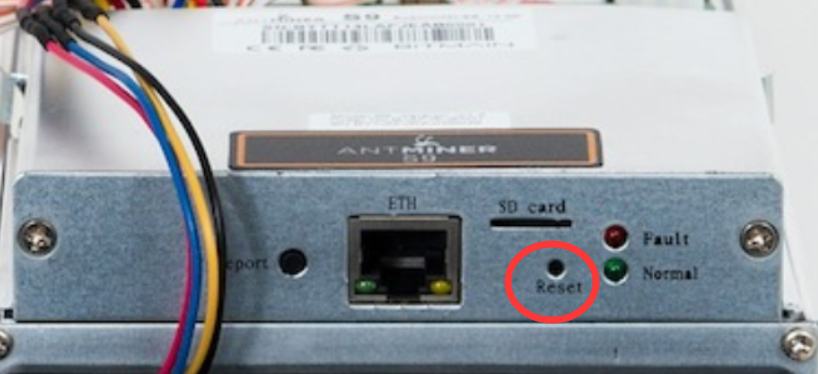
1. Restore via the "Reset" button
This method can be applied within 10 minutes of starting the miner.
After the miner is turned on for 2 minutes, please press and hold the "Reset" button for 5 seconds, and then release it. The miner will restore the factory settings within 4 minutes and restart automatically (no need to shut down the miner).
2. Recover via software
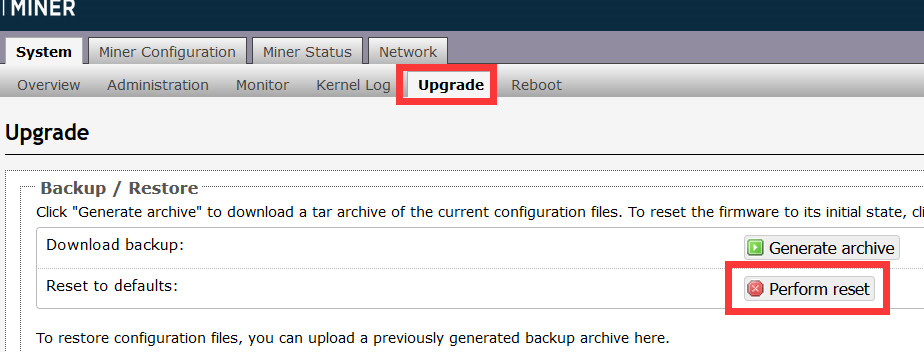
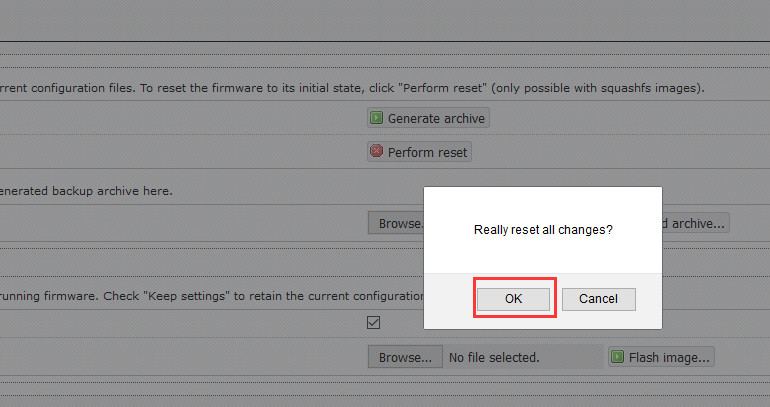
Log in to your miner interface, click Upgrade> Perform Reset, and click "OK" in the pop-up window.
3. Recover via the "IP Report" button (Antminer S9 series, T9, T9+)
Note: The miner will automatically restore to the factory default firmware.
This method is only applicable to miners with an SD card slot on the left side of the Ethernet interface.
Please turn off the miner, then press and hold the IP Reporter and don't release it. At the same time, open the miner again. Release IP Reporter after 5 seconds, and the miner will automatically restore factory settings.
This method is not suitable for miners with SD cards on the right side of the Ethernet interface.
After Reset, the miner will use its original firmware. Reload the miner with the latest firmware.
Настройка Bimain Antminer S9 S17 T17 и аналогов
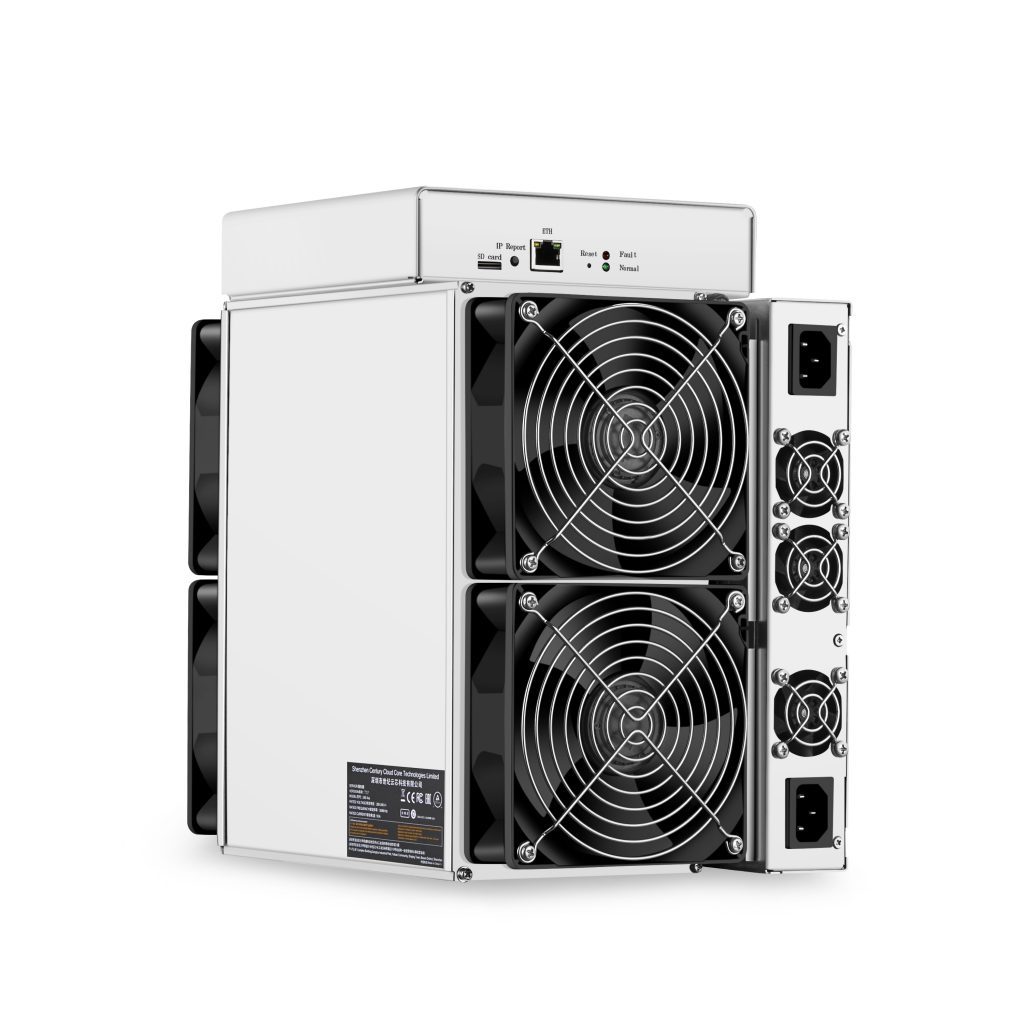
Один из самых популярных asic майнеров на сегодняшний день Bitmain 17 поколения который включает в себя модели S17e, S17pro, S17+, T17, T17e, T17+ .
Для тех кто ни разу не имел опыта работы с асиками может возникнуть много вопросов как его настроить.
Первое что нужно, это подключить асик к вашей сети ethernet кабелем и включить в сеть. Важно чтобы ПК или ноутбук с которого будет осуществляться настройка был в той же подсети что и asic майнер.
Если устройство включилось и возле ethernet мигают оранжевая и зеленая лампочки, можно переходить к шагу 2.
2. Поиск устройства и вход в систему.
Про то как найти свой ASIC и его IP адрес читайте здесь
3. После того как вы перешли на веб интерфейс устройства по IP адресу устройство запросит пароль.
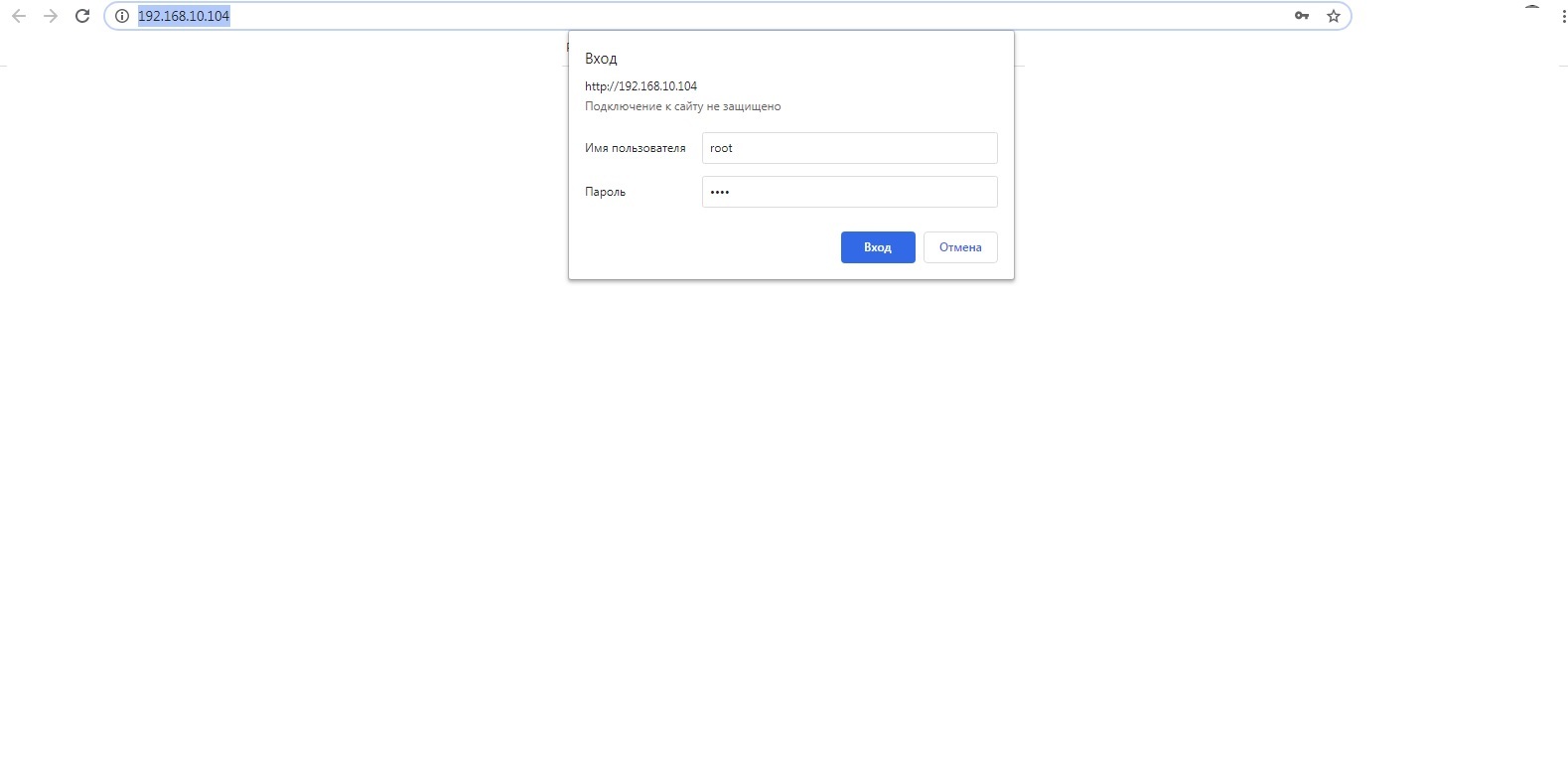 Стандартный логин antminer обычно
логин: root
пароль : root
если не подходят то возможно их изменили, тогда нужно сбросить устройство к заводским настройкам. зажав кнопку reset на устройстве тонким предметом на несколько секунд.
устройство перезагрузится и сбросится на заводские настройки.
4. После успешного входа
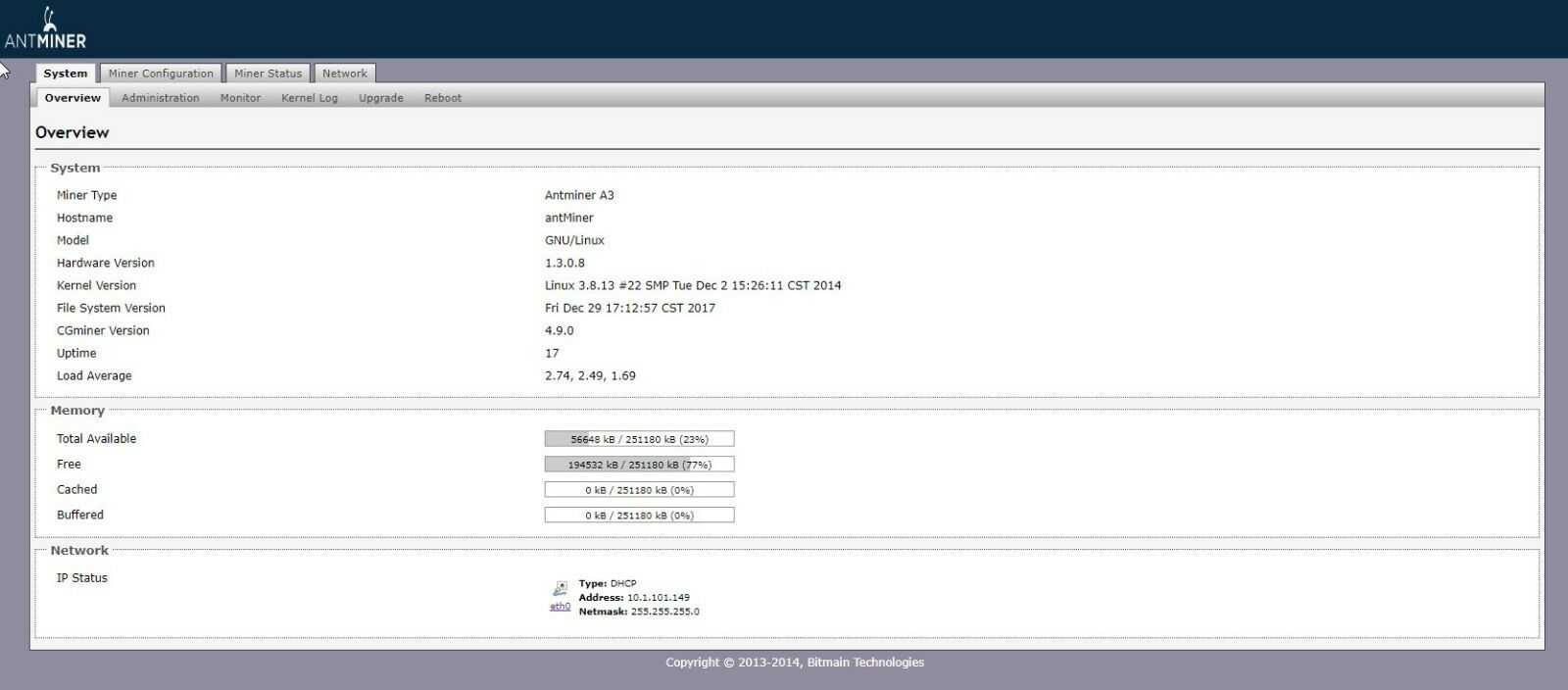
У всех antminer практически идентичный интерфейс в заводской прошивке.
На первой открывшейся странице отражается общая информация об устройстве, версия прошивки и прочее.
Основная задача для запуска майнинга это подключение к пулу.
Прежде чем подключится к пулу вам нужно зарегистрироваться на пуле. И не забыть настроить выплаты вознаграждения на ваш кошелек.
О выборе пулов, регистрации и поиску настроек пула. Читать здесь
Для настройки майнера на пул перейдите во вкладку «Miner Configuration»
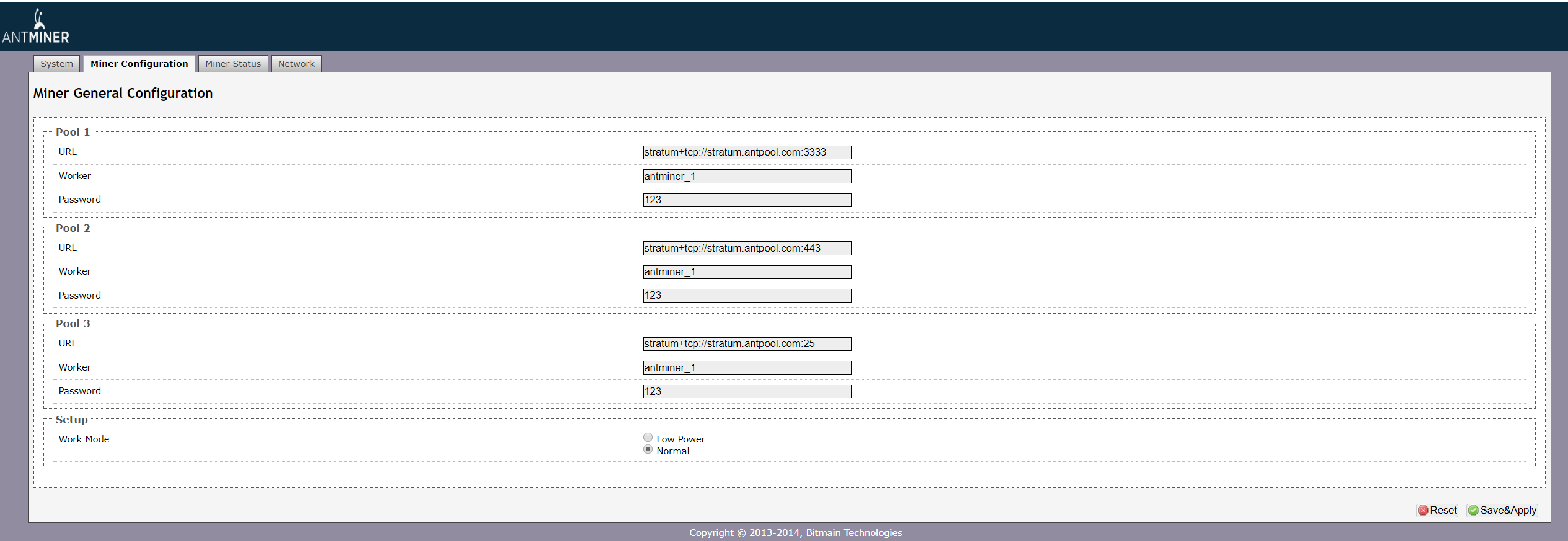
Вы увидите три раздела для настройки майнера на 3 пула или сервера. Это необходимо для того чтобы майнер в случае отключения одного из пулов переключился на другой доступный адрес.
По каждому пулу нужно установить адрес stratum сервера, воркер и пароль. На большинстве пулов пароль не требуется и главное просто не оставлять поле пустым.
Узнать имя стратум сервера и имя воркера вы можете после регистрации на выбранном пуле. Без регистрации на пуле как правило настройка не будет успешной.
Если вы все сделали верно и устройство исправно то в течении нескольких минут вы увидитена вкладке Status примерно такую картину
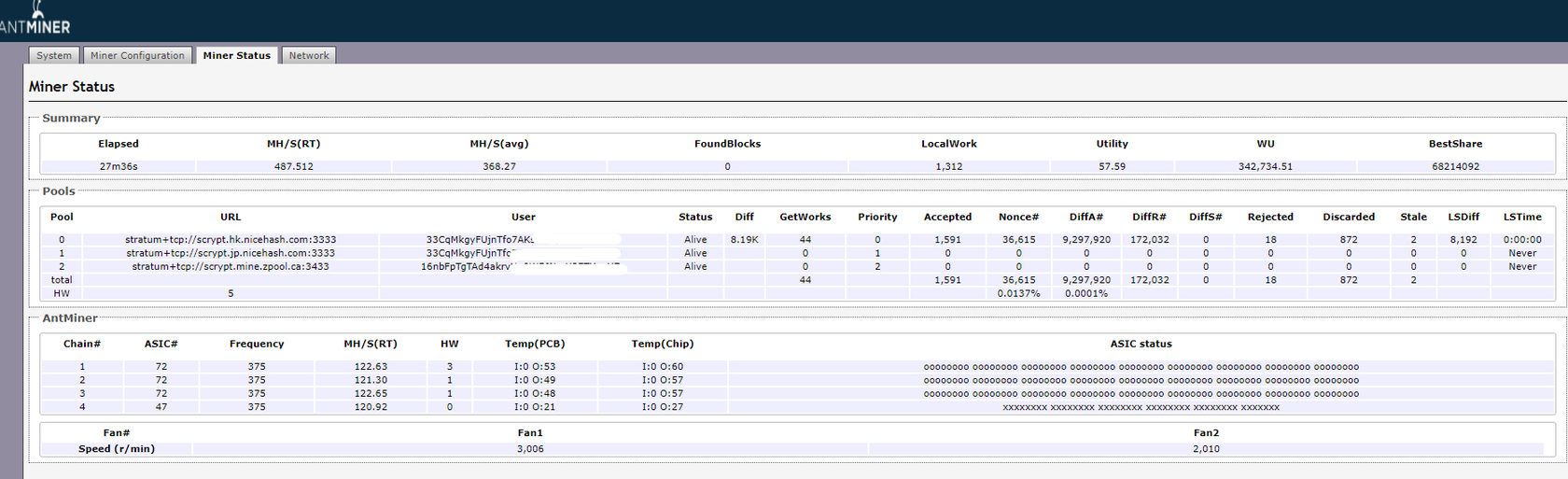
Это говорит о том что майнинг успешно начался и вы так же должны увидеть в свом личном кабинете на пуле новый воркер и его хешрейт.
Если у вас возникли вопросы по настройке оборудования или нужна помощь вы можете обратиться к нам.
How to Reset Bitmain Antminer S17 Series Miners to Factory Settings?

This guide will teaches you how to reset Bitmain Antminer S17 Series miners to factory settings.
There are three ways to reset to factory settings:
Table of Contents
1. Restore via “Reset” Button
This method can be applied within 10 minutes when the miner boots.
After powering on the miner for 2 minutes, please press “Reset” button for 5 seconds, then release it. The miner will be restored factory settings within 4 minutes and automatically restart (no need to power off the miner).
Note*: The reset is only valid if the mining machine is powered on for 2 minutes to 10 minutes, beyond 10 minutes, it cannot be recovered.

2. Restore Via Web Side
Log in to your miner user interface, click “Upgrade” > >”Perform reset”, then click “OK” on the pop up window.
Как сбросить настройки antminer t17
Получайте гарантированную прибыль на торговле криптовалютами на Binance и Bybit. Наш индикатор работает на основе уникальной технологии искусственного интеллекта, которая успешно зарекомендовала себя, как на падающем, так и на растущем рынке.
Возможности нашего индикатора:
- Определение направления трендов и расчет даты разворота тренда
- Расчет оптимального времени входа и выхода из сделки
- Определение стоп-лоссов
- Разные стратегии торговли: лонг, шорт, скальпинг
- Скальпинг с моментальным определением потенциально прибыльных точек входа и выхода
- и многое другое
Забудьте про бесплатные индикаторы на TradingView. Они все не приносят никакой прибыли, а одни только убытки!
Стоимость индикатора составляет 199$ в месяц. Есть бесплатная пробная версия 1 месяц (активируется при установке).
В бесплатной версии индикатора отсутствует подключение по API к биржам. Торговля возможна только вручную через ваши биржевые аккаунты.
Интерфейс программы интуитивно понятный. Есть обучающие материалы для начала торговли.
Платные подписчики получают доступ к закрытому телеграм чату, где уже собралось более 800 профессиональных трейдеров, которые готовы прийти на помощь и поделиться своим опытом.
Процедура сброса (восстановления до заводских настроек) асик-майнера может отличаться в зависимости от конкретной модели и производителя. Однако, вот общие шаги, которые могут помочь вам выполнить сброс:
- Отключите майнер: Выключите питание асик-майнера и отсоедините его от электропитания.
- Проверьте документацию: Обратитесь к руководству пользователя или документации, предоставленной производителем майнера. Там может быть описана конкретная процедура сброса для вашей модели.
- Найдите кнопку сброса (reset): Некоторые асик-майнеры имеют физическую кнопку сброса на устройстве. Она может быть помечена как «reset» или иметь другую соответствующую обозначку. Если такая кнопка есть, удерживайте ее нажатой в течение нескольких секунд, чтобы выполнить сброс.
- Используйте программное обеспечение: Некоторые асик-майнеры имеют программное обеспечение, которое позволяет сбросить настройки до заводских значений. Проверьте, есть ли у вас доступ к такому программному обеспечению, и следуйте инструкциям по его использованию.
- Подключите майнер и выполните настройку: После выполнения сброса, подключите майнер к питанию и компьютеру (если требуется) и выполните процесс настройки согласно инструкциям, предоставленным производителем.
Важно отметить, что сброс асик-майнера до заводских настроек может удалить все настройки и данные, включая кошельки и сохраненные конфигурации. Будьте внимательны и убедитесь, что у вас есть необходимая информация и резервные копии перед выполнением сброса.