Ваш документ зарегистрирован как отвергнутый сбербанк аст

-
‹Государственные закупки‹Работа на электронных торговых площадках (ЭТП)
Вопросы: технические вопросы Сбербанк-АСТ
Re: Вопросы: технические вопросы Сбербанк-АСТ
Da10 » 21 июн 2019, 15:24
Re: Вопросы: технические вопросы Сбербанк-АСТ
margusha » 20 июл 2019, 19:52
Помогите, пожалуйста, кто знает.
При подаче заявки на Сбербанк АСТ выдает ошибку:
"Необходимо подписать все приложенные файлы прежде, чем подписывать документ.
Ошибка может быть связана с одной или несколькими причинами, указанными ниже:
1. Неправильно установлен криптопровайдер
2. Отсутствует носитель ключа
3. Не было разрешено подключиться к хранилищу сертификатов
4. Не было разрешено воспользоваться закрытым ключом
Для получения консультации обратитесь к администратору электронной торговой площадки.
Ваш документ зарегистрирован как отвергнутый. "
Что не так и что делать? В личный кабинет вхожу по ЭЦП — все нормально. Проверила подпись в разделе Получение и проверка ЭЦП — все работает.
Подумала, что может из-за того, что регистрацию в ЕРУЗ еще не делала, но и после ее прохождения все то же самое.
В понедельник заканчивается срок подачи заявок, а я не понимаю, что делать.
Re: Вопросы: технические вопросы Сбербанк-АСТ
NhelzuF » 20 июл 2019, 23:11
Re: Вопросы: технические вопросы Сбербанк-АСТ
Вредная » 21 июл 2019, 02:32
margusha писал(а): Помогите, пожалуйста, кто знает.
При подаче заявки на Сбербанк АСТ выдает ошибку:
"Необходимо подписать все приложенные файлы прежде, чем подписывать документ.
Ошибка может быть связана с одной или несколькими причинами, указанными ниже:
1. Неправильно установлен криптопровайдер
2. Отсутствует носитель ключа
3. Не было разрешено подключиться к хранилищу сертификатов
4. Не было разрешено воспользоваться закрытым ключом
Для получения консультации обратитесь к администратору электронной торговой площадки.
Ваш документ зарегистрирован как отвергнутый. "
Что не так и что делать? В личный кабинет вхожу по ЭЦП — все нормально. Проверила подпись в разделе Получение и проверка ЭЦП — все работает.
Подумала, что может из-за того, что регистрацию в ЕРУЗ еще не делала, но и после ее прохождения все то же самое.
В понедельник заканчивается срок подачи заявок, а я не понимаю, что делать.
Подача заявки на электронный аукцион на ЭТП Сбербанк-АСТ
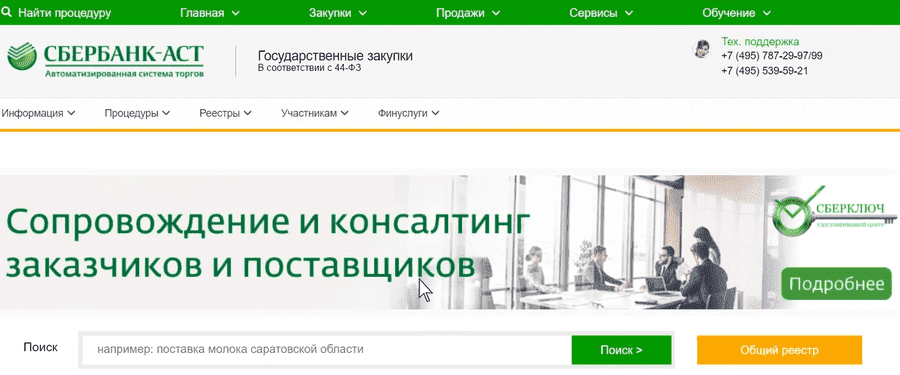
После входа переходим в раздел «Процедуры» и в выпадающем меню выбираем пункт «Реестр объявленных процедур».
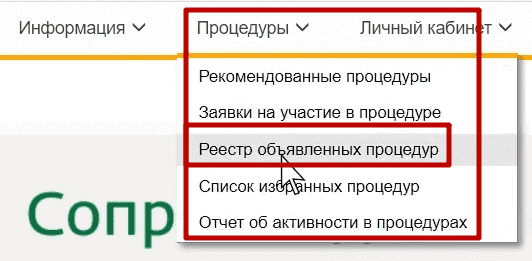
В открывшемся окне жмем на кнопку «Добавить/изменить». Откроется список фильтров.
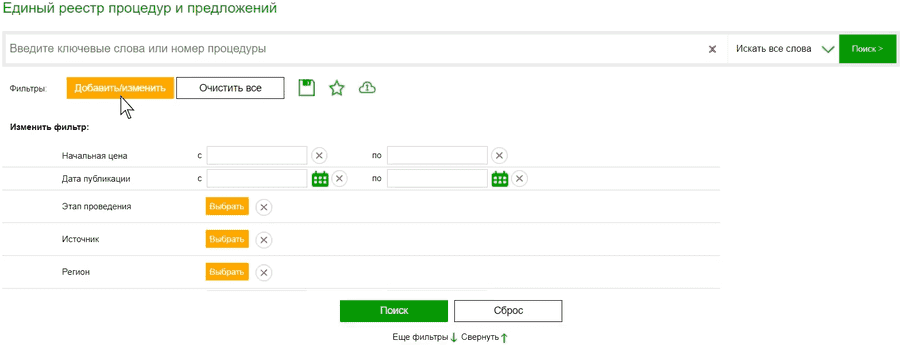
Нажмите на пункт «Еще фильтры» чтобы открыть дополнительные списки фильтров. Выберите «Этап проведения» и кликните по кнопке «Выбрать». Откроется окно в котором следует отметить галочкой «Опубликовано» и нажать на «Выбрать».
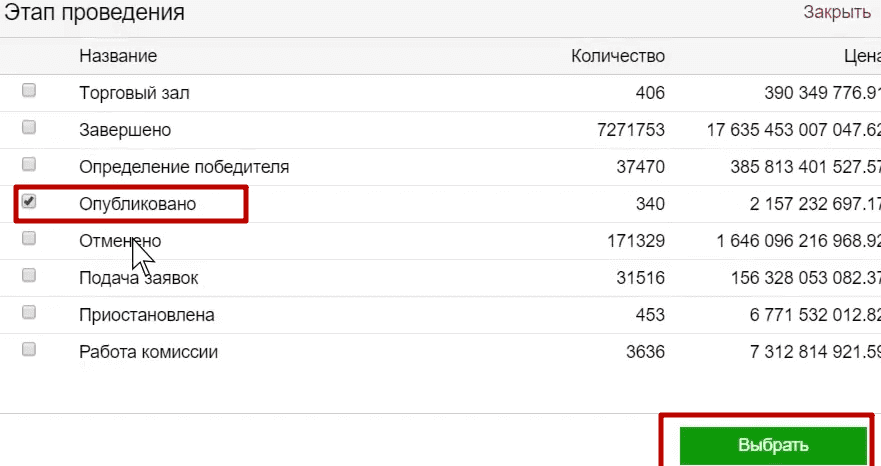
Далее выбираем регион.
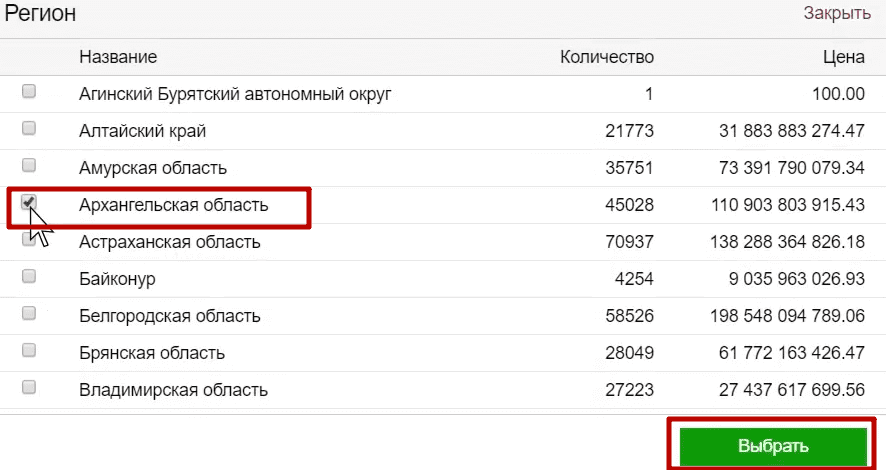
После того как по фильтрам вы внесли нужные Вам данные, спускаемся ниже и нажимаем на кнопку «Поиск».
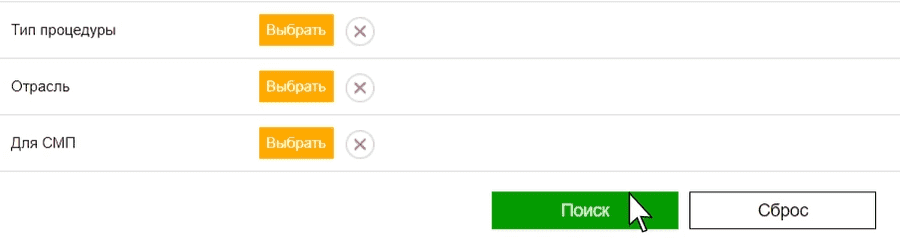
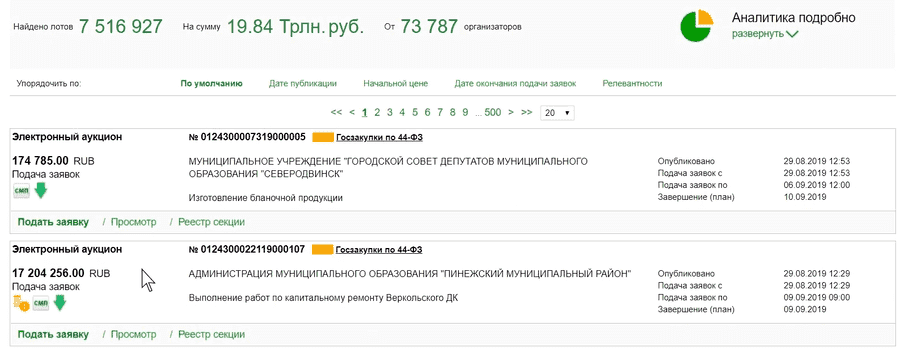
Перед Вами откроется список электронных аукционов. Выбираем интересующий аукцион и кликаем по пункту «Подать заявку».
Открывается форма заявки для участия, которая состоит из двух частей.
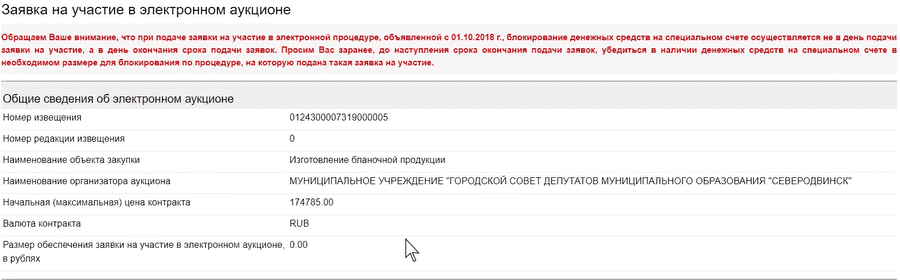
Первым делом указываем способ обеспечения заявки. Это могут быть как денежные средства, так и банковская гарантия. Если Вы выбираете первый вариант, то необходимо указать номер специального счета. Во втором варианте данные автоматически подтягиваются из ЕИС.
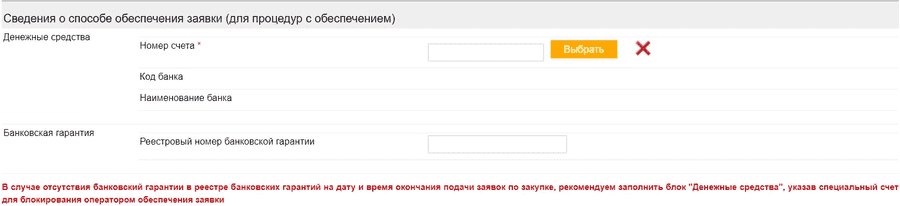
В первой части заявки находится согласие, которое формируется автоматически, а также поле для прикрепления дополнительных документов. Чтобы подписать согласие, нажмите соответствующую клавишу.
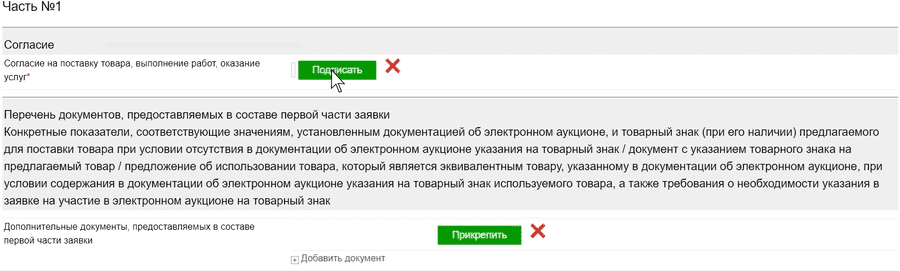
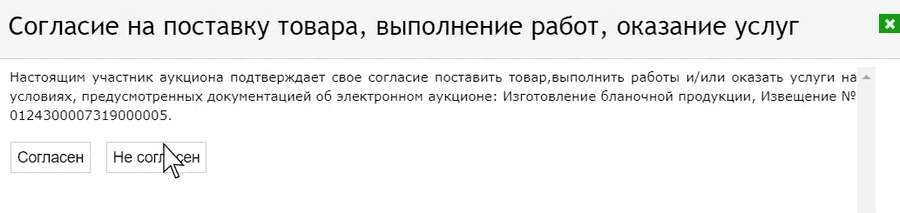
После этого откроется дополнительное окошко, в котором также следует подтвердить свое согласие, нажав кнопку «Согласен».
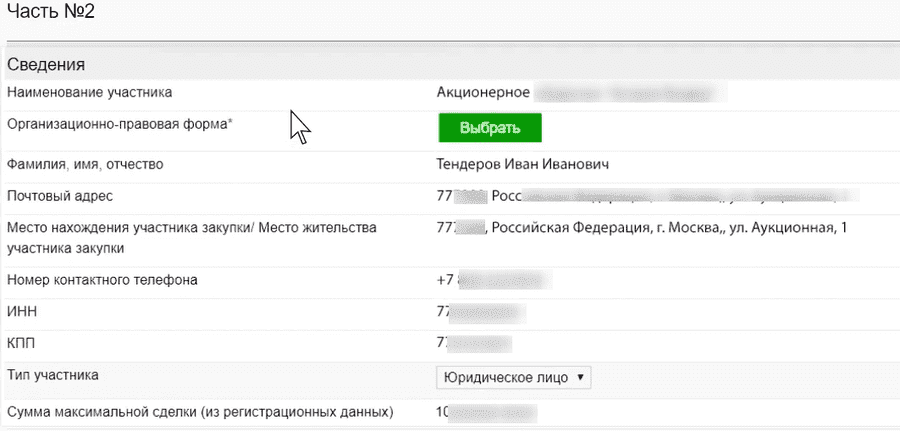
Во второй части заявки сведения об участнике заполняются автоматически. В обязательном порядке следует выбрать организационно-правовую форму.
Также необходимо прикрепить документы, которые соответствуют требованиям, предъявляемым в этой части заявки. Дополнительно может быть указана информация по преференциям, имуществам и ограничениям.
В соответствующих полях укажите ИНН учредителей и руководителя вашей организации.
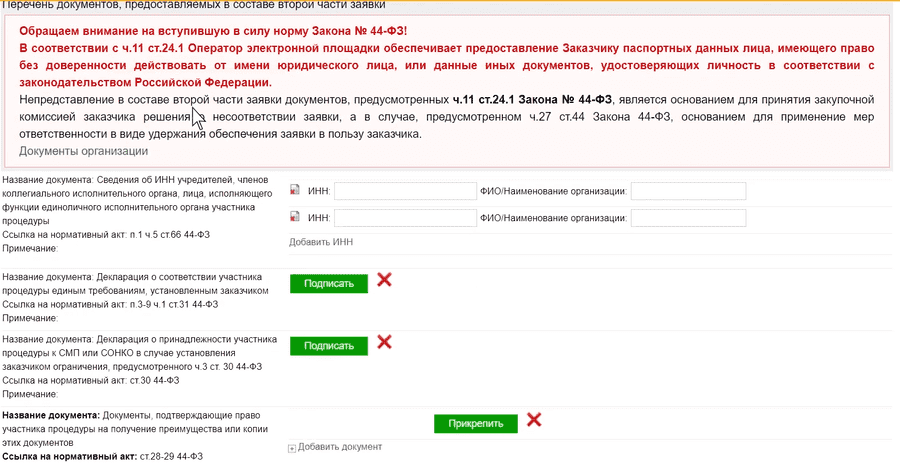
Декларация о соответствии участника процедуры единым требованиям и декларация о принадлежности участника процедуры к СМП или СОНКО формируются автоматически.
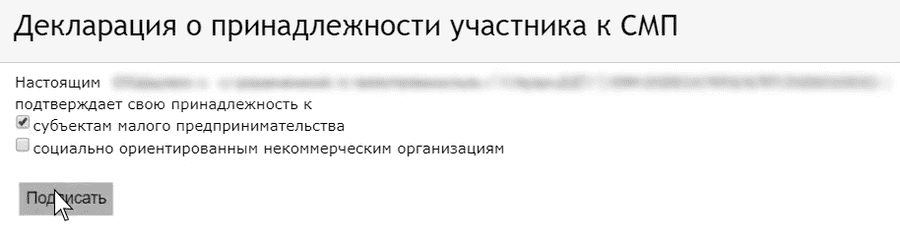
Для подписания декларации принадлежности в открывшемся окне поставьте флаг напротив нужного пункта.
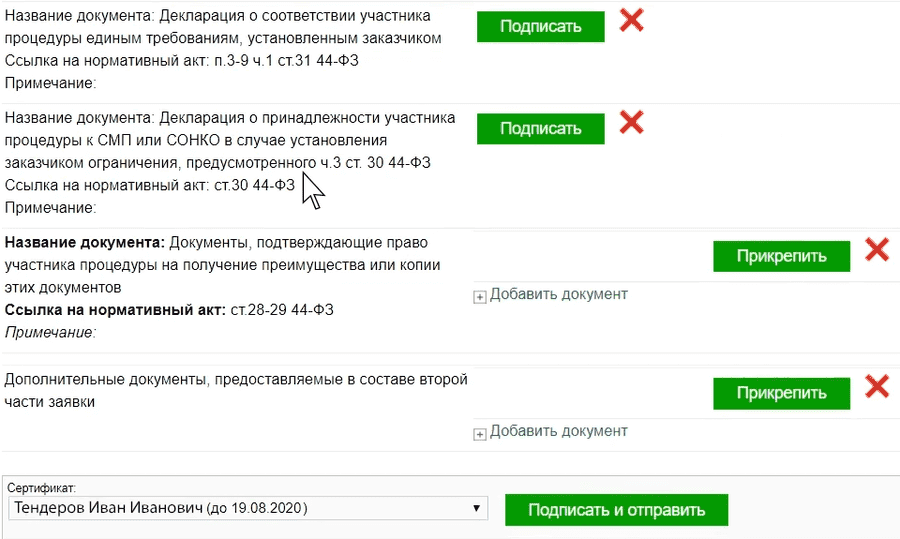
Если ранее Вы не загружали сканы паспорта руководителя, то это необходимо сделать на данном шаге в разделе «Дополнительные документы».
При подаче заявки на участие в конкурсе, запросах и предложениях, запросов котировок необходимо указать свое ценовое предложение.
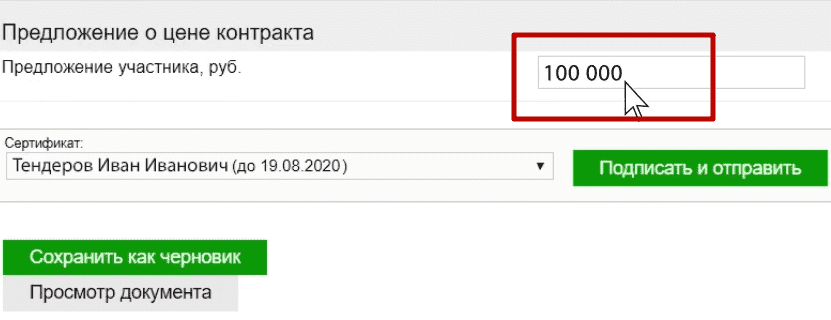
После того, как вся необходимая информация будет указана, нажмите кнопку «Подписать и отправить».

Будет отображено уведомление о том, что заявка на участие успешно зарегистрирована.
Ваш документ зарегистрирован как отвергнутый сбербанк аст
1. При заполнении заявки на аккредитацию после нажатия на кнопку «Подписать и Отправить» появляется сообщение:
Произошла ошибка при обработке запроса. Описание: Object reference not set to an instance of an object.
Данная ошибка связана с зависанием web-формы страницы при заполнении заявки. Рекомендуем заполнять заявку в интервале 10-15 минут. Другими словами вы долго возились.
2. При проверке ЭЦП появляется сообщение:
У сайта отсутствуют разрешения на использование JavaScript в вашем браузере.
Данная ошибка связана с блокировкой сценариев JavaScript на Вашем компьютере. Вам необходимо включить режим представления совместимости. Отключить Все нестандартные надстройки. На время работы с ЭТП Сбербанк-АСТ приостановите работу антивирусных программ и
межсетевых экранов (FireWall).
3. Ошибка при подписании данных — Интерфейс не поддерживается.

Необходимо перейти по ссылке http://www.cryptopro.ru/sites/default/files/products/cades/cadescom.msi Скачать библиотеку КриптоПро CADESCOM и установить на компьютер.
4. При заполнении заявки на регистрацию пользователя появляется сообщение:
Такой логин уже зарегистрирован в системе. Ваш документ зарегистрирован как отвергнутый.

При регистрации нового пользователя необходимо указывать новый логин.
5. Ошибка при подписании данных: Набор ключей не существует.

1) Сообщение программы КриптоПро «Набор ключей не существует» является следствием неправильно запомненного пароля — убедитесь, что знаете пароль на контейнер и удалите запомненные пароли в браузере. Сервис – Свойства обозревателя — На вкладке Общие в группе «История просмотра» нажмите кнопку удалить. Установите флажок Пароли. Щелкните удалить и нажмите кнопку ОК. После этого зайдите Пуск – Панель управления – КриптоПРО, откройте в появившемся окне закладку Сервис и там нажмите кнопку «удалить запомненные пароли», поставьте
галочки, где возможно и нажмите «ОК».
2) Проверить содержимое ключевой дискеты: попробовать скопировать с нее все, что есть к себе на диск. Если все скопировалось нормально, то переустановите личный сертификат. Если проблемы с дискетой, то воспользуйтесь хранящейся у Вас резервной копией ключа. В этом случае настоятельно рекомендуется сделать еще одну резервную копию и установить личный сертификат.
3) Возможно срок действия Вашей версии КриптоПро CSP истек.
6. Ошибка при подписании данных: Тип поставщика не соответствует зарегистрированному значению.

Проблема может заключаться в установленном КриптоПро CSP 3.6. По умолчанию КрипроПро CSP регистрирует собственные носители смарт-карт (в том числе и eToken) для входа в систему. Поэтому Smart Card Logon не может считать RSA сертификат из eToken. Для того чтобы отключить использование КриптоПро CSP для входа в систему, необходимо войти в Панель управления КриптоПро CSP, на вкладке «Оборудование», нажать «Настроить типы носителей», в свойствах всех носителей eToken на вкладке «Настройки» отключить опцию «Использовать для входа в операционную систему».
7. Не удалось сопоставить OID Вашего сертификата с ролями системы.
Если в процессе заполнения «Регистрационной формы» на сайте ЭТП Сбербанк-АСТ Вы столкнулись с сообщением: «Не удалось сопоставить OID Вашего сертификата с ролями системы» Вам необходимо прислать запрос на адрес электронной почты Этот адрес электронной почты защищен от спам-ботов. У вас должен быть включен JavaScript для просмотра. К запросу необходимо прикрепить PrintScrn страницы браузера с данной ошибкой и сертификат открытого ключа в архиве rar или zip.
8. Нет доступа к карте. Число попыток ввести правильный PIN-код исчерпано.

Три раза был неверно введен Pin-код на контейнер закрытого ключа. Обратитесь в Ваш Удостоверяющий центр за помощью в решении данной проблемы.
9. Смарт-карта извлечена, дальнейший обмен информацией с ней невозможен.

Возможно, носитель ключа вышел из строя. Обратитесь в Ваш Удостоверяющий центр за помощью в решении данной проблемы.
Инструкция по аккредитации на ЭТП Сбербанк-АСТ
В этой статье мы подробно расскажем о процедуре получения аккредитации на федеральной электронной торговой площадке Сбербанк-АСТ, находящейся в сети интернет по адресу sberbank-ast.ru.
Процедура регистрации похожа на всех федеральных площадках и, если вы уже получили аккредитацию на одной из них — для вас не составит никакого труда проделать эту процедуру и на остальных. Следует заметить, что перед прохождением процесса аккредитации на любой из площадок следует получить электронную цифровую подпись в удостоверяющем центре. Помните, что тот, на кого изготовлена ЭЦП и является заявителем на аккредитацию — все доверенности и иные документы нужно изготавливать именно на это лицо вне зависимости от того, кто непосредственно будет работать с торгами.
1. Установить и настроить СКЗИ Крипто-Про и драйвера для носителя ЭЦП (eToken или Rutoken)
2. Прописать сертификаты удостоверяющего центра, выдавшего цифровую подпись
2. Убедиться, что у вас на комьютере установлен Inernet Explorer версии 6.0 или выше. Для этого запускаем браузер и переходим в пункт меню Справка — О программе. В последних версиях IE для вызова меню необходимо нажать клавишу Alt
3. Открыть пункт меню Сервис — Свойства браузера и перейти на вкладку Безопасность. Здесь выбрать пиктограмму Надежные узлы и нажать расположенную снизу кнопку Сайты, после чего последует предложение добавить в зону надежных узлов дополнительный пункт. Прописываем адрес интересующей нас площадки, а также всех ресурсов расположенных на этом домене, а именно https://*.sberbank-ast.ru . Не забываем поставить галочку внизу окна «Для всех сайтов этой зоны требуется проверка серверов», после чего закрываем окно.
4. Установить библиотеку capicom
5. Перейти на сайт торговой площадки в раздел, где можно проверить корректность выполненных настроек http://www.sberbank-ast.ru/TestDS.aspx и нажать кнопку «Проверить ЭЦП», если всё сделано верно — появится надпись «Браузер настроен корректно для работы с ЭЦП» и можно переходить к следующему пункту
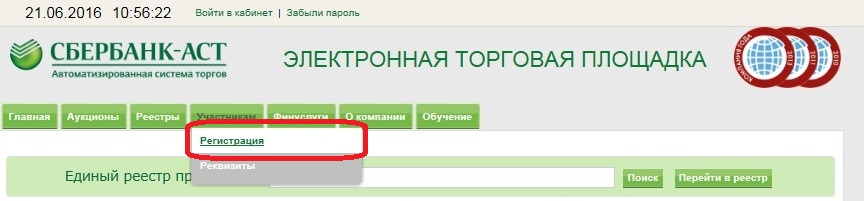
6. На сайте Сбербанк-АСТ в меню выбираем пункт Участникам-Регистрация.
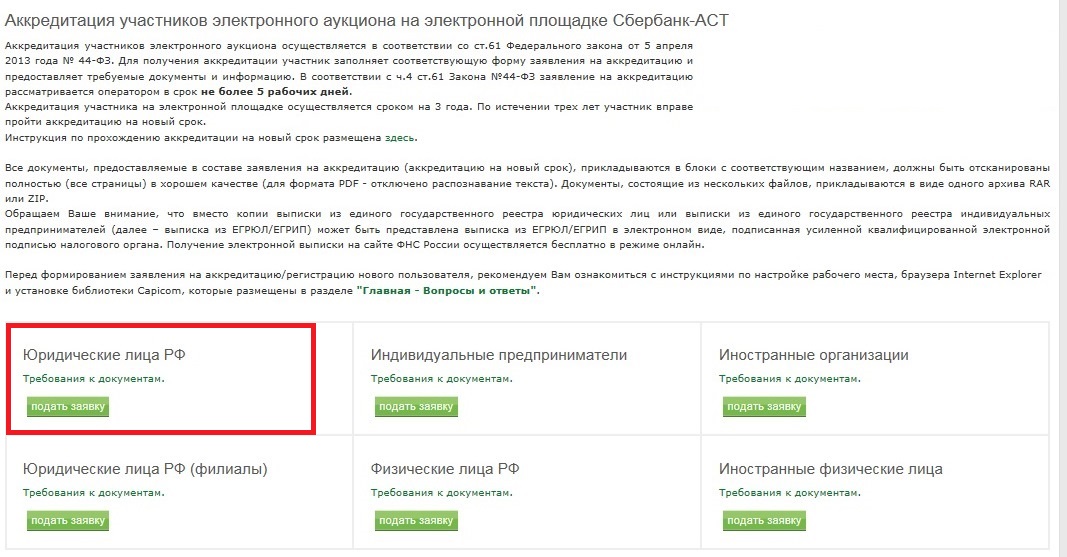
В открывшемся окне выбираем пункт «Юридические лица РФ» или иной (в случае необходимости). Далее в этой статье будет рассматриваться процедура подачи заявки на аккредитацию именно для юридического лица
7. Здесь необходимо выбрать ЭЦП (если их несколько) и нажать зеленую кнопку «Заполнить регистрационную форму» при этом с сертификата цифровой подписи автоматически считаются данные и будут заполнены следующие поля: ИНН, КПП, Признак организации, Сокращенное наименование. Следовательно если этого не произошло — что-то ранее было сделано неправильно и система функционирует некорректно.
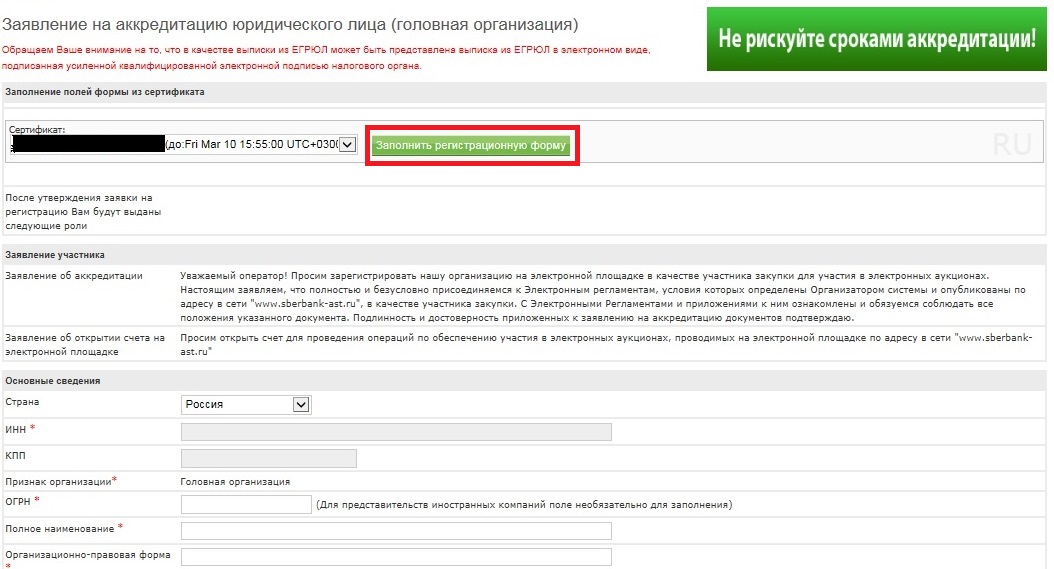
В случае же успешного выполнения вам потребуется заполнить оставшиеся поля отмеченные * и, по желанию все остальные. Напоминаем, что адрес организации и ОКАТО потребуется выбрать из классификатора. Логин и пароль нужно вводить в последнюю очередь так как он будет удален при прикреплении документов.
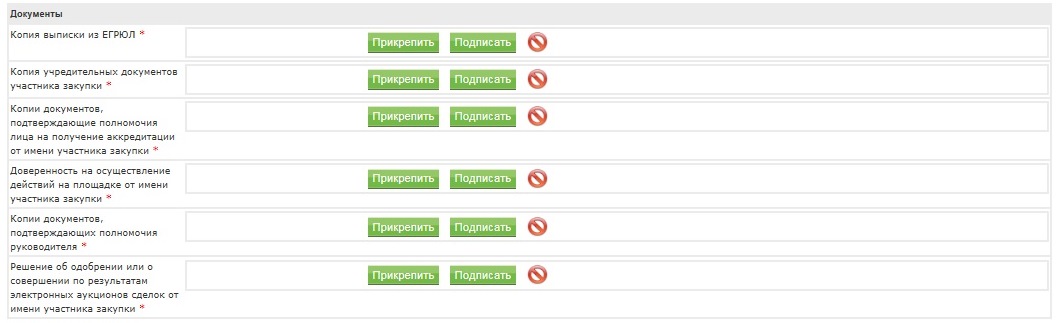
8. После того, как была заполнена форма — следует прикрепить к анкете на аккредитацию следующие документы (предварительно их нужно будет отсканировать). Далее выделены названия документов и черным наши комментарии к ним:
- Копия выписки из ЕГРЮЛ должна быть получена не ранее, чем за 6 месяцев до подачи заявки. Также площадка принимает выписку в электронной форме подписанную усиленной квалифицированной электронной подписью налогового органа.
- Копия учредительных документов участника закупки (устав либо учредительный договор)
- Копии документов, подтверждающие полномочия лица на получение аккредитации от имени участника закупки в случае если заявка подается не руководителем организации — сюда следует прикрепить доверенность, иначе — решение о назначении руководителя. Подробнее можно почитать здесь.
- Доверенность на осуществление действий на площадке от имени участника закупки как можно догадаться сюда необходим прикрепить доверенность на лицо, получившее ЭЦП от руководителя компании. Если же ЭЦП на руководителя — решение о его назначении
- Копии документов, подтверждающих полномочия руководителя — к ним относятся решение собрания учредителей (акционеров) о назначении директора/генерального директора, приказ о назначении
- Решение об одобрении или о совершении по результатам электронных аукционов сделок от имени участника закупки — шаблон можно скачать здесь
Сканировать документы лучше всего в форматы .jpg или .pdf, а потом, если требуется прикрепить несколько к одному пункту — класть в архив с расширением .zip. После загрузки необходимо подписать каждый файл нажатием на соответствующую кнопку.
После заполнения анкеты потребуется ввести капчу и нажать расположенную снизу кнопку «Подписать и отправить». Как только вы подтвердите адрес электронной почты заявка поступит на рассмотрение оператора, после чего вам придёт ответ. Следует заметить, что согласно действующему законодательству срок рассмотрения заявки не может быть более 5 дней.