Плагин Госуслуги для Firefox
Плагин Госуслуги для Firefox используется при работе с одноименным порталом, предоставляющим жителям России доступ к множеству государственных услуг в режиме Онлайн. Он удобен тем, что позволяет подключать электронные подписи на смежных ресурсах. Разберемся с установкой описываемого дополнения, а также с решением возможных проблем, который время от времени возникают у пользователей.
Руководство
Для подключения компоненты в Мозиллу Фаерфокс нужно установить на компьютер официальное ПО с сайта портала государственных услуг. Для вашего удобства размещаем пошаговый алгоритм:
- Посетите страницу загрузки https://ds-plugin.gosuslugi.ru/plugin/upload/.
- Отыщите на ней ссылку на файл IFCPlugin-x64.msi и загрузите его.
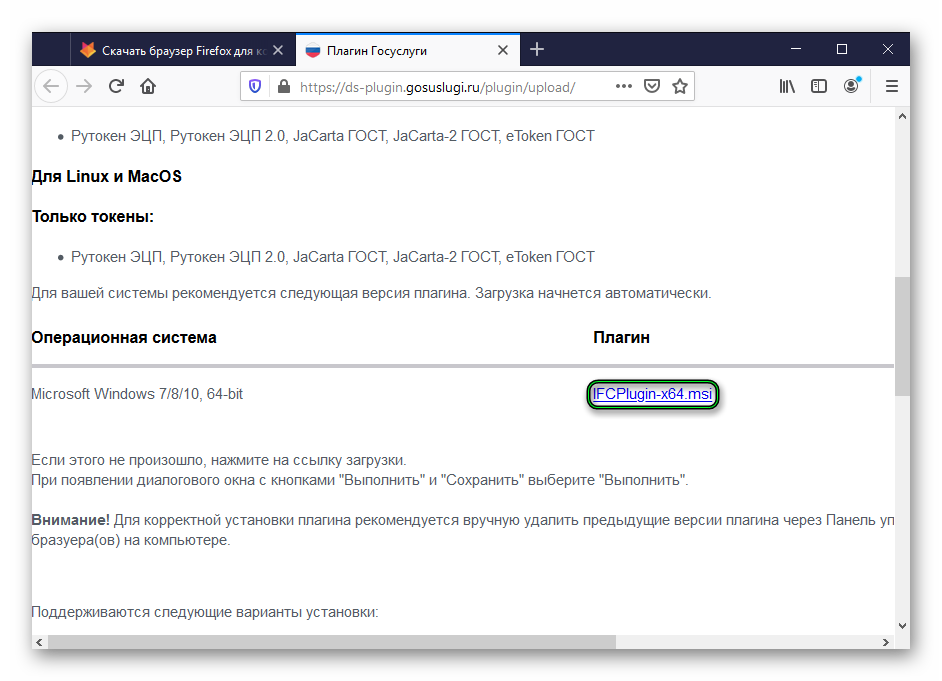
- Затем откройте его.
- Закройте все браузеры, работающие на компьютере.
- В окошке инсталляции нажмите на кнопку «Далее», когда закончится первоначальная проверка системы (около 30 секунд).
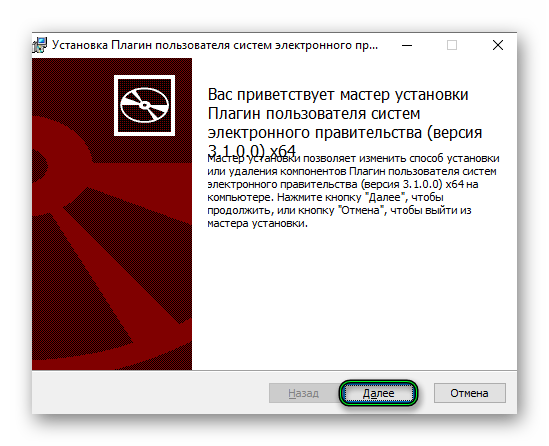
- После этого – кликните по «Установить».
- И для завершения процедуры – на «Готово».
Переходим к первичной настройке расширения Госуслуги для Mozilla Firefox:
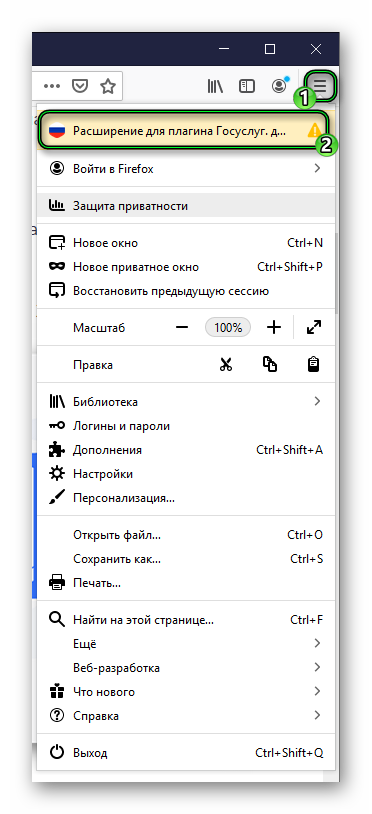
- Заново запустите браузер на компьютере.
- Кликните по кнопке вызова меню, отмеченной желтым восклицательным знаком.
- В открывшемся списке нажмите на самый верхний пункт (он будет выделен).
- И в новом окошке подтвердите включение.
Для работы с электронными подписями нужно дополнительно установить КриптоПро ЭЦП. Детальная инструкция изложена здесь.
Решение
Если у вас по каким-либо причинам не работает плагин госуслуг в Firefox, то сначала проделайте все предложенные выше шаги, а затем выполните следующее:
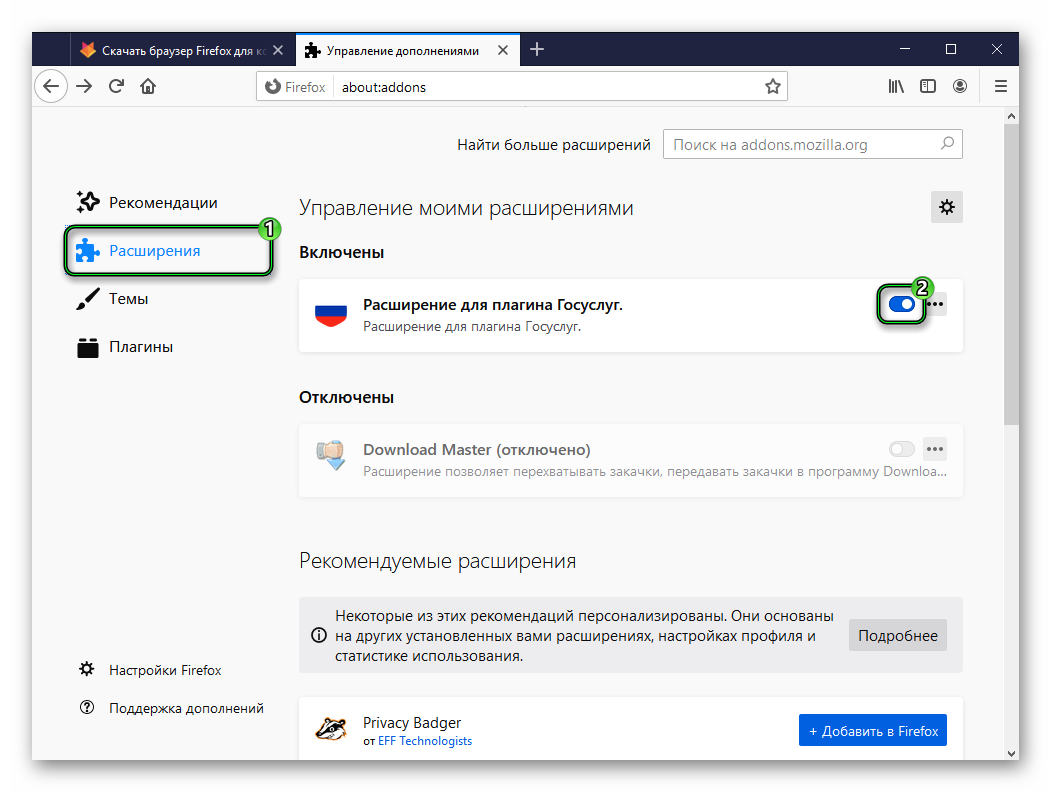
- Нажмите в окошке браузера комбинацию Ctrl + Shift + A , чтобы вызвать страницу «Управление дополнениями».
- Перейдите в раздел «Расширения».
- Найдите соответствующий элемент в общем списке.
- Отключите его, если он работает, кликнув по активному ползунку.
- А затем заново включите его.
- Перезапустите «Огненную лисицу».
Распакованные расширения CADES и Плагин для Госуслуг для ручной установки в браузер.
Некоторые организации в погоне за информационной безопасностью порой вынуждены идти на крайние меры. Так, многие организации, как правило из разряда бюджетников, живут в условиях блокировки сервисов Microsoft и Google на уровне сети. Всё бы ничего — вот только некоторые государственные сервисы и банки требуют установку расширений в браузеры клиентских компов.
Казалось бы — можно конечно же просто взять и установить расширение с официального сайта, вот только доменные политики безопасности, опять же, в некоторых учреждениях, умудряются даже блокировать установку CADES. Точнее, установка проходит, вот только расширение в браузер не прописывается. Дабы постоянно не таскать с собой флешку с распакованными расширениями (мало ли когда и где они пригодятся), просто выкладываю запакованные версии популярных расширений для работы с гос. органами. Надеюсь кому-то ещё, кроме меня, это будет полезно =).
Ссылки на загрузку распакованных расширений CADES и расширения для плагина госуслуг.
CADES, он же КриптоПро ЭЦП Browser plug-in. Версия 1.2.8, на момент 19.03.2021 самая свежая. Требуется для подписания документов в СУФД, используется во многих системах электронного документооборота.
| Распакованный CADES для Chrome/Opera/Edge/ЯБ — скачать | Распакованный CADES для Firefox — скачать |
Расширение для плагина госуслуг, является компонентом плагина пользователя систем электронного правительства. Служит для авторизации через ЕСИА с помощью электронной подписи на целой куче порталов, начиная от Росреестра, заканчивая gasu.gov.ru и torgi.gov.ru. Обратите внимание, что для работы расширения плагин так же должен быть установлен. Версия так же 1.2.8, тоже актуальная на 19.03.2021.
| Распакованное расширение для плагина госуслуг для Chrome/Opera/Edge/ЯБ — скачать | Распакованное расширение для плагина госуслуг для Firefox — скачать |
Список нужных расширений буду пополнять по мере производственной необходимости, хз какие ещё ограничения нам наложат администраторы домена.
Как установить распакованные расширения в Chrome и ему подобных браузерах
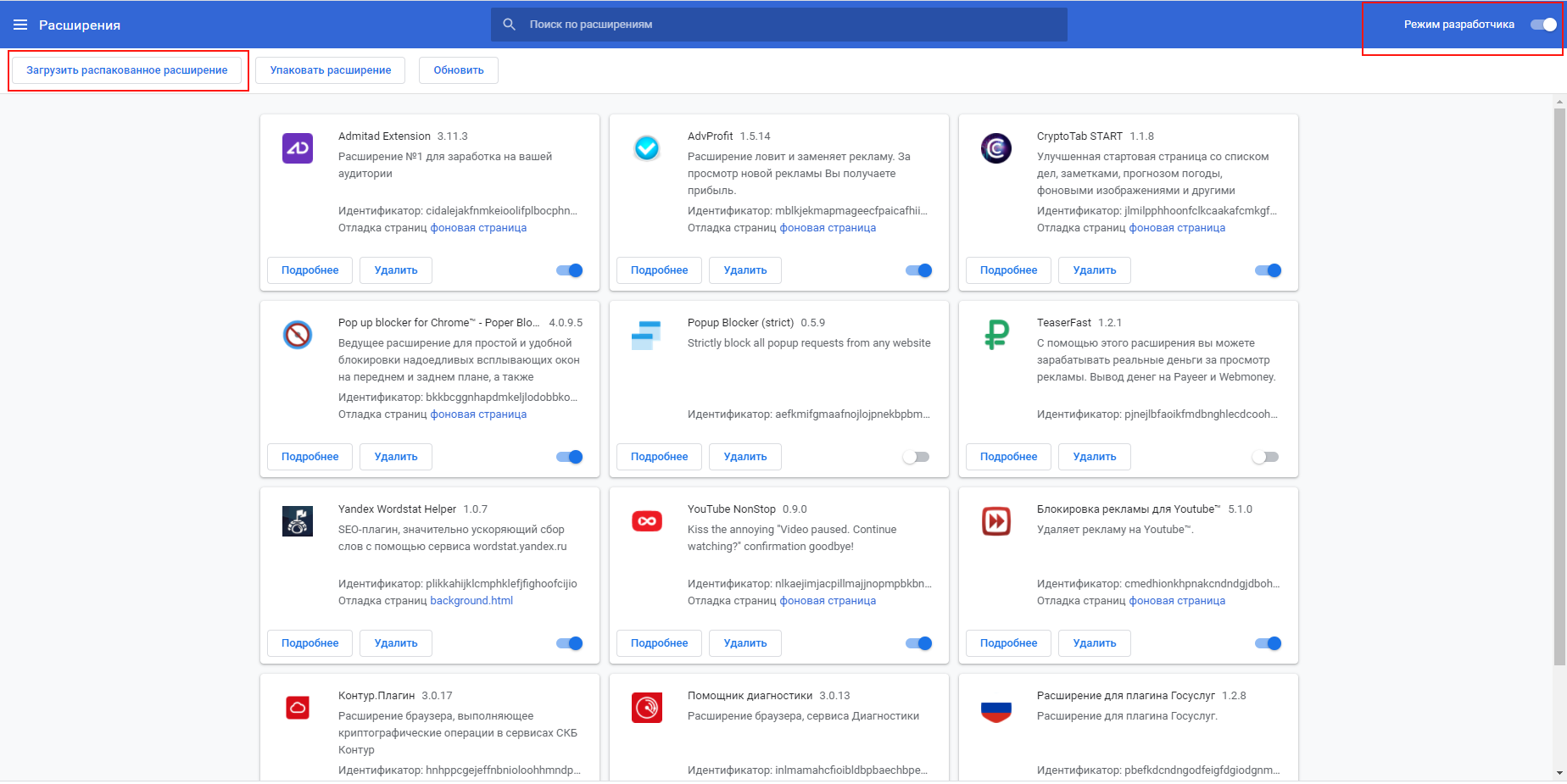
Под хромоподобными я имею ввиду все браузеры, построенные на движке Chromium. Это Chrome, Opera, Яндекс Браузер, Chromium Gost, обновлённый Edge и так далее. Читай все, кроме Firefox =). Для установки достаточно лишь найти в меню браузера пункт «Расширения», включить режим разработчика и ткнуть на что-то похожее на «Загрузить распакованное». Примерно так это выглядит в Chrome:
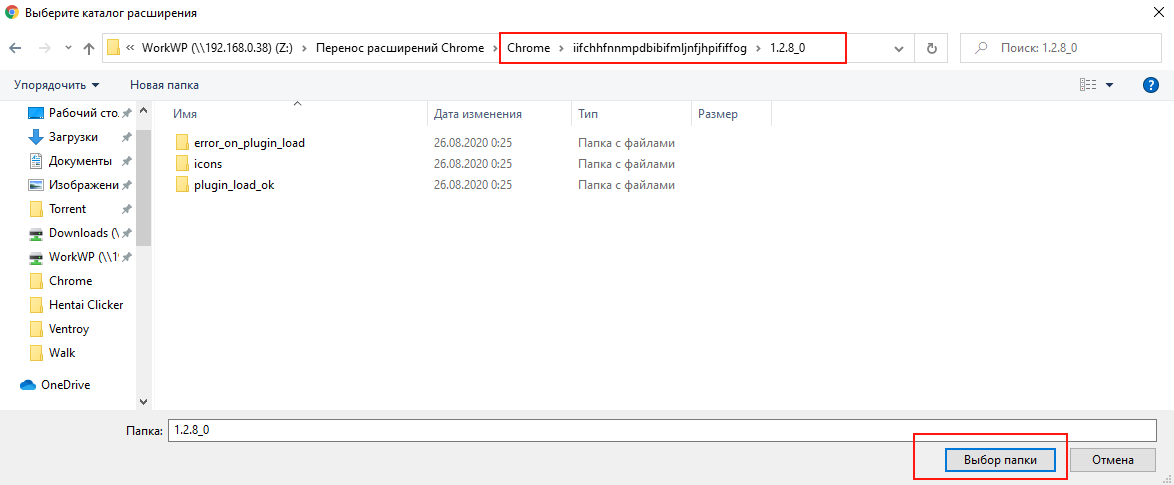
Хром попросит указать папку с распакованным расширением. Разархивируйте то что скачали и укажите браузеру эту папку. Обратите внимание, что папку нужно указывать включая путь с версией, иначе вас ждёт ошибка «Файл манифеста отсутствует или недоступен для чтения. Не удалось загрузить манифест.» Пример:
Не нашёл такой функции разве что в браузере Спутник, не смотря на то что изначально он там присутствовал.
Установка распакованных расширений в Firefox
Для лисички установка проходит аналогичным образом, с той лишь разницей что расширения в меню названы дополнениями. Можно быстро перейти, зажав горячие клавиши Ctrl+Shift+A, режим разработчика не потребуется:
Как самому получить распакованные расширения в Chrome/Firefox
Предположим что у вас есть другие расширения, требующие установки, но вы столкнулись с такой же проблемой с недоступностью официальных ресурсов для их загрузки. При этом, предположим, что у вас есть ещё один комп с уже установленными расширениями, так вот как их скопировать?
Тут всё тоже очень просто. Для хромоподобных браузеров установленные расширения хранятся по пути:
%userprofile%\AppData\Local\Google\Chrome\User Data\Default\Extensions\расширение\версия
Если решите искать вручную то папка %userprofile% = папка вашего пользователя в директории c:\users . AppData — скрытая. Для разных версиях хромоподобных браузеров меняться в пути будет лишь название браузера. Расширения в папке Extentions будут иметь неприглядный вид, так как названы они там по идентификатору. Чтобы понять какое расширение нам нужно — идентификатор можно найти в меню расширений в Chrome:
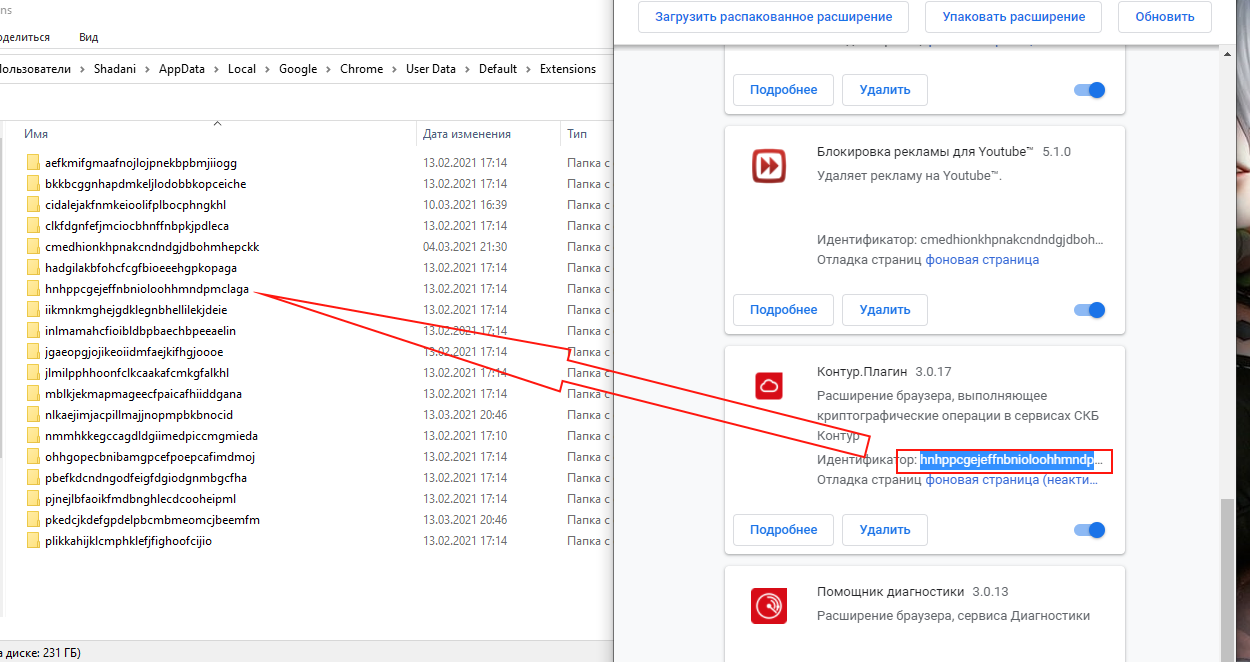
Именно эти папки и содержат в себе распакованные расширения.
Для Firefox порядок действий примерно такой же, с той лишь разницей что расширения лежат по другому пути:
%userprofile%\AppData\Roaming\Mozilla\Firefox\Profiles(крякозяблы)\extensions