Как заходить на сайт со служебного компьютера, чтобы об этом не узнали)?
Со служебного компьютера посещать посторонние сайты запрещено. Как нелегально зарегистрироваться и работать на БВ, но чтобы это осталось в тайне для руководства?) Можно так сделать?
Попробую я Вам пояснить про рабочий интернет и про модем. 🙂
У нас в Петербурге интернет провайдеры стараются не подключать юридических лиц к безлимитному тарифу. Так выгоднее. Соответственно, за потребление трафика платит компания. Если работники пользуются интернетом в личных целях, они таким образом "опускают" компанию на деньги. Ни один руководитель этого не приветствует.
Если хотите выходить в интернет почти легально, то лучше приобрести usb-модем (usb-модем 3G работает быстрее), например, у Мегафона, у МТС, у Билайна или у Скайлинка. Только сначала определить, какая связь лучше работает на вашей территории. Затем нужно выбрать тариф для выхода в интернет, подключиться и пользоваться в свое удовольствие. Современные usb-модемы снабжены драйверами. Раньше, я помню, к модему Скай-турбо прилагался установочный диск, сейчас, по-моему, он не нужен.
Короче, купили модем, подключились к тарифу, пришли на работу. На работе из компьютера выдернули сетевой кабель (тот, который обеспечивает рабочим интернетом), в usb-порт воткнули свой модем, загрузили первоначальную установку (на мониторе подсказки будут), вошли в интернет и развлекайтесь на здоровье. Надоело развлекаться, почистили "историю посещений" в браузере, вышли из интернета, почистили компьютер, например, бесплатной программой CCleaner, вытащили модем из usb-порта, подключили сетевой кабель и всё.
Даже если руководство застукает работника за этим развлечением, будет весьма существенное оправдание — работник пользуется не служебным интернетом, а свои собственным и никого "на деньги не опускает". :)))
Прячем трафик: техника сокрытия IP-трафика с помощью секретных пассивных каналов

До сих пор рассматриваемые нами способы маскировки трафика сводились к сокрытию сетевых соединений, но на физическом уровне весь левый трафик элементарно обнаруживался сниферами и прочими защитными средствами. Вот хакеры и напряглись, решив эту проблему путем создания секретных пассивных каналов, передающих информацию без генерации какого-либо трафика вообще. Исходные тексты движков выложены в Сеть, и все, что нам нужно, — это разобраться, как их прикрутить к нашему кейлоггеру или удаленному шеллу, чем мы сейчас и займемся.
Забросить shell-код на удаленную машину и застолбить там back-door — это только половина дела. А что делать дальше, мы подумали? Необходимо скрыть свой IP-адрес и обойти все брандмауэры, не оставляя никаких следов в логах, анализируемых как вручную, так и автоматизированными системами определения вторжения. Существует множество утилит, прячущих левые сетевые соединения от глаз администраторов, однако на физическом уровне весь «хакерский» трафик элементарно обнаруживается и пресекается практически любым брандмауэром, чего атакующему допускать ни в коем случае нельзя. В идеале необходимо пробить тоннель, открыв секретный канал связи, не создающий никаких дополнительных соединений и не
генерирующий никакого избыточного трафика, чтобы даже самый строгий разбор дампов, награбленных сетевым анализатором, не выявил ничего подозрительного.
Над решением этой проблемы бились лучшие хакерские умы. Сначала идея получила чисто теоретическое обоснование (Andrew Hintz, Craig Rowland) с чисто лабораторной реализацией, непригодной для практического использования. Затем к делу подключилась Жанна Рутковская, разработавшая специальный протокол с кодовым названием NUSHU и вполне жизнеспособные модули, ориентированные на работу в Linux Kernel 2.4. Жанна вручила нам мощное средство для управления удаленными shell’ами, от которого практически невозможно разработать адекватную защиту. Осталось только разобраться, как этим средством воспользоваться.
Скрытые пассивные каналы: основные концепции
С недавних пор в хакерском лексиконе появилось понятие «скрытых пассивных каналов» (Passive Covert Channels, или сокращенно PCC). Они представляют собой разновидность обычных скрытых каналов (Covert Channels), однако, в отличие от последних, не только не устанавливают своих соединений, но и вообще не генерируют никакого собственного трафика! Передача информации осуществляется исключительно путем модификации пакетов, пролетающих мимо атакованного узла.
Соль в том, что эти пакеты направляются не к хакеру, а шуруют своими путями на различные узлы интернета, например, www.google.com, за счет чего достигается высочайшая степень анонимности. Естественно, возникает резонный вопрос: как хакер сможет добраться до содержимого пакетов, идущих мимо него? Для этого необходимо подломать один из промежуточных маршрутизаторов (как правило, принадлежащих провайдеру, обслуживающему атакуемую организацию) и установить на него специальный модуль, анализирующий заголовки TCP/IP-пакетов на предмет наличия скрытой информации или ее внедрения.
Таким образом, хакер организует двухсторонний секретный пассивный канал связи с узлом-жертвой, не только засекретив факт передачи левой информации, но еще и надежно замаскировав свой IP, который может определить только администратор взломанного маршрутизатора, но никак не владелец узла-жертвы!

Рассмотрим схему взаимодействия с целевым узлом (жертвой) по скрытому пассивному каналу. Хакер (обозначенный буквой Х) каким-то совершенно не относящимся к обсуждаемой теме образом забрасывает на целевой узел (обозначенный буквой A) shell-код, захватывающий управление и устанавливающий back-door вместе со специальным модулем, обеспечивающим функционирование PCC-канала. Теперь все TCP/IP-пакеты, отправляемые жертвой во внешний мир, содержат незначительные изменения, кодирующие, например, пароли или другую конфиденциальную информацию.
Часть этих пакетов проходит через внешний маршрутизатор B, заблаговременно взломанный хакером, внедрившим в него PCC-модуль. PCC-модуль анализирует заголовки всех TCP/IP-пакетов на предмет скрытого содержимого, после чего декодирует его и отправляет хакеру по открытому каналу. Передача данных от хакера к жертве осуществляется по аналогичной схеме. PCC-модуль, установленный на маршрутизаторе, выявляет пакеты, направленные на целевой IP-адрес, и модифицирует их заголовки в соответствии с выбранным принципом кодирования информации.
Таким образом, мы получаем защищенный канал A-B и открытый B-X, однако хакеру ничего не стоит общаться с узлом B через анонимный proxy-сервер или даже выстроить цепочку из нескольких защищенных хостов. К тому же, выбор маршрутизатора B необязателен. Главное, чтобы маршрутизатор располагался между целевым узлом А и одним из узлов, с которыми общается жертва.
Во власти протокола IP
Возьмем протокол IP и попробуем создать на его основе скрытый пассивный канал. Среди множества полезных и бесполезных полей заголовка наше внимание привлекает 16-битовое поле Identification, генерируемое операционной системой случайным образом и используемое для идентификации дейтаграммы в случае ее фрагментации. Узел-получатель группирует фрагменты с одинаковыми IP-адресами источника/назначения, типом протокола и, разумеется, идентификатором.
Строгих правил, определяющих политику генерации идентификатора, в RFC нет. Одни операционные системы используют для этого таймер, другие вычисляют идентификатор на основе TCP-пакетов, чтобы при повторной передаче TCP-сегмента IP-пакет использовал тот же самый идентификатор, однако даже если идентификатор окажется иным, ничего ужасного не произойдет. Ну подумаешь, чуть-чуть упадет скорость.
Фишка в том, что PCC-модуль может беспрепятственно модифицировать поле идентификатора по своему вкусу, передавая с каждым IP-пакетом 16 бит полезных данных. Это в теории. На практике же нам потребуется выделить несколько бит для маркировки своих пакетов, иначе PCC-приемник ни за что не сможет отличить их от остальных. Пусть в 12 младших битах передаются полезные данные, а в четырех старших — их контрольная сумма. Тогда PCC-приемнику останется всего лишь взять 12 бит, рассчитать их CRC и сравнить с оставшимися четырьмя битами. Если они совпадут, значит, это наш пакет, если же нет — пускай идет себе лесом.
Также следует позаботиться о нумерации пакетов, поскольку порядок следования IP-пакетов в общем случае не совпадает с порядком их отправки. А для этого также требуются биты, в результате чего реальная информационная емкость IP-заголовка стремится к одному байту, что, в общем-то, не так уж и плохо. Для передачи небольших объемов данных (типа паролей) вполне сойдет. Главное — не забывать о том, что идентификатор должен: а) быть уникальным; б) выглядеть случайным. Поэтому необходимо прибегнуть к скремблированию, то есть к наложению на передаваемый текст некоторой псевдослучайной последовательности данных (известной как PCC-отправителю, так и PCC-получателю) через оператор XOR.
Кроме идентификатора, можно (с некоторой осторожностью) менять поля TTL (Time To Live – максимальное время жизни пакета), тип сервиса (TOS) и протокола (protocol). Однако это слишком заметно и легко обнаруживается просмотром дампов, полученных любым снифером.
Наш извозчик — протокол TCP
При установке TCP-соединения передающая сторона (узел A) устанавливает флаг SYN и выбирает произвольный 32-битный номер последовательности (Sequence Number, или сокращенно SEQ). Если принимающая сторона (узел B) согласна принять узел А в свои объятия, она отправляет ему пакет с установленным флагом ACK и номером подтверждения (Acknowledgment Number), равным SEQ+1, а также генерирует свой собственный номер последовательности, выбираемый случайными образом. Узел A, получив подтверждение, поступает аналогичным образом, что наглядно демонстрирует следующая схема:
узел A —— SYN(ISN) ————> узел B
узел A <—— SYN(ISN+1)/ACK —— узел B
узел A —— ACK —————-> узел B
ISN – это начальный номер последовательности (Initial Sequence Number), уникальный для каждого TCP/IP-соединения. С момента установки соединения номера последовательности планомерно увеличиваются на количество принятых/отправленных байт. Впрочем, не будем углубляться в теорию. Остановимся на том факте, что 32-битное поле ISN можно изменять псевдослучайным образом, «промодулированным» секретными данными и. никто ничего не заметит! Конечно, пропускная способность упадет до четырех байт на каждое TCP-соединение, устанавливаемое узлом-жертвой, а TCP-соединений устанавливается не так уж и много (особенно если мы имеем дело не с нагруженным сервером, а с рабочей станцией). Тем не менее, для
перекачки паролей и удаленного управления через командную строку даже такой скромной пропускной способности вполне достаточно.
Жанна Рутковская, решив не ограничивать себя лабораторными опытами, разработала протокол NUSHU, создающий скрытые пассивные каналы посредством модификации ISN с последующим шифрованием последнего алгоритмом DES на основе идентификатора IP-пакета (IP.id), порта-источника (TCP.sport) и IP-адреса назначения (IP.daddr).
Сеанс практической магии
Идем на сайт Жанны Рутковской — invisiblethings.org, видим раздел с инструментами tools, находим в нем «NUSHU — passive covert channel engine for Linux 2.4 kernels» и качаем архив исходных текстов — invisiblethings.org/tools/nushu/nushu.tar.gz (всего 18 Кб). Распаковываем, компилируем. Компиляция осуществляется стандартно. Просто запускаем утилиту make и получаем три модуля ядра: nushu_receiver.o (приемник), nushu_sender.o (передатчик) и nushu_hider.o.

Механизм шифрования ISN в протоколе NUSHU
Приемник устанавливается на поломанный маршрутизатор, передатчик — на целевой узел жертвы. Для организации двухсторонней связи приемник и передатчик устанавливаются на оба узла. Модуль nushu_hider.o в организации скрытого канала не участвует и предназначен для обмана штатных анализаторов (типа tcpdump), не позволяя им обнаруживать факт изменения ISN.
Из readme следует, что модуль-передатчик обрабатывает следующие параметры командной строки:
- dev=<device>, где device – сетевое устройство, с которым предполагается работать (например, eth0);
- cipher=[0|1], где 0 означает передачу без шифрования, а 1 предписывает использование DES;
- key="string", где string — произвольная строка-маркер, идентичная строке-маркеру, установленной на модуле-приемнике (используется только в том случае, если шифрование выключено, иначе игнорируется);
- src_ip=<ip_where_nushu_sender_is_placed> — IP-адрес узла, на котором установлен передатчик.
Модуль-приемник, помимо описанных выше ключей dev, cipher и key, обрабатывает аргумент exclude_ip=<172.16.*.*>, задающий список неприкосновенных IP-адресов, при отправке пакетов на которые протокол NUSHU задействован не будет, поскольку ISN останется неизменным (этот параметр является опциональным).
Модуль nushu_hider.o загружается без каких-либо параметров и только в том случае, если в этом возникает необходимость.
Хорошо, все модули успешно загружены, ядро функционирует нормально и в панику, судя по всему, впадать не собирается. Что делать дальше? А ничего! Ведь это только движок, обеспечивающий функционирование PCC-каналов. К нему можно прикрутить кейлоггер или удаленный shell, но это уже придется делать самостоятельно. А как?! Ни readme, ни сопроводительные презентации не дают ответа на этот вопрос, поэтому приходится зарываться в исходные тексты и разбирать их на отдельные байты.
Начнем с передатчика, реализованного в файле sender.c. В процедуре init_module(), отвечающей за инициализацию модуля, сразу же бросаются в глаза следующие строки:
Все ясно! Модуль использует псевдофайловую систему /proc, создавая директорию nushu, а в ней — два файла: info и message_to_send, с которыми можно работать с прикладного уровня, как с обычными устройствами (если быть точнее, псевдоустройствами). Аналогичным образом обстоят дела и с приемником, реализованным в файле receiver.c, ключевой фрагмент которого приведен ниже:
Как видно, вместо устройства message_to_send на этот раз создается message_received, из которого можно читать получаемые сообщения через стандартные функции ввода/вывода. В общем, имея на руках исходные тексты, со всеми этими причиндалами совсем несложно разобраться, тем более что их суммарный объем составляет всего 69 Кб.
Заключение
Помимо описанных, существуют и другие транспортные средства, пригодные для передачи скрытого трафика, например, опция штампа времени в TCP-заголовке. HTTP-протокол дает еще большие возможности, поскольку включает в себя множество факультативных полей, которые можно безболезненно модифицировать в весьма широких пределах. Однако все это слишком заметно, и наиболее стойким к обнаружению на сегодняшний день остается протокол NUSHU, работающий с ISN.
Может ли атакованный администратор обнаружить скрытые пассивные каналы хотя бы теоретически? Скрупулезный анализ сетевого трафика позволяет выявить некоторую ненормальность распределения ISN, но для этого требуется обработать сотни тысяч «хакнутых» пакетов, сравнивая их с оригиналами. Потому намного проще выявить посторонний ядерный модуль, отвечающий за создание и поддержку PCC-каналов, используя общие методики верификации целостности системы. Однако это уже совсем другой разговор, к которому мы еще вернемся.

Полную версию статьи
читай в сентябрьском номере
Хакера!
Как на работе заходить в интернет и быть незамеченным? — вопрос №166668
На работе у главбуха видимо есть программа (как она называется?), которая следит за каждым сотруником что он делает за компьютером. В особенности это касается интернета. Как заходить в интернет и чтобы она не догадалась? Может есть сайты специальные, которые делают обход или нужно прокси применять? Я захожу через прокси, ни один другой не подходит больше.
Ответы
Александр Костин
Во-первых вам нужно проверить есть ли прокси. Для этого нужно зайти в панель управления — свойства обозревателя.
В нём выбрать вкладку подключения — Настройка сети.
Если там стоит галочка использовать прокси-сервер, то можно попробовать её снять и посмотреть будет ли работать интернет. Если работать не будет, то поставить галочку обратно.
Бывает что в самих обозревателях стоит проки. Например в Mozilla Firefox это находится в Настройки — Дополнительно — Сеть — Настроить.
Если без прокси сервера ничего не работает, то нужно знать как устроена ваша сеть, чтобы обойти прокси сервер.
Обычно за этим следят системные администраторы, а не бухгалтера.
Ещё можно проверить на снифферы. Для этого нужно зайти в командную строку Пуск — Все программы — Стандартные — Командная строка.
В ней написать NeoSpy и нажать Enter. Если за вами сделат только в интернете, то появится сообщение: «neospy» не является внутренней или внешней командой, исполняемой программой или пакетным файлом.
В этой же строке если можете напишите ipconfig /all и скиньте сюда или в личное сообщение мне.
Дмитрий
Можно выходить через специальные сайты, анонимайзеры.
Только осторожнее работайте с паролями через эти сайты.
Константин Жук
все зависит от того с помощью какой программы осуществляется слежка. если все настроено достаточно серьезно — скрыть работу в интернете НЕВОЗМОЖНО. особенно если настройку проводил опытный специалист по таким вопросам
1 — если используются корпоративный прокси, как раз он и следит за ВСЕМИ вашими действиями (то что не удается использовать другие прокси говорит в пользу такой версии)
2 — даже если удасться использовать внешний прокси, существует очень много способов ослеживать куда Вы ходите через него. скрыть такой трафик можно только через SLL или VPN прокси сервисы или уставновив TOR клиент у себя на компьютере (но в этом случае сильно упадет скорость просмотра веб страниц) в этом случае Вы сможете скрыть посещаемые сайты и содержимое вашего личного трафика. но сам факт работы в интернете и продолжительность сеанса, скрыть НЕВОЗМОЖНО и в этом случае. кроме того все эти способы могут быть заблокированы (запрет шифрованных протоколов делается элементарно)
3 — существуют способы непосредсвенного просмотра Вашего ЭКРАНА в любой момент времени с удаленного компьютера. при чем достаточно много разных способов и все они могут быть настроены так что обнаружить факт такой слежки может только специалист хорошо знающий эти технологии. естественно в таком случае варианты из пункта 2 ни чего не дадут
ps основано на собственном опыте выполнения требований руководства по настройке разных средств слежения, как в небольших (от 10 рабочих мест), так в крупных офисных сетях (сотни рабочих мест)
Как в Windows 10 — полностью скрыть DNS-трафик от посторонних глаз, используя шифрование.
В последнее время вопрос безопасности в сети волнует большое количество пользователей. Смерть сетевого нейтралитета а также ослабление правил для интернет-провайдеров связанных с обработкой сетевого трафика вызвали немало опасений по поводу конфиденциальности.
Несмотря на то, что провайдеры широкополосного доступа могут заявить, что они не отслеживают ваш трафик, «у них есть технические возможности и бизнес-интересы для манипулирования вашим интернет-трафиком».
DNS — можно представить как справочник Сети, выдающий фактический сетевой адрес IP, связанный с доменными именами сайтов и других интернет-служб.
Например, он превращает google.com в 172.217.21.238. Ваш интернет-провайдер предлагает DNS в пакете услуг, но он также может журналировать DNS-трафик — по сути, записывать историю ваших действий в интернете.
Предположим, что вы посещаете сайт с использованием HTTPS, но ваш DNS-запрос отправляется по незашифрованному соединению. Это означает, что если вы просматриваете страницу https://site.com , любой, кто слушает пакеты в сети, знает, что вы посетили сайт — site.com. Протокол DNS использует открытый обмен информацией между всеми клиентами и DNS-серверами(в их число входит и Ваше устройство). Таким образом, провайдер или злоумышленник который перехватывает ваши сетевые пакеты знает адреса посещаемых Вами сайтов или может их подменить (!) это не составляет особенного труда, даже при использовании VPN.
Компания Cloudflare запустила свой новый, бесплатный и высокопроизводительный DNS-сервис, предназначенный для повышения конфиденциальности пользователей в интернете и обещает не журналировать DNS-трафик.
Как в Windows 10 — полностью скрыть DNS-трафик от посторонних глаз, используя шифрование.
Для пользователей Windows 10 подключить DNS-шифрование не так просто, как изменить адрес в настройках сети. На данный момент ни одна операционная система не поддерживает шифрование DNS без дополнительного программного обеспечения.
Установка Dnscrypt-Прокси с помощью PowerShell для Windows 10.
Примечание: Эта инструкция предназначена для пользователей, знакомых с командной строкой.
Самый простой способ использования dnscrypt-proxy в Windows 10- использовать инструмент Simple DNSCrypt.
Dnscrypt-прокси 2.0+ поддерживает DOH из коробки. Он поддерживает как 1.1.1.1, так и другие сервисы, включает в себя более сложные функции, такие как балансировка нагрузки и локальная фильтрация.
Шаг 1. Запустите PowerShell от имени Администратора.
Шаг 2. Загрузите dnscrypt-proxy здесь: файлы dnscrypt-proxy .
Найдите на странице файл в зависимости от разрядности вашей системы:
- dnscrypt-proxy-win32-2.0.44.zip
- dnscrypt-proxy-win64-2.0.44.zip
В примере мы используем файл dnscrypt-proxy-win64-2.0.44.zip
Итак, загрузите этот файл и распакуйте архив, где хотите.
Примечание: Вполне возможно, что исполняемый файл должен находится в одном месте, файл конфигурации в другом месте, файлы кэша в третьем и файлы журналов еще где-то. Но если это первый раз, когда вы устанавливаете программное обеспечение, и у вас нет веских причин сделать вещи более сложными, чем они должны быть, просто держите все в одном каталоге. По крайней мере, для начала и для обеспечения того, чтобы все работало так, как ожидается. Кроме того, не изменяйте настройки DNS на этом этапе.
Шаг 3. В PowerShell перейдите в каталог, который вы только что извлекли из архива, используя команду cd, например (мы распаковали архив на рабочий стол), в моем случае команда будет такая:

Чтобы убедится, что все в порядке используйте команду ls она покажет список файлов каталога, среди которых есть dnscrypt-proxy и example-dnscrypt-proxy.toml.
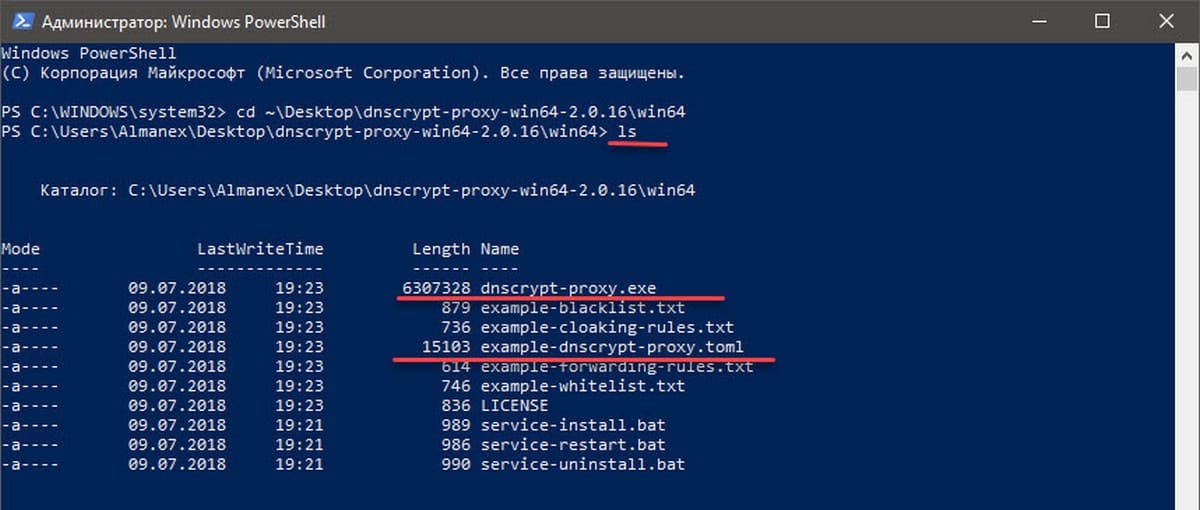
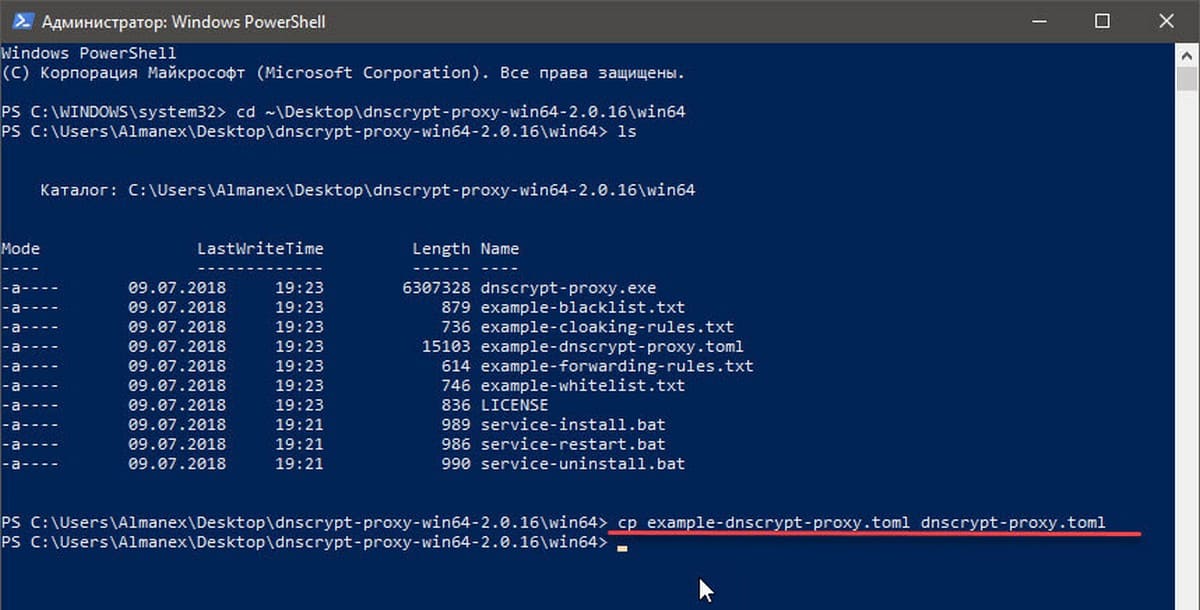
Шаг 4. Создадим файл конфигурации на основе примера, введите следующую команду:
Перейдите в каталог dnscrypt-proxy для чего введите:
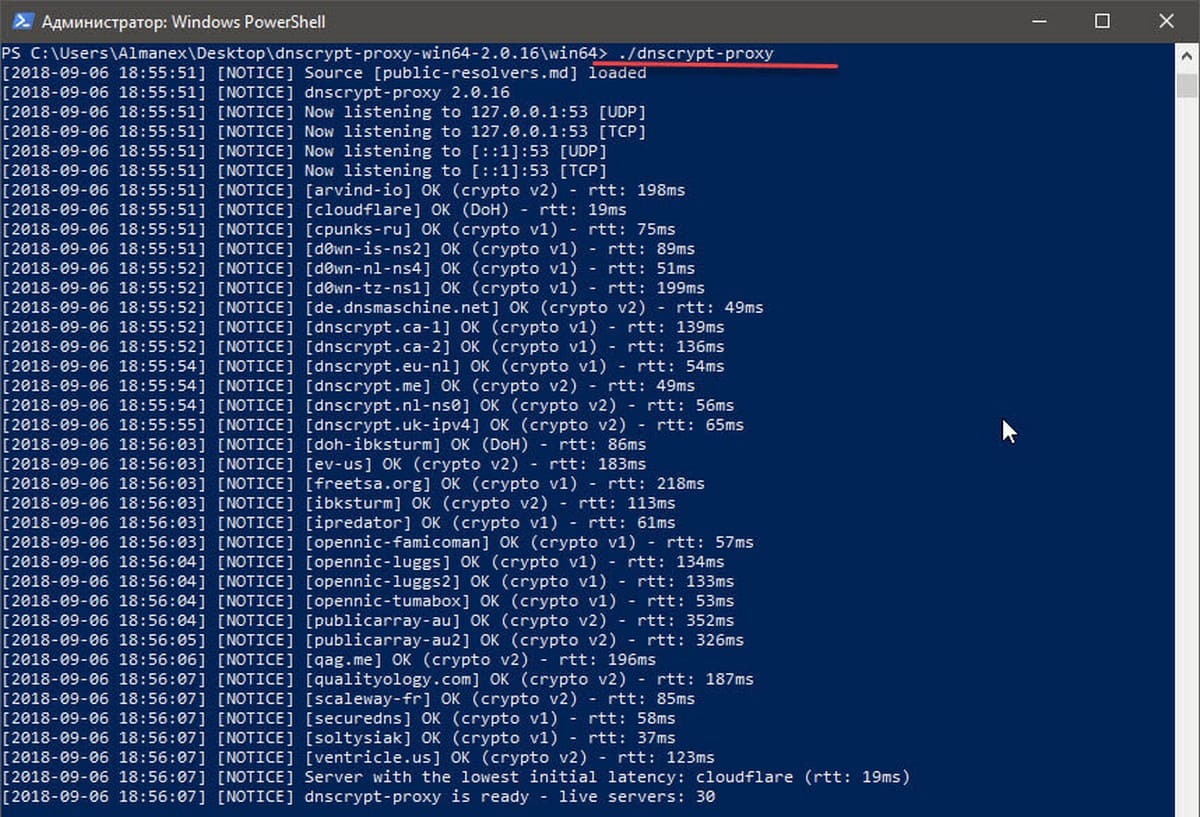
Все в порядке? dnscrypt-proxy is ready — live servers: ** Если нет, попробуйте выяснить, почему. Вот несколько советов:
- dnscrypt-proxy.toml: no such file or directory: скопируйте пример файла конфигурации, dnscrypt-proxy.toml как описано выше.
- listen udp 127.0.0.1:53: bind: permission denied: вы не используете PowerShell от имени Администратора (см. шаг 1).
- listen udp 127.0.0.1:53: bind: address already in use: что-то уже прослушивает порт DNS. Возможно, возможно, предыдущий экземпляр dnscrypt-proxy, который вы не остановили, прежде чем запускать новый.
Нет ошибок? Удивительно!
Не закрывайте окно PowerShell. Мы изменим настройки DNS системы.
Шаг 5: Измените настройки системы DNS
1: Откройте «Параметры Windows» нажав сочетание клавиш Win + I или нажмите на значок шестеренки в меню «Пуск».
2: Перейдите в раздел «Сеть и интернет» → «Состояние» → «Настройка параметров адаптера».
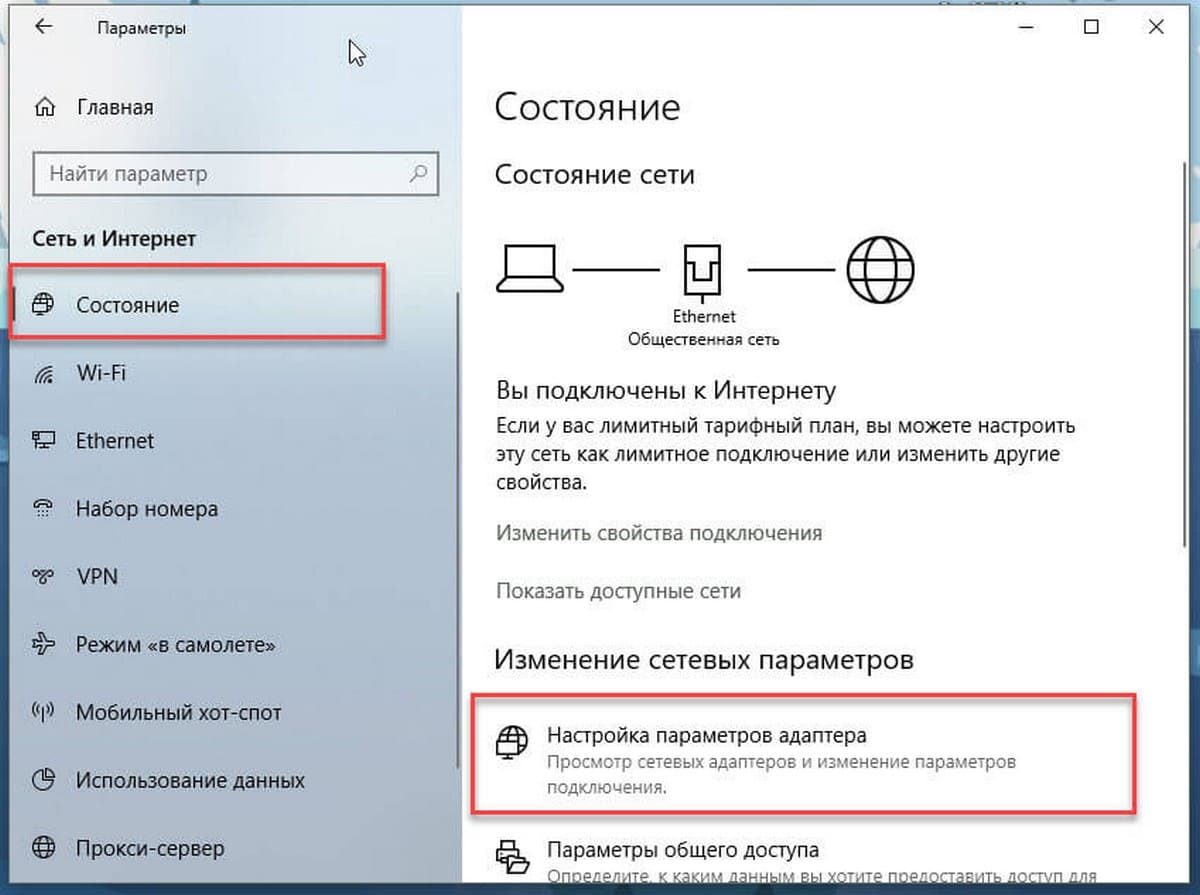
3: В открывшимся окне «Сетевые подключения» кликните правой кнопкой мыши по сети, к которой вы подключены, и нажмите «Свойства». (в зависимости от подключения это может быть Wi-Fi или Ethernet).
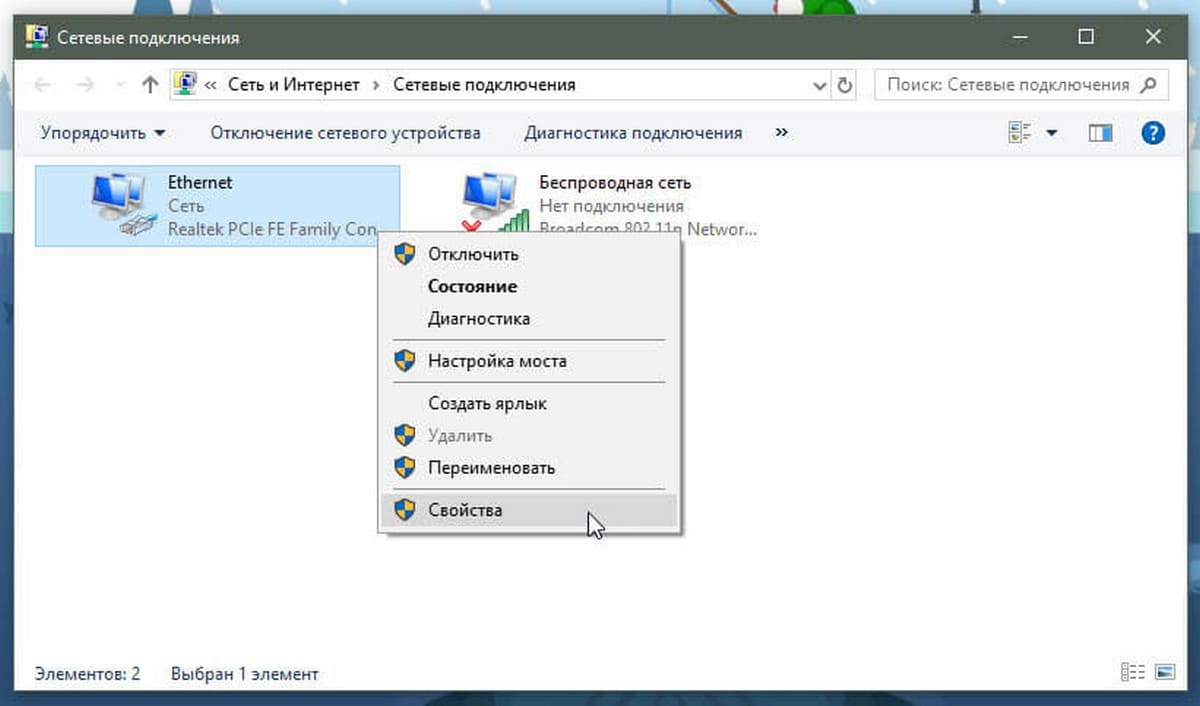
4: В свойствах подключения выберите IP версии 4 (TCP\IPv4).
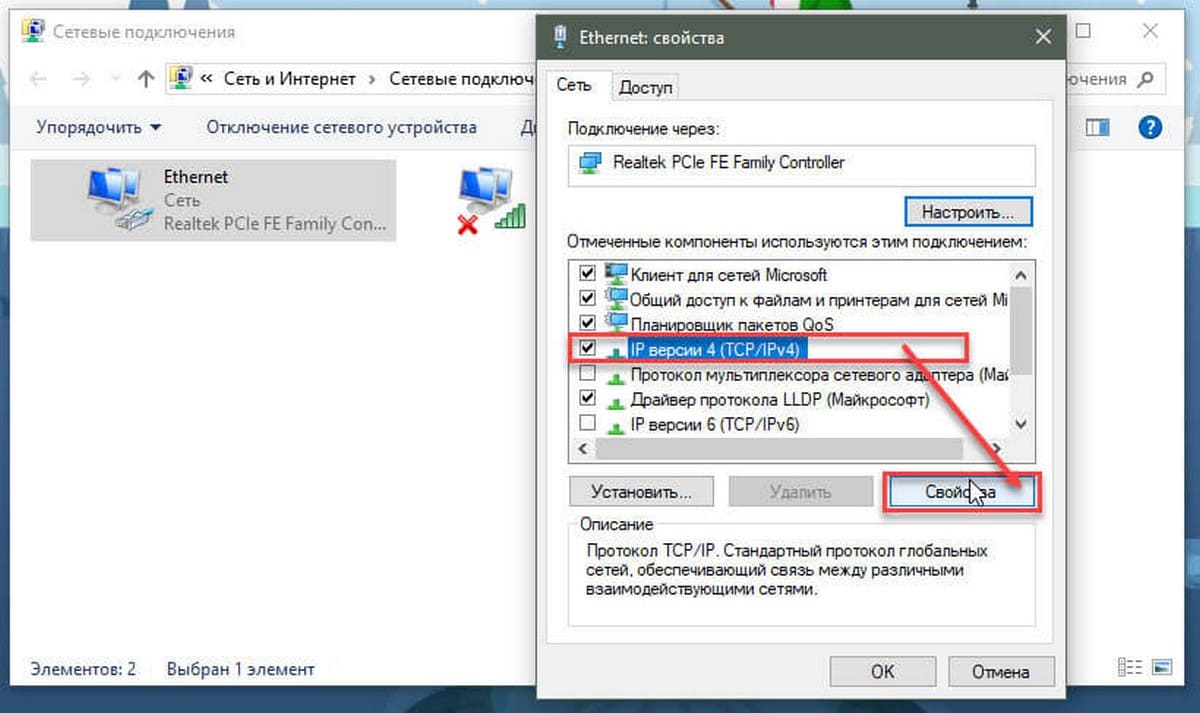
5: Нажмите кнопку «Свойства».
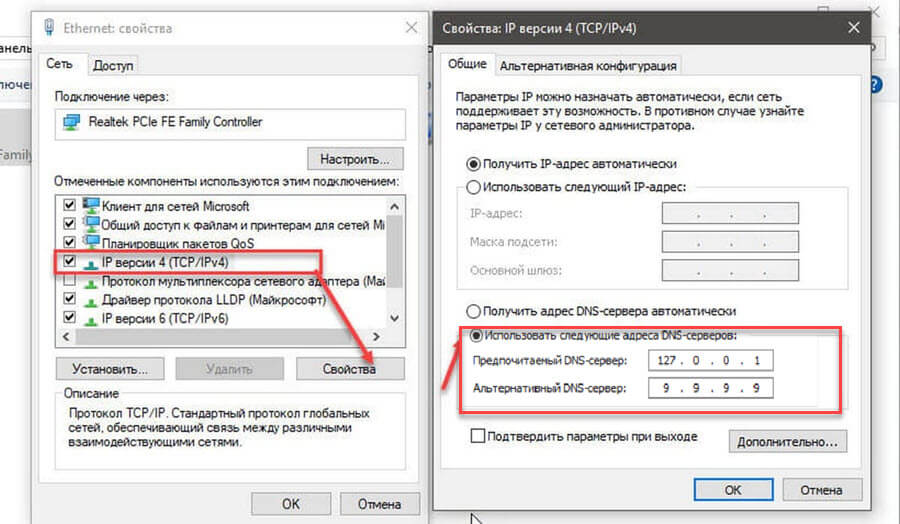
6: На странице свойств протокола IP версии 4 (TCP / IPv4) — выберите «Использовать следующие адреса DNS-серверов» и введите «Предпочитаемый DNS-сервер» как: 127.0.0.1
Кроме того, вам нужно будет добавить в качестве Альтернативного DNS тот, который выбран в качестве резервного DNS в конфигурационном файле dnscrypt-proxy.toml, «9.9.9.9», чтобы позволить прокси-серверу выбирать DNS-серверы и согласовать ключи.
Вернитесь к PowerShell и нажмите сочетание клавиш Ctrl + C .
Давайте проверим, что все работает, отправив первый запрос с помощью dnscrypt-proxy:
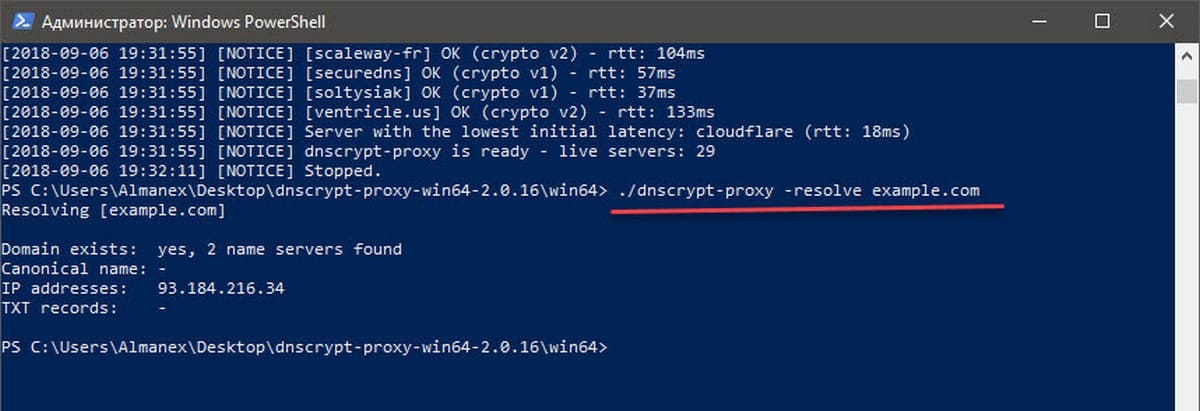
Похоже, успешно разрешен example.com? Отлично! Откройте снова или перезапустите браузер. Теперь попробуйте еще несколько вещей: просмотрите несколько веб-страниц, попробуйте загрузить пару файлов, используйте вашу систему как обычно и проверьте, не появилось ли каких-либо проблем, связанных с DNS.
Если что-либо пойдет не так, и вы хотите вернуть все обратно на странице свойств протокола IP версии 4 (TCP / IPv4) удалите введенные вами DNS-адреса.
Шаг 6: Измените файл конфигурации
Примечание: если сомневаетесь — пропустите данный пункт
Нажмите Ctrl + C окне терминала PowerShell, чтобы остановить dnscrypt-proxy.
В этот момент вы все еще должны находиться в каталоге dnscrypt-proxy.
В файле dnscrypt-proxy.toml есть много пунктов, которые вы можете настроить. Подстройте их, если хотите.
Введите, ./dnscrypt-proxy чтобы запустить сервер, и Ctrl + C чтобы остановить его. Проверяйте, настраивайте, останавливайте, проверяйте, настраивайте, останавливайте, пока не будете удовлетворены.
Вы удовлетворены? Хорошо, давайте перейдем к шагу 7!
Шаг 7: Установите прокси-сервер в качестве системной службы
Нажмите Ctrl + C окне PowerShell, чтобы остановить прокси.
Теперь необходимо зарегистрировать dnscrypt-proxy как системную службу (все еще от имени администратора):

Если нет никаких ошибок, это здорово! Ваша версия Windows 10 совместима со встроенным установщиком.
Теперь, когда служба установлена, ее можно запустить:

Теперь при следующем включении ПК служба будет запускаться автоматически.
Готово! Мы только что установили шифрование для DNS в Windows 10.