Sorry, you have been blocked
This website is using a security service to protect itself from online attacks. The action you just performed triggered the security solution. There are several actions that could trigger this block including submitting a certain word or phrase, a SQL command or malformed data.
What can I do to resolve this?
You can email the site owner to let them know you were blocked. Please include what you were doing when this page came up and the Cloudflare Ray ID found at the bottom of this page.
Cloudflare Ray ID: 80f2dfaeed89b336 • Your IP: Click to reveal 45.84.122.27 • Performance & security by Cloudflare
Как изменить сеть в Trust Wallet?
После установки кошелька Trust Wallet, по умолчанию, в нем установлена сеть Ethereum. В отличии от кошелька Metamask, в Trust Wallet все поддерживаемые сети предустановлены и их можно выбрать в настройках кошелька. Но если вы используете Trust Wallet в виде расширения для браузера и в списке нет необходимой вам сети, вы также можете добавить ее вручную. Рассмотрим, в этой статье, как это сделать?
1. Переключение сети в Trust Wallet
1. Откройте кошелек Trust Wallet и нажмите кнопку «Настройки» в нижнем правом углу, после чего откроется окно с настройками кошелька.
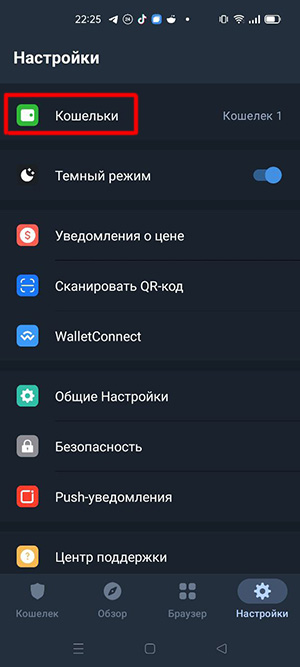
2. В открывшемся разделе нажмите на «Кошельки«, после чего откроется список ваших кошельков.
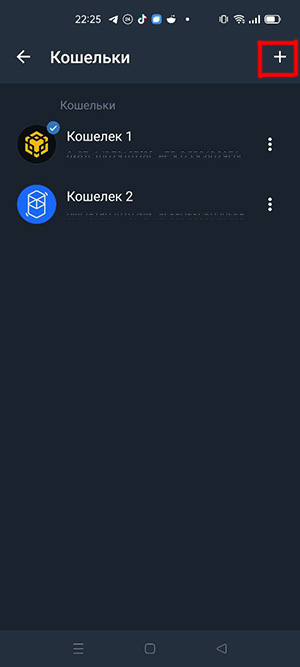
3. Нажмите кнопку «+» для добавления нового кошелька.
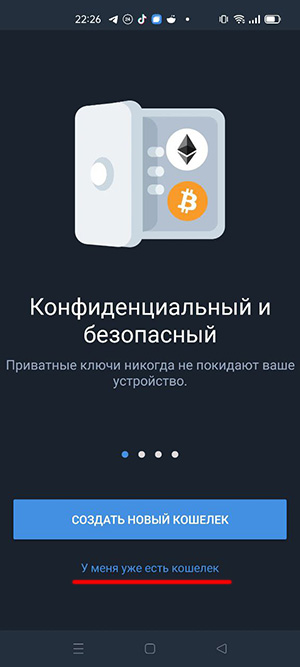
4. Нажмите «У меня уже есть кошелек» если хотите использовать тот же адрес кошелька, который у вас используется в сети Ethereum. Если вы хотите создать отдельный адрес, то нажмите «Создать новый кошелек«.
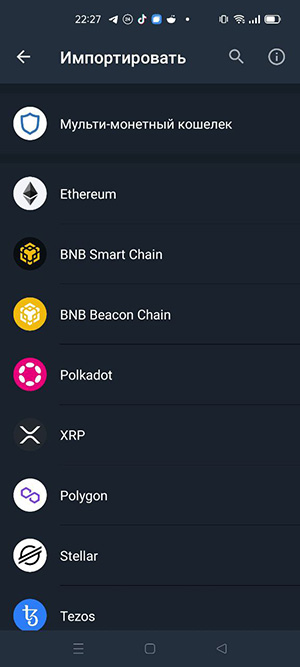
5. В появившемся списке сетей выберите необходимую.
На этом процесс добавления сети в Trust Wallet окончен. К сожалению, если в списке нет необходимой сети, то добавить ее вручную, как во кошельке Metamask, не получится. Возможно необходимая сеть появится в списке во время следующего обновления кошелька.
2. Как добавить сеть в Trust Wallet?
1. Откройте кошелек Trust Wallet и нажмите кнопку «Настройки» в нижнем правом углу, после чего откроется окно с настройками кошелька.
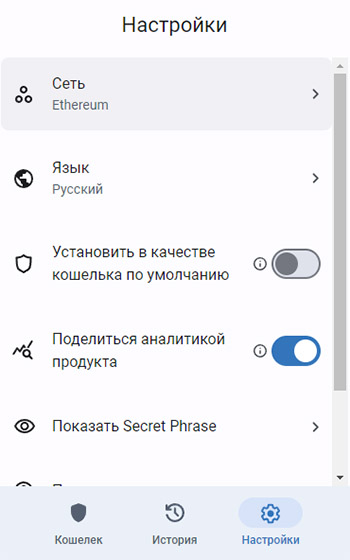
2. Нажмите на вкладку «Сеть«, после чего откроется окно выбора сети.
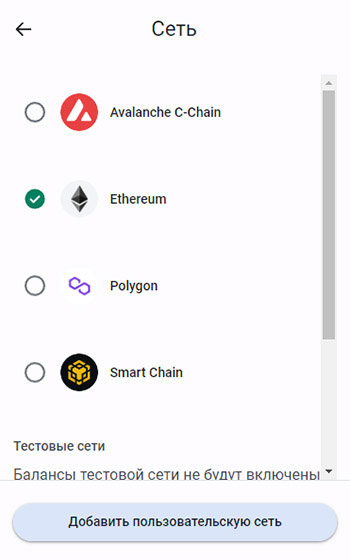
3. Нажмите кнопку «Добавить пользовательскую сеть«.
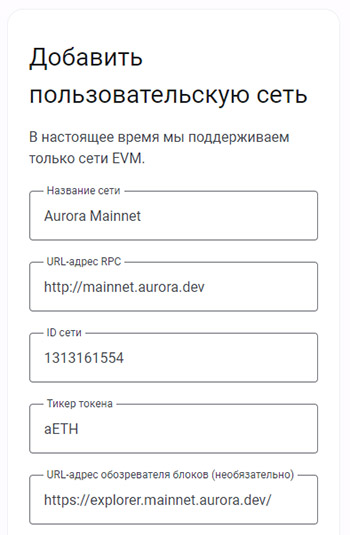
4. Для примера добавим сеть Aurora. Заполните все поля и нажмите «Добавить пользовательскую сеть«.
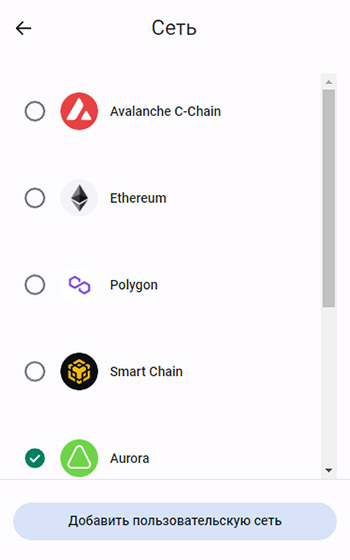
5. Теперь вы сможете пользоваться Trust Wallet в добавленной сети, отправлять, принимать токены, а также взаимодействовать с децентрализованными приложениями (dApps). Настройки для других сетей вы сможете найти здесь.
Что такое Trust Wallet?
Trust Wallet — один из самых популярных программных кошельков для мобильных устройств. Кошелек не требует хранения ключей на своей стороне, поэтому к ним есть доступ только у вас. Имеет встроенную возможность обмена токенов и встроенный браузер для запуска децентрализованных приложений (dApps).
Срочно: WanChain раздает 200 USDT. Узнайте как получить за 3 минуты!
Чтобы добавить сеть Polygon (ранее известную как Matic Network) в Trust Wallet, следуйте инструкциям ниже:
- Откройте приложение Trust Wallet на своем устройстве.
- На главном экране приложения нажмите на значок «Настройки» в правом нижнем углу.
- Прокрутите вниз и найдите раздел «Сети». Нажмите на него.
- В разделе «Сети» нажмите на кнопку «Добавить сеть».
- Введите следующую информацию для добавления сети Polygon:
- Название сети: Polygon
- RPC URL: https://rpc-mainnet.maticvigil.com/ (для главной сети) или https://rpc-mumbai.maticvigil.com/ (для тестовой сети Mumbai)
- Chain ID: 137 (для главной сети) или 80001 (для тестовой сети Mumbai)
- Символ: MATIC
- Блок Эксплорер URL: https://polygonscan.com/ (для главной сети) или https://mumbai.polygonscan.com/ (для тестовой сети Mumbai)
- Нажмите на кнопку «Сохранить», чтобы добавить сеть Polygon в Trust Wallet.
После этого вы сможете видеть и управлять своими активами на сети Polygon через приложение Trust Wallet.
Обратите внимание, что сеть Polygon имеет свою собственную криптовалюту MATIC, которую можно хранить и отправлять через Trust Wallet после добавления сети.
How to Display Your Space Tokens (SPACE) in Trust Wallet (Polygon Network)

In this step-by-step guide, you will learn how to display your Space Tokens held on Polygon — Matic Network in your Trust Wallet.
1. The first step is to open Trust Wallet then click on the top-right button.
2. Click on Add Custom Token button.
2.1. (Optional) If you use a Multi-Coin Wallet, “Add Custom Token” will not appear directly, in this case, just search for “Space Token”. Then “Add Custom Token” will appear.
3. Follow the Next Steps:
- Enter the SPACE Polygon contract address under Contract Address. For adding Space Token , you will have to enter the following address: 0xb53ec4ace420a62cfb75afdeba600d284777cd65
- Enter Space Token as Name
- Enter SPACE as Symbol
- Add 18 as Decimals
- Then click on DONE top-right button
That’s all! Now your Space Tokens (SPACE) held on Polygon Network must appear in your Trust Wallet !