Samsung Pay
Добавьте вашу карту «Мир» в Samsung Pay и совершайте бесконтактные платежи смартфоном Samsung Galaxy*.
К сервису подключены все крупнейшие банки РФ.
Полный список подключенных банков и более подробную информацию о сервисе можно посмотреть здесь: https://www.samsung.com/ru/samsung-pay/
Кроме платежных карт «Мир», в Samsung Pay можно добавить любые карты лояльности со штрихкодом и не носить лишний пластик с собой.
Добавляйте ваши кредитные, дебетовые и бонусные карты в Samsung Pay и оплачивайте покупки одним касанием!
Быстро
Приложение запускается на любом, даже выключенном экране одним движением: свайпом от нижней грани вверх
Удобно
Вы можете добавить банковские и бонусные карты.
Кстати, карту для совершения платежа можно менять всего одним свайпом — непосредственно перед оплатой. Интернет для проведения операции не нужен.
Безопасно
Оплату можно совершить только после успешной авторизации по отпечатку пальца или PIN-коду приложения, а благодаря технологии токенизации и платформе Samsung KNOX все ваши данные остаются в безопасности.
* Карты "Мир" можно добавить в Samsung Pay только на оригинальных смартфонах Samsung, предназначенных для распространения на территории Российской Федерации и Республики Беларусь. Использование карт "Мир" в Samsung Pay на носимых устройствах, а также для оплаты онлайн и в приложениях пока не поддерживается.
Как оплачивать покупки телефоном Samsung
У нее есть важная особенность, отличающая этот сервис от большинства подобных систем: поддерживаются не только платежи с помощью технологии NFC, но и оплата в терминалах старого образца, которые принимают только карты с магнитной полосой.
Какие устройства поддерживают Samsung Pay
В отличие от популярной системы Android Pay («Андроид Пей»), этот сервис поддерживается только устройствами, произведенными компанией «Самсунг». Даже если вы установите приложение Samsung Pay на девайс другого производителя, у вас не получится произвести оплату.
Полный список смартфонов, с которыми работает система, представлен на сайте компании-производителя. В него входят:
- все флагманские устройства, начиная с Samsung Galaxy S6 и Galaxy Note 5;
- большинство современных моделей среднего и даже бюджетного класса.
Некоторые смартфоны дают возможность производить оплату с помощью технологии NFC. С терминалами, оснащенными считывателями карт с магнитной полосой, они не работают. Информацию о возможностях конкретного устройства вы найдете по приведенной выше ссылке.
Также система «Самсунг Пэй» работает со многими умными часами Samsung – поддерживается только оплата с помощью NFC. В список входят следующие модели:
- Gear S3 Classic;
- Gear Sport;
- Galaxy Watch;
- Galaxy Watch Active;
- Galaxy Watch Active 2;
- Galaxy Watch 3;
- Galaxy Watch 4;
- Galaxy Watch4 Classic.
Обратите внимание, что система не будет работать, если владелец телефона получил root-права. Даже если вы восстановите стандартную прошивку, ситуация не изменится. Откат невозможен, получение root-прав ведет к полной блокировке Samsung Pay на устройстве.
Карты каких банков можно привязать к «Самсунг Пэй»
Есть еще одно важное условие, без соблюдения которого пользоваться этим сервисом бесконтактных платежей не получится. Система должна поддерживать карты банка, услугами которого вы пользуетесь.
На сегодняшний день система поддерживает карты более 100 российских банков. В списке точно есть:
- «Альфа-Банк»;
- «СберБанк»;
- «Банк ВТБ»;
- «Тинькофф Банк»;
- «Газпромбанк»;
- «Открытие»;
- «Райффайзен Банк»;
- «Русский стандарт».
Допускается использование карт международных платежных систем Mastercard и Visa, а также карт национальной платежной системы «МИР».
Как привязать карту к смартфону с Samsung Pay
На смартфоне должно быть одноименное приложение. Обычно оно входит в список предустановленных программ, но, если по какой-то причине его нет, загрузите его из магазина Galaxy Store.
Также смартфон должен быть подключен к интернету.
Войдите в приложение со своей учетной записью Samsung Account и выберите метод разблокировки. Это может быть:
- смарт-сканирование;
- разблокировка по радужке глаза;
- разблокировка по отпечатку пальца;
- PIN-код.
При этом надо придумать отдельный PIN-код – не тот, который вы используете для разблокировки смартфона.
Теперь откройте приложение и выберите в меню пункт «Добавить карту». Ее можно отсканировать с помощью камеры, также предусмотрена возможность ввести все данные вручную.
Следующий этап – проверка карты. На ваш смартфон придет SMS с кодом, который надо ввести в специальное поле на экране.
Завершается подготовка к использованию системы бесконтактных платежей «Самсунг Пэй» тем, что на дисплее надо нарисовать собственную подпись. Это объясняется тем, что продавцы могут потребовать от вас подтверждения того факта, чтобы являетесь владельцем карты, которой расплачиваетесь.
Обычно пользоваться системой Samsung Pay можно примерно через 10 минут после того, как вы выполнили все перечисленные выше действия. За это время карта зарегистрируется в сервисе.
Если вы планируете использовать «Самсунг Пэй» на смарт-часах, надо установить на них другое приложение:
- для моделей Galaxy Watch – Samsung Wearable;
- для моделей Gear – Samsung Gear.
Общий принцип настройки будет тот же самый, только умные часы при этом надо подключить к смартфону с приложением Samsung Pay.
В приложении можно указать несколько карт. В этом случае первая будет считаться «картой по умолчанию». Если вы не предпримете никаких действий, деньги будут списываться именно с нее. Если же вы хотите выбрать другую карту, это можно сделать:
- на смартфоне – свайпом по экрану и нажатием на ту карту, которую предпочитаете использовать;
- на «умных» часах – поворотом безеля.
Также вы можете добавить любую клубную карту, главное, чтобы у нее был штрих-код. Для этого в приложении предусмотрен отдельный раздел «Клубные карты».
Как оплатить покупку или услугу
Перед тем как произвести оплату, авторизуйтесь в приложении тем способом, который вы ранее выбрали.
Поднесите смартфон или «умные» часы задней стороной к терминалу. Если вы оплачиваете покупку либо услугу по NFC, устройство надо поднести к верхней части терминала. Если же бесконтактная оплата не поддерживается, часы или телефон надо поднести к терминалу справа, где у него находится считыватель магнитной полосы. Прикасаться устройством к терминалу не нужно.
Если оплата прошла успешно, на экране смартфона или часов появится уведомление о проведенной операции.
Требуется ли подключение к интернету при оплате с помощью Samsung Pay
Нет, подключение к интернету необходимо только во время настройки «Самсунг Пэй» и привязки карты. Во всех прочих случаях, когда вы рассчитываетесь за покупки или услуги, система будет работать, даже если смартфон или умные часы в это время не находятся в сети.
Насколько безопасно пользоваться этой системой
Разработчики сервиса уделили вопросам безопасности немало внимания. Ни данные карт, ни информация о платежах не сохраняются ни на мобильном устройстве, ни на серверах компании Samsung.
Когда вы добавляете карту, автоматически создается цифровой токен – уникальная комбинация, состоящая из 16 цифр, привязанная к конкретному телефону или смарт-часам. Именно она используется для совершения платежа вместо реальных данных банковской карты.
Для совершения платежа необходимо авторизоваться выбранным вами способом. Это значит, что даже если кто-то похитит ваше устройство, он не сможет использовать его для оплаты, так как не знает PIN-код, не пройдет смарт-сканирование и не сможет разблокировать приложение с помощью отпечатка пальца или радужки глаза.
Samsung Pay
Популярность бесконтактных платежей растет с каждым годом, ведь один смартфон может заменить целый кошелек с банковскими и даже дисконтными картами. Вместе с этим идет развитие и различных платежных приложений. Самые популярные из них – Apple Pay для iPhone и Google Pay для Android. Но на самом деле их куда больше двух штук. В рамках данной статьи пойдет речь про Samsung Pay. Мы расскажем об особенностях данного приложения, различиях с другими, про поддержку на разных устройствах, нюансы установки и использования.
Особенности платежного приложения
Если посмотреть на название, то довольно легко догадаться, что разработчиком данного платежного сервиса является компания Samsung. По этой причине он доступен только для ее мобильных устройств (смартфонов и планшетов). На других девайсах запустить его не выйдет. То есть рассматривать Самсунг Пей имеет смысл только тогда, когда у вас есть Самсунг. Это первый пункт, на котором хотелось бы заострить внимание.
А теперь давайте вкратце разберемся, какие возможности дает данное приложение:
- Добавление банковских карт большинства банков.
- Добавление скидочных (клубных) и транспортных карт, например, «Тройка» для жителей Москвы.
- Онлайн-оплата покупок.
- Надежная защита данных.
- Отправка и получение денежных переводов.
- Стильный интерфейс.
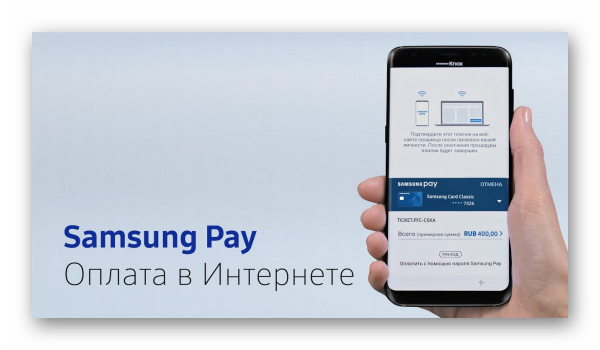
Остается рассмотреть недостатки сервиса Самсунг Пей:
- Работает только на мобильных гаджетах фирмы Samsung, про что мы уже упоминали.
- Для оплаты подойдут даже старые терминалы с магнитной полосой, но без бесконтактных платежей.
- В настоящий момент поддерживается далеко не во всех странах. На территории России и Беларуси он доступен. Но, например, Украина и Казахстан в этот список не входят.
- Поддерживается большинство банков (135), но все же не все. Подробная информация о том, какие карты поддерживает Самсунг Пей, есть на официальном сайте. Чтобы ознакомиться с их перечнем, откройте данную страницу.
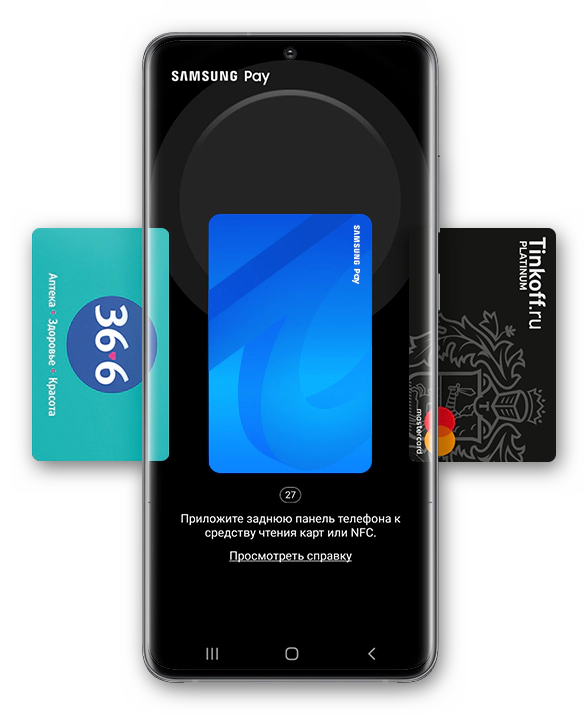
Теперь хотелось бы более детально остановится на одном важном вопросе. А потом мы уже перейдем к установке, настройке и использованию приложения.
На каких устройствах поддерживается
На каких телефонах поддерживается Самсунг Пай? На самом деле все очень просто. Для бесконтактной оплаты в устройстве должен находиться NFC. Это не какая-то программа, а аппаратный модуль. Соответственно, поддерживаются все модели с NFC, начиная с 2015 года. Причем это относится не только к смартфонам корейского бренда, но и к умным часам.
Если вы не знаете, есть ли нужный модуль на вашем девайсе, то ознакомьтесь с полным списком на официальном сайте (страница «Совместимые устройства»). Они все разделены на три большие категории:
- Флагманская линейка Galaxy S, Galaxy Note, «раскладушки» Z Flip и раскладные Z Fold.
- Телефоны моделей Galaxy A, M и J.
- Умные часы Galaxy Watch и Gear.
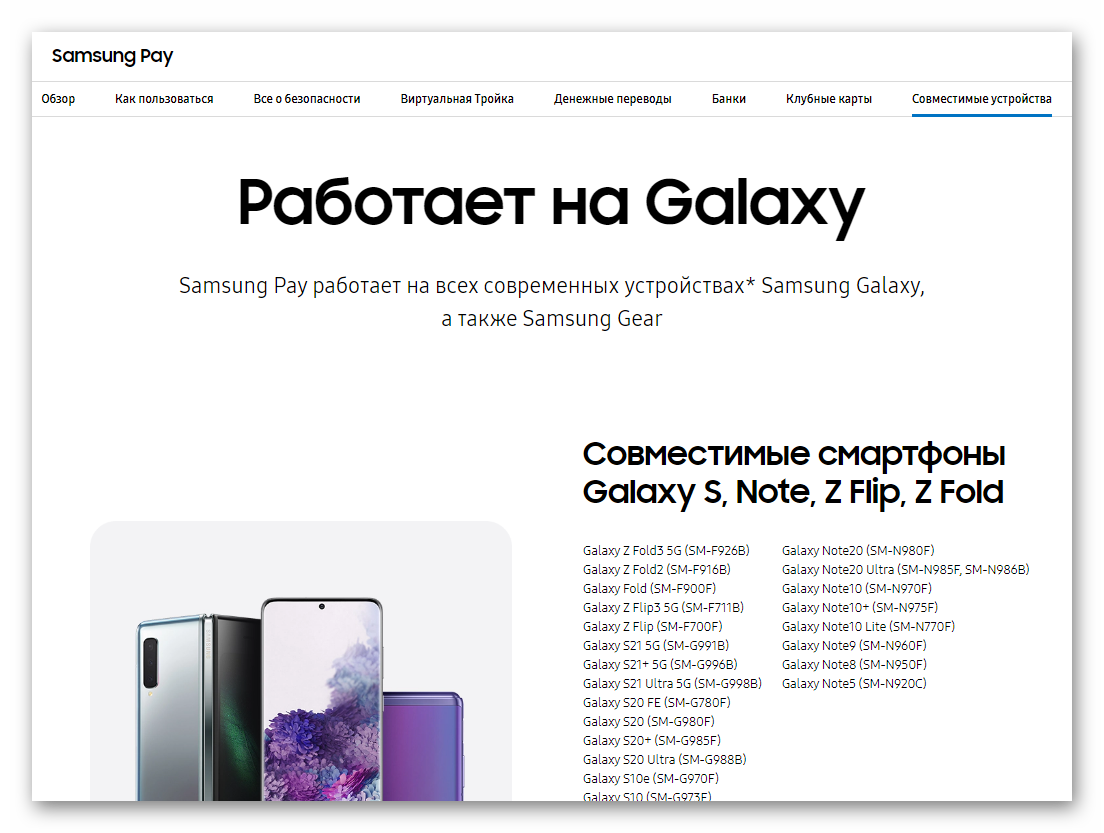
Если вы сходу не можете найти свой гаджет, то попробуйте воспользоваться функцией поиска в браузере. В случае с ПК она зачастую вызывается комбинацией Ctrl + F на клавиатуре.
Нюансы использования
Самсунг Пей может по умолчанию присутствовать на поддерживаемом устройстве. Попробуйте поискать иконку для запуска сервиса на рабочем столе или в меню всех приложений. Если же он отсутствует, то его следует скачать. Рассмотрим эту процедуру.
Инструкция по установке:
- Откройте встроенный магазин GalaxyStore.
- Вызовите функцию поиска и введите запрос SamsungPay.
- Загрузите платежную службу.
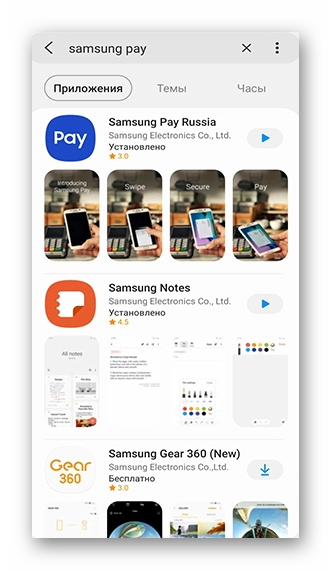
Теперь можно переходить к первичной настройке. При начальном запуске отобразится приветственное окно. В нем нажмите на пункт «Вход». Затем войдите в свой аккаунт Samsung Account, если система этого попросит. Данный шаг не получится пропустить. В случае отсутствия нужного аккаунта создайте его:
- Откройте настройки телефона.
- Перейдите к разделу под названием «Учетные записи и архивация», а в нем нажмите на «Учетные записи».
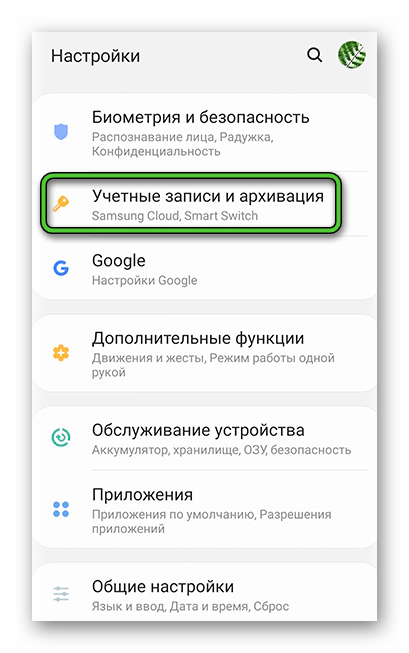 Если такого раздела нет, то поищите «Учетные записи» или «Облако и учетные записи». Название может различаться в зависимости от версии прошивки.
 - Теперь тапните по кнопке «Добавить учетную запись» и выберите вариант Samsungaccount в общем списке.
- Далее, перейдите уже к регистрации.
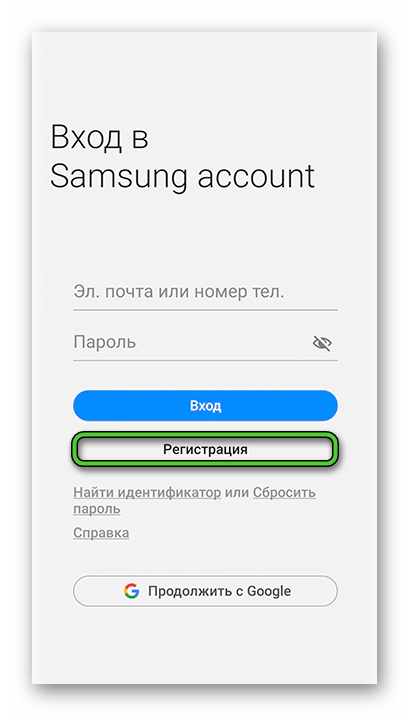
- Согласитесь с условиями использования с помощью кнопки «Далее».
- Поочередно введите: свой email-ящик, надежный пароль, ФИО и дату рождения.
- Подтвердите эти данные.
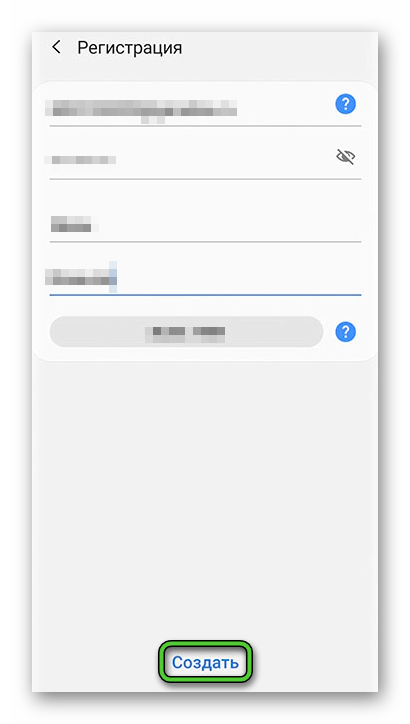
- Укажите свой телефонный номер, а затем одноразовый пароль из SMS.
- Откройте свою почту, перейдите к письму от Samsungaccount и нажмите на синюю кнопку для подтверждения.
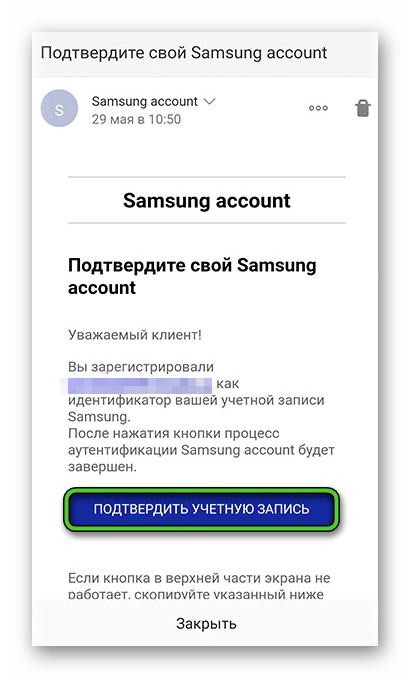
- Настройте оставшиеся параметры и войдите в систему.
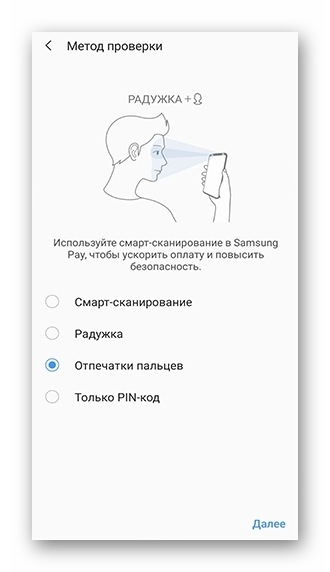
Теперь вернемся к настройке платежного приложения. На странице «Метод» проверки вам предложат несколько способов для подтверждения оплаты и других операций. Выберите подходящий и тапните по кнопке «Далее».
Остается только донастроить остальные параметры, а затем привязать банковские и другие карты. Остановимся на этом моменте более подробно. Затем перейдем к использованию функции перевода денег. А в конце статьи упомянем активацию приложения на умных часах Galaxy Watch и Gear.
Добавление банковских карт
Инструкция для банковских карт:
- На главном экране Самсунг Пей тапните по кнопке добавления.
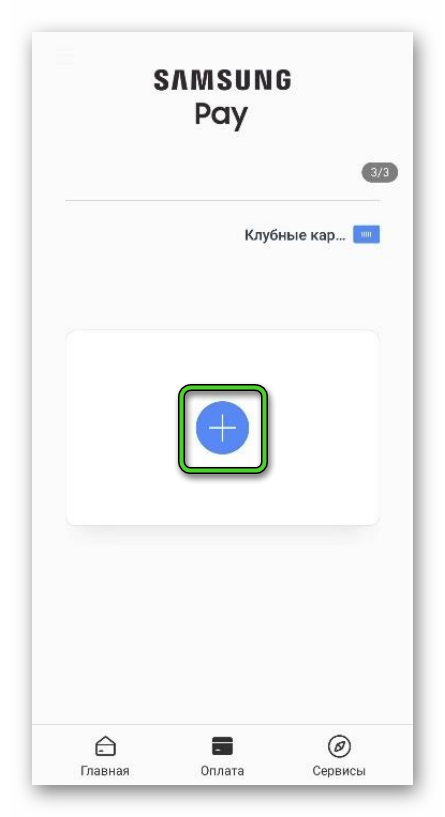
- Наведите камеру телефона на лицевую или заднюю сторону карточки, чтобы она четко попадала в рамку. В результате данные должны распознаться.
- Проверьте, что все указано правильно. При необходимости подкорректируйте информацию и отправьте ее.
- Подтвердите действие с помощью пароля из SMS.
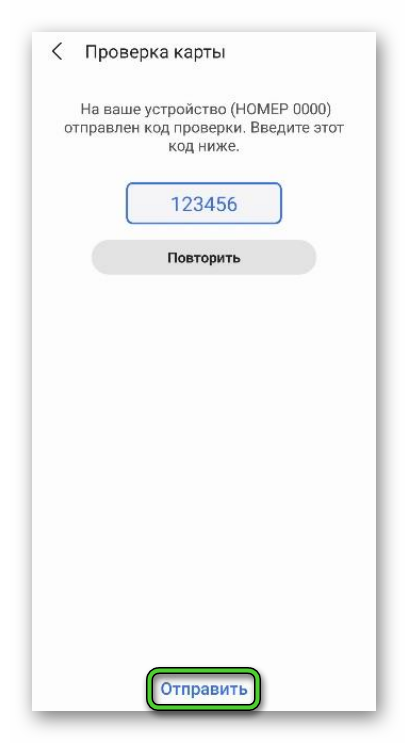
Если такой вариант вам не подходит, то на втором этапе воспользуйтесь функцией «Введ. карту вручную». В таком случае данные нужно вводить самостоятельно, без сканирования.
Первая добавленная карта автоматически станет главной, она же и будет использоваться в качестве основной для бесконтактной оплаты. Если вы добавите в приложение сразу же несколько карточек, то для оплаты дополнительной ее нужно выбрать вручную, заранее запустив Samsung Pay.
Добавление клубных (дисконтных) карт
Инструкция для клубных карт:
- В главном окне приложения активируйте пункт «Клубные карты».
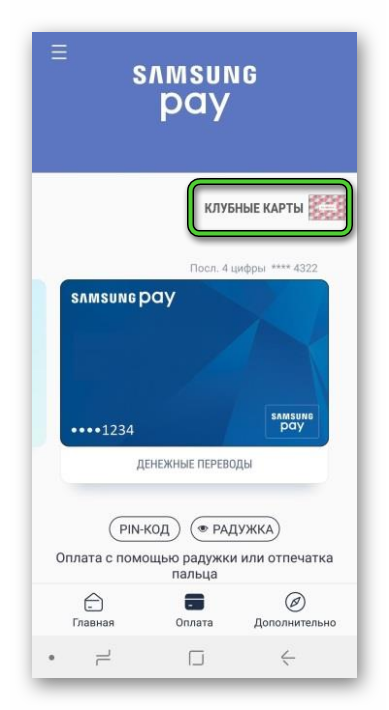
- Нажмите на кнопку «Добавить» в правом верхнем углу экрана.
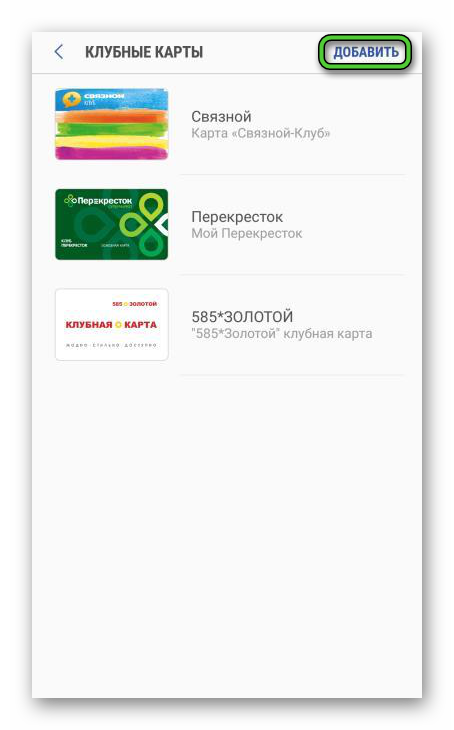
- Введите название карточки, например, «Пятерочка» в поисковую форму сверху.
- Отсканируйте ее штрихкод или активируйте ручной ввод данных.
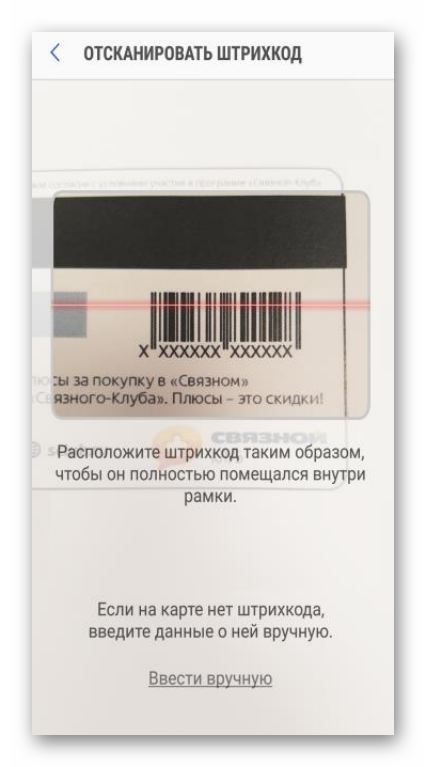
- Заполните оставшиеся поля информацией с карточки.
- Нажмите на кнопку «Сохранить» для подтверждения.
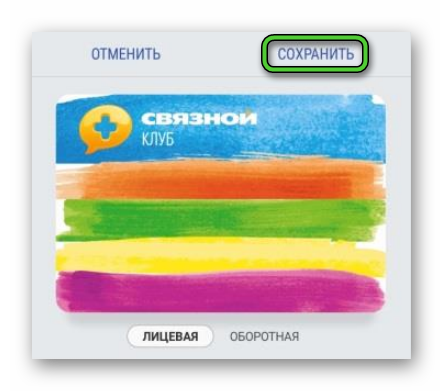
Для оплаты в главном окне Samsung Pay сделайте свайп от центра вверх, тогда отобразится соответствующая страница. На ней выберите пункт «Клубные карты». Остается только тапнуть по нужной карточке. Сверху появится штрихкод, который и нужно отсканировать, например, на кассе магазина.
Если вы пользуетесь одной из карт очень часто, то ее можно добавить на главный экран:
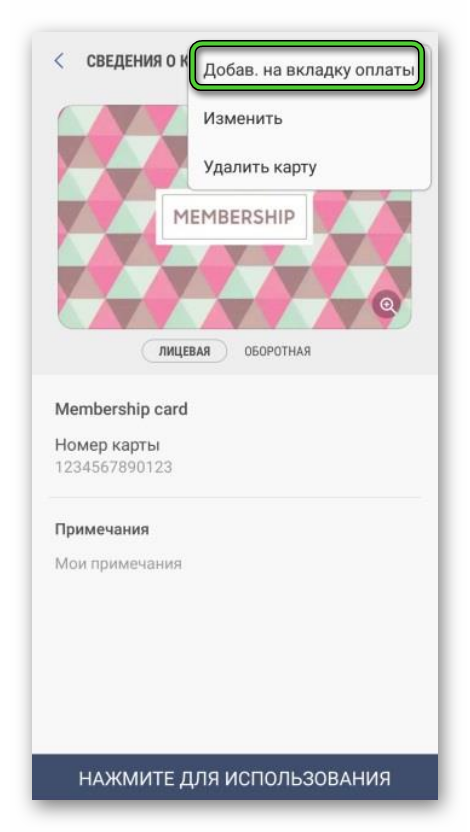
- Откройте подробную информацию о дисконтной карточке.
- Тапните по иконке с точками в правом верхнем углу экрана, чтобы вызвать контекстное меню.
- Активируйте пункт «Добав. на вкладку оплаты».
Денежные переводы
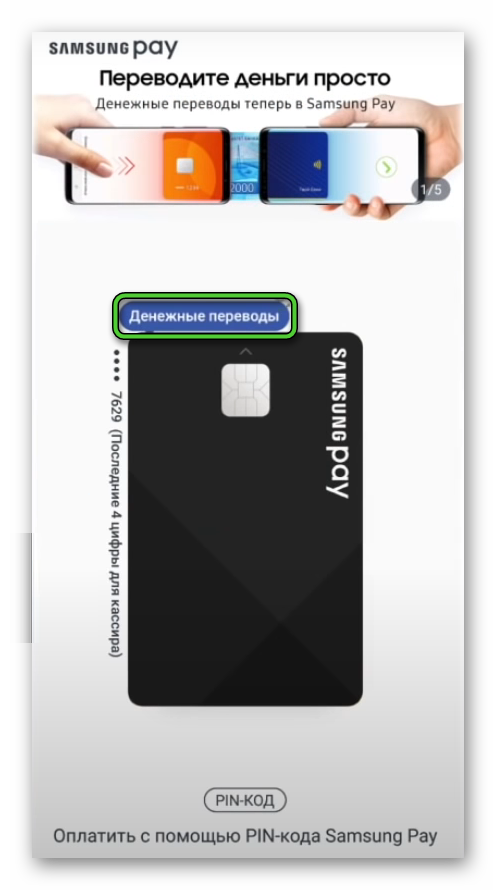
Samsung Pay в состоянии частично заменить различные банковские приложения, ведь в нем присутствует функция перевода денег без дополнительных комиссий. Добраться до нее получится, если открыть одну из банковских карт и активировать пункт «Денежные переводы».Далее, выберите получателя из телефонной книги или введите его номер вручную. Теперь укажите сумму перевода и дополнительную информацию, а заодно ознакомьтесь с комиссией банка (Самсунг не имеет к ней никакого отношения). Остается только подтвердить отправку денег.
Настройка Samsung Pay для смарт-часов Galaxy Watch и Gear
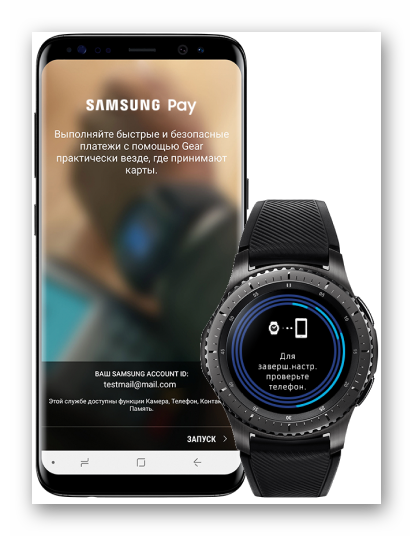
Если у вас есть умные часы от компании Samsung с поддержкой NFC, то для бесконтактной оплаты можно использовать их. Делается все в несколько простых шагов. Сначала идет синхронизация телефона с часами. Пропустите этот шаг, если уже выполняли данную процедуру.
Инструкция по синхронизации:
- Сначала загрузите приложение для настройки умных устройств GalaxyWearable, если у вас его еще нет. Сделать это можно как через магазин «PlayМаркет», так и через магазин GalaxyStore.
- В приветственном окне тапните по кнопке «Начать».

- Включите умные часы, а затем выберите их в списке для синхронизации.
- Удостоверьтесь, что код совпадает на обоих устройствах.
- Нажмите на кнопку «Подключить» для продолжения.
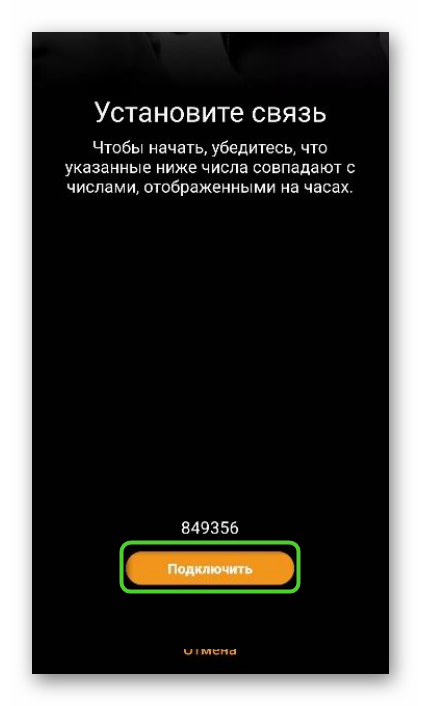
- Теперь согласитесь с условиями использования и завершите процедуру.
Следующий шаг – настройка бесконтактной оплаты:
- В приложении Galaxy Wearable на главной странице активируйте пункт SamsungPay.
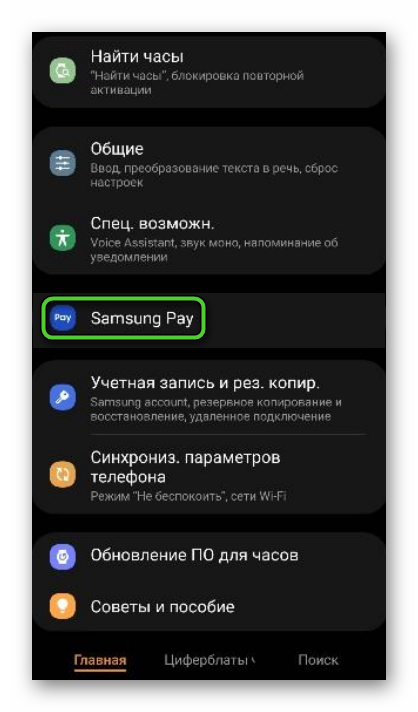
- Нажмите на кнопку «ОК» в новом окошке, если оно появится.
- Дождитесь загрузки данных и ознакомьтесь с обучающими слайдами.
- Авторизуйтесь в своем аккаунте Samsung.
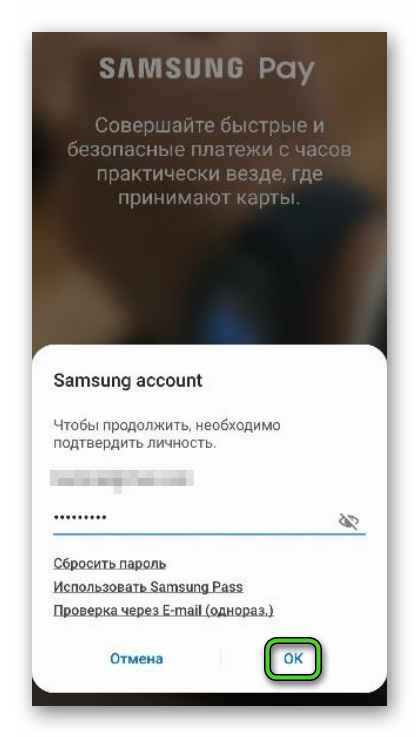
- Тапните по кнопке «Запуск».
- При необходимости привяжите банковскую карту для оплаты.
Выводы
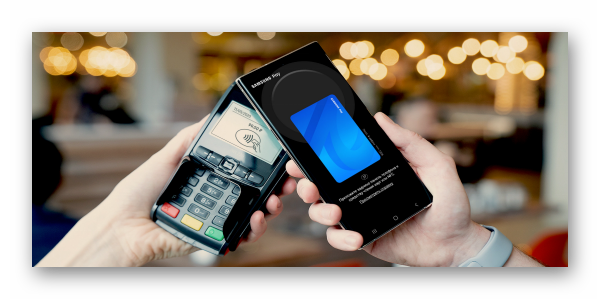
В рамках данной статьи мы разобрались с особенностями платежного приложения от Самсунга, его преимуществами и недостатками. А заодно объяснили, где скачать Самсунг Пей, как добавить различные карты для бесконтактной платежей и как в целом пользоваться сервисом, например, встроенной функцией денежных переводов.
Заодно рекомендуем вам ознакомиться со статей, где мы сравнили платежные приложения Google Pay и Samsung Pay, отметив преимущества и недостатки каждого из них, а в конце сделав соответствующие выводы. Если вы заинтересовались, то перейдите по этой ссылке и изучите данный материал.
Как установить Samsung Pay — настройка и сопутствующие ошибки при установке

Бесконтактные платежи – это удобно, быстро и безопасно. Как установить Samsung Pay – один из наиболее популярных платёжных сервисов – подробно в обзоре далее.
Процесс запуска сервиса будет состоять из нескольких этапов:
- Скачивание;
- Установка;
- Настройка;
- Первичное использование.
Этап 1. Скачивание и предварительная подготовка
Платежная программа софт Самсунг Пей доступен совершенно бесплатно в официальном магазине Google Market. Но прежде, чем скачивать софт, важно выполнить целый ряд действий по обновлению ПО на смартфоне или смарт-часах:
- Включить устройство.
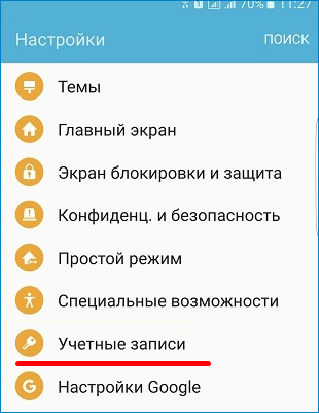
- Перейти в раздел «Настройки», далее – «Учётные записи».
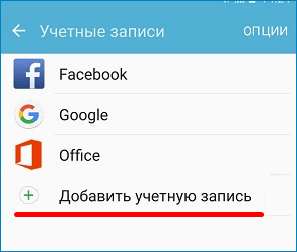
- Зарегистрировать новую (если нет) или войти под уже имеющейся.
- Найти подраздел «Об устройстве».
- Далее выбрать действие «ПО Обновить».
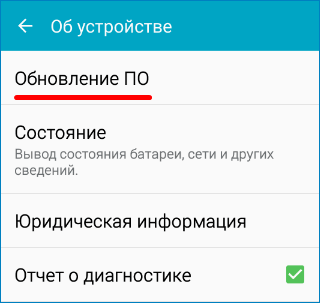
- После того, как на гаджете заработает последняя версия, можно начать скачивание.
Перед загрузкой установочного пакета необходимо проверить совместимость гаджета с технологией Самсунг Пей:
- На устройстве зайти в Гугл Маркет.
- Набрать в троке поиска Samsung Pay.
- Выбрать приложение, задать действие скачать.
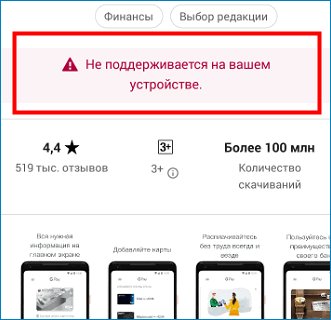
- В информационном окошке отобразится обще данные о приложении и статус совместимости с устройством пользователя, например — не поддерживается на вашем устройстве.
Важно! Использовать для установки необходимо только устройства, выпущенные Самсунг на ОС Андроид и разработанные специально для определенного региона, например, для России
Также стоит проверить:
- Качество сетевого соединения;
- Объём свободной памяти на устройстве;
- Другие приложения, которые могут противоречить.
Загрузка приложения
Скачивание не займет много времени, выполняется совершенно бесплатно, по аналогии с загрузкой любого другого приложения.
Алгоритм для смартфона:
- Перейти в магазин Google Market.
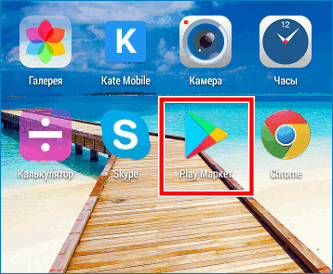
- В строке поиска набрать — Samsung Pay.
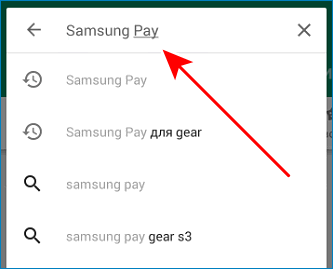
- Найти и скачать софт на смартфон устройство.
- Запустить на устройстве.
Алгоритм для смарт-часов:
- Включить оба устройства – смартфон (на котором уже установлен сервис) и часы.
- Выполнить сопряжение устройств.
- На часах установить сервис (по аналогии с телефоном).
- Запустить и продолжить настройку.
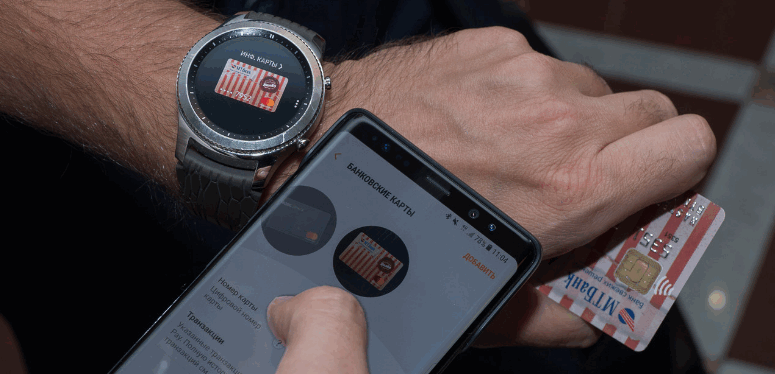
Базовые правила скачивания и установки сервиса для начинающих пользователей:
- Покупать только оригинальные устройства, разработанные специально для данного региона (можно на официальном сайте компании);
- Обязательно убедиться в том, что модель и год выпуска соответствуют параметрам совместимости;
- Скачивать и устанавливать сервис только с официального магазина — Google Market и на поддерживаемых устройствах или же просто скачать с официального сайта;
- При регистрации и авторизации в сервисе вносить только достоверные личные данные;
- Регистрировать действующие банковские карты тех банков, которые сотрудничают с Samsung Pay.
Этап 2. Установка
После загрузки на гаджет следует приступить к установке софта. Как настроить Samsung Pay -пошаговый алгоритм:
- Найти значок софта на экране.
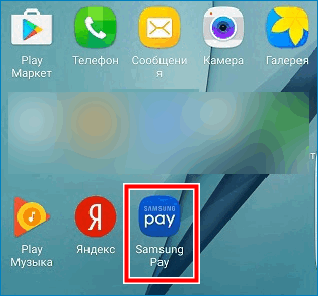
- Запустить Самсунг Пей.
- Подтвердить вход в учетную запись Самсунг (если записи нет, необходимо её создать)
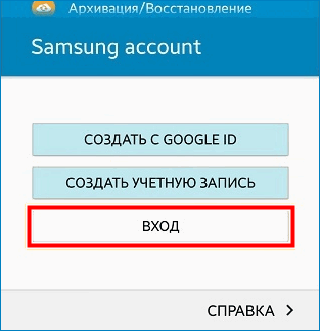
- Установить тип авторизации (для входа и платежей) – это может быть отпечаток пальца или ПИН-код.
- Приступить к подвязке банковских карт.
Этап 3. Внесение банковских карт
Алгоритм регистрации банковских карт включает следующие шаги:
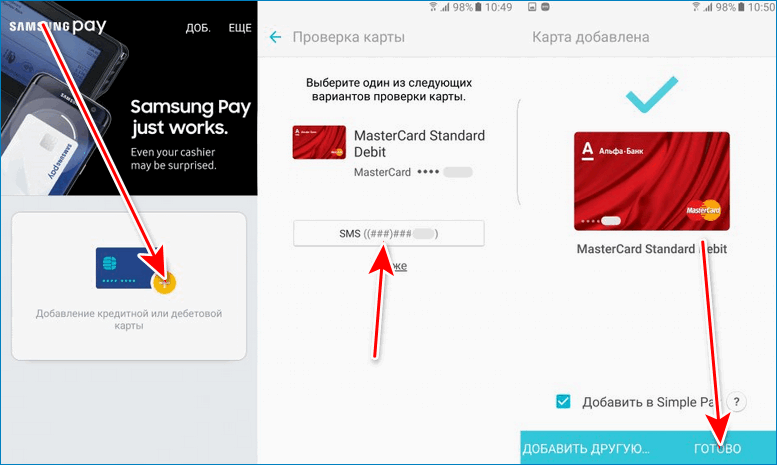
- Включить устройство и запустить Samsung Pay.
- Установить типа авторизации и подтверждения (отпечаток, ПИН-код и т.д.).
- Сверху справа в основном окне нажать «Добавить» или очертания карточки (для первичной операции).
- Далее можно отсканировать пластик или ввести параметры самостоятельно.
- Согласиться с условиями эмитента.
- Подтвердить СМС на внесенный при регистрации номер телефона.
- Напечатать полученный шифр в окне ввода и подтвердить.
- Потребуется создать подпись (стилусом или пальцем) и установить статус «Готово».
Примечание! К одному гаджету допускается подвязка не более 10 карточек
Устранение сбоев
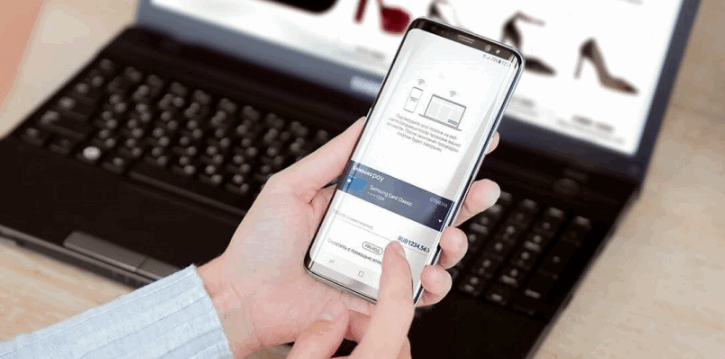
Ошибка 1. Сбой установки
Наиболее распространённая причина – несовместимые устройства. Пользователю необходимо зайти на сайт компании Самсунг и убедиться в том, что его гаджет сможет работать с сервисом. Проверить также можно и следующим образом:
- На устройстве зайти в Гугл Маркет.
- Набрать в троке поиска Samsung Pay.
- Выбрать приложение.
- В информационном окошке отобразится обще данные о приложении и статус совместимости с устройством пользователя.
Внимание! Возможно версия вашего устройства не поддерживается приложением
Ошибка 2. Не работает Samsung Pay
Если программа установлена, но не работает, причиной может быть отсутствие сетевого соединения, механическая неисправность устройства или же отсутствие последних обновлений операционной системы гаджета. Как устранить:
- Выполнить рестарт (часов).
- Запустить обновления.
- Выйти и снова зайти в аккаунт Samsung Pay.
- Проверить целостность.
Если софт работает некорректно, можно попробовать сбросить настройки Самсунг Пай или переустановить софт полностью. Как удалить Samsung Pay – смотреть далее:
- Включить гаджет.
- Перейти в режим «Настройки».
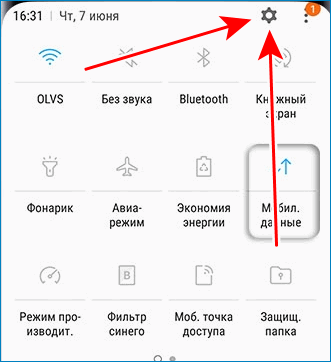
- Выбрать раздел «Приложения».
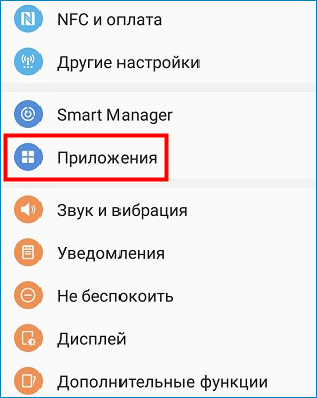
- Выбрать софт «SamsungPay» и нажать на него.
- В появившемся меню управления нажать кнопку «Остановить».
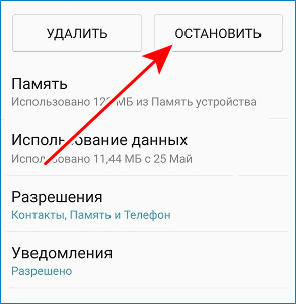
Примечание! Подойдет такой метод для смартфонов с ОС Андроид не позднее версии 7.0
Зная, как подключить Самсунг Пей и выполнить настройку самостоятельно, пользователям будет легче управлять сервисом и быстро вносить необходимые изменения.