Как Удалить Веб-майнер из Браузера Chrome Вручную?
В последнее время довольно широкое распространение получила проблема использования браузеров пользователей с целью майнинга крипто-валюты. Количество пользователей, подвергшихся заражению, все время растет. Как растет и количество сайтов, содержащих, производящих и встраивающих майнинговые скрипты в браузеры и расширения браузеров. Давайте разберемся, как же удалить веб-майнер из браузера Chrome, и как понять, что это нужно сделать.
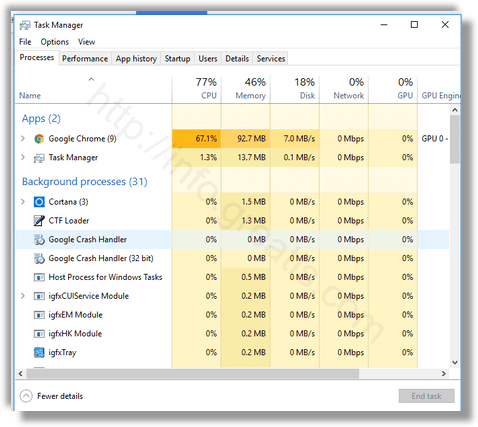
Ввиду того, что подвергшаяся «атаке» машина (атакой это можно назвать условно, ведь в реальности браузер просто выполняет скрипт злоумышленника) используется в качестве майнера криптовалюты, отличительной черной «заражения» является повышение температуры процессора в течение продолжительного времени. Это, в свою очередь, грозит преждевременным выходом оборудования из строя.
Вследствие нагрева, основным проявлением для пользователя становится замедление работы компьютера, регулярные фризы, а иногда и просто внезапные выключения машины.
Как удалить веб-майнер из браузера Chrome:
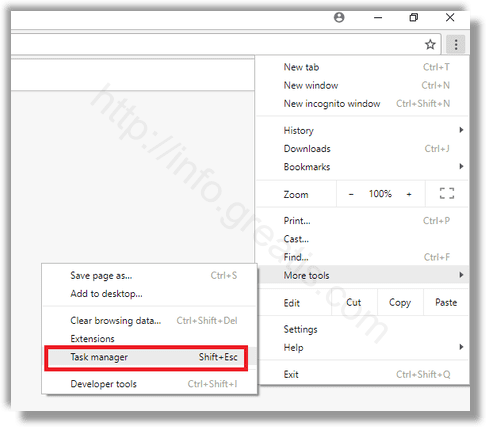
- ШАГ 1: Сначала откроем диспетчер задач Chrome. Это можно сделать, нажав в браузере Shift+ESC, или просто запустить его из меню: More Tools — Chrome Task Manager.
- ШАГ 2: Далее вы увидите список процессов и их потребление ресурсов. Для каждого сайта, расширения, сабфрейма, которые запущены в текущий момент, будет представлена отдельная строка в списке.
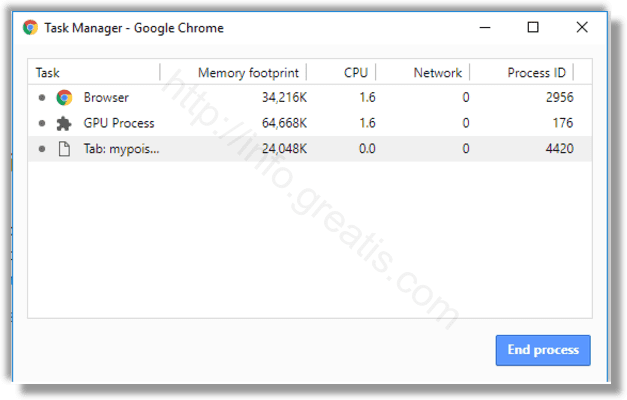
- ШАГ 3: Затем вам достаточно просто кликнуть на процесс с высоким потреблением ресурсов, после чего нажать на кнопку End Process («Завершить процесс»). Сразу после завершения такого процесса вы должны почувствовать разницу в работе и восстановление производительности. Стоит запомнить сайт, вызывающий такую нагрузку, и более его не посещать.
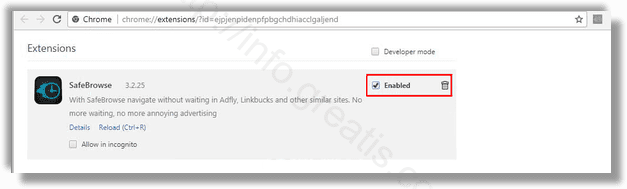
- ШАГ 4: Ну и наконец, в случаях, когда чрезмерное использование ресурсов процессора вызвано не сайтом, а установленным расширением, двойным щелчком на имени такого расширения диспетчере задач Chrome вы перейдете в список установленных расширений. При этом «зловредное» расширение уже будет подсвечено. Просто удалите его путем нажатия на расположенную рядом пиктограмму мусорного бака, как изображено на картинке.
Вот и все. Надеюсь статья окажется полезной.
Андрей «Вирусолог»
Андрей — обычный парень, который пользуется компьютером каждый день, и ненавидит, когда неприятности наполняют его жизнь. А еще он любит петь. Но не переживайте, его голос не будет досаждать вам. Только текст )
Об авторе

Андрей — обычный парень, который обожает компьютеры и пользуется ими каждый день. Он ненавидит, если в его размеренную жизнь врываются неприятности. Еще он очень любит петь. Но не переживайте, он не будет доставать вас своим пением. Только текстом.
Поймал Майнер
Поймал майнер
Я заметил что у меня начал подвисать ноут и я решил проверить что это и когда я зашёл в диспечер.
 Поймал Майнер
Столкнулся с такой проблемой по неосторожности словил майнер, пробовал разные антивирусы исходя на.
Поймал майнер
Поймал майнер (microsoft.ехе). Грузит процессор на 100%, если открыть диспетчер то ни показывает.
Поймал майнер
Поймал майнер, который запускается через 10 минут работы системы. Если не ошибаюсь, то он.
Скачайте AV block remover.
Распакуйте, запустите и следуйте инструкциям. Если не запускается, переименуйте файл AVbr.exe в, например, AV-br.exe или любое другое имя.
Если и так не сработает, запускайте из безопасного режима с поддержкой сети.
В результате работы утилиты появится отчёт AV_block_remove_дата-время.log, прикрепите его к следующему сообщению.
После перезагрузки системы соберите CollectionLog Автологером по правилам.
Поймал майнер
Произошла проблема, цп ноутбука быстро нагревается до 100°, если зайти а диспетчер задач все.
Поймал майнер
Решил накатить 11 винду. Скачал с сайта приложенного к видосу на ютубе прогу, стартануло, засрало.
Поймал майнер
Добрый день, помогите пожалуйста избавиться от майнера "Утилита печати". Регулярно появляется в.
Поймал майнер
Где скачать RSIT (HijackThis)?
Поймал майнер
Здравствуйте поймал майнер. Выполнил скрипт и отправил.
Я поймал майнер
Запускается он не сразу, где-то после 30 минут игры (в cs:go, если это важно) . При запуске.
Поймал майнер
В процес хакере увидел что это процесс MicrosoftHost. 1. нагружал оперативную память 2. не.
Как обнаружить веб-майнер с помощью Диспетчера задач Google Chrome
Криптомайнеры в браузере становятся действительно очень серьезной проблемой.
Когда браузер задействован в майнинге, ресурсы процессора используются для добычи цифровых валют, в частности Monero. Все это приводит к росту рабочих температур процессора на протяжении длительных периодов времени, что в случае со слабой или вовремя не обслуженной системой охлаждения может привести к повреждению или выходу ЦПУ из строя.
К сожалению, пользователи часто не замечают, что их компьютер используется для нежелательного майнинга. Характерные признаки данного процесса — замедление работы компьютера, зависания или даже принудительная перезагрузка из-за перегрева. Если вы зайдете в Диспетчер задач в Windows, то обнаружите, что процессы Chrome потребляет неожиданно большое количество ресурсов процессора.

Этим способом вы действительно можете распознать странное поведение Chrome, но не сможете выяснить дополнительную полезную информацию: какое расширение или вкладка задействовали все свободные ресурсы ЦПУ. К счастью, Google предлагает встроенный инструмент под названием Диспетчер задач, который поможет это выяснить.
Определяем, какие сайты потребляют много ресурсов процессора
Если браузер Google Chrome потребляет слишком много ресурсов ЦПУ, то в первую очередь нужно определить, вызвана ли данная ситуация каким-либо сайтом или установленным расширением. В нашем примере откроем созданный порталом Badpackets тестовый сайт, который включает встроенный веб-майнер CoinHive, использующий до 100% доступных ресурсов процессора.
Запустить Диспетчер задач в Chrome можно с помощью горячей клавиши Shift + Esc или в основном меню: меню Chrome > Дополнительные инструменты > Диспетчер задач .

После запуска инструмента вы увидите список процессов и соответствующий им уровень потребления ресурсов ЦПУ. Для каждого сайта, расширения, внутреннего процесса или субфрейма в списке показывается отдельный процесс.
Пользователь может проверить список и определить, какой сайт необоснованно использует больше всего ресурсов ЦПУ. Чтобы закрыть эту вкладку, выберите ее в списке и нажмите кнопку “Завершить процесс”. После этого будет восстановлена нормальная работа компьютера, и нелишним будет добавление вредоносного сайта в черные списки антивируса или блокировщика рекламы.
Определяем, какие расширения потребляют много ресурсов процессора
К сожалению, иногда повышенное потребление может быть вызвано не сайтом, а установленным расширением.
Например, ранее мы писали о расширении SafeBrowse, которое в своем коде содержало скрипт запуска майнера CoinHive. Процесс добычи криптовалюты Monero запускался сразу при открытии браузера. При запуске Диспетчера задач Chrome очень легко выявить, что именно данное расширение приводит к повышенным нагрузкам процессора.

Щелкните дважды по названию расширения в Диспетчере задач Chrome, и вы попадете на страницу управления расширениями, где можно удалить целевое расширение. Затем перезапустите Chrome, и будет восстановлена нормальная работоспособность браузера.

Иногда расширение может открывать объект iframe, который загружает веб-майнер. В этом случае процесс, связанный с майнингом, будет идентифицирован как субфрейм.

К сожалению, Диспетчер задач Chrome не показывает, какое расширение загрузило субфрейм. Однако, вы можете дважды кликнуть по имени субфрейма в списке, и Chrome вас перенаправит на список установленных расширений, а искомое расширение будет выделенным. Вам также следует удалить расширение и перезапустить браузер.
Как защитить себя от браузерных майнеров
Проблема веб-майнеров приобретает катастрофические масштабы. В будущем ситуация может даже ухудшится. Поэтому очень важно использовать антивирусы, которые позволяют обнаруживать процессы подключения к сервисам браузерного майнинга, таким как CoinHive.
К сожалению, новые сервисы продолжают появляться, и индустрия безопасности не всегда может отреагировать молниеносно. Поэтому иногда ваш антивирус может не обнаруживать сценарии майнинга или URL-адреса службы.
Чтобы усилить защиту, вы можете использовать блокировщик рекламы в Chrome, который будет предотвращать выполнение скрипта майнера. На сайте CoinBlockerLists доступен постоянно обновляющийся список IP-адресов и доменов, связанных с браузерным майнингом.
Устранение проблемы с троян-майнером googleupdatetaskmachineqc: эффективные методы удаления
Троян-майнер googleupdatetaskmachineqc представляет собой вредоносное ПО, которое инсталлируется на компьютерах под видом легитимного процесса обновления Google Chrome. Этот троян злоупотребляет ресурсами системы, майнингом криптовалюты без разрешения пользователя. Удаление этой угрозы является важным для обеспечения безопасности и нормального функционирования компьютера.
Обнаружение троян-майнера googleupdatetaskmachineqc
Первым шагом в устранении проблемы с троян-майнером googleupdatetaskmachineqc является его обнаружение. Возможными признаками наличия трояна могут быть:
- Значительное замедление работы компьютера. Троян-майнер использует вычислительные ресурсы системы, что приводит к снижению производительности.
- Повышенное использование процессора и памяти. Мониторинг ресурсов системы позволяет заметить аномальный расход ресурсов, который может быть связан с работой трояна.
- Значительное увеличение времени загрузки операционной системы. Троян может активироваться при запуске компьютера, что приводит к затяжной загрузке.
Подходы к удалению троян-майнера googleupdatetaskmachineqc
Существует несколько методов, которые можно применить для успешного удаления трояна googleupdatetaskmachineqc:
1. Антивирусные программы
Использование антивирусных программ является эффективным способом устранения вредоносных программ в целом, включая троян-майнер googleupdatetaskmachineqc. Регулярное обновление антивирусных баз данных и запуск полного сканирования системы помогут обнаружить и удалить вредоносное ПО. Некоторые известные антивирусные программы, которые можно использовать, включают Avast, Kaspersky, Norton, и другие.
2. Управление процессами
В окне "Диспетчер задач" операционной системы Windows можно проверить список процессов, выполняющихся на компьютере. Поиск процесса с подозрительным именем, таким как googleupdatetaskmachineqc, может помочь в обнаружении и запуске процедуры его удаления. В этом случае рекомендуется использовать пункт "Завершить задачу" для завершения работы вредоносного процесса.
3. Ручное удаление файлов и реестров
В некоторых случаях может потребоваться ручное удаление файлов и записей в реестре, связанных с троян-майнером googleupdatetaskmachineqc. Это довольно продвинутый метод, и его применение рекомендуется только опытным пользователям. Чтобы избежать повреждения системы, рекомендуется предварительно создать резервные копии файлов и записей в реестре.
Профилактические меры
Помимо удаления трояна-майнера googleupdatetaskmachineqc, следует принять меры предосторожности, чтобы предотвратить повторное заражение компьютера в будущем:
- Установите антивирусное ПО и регулярно обновляйте его базы данных.
- Постоянно обновляйте операционную систему и другое программное обеспечение, чтобы устранить уязвимости.
- Избегайте скачивания и установки программ с ненадежных и неофициальных источников.
- Будьте осторожны при открытии вложений в электронных письмах или кликах на подозрительные ссылки.
Заключение
Устранение проблемы с троян-майнером googleupdatetaskmachineqc требует уделения серьезного внимания безопасности компьютера. Использование антивирусных программ, управление процессами и ручное удаление файлов и реестров — все эти методы помогут избавиться от этой угрозы и вернуть нормальное функционирование компьютера. Однако, следует помнить, что регулярное обновление антивирусной программы и применение профилактических мер предотвратят повторное заражение и обеспечат долгосрочную защиту компьютера.