Неопознанная сеть Windows 10

Одна из распространенных проблем с подключением к Интернету в Windows 10 (и не только) — сообщение «Неопознанная сеть» в списке подключений, которому сопутствует желтый восклицательный знак на значке подключения в области уведомлений и, если это подключение по Wi-Fi через роутер, текст «Нет подключения к Интернету, защищено». Хотя проблема может возникать и при подключении к Интернету по кабелю на компьютере.
В этой инструкции — подробно о возможных причинах таких проблем с Интернетом и о способах исправить «неопознанную сеть» в различных сценариях появления проблемы. Еще два материала, которые могут быть полезны: Не работает Интернет в Windows 10, Неопознанная сеть Windows 7.
Простые способы исправить проблему и выявить причину ее появления
Для начала о самых простых способах разобраться в чем дело и, возможно, сэкономить себе время при исправлении ошибок «Неопознанная сеть» и «Нет подключения к Интернету» в Windows 10, так как способы, описанные в инструкции в следующих разделах более сложные.
Все перечисленные пункты относятся к ситуации, когда подключение и Интернет исправно работало до недавнего времени, но внезапно перестало.
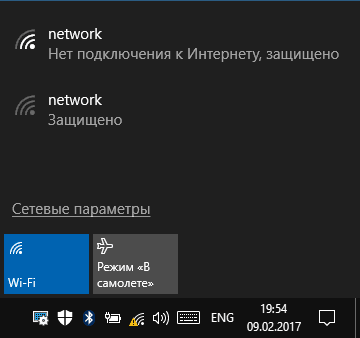
- Если подключение выполняется по Wi-Fi или по кабелю через роутер, попробуйте перезагрузить роутер (вынуть из розетки, подождать 10 секунд, снова включить и подождать пару минут, пока он снова включится).
- Перезагрузите компьютер или ноутбук. Особенно если вы этого давно не делали (при этом «Завершение работы» и повторное включение не считается — в Windows 10 завершение работы не является выключением в полном смысле этого слова, а потому может не решать те проблемы, которые решаются перезагрузкой).
- Если вы видите сообщение «Нет подключения к Интернету, защищено», а подключение выполняется через роутер, проверьте (если есть такая возможность), а не возникает ли проблема при подключении других устройств через этот же роутер. Если на других всё работает, то далее проблему будем искать на текущем компьютере или ноутбуке. Если проблема на всех устройствах, то возможны два варианта: проблема со стороны провайдера (если есть только сообщение о том, что Нет подключения к Интернету, но нет текста «Неопознанная сеть» в списке подключений) или проблема со стороны роутера (если на всех устройствах «Неопознанная сеть»).
- В том случае, если проблема появилась после обновления Windows 10 или после сброса и переустановки с сохранением данных, а у вас установлен сторонний антивирус, попробуйте его временно отключить и проверить, сохраняется ли проблема. То же может касаться стороннего ПО для VPN, если вы используете его. Однако здесь сложнее: его придется удалить и проверить, исправило ли это проблему.
На этом простые способы исправления и диагностики у меня исчерпаны, переходим к следующим, которые предполагают действия со стороны пользователя.
Проверка параметров подключения TCP/IP
Чаще всего Неопознанная сеть говорит нам о том, что Windows 10 не удалось получить сетевой адрес (особенно когда при повторном подключении мы наблюдаем сообщение «Идентификация» в течение продолжительного времени), либо он задан вручную, но не является правильным. При этом речь как правило об адресе IPv4.

Наша задача в данной ситуации — попробовать изменить параметры TCP/IPv4, сделать это можно следующим образом:
- Зайдите в список подключений Windows 10. Самый простой способ сделать это — нажать клавиши Win+R на клавиатуре (Win — клавиша с эмблемой ОС), ввести ncpa.cpl и нажать Enter.
- В списке подключений нажать правой кнопкой мыши по тому подключению, для которого указано «Неопознанная сеть» и выбрать пункт меню «Свойства».
- На вкладке «Сеть» в списке компонентов, используемых подключением, выберите «IP версии 4 (TCP/IPv4)» и нажмите кнопку «Свойства» внизу.
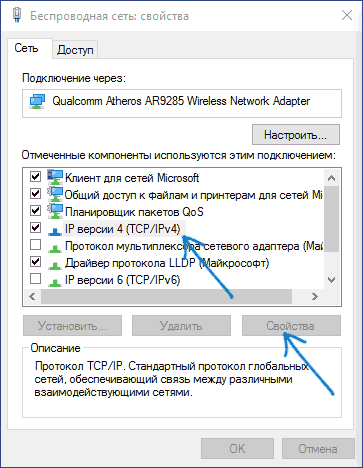
- В следующем окне попробуйте два варианта варианта действий, в зависимости от ситуации:
- Если в параметрах IP указаны какие-либо адреса (и это не корпоративная сеть), установите отметки «Получить IP-адрес автоматически» и «Получить адрес DNS-сервера автоматически».
- Если никаких адресов не указано, а подключение выполняется через роутер, попробуйте указать IP адрес, отличающийся от адреса вашего роутера последним числом (пример на скриншоте, не рекомендую использовать близкие к 1 числа), в качестве Основного шлюза задать адрес роутера, а для DNS задать адреса DNS Google — 8.8.8.8 и 8.8.4.4 (после этого может потребоваться очистить кэш DNS).

- Примените настройки.
Возможно, после этого «Неопознанная сеть» пропадет и Интернет заработает, но не всегда:
- Если подключение выполняется через кабель провайдера, а параметрах сети уже установлено «Получить IP адрес автоматически», при этом мы видим «Неопознанная сеть», то проблема может быть со стороны оборудования провайдера, в данной ситуации остается только ждать (но не обязательно, может помочь сброс параметров сети).
- Если подключение осуществляется через роутер, а задание параметров IP адреса вручную не изменяет ситуацию, проверьте: возможно ли зайти в настройки роутера через веб-интерфейс. Возможно, проблема с ним (пробовали перезагрузить?).
Сброс параметров сети
Попробуйте сбросить параметры протокола TCP/IP, предварительно задав адрес сетевого адаптера.
Сделать это можно вручную, запустив командную строку от имени администратора (Как запустить командную строку Windows 10) и введя по порядку следующие три команды:
- netsh int ip reset
- ipconfig /release
- ipconfig /renew
После этого, если проблема не исправилась сразу, перезагрузите компьютер и проверьте, была ли решена проблема. Если не сработало, попробуйте также дополнительный способ: Сброс параметров сети и Интернета Windows 10.
Установка сетевого адреса (Network Address) для адаптера
Иногда может помочь ручная установка параметра Network Address для сетевого адаптера. Выполнить это можно следующим образом:

- Зайдите в диспетчер устройств Windows 10 (нажмите клавиши Win+R и введите devmgmt.msc)
- В диспетчере устройств в разделе «Сетевые адаптеры» выберите ту сетевую карту или Wi-Fi адаптер, который используется для подключения к Интернету, нажмите по нему правой кнопкой мыши и выберите пункт меню «Свойства».
- На вкладке «Дополнительно» выберите свойство «Network Address» и задайте значение из 12 цифр (также можно использовать буквы A-F).
- Примените настройки и перезагрузите компьютер.
Драйверы сетевой карты или Wi-Fi адаптера
Если до настоящего момента ни один из способов не помог решить проблему, попробуйте установить официальные драйверы вашего сетевого или беспроводного адаптера, особенно если вы не устанавливали их (Windows 10 установила сама) или использовали драйвер-пак.
Скачайте оригинальные драйверы с сайта производителя вашего ноутбука или материнской платы и вручную установите их (даже если диспетчер устройств сообщает вам о том, что драйвер не нуждается в обновлении). См. как установить драйверы на ноутбук.
Дополнительные способы исправить проблему «Неопознанная сеть» в Windows 10
Если предыдущие способы не помогли, то далее — некоторые дополнительные варианты решения проблемы, которые могут сработать.
- Зайдите в панель управления (вверху справа установите «просмотр» в значение «значки») — Свойства браузера. На вкладке «Подключения» нажмите «Настройка сети» и, если там установлено «Автоматическое определение параметров», отключите его. Если не установлено — включите (а если указаны прокси-серверы, тоже отключите). Примените настройки, отключите сетевое подключение и снова включите (в списке подключений).

- Выполните диагностику сети (правый клик по значку соединения в области уведомлений — диагностика неполадок), а после этого поищите в Интернете по тексту ошибки, если он что-то выдаст. Распространенный вариант — Сетевой адаптер не имеет допустимых параметров настройки IP.
- Если у вас подключение по Wi-Fi, зайдите в список сетевых подключений, нажмите правой кнопкой по «Беспроводная сеть» и выберите пункт «Состояние», затем — «Свойства беспроводной сети» — вкладка «Безопасность» — «Дополнительные параметры» и включите или отключите (в зависимости от текущего состояния) пункт «Включить для этой сети режим совместимости с федеральным стандартом обработки информации (FIPS)». Примените настройки, отключитесь от Wi-Fi и снова подключитесь.

Пожалуй, это всё, что я могу предложить на данный момент времени. Надеюсь, один из способов сработал для вас. Если же нет, еще раз напомню об отдельной инструкции Не работает Интернет в Windows 10, она может оказаться полезной.
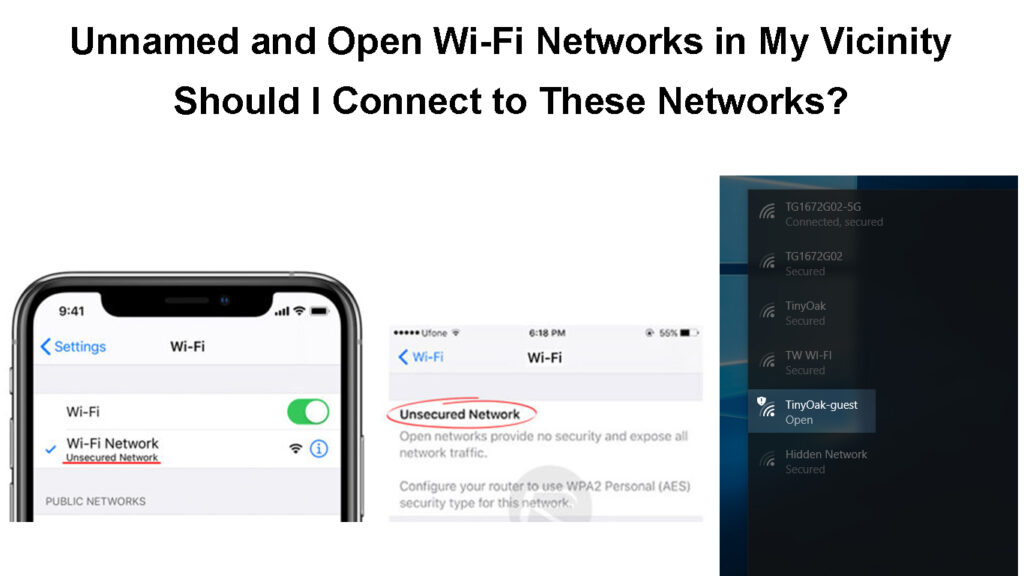
Unnamed & Open Wi-Fi Networks in My Vicinity (Should I Connect to These Networks?)
An open Wi-Fi network is not protected by WPA . WPA2 or WPA3 encryption , so all the data being transferred within this network can be easily intercepted. In addition to that, everyone connected to the network can access your device which is ideal for stealing personal files and data and spreading malware.
In this article, we will provide you with a more detailed answer on whether you should connect to open and unnamed networks or not. We will also tell you how to do it safely if you need to connect to one, and what things to avoid doing while connected to such networks.
Should You Connect to Open and Unnamed Wi-Fi Networks?
The simplest answer to this question would be – NO . You never know whether you are connecting to a fake, malicious open Wi-Fi network , whether your device will get infected or not, or whether someone is lurking for personal information being sent and received across the network.
In most cases, the internet speed on open networks is terrible and painfully slow, so this is another reason why you should avoid them.
However, if you decide to connect to one, here are a few things to keep in mind and some recommendations on how to connect safely .
Things to Avoid Doing When Connected to an Open Network?
There are situations when you simply have to connect to an unsecured Wi-Fi network . In such situations, it is good to know what activities you should avoid doing to stay safe .
Dangers of Public Wi-Fi
Avoid Banking Transactions, Shopping, And Anything Financially Related
We have already mentioned that all the data being sent and received in an open network can be easily intercepted and abused. This is especially valid for financial activities like banking and online shopping.
Avoid Using the Same Password for All Accounts
This is a mistake and a serious security risk most people do. Yes, it is much easier to remember one single password, but the truth is – if someone else finds out this password, that person won’t access just one account, but he or she will have access to all your accounts.
Therefore, you can either use a different password for each account , which can be pretty confusing, or use password management software to generate secure passwords for each account and save the passwords for further use. Some of the best password managers today are Bitwarden, LastPass, and 1Password so you can try them if you want.
Best Password Manager Apps
Avoid Accessing and Staying Signed into Accounts
It is not unusual for us to sign into an account and then stay signed in. When you sign into an account, don’t forget to sign out or check if there is an option to sign out on all devices.
When you sign into a personal account, whether it’s your personal or work email, Facebook/Instagram account, or something else, you have to keep in mind that all that information can be intercepted and stolen.
Stop Your Device from Connecting Automatically
In most cases, when we connect to a wireless network , our smartphone will automatically enable the Auto-Join or Auto-Reconnect feature . This means that the next time our device is within the open network range, it will connect automatically . In most cases, we won’t be aware of that.
To prevent this from happening, we need to disable this option . The next time we are in range , our device won’t connect automatically. Here is how you can do it in a few simple steps.
Android – On your Android phone click on the Setting icon and then choose Wi-Fi . Tap on the network name you are connected to, and tap on the Auto-Reconnect button to disable it.
iPhone – If you want to do the same thing on iPhone, go to Settings , then select Wi-Fi , and tap on the open network name your device is connected to. Tap on the Auto-join button and disable it.
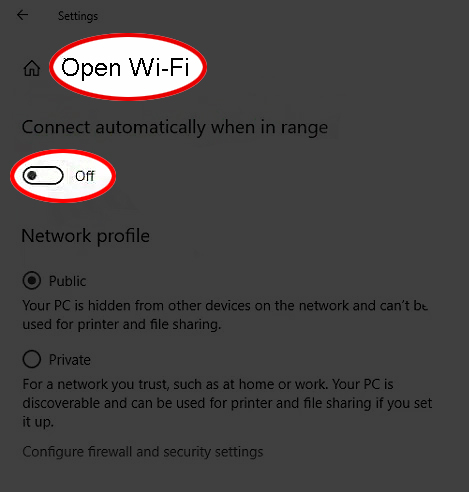
Windows 10 – Click on the Wi-Fi icon in the taskbar, then click on Properties under the open network name. In the new window click on the ON/OFF button under “Connect automatically when in range” and disable it.
How to Connect Safely to An Open Network?
Here are a few tips that should help you connect safely to an open network or avoid connecting to one.
Turn Your Smartphone into a Hotspot
So, if you need to access your email or bank account, and there is only an open network available, try to remember that your smartphone can help you here. All you have to do is to enable the hotspot option and connect securely .
iPhone – Tap on the Settings icon, and then select Mobile/Cellular Data . Enable it, and tap on Personal Hotspot . Make sure that Allow Others to Join is enabled and don’t forget to set up a password in the Wi-Fi Password field.
How to Set Up a Personal Hotspot on an iPhone
Android – On your Android phone open the Settings app. Now choose Network and Internet and then scroll down to Hotspot and Tethering .
Select the Wi-Fi Hotspot option, and enable it. You can easily personalize the hotspot details by giving it a name and protecting it with a password.
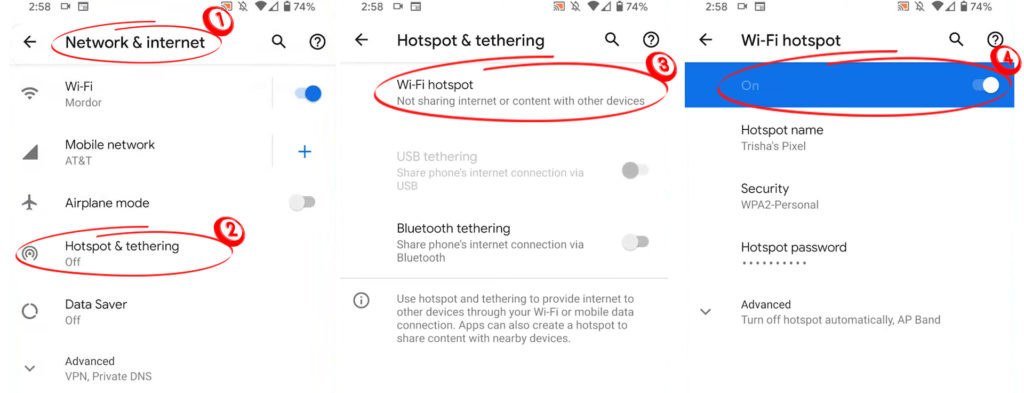
Don’t forget to disable the hotspot when you don’t need it anymore.
Invest in A VPN
Investing in a VPN on a Virtual Private Network is another option that can help you stay safe when you connect to an open Wi-Fi network . The VPN will create an encrypted and highly secured connection between the device you are using and the internet.
Practically, if anyone in the network is snooping around to see what you are doing, he or she won’t be able to find out anything about your activities.
VPN Explained
Pay Attention to the HTTPS
When you are opening a specific website, always check whether there is HTTPS at the beginning of the URL. Avoid entering any personal details if there is only HTTP at the beginning. To keep it simple, never browse sites on an open Wi-Fi network if their URL doesn’t have HTTPS at the beginning.
HTTP Vs. HTTPS
Consider Using 2-Factor Authentication
With a 2-Factor authentication, you simply add an additional layer of security when you log in to specific sites or services. For example, when you enable 2FA for Gmail, when you try to log in, you will be asked to enter your Gmail address and password. After that, you will be asked for a second verification step to confirm that you are the one who wants to access the Gmail account.
So, if anyone grabs your login details, he or she won’t be able to completely access your account because they won’t be able to pass the second verification step.
Disable File Sharing
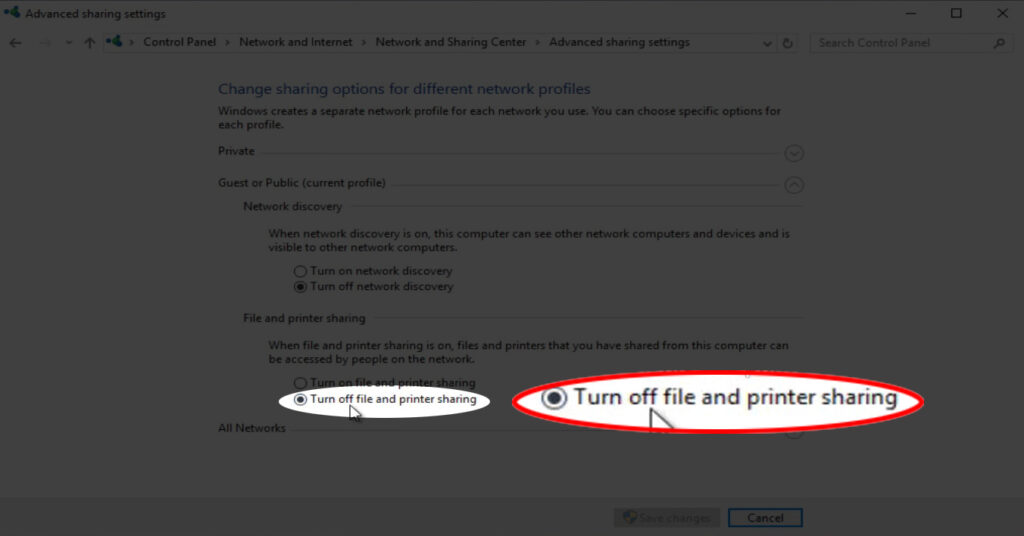
When you have file sharing enabled, anyone in the network can access these shared files. So, the best way to prevent this from happening is to disable file sharing.
If you want to do it in Windows 10, you need to click on the Windows Start button, and then click on Settings . After that, select the Network & Internet section. In the new window click on Network and Sharing Center . Now select Change advanced sharing settings and turn off file and printer sharing. Click on Save changes .
Final Words
So, if you are in a situation to think about whether you should connect to an open network or not, we definitely don’t recommend doing that . However, if you have to, the solutions provided in this article should keep you safe. The safest option would be to turn your smartphone into a hotspot.
We have also listed the things you shouldn’t do when connected to an open and unsecured wireless network. So, keep these things in mind if you connect to one. In the end, in most cases, nothing will happen, but it is always better to be safe than sorry.

Hey, I’m Jeremy Clifford. I hold a bachelor’s degree in information systems, and I’m a certified network specialist. I worked for several internet providers in LA, San Francisco, Sacramento, and Seattle over the past 21 years.
I worked as a customer service operator, field technician, network engineer, and network specialist. During my career in networking, I’ve come across numerous modems, gateways, routers, and other networking hardware. I’ve installed network equipment, fixed it, designed and administrated networks, etc.
Networking is my passion, and I’m eager to share everything I know with you. On this website, you can read my modem and router reviews, as well as various how-to guides designed to help you solve your network problems. I want to liberate you from the fear that most users feel when they have to deal with modem and router settings.
My favorite free-time activities are gaming, movie-watching, and cooking. I also enjoy fishing, although I’m not good at it. What I’m good at is annoying David when we are fishing together. Apparently, you’re not supposed to talk or laugh while fishing – it scares the fishes.
Устранение ошибки «Неопознанная сеть» в Windows 10
Сейчас практически у каждого пользователя есть доступ к интернету. Некоторые используют проводное соединение, а другие сидят через Wi-Fi. Тип подключения совсем не важен, каждый может столкнуться с появлением ошибки «Неопознанная сеть» на устройствах под управлением операционной системы Windows 10. В таком случае соединение будет ограничено и не получится открыть ни один сайт. Дело в том, что неполадка возникает еще на стадии попытки соединения, поэтому сразу же возникает несколько очевидных методов ее решения, о которых и пойдет речь в нашей статье.
Решаем ошибку «Неопознанная сеть в Windows 10»
Иногда рассматриваемая проблема появляется сама по себе, что связано с неполадками со стороны провайдера, поэтому есть смысл подождать немного в надежде на ее самостоятельное исправление. Если спустя время никакого эффекта не наблюдается, советуем для начала обратить внимание на самые банальные советы, которые достаточно часто оказываются действенными:
-
При появлении ошибки после выполнения каких-либо действий, например, изменения настроек сети или установки программы, попробуйте вернуть все на свои места. Когда самостоятельно это сделать не получается, восстановите состояние доступным стандартным методом. Детальное руководство на эту тему ищите в отдельных материалах по следующим ссылкам.
Если ничего из перечисленного выше не принесло никакого результата, советуем перейти к осуществлению более сложных способов. Мы постараемся максимально детально и просто рассказать о каждом, начиная с самого элементарного.
Способ 1: Сброс настроек сети
Один из самых простых и действенных методов — сброс сетевых настроек. Иногда пользователь случайно или намеренно изменяет настройки подключения, что приводит к появлению различных проблем. Помимо этого, конфигурация могла быть изменена под действием программного обеспечения или после инсталляции обновлений. Сброс их до первоначального вида производится буквально в несколько кликов.
- Откройте меню «Пуск» и перейдите в «Параметры».
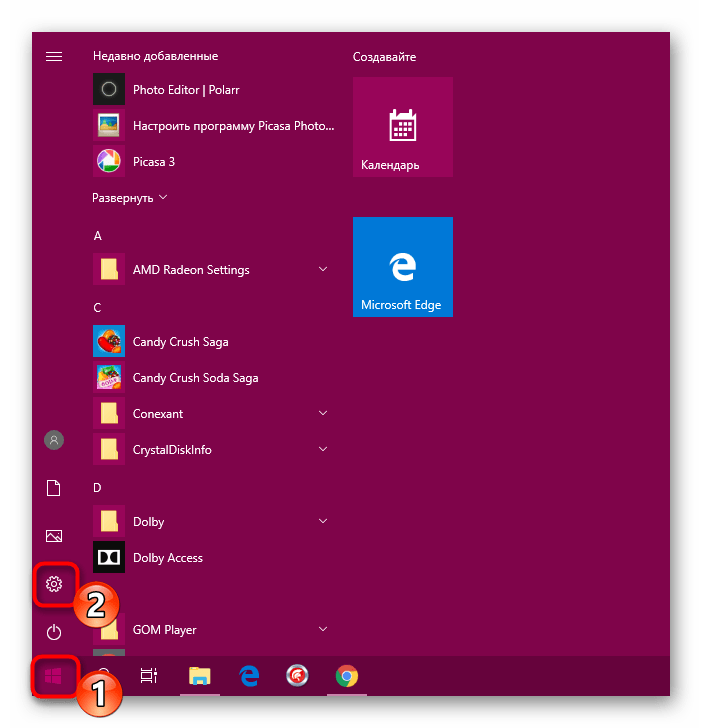
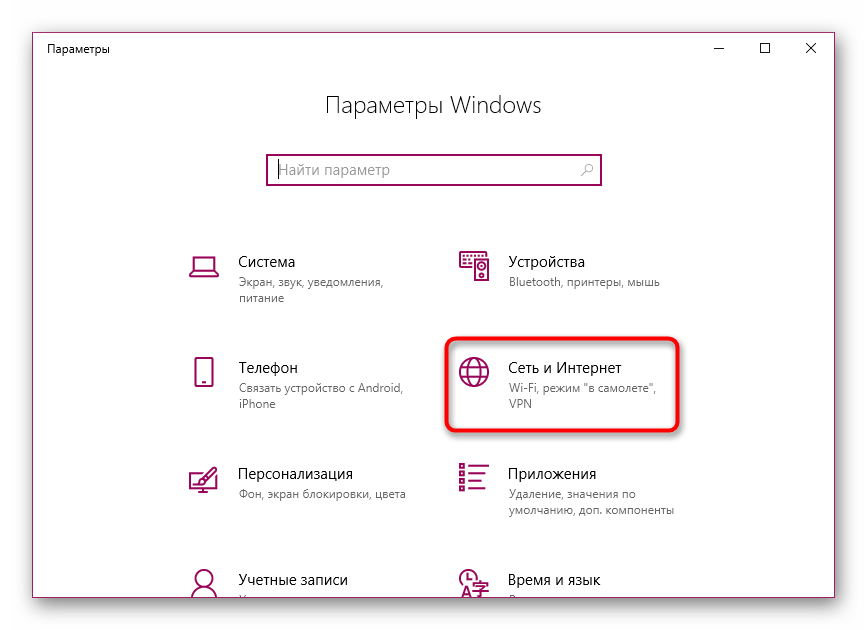
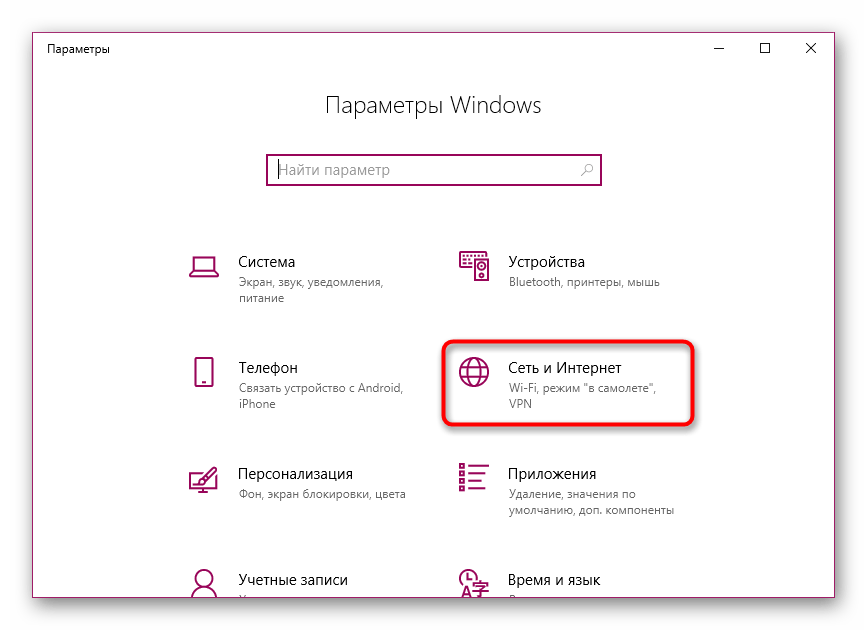
- Выберите категорию «Сеть и Интернет».
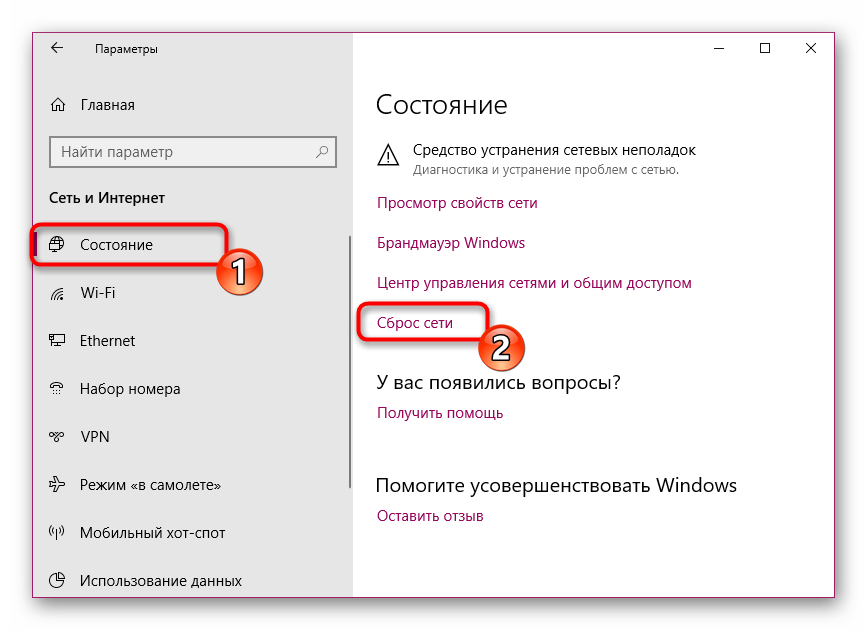
- Перейдите в раздел «Состояние» и щелкните по ссылке «Сброс сети».
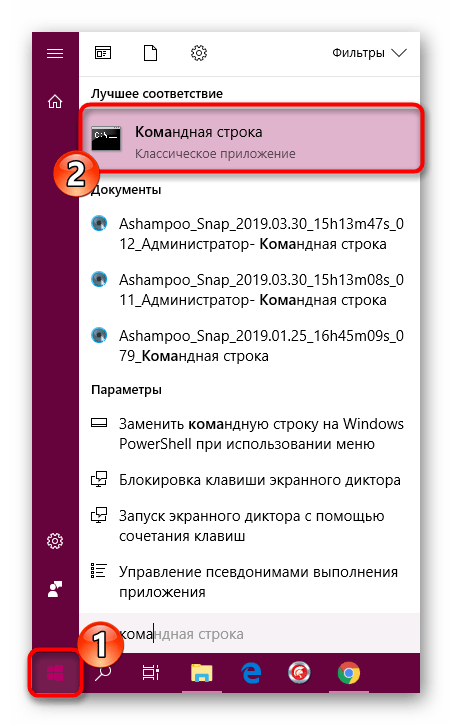
Точно такие же действия доступны к выполнению и через «Командную строку». Для некоторых юзеров такой вариант покажется удобнее, ведь всего-то требуется запустить консоль через меню.
Далее по очереди введите в нее такие команды:
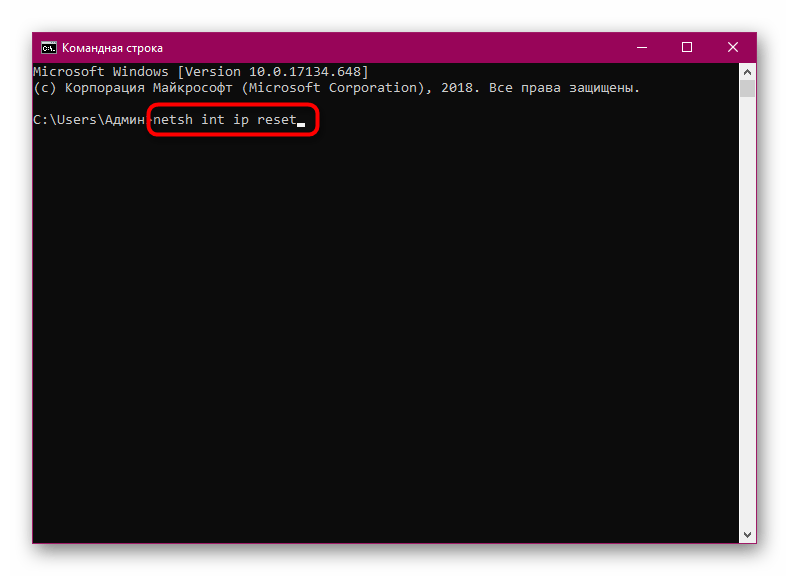
netsh int ip reset
ipconfig /release
ipconfig /renew
По завершении отправьте компьютер на перезагрузку и попробуйте заново произвести соединение.
Способ 2: Средство устранения неполадок
В операционной системе Виндовс 10 присутствует ряд утилит, позволяющих автоматически исправить часто возникающие проблемы. Среди них присутствует и инструмент по диагностике и наладке работы сети. Находится он в разделе «Обновление и безопасность» в меню «Параметры».

Слева имеется меню, где требуется выбрать «Устранение неполадок», а затем «Подключения к Интернету». Это запустит сканирование.
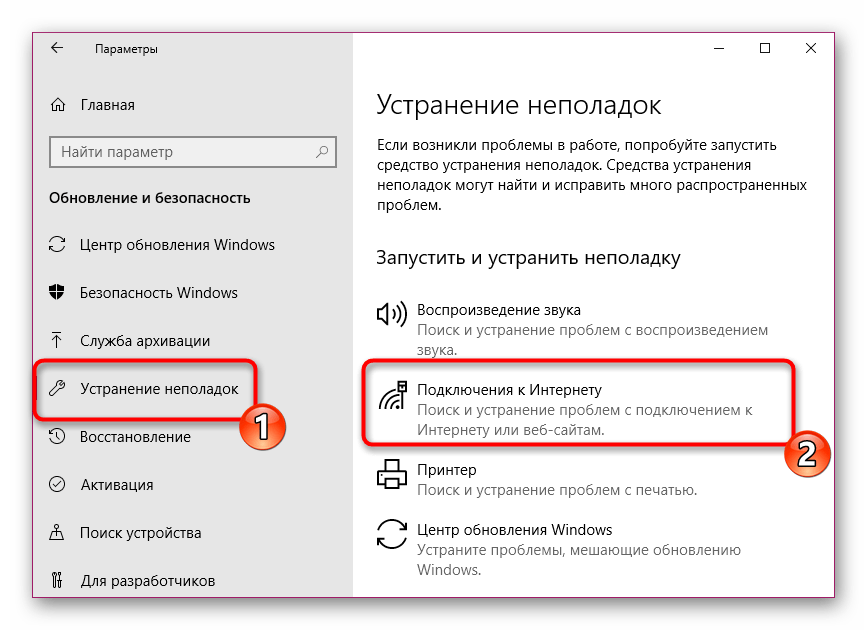
Придется подождать некоторое количество времени, пока средство устранения неполадок завершит сканирование и исправление. Возможно, на экране отобразятся дополнительные инструкции, которые нужно точно выполнить.
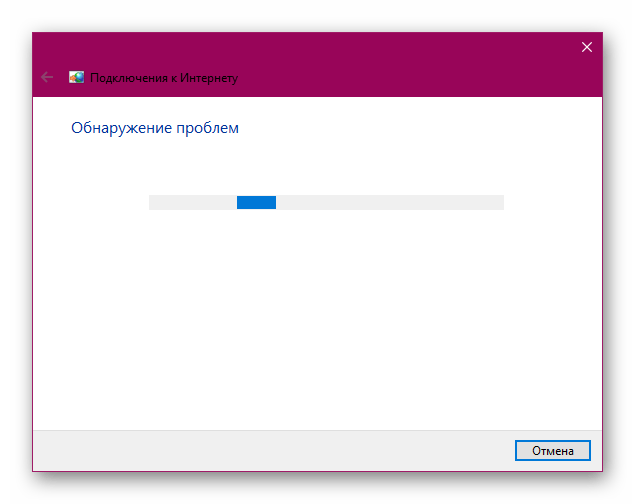
Довольно часто стандартная утилита позволяет решить возникшую трудность, поэтому не стоит пренебрегать этим методом, ведь это может сэкономить нервы и силы, которые были бы потрачены на поиск и исправление ошибки «Неопознанная сеть».
Способ 3: Изменение сетевых настроек
Если вы столкнулись с рассматриваемой сегодня ошибкой, следует знать, что она означает невозможность компьютера получить IP-адрес от сетевого оборудования. Это может быть связано с неправильной конфигурацией сетевого протокола IPv4 или проблемами с работой DHCP-сервера, который и задействован для получения настроек сети. Рекомендуется самостоятельно проверить текущую конфигурацию и попробовать изменить ее для нормализации подключения.
- Через уже знакомое меню «Параметры» перейдите в «Сеть и Интернет».
- Откройте пункт «Состояние» и щелкните ЛКМ по ссылке «Изменить свойства подключения».
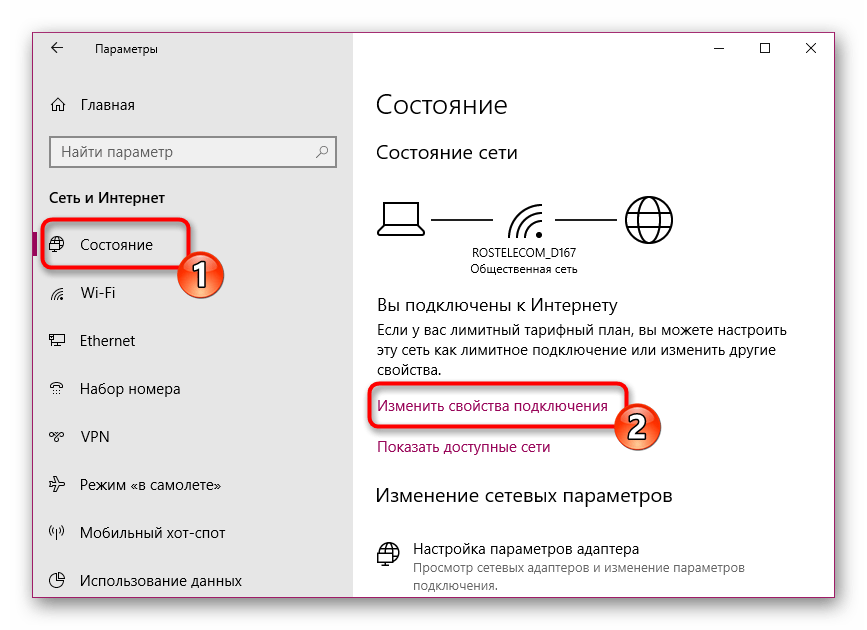
- Опуститесь вниз и в разделе «Параметры IP» нажмите на кнопку «Редактировать».
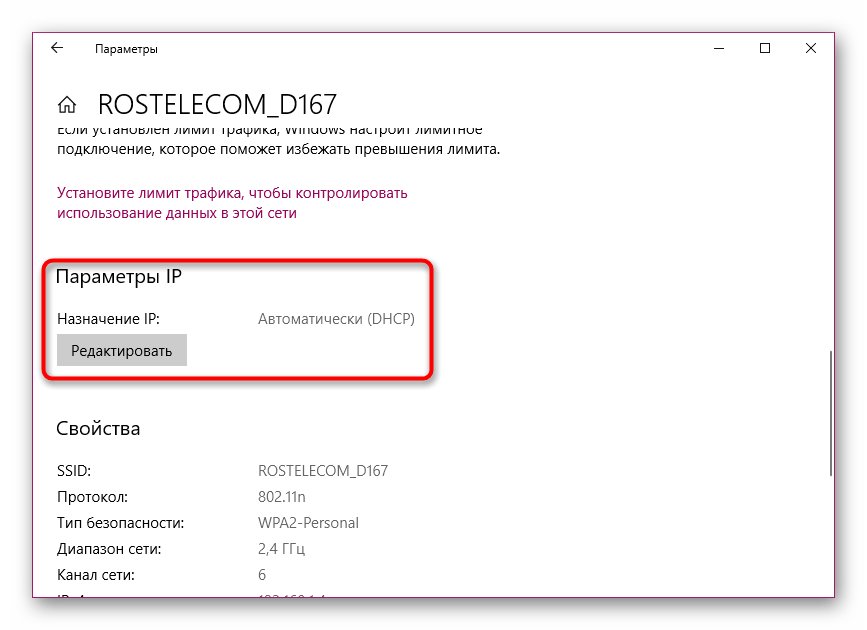
- Если выставлены ручные значения, измените тип на «Автоматически (DHCP)» и кликните на «Сохранить».

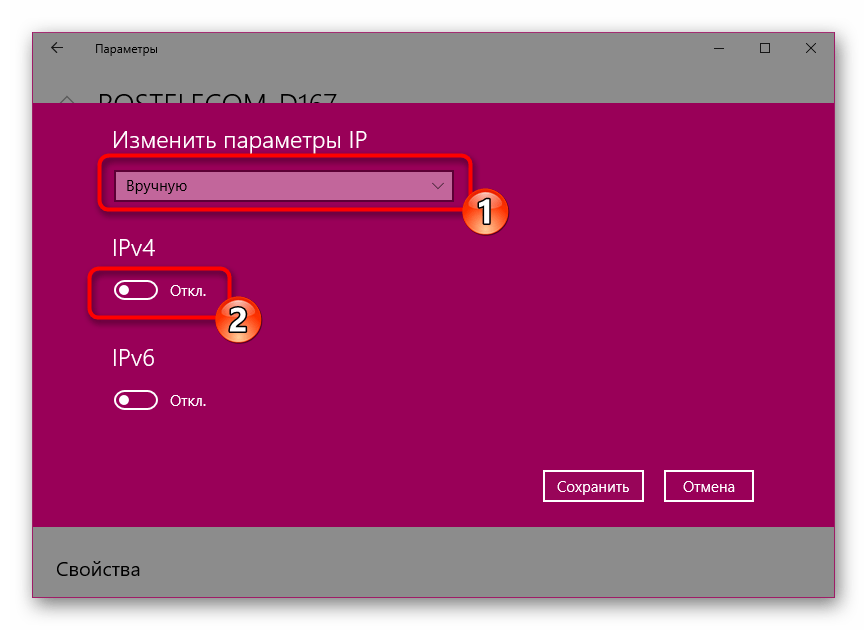
- В случае обнаружения уже и так использующейся автоматической конфигурации, следует изменить ее на статическую, выбрав режим «Вручную» и активировав «IPv4».
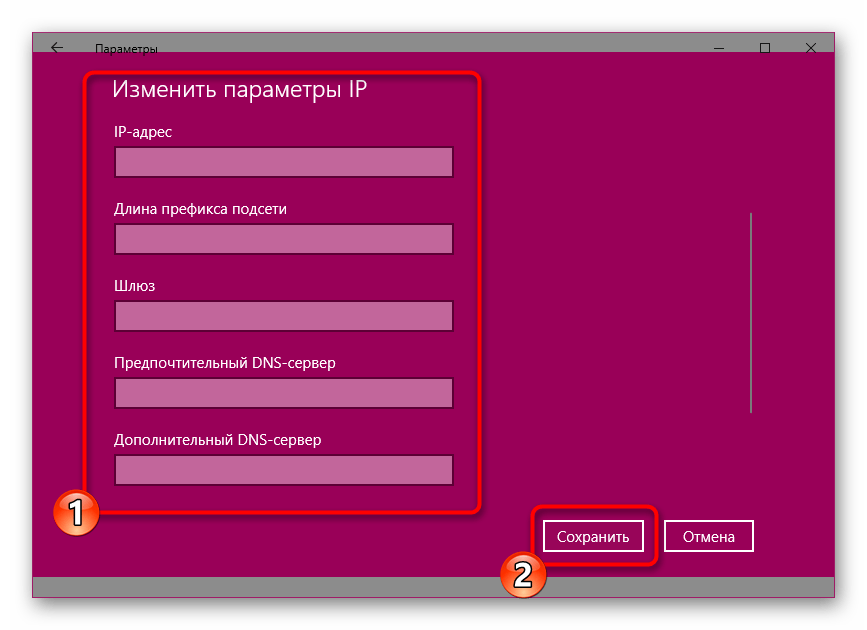
- Узнайте IP-адрес своего оборудования (обычно он пишется на корпусе роутера и имеет вид 192.168.1.1 ). В строке «IP-адрес» введите полученное значение, изменив только последнюю цифру на любую другую, например, 2 . Пропустите следующий пункт, он заполнится автоматически, а в качестве «Шлюз» укажите адрес маршрутизатора. В «Предпочтительный DNS-сервер» и «Дополнительный DNS-сервер» введите 8.8.8.8 и 8.8.4.4 . По окончании конфигурации проверьте указанные данные и сохраните изменения.
Способ 4: Настройка параметров локальной сети
Выше мы разобрали три самых эффективных метода, которые помогают в большинстве ситуаций. Теперь мы хотим поговорить о дополнительных вариантах. Они тоже оказываются полезными, но реже. Начать бы хотелось с изменений параметров локальной сети. Для этого нужно перейти в «Свойства браузера» через классическое приложение «Панель управления».
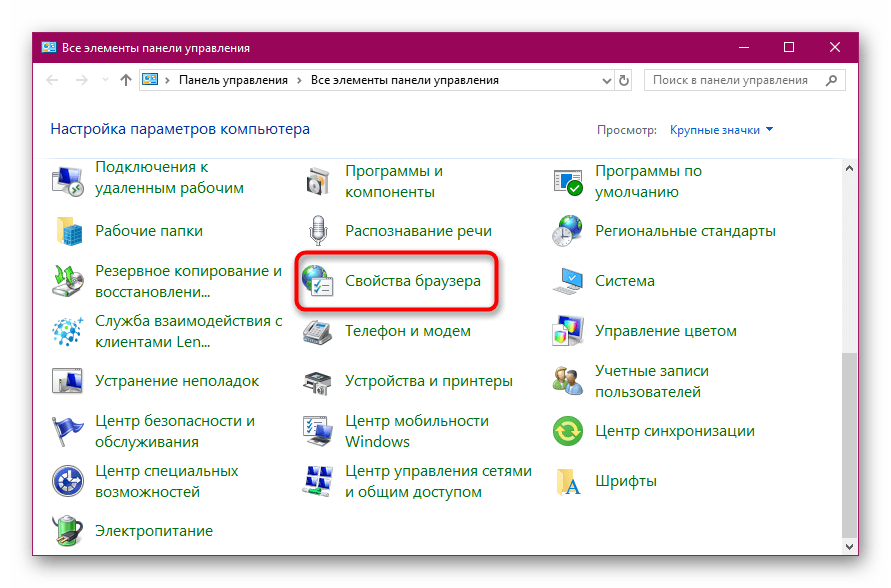
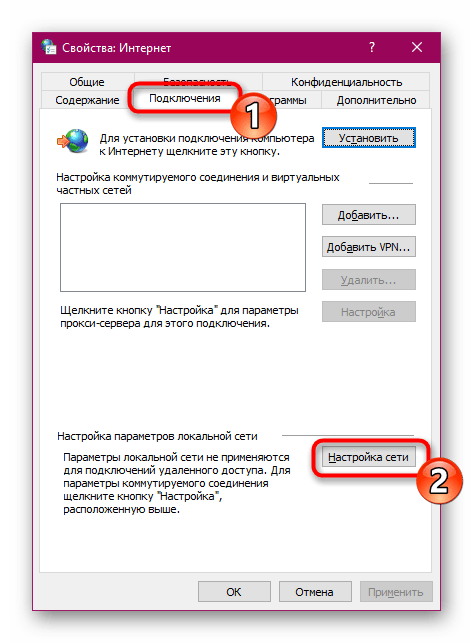
В свойствах откройте вкладку «Подключения» и выберите «Настройка сети».
Здесь остается только поставить или снять галочку возле «Автоматическое определение параметров», что зависит от текущей настройки.
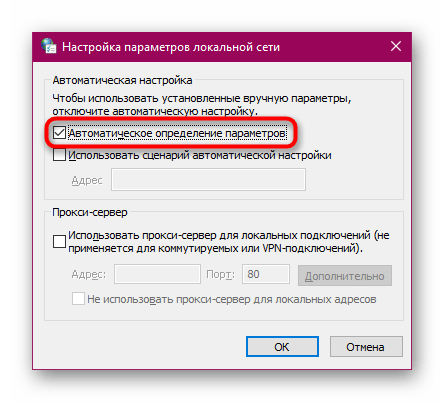
После изменений выполните переподключение к сети, чтобы обновить конфигурацию, и проверьте, какой результат будет сейчас.
Способ 5: Переустановка или обновление сетевого драйвера
За совместимость с сетевым оборудованием отвечает специальный драйвер. Если версия программного обеспечения устарела или была установлена некорректно, могут возникнуть проблемы с подключением. Тогда юзеру придется самостоятельно удалять драйвер и добавлять его в систему заново, используя новую версию или старую, но скачанную из официального сайта. Деинсталляция компонентов доступна прямо из Диспетчера устройств либо при помощи специального софта, с которым вы можете ознакомиться в отдельной статье далее.
После успешного удаления драйвер требуется поставить повторно. Делается это разными методами, каждый из которых подойдет в определенной ситуации. Другой наш автор максимально детально расписал каждый способ в материале, который вы найдете ниже.
Способ 6: Изменение плана электропитания
От плана электропитания зависит не только производительность устройства, но и работа определенных функций. Иногда снижение потребления энергии негативно сказывается на работе сетевого подключения. Поэтому мы рекомендуем убедиться в том, что системные настройки выставлены в значение «Максимальная производительность». Только тогда можно будет исключить фактор вины этого параметра.
На этом наша статья подходит к своему логическому завершению. Выше вы были ознакомлены с шестью методами решения рассмотренной проблемы. Мы постарались их расставить по мере эффективности, поэтому при выполнении каждого из них по порядку вы получаете максимально большой шанс попасть на подходящий способ.
Как подключить unnamed на компьютере
Современному человеку мало просто получить доступ в интернет — очень важно не быть привязанным проводами к рабочему месту. Как подключить Мегафон модем к ноутбуку, чтобы в сеть можно было выходить из любой точки на местности? А как использовать “свисток” совместно с роутером, чтобы раздать интернет на несколько устройств? Разберемся в этой статье.
Подключение и настройка
Это устройство не зря получило прозвище “свисток”: легкий, компактный, активируется модем Мегафон даже в первый раз за пару минут. Он обеспечивает выход в интернет на приличной (если позволяет сила сигнала) скорости. Работает с такой сим-картой, которая идет в комплекте (реже, в основном в ходе какой-нибудь акции) или приобретается отдельно.
Если вы решили приобрести это устройство, ознакомьтесь с актуальными тарифами для модема у Мегафон.
Как подключить к ноутбуку
Сначала нужно подготовить устройство к работе. Для этого снимите с него переднюю крышку и вставьте sim-карту в слот. Если есть флеш-карта — вставляем и ее (для нее есть свой слот). Теперь возвращаем крышку на место.

Как подключить Мегафон модем к ноутбуку:
- Вставляем “свисток” в USB-порт на устройстве.
- Системе компьютера потребуется несколько секунд на распознавание нового оборудования, после чего запустится установщик программы “Мегафон Интернет”,


- Через несколько секунд процесс будет завершен, а программа запустится. На рабочем столе ноутбука и на панели задач появится соответствующий ярлык.


Далее программа будет запускаться автоматически каждый раз, когда вы подключите USB модем Мегафон к компьютеру. Вручную ее можно открыть как любую папку — двойным щелчком левой кнопкой мыши.
Обратите внимание! если установщик на ноутбуке не сработает автоматически, придется запустить процесс вручную. Для этого откройте “Мой компьютер” , в разделе “Устройства и диски” найдите зеленый значок, откройте его (как папку) и найдите внутри файл с названием AutoRun.exe. Чтобы установить Мегафон модем на ноутбуке и компьютере, запустите этот файл двойным щелчком левой кнопки мыши.

Для подключения интернета на компьютере, кроме модема, можно воспользоваться любым из тарифов для домашнего интернета от Мегафон.
Настройка после подключения
В большинстве случаев настройка 4g модема Мегафон на компьютере не требуется: программа, которая устанавливается при первом подключении, делает все необходимое за вас. Но есть параметры, которые можно отладить “под себя”.
Вот как настроить модем Мегафон вручную:
- Запускаем стандартную программу и проходимся по вкладкам.
- “Основные” . Здесь можно выставить параметры запуска, выбрать устройство по умолчанию (если на одном компьютере используется более одного подключения) и активировать проверку Pin-кода.


Обратите внимание! Если скорость интернета низкая, а индикатор сети в окне программы показывает всего одну — две “палочки”, попробуйте переместить устройство ближе к окну или в место, где лучше “ловит” сеть 4G.
Сделать вы это сможете с помощью специального удлинителя — его можно купить в любом салоне связи. Один конец удлинителя вставляется в USB-разъем компьютера, к другому подключается “свисток” и подвешивается в нужном месте.

Обязательно посмотрите видео на эту тему:
Подключение с помощью маршрутизатора
Если ваш модем “не умеет” раздавать Wi-Fi, то для того, чтобы делиться интернетом с другими устройствами придется использовать роутер (маршрутизатор) в качестве точки доступа. Подойдет любая модель с USB-разъемом.

Как модем Мегафон подключить к роутеру на примере Keenetic 4G 3:
- Включаем роутер в сеть.
- Вставляем в его USB-разъем “свисток”.
- Заходим в настройки роутера. Для этого в поисковую строку браузера вводим комбинацию 192.168.1.1 или 192.168.0.1 .
- В разделе “Интернет” переходим ко вкладке “Модем 3G/4G” .
- Ползунок под надписью “Internet (Auto ) « сдвигаем в положение “Включить” .
- В “Приоритет подключения” должно стоять “Основное” .
- В “Расписание работы” — на ваше усмотрение.
- В “Проверка доступности интернета” (Пинг Чек) должно стоять “Автоматический”.
В роутерах других марок функционал может отличаться, но общий принцип работы с такими устройствами примерно одинаков.
Настройка модема через браузер
При использовании usb-интернета вместе с роутером, если не получается установить стандартную программу, можно применить управление через специальную страницу в браузере. Попасть в Мегафон в настройки модема можно тем же способом, что и в настройки роутера, только комбинация цифр отличается. Для Huawei это будет 172.16.0.1 , а для других ищем номер так:
- Заходим в настройки роутера.
- Открываем вкладку “Системный монитор” (раздел “Основное” ).
- В блоке “Интернет” кликаем на “Подробнее о соединении” .
- Ищем в списке “Шлюз” и копируем цифры, которые находятся напротив этого слова.
- Создаем новую вкладку в браузере, в поисковую строку вставляем скопированные цифры и жмем на Enter.
Как видите, настроить роутер вам не составит никакого труда, как только вы это сделаете, пользование интернетом будет простым и приятным

Решение проблем в Unnamed — не устанавливается? Не запускается? Тормозит? Вылетает? Лагает? Ошибка? Не загружается?
К сожалению, в играх бывают изъяны: тормоза, низкий FPS, вылеты, зависания, баги и другие мелкие и не очень ошибки. Нередко проблемы начинаются еще до начала игры, когда она не устанавливается, не загружается или даже не скачивается. Да и сам компьютер иногда чудит, и тогда в Unnamed вместо картинки черный экран, не работает управление, не слышно звук или что-нибудь еще.
Что сделать в первую очередь
- Скачайте и запустите всемирно известный CCleaner (скачать по прямой ссылке) — это программа, которая очистит ваш компьютер от ненужного мусора, в результате чего система станет работать быстрее после первой же перезагрузки;
- Обновите все драйверы в системе с помощью программы Driver Updater (скачать по прямой ссылке) — она просканирует ваш компьютер и обновит все драйверы до актуальной версии за 5 минут;
- Установите Advanced System Optimizer (скачать по прямой ссылке) и включите в ней игровой режим, который завершит бесполезные фоновые процессы во время запуска игр и повысит производительность в игре.
Системные требования Unnamed
Второе, что стоит сделать при возникновении каких-либо проблем с Unnamed, это свериться с системными требованиями. По-хорошему делать это нужно еще до покупки, чтобы не пожалеть о потраченных деньгах.
Минимальные системные требования Unnamed:
Windows 7,8, 10, Процессор: Intel Core 2 CPU, 2 GB ОЗУ, 250 MB HDD, Nvidia GeForce 9800 GTX , Клавиатура, мышь
Каждому геймеру следует хотя бы немного разбираться в комплектующих, знать, зачем нужна видеокарта, процессор и другие штуки в системном блоке.

Файлы, драйверы и библиотеки
Практически каждое устройство в компьютере требует набор специального программного обеспечения. Это драйверы, библиотеки и прочие файлы, которые обеспечивают правильную работу компьютера.
Начать стоит с драйверов для видеокарты. Современные графические карты производятся только двумя крупными компаниями — Nvidia и AMD. Выяснив, продукт какой из них крутит кулерами в системном блоке, отправляемся на официальный сайт и загружаем пакет свежих драйверов:

Обязательным условием для успешного функционирования Unnamed является наличие самых свежих драйверов для всех устройств в системе. Скачайте утилиту Driver Updater, чтобы легко и быстро загрузить последние версии драйверов и установить их одним щелчком мыши:
- загрузите Driver Updater и запустите программу;
- произведите сканирование системы (обычно оно занимает не более пяти минут);
- обновите устаревшие драйверы одним щелчком мыши.

Фоновые процессы всегда влияют на производительность. Вы можете существенно увеличить FPS, очистив ваш ПК от мусорных файлов и включив специальный игровой режим с помощью программы Advanced System Optimizer
- загрузите Advanced System Optimizer и запустите программу;
- произведите сканирование системы (обычно оно занимает не более пяти минут);
- выполните все требуемые действия. Ваша система работает как новая!

Unnamed не скачивается. Долгое скачивание. Решение
Скорость лично вашего интернет-канала не является единственно определяющей скорость загрузки. Если раздающий сервер работает на скорости, скажем, 5 Мб в секунду, то ваши 100 Мб делу не помогут.
Если Unnamed совсем не скачивается, то это может происходить сразу по куче причин: неправильно настроен роутер, проблемы на стороне провайдера, кот погрыз кабель или, в конце-концов, упавший сервер на стороне сервиса, откуда скачивается игра.

Unnamed не устанавливается. Прекращена установка. Решение
Перед тем, как начать установку Unnamed, нужно еще раз обязательно проверить, какой объем она занимает на диске. Если же проблема с наличием свободного места на диске исключена, то следует провести диагностику диска. Возможно, в нем уже накопилось много «битых» секторов, и он банально неисправен?
В Windows есть стандартные средства проверки состояния HDD- и SSD-накопителей, но лучше всего воспользоваться специализированными программами.
Но нельзя также исключать и вероятность того, что из-за обрыва соединения загрузка прошла неудачно, такое тоже бывает. А если устанавливаете Unnamed с диска, то стоит поглядеть, нет ли на носителе царапин и чужеродных веществ!

Unnamed не запускается. Ошибка при запуске. Решение
Unnamed установилась, но попросту отказывается работать. Как быть?
Выдает ли Unnamed какую-нибудь ошибку после вылета? Если да, то какой у нее текст? Возможно, она не поддерживает вашу видеокарту или какое-то другое оборудование? Или ей не хватает оперативной памяти?
Помните, что разработчики сами заинтересованы в том, чтобы встроить в игры систему описания ошибки при сбое. Им это нужно, чтобы понять, почему их проект не запускается при тестировании.
Обязательно запишите текст ошибки. Если вы не владеете иностранным языком, то обратитесь на официальный форум разработчиков Unnamed. Также будет полезно заглянуть в крупные игровые сообщества и, конечно, в наш FAQ.
Если Unnamed не запускается, мы рекомендуем вам попробовать отключить ваш антивирус или поставить игру в исключения антивируса, а также еще раз проверить соответствие системным требованиям и если что-то из вашей сборки не соответствует, то по возможности улучшить свой ПК, докупив более мощные комплектующие.

В Unnamed черный экран, белый экран, цветной экран. Решение
Проблемы с экранами разных цветов можно условно разделить на 2 категории.
Во-первых, они часто связаны с использованием сразу двух видеокарт. Например, если ваша материнская плата имеет встроенную видеокарту, но играете вы на дискретной, то Unnamed может в первый раз запускаться на встроенной, при этом самой игры вы не увидите, ведь монитор подключен к дискретной видеокарте.
Во-вторых, цветные экраны бывают при проблемах с выводом изображения на экран. Это может происходить по разным причинам. Например, Unnamed не может наладить работу через устаревший драйвер или не поддерживает видеокарту. Также черный/белый экран может выводиться при работе на разрешениях, которые не поддерживаются игрой.

Unnamed вылетает. В определенный или случайный момент. Решение
Играете вы себе, играете и тут — бац! — все гаснет, и вот уже перед вами рабочий стол без какого-либо намека на игру. Почему так происходит? Для решения проблемы стоит попробовать разобраться, какой характер имеет проблема.
Однако если вы точно знаете, в какие моменты происходит вылет, то можно и продолжить игру, избегая ситуаций, которые провоцируют сбой.
Однако если вы точно знаете, в какие моменты происходит вылет, то можно и продолжить игру, избегая ситуаций, которые провоцируют сбой. Кроме того, можно скачать сохранение Unnamed в нашем файловом архиве и обойти место вылета.

Unnamed зависает. Картинка застывает. Решение
Ситуация примерно такая же, как и с вылетами: многие зависания напрямую связаны с самой игрой, а вернее с ошибкой разработчика при ее создании. Впрочем, нередко застывшая картинка может стать отправной точкой для расследования плачевного состояния видеокарты или процессора.Так что если картинка в Unnamed застывает, то воспользуйтесь программами для вывода статистики по загрузке комплектующих. Быть может, ваша видеокарта уже давно исчерпала свой рабочий ресурс или процессор греется до опасных температур?Проверить загрузку и температуры для видеокарты и процессоров проще всего в программе MSI Afterburner. При желании можно даже выводить эти и многие другие параметры поверх картинки Unnamed.Какие температуры опасны? Процессоры и видеокарты имеют разные рабочие температуры. У видеокарт они обычно составляют 60-80 градусов по Цельсию. У процессоров немного ниже — 40-70 градусов. Если температура процессора выше, то следует проверить состояние термопасты. Возможно, она уже высохла и требует замены.Если греется видеокарта, то стоит воспользоваться драйвером или официальной утилитой от производителя. Нужно увеличить количество оборотов кулеров и проверить, снизится ли рабочая температура.

Unnamed тормозит. Низкий FPS. Просадки частоты кадров. Решение
- Разрешение теней — определяет, насколько детальной будет тень, отбрасываемая объектом. Если в игре динамические тени, то загружает ядро видеокарты, а если используется заранее созданный рендер, то «ест» видеопамять.
- Мягкие тени — сглаживание неровностей на самих тенях, обычно эта опция дается вместе с динамическими тенями. Вне зависимости от типа теней нагружает видеокарту в реальном времени.

Unnamed лагает. Большая задержка при игре. Решение
Многие путают «тормоза» с «лагами», но эти проблемы имеют совершенно разные причины. Unnamed тормозит, когда снижается частота кадров, с которой картинка выводится на монитор, и лагает, когда задержка при обращении к серверу или любому другому хосту слишком высокая.
Именно поэтому «лаги» могут быть только в сетевых играх. Причины разные: плохой сетевой код, физическая удаленность от серверов, загруженность сети, неправильно настроенный роутер, низкая скорость интернет-соединения.

В Unnamed нет звука. Ничего не слышно. Решение
Unnamed работает, но почему-то не звучит — это еще одна проблема, с которой сталкиваются геймеры. Конечно, можно играть и так, но все-таки лучше разобраться, в чем дело.
Сначала нужно определить масштаб проблемы. Где именно нет звука — только в игре или вообще на компьютере? Если только в игре, то, возможно, это обусловлено тем, что звуковая карта очень старая и не поддерживает DirectX.
Если же звука нет вообще, то дело однозначно в настройке компьютера. Возможно, неправильно установлены драйвера звуковой карты, а может быть звука нет из-за какой-то специфической ошибки нашей любимой ОС Windows.

В Unnamed не работает управление. Unnamed не видит мышь, клавиатуру или геймпад. Решение
Как играть, если невозможно управлять процессом? Проблемы поддержки специфических устройств тут неуместны, ведь речь идет о привычных девайсах — клавиатуре, мыши и контроллере.Таким образом, ошибки в самой игре практически исключены, почти всегда проблема на стороне пользователя. Решить ее можно по-разному, но, так или иначе, придется обращаться к драйверу. Обычно при подключении нового устройства операционная система сразу же пытается задействовать один из стандартных драйверов, но некоторые модели клавиатур, мышей и геймпадов несовместимы с ними.Таким образом, нужно узнать точную модель устройства и постараться найти именно ее драйвер. Часто с устройствами от известных геймерских брендов идут собственные комплекты ПО, так как стандартный драйвер Windows банально не может обеспечить правильную работу всех функций того или иного устройства.Если искать драйверы для всех устройств по отдельности не хочется, то можно воспользоваться программой Driver Updater. Она предназначена для автоматического поиска драйверов, так что нужно будет только дождаться результатов сканирования и загрузить нужные драйвера в интерфейсе программы.Нередко тормоза в Unnamed могут быть вызваны вирусами. В таком случае нет разницы, насколько мощная видеокарта стоит в системном блоке. Проверить компьютер и отчистить его от вирусов и другого нежелательного ПО можно с помощью специальных программ. Например NOD32. Антивирус зарекомендовал себя с наилучшей стороны и получили одобрение миллионов пользователей по всему миру. ZoneAlarm подходит как для личного использования, так и для малого бизнеса, способен защитить компьютер с операционной системой Windows 10, Windows 8, Windows 7, Windows Vista и Windows XP от любых атак: фишинговых, вирусов, вредоносных программ, шпионских программ и других кибер угроз. Новым пользователям предоставляется 30-дневный бесплатный период.Nod32 — анитивирус от компании ESET, которая была удостоена многих наград за вклад в развитие безопасности. На сайте разработчика доступны версии анивирусных программ как для ПК, так и для мобильных устройств, предоставляется 30-дневная пробная версия. Есть специальные условия для бизнеса.

Unnamed, скачанная с торрента не работает. Решение
Такие версии игр использовать не просто неудобно, а даже опасно, ведь очень часто в них изменены многие файлы. Например, для обхода защиты пираты модифицируют EXE-файл. При этом никто не знает, что они еще с ним делают. Быть может, они встраивают само-исполняющееся программное обеспечение. Например, майнер, который при первом запуске игры встроится в систему и будет использовать ее ресурсы для обеспечения благосостояния хакеров. Или вирус, дающий доступ к компьютеру третьим лицам. Тут никаких гарантий нет и быть не может.
К тому же использование пиратских версий — это, по мнению нашего издания, воровство. Разработчики потратили много времени на создание игры, вкладывали свои собственные средства в надежде на то, что их детище окупится. А каждый труд должен быть оплачен.
Поэтому при возникновении каких-либо проблем с играми, скачанными с торрентов или же взломанных с помощью тех или иных средств, следует сразу же удалить «пиратку», почистить компьютер при помощи антивируса и приобрести лицензионную копию игры. Это не только убережет от сомнительного ПО, но и позволит скачивать обновления для игры и получать официальную поддержку от ее создателей.
Unnamed выдает ошибку об отсутствии DLL-файла. Решение
Как правило, проблемы, связанные с отсутствием DLL-библиотек, возникают при запуске Unnamed, однако иногда игра может обращаться к определенным DLL в процессе и, не найдя их, вылетать самым наглым образом.
Если ваша проблема оказалась более специфической или же способ, изложенный в данной статье, не помог, то вы можете спросить у других пользователей в нашей рубрике «Вопросы и ответы». Они оперативно помогут вам!

Владельцы устройств, работающих под управлением семейства операционных систем Windows, с различной частотой встречаются с проблемой при осуществлении автоматического сетевого подключения вне зависимости от использования проводной технологии или Wi-Fi роутера. Первый признак наличия неполадок — пиктограмма восклицательного знака в треугольнике, отображающаяся на значке сетевого подключения. Если перейти в центр администрирования сетевых подключений, вы увидите на месте названия вашей точки доступа «неопознанная сеть без доступа к интернету».
Разберемся в причинах возникновения ошибки. Она имеет место, когда физически подключение состоялось, а вот настройки сетевого оборудования на вашем ноутбуке или компьютере не соответствуют тем, что установлены на роутере или сетевом оборудовании провайдера.
Причиной этого могут быть:
- обновление операционной системы, повлекшее изменение в настройках сетевого оборудования;
- установка новой версии драйверов для сетевого или беспроводного оборудования, вызвавшая ошибку в настройках;
- неисправность на стороне провайдера;
- неполадки в работе роутера при беспроводном подключении.
Варианты решения проблемы по мере нарастания их сложности
Часто для устранения проблемы с неопознанными сетями системные администраторы рекомендуют сразу переходить к ручной настройке протоколов связи. Мы считаем, что такой подход не совсем верный, потому предлагаем вам следовать разработанному нами алгоритму локализации проблемы с сетью или интернет:

Если после все предпринятых действий проблема не решилась, повторно свяжитесь с провайдером для вызова техника на дом.
Часто задаваемые вопросы

При каком подключении ошибка без доступа к сети возникает чаще?
Поскольку причин ошибок сетевого подключения множество, сложно выделить, при каком типе подключения они статистически более распространены. Если вы используете кабельное подключение, переход на беспроводную сеть можно рассматривать как альтернативный метод решения этой проблемы.
Есть ли универсальный метод противодействия этой проблеме?
К сожалению, его не существует, если не рассматривать всерьез переход на другие операционные системы. Часть ошибок Windows уверенно мигрирует на каждую новую ОС и частью пользователей рассматривается как визитная карточка продуктов корпорации Microsoft.
Тарифы и услуги ООО «Нэт Бай Нэт Холдинг» могут быть изменены оператором. Полная актуальная информация о тарифах и услугах – в разделе «тарифы» или по телефону указанному на сайте.

Локальная сеть (Local Area Network) – объединение нескольких цифровых устройств. Подразумеваются персональные компьютеры, ноутбуки, принтеры, факсы, сканеры, смарт ТВ, NAS и другие. Для этих целей используются специальные технические и программные средства. Подобная инфраструктура часто применяется в офисах, учебных классах и даже домашних условиях.
Локальная сеть дает возможности для создания сложных инфраструктур. В качестве примера можно привести объединение, в домашних условиях в единую инфраструктуру умной колонки, саунбара, телефона, датчиков умного дома и многого другого, что позволит обеспечить домашний комфорт и управление домашними устройствами. В отличие от интернет технологий, локальная инфраструктура обеспечивает достаточно высокий уровень приватности данных.
Для чего нужна локальная сеть

Local Area Network позволяет пользователям решать сразу множества задач:
- передача файлов напрямую или через выделенный сервер (зависит от настроек);
- удаленное управление подключенными устройствами от принтера и файлового хранилища до системы умного дома;
- предоставление доступа в интернет для всех участников сети с возможностью фильтрации и настройкой модерации трафика, если к сети имеют доступ дети;
- проведение дружеских и тренировочных матчей в виртуальные и компьютерные игры.
Что нужно для создания локальной сети Windows 10

В примитивном понимании достаточно двух компьютеров и одного LAN провода, чтобы организовать сетевое соединение. Однако, куда комфортнее и эффективнее использовать проводной или беспроводный роутер. Устройство обеспечит коммутацию и маршрутизацию, обеспечит равноправный доступ к другому оборудованию. Роутер можно подключить к интернету, что обеспечит доступ в глобальную сеть каждому участнику.
Дополнительные узлы помогут значительно расширить функционально локальной сети.
- Wi-Fi-роутер или маршрутизатор.
- Витая пара для проводного подключения компьютеров и другого оборудования, так как беспроводные интерфейсы далеко не всегда соответствуют по своим параметрам скорости и безопасности.
- Switch-коммутаторы или hub-концентраторы если планируется выстроить исключительно проводную сеть или подсеть.
- Network Attached Storage или попросту NAS – сетевое хранилище или файловый сервер с доступом к нему для любого разрешенного устройства-участника локальной сети.
- Дополнительные элементы умного дома (датчики, устройства, камеры видеонаблюдения и так далее).
Несмотря на то, что в сети можно прочитать про разные топологии локальных сетей, в настоящее время практикуется только «Звезда». «Шина» и «Кольцо» применялись только в коаксиальных локальных сенях десятки лет назад.
Тип топологии «Звезда» логически обусловлен. Любе количество компьютеров подключаются к роутеру, свичу или маршрутизатору – ядру такой инфраструктуры.
Как открыть доступ к сетевым папкам в Windows 10?

Первое, что нужно сделать, убедиться, что все компьютеры имеют общий:
- основной шлюз;
- маску подсети;
- IP, отличающийся только последними цифрами.
Например, первый компьютер имеет IP 192.168.1.2, второй IP 192.168.1.3 и так далее. IP адреса обязательно должны отличаться только последней цифрой. В противном случае возникнет конфликт сетевых адресов расшарить папки не получится.
Остается зайти в проводник и выбрать пункт «Сетевое окружение». Теперь можно увидеть все компьютеры, подключенные к сети, но это еще не все. Для обмена файлами необходимо открыть доступ к папкам и отдельным файлам.
Эти действия повторяем со всеми папками, которые планируете сделать общими. Например, это могут быть документы, медиаконтент, фотографии или что-то другое.
«Расшарить» можно как отдельный файл, так и весь логический диск. Сделать это можно следующим образом:
- кликаем правой кнопкой мышки по нужному файлу, папке или диску;
- в выпавшем контекстном меню выбираем пункт «Свойства»;
- переходим на вкладку настроек «Доступ»;
- нажимаем на кнопку «Общий доступ»;
- в домашней локальной инфраструктуре можно выбрать всех пользователей или отдельных, если планируете предоставить доступ только отдельным участникам сети;
- переходим во вкладку «Безопасность»;
- нажимаем на кнопку «Дополнительно»;
- нажимаем в настройках на кнопку «Добавить»;
- выбираем «Все» или отдельных пользователей и устанавливаем флажок в чекбоксе напротив пункту «Полный доступ».
Все! Общий доступ к папке открыт.
Настройка обнаружения ПК в Windows 10
Подключить разъемы и порты – только начало. Необходима первичная, а затем и более глубокая настройка локальной сети. В первую очередь необходимо настроить обнаружение. Делать мы это будем на примере Windows 10.
Для того, чтобы это сделать, нужно перейти в настройки. Необходимо перейти в панели управления в свойства системы.
В появившемся окне необходимо указать, что компьютер принадлежит определенной рабочей группе. Группа должна быть единой для всех компьютеров.
Если локальную сеть планируется выстраивать на беспроводных технология, необходимо изменить настройки. В разделе «Состояние» требуется убрать отметку с общественного профиля и установить напротив частного профиля.
Остается изменить параметры общего доступа. Сделать это можно в «Центре управления сетями и общим доступом». Нужно открыть раздел «Изменить дополнительные параметры общего доступа». Для работы нужно поставить флажки в пунктах «Включить сетевое обнаружение» и «Включить общий доступ к файлам и принтерам».
Дополнительно нужно отключить защиту паролем для доступа к персональному компьютеру.
Администрирование и создание локальных сетей в Windows 10
Иногда необходимо обеспечить обмен файлами или получить доступ к настройкам одного компьютера с другого. Для этого применяются технологии виртуальных локальных сетей и специализированное программное обеспечение. Сейчас мы расскажем о наиболее известных и популярных программах.
RAdmin для Windows
Интуитивно понятный интерфейс. Есть приложение сервер и приложение сетевой клиент. Устанавливаются на соответствующих компьютерах. RAdmin позволяет настроить виртуальную локальную сеть или VPN в считанные минуты.
Расширенный функционал позволяет получить полный доступ не только к файлам, но даже рабочему столу компьютера. Это необходимо, если нужно помочь менее опытному пользователю настроить что-либо или для того, чтобы администратор смог лично увидеть, что именно происходит на экране пользователя без физического присутствия у терминала.
Hamachi для Windows
Еще одно популярное приложение, позволяющее настраивать сетевое локальное соединение в несколько кликов. Есть собственный встроенный виртуальный сервер, локальный чат. Пользователи могут обмениваться файлами, общаться и даже играть по локальной сети в игры. Есть приложение для мобильных операционных систем.
Как подключить принтер в локальную сеть (сделать его сетевым) в Windows
- Перейдите в «Панели управления» в пункт «Устройства и принтеры».
- Выберите нужный принтер, который планируете сделать сетевым;
- Нажмите правой кнопкой мыши и в контекстном меню нажмите «Свойства».
- Перейдите на вкладку «Доступ».
- Поставьте галочку в чекбоксе «Общий доступ»
На этом все. Если у вас принтер со встроенным Wi-Fi модулем, то все намного проще. Достаточно с одного их компьютеров настроить видимость принтера в локальной сети, и он станет виден на всех устройствах, даже под управлением мобильных операционных систем и Mac.