Значение степени загрузки ГП для эффективной работы компьютера
Графический процессор (ГП) является одним из наиболее важных компонентов компьютера, который отвечает за обработку графических данных. Степень загрузки ГП играет важную роль в эффективной работе компьютера.
Зачем нужна степень загрузки ГП
Степень загрузки ГП определяет, насколько много процессов отвечающих за обработку графических данных выполняется. Если степень загрузки ГП слишком высокая, то это может привести к замедлению работы компьютера. Если же степень загрузки ГП слишком низкая, то это означает, что компьютер не использует свой потенциал в полной мере.
Как контролировать степень загрузки ГП
Для контроля степени загрузки ГП можно использовать специальные программы, которые отображают текущую степень загрузки. Также можно использовать встроенные средства операционной системы, которые позволяют узнать текущую степень загрузки ГП.
Как оптимизировать степень загрузки ГП
Оптимизация степени загрузки ГП может производиться различными способами. Одним из них является выбор графической карты, которая оптимально подходит для вашего компьютера. Также можно использовать различные программы для оптимизации работы ГП, которые позволяют ускорить процесс обработки графических данных.
Вывод
Степень загрузки ГП играет важную роль в эффективной работе компьютера. Она является основным показателем того, как много процессов выполняет ваш компьютер для обработки графических данных. Оптимальная степень загрузки ГП позволяет добиться максимальной производительности работы вашего компьютера.
Загрузка видеокарты в играх: как проверить, почему нагружена не на 100%, что такое раскрытие
В этом гайде мы расскажем о загрузке видеокарты. Многих волнует вопрос, какая же нагрузка должна быть у видеокарты в играх. Нормально ли, что видеокарта загружена на 100% или, например, всего на 60%?
Как проверить, на сколько загружена видеокарта и процессор
Чтобы вообще понять суть проблемы, нужно сначала узнать, какая загрузка у вашей видеокарты в конкретной игре. Для этого воспользуйтесь бесплатной программой MSI Afterburner. Мы уже подробно рассказывали о ней в гайде «Как настроить мониторинг MSI Afterburner в играх», поэтому здесь повторяться не будем.
Видеокарта загружена на 100%
Если в играх ваша видеокарта загружена на 100%, то это абсолютно нормально. Она работает на полную мощность и каких-либо проблем с железом нет. Но если FPS при этом низкий, значит ваша карточка просто не справляется с игрой.
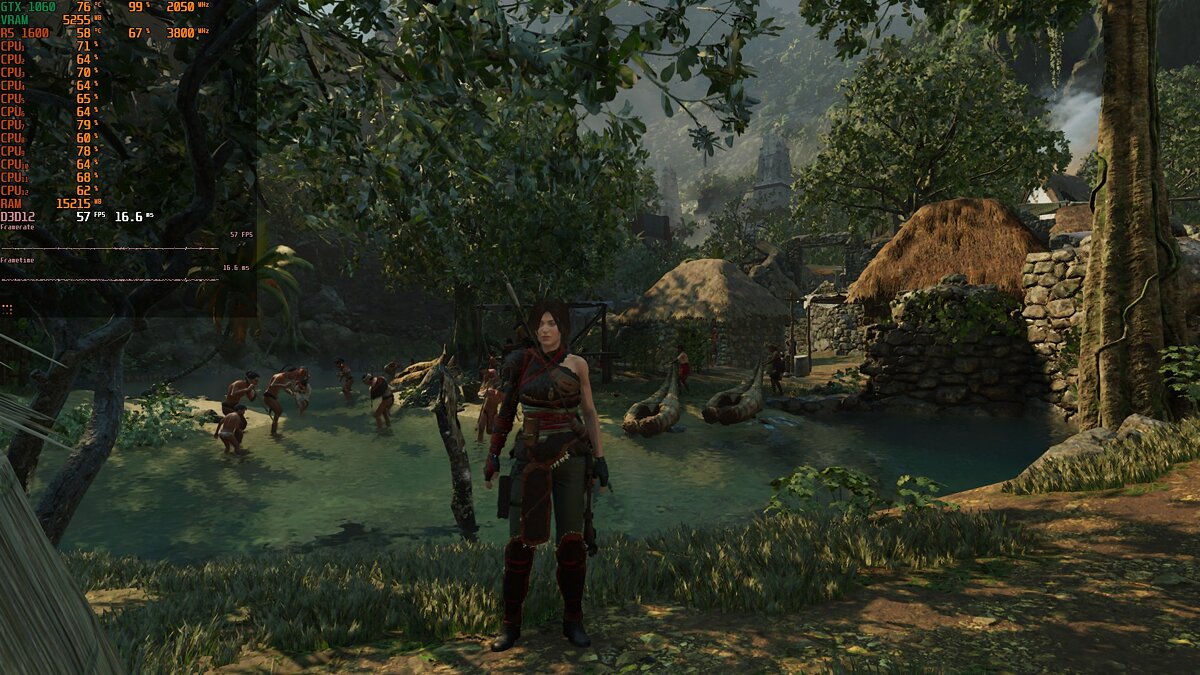
Если же видеокарта остается под нагрузкой даже в простое (когда вы ничего не запускали) или при выполнении несложных задач, то это плохой признак. Вероятно, в системе засел вирус-майнер. При помощи диспетчера задач выявите процесс, который грузит видеокарту и завершите его. Далее, нужно будет почистить систему. Подробнее можно прочитать в нашем гайде о перегревах видеокарты.
Видеокарта загружена не на 100% (недогружена). Нормально ли это?
Если видеокарта недогружена, то все гораздо сложнее. Само по себе это еще ни о чем не говорит, но нужно разбираться. Происходит это потому, что на видеокарту нет нагрузки. Такое часто происходит в нетребовательных играх или при низких настройках графики, когда приложение не может создать серьезной нагрузки на железо. Но если игра требовательная и современная, то могут быть несколько причин.
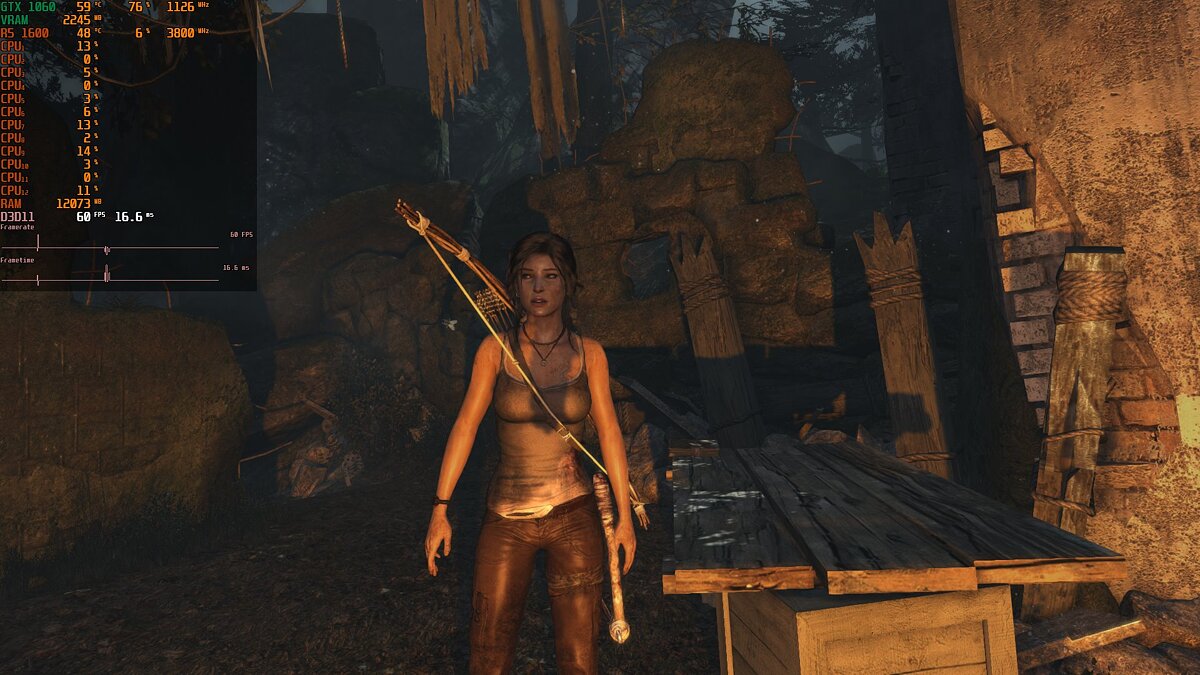
Первое, на что нужно смотреть — частота кадров. Если у вас стоит ограничение, например, на 60 кадров и видеокарта их выдает, то беспокоиться не о чем. Попробуйте поднять качество графики или убрать ограничение, чтобы повысить загрузку. Если же видеокарта недогружена и FPS при этом низкий, игра тормозит, то это непорядок.
Как заставить видеокарту работать на 100%
Если видеокарта недогружена и это проблемный случай, то нужно выяснять, почему так происходит. Самые распространенные причины: слабый процессор или плохая оптимизация игры. О них мы поговорим подробнее.
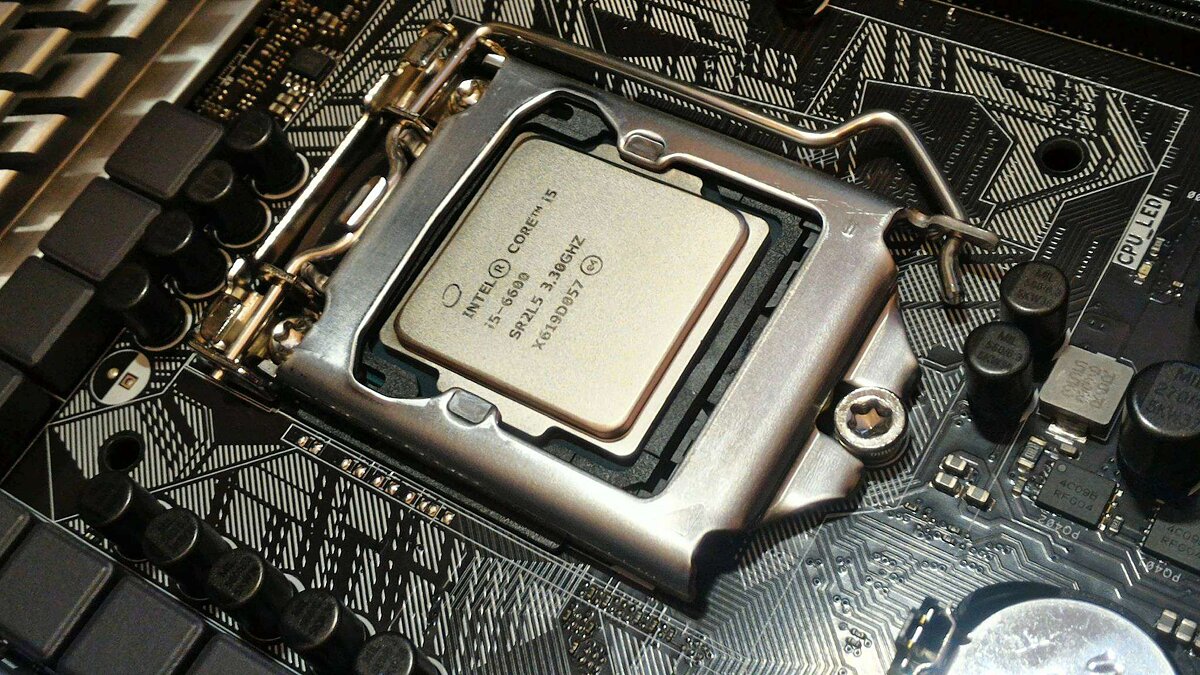
Слабый процессор. Есть такое понятие «раскрытие видеокарты процессором». Кто-то считает, что это миф, а кто-то принимает за чистую монету. На самом деле проблема несоответствия процессора и видеокарты имеет место, но она гораздо сложнее. Дело в том, что один и тот же процессор может как «раскрыть», так и не «раскрыть» видеокарту. К примеру, в разрешении 1080p видеокарта недогружена, но стоит перейти в 4К и загрузка увеличивается. Вот и все раскрытие.
Но важно вот что: если процессор не может обеспечить комфортный FPS, то и видеокарта будет простаивать. Она хоть и может выдать больше кадров, но процессор нет. Поэтому вместо плавного геймплея получите слайд-шоу. В таком случае нужно обновить процессор или разогнать его. В последнем случае чудес ждать не стоит. Если процессор совсем устарел, разгон не поможет.
Кроме того, не лишним будет проверить и температуру процессора. Как это сделать, мы рассказывали в подробном гайде. Вполне возможно, что CPU перегревается и начинает троттлить (пропускать такты и снижать производительность) поэтому и не вывозит игры. Позаботьтесь о достойном охлаждении.

Плохая оптимизация. Если игра плохо оптимизирована, то она будет тормозить, независимо от вашего железа. Типичная картина плохой оптимизации была на запуске Mafia 3. Разработчики установили лок на 30 FPS, что в итоге привело к недогрузу видеокарты и консольному фреймрейту.
Если у вас проблемы такого рода, то попробуйте обновить или переустановить драйвера, систему Windows или саму игру (если на нее есть патчи). Однако когда причина в кривом коде, никакие переустановки драйверов не помогут, пока проблему не исправят.
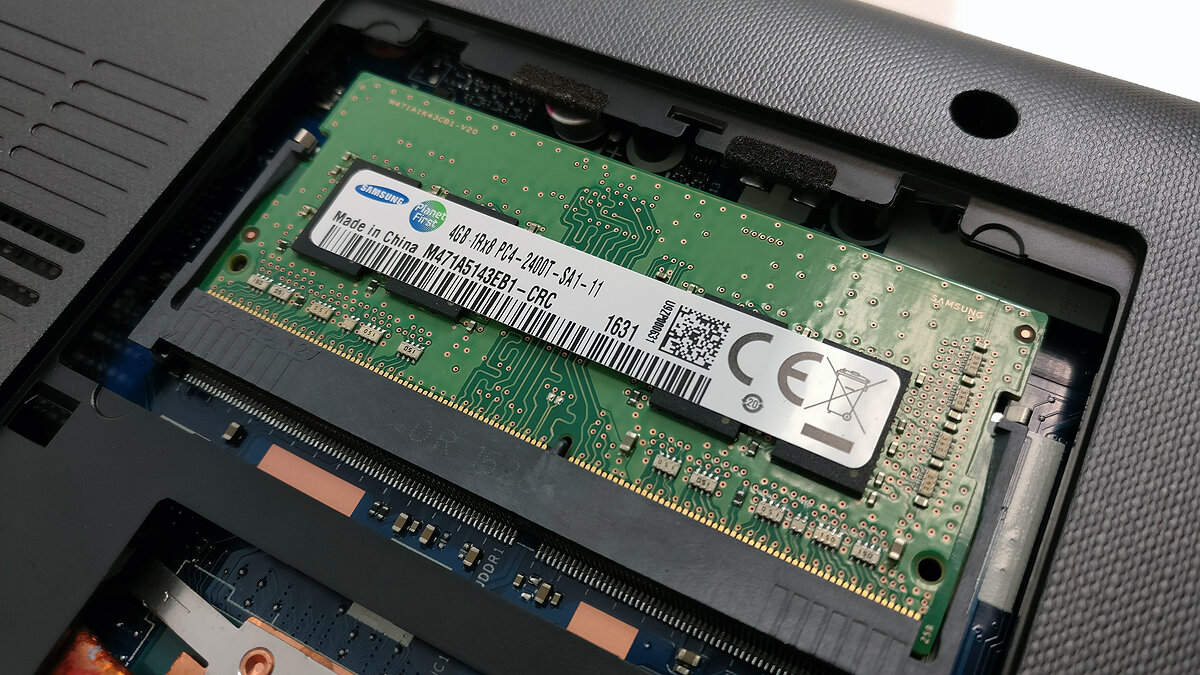
Прочие проблемы. Могут быть и другие причины. Так, сама видеокарта может быть неисправна. В этом случае стоит проверить ее с другим железом или протестировать в стресс-тестах типа Furmark. Кроме того, узким местом в системе могут быть и другие комплектующие. Производительность может зависеть от оперативной памяти. К примеру, в ноутбуках часто ставят только одну планку памяти и работает она в одноканальном режиме.
Также стоит проверить режимы энергосбережения и другие настройки видеокарты и Windows для игр. Подробнее об этом читайте в гайдах «Как настроить Windows 10 для игр» и «Как настроить видеокарту NVIDIA для игр».
Что такое ГП в процессоре
Графический процессор (ГП) является интегральной частью системы отображения изображений на компьютере. В основном, ГП находится на видеокарте и предназначен для быстрого выполнения команд, связанных с отображением и управлением изображений.
Значения температур ГП
Одним из важных аспектов работы ГП является его температура. В ненагруженном состоянии температура процессора и чипсета компьютера не должна превышать 40-45 градусов. Однако, для видеокарт этот порог немного выше и составляет 55-65 градусов. Под нагрузкой пиковые значения температуры процессора и чипсета не должны превышать 70-75 градусов.
Степень загрузки ГП
Степень загрузки графического процессора зависит от конкретного использования компьютера. При обычном использовании рабочего стола, загрузка ГП должна быть низкой. Если вы не смотрите видео или не занимаетесь другой графически интенсивной деятельностью, использование ГП не должно превышать 2 процента или быть близким к нулю.
Разница между PGA и LGA
Существуют две различные технологии монтажа процессора на материнскую плату: PGA (пин-сокет-гнездо) и LGA (контактная площадка-гнездо).
- PGA представляет собой классический тип корпуса процессора, в котором штыревые выводы присоединены к видимому наружному контактному слою. Этот тип процессора устанавливается в специальное гнездо на материнской плате, где штыревые выводы плотно контактируют с соответствующими контактами на плате.
- LGA — это модификация корпуса PGA, в которой штыревые выводы заменены контактными площадками. Процессоры LGA устанавливаются на специальное гнездо, оснащенное пружинными контактами, либо прямо на печатную плату.
Причины полной загрузки ГП
Если во время игры ваша видеокарта загружена на 100%, это нормально и не означает проблем с железом. В таком случае, видеокарта работает на полную мощность. Однако, низкое значение кадров в секунду (FPS) может свидетельствовать о том, что ваша видеокарта не справляется с требованиями игры и ей не хватает вычислительных ресурсов.
Полезные советы и выводы
- Регулярно проверяйте температуру ГП и обеспечивайте ее контроль в рамках рекомендуемых значений.
- Следите за степенью загрузки ГП, особенно во время выполнения графически интенсивных задач. Если загрузка ГП слишком высокая без видимых причин, возможно, есть проблемы с программным обеспечением или драйверами.
- Обратите внимание на тип монтажа процессора на материнской плате. Использование правильного типа сокета или гнезда при установке процессора поможет избежать проблем совместимости и поддержки.
- Если видеокарта работает на максимальной загрузке, но имеет низкий FPS в играх, возможно, стоит обновить драйвера или рассмотреть возможность обновления видеокарты для повышения производительности.
- Регулярное обслуживание и чистка системы охлаждения помогут предотвратить перегрев компонентов и обеспечить более стабильную работу ГП.
В итоге, графический процессор является важной и ответственной частью компьютерной системы, обеспечивающей выполнение графических команд и отображение изображений. Регулярный контроль температуры, степени загрузки и обслуживание ГП помогут обеспечить его эффективную работу и продлить срок службы видеокарты.
Что такое ГП 1
ГП-1 — это маркировка для гранитных бордюров с прямоугольной формой. Это обозначение состоит из двух букв и одной цифры. Буква «Г» указывает на материал, который используется для изготовления бордюра — гранит. Буква «П» указывает на форму изделия — прямоугольный. Цифра «1» указывает на размер бордюра — 300150L. Гранитные бордюры с маркировкой ГП-1 обладают определенными характеристиками и предназначены для использования на тротуарах, дорожных покрытиях и других объектах. Они отличаются прочностью, долговечностью и хорошей морозоустойчивостью. Кроме того, гранитные бордюры с маркировкой ГП-1 имеют эстетичный внешний вид и могут быть использованы для создания красивого и ухоженного облика городской среды. Важно выбирать качественные гранитные бордюры, чтобы обеспечить безопасность и долговечность используемых бордюров на дорожных и других объектах.
Какая нормальная нагрузка на видеокарту
Однако, при запуске графически интенсивных игр или программ, нагрузка на видеокарту может значительно возрасти. В идеале, нормальная нагрузка на видеокарту в играх должна составлять около 70-80 процентов. Это позволяет видеокарте работать на полную мощность и обеспечивает плавную и стабильную графику.
Однако, длительная работа видеокарты под высокой нагрузкой может привести к ее перегреву. Поэтому рекомендуется следить за температурой видеокарты и вовремя проводить ее охлаждение.
Важно также учитывать рекомендуемые требования к видеокарте, указанные в системных требованиях игры или программы. Если ваша видеокарта не соответствует этим требованиям, это может привести к низкому FPS (количество кадров в секунду) и неполадкам с графикой.
В итоге, нормальная нагрузка на видеокарту зависит от конкретных условий использования. Важно обеспечить оптимальные условия работы видеокарты и следить за ее температурой, чтобы избежать перегрева и снижения производительности.
Какое должно быть напряжение на ГП
Однако некоторые операционные системы и приложения могут требовать повышенного напряжения питания, чтобы обеспечить стабильную работу графического процессора. В этом случае может потребоваться увеличение напряжения до 1.5В или даже выше.
Определение оптимального напряжения для ГП зависит от его модели и требуемой производительности. В большинстве случаев стандартное напряжение 1.45В достаточно для нормального функционирования ГП. Однако если возникают проблемы с производительностью или стабильностью работы, можно попробовать увеличить напряжение.
Необходимо отметить, что повышение напряжения может привести к увеличению энергопотребления и температуры работы ГП. Поэтому перед изменением настроек напряжения необходимо убедиться, что система обладает достаточной мощностью и охлаждением для поддержки повышенного напряжения.
Также рекомендуется следить за температурой ГП при использовании повышенного напряжения, чтобы избежать перегрева и возможных повреждений оборудования.
Какую температуру не должна превышать видеокарта
Но для видеокарты допустимы температуры до 80-85 градусов Цельсия. При превышении этих значений существует риск перегрева компонентов, что может привести к сбоям в работе компьютера и даже его поломке. Для поддержания оптимальной температуры видеокарты необходимо обеспечить нормальную вентиляцию корпуса компьютера, установить дополнительные вентиляторы или систему охлаждения, а также регулярно чистить компьютер от пыли. Если температура видеокарты все же превышает допустимые значения, можно попробовать уменьшить ее, например, с помощью специальных программ, которые управляют скоростью вентиляторов. Также стоит учитывать, что различные модели видеокарт могут иметь разные нормы работы по температуре, поэтому рекомендуется ознакомиться с инструкцией и рекомендациями производителя.

Он специализируется на обработке и генерации графики, включая 2D и 3D прорисовку, а также выполнение сложных вычислений, связанных с графическими эффектами и визуализацией.
Графические процессоры обладают большим количеством параллельных вычислительных ядер и высоким уровнем производительности, что позволяет им обрабатывать большие объемы данных сразу.
Использование ГП позволяет разработчикам создавать впечатляющие эффекты и реалистичную графику в видеоиграх, анимации, фильмах и других мультимедийных приложениях.
Однако наряду с увеличением производительности и возможностей графического процессора, требования к его ресурсам и энергопотреблению также растут. Поэтому для оптимальной работы ГП часто необходимо охлаждение и специализированные блоки питания.
В современных компьютерах и смартфонах графический процессор также используется для обработки видео и фото, улучшения качества изображения, поддержки виртуальной и дополненной реальности.
Таким образом, ГП является важной частью процессора, обеспечивающей высокую производительность и качество отображения графики.
USB (Universal Serial Bus) — стандартный интерфейс, предназначенный для подключения различных устройств к компьютеру. Он обеспечивает быструю передачу данных и позволяет подключать устройства «плуг-энд-плей» без необходимости перезагрузки компьютера. USB стал широко распространенным и практичным решением для подключения периферийных устройств, таких как клавиатуры, мыши, принтеры, внешние жесткие диски и многое другое. Он также используется для зарядки мобильных устройств и передачи электропитания. Благодаря своей универсальности и простоте в использовании, USB стал неотъемлемой частью современных компьютерных систем и электроники в целом.
Степень загрузки гп что это
Загрузка видеокарты в играх: как проверить, почему нагружена не на 100%, что такое раскрытие

В этом гайде мы расскажем о загрузке видеокарты. Многих волнует вопрос, какая же нагрузка должна быть у видеокарты в играх. Нормально ли, что видеокарта загружена на 100% или, например, всего на 60%?
Как проверить, на сколько загружена видеокарта и процессор
Чтобы вообще понять суть проблемы, нужно сначала узнать, какая загрузка у вашей видеокарты в конкретной игре. Для этого воспользуйтесь бесплатной программой MSI Afterburner. Мы уже подробно рассказывали о ней в гайде «Как настроить мониторинг MSI Afterburner в играх», поэтому здесь повторяться не будем.
Видеокарта загружена на 100%
Если в играх ваша видеокарта загружена на 100%, то это абсолютно нормально. Она работает на полную мощность и каких-либо проблем с железом нет. Но если FPS при этом низкий, значит ваша карточка просто не справляется с игрой.

Если же видеокарта остается под нагрузкой даже в простое (когда вы ничего не запускали) или при выполнении несложных задач, то это плохой признак. Вероятно, в системе засел вирус-майнер. При помощи диспетчера задач выявите процесс, который грузит видеокарту и завершите его. Далее, нужно будет почистить систему. Подробнее можно прочитать в нашем гайде о перегревах видеокарты.
Видеокарта загружена не на 100% (недогружена). Нормально ли это?
Если видеокарта недогружена, то все гораздо сложнее. Само по себе это еще ни о чем не говорит, но нужно разбираться. Происходит это потому, что на видеокарту нет нагрузки. Такое часто происходит в нетребовательных играх или при низких настройках графики, когда приложение не может создать серьезной нагрузки на железо. Но если игра требовательная и современная, то могут быть несколько причин.

Первое, на что нужно смотреть — частота кадров. Если у вас стоит ограничение, например, на 60 кадров и видеокарта их выдает, то беспокоиться не о чем. Попробуйте поднять качество графики или убрать ограничение, чтобы повысить загрузку. Если же видеокарта недогружена и FPS при этом низкий, игра тормозит, то это непорядок.
Как заставить видеокарту работать на 100%
Если видеокарта недогружена и это проблемный случай, то нужно выяснять, почему так происходит. Самые распространенные причины: слабый процессор или плохая оптимизация игры. О них мы поговорим подробнее.

Слабый процессор. Есть такое понятие «раскрытие видеокарты процессором». Кто-то считает, что это миф, а кто-то принимает за чистую монету. На самом деле проблема несоответствия процессора и видеокарты имеет место, но она гораздо сложнее. Дело в том, что один и тот же процессор может как «раскрыть», так и не «раскрыть» видеокарту. К примеру, в разрешении 1080p видеокарта недогружена, но стоит перейти в 4К и загрузка увеличивается. Вот и все раскрытие.
Но важно вот что: если процессор не может обеспечить комфортный FPS, то и видеокарта будет простаивать. Она хоть и может выдать больше кадров, но процессор нет. Поэтому вместо плавного геймплея получите слайд-шоу. В таком случае нужно обновить процессор или разогнать его. В последнем случае чудес ждать не стоит. Если процессор совсем устарел, разгон не поможет.
Кроме того, не лишним будет проверить и температуру процессора. Как это сделать, мы рассказывали в подробном гайде. Вполне возможно, что CPU перегревается и начинает троттлить (пропускать такты и снижать производительность) поэтому и не вывозит игры. Позаботьтесь о достойном охлаждении.

Плохая оптимизация. Если игра плохо оптимизирована, то она будет тормозить, независимо от вашего железа. Типичная картина плохой оптимизации была на запуске Mafia 3. Разработчики установили лок на 30 FPS, что в итоге привело к недогрузу видеокарты и консольному фреймрейту.
Если у вас проблемы такого рода, то попробуйте обновить или переустановить драйвера, систему Windows или саму игру (если на нее есть патчи). Однако когда причина в кривом коде, никакие переустановки драйверов не помогут, пока проблему не исправят.

Прочие проблемы. Могут быть и другие причины. Так, сама видеокарта может быть неисправна. В этом случае стоит проверить ее с другим железом или протестировать в стресс-тестах типа Furmark. Кроме того, узким местом в системе могут быть и другие комплектующие. Производительность может зависеть от оперативной памяти. К примеру, в ноутбуках часто ставят только одну планку памяти и работает она в одноканальном режиме.
Также стоит проверить режимы энергосбережения и другие настройки видеокарты и Windows для игр. Подробнее об этом читайте в гайдах «Как настроить Windows 10 для игр» и «Как настроить видеокарту NVIDIA для игр».
Какая нагрузка будет на видеокарту – различные рабочие нагрузки и защита от износа
Каким должно быть использование вашего графического процессора и когда это вызывает беспокойство? Сегодня я рассмотрю эти основные вопросы для различных рабочих нагрузок и расскажу, как уменьшить длительную нагрузку на GPU.
Давайте погрузимся глубоко вместе.
Понимание использования графического процессора
Во-первых, давайте установим базовое понимание использования графического процессора.
В то время как ваш ЦП отвечает, в основном, за всю обработку общего назначения, которая происходит на вашем ПК в данный момент времени, ваш GPU специально привязан к рабочим нагрузкам с графическим ускорением, особенно тем, которые включают любую форму анимации, видео или 2D/3D-графики.
По сравнению с ЦП, графический процессор гораздо чаще достигает высокого уровня использования при различных рабочих нагрузках, и, в целом, он вызывает меньше проблем.
Процессор под максимальной нагрузкой заставит всю систему чувствовать себя несколько вялой до тех пор, пока не закроется приложение, вызвавшее максимальную загрузку, в то время как графический процессор достигнет полной загрузки во многих приложениях без серьёзных последствий для общей производительности.
Это не обязательно означает, что так и должно быть – это больше о проблемах долгосрочного использования графического процессора и о том, как их уменьшить.
Пока давайте поговорим о том, какой загрузки видеокарты можно ожидать во время большинства ваших рабочих нагрузок.
Загрузка видеокарты при повседневном использовании
При обычном использовании рабочего стола загрузка графического процессора не должна быть очень высокой.
Если вы не смотрите видео или что-то в этом роде, использование вашего графического процессора, вероятно, будет на нуле или ниже 2 процентов – и это совершенно нормально.
Это, скорее всего, изменится, например, когда вы включите видео, вот скриншот использования моего графического процессора во время просмотра видео.
Вы можете увидеть всплеск использования, когда начинается видео, – в основном, это связано с декодированием видео.
Как только видео заканчивается, всё возвращается к использованию 1% или меньше, так как GPU в настоящее время активно не используется.
Так что да, ваш графический процессор не должен испытывать никакой нагрузки в большинстве сценариев использования настольных компьютеров.
До тех пор, пока вы не начнёте играть или выполнять профессиональные рабочие нагрузки, которые могут использовать ускорение графического процессора, максимум, отчего ваш графический процессор должен нагружаться, – это просмотр видео и другие лёгкие варианты использования.
Использование графического процессора во время игр
В игровых сценариях использование вашего графического процессора будет различаться в зависимости от нескольких факторов, но это, безусловно, один из случаев использования, когда ожидается максимальное использование графического процессора.
Получите ли вы полное использование графического процессора или нет, во многом зависит от следующих двух моментов:
- Игра работает с ограниченной частотой обновления/частотой кадров или нет. Такие настройки, как V-Sync, не только ограничивают частоту обновления, но и определяют частоту кадров, чтобы она соответствовала вашему дисплею.
- Является ли игра графически интенсивной для вашей видеокарты или нет. Например, запуск игры со стандартным ограничением 60 кадров в секунду не сильно уменьшит использование, если вы изо всех сил пытаетесь достичь этого ограничения в большинстве сценариев.
Итак, должен ли графический процессор полностью использоваться в играх?
Да и нет. В этом нет никакого реального вреда, так как вы вряд ли будете играть более нескольких часов за раз, может быть, восемь, если вы молоды и глупы, как я когда-то был, но только потому, что вы можете, не обязательно означает, что вы должны.
И я даже не говорю о долговечности аппаратного обеспечения или чем-то ещё – я говорю о частоте кадров и задержке ввода.
Особенно, если вы запускаете игры с неограниченной частотой кадров, вы получите дополнительную задержку ввода по сравнению с запуском игр со стабильной и ограниченной частотой кадров.
Вот почему в последние несколько лет стали популярны такие функции, как AMD Anti-Lag, Nvidia Low Latency Mode и Nvidia Reflex. Все эти технологии служат для небольшого ограничения GPU ниже максимума, что уменьшает задержку ввода.
Игры, которые поставляются со встроенной поддержкой Nvidia Reflex, могут обеспечить лучшие результаты, чем другие технологии Anti-Lag, поскольку Reflex может работать в движке так же, как ограничение FPS в игре.
Ещё один хороший способ контролировать внутриигровой FPS (и, следовательно, загрузку графического процессора) – использовать сервер статистики RivaTuner для ограничения FPS в стабильном диапазоне ниже максимального использования, но ограничение FPS в игре или Nvidia Reflex всегда должны быть вашим первым выбором.
Использование видеокарты при редактировании видео или 3D-рендеринге
В этих тяжелых рабочих нагрузках, когда задержка ввода не является проблемой, вполне ожидаемо, что ваш графический процессор достигнет высокой степени использования, часто даже максимального использования.
Однако, вам может потребоваться явно включить ускорение графического процессора в выбранном вами программном обеспечении для повышения производительности.
Например, мне нужно вручную включить ускорение графического процессора, если я хочу использовать его для ускорения рендеринга видео в Sony Vegas, или установить режим рендеринга CUDA в Premiere Pro (если я использую графический процессор Nvidia).
В целом, программное обеспечение, предназначенное для профессионального использования, в значительной степени будет использовать всё, что вы ему дадите.
В движках 3D-рендеринга на GPU, таких как Octane, Redshift, V-Ray, Arnold GPU, Cycles и других, использование вашего графического процессора будет чрезвычайно высоким. Оно может не достигать 100%, потому что рабочие нагрузки CUDA не нагружают GPU в полной мере, но он будет близок к этому.
Также обратите внимание, что диспетчер задач Windows не очень хорошо отображает использование рабочей нагрузки CUDA, поэтому обязательно используйте что-то вроде GPU-Z, чтобы получить полное представление о том, правильно ли используются ваши графические процессоры.
Такая высокая загрузка – это нормально, но она может вызывать опасения в зависимости от того, как часто вы подвергаете своё оборудование таким интенсивным нагрузкам и сколько времени требуется вашему оборудованию для выполнения этих задач.
Установив ожидания, давайте поговорим об опасениях и о том, что вы можете сделать, чтобы смягчить их.
Проблемы долгосрочного использования видеокарты
Основная проблема долгосрочного высокого использования видеокарты заключается в том, что вы начнёте каким-то образом ухудшать работу оборудования.
Хотя вы вряд ли повредите основной кремний, делая это, то, что вы, скорее всего, ухудшите после нескольких лет длительного использования графического процессора, будет термопаста, которую очень трудно заменить – для среднего пользователя – после деградации, так как вам нужно разобрать весь GPU, чтобы добраться до неё.
Как только термопаста графического процессора деградирует, всё становится очень проблематично.
Термопаста играет жизненно важную роль в любой системе охлаждения. Другой, более точный термин, используемый для термопасты, – «материал термоинтерфейса (TIM)».
Без рабочего материала теплового интерфейса тепло накапливается на кремнии процессора вместо передачи на радиатор и вентиляторы, где его можно безопасно рассеять.
Это не только значительно снижает потенциал охлаждения, что приводит к частому тепловому троттлингу и перегреву, но также начинает активно повреждать базовое оборудование, которое больше не может должным образом охлаждаться.
Основная причина, по которой вы редко слышите об этой проблеме, заключается в том, что термопаста для графического процессора обычно изготавливается со сроком службы намного больше, чем термопаста для центрального процессора – обычно около 5-10 лет.
Если вы используете свой графический процессор на полную мощность всего пару часов в день, вам может даже удастся заставить его работать дольше.
Как облегчить долгосрочную нагрузку на GPU
Первое и самое важное, что нужно сделать, это убедиться, что вы регулярно вытираете пыль с вашего графического процессора и остальной части вашего ПК.
Скопление пыли – само по себе – может вызвать повышение температуры и снизить эффективность охлаждения вашего оборудования.
Оберегайте свой компьютер от пыли, насколько это возможно, чистя его каждые 3-6 месяцев (чаще, если вы подвергаете его ежедневному интенсивному использованию), чтобы он работал дольше и стабильнее.
Помимо частого протирания пыли, важно дать графическому процессору и компьютеру время «подышать», когда это возможно.
Например, если вы играете, нет причин оставлять игры включенными, пока вы в них не играете, особенно в интенсивные игры.
Каким бы тихим ни было «бездействие» в играх, вы подвергаете своё оборудование чрезмерной нагрузке, когда оно не используется активно, по сути, без уважительной причины.
Во время активной игры вы можете уменьшить нагрузку на графический процессор, установив интеллектуальные ограничения частоты кадров (рекомендуется) или включив вертикальную синхронизацию.
Сократите настройки оттуда, чтобы предотвратить использование графического процессора на 99%, насколько это возможно, и конечным результатом будет не только более холодный и долговечный графический процессор, но и более стабильный и отзывчивый игровой процесс.
Если вы выполняете более интенсивные рабочие нагрузки, требующие, чтобы ваш ЦП и ГП работали в течение длительного времени, существуют и другие методы, которые вы можете использовать для сдерживания избыточного тепла.
Например, включение режимов пониженного энергопотребления или понижение напряжения ЦП или ГП могут помочь предотвратить стресс от максимального использования, сохраняя при этом работоспособность вашего оборудования.
В любом случае, ваше основное внимание должно быть сосредоточено на контроле температуры и выполнении технического обслуживания, когда это необходимо.
Выводы
Следующие факторы могут сильно повлиять на то, насколько высока загрузка вашего графического процессора:
- Производительность графического процессора. Например, слабый iGPU может с трудом воспроизводить видео, и его использование достигнет 100%, в то время как мощный дискретный графический процессор не будет иметь никаких проблем при 10%.
- Рабочая нагрузка, которую вы выполняете. Например, игры будут нагружать ваш графический процессор больше, чем воспроизведение простого видео.
- Сколько рабочих нагрузок вы выполняете одновременно и в фоновом режиме. Например, наличие множества вкладок Chrome, открытых в фоновом режиме, может увеличить загрузку графического процессора, даже если вы не используете их активно.
Имея в виду вышеизложенное, вот краткий обзор типичного использования графического процессора для различных рабочих нагрузок:
- Бездействие (только что загруженная ОС Windows): 0-2%
- Общие продуктивные задачи (письмо, простой просмотр): 0-15%
- Воспроизведение видео: 15-35%
- Игры на ПК: 25-95%
- Графический дизайн / фоторедактирование, активные рабочие нагрузки (Photoshop, Illustrator): 15-55%
- Редактирование видео (активное): 15-55%
- Монтаж видео (рендеринг): 33-100%
- 3D-рендеринг (CUDA / OptiX): 33-100% (диспетчер Windows часто указывает данные неверно – используйте GPU-Z)
Как упоминалось выше, это должно дать вам представление о том, чего ожидать, и может сильно различаться в зависимости от типа используемого вами оборудования и конкретной рабочей нагрузки, которую вы выполняете.
Часто задаваемые вопросы
Какую температуру может выдержать видеокарта?
Со всеми этими разговорами об использовании графического процессора и высоких температурах, которые вредны для долговечности графического процессора, я не слишком много сказал о диапазонах температур, при которых вам следует беспокоиться.
В большинстве случаев я бы не слишком беспокоился о температуре вашего графического процессора, пока она не достигнет или не превысит около 95 градусов Цельсия при полной нагрузке.
При этом большинство графических процессоров созданы для работы на более высоком уровне их термальной устойчивости при полной загрузке и начнут снижать температуру, когда вы перегрузите его.
Тем не менее, это хороший знак для вашего графического процессора и остальной части вашего ПК, если вы можете поддерживать их рабочую температуру ниже рабочего диапазона 95 по Цельсию.
Лучший способ сделать это, помимо частого обслуживания, – это также обеспечить хороший воздушный поток внутри корпуса ПК.
Сокращает ли разгон срок службы видеокарты?
Если вы читали эту статью как потенциальный или действующий разгонщик графических процессоров, возможно, вас немного беспокоит долговременное состояние вашей видеокарты!
К счастью, вам не нужно слишком беспокоиться. Ваши шансы навсегда повредить графический процессор из-за неправильного разгона чрезвычайно малы, поскольку нестабильный разгон графического процессора просто приведёт к сбою всей системы, прежде чем он начнёт повреждаться при интенсивном использовании.
Разгон графического процессора и срок службы графического процессора зависит не только от того, стабилен он или нет, но стабильный разгон, как правило, не сильно сокращает срок службы графического процессора.
Это не означает, что совет, изложенный в статье выше, неприменим. Это применимо даже ещё больше, поскольку разогнанный графический процессор будет работать горячее и потреблять больше энергии, чем неразогнанный графический процессор.
Это делает вышеупомянутые регулярные усилия по техническому обслуживанию и очистке даже более важными, чем они были бы в противном случае, так что не ослабляйте их!
Как предотвратить тепловой троттлинг видеокарты?
Практически те же действия, что описаны в статье выше.
Правильное обслуживание вашей системы охлаждения должно предотвратить тепловой троттлинг любого оборудования.
Возможно, вам придётся использовать более жесткие решения со старыми графическими процессорами или графическими процессорами, у которых уже есть более серьёзные проблемы.
Какова хорошая температура видеокарты в режиме ожидания?
Наконец, со всеми этими разговорами об использовании графического процессора, температурах и тяжелых рабочих нагрузках… какой температуры следует ожидать от видеокарты, когда загрузка графического процессора низкая или он простаивает?
Ответ во многом зависит от температуры окружающей среды в вашей комнате. Однако, как правило, она определенно не должна быть сравнима с температурой графического процессора под нагрузкой, которая начинается примерно с 55 градусов по Цельсию.
У вас может быть более серьёзная проблема с охлаждением видеокарты (например, термопаста с истёкшим сроком годности), если ваши температуры в режиме ожидания настолько высоки.
Как мониторить FPS и другие параметры в играх
Знать, сколько кадров в секунду выдает игра важно сразу по нескольким причинам. Во-первых, так гораздо проще настраивать графику. Вы сразу видите прирост или падение производительности в зависимости от измененных настроек. Во-вторых, важно понимать, какое количество кадров в секунду будет оптимальным для вашей системы. Частота кадров — показатель динамический. Единого стандарта нет, но есть некоторые устоявшиеся форматы.
Минимально комфортным считается показатель в 30 кадров в секунду. Именно на этом уровне работают многие консольные игры. Стоит отметить, что до появления форматов высокой четкости (то есть до Xbox 360 и PlayStation 3) консольные игры работали в стандартных телевизионных системах PAL и NTSC. Частота кадров там различается: 25 и 30 кадров соответственно (или 50 и 60 кадров). То есть в то время играбельными считались и 25 кадров. Из-за этого игры в формате PAL кажутся более медленными.
Современные стандарты не лимитируют количество кадров в секунду. Оптимальное значение в первую очередь зависит от частоты дисплея. Так, если вы используете стандартный монитор с частотой развертки 60 Гц, то количество кадров в секунду, выдаваемое игрой, должно совпадать. Если оно будет выше, то визуально это заметить практически невозможно, только по мониторингу. Именно поэтому к монитору с частотой обновления 60 Гц нет смысла покупать топовую видеокарту: она будет либо работать не в полную силу, если выставить ограничение на 60 кадров, либо «молотить» впустую, выдавая лишние кадры.
Стоит также отметить, что современные мониторы и видеоадаптеры поддерживают переменную частоту кадров. То есть если ваше железо не может выдать 144 кадра для соответствующего монитора, вы не почувствуете рывков в изображении. Поддержка VRR (variable refresh rate) — одна из фишек нового интерфейса HDMI 2.1, которыми оснащены новые консоли.
Как отобразить FPS на экране
Некоторые игры содержат встроенный счетчик кадров, который можно включить в настройках. Например, такая опция есть в Doom Eternal. Также счетчик кадров есть в игровом клиенте Steam. Включить его можно следующим образом.
Откройте настройки и перейдите на вкладку «В игре», затем включите счетчик кадров. Можно выбрать отображение в любом углу экрана. Такие же функции есть и других лаунчеров. Так, можно включить счетчик кадров в Origin («Настройки» — «Дополнительно») и Ubisoft Connect («Настройки» — «Общие»). Также счетчик кадров можно настроить в приложениях от производителя видеокарты. Например, в GeForce Experience нужно зайти в «Настройки» — «Расположение HUD».
Гораздо больше возможностей дают сторонние программы. В нулевых для отображения FPS часто использовали программу FRAPS. Программа уже давно не развивается, последняя версия вышла в 2013 году. Однако при желании скачать ее можно и сейчас. Как минимум, потому что FRAPS поддерживает запись лога, который затем можно просмотреть в удобоваримом виде через программу FRAFS. Тем не менее лучше использовать более продвинутые инструменты вроде MSI Afterburner или FPS Monitor.
Как настроить мониторинг MSI Afterburner
Преимущество MSI Afterburner в том, что это бесплатная программа, в отличие от FPS Monitor, лицензия для которого стоит 350 рублей. Поэтому настраивать мониторинг мы будем именно на примере MSI Afterburner.
После установки MSI Afterburner и RivaTuner Statistics Server стоит зайти в «Настройки» (иконка с шестеренкой), далее во вкладку «Интерфейс» и поменять скин на более удобный Default MSI Afterburner v3 skin — big edition.
Почти все настройки RivaTuner Statistics Server можно оставить по умолчанию. Проследите, чтобы были активированы пункты автозагрузки отображения оверлея: Start with Windows и Show On-Screen Display. Также может пригодиться функции ограничения кадров в секунду (Framerate Limit), а также масштабирование (On-Screen Display Zoom).
Все основные настройки расположены на вкладке «Мониторинг». Здесь нужно выбрать необходимые параметры. Как минимум это должна быть частота кадров. Если же вы хотите получить полную картинку, то советуем выбрать следующее: температура ГП, загрузка ГП, загрузка памяти, частота ядра, температура ЦП, загрузка ЦП, частота ЦП, загрузка ОЗУ, частота кадра, время кадра.
Если в системе две видеокарты (встроенная и дискретная), то параметры будут дублироваться для ГП1 и ГП2. Посмотреть, какой именно графический адаптер первый, а какой второй можно на вкладке «Основные» в самом верху.
Чтобы параметр отображался в оверлее, нужно проставить галочку «Показывать в ОЭД». Также можно переименовать параметр, если отметить галочку «Переопределить имя группы». Также стоит задать горячие клавиши для скрытия мониторинга с экрана. На вкладке «ОЭД» назначьте клавишу для «Показать ОЭД» и «Скрыть ОЭД».
Что такое показатели 1% и 0,1%
Показатели 1% и 0,1% еще называют редкими и очень редкими событиями. В целом это описание довольно точное, так как эти показатели отражают среднее количество кадров в худший 1% или 0,1% времени.
Среднее количество кадров в секунду — хороший показатель для определения общей производительности. Но для более детального анализа такой параметр не подходит. Минимально зафиксированное количество кадров в секунду тоже может не отражать реальной картины. К примеру, во время мониторинга могла случиться одна кратковременная просадка до 10 кадров. В остальное время производительность не проседала ниже 25 кадров, но статистика уже будет подпорчена 10 кадрами.
В MSI Afterburner можно настроить отображение 1% и 0,1%. Но измерять их нужно на определенном отрезке времени, активируя вручную. Чтобы начать и завершить тест, назначьте клавиши в меню «Глобальные горячие клавиши бенчмарка» на вкладке «Бенчмарк».
Что такое время кадра
Время кадра или Frametime показывает задержку между кадрами, которая измеряется в миллисекундах. Чем она меньше, тем лучше. Однако важна не только низкая задержка между кадрами (то есть высокий фреймрейт), но и плавность. Если график фреймтайма ровный без резких перепадов, то картинка будет плавной даже при не самой высокой частоте кадров. Если график неровный, то будут ощущаться статтеры, то есть рывки в картинке.
То есть стабильные 30 кадров в секунду гораздо лучше плавающей частоты от 20 до 40 кадров. Именно поэтому в некоторых случаях стоит «залочить» FPS на определенном значении. Если система не вытягивает стабильные 60 кадров, то поставить, например, 40 или 50.
Что еще можно узнать из мониторинга
MSI Afterburner, кроме FPS, позволяет вывести еще и другие параметры: температуру и загрузку комплектующих, частоту работы, загрузку отдельных ядер и т. п.
ПОМОГИТЕ. GPU в играх грузит на 100%

играл в genshin всё было нормально, но в один момент стало немного фризить. Я полез в диспетчер задач и увидел что геншин жрёт 97% Gpu. Запустил другие игры тоже самое. Конкретно игра жрёт GPU. Искал решение в интернете ничего не нашёл. Переустановил винду, тоже не помогло я уже не знаю что делать.

АЛЕКСЕЙ ПАВЛО
Ну смотри, если ГП работает на 100%, то все нормально. Так и должно быть. Если тебя это прямо сильно парит, то поставь в настройках ограничение fps. У тебя там случаем 1050 не 2гб?
- пожаловаться
- скопировать ссылку

Не выдумывай себе проблем и не придется искать там где их нет.
- пожаловаться
- скопировать ссылку

- пожаловаться
- скопировать ссылку

АЛЕКСЕЙ ПАВЛО
а драйвер обновить не пробовал?
отдельным файлом.
yuriko1158 пробовал
АЛЕКСЕЙ ПАВЛО
А причем здесь Rust на скрине?
Первым делом надо конфигурацию писать.
IngwardIn
процессор i5 8500
видеокарта 1050 ti
16 оперативы
АЛЕКСЕЙ ПАВЛО
Если качество графики среднее или ультра, это нормальное использование видеокарты. В работе видеокарты даже 100% ничего страшного и необычного нет.
Поставь качество на низкие или очень низкие, по идее разница быть должна.

сектанты раскрытия потенциала процессора стремятся к 100% нагрузке на гпу
а ежели там 80-90% то значится весь ПеКа явятся бутылочным горлышком и процессор не раскрывает видюху
- пожаловаться
- скопировать ссылку
у меня так же. ещё недели две назад норм играл во все игры, а последние три дня — любая игра 1-10 фпс и загрузка видеокарты на 100%. фиг с ними с топовыми играми — старьё тоже тормозит.
i7 8750h
rtx 2060
ram 16 gb ram
- пожаловаться
- скопировать ссылку

timohazv
Windows переустанавливай! ты походу майнера словил!
Kartonkratos
никак не удалить, не найти майнер? сносить винду — такая крайняя мера.
timohazv
Стоит ещё вопрос последствий. Майнеры хитрые пошли, они даже антивирус могут заблочить на скачку. dr.web cureit, adwcleaner, Malwarebytes. Пробуй.
Нет, не должен. Вообще ни разу. Запас по производительность = плавности в играх. Свободные мощности карты дают время на динамически подкидывающиеся или меняющиеся задачи, на которые не нужно расставлять приоритет, если есть свободное время у графического процессора. То же самое и CPU. Что, хорошо, когда он долбится в 100% загрузке? Дак вот вообще ни разу не хорошо. Это палка о двух концах.
Предельная загрузка карта говорит лишь о двух вещах — исчерпанных мощностях графического процессора (что вообще не хорошо), либо о успешно подогнанных данных для карты или работы процессора с подсистемой памяти и дискового устройства (а это уже хорошо). Не заливай тут.