Как обновить сертификаты сос фсзн
Одной из причин недействительности личного сертификата могут быть просроченные списки отзыва сертификатов (СОС) — специальный перечень последовательных отзывов сертификатов с указанием причин их отзыва, в соответствии с которым проверяется актуальность каждого личного сертификата.
Узнать, действителен ли сертификат и, если нет, на каком уровне просрочка, можно, выполнив следующие пункты:
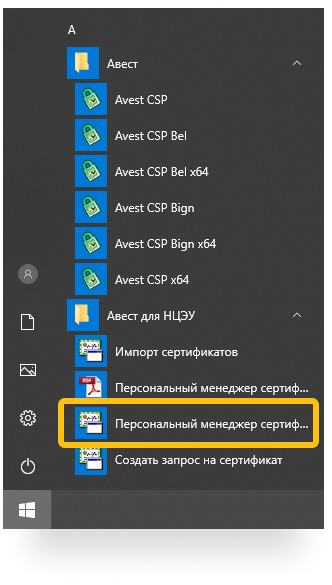
1. Открыть Персональный менеджер сертификатов Авест, запустив соответствующий ярлык на рабочем столе, если таковой был создан на этапе установки пакета, или обратившись к папке Авест для НЦЭУ в меню Пуск.
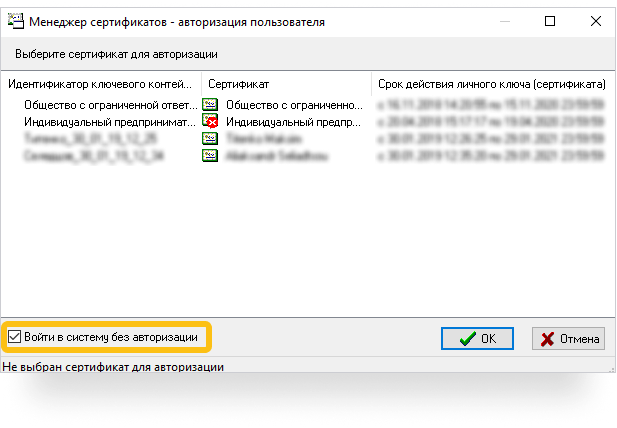
2. В окне Авторизации войти с помощью действующего ключа или без авторизации, установив соответствующую опцию в нижней части окна:
3. В левой панели открывшегося окна Менеджера сертификатов можно увидеть все установленные сертификаты.
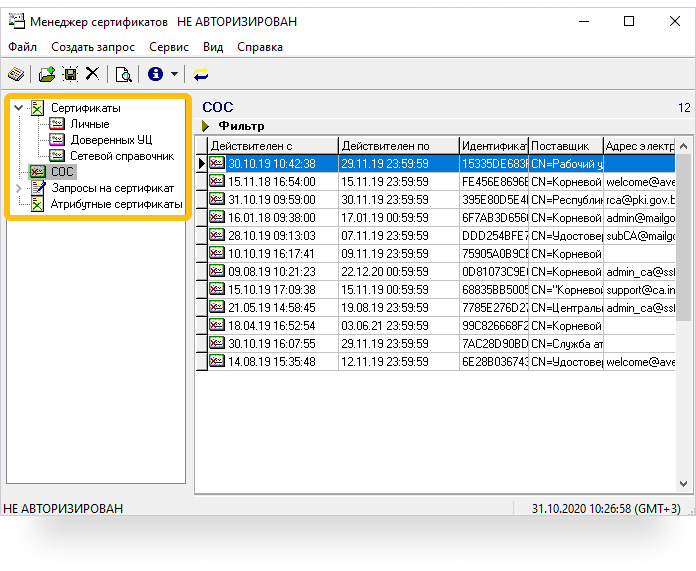
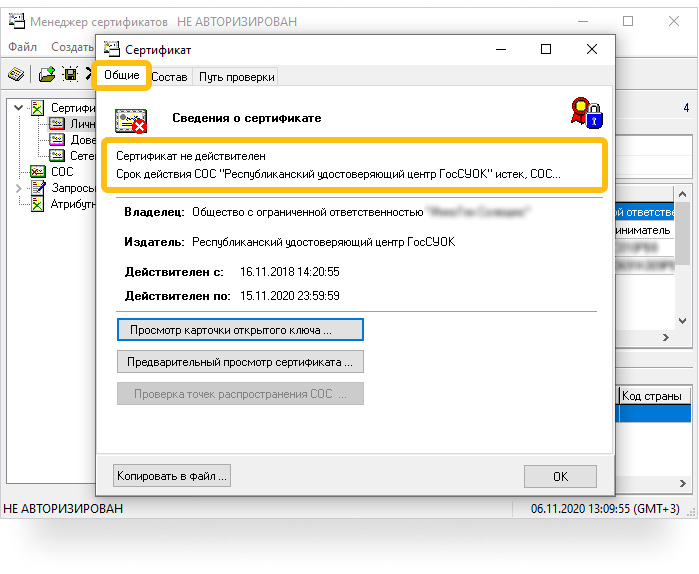
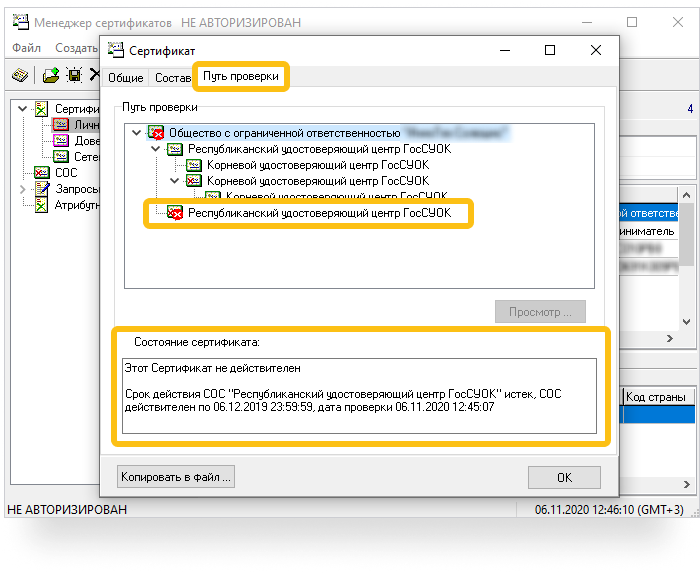
4. Перейти в узел Личные и дважды кликнуть на необходимый сертификат. После этого откроется отдельное окно сертификата. Во вкладке Общие можно увидеть состояние сертификата, а во вкладке Путь проверки — всю цепочку определения его действительности, включая СОС.
К примеру, на изображениях ниже просрочен СОС ГосСУОК, из-за чего и личный сертификат считается недействительным.
Чтобы обновить СОС, в Менеджере сертификатов необходимо проделать следующие действия:
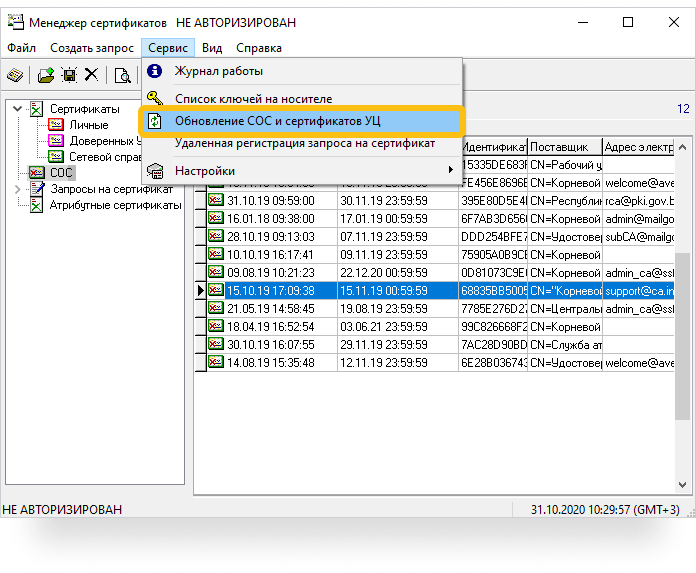
1. В главном меню выбрать пункт Сервис и запустить Обновление СОС и сертификатов УЦ.
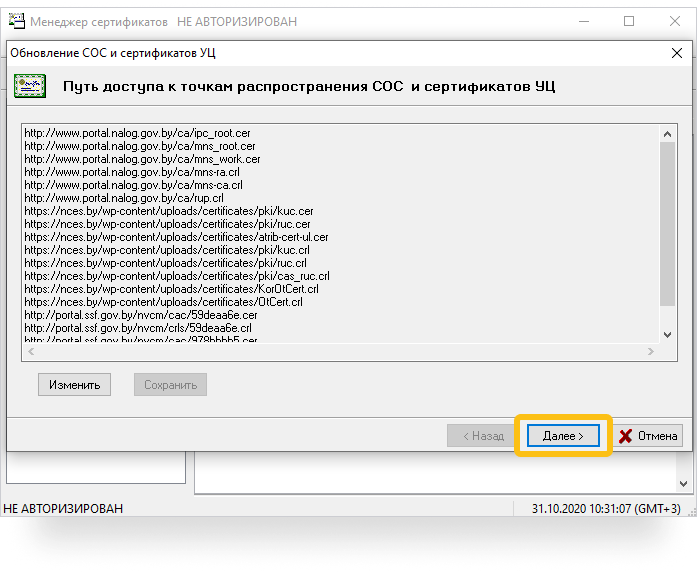
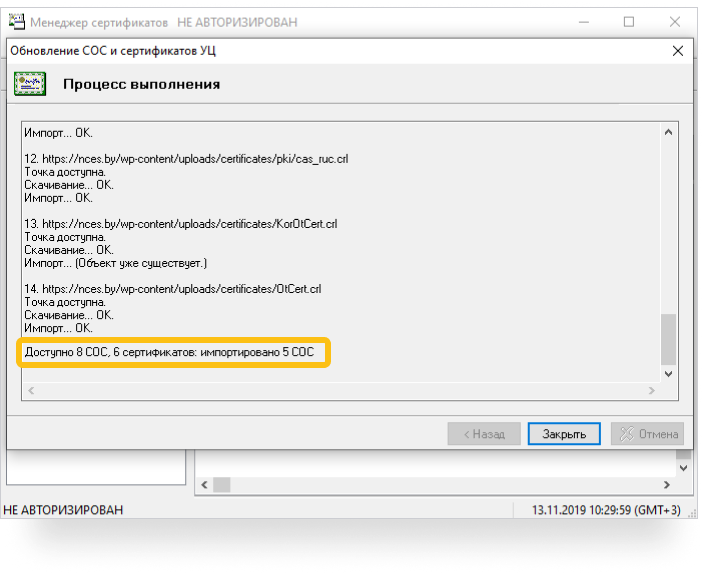
2. Проследовать по пунктам появившегося диалога и дождаться успешного окончания обновления. После этого нажать кнопку Закрыть.
Процесс обновления также можно запустить и без обращения к Менеджеру сертификатов.
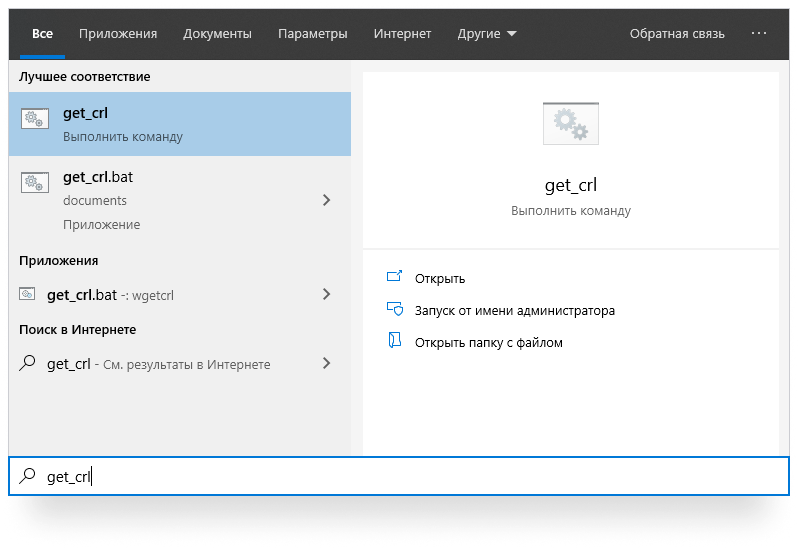
Для этого нужно открыть ярлык Скачать СОС ГосСУОК, если таковой был создан на этапе установки Авест, или ввести в Поиске по системе get_crl и запустить соответствующий исполняемый файл.
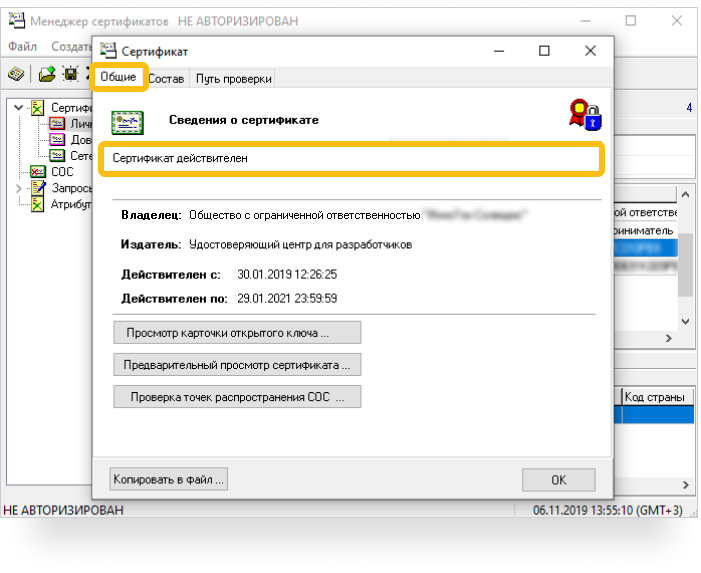
3. Безотносительно способа обновления, описанного в предыдущем пункте, проверить состояние сертификата можно, дважды кликнув на интересующий сертификат в Менеджере сертификатов.
В случае успешного обновления будет отображаться окно, подобное приведённому ниже.
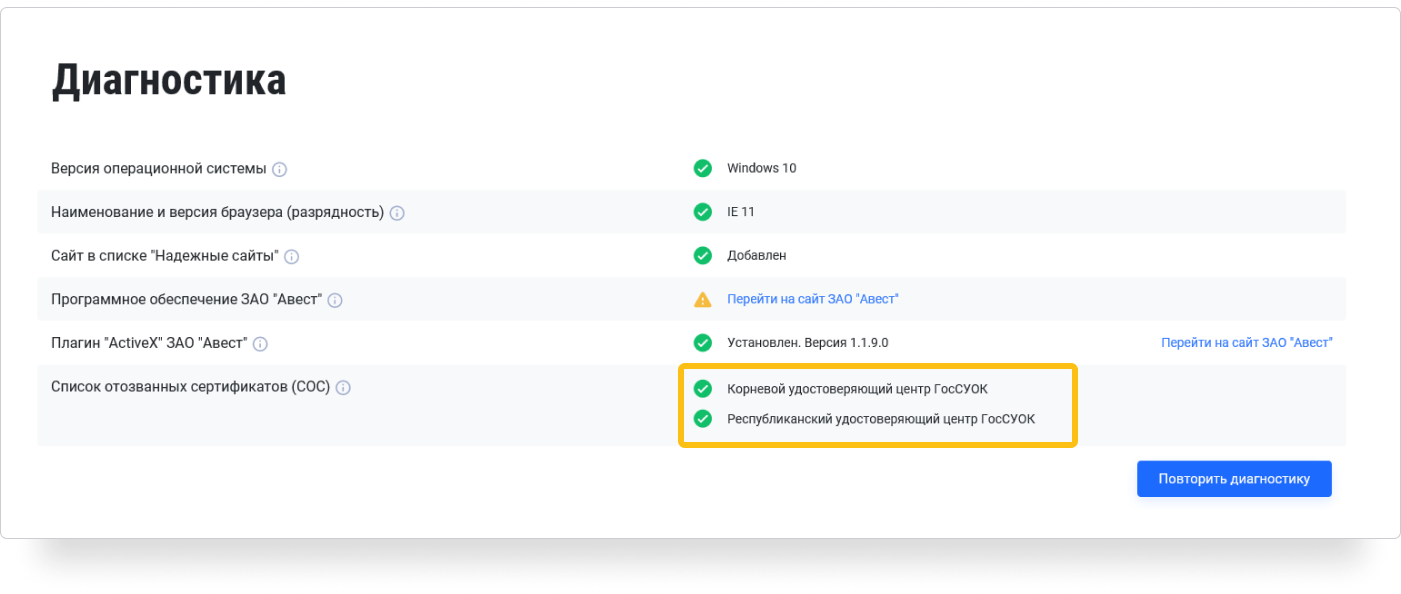
Проверить актуальность СОС внутри podpis.by можно, открыв сервис в Internet Explorer версии 11 и перейдя на страницу диагностики.
Успешное обновление списков отзыва отразится в пройденной проверке напротив соответствующего пункта.
После этого работа с подписью станет возможной.
В случае же, если Ваш личный сертификат всё ещё не считается действительным, убедитесь, не истёк ли срок его действия, и при необходимости обратитесь в удостоверяющий центр ГосСУОК для регистрации нового сертификата.
Портал ФСЗН (portal.ssf.gov.by)

что то похожее было с Авестом (правда для другой задачи). Смысл в том, что через эксплорер не запускалось приложение из-за того, что в экслорере стойкость шифра была 256-разр. После удаления файла tls (пустого) в папочке c:\Program Files\Common Files\Avest\Avest CSP\ стойкость шифра падала до 128-разр и всё заработало. Попробуйте, а вдруг поможет.
Посмотреть стойкость шифра в експлорере — справка — о программе. А если файлика tls нет — попробуйте создать его.
18 лет на сайте
пользователь #36931
Не помогает. Уже и IE 8 поставил, все равно эта ошибка.
12 лет на сайте
пользователь #319151
попробуйте может:
сервис — св-ва обозревателя — безопасность — уровень безопасности сбросить на низкий и установить флажок на выполнять сценарии выполнения активх
18 лет на сайте
пользователь #36931
Это все настроено — не помогает.
Два компа — проблема одинаковая. Хотя семерка ставилась с разных дистрибутивов.
LWolf:
что то похожее было с Авестом (правда для другой задачи). Смысл в том, что через эксплорер не запускалось приложение из-за того, что в экслорере стойкость шифра была 256-разр. После удаления файла tls (пустого) в папочке c:\Program Files\Common Files\Avest\Avest CSP\ стойкость шифра падала до 128-разр и всё заработало. Попробуйте, а вдруг поможет.
Посмотреть стойкость шифра в експлорере — справка — о программе. А если файлика tls нет — попробуйте создать его.
Возможно в этом проблема, хотя в саппорте говорят, что должно быть 256. Файл удалял-создавал, все равно стойкость шифра не меняется, стоит 256.
Устраняем проблемы с ЭЦП ФСЗН
В связи с прекращением работы старой версии портала ФСЗН с 1.10.2019 года информация в данной статье уже не актуальна, хотя приведенные в ней советы по-прежнему могут оказаться полезными. В блоге есть свежая статья с советами по работе с новой версией портала.
В этой заметке будет приведена простая последовательность действий, которая во многих случаях помогает безболезненно устранить проблемы с использованием электронной цифровой подписи (ЭЦП) и ключей ФСЗН. Сразу обращу ваше внимание, что проблемы со входом и авторизацией на портале ФСЗН при успешно работающей ЭЦП в этой статье не рассматриваются. Так что если вы можете подписать свои документы, но не можете зайти или авторизоваться на портале, читайте другие материалы в этом блоге:
Впрочем, одним из условий работы с порталом является правильно установленное, настроенное и исправно работающее программное обеспечение для ЭЦП. Если вы не можете войти в программу формирования ЭЦП или, войдя, подписать нужную пачку документов, то читайте дальше.
Для формирования ЭЦП используются удостоверяющие сертификаты, соответствующие им криптографические ключи, сохраненные на специальных носителях, а также криптографическое программное обеспечение (ПО). Ранее выдачей сертификатов и ключей занимался сам фонд, причем ключи предоставлялись пользователям бесплатно. С 1 апреля 2017 года ФСЗН перестал выдавать собственные сертификаты и ключи для ЭЦП. Все новые ключи выдаются учреждением ГосСУОК и только на платной основе. Ключи от ГосСУОК универсальные, с их помощью можно подписывать документы и авторизоваться в программах и на порталах МНС, ФСЗН, ЭСЧФ, Госкомстата, Белгосстраха и т.д. Но пока еще в организациях страны используется значительное количество сертификатов и ключей, выданных ранее Фондом соцзащиты. Их можно использовать до окончания срока действия сертификата. Ключи от ФСЗН хранились на обычных флешках, ключи от ГосСУОК хранятся на специальном носителе, который только внешне напоминает флешку.
Для использования ЭЦП необходимо установить на компьютер специальное ПО: программу работы с ЭЦП ПСКЗИ АСУ ПУ в случае использования старых ключей, выданных ФСЗН, или автоматизированное рабочее место плательщика ИОК КАИС Фонда при работе с новыми ключами ГосСУОК. При установке данного ПО из инсталляционных пакетов, скачиваемых с сайта ФСЗН (ссылки будут приведены ниже), на компьютер также устанавливается криптопровайдер “Авест” (Avest).
Проблемы с ЭЦП чаще всего встречаются на тех компьютерах, где помимо ПО для работы с ЭЦП Фонда соцзащиты населения установлены другие программы, также использующие ЭЦП. На сегодняшний день цифровые подписи требуются для работы с банками, электронными счетами-фактурами, для предоставления отчетности в МНС, Госкомстат и другие организации. Однако каждая из организаций может использовать различные версии криптографического ПО, а их совместное использование часто приводит к нарушению работы ЭЦП.
Итак, если вы не можете подписать пачку документов, получаете сообщение об ошибке при входе в программу или в момент подписи, не видите свой криптографический ключ и т.п., то причин обычно не так уж много:
- Неправильно установленное ПО для работы с ЭЦП.
- Конфликт версий установленного ПО.
- Не установленный или прекративший действие сертификат.
В первых двух случаях ошибки обычно проявляются уже при входе в программу или в момент подписи документа. Например, пользователь получает сообщения “Ошибка AvFundCrypt”, “Ошибка AvCryptMail”, “Ошибка при вызове функции Win32 API”. В таких случаях поможет правильная установка нужных версий программного обеспечения. Выполняем следующие шаги (рассматриваем пример для старых ключей ФСЗН):
- Удаляем установленное ПО от ФСЗН. Для этого заходим в Панель управления, находим там пункт “Удаление программ” (либо “Программы и компоненты”, “Установка и удаление программ” — в зависимости от версии операционной системы и вида Панели управления). Находим в списке программ и поочередно удаляем:
– Клиентское ПО ПСКЗИ АСУ ПУ для плательщиков ФСЗН;
– Avest CSP for BelSSF (обращаем внимание на номер версии, скорее всего там будет v5.1.0.647);
– Avest CSP более свежих версий, например v6.2.0.773. - Перезагружаем компьютер. Обратите внимание, что менеджеры сертификатов мы не удаляли — они будут работать и после переустановки криптографического ПО.
- Заходим на эту страницу сайта ФСЗН со списком необходимого ПО и скачиваем:
– в случае старых ключей, полученных в ФСЗН — программу работы с ЭЦП ПСКЗИ АСУ ПУ;
– при наличии новых ключей, полученных в ГосСУОК — автоматизированное рабочее место плательщика ИОК КАИС Фонда;
– при необходимости — сертификаты и списки отозванных сертификатов (СОС) корневого удостоверяющего центра и удостоверяющего центра, выдавшего ваш сертификат. - Заходим на эту страницу сайта “Авест” и скачиваем последнюю версию криптопровайдера AvCSP (на текущий момент это версия 6.3.0.791).
- Устанавливаем программу работы с ЭЦП ПСКЗИ АСУ ПУ (либо ИОК КАИС при наличии ключей ГосСУОК) Фонда.
- Перезагружаем компьютер.
- Устанавливаем последнюю версию криптопровайдера AvCSP. При необходимости перезагружаем компьютер.
Такая последовательность действий обычно позволяет исправить проблемы с использованием ЭЦП Фонда и не нарушает работы остальных установленных программ, использующих ЭЦП. Впрочем, со стопроцентной уверенностью это утверждать нельзя: в используемых программах много недоработок. Пути устранения некоторых из них рассматривались в материалах, ссылки на которые расположены в начале данной статьи.
Если программа запускается, но ругается на отсутствующий сертификат или СОС, то нужно просто в самой программе импортировать скачанные с сайта сертификаты. Если по какой-то причине сертификат вашей организации не был установлен ранее, то, конечно же, его тоже надо установить. Ничего страшного не произойдет, если попытаться импортировать уже установленные сертификаты: вы получите уведомление о том, что сертификат уже присутствует в системе. Чаще всего приходится обновлять только СОС областного (городского) удостоверяющего центра: прочие сертификаты и СОС имеют продолжительный срок действия.
И напоследок, хоть и обещал не писать о проблемах с государственными порталами, напомню о часто встречающейся невозможности подключения или авторизации на портале ФСЗН при работающем антивирусе. В таком случае приходится отключать антивирус до входа на портал. Также можно отключить в настройках антивируса проверку протокола HTTPS (обычно в настройках модуля, отвечающего за проверку веб-страниц).
Как обновить сертификаты сос фсзн


ООО «Современные технологии торговли»
Главная » Как обновить сертификаты через персональный менеджер сертификатов Авест
Пошаговая Инструкция по обновлению сертификатов ЭЦП через персональный менеджер сертификатов Авест:
Инструкция по устранению ошибки, связанной со сроком действия СОС:

1. Нажимаем последовательно: Пуск — Все программы (для Windows 10 сразу ищем в списке программ) — Авест для НЦЭУ — Персональный менеджер сертификатов для ГосСУОК;

2. В открывшемся менеджере сертификатов выбираем пункт «Войти в систему без авторизации». В это случае выбор сертификата и ввод пароля не требуются, просто нажимаем кнопку «ОК»;

3. Последовательно в меню выбираем пункты «Сервис» — «Обновление СОС и сертификатов УЦ»;

4. В открывшемся окне необходимо нажать кнопку «Далее» (рис. 4). Обновление сертификатов произойдет автоматически, по окончании процесса будет отображено количество импортированных сертификатов;

5. После завершения импорта можно закрыть окно, а также Менеджер сертификатов.

6. Перезапустить ПО для подписания
Перезапустить ПО для подписания: SC Crypto Proxy, EDS Signer и др. приложения
Юридический (почтовый) адрес:
220084, г. Минск, ул. Академика Купревича, д. 1, корп. 2., пом. 302
Платежные реквизиты
УНП 191327898, ОКПО 379262645000;
IBAN: BY13 ALFA 3012 2049 4100 9027 0000
ЗАО «Альфа-Банк», 220029, г.Минск, ул.Красная, 7, БИК: ALFABY2X
Код услуги 21101 Компьютерные услуги
Отдел продаж
+375 (17) 336-88-77
+375 (29) 336-88-77
Отдел по договорной работе
+375 (17) 336-88-77
+375 (29) 336-88-77
Отдел технической поддержки
+375 (17) 336-88-77
+375 (29) 336-88-77