Такском файлер не видит сертификат
Я обновил сертификат в удостоверяющем центре. Сейчас захожу в Такском, а мне пишет, что сертификат не установлен. Что делать? 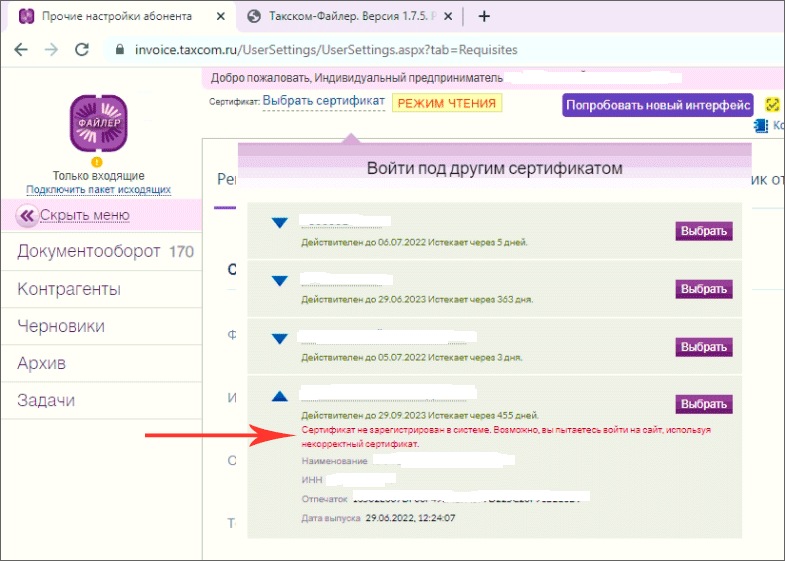
Первый вариант исправления ошибки. Зайдите в панель управления рутокен и установите сертификат.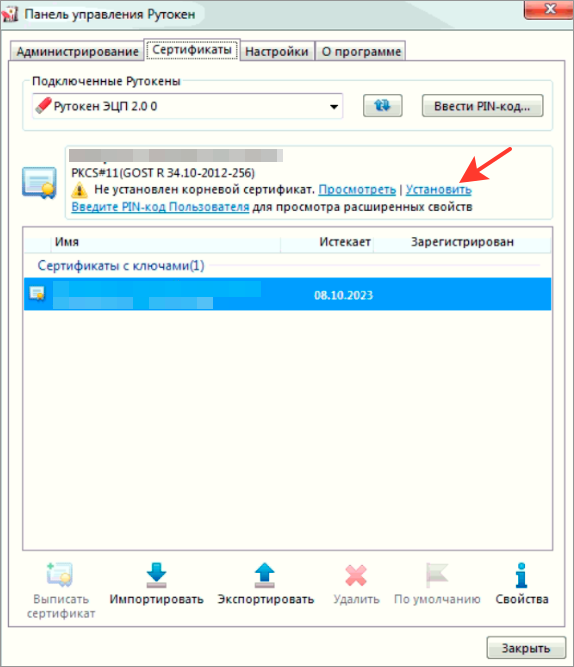
Еще один вариант появления такой ошибки — это не зарегистрированный сертификат в самом такскоме.
Во втором случае вам нужно либо связаться с технической поддержкой такскома, чтобы они вам сертификат установили, либо попробовать сделать это самостоятельно.
Для этого нужно использовать настройки.
В правом верхнем углу нажать Настройки — Подразделения и сотрудники — Сотрудники.
В разделе сертификаты сотрудника нужно добавить новый сертификат.
Инструкция по подключению сервиса «Такском-Файлер»
Шаг 4. Войдите в систему и выполните настройку данных пользователя (п.5).
П.1. Получение сертификата электронной подписи
Для получения Квалифицированного сертификата необходимо заключить договор с ООО «Такском» (Соглашение о присоединении к Регламенту УЦ — далее Соглашение).
1.1 Заполните электронную форму на сайте компании «Такском» (см. https://order.taxcom.ru/uc/?regtype=QCEDO ).
- точку выдачи, в которой вы планируете получать сертификат ЭП (выберите из представленного списка);
- адрес электронной почты для отправки подготовленных на основании заказа документов и счетов;
- при необходимости укажите потребность в приобретении ключевого носителя установленного типа и СКЗИ КриптоПро для того, чтобы Вам были выставлены соответствующие счета.
- выберите подходящий Вам тарифный план (например, «Сертификат для корпоративных систем ЭДО»)

1.2 Отправьте электронную форму в ООО «Такском».
В течение суток на адрес электронной почты, указанный Вами при заполнении формы, Вы получите:
− форму Заявления о присоединении к Регламенту Удостоверяющего центра ООО «Такском», заполненную на основании данных заказа на заключение Соглашения;
− форму Заявления на изготовление сертификата ключа подписи, заполненную на основании данных заказа;
− перечень документов (в том числе правила их оформления), подтверждающих сведения, содержащиеся в сертификате ключа подписи:
− форму Доверенности, выдаваемую уполномоченному представителю юридическим лицом и владельцем сертификата ключа подписи на представление документов и получение ключевой информации (в случае представления документов и получения ключевой информации не владельцем сертификата);
− счет на оплату заказа;
− счет на оплату программных и др. продуктов (при необходимости);
− памятку, содержащую информацию о дальнейших действиях, правила оформления документов и т.п.
1.3 Посетите отдел оформления договоров и выдачи ключевой информации в точку выдачи сертификата ключа ЭП, в выбранном при заполнение электронной формы регионе (не ранее чем через 2 банковских дня после оплаты счетов и оформления всех документов):
При посещении офиса компании «Такском» или офиса представителя в вашем регионе (см. http://www.taxcom.ru/about/regions/ ) Вам необходимо иметь с собой следующие документы:
− паспорт или другой документ удостоверяющий личность;
− оформленные документы для заключения Соглашения и получения сертификата ключа подписи, полученные от ООО «Такском», включая доверенность на получение дополнительно заказанных продуктов.
1.4 После заключения Соглашения Вы получите:
− уведомление о заключении Соглашения, содержащее реквизиты договора;
− носитель ключевой информации;
− копию сертификата ключа подписи в виде документа на бумажном носителе;
− акт приема-передачи ключевой информации (1 экз.);
− счет-фактура (1 экз.);
− акт выполненных услуг (1 экз.);
− дополнительно заказанные продукты и сопутствующие первичные бухгалтерские документы (в случае их заказа).
П.2. Получение лицензии и установка «КриптоПро CSP 3.6»
Для приобретения лицензии на использование программы «КриптоПро CSP» версии 3.6 или 3.9 необходимо :

- в разделе «Средства защиты информации и токены» (находится внизу страницы) выбрать нужный тип лицензии и нажать кнопку «В корзину» ;
- После того, как заказ попадёт в корзину, нажмите кнопку «оформить заказ» в нижней части страницы
- В открывшемся окне нажмите ещё раз на кнопку «Оформить заказ»

- заполните регистрационную карту и нажмите кнопку «Отправить» ;
- ожидайте поступления счета на оплату и инструкции по получению серийного номера на адрес электронной почты, указанный в регистрационной карте.
2.2. Скачайте и установите дистрибутив «КриптоПро CSP 3.6»
- Перейдите на сайт http://www.cryptopro.ru/products и зарегистрируйтесь (скачивание продукта возможно только после предварительной регистрации)
- После того, как прошли регистрацию, авторизируйтесь в системе и пройдите в раздел «Загрузка», где выбираете пункт «КриптоПро CSP».
- В открывшемся окне скачиваем программу
- принять условия лицензионного соглашения;
- ввести серийный номер программы «КриптоПро CSP» с бланка лицензии на использование программы;
- выбрать вид установки «Обычная»;
- выбрать требуемые библиотеки поддержки (рекомендуется выбор отмеченных автоматически);
- нажать левой кнопкой мыши кнопку «Готово» для выхода из программы установки;
- выполнить перезагрузку компьютера.
П.3. Установка корневого сертификата Удостоверяющего центра ООО «Такском» и последней версии компонента шифрования TTCCriptoAX
- Скачать утилиту автоматической настройки (открывать только через веб-браузер Internet Explorer версии 7.0 и выше).
- Откроется окно, в котором следует нажать кнопку «Запустить» для запуска файла TaxcomWorkplace.msi.
- В следующем окне необходимо нажать кнопку «Выполнить«.
- В результате откроется окно «Установка Настройка рабочего места «Такском«, в котором следует нажать кнопку «Далее» и дождаться завершения настройки.
- Если сертификаты УЦ ООО «Такском» не установлены, то дважды будет появляться окно предупреждения о подготовке установки сертификата, приведенного ниже вида, в котором следует нажимать кнопку «Да«.
- После успешной проверки и настройки рабочего места появляется окно с результатами настройки компонент, в котором следует нажать кнопку «Закрыть«:
В следующем окне при необходимости следует отметить опцию «Создать ярлык для входа в систему «Такском—Файлер» и нажать «ОК«.
В результате откроется окно, сообщающее о завершении настройки рабочего места. Необходимо нажать кнопку «Готово«.
п.4 Установка личного сертификата ЭП
Для установки личного сертификата нужно запустить программу «КриптоПро CSP» (меню «Пуск» — «Панель управления» — «КриптоПро CSP»). После этого необходимо перейти на закладку «Сервис» и нажать кнопку «Просмотреть сертификаты в контейнере…».

В окне «Сертификаты в контейнере закрытого ключа» нужно нажать кнопку «Обзор», выбрать контейнер. После выбора контейнера — нажать на кнопку «Далее».

Если при нажатии кнопки «Далее» появится окно выбора носителя с сообщением «Набор ключей не существует», необходимо скопировать ключи с ключевого носителя (резервная копия).
В следующем окне с данными сертификата необходимо нажать кнопку «Установить».

После чего нужно нажать на кнопку «Далее» — «Поместить все сертификаты в следующее хранилище», нажать кнопку «Обзор» — выбрать хранилище «Личные» — нажать на кнопку «Далее» — «Готово».
В случае если сертификат на данном рабочем месте уже был установлен, появится сообщение, что такой сертификат уже есть в хранилище, после этого нужно нажать «Да», чтобы заменить его, и «Ок» в ответ на сообщение об успешной установке, затем «Готово».

Эти действия необходимо выполнить для каждого сертификата. На этом установка сертификата закончена.
П.5. Вход в систему и настройка данных пользователя
Перед началом работы с «Такском-Файлер» необходимо:
− указать реквизиты организации или индивидуального предпринимателя;
− зарегистрировать сертификат ЭП, чтобы получить возможность подписывать и отправлять документы контрагентам.
Для этого на сайте https://invoice.taxcom.ru необходимо:
1. Зайти в кабинет пользователя по логину и паролю и указать реквизиты организации или индивидуального предпринимателя.

2. В панели инструментов перейти по ссылке «Настройки» и открыть закладку «Управление сертификатами».
Регистрация сертификата в «Такском-Файлере»
Ваша электронная подпись должна соответствовать требованиям 63-ФЗ и соответствовать ГОСТу Р 34.10-2012. Если у Вас отсутствует электронная подпись или она не соответствует указанным требованиям, ее можно приобрести у нас. Для работы в Такском-Файлере рекомендуем ключ электронной подписи: «Для корпоративных систем ЭДО».
Чтобы зарегистрировать сертификат в «Такском-Файлере» необходимо:
- Зайти в «Такском-Файлер» по логину и паролю и указать реквизиты организации или индивидуального предпринимателя.
- В панели инструментов в правом верхнем углу нажать «Настройки» и открыть закладку «Подразделения и сотрудники».
- Если карточка сотрудника есть, необходимо открыть ее, нажав на ФИО.
- Если карточка сотрудника отсутствует, необходимо ее создать. Для этого нажмите «Добавить сотрудника» и в открывшейся форме обязательно отметьте галками все пункты в разделе «Права в подразделениях», а также пункты «Администрирование организации», «Разрешить доступ к списку контрагентов», «Разрешить изменение реквизитов организации», «Разрешить доступ по сертификату».
- При необходимости вы можете создать подразделение, нажав «Добавить подразделение».
- «Выбрать файл.cer»;
- «Выбрать из хранилища»;
- «Выбрать из облака».
Внимание! Один и тот же сертификат можно зарегистрировать в личном кабинете нескольких организаций.
Важно! После получения нового сертификата его необходимо привязать к учетной записи «Такском-Файлера».
Как добавить сертификат в такском файлер
После заключения соглашения и получения сертификата необходимо:
- ознакомиться с требованиями к рабочему месту;
- установить программу "КриптоПро CSP" версии 3.6;
- установить компоненты "TTCCryptoAX" ( устанавливается и обновляется автоматически при открытии веб-страницы ПО Такском-Файлер );
- установить сертификат Удостоверяющего центра по инструкции;
- установить личный сертификат ключа подписи с ключевого носителя.
Для входа в систему Такском—Файлер нужно запустить Internet Explorer и перейти на страницу https://invoice.taxcom.ru.
Если вы являетесь пользователем системы Такском-Спринтер, открыть программу Референт и перейти на закладку «Такском-Файлер»:
Войти в систему Такском-Файлер можно одним из следующих способов:
- по ключу ЭП. Этот вид доступа возможен для абонентов, заключивших договор с АО «ЦИРМ». Если вы являетесь абонентом системы Такском-Спринтер, то для использования личной ЭП в системе Такском-Файлер необходимо зарегистрировать личный сертификат ЭП. Данная регистрация доступна один раз, она необходима для получения возможности подписи отправляемых документов личной ЭП и получения статуса полноправного абонента.
- по имени пользователя или пароля. Доступ по имени пользователя и паролю применяется в следующих случаях:
- если личный сертификат ЭП пользователя не зарегистрирован в системе Такском-Файлер;
- если личный сертификат ЭП пользователя был получен не на УЦ ООО "Такском" и не может быть зарегистрирован в системе Такском-Файлер;
- при отсутствии у пользователя носителя ключевых данных ЭП.
После успешной аутентификации в окне браузера должна открыться Web-страница, которая имеет следующий вид:
ВАЖНО! Работа с одновременным использованием для подключения к серверу системы Такском—Файлер двух или более личных сертификатов ЭП не предусмотрена браузером Internet Explorer. Если в процессе работы необходимо перейти к использованию другого сертификата, то следует воспользоваться ссылкой "Выйти", затем указать другой сертификат.
При первом входе в систему необходимо ввести реквизиты организации абонента. Для этого необходимо перейти по ссылке и открыть закладку "Реквизиты". В открывшейся форме ввести или изменить необходимые реквизиты. (Проверьте правильность полного и сокращенного наименований организации. По умолчанию в этих полях записано наименование, указанное при регистрации. Поля, выделенные розовым цветом, являются обязательными для заполнения.). Нажмите кнопку "Сохранить" вверху страницы.
Далее необходимо сформировать таблицу контрагентов. Таблица представляет собой список абонентов ООО "Такском", с которыми разрешен обмен документами.