КАК УСТАНОВИТЬ СЕРТИФИКАТ НА MAC OS В ДОВЕРЕННЫЕ КОРНЕВЫЕ ЦЕНТРЫ СЕРТИФИКАЦИИ
Установка сертификата на Mac OS в доверенные корневые центры сертификации является важной процедурой для обеспечения безопасности и подлинности соединений на вашем устройстве. В доверенные корневые центры сертификации обычно включены надежные организации и удостоверяющие центры.
Первым шагом для установки сертификата является его загрузка на ваш Mac. Вы можете сделать это, щелкнув на файле сертификата с расширением .cer или .pem, или же импортировать его с помощью программы «Ключи доступа», которая находится в папке «Утилиты».
После загрузки или импорта сертификата, вы можете открыть «Утилиту ключи доступа» и выбрать вкладку «Системные корневые сертификаты». Затем найдите ваш сертификат в списке и убедитесь, что его статус отображается как «Доверенный».
Если сертификат не отображается в списке, возможно, вам нужно будет установить цепочку сертификации или выполнить другие дополнительные шаги, предоставленные организацией, выдавшей сертификат.
После успешной установки сертификата в доверенные корневые центры сертификации, ваш Mac будет распознавать и доверять соединениям, защищенным этим сертификатом, обеспечивая безопасность и подлинность данных, передаваемых между вашим устройством и другими серверами или устройствами.
Установка корневого сертификата удостоверяющего центра
ЭЦП — Установить в реестр MacOs (MacBook)
Как установить цифровую подпись КЭП на MAC OS iMac MacBook быстро и без нервов?
Как активировать ЭЦП, полученную в налоговой. Как установить сертификат ЭЦП ФНС на компьютер.
Установка электронной цифровой подписи на MacOS

Активные пользователи MacOS, которые имеют цифровую электронную подпись на USB- носителе (Rutoken и т.д.), часто сталкиваются с необходимостью установки сертификата в локальное хранилище (на жесткий диск). С этой необходимостью столкнулись и мы, но в сети не нашли достойного описания того, как это сделать. В результате родилась эта статья.
Установка КриптоПро
Для того, чтобы скачать дистрибутив КриптоПро, необходимо пройти регистрацию на официальном сайте.
После того, как вы прошли регистрацию, необходимо скачать дистрибутив КриптоПро для вашей операционной системы по ссылке.
Далее запустите скачанный файл и проследуйте инструкциям. Если ваш Мак блокирует установку, то перейдите в “Настройки” -> “Защита и безопасность” и на вкладке “Основные” нажмите кнопку “Открыть”.
Установка лицензии КриптоПро
Для установки лицензии необходимо открыть приложение «Терминал». Для его открытия нажмите на значок «лупы» в правом верхнем углу и, в открывшееся поле, введите «терминал», нажмите кнопку ввода.
После того, как откроется терминал, нужно ввести в него команду (можно скопировать текст и вставить в терминал):
sudo /opt/cprocsp/sbin/cpconfig -license -view
Данная команда проверит текущее состояние лицензии. Если вы установили КриптоПро впервые, то вам, скорее всего, будет предоставлен тестовый период. Но мы рекомендуем сразу установить вашу лицензию и забыть об этом до истечения срока лицензии.
Для установки лицензии необходимо выполнить команду:
sudo /opt/cprocsp/sbin/cpconfig -license -set <серийный номер>
Вместо <серийный номер> вставьте текст вашей лицензии.
Установка электронной подписи в локальное хранилище MacOS
Для начала вам необходимо вставить ваш токен (USB-носитель вашей цифровой подписи) в USB привод Мака. После того, как это будет сделано в окне терминала выполните команду:
sudo /opt/cprocsp/bin/csptest -keyset -enum_cont -fqcn -verifyc | iconv -f cp1251
Данная команда отобразит список контейнеров сертификатов, как локальные, так и USB. Все локальные контейнеры начинаются с «\\.\HDIMAGE\…». Найдите в данном списке путь до контейнера на USB носителе, у которого вместо «HDIMAGE” будет написано, чаще всего, наименование его производителя, например, «Aktiv Rutoken».
Наконец, скопируем цифровую подпись с USB-носителя на локальный компьютер с помощью команды:
sudo /opt/cprocsp/bin/csptestf -keycopy -contsrc ‘<путь до вашего контейнера на USB носителе>’ -contdest ‘\\.\HDIMAGE\<любое удобное название контейнера на локальном носителе латинскими буквами> ‘
Далее вам будет предложено ввести пароль для локального контейнера. Придумайте его, запишите в удобное для вас место и введите его в поле.
Тестирование работоспособности
Откройте ваш любимый браузер и перейдите по ссылке (не забудьте установить CryptoPro Browser Plugin).
На открывшейся странице выберите необходимый сертификат и нажмите кнопку подписать. Если не вышла информация об ошибке, то все сработало.
Подписывайтесь на наш YaZen и Телеграм канал, чтобы расширять свой кругозор в Digital сфере.
Как добавить сертификат на mac os
Для получения защищённого доступа ко всем сайтам и онлайн-сервисам используйте браузеры с поддержкой российских сертификатов: Яндекс Браузер или Атом.
Если вы привыкли работать в других браузерах или возникли проблемы с работой сторонних программ, вы можете вручную установить сертификаты в операционную систему.
Для корректной работы нужно два сертификата — корневой и выпускающий.
Установите конфигурационный файл, содержащий корневой и выпускающий сертификаты
Скачайте сертификаты для MacOS по ссылке
Перейдите в «Загрузки» и выберите «RussianTrustedCA.pem»
В приложении «Связка ключей» введите имя пользователя и пароль
Нажмите «Изменить связку ключей»
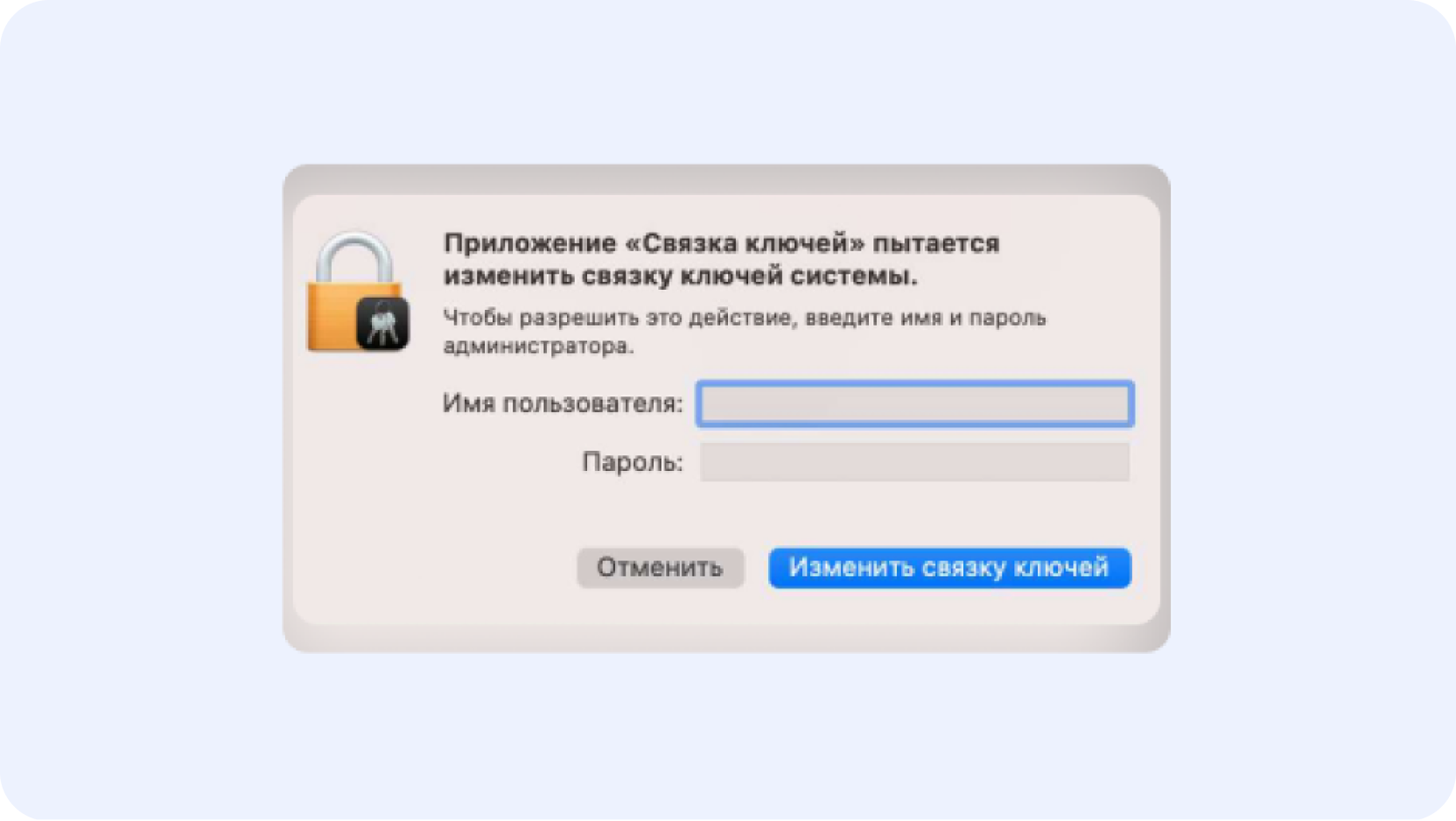
В приложении «Связка ключей» выберите «Вход»
Перейдите во вкладку «Сертификаты»
Найдите файлы «Russian Trusted Root CA» и «Russian Trusted Sub CA». Это и есть установленные сертификаты
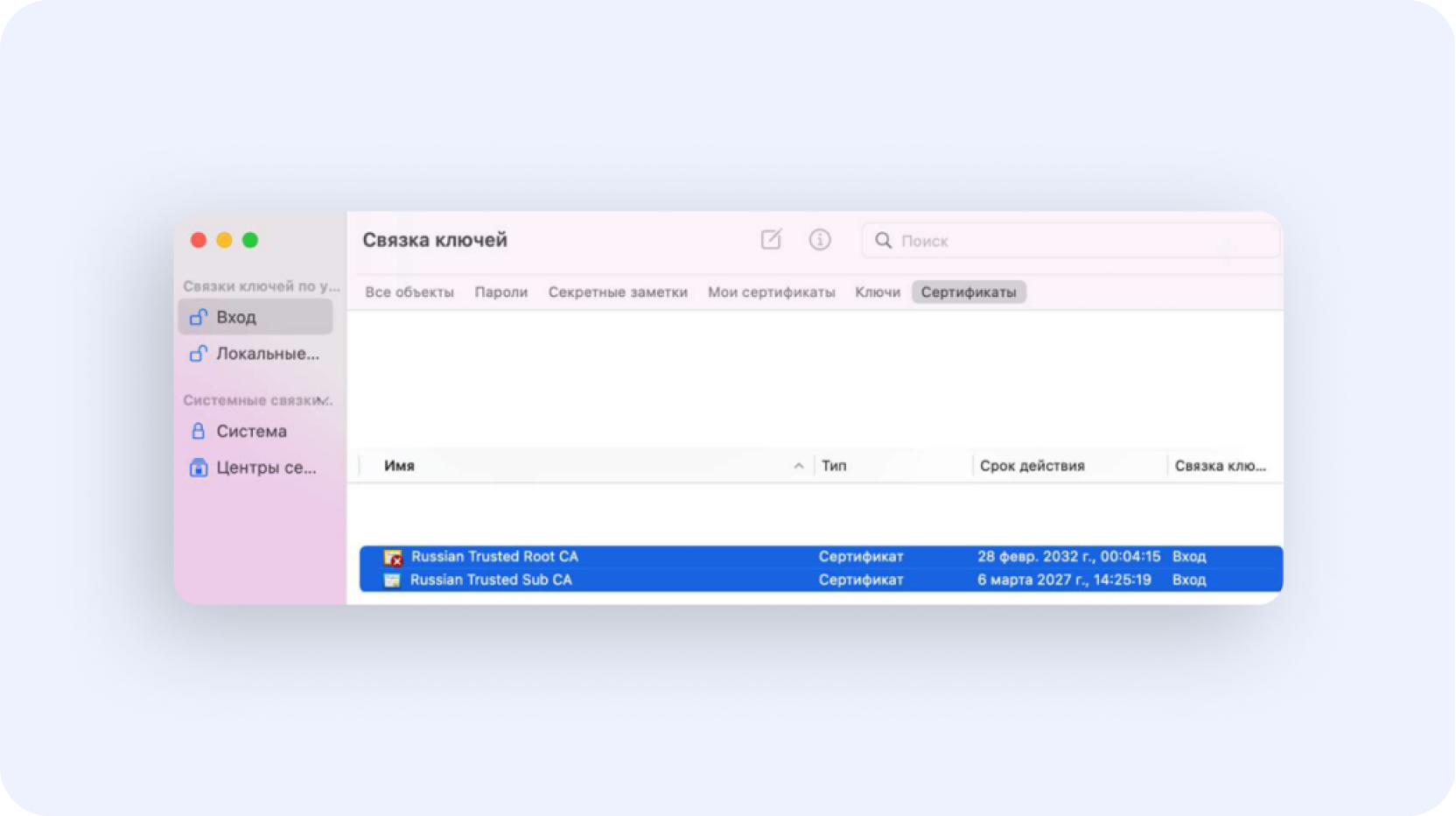
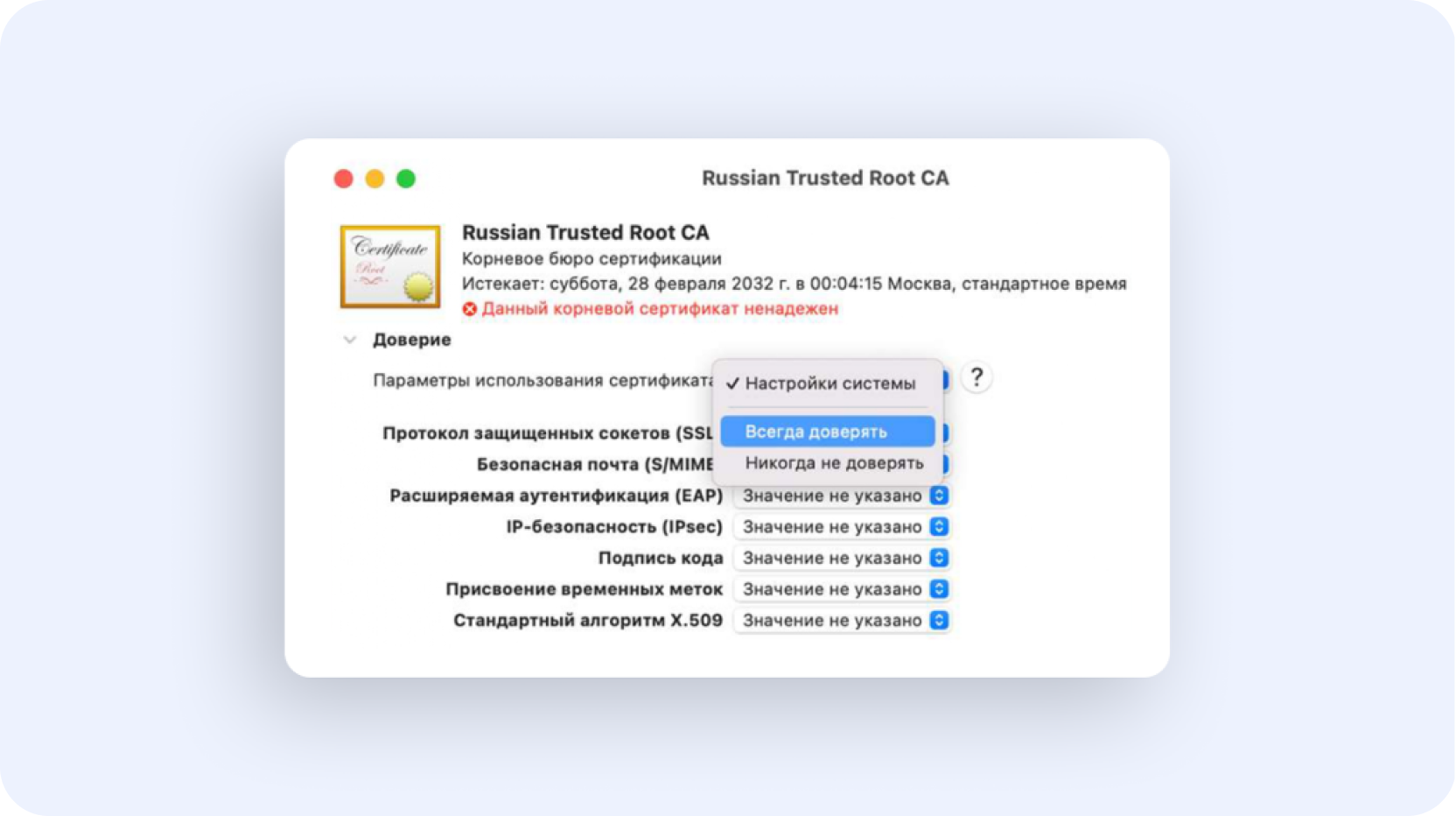
Выберите сертификат «Russian Trusted Root CA»
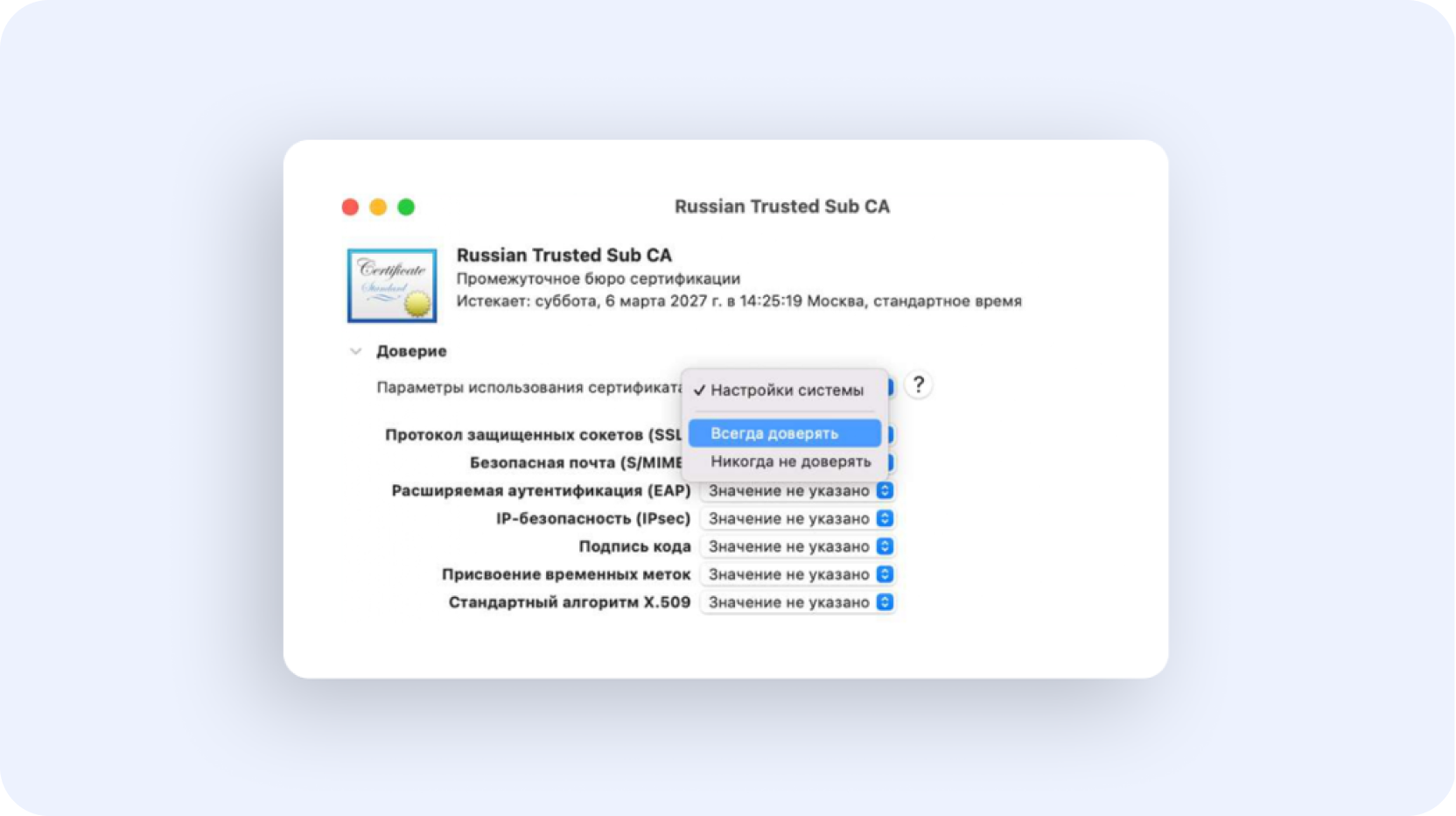
Раскройте вкладку «Доверие» и нажмите «Всегда доверять»
Введите имя пользователя и пароль и нажмите «Обновить настройки»
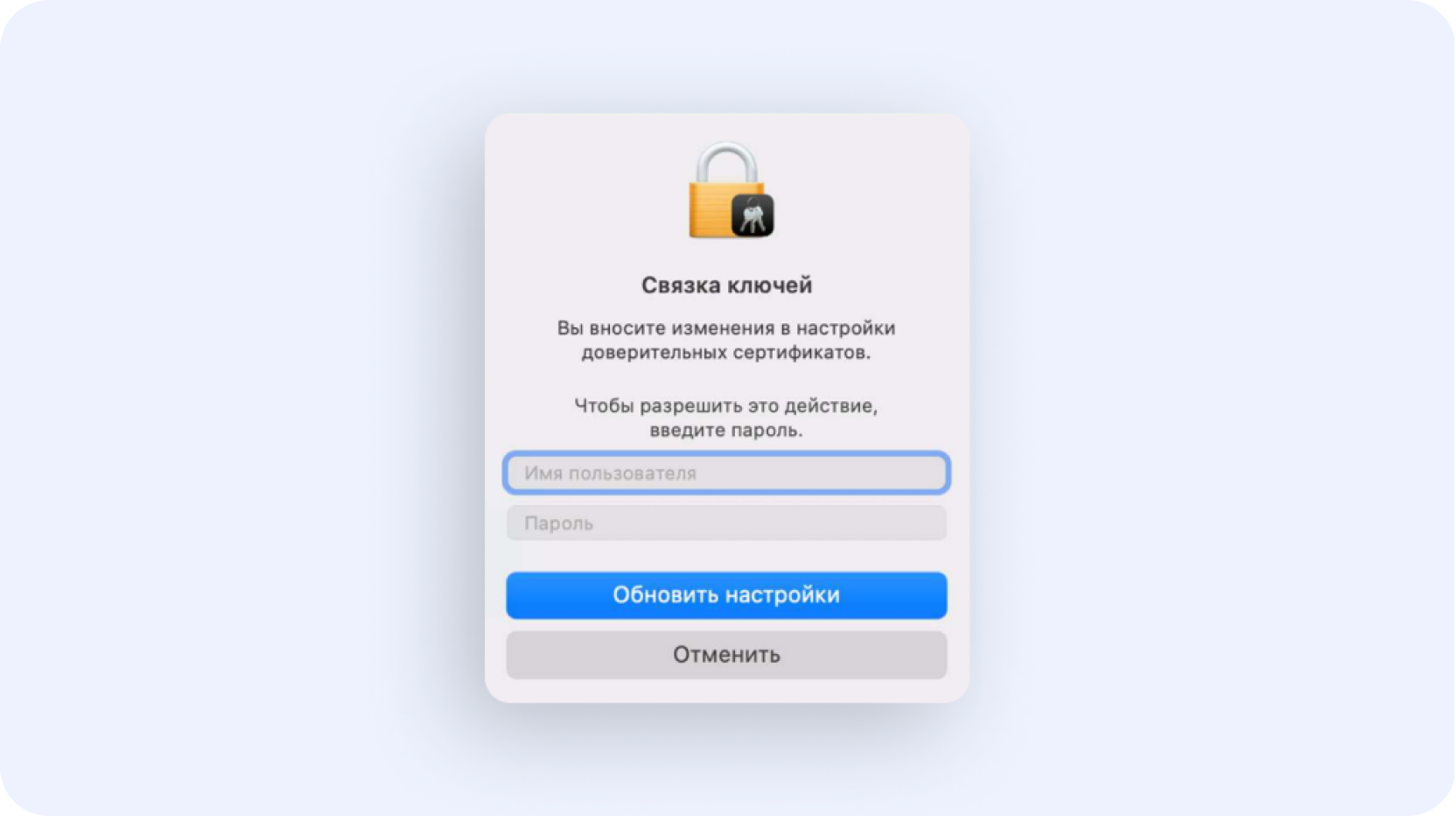
Повторите действия для второго сертификата
В приложении «Связка ключей» выберите «Russian Trusted Sub CA»
Раскройте вкладку «Доверие» и нажмите «Всегда доверять»
Введите имя пользователя и пароль и нажмите «Обновить настройки»
Очистите кеш вашего браузера
Очистите кеш браузера на устройстве, с которого осуществляется доступ. Это необходимо для корректной работы с ресурсами, защищёнными сертификатами безопасности Минцифры.
Электронная подпись на Mac
Электронная подпись (ЭП) работает не только на Windows, но и на MacOS, и у этой операционной системы есть свои особенности. В статье разберем, как установить и использовать ЭП на макбуках и компьютерах Apple.
Где купить электронную подпись на Mac, и что нужно для ее работы
Сертификат электронной подписи на MacOS можно приобрести в удостоверяющем центре, который аккредитован Минцифры РФ. После этого нужно выполнить следующие действия:
- Обновить операционную систему: если она устарела, могут возникнут проблемы. Например, сервисы Контура не работают на MacOS ниже версии 10.12
- Скачать подходящий браузер — стандартный для MacOS Safari не подойдет. Нужно загрузить Google Chrome, Яндекс или Opera. А чтобы работать на сайте Налог.ру придется скачать браузер, поддерживающий алгоритмы ГОСТ— Chromium GOST. А некоторые госпорталы и вовсе не будут принимать ЭП, которая установлена на MacOS.
- Установить программу КриптоПро CSP определенной версии, дополнительные компоненты: плагины и расширения для браузера. Как это сделать, мы расскажем ниже.
- Продумать, где хранить подпись: если вы руководитель, понадобится специальный носитель — токен, например, Рутокен Лайт, Рутокен ЭЦП 3.0 или Jacarta-2 SE\PKI\ГОСТ или LT, Esmart Nano. Если в макбуке нет порта для USB, то нужен будет переходник для type c или токен с таким разъемом.
Приобретите электронную подпись для MacOS в Удостоверяющем центре Контура. У нас есть подписи для сотрудников, торгов, отчетности и личных дел. Поможем оформить сертификат ФНС для руководителя.
Как настроить компьютер
Чтобы подготовить компьютер к установке сертификата, воспользуйтесь специальными сервисами.
1. Откройте установочный диск:
если планируете работать на госпорталах, воспользуйтесь этой ссылкой,
если только в сервисах Контура, то этой.
2. Установите Контур.Расширение и приложение Диаг.Плагин
3. Запустите проверку системы:
если работаете в сервисах Контура, нажмите «Проверить для продуктов Контура»,
если работаете на госпорталах, то — «Проверить для ЭТП и порталов».
4. После того, как система пройдет проверку, выберите все пункты настройки, которые предложит веб-диск и нажмите кнопку «Начать настройку» — компоненты и система установятся автоматически.
Как установить сертификат электронной подписи на Mac OS
Если вы приобрели сертификат, но еще не выпустили электронную подпись, воспользуйтесь инструкцией.
Если подпись уже выпустили, то выполните следующие шаги:
Вставьте носитель с ЭЦП в компьютер.
Зайдите на сайт https://auth.kontur.ru, чтобы чтобы установить сертификат.
Он загрузится автоматически и появится в списке ваших сертификатов.
Если сертификат не появился, пройдите диагностику и обратитесь в техподдержку
Как скопировать сертификат электронной подписи
Сертификаты от УЦ ФНС копировать нельзя. Если вы планируете перенести сертификат от другого удостоверяющего центра, выполните следующие действия:
Открыть Finder, в папке «Программы» найти инструменты КриптоПро\Cptools и запустить их.
В новом окне нажать на кнопку «Показать расширенные».
Во вкладке «Контейнеры» выбрать нужный контейнер из списка.
Нажать кнопку «Скопировать контейнер как».
Придумать название контейнера, а затем нажать кнопку «Ок».
Программа спросит, куда вы хотите скопировать контейнер. В списке выберите нужный носитель. Например, жесткий диск или токен.
Чтобы защитить ЭП, вы можете установить на контейнер пароль. После этого нажмите кнопку «Ок», чтобы завершить копирование.
Другие способы копирования можно изучить по этой ссылке.
Как подписывать документы в Mac OS
После того, как сертификат появится на компьютере, вы можете воспользоваться сервисом для создания и проверки электронной подписи. Например, Контур.Крипто. Если вы используете сертификат Контура, установка и настройка компьютера произойдет автоматически и вы сможете сразу приступить к работе. Подробнее о том, как создавать и проверять подпись в Контур.Крипто, вы можете прочитать в этой статье.
Чтобы получить подпись для Mac в Удостоверяющем центре Контура,оставьте заявку, мы свяжемся с вами, чтобы обсудить детали.