Как настроить неконтролируемый удалённый доступ с помощью программы AnyDesk
Как сделать возможным доступ к удалённому компьютеру без необходимости подтверждения каждый раз подключения удалённым пользователем? Если нужно иметь такой доступ, например, к компьютеру неопытных пользователей из числа близких или к собственному же устройству, находясь в другом месте и используя другое устройство. Хороший выбор для этих целей – программа AnyDesk. Это кроссплатформенный продукт.
Он охватывает возможности удалённого подключения между компьютерами на базе Windows, Mac, Chrome OS, Linux и мобильными устройствами. И с помощью этой программы можно настроить неконтролируемый доступ к компьютеру. Рассмотрим, как это делается на примере версии AnyDesk для Windows.
Чтобы неконтролируемый доступ к компьютеру был возможен, необходимо установить программу AnyDesk. Она поставляется изначально в портативной версии и может быть использована для разовых удалённых сеансов без инсталляции.
Скачиваем программу на её официальном сайте:
Запускаем AnyDesk, устанавливаем.
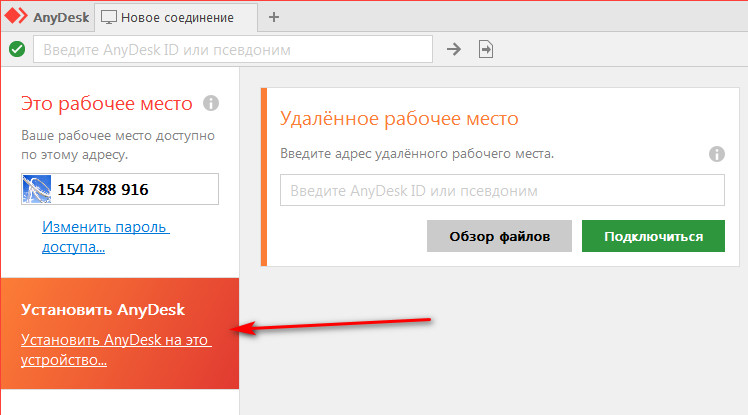
После установки программа будет автоматически загружаться вместе с Windows и работать в фоне, таким образом, собственно, и обеспечивая неконтролируемый доступ. Вызвать её для активности можно из системного трея.
Итак, на компьютере, к которому нужно беспрепятственно удалённо подключаться, установлена программа AnyDesk.
Открываем её настройки.
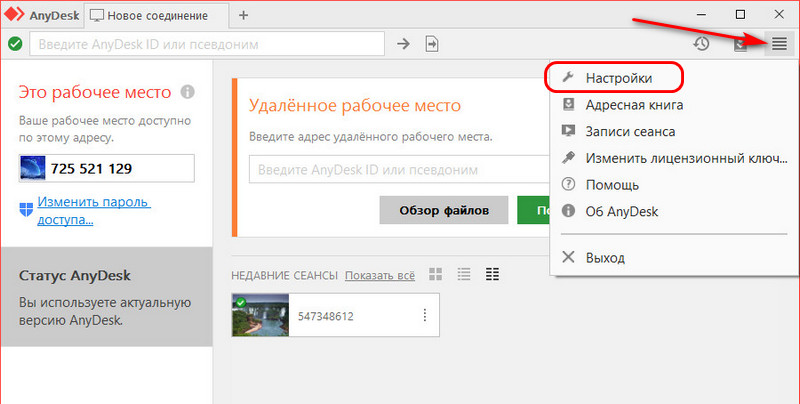
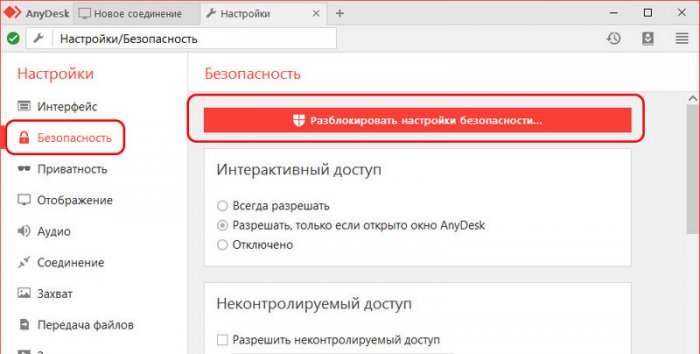
Идём в раздел «Безопасность». Кликаем «Разблокировать настройки безопасности».
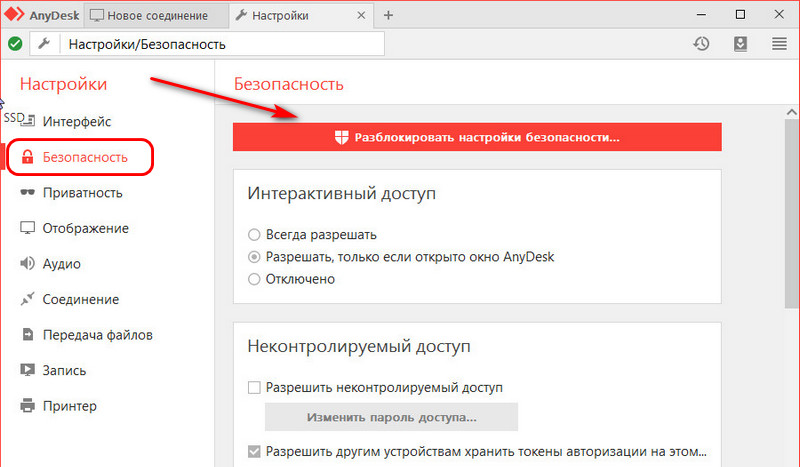
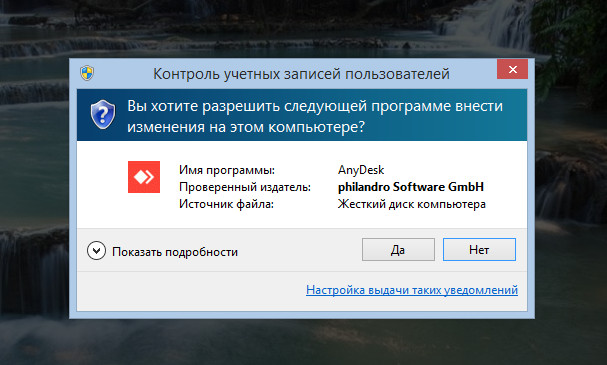
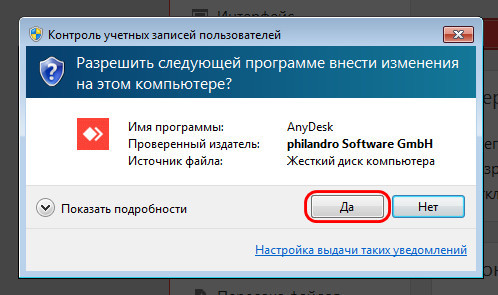
Подтверждаем это с правами администратора.
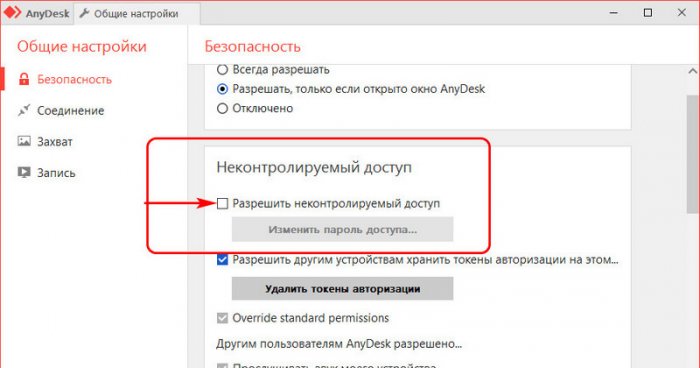
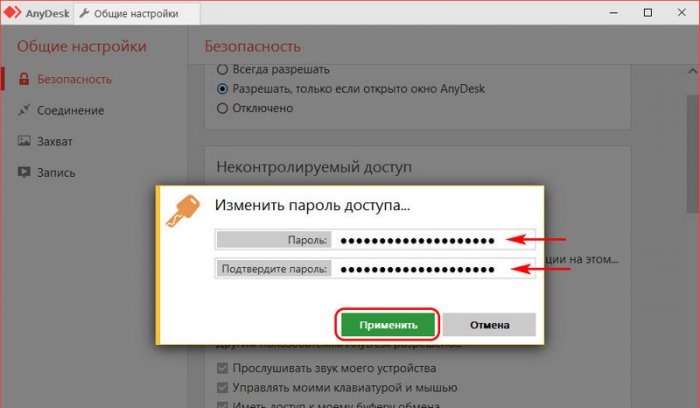
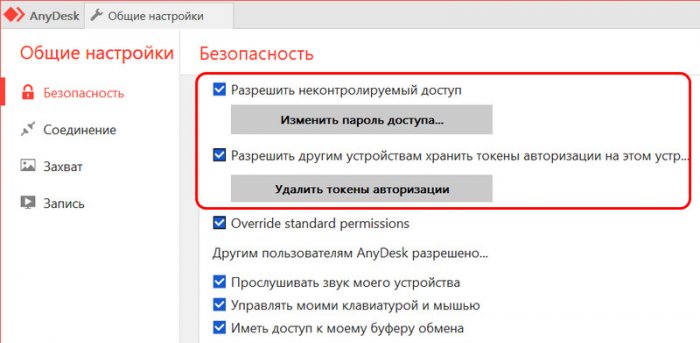
Далее в том же разделе «Безопасность» ставим галочку «Разрешать неконтролируемый доступ». Придумываем, вводим и подтверждаем пароль. Жмём «Применить».
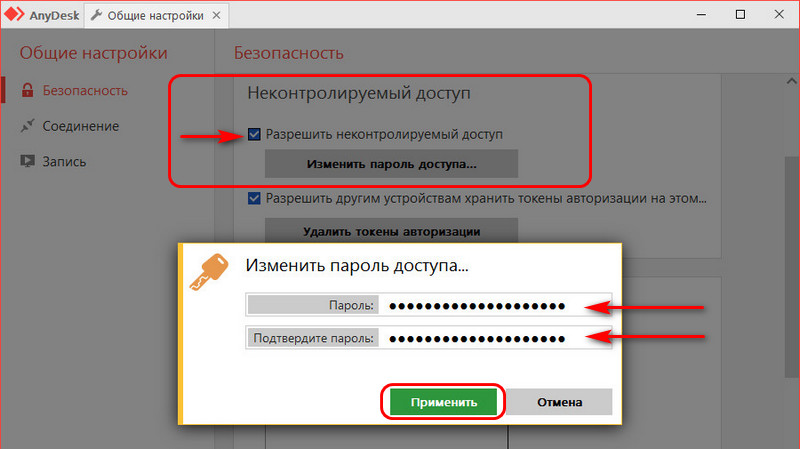
На этом всё. Далее нужно записать этот пароль и идентификатор AnyDesk текущего компьютера. Он отображается в главном окошке программы.
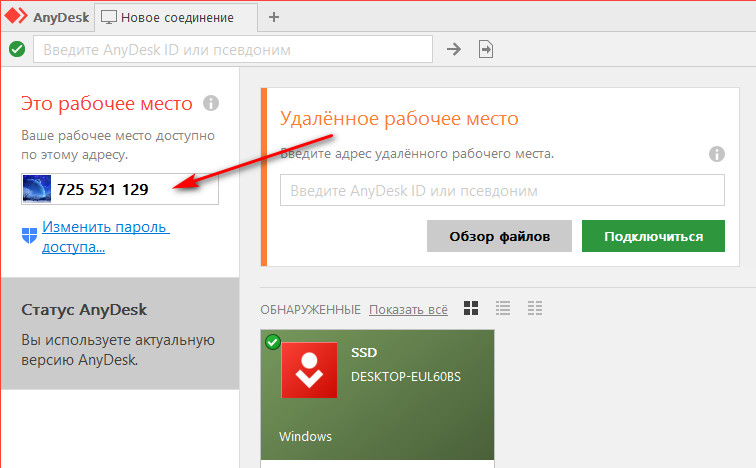
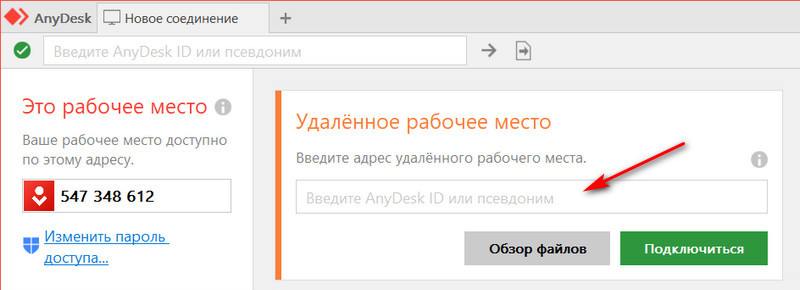
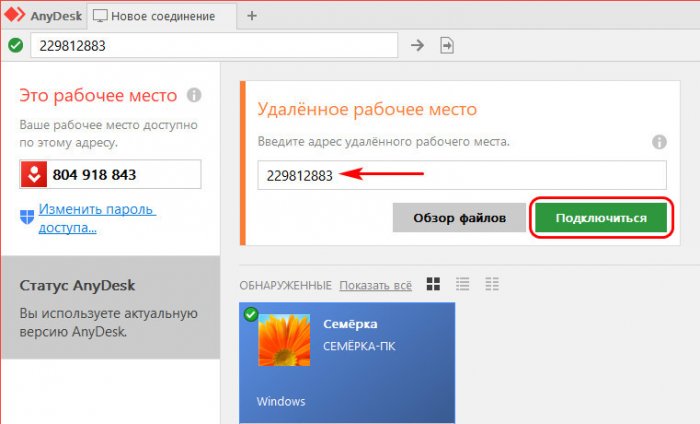
Чтобы удалённо подключиться к компьютеру, для которого настроен неконтролируемый доступ, запускаем программу AnyDesk. Вводим идентификатор компьютера с неконтролируемым доступом.
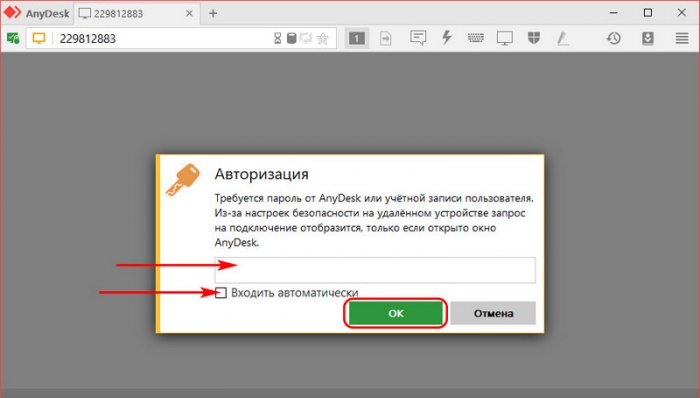
Затем указываем пароль и, если нужно, ставим галочку «Входить автоматически». Жмём «Ок».
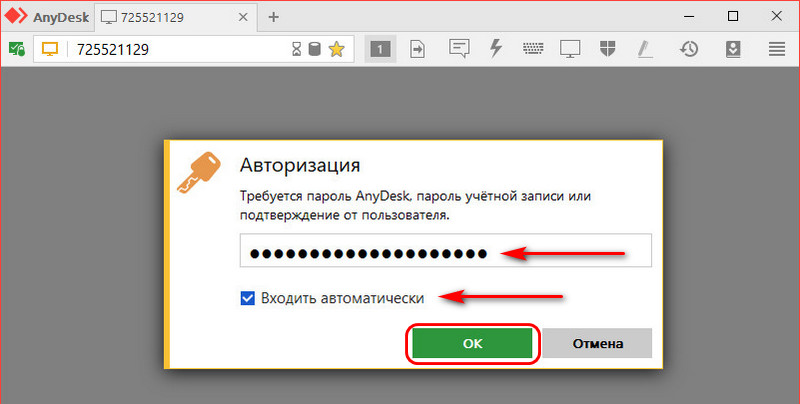
Если была поставлена галочка автоматического входа, в таком случае пароль на данном управляющем компьютере впредь запрашиваться программой не будет. И для удалённого подключения достаточно сделать двойной клик на подключении в графе избранного или недавних сеансов.
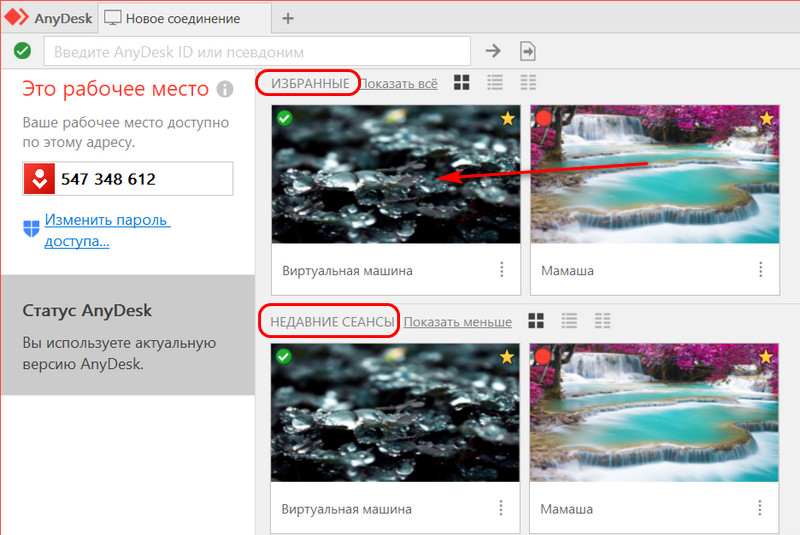
Такой автоматический вход в дальнейшем можно сбросить. Делается это на компьютере с настроенным неконтролируемым доступом. Заходим в раздел настроек «Безопасность», разблокируем их с правами администратора. И в графе «Неконтролируемый доступ» жмём кнопку «Удалить токены авторизации».
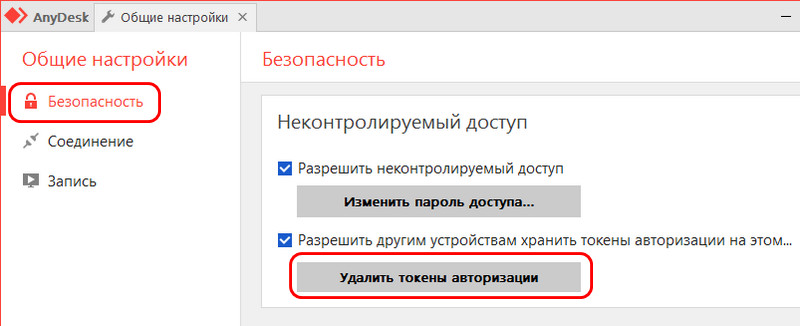
Этот ход сбросит автоматический вход на всех удалённых компьютерах, где запоминался пароль при подключении. И пароль нужно будет вводить снова. Ну или, как вариант, можно просто поменять пароль неконтролируемого доступа.
Как подключиться к Anydesk без подтверждения с другой стороны
«AnyDesk» — популярная в России замена «TeamViewer», предоставляющая удобный доступ к удалённому компьютеру или смартфону. Для подключения устройств друг к другу через «AnyDesk» обычно необходимо подтверждение подключения на целевом устройстве. Но что делать в ситуации, когда вам необходимо подключиться к нужному устройству, а подтвердить подключение никто не может? В этом случае вы можете произвести ряд настроек, и комфортно подключаться к данному устройству в любой удобный момент. Как присоединиться к устройству с «AnyDesk» без необходимости подтверждения мы и расскажем в нашем материале.
Преимущества подключения без подтверждения в AnyDesk
Подключение к другому ПК или смартфону без подтверждения подключения в программе «AnyDesk» обладает рядом важных преимуществ:
- Подключение бесплатно . В отличие от различных аналогов, подключение устройств через «AnyDesk» является бесплатным, и не ограничено по своему функционалу. С помощью функционала приложения вы можете выполнять все необходимые вам операции;
- Подключение к целевому устройству когда угодно и где угодно . Соседний офис, дом или заграница, вы можете осуществить нужное и главное стабильное подключение к интересующему вас устройству;
- Возможность предоставлять удалённую поддержку вашим клиентам, коллегам, родным и близким . В любое время когда целевое устройство не используется, вы можете подключиться к нему, и осуществить нужные операции;
- Отсутствие необходимости участия второй стороны . Вам не нужно каждый раз ожидать подтверждения доступа к целевому устройству.
Для осуществления подключения без подтверждения в AnyDesk понадобится выполнить ряд несложных шагов. Давайте разберёмся, как это можно сделать.
Как установить подключение без подтверждения в Any Desk на компьютере
Для установки неконтролируемого доступа к нужному компьютеру через «AnyDesk» выполните следующие шаги:
Неконтролируемый удалённый доступ в программе AnyDesk
Неконтролируемый удалённый доступ в программе AnyDesk
Настройка неконтролируемого доступа на удалённом Windows-устройстве
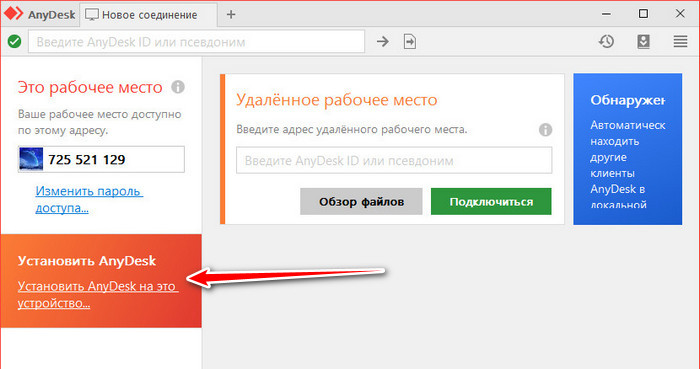
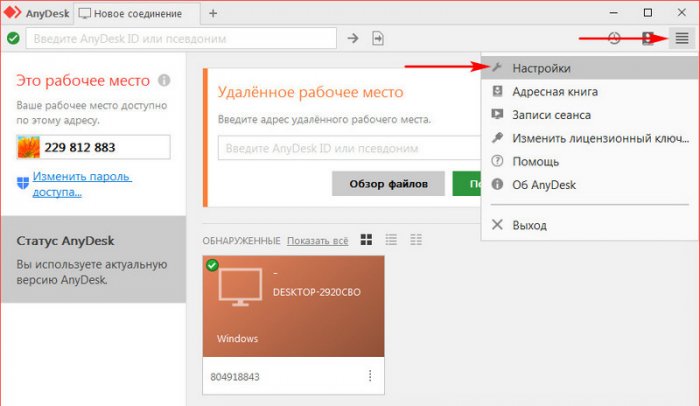 В разделе «Безопасность» нажать «Разблокировать настройки безопасности».
 Далее подтвердить разблокировку с правами администратора.
 Ему станут доступны настройки раздела «Безопасность», в них он должен активировать пункт «Разрешить неконтролируемый доступ».
 И задать пароль доступа к своему компьютеру.
 Вот эти базовые настройки – всё, что нужно, чтобы мы могли постоянно подключаться к удалённому пользователю. Далее последний нам сообщает свой ID и постоянный пароль. И мы на управляющем компьютере подключаемся: вводим ID и жмём кнопку «Подключиться».
 Вводим постоянный пароль в окошке авторизации и ставим галочку «Входить автоматически».
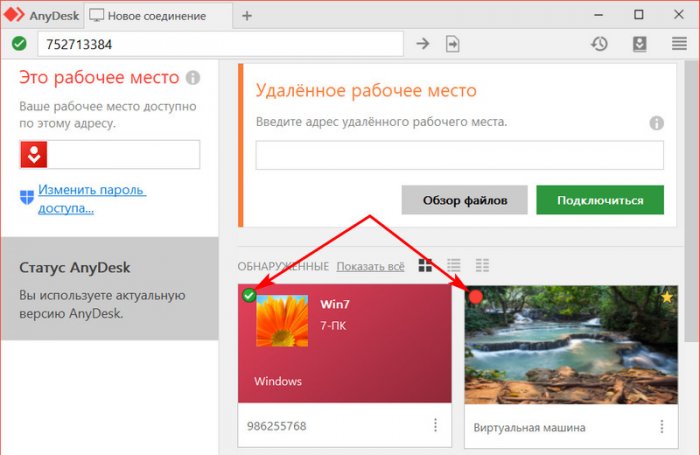
 Ну и можем управлять удалённым компьютером. И в дальнейшем мы сможем подключаться к удалённому компьютеру в два клика, сделав их на его превьюшке подключения в окне AnyDesk. Все запомненные программой подключения будут отображаться в её окне, и на каждой превьюшке будет индикатор активности. Если удалённый компьютер включён и подключён к Интернету, на подключении будет зелёный индикатор, если нет – красный.
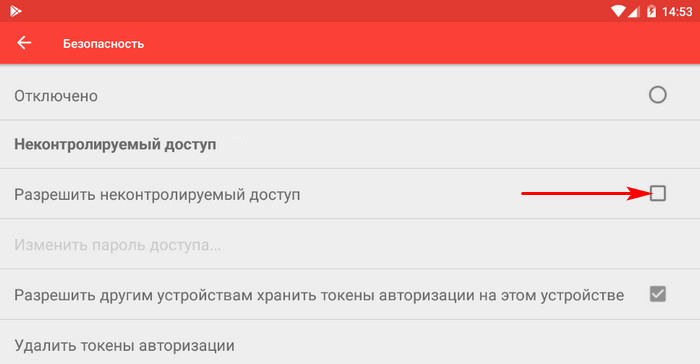
Настройка неконтролируемого доступа на удалённом Android-устройстве
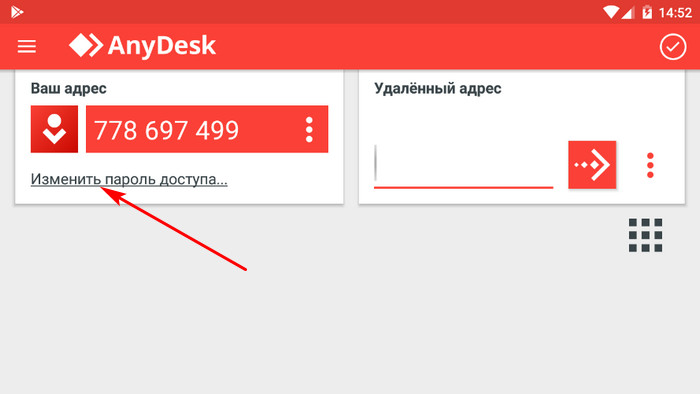 Разрешаем неконтролируемый доступ.
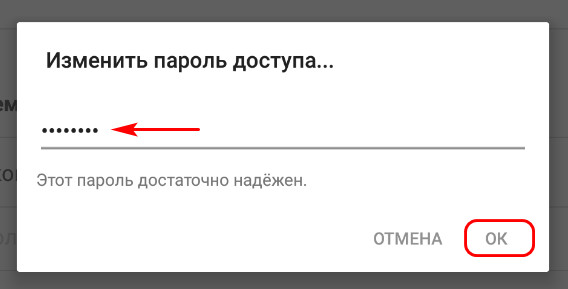
 Задаём пароль.
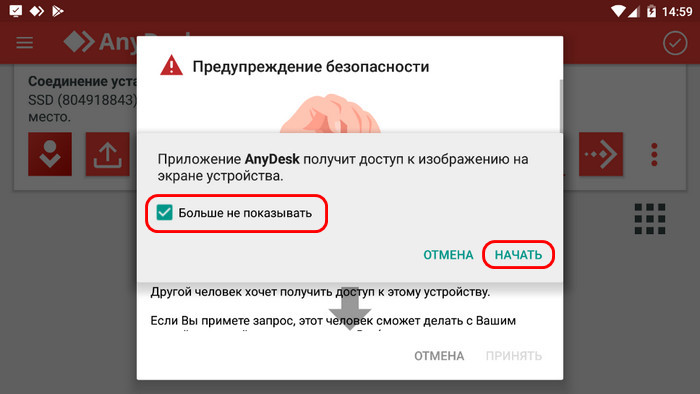
 И делаем тестовое удалённое подключение с другого устройства. При первом удалённом подключении предоставляем приложению AnyDesk доступ к изображению на экране устройства.
 Ну а в дальнейшем уже можем удалённо подключаться к гаджету в условиях функционирования неконтролируемого доступа.
Ограничение и сброс неконтролируемого удалённого доступа
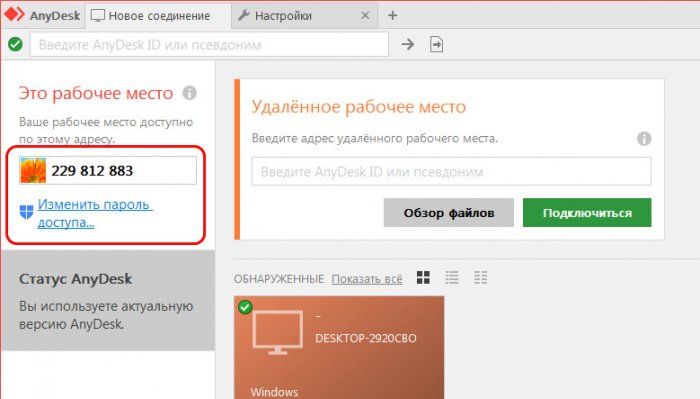 И в настройках безопасности либо отключаем неконтролируемый доступ, либо меняем пароль. Здесь также есть опция «Удалить токены авторизации». Это сброс автоматического входа на всех удалённых компьютерах, где программа AnyDesk запоминала пароль неконтролируемого доступа. На таких удалённых компьютерах при удалении токенов авторизации пароль нужно будет вводить снова. Но, как по мне, друзья, то надёжнее всё же смена пароля неконтролируемого доступа.
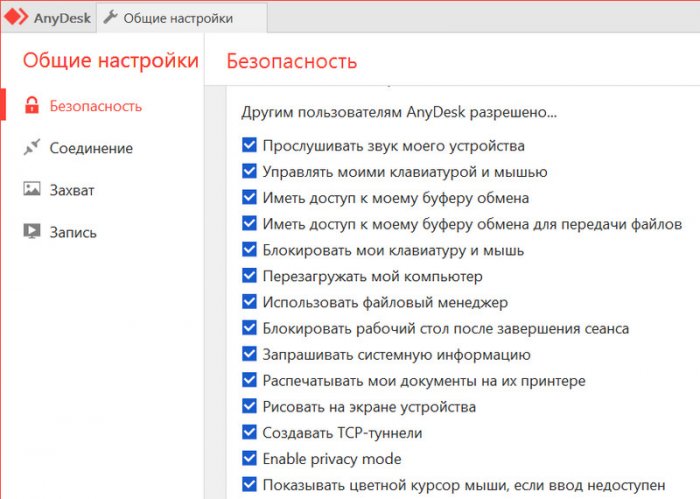
 Ниже у нас будет возможность выставить ограничения для неконтролируемого удалённого доступа. Можем убрать галочки отдельных функций как то: прослушка звука, управление клавиатурой и мышью, их блокировка, перезагрузка компьютера, рисование, запрос системной информации и т.п.
 Такие же возможности сброса неконтролируемого доступа и его ограничения есть в настройках безопасности мобильного приложения AnyDesk.
Комментарии (126)
Рекламный блок
Навигация
Облако тегов
Архив статей
Сейчас обсуждаем

admin
Как убрать пин-код в Windows.
Исаак
Здравствуйте,admin! Был вход без требования пароля после ввода netplwiz,и вдруг идёт загрузка с
admin
admin
Как перенести Windows на другой компьютер.
Гость Михаил
Здравствуйте Админ! Спасибо за подробные статьи, очень помогаете. Вопрос: как перенести систему на
О проекте RemontCompa.ru
RemontCompa — сайт с огромнейшей базой материалов по работе с компьютером и операционной системой Windows. Наш проект создан в 2010 году, мы стояли у истоков современной истории Windows. У нас на сайте вы найдёте материалы по работе с Windows начиная с XP. Мы держим руку на пульсе событий в эволюции Windows, рассказываем о всех важных моментах в жизни операционной системы. Мы стабильно выпускаем мануалы по работе с Windows, делимся советами и секретами. Также у нас содержится множество материалов по аппаратной части работы с компьютером. И мы регулярно публикуем материалы о комплектации ПК, чтобы каждый смог сам собрать свой идеальный компьютер.
Наш сайт – прекрасная находка для тех, кто хочет основательно разобраться в компьютере и Windows, повысить свой уровень пользователя до опытного или профи.
Как настроить AnyDesk для подключения без подтверждения
Через программу AnyDesk можно удалённо подключаться к компьютеру для работы, помощи знакомым и родственникам. Чтобы регулярно использовать программу, лучше настроить в AnyDesk автозапуск. Приложение будет загружаться автоматически на старте при входе в операционную систему. Подробнее разберём, как именно это сделать, а так же как отключить его.
Возможен ли в AnyDesk вход без подтверждения

Иногда наступает момент, когда нужно понять, как в AnyDesk подключаться без подтверждения. Постоянно запрашивать пароль у пользователя удалённого ПК неудобно и отнимает много времени. Проще один раз настроить программу, чтобы потом входить свободно и не вводить каждый раз ID и пароль.
Для добавления программы в загрузку выполните всего пару действий:
- Одновременно нажмите клавиши Win + R и пропишите в командной строке shell:startup, затем нажмите «ОК».
- Переместите файл AnyDesk.exe в каталог «Автозагрузка», зажав его правой кнопкой мыши и выбрав пункт «Создать ярлык».
Это простые действия, которые может выполнить любой пользователь. Однако у программы есть свои нюансы. Для повышения безопасности все действия выполняйте вместе с партнёром на удалённом компьютере. То есть придётся либо объяснять пошагово, как это делать. Либо остаётся настроить программу вначале на одном. Потом на другом устройстве.
Для установки неконтролируемого доступа AnyDesk выполните следующие действия:
-
программу Энидеск.
- Запустите утилиту и в правом верхнем углу перейдите в раздел «Общее» (4 горизонтальные полосы).
- Выберите пункт «Настройки».
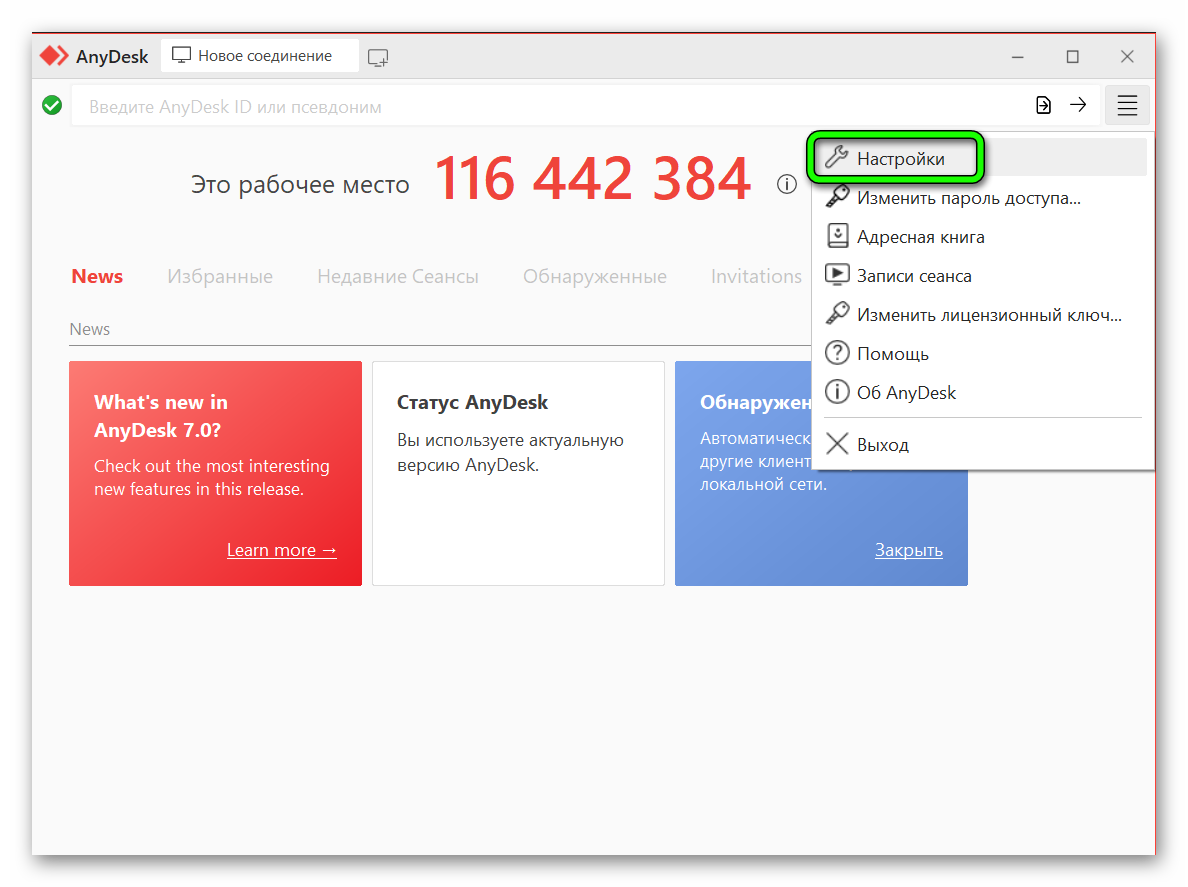
- Слева появится перечень установок. Выберите раздел «Безопасность».
- Если сверху горит красная кнопка «Разблокировать настройки безопасности». Нажмите на неё. Затем в блоке «Неконтролируемый доступ» выберите «Разрешить неконтролируемый доступ».
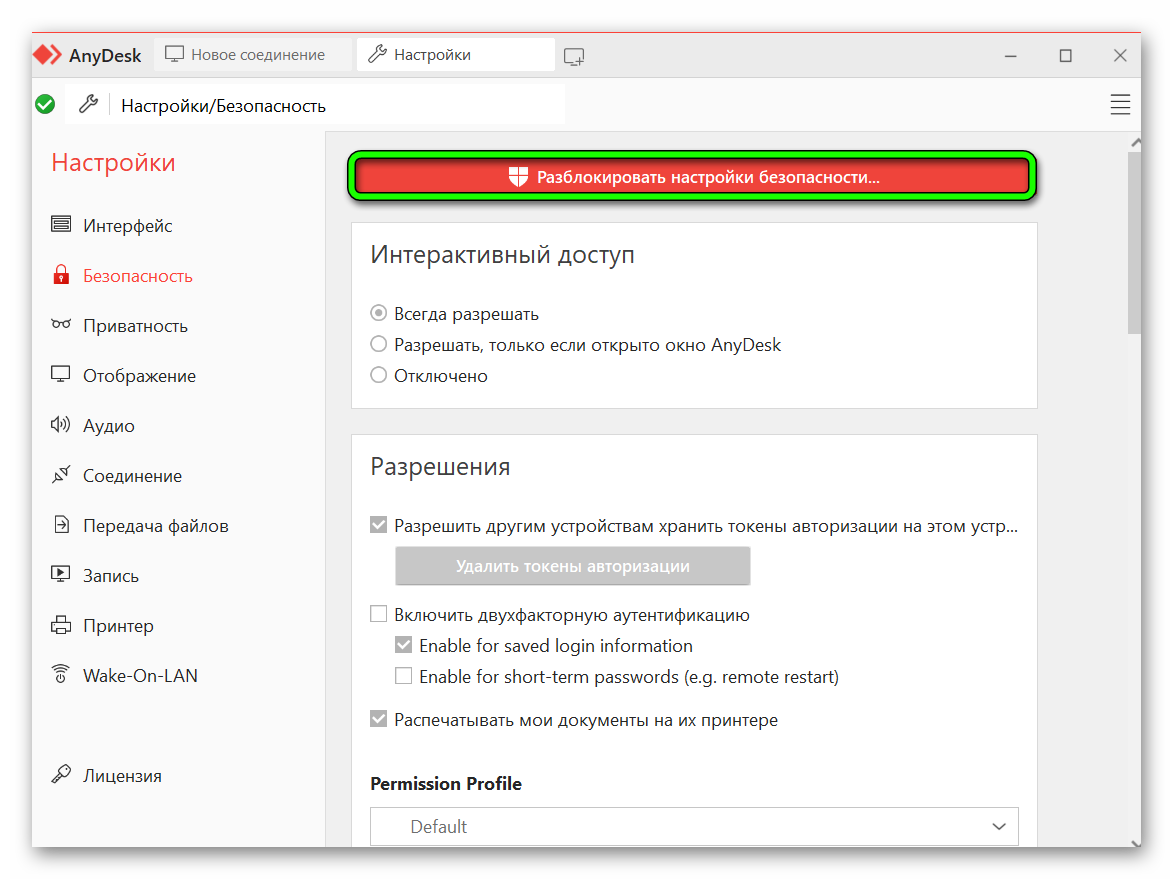
- Появится системное окошко с запросом на подтверждение прав доступа. Введите пароль, который сообщит партнер, и нажмите «Да».
- Откроется доступ к настройкам управления. Возле надписи «Разрешить неконтролируемый доступ» поставьте «✓».
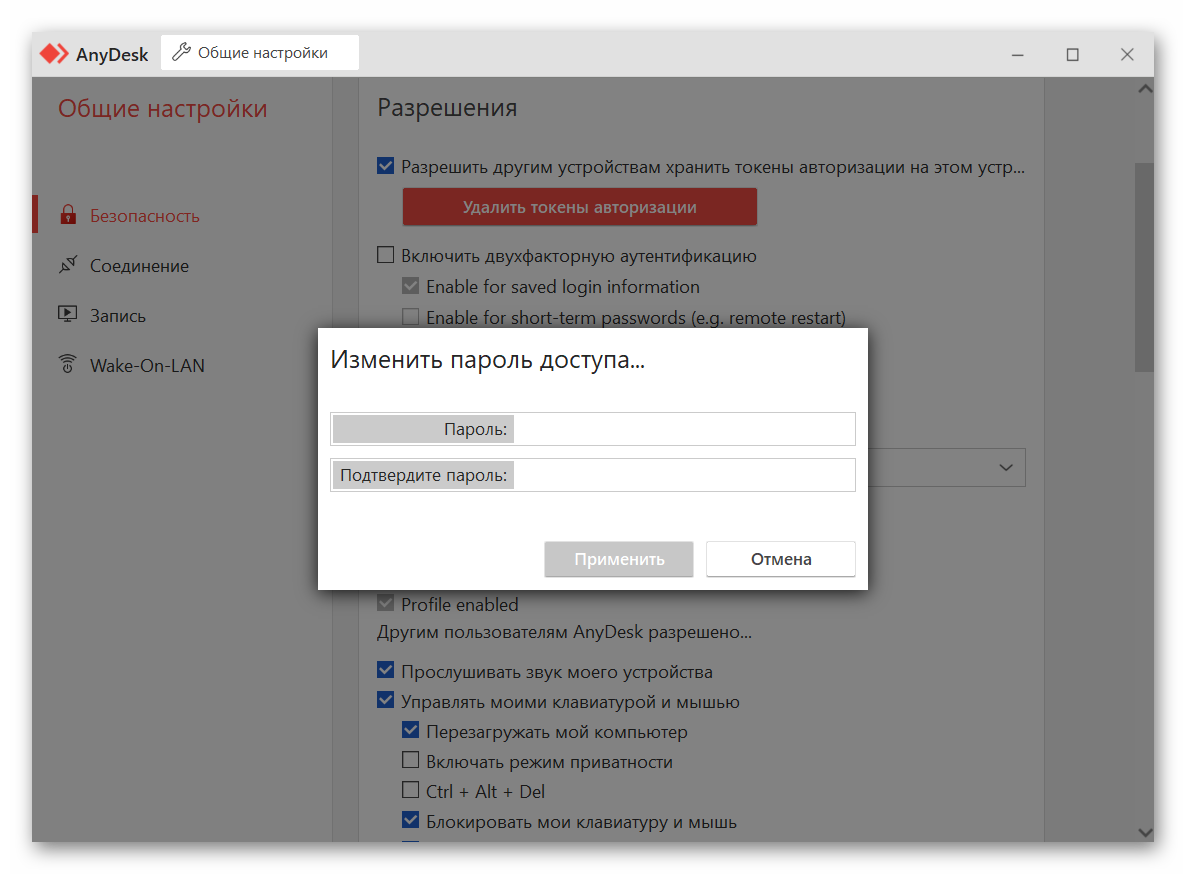
- Прежде, чем внести изменения, программа потребует задать пароль. Придумайте надёжный и запоминающийся шифр, чтобы обезопасить соединение. Если количество попыток соединения превысит допустимое число раз, доступ будет временно ограничен, пока пользователь не подтвердит подключение вручную.
- Далее с управляющего компьютера введите ID или псевдоним персонального компьютера (ПК), к которым выполняется коннект.
- Нажмите кнопку «Подключить».
Теперь AnyDesk подключение без подтверждения возможно.
Настройка неконтролируемого доступа для Windows и Андроид
Компьютер не всегда бывает под рукой, а некоторым пользователям удобнее заходить с телефона. Поэтому разработчики выпустили мобильную версию Anydesk для удаленного доступа к привычному рабочему столу. Для управления ПК на нём должна быть скачана и запущена одноименная программа. Установка приложения не требует дополнительных усилий.
AnyDesk вход без подтверждения.
-
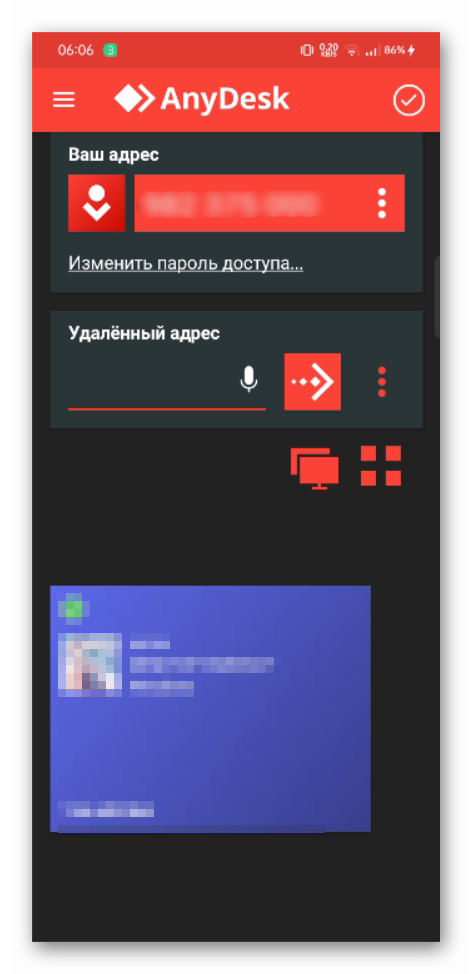
Anydesk для Android в Google Play. После запуска система запросит разрешение на установку плагина ADControl-AD-1. Он необходим для параллельного переключения на экран устройства Андроид. Во всплывающем окне нажмите «Да».
- После установки плагина откроется окно программы. Мобильному устройству будет присвоен номер для подключения с компьютера.
- В графе «Удалённый адрес» можно прописать идентификатор ПК для установки соединения.
- В верхнем левом углу отображаются 3 полоски. При нажатии на них, вы перейдёте в AnyDesk настройки. Однако по желанию можно выбрать обучение.
- Для начала управления удалённым ПК в поле «Адрес устройства» пропишите его ID и нажмите «Подключиться».
- Появится окошко с запросом пароля партнёра. Введите соответствующий код, который предоставил адресат, и нажмите «ОК». Для быстрого доступа к настройкам есть специальный значок в виде логотипа программы.
- После подключения открывается панель управления. Перемещение курсора по экрану осуществляется так же, как при использовании тачпада на ноутбуке. Только в роли тачпада выступает экран телефона. Для увеличения изображения можно использовать привычное движение двумя пальцами в разные стороны, которое обычно применяют для зума.
- Для разрыва соединения нажмите стрелку «Назад» и возле адреса устройства кликните по кнопке «Отключиться».
У системы есть ограничения, при подключении между устройствами на Windows и Android. С телефона на платформе Андроид можно управлять компьютером, а вот наоборот нельзя. Можно только подключиться к экрану смартфона и наблюдать за действиями пользователя.
Это возможно только при разрешения владельца устройства подключаться или работе в режиме неконтролируемого доступа. На вопрос: в Anydesk как подключаться без подтверждения с другой стороны к гаджету, ответ очевиден. Можно наблюдать за действиями пользователя при неконтролируемом доступе, но не управлять работой смартфона или консоли.
Как настроить автозапуск без подтверждения с другой стороны
Иногда приходится искать информацию в сети: «Как в АниДеск сделать так, чтобы не спрашивать разрешение на вход». Такая функция в идентификаторе есть. При установке неконтролируемого доступа с постоянным паролем, партнёр получает контроль над всеми функциями программы. В том числе и возможность добавить утилиту в панель автозагрузки.
Подключение AnyDesk без подтверждения.
- Откройте программу и на панели инструментов выберите «Общее», после чего перейдите в «Настройки».
- В меню слева выберите пункт «Безопасность».
- Кликните по кнопке «Разблокировать настройки безопасности» (если они активированы).
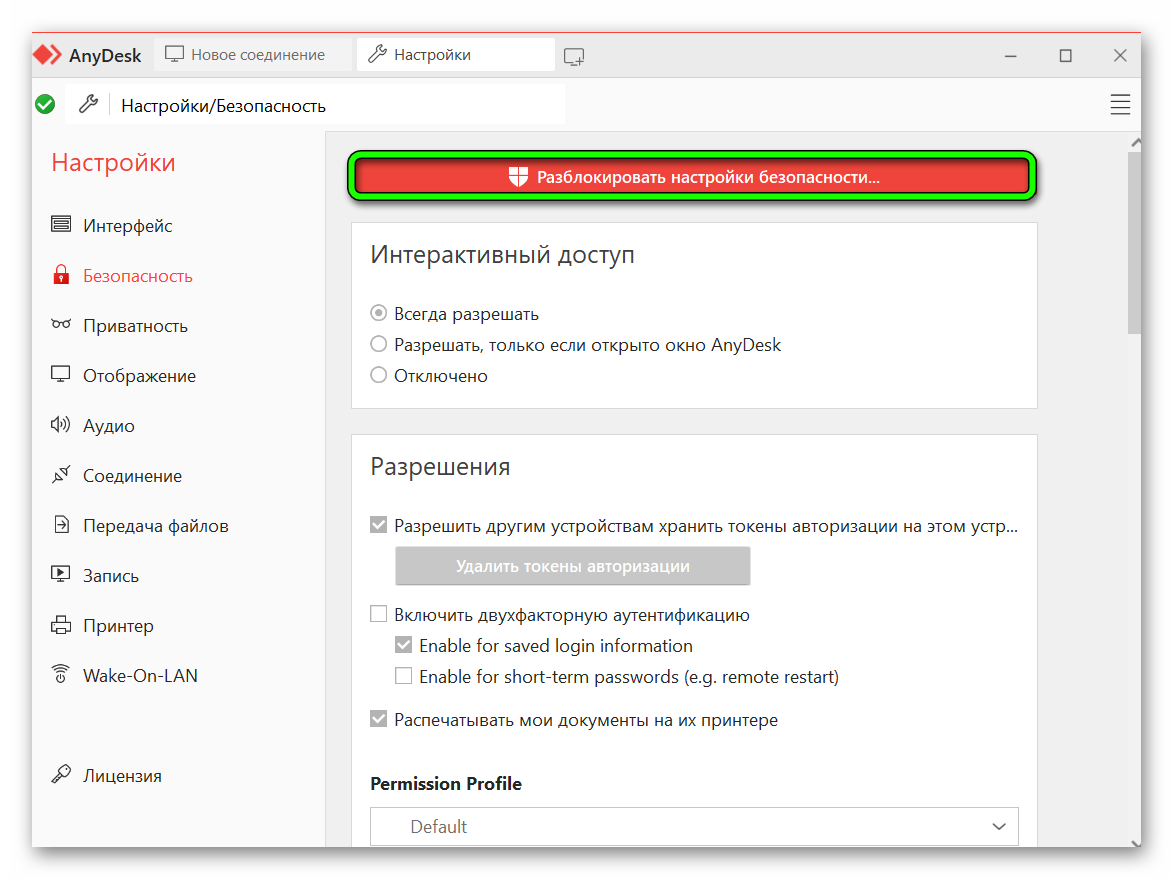
- При появлении системного запроса подтверждения прав доступ нажмите «Да».
- В настройках управления поставьте «✓» возле пункта «Разрешить неконтролируемый доступ».
- По требованиям настроек приватности создайте надёжный пароль.
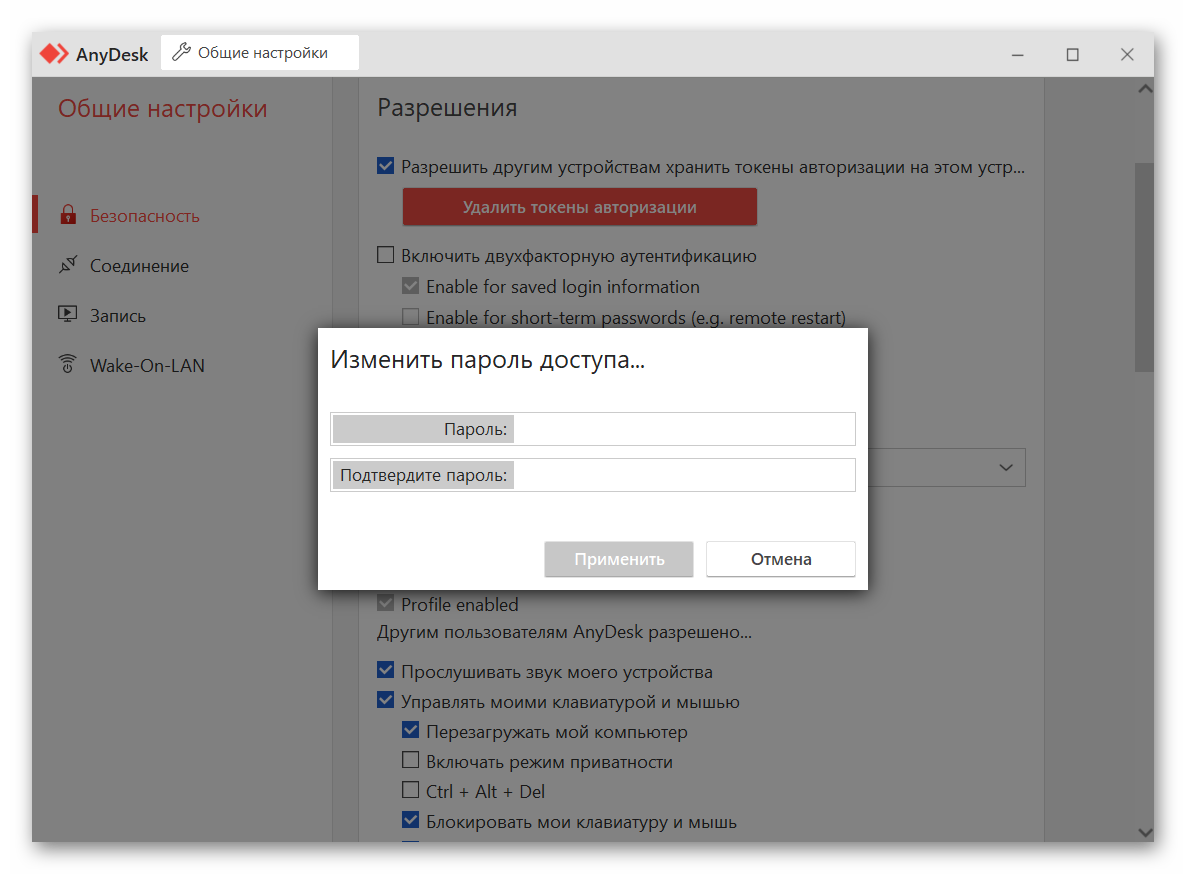
- Далее со своего компьютера ввести ID или псевдоним ведомого ПК.
- Нажмите «Подключить».
Сброс входа без подтверждения в AnyDesk
Не все пользователи знают, как настроить Анидеск для подключения без подтверждения Чем больше программ запускают автоматически при включении компьютера, тем дольше длится процесс включения. Для ускорения работы ПК стоит отключить автозагрузку неиспользуемых программ.
Удалённый доступ AnyDesk выключают довольно просто:
- Откройте Диспетчер устройств нажатием сочетания клавиш Win + X .
- Выбрать вкладку «Автозагрузка».
- Найдите приложение AnyDesk и кликните по нему ПКМ.
- Из предложенного перечня действий выберите «Отключить».
Как отключить неконтролируемый доступ
В принципе структура почти не отличается от того, как подключиться к AnyDesk без подтверждения с другой стороны. Предоставить доступ несложно, но может возникнуть ситуация, когда необходимо прервать скрытое вмешательство со стороны. Для отключения неконтролируемого доступа нужно удалить токены авторизации, которые сохранились при первом удачном подключении с автоматическим доступом.
Чтобы разобраться, как в AnyDesk отключить автозапуск, выполните следующие действия.
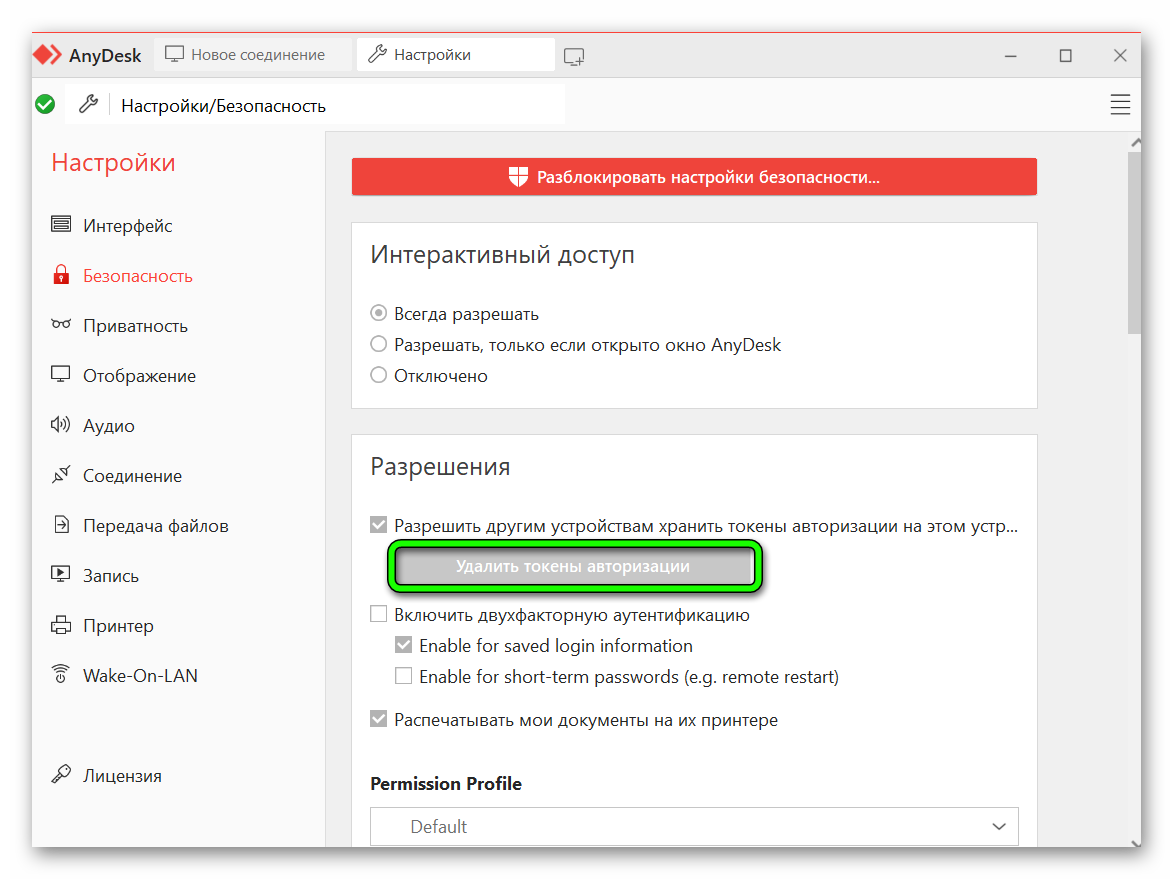
- Откройте программу Энидеск и перейдите в раздел «Настройки».
- Выберите пункт «Безопасность».
- Кликните по надписи «Удалить токены авторизации». Все сохранённые автоматические подключения будут удалены.
Заключение
Бесплатная программа Энидеск пользуется высоким спросом. После прочтения пошаговой инструкции, каждый сможет установить AnyDesk, использовать её для удалённой работы, и подключаться без разрешения владельца ПК.