Как проверить пинг до сервера майнинг-пула с помощью стратум-пинга
С первого февраля 2021 года операционная система RaveOS стала бесплатной для майнеров пула 2Miners. Данное сотрудничество стало поводом для множества обсуждений, одной из тем которых стал пинг. В этой статье речь пойдёт о сути пинга, его важности для майнеров пула, а также роли в обеспечении стабильности работы 2Miners и его серверов.

Что такое пинг
Для начала объяснения необходимо уточнить, что из себя представляет пинг. Пинг или задержка — промежуток времени, необходимый для достижения данными их назначения и получения ответа. Обычно пинг измеряется в миллисекундах. Соответственно, чем ниже пинг, тем меньше времени требуется информации на “путешествие” между двумя пунктами назначения.
При этом сам пинг назван в честь так называемой сетевой утилиты Ping.
А теперь перейдём к роли пинга для майнеров криптовалют.
Значимость пинга огромна — и объяснить это просто. Чем качественнее связь майнера с пулом, тем быстрее майнинг-ферма может получать новые задания и тем больше предлагать вариантов решения нового блока. Для блокчейнов с коротким временем блока, к которым в том числе относится Эфириум, это особенно важно. Если соединение с пулом неоптимальное, значит найденное ригом решение может прийти позже, чем необходимо. Ну а это может закончиться нахождением так называемого анкл-блока или орфан-блока или и вовсе отсутствием какого-либо блока, что в свою очередь скажется на заработке.
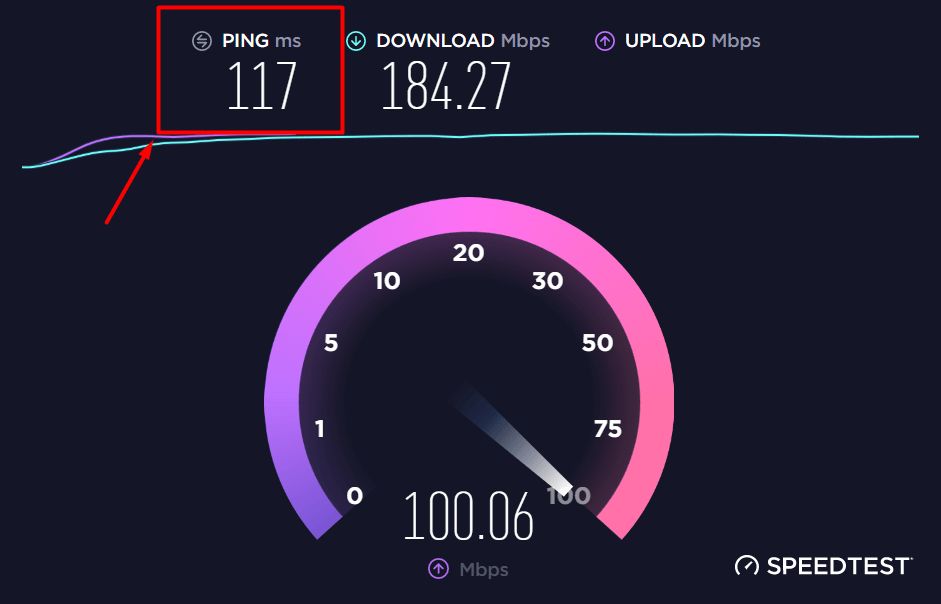
Хорошим пингом можно считать значение ниже 100 мс. Если вы находитесь в европейской части России или в Европе и получаете такой результат, значит эффективность майнинга на ваших фермах высока.
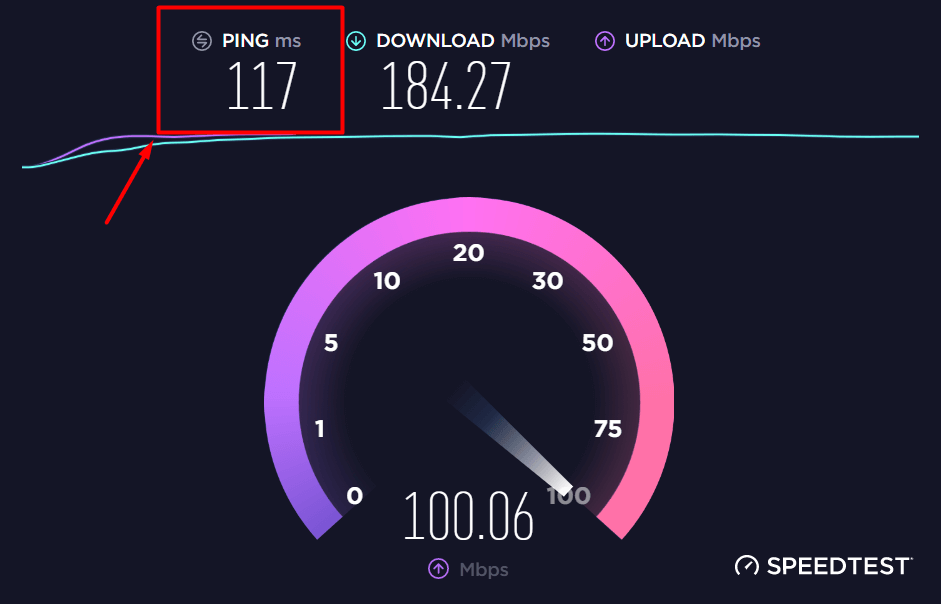
Измерение пинга в Speedtest
Что значит пинг для майнинг-пула
Начнём с ошибки, которую допускают многие майнеры. Когда они говорят о “пинге до пула”, они на самом деле думают о стандартной пинг-утилите с одним и тем же названием на платформах Windows и Linux, которая использует специальные ICMP-пакеты для измерения времени ответа хоста. Однако в контексте майнинг-пула речь идёт не совсем об этом.
Прежде всего, ICMP является отдельным типом протокола, который по-другому обрабатывается при интернет-маршрутизации. При добыче криптовалют майнер использует TCP/IP. И при подключении к пулу с помощью TCP/IP он присоединяется к программному обеспечению, которое по сути питает пул. В большинстве случаев серьёзные майнинг-пулы используют специальные инструменты, созданные программистами-профессионалами. Естественно, здесь он может вести себя отлично от низкоуровневой составляющей операционной системы, которая взаимодействует с ICMP-ответами. Если сервер пула слишком загружен, его программное обеспечение может отвечать на запрос медленно, однако понг-пакеты ICMP (да, ответ на пинг называется “понгом”) в данном случае будут отправлены мгновенно.
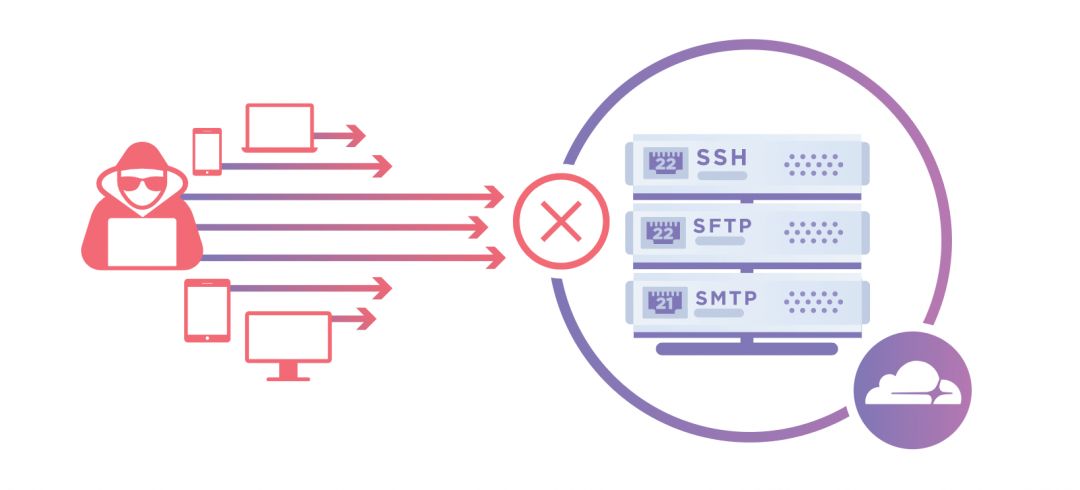
Во-вторых, хост, к которому отправляются данные, в случае большинства крупных майнинг-пулов не является реальным устройством, который обрабатывает решение вашего майнера. В большинстве случаев это так называемый балансировщик нагрузки (load balancer), которые распределяет нагрузку между несколькими физическими серверами или шлюзами, находящимися в вашей стране. После этого он перенаправляет трафик с и до реального сервера, расположенного в другом месте.
Вообще для подобного существуют коммерческие и самодельные решения, которые широко используются для оптимизации загрузки и трафика. Одним из готовых решений является CloudFlare Spectrum, однако подобных примеров можно привести много.
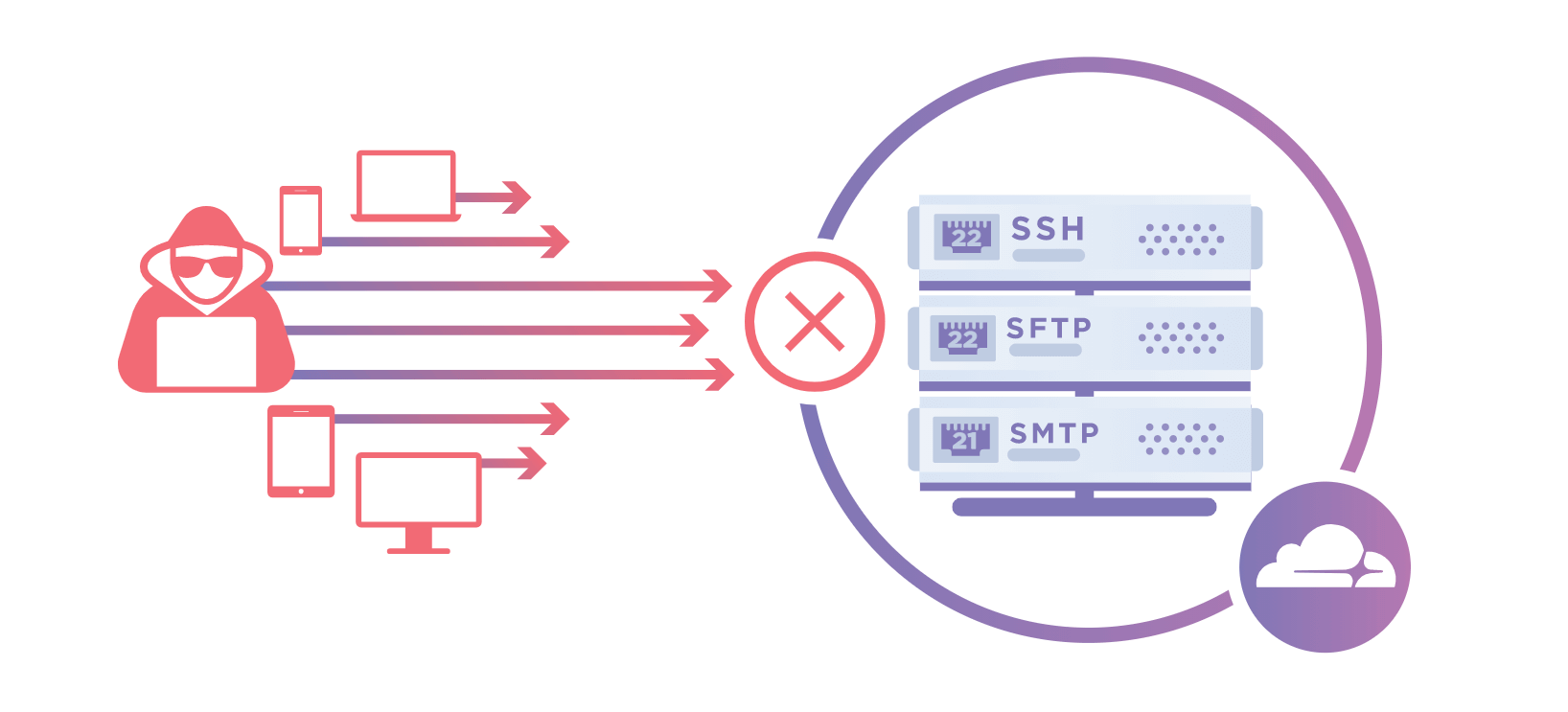
К слову, достаточно легко проверить, использует ли майнинг-пул CloudFlare Spectrum. Например, эту систему использует пул Ethermine — и вот как в этом убедиться. Для начала смотрим на IP, который используется для соединения майнера с пулом (а не конкретно адресом веб-сайта). Например, за сервер Ethermine EU1 отвечает 172.65.207.10, причём ваши попытки определить адрес могут отличаться. Затем мы узнаём детали найденного IP-адреса — для этого переходим на специальный сайт. Здесь видим, что владельцем IP-адреса является CloudFlare, то есть по факту вы подключаетесь не к самому устройству майнинг-пула, а к определённому прокси-серверу.
Так что и хотя классический пинг может показывать невероятно быстрое время отклика, в реальности на пересылку данных с сервера шлюза на реальный сервер майнинг-пула может понадобиться намного больше времени.
Стратум-пинг от пула 2Miners
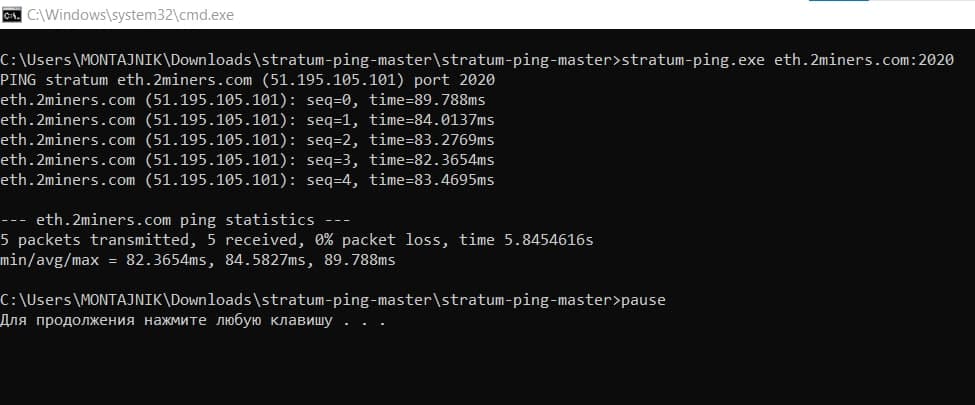
В связи с этим команда майнинг-пула 2Miners решила создать инструмент, который бы измерял реальный пинг до сервера майнинг-пула. Он называется «стратум-пинг» и доступен на платформе GitHub. Вот как он работает.
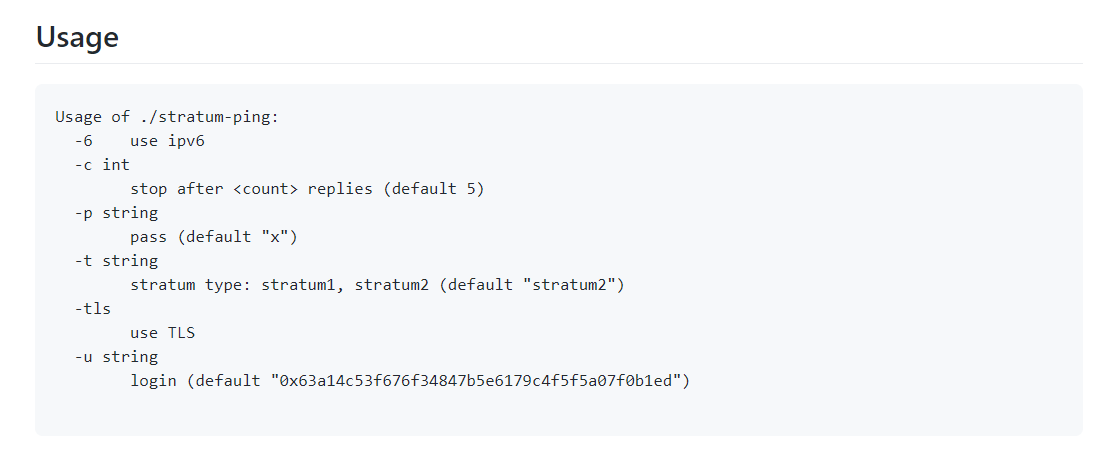
Вместо отправки ICMP-пакетов он делает именно то, чем занимается майнинг-ферма: то есть присоединяется к пулу, отправляет команду входа в систему с помощью стратум-протокола и ждёт валидный ответ. Затем повторяет эту же цепочку несколько раз. В итоге пользователь получает точные и честные измерения, которые отсекают все уловки маршрутизации и действительно показывают, насколько быстрым или медленным является выбранный вами майнинг-пул. В целом эти цифры должны быть приблизительно такими, как показывает ваше программное обеспечение для майнинга.
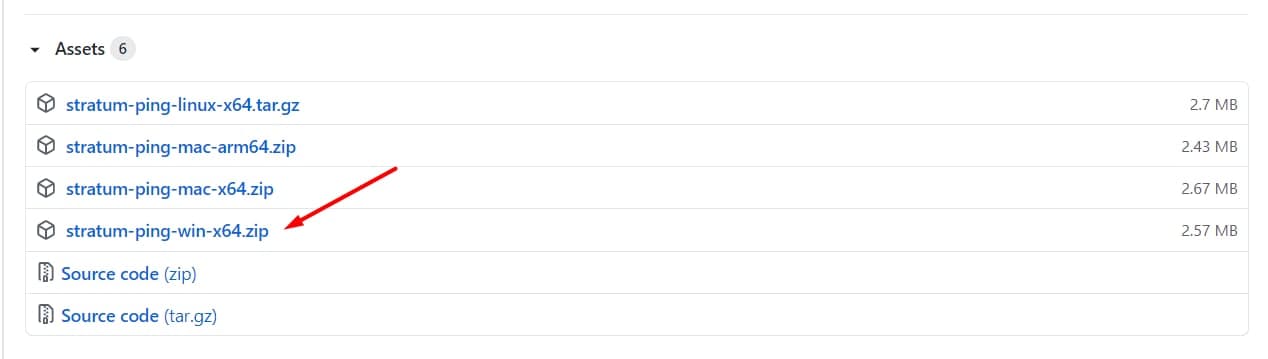
Для запуска инструмента загрузите этот архив. Если используете Windows, выберите файл, указанный на скриншоте ниже.
Запустите 2miners-ping.bat для проверки пула 2Miners. А для проверки другого пула замените в bat-файле адрес сервера и порт необходимого вам пула.
.bat-файл для пула 2Miners
Для максимально точных измерений рекомендуем ориентироваться на средние значения испытаний, поскольку одиночные замеры могут заметно отличаться друг от друга. Также стоит попробовать запустить тест в разное время суток.
Мы специально не публикуем никакие результаты с личными замерами, поскольку это лучше сделать на собственном устройстве и с собственными интернет-провайдером и соединением, ведь маршрутизация может быть совершенно другой. Однако попробовать действительно стоит, поскольку пинг пингу рознь.
Еще больше интересного ищите в нашем крипточате миллионеров. Там обсуждаем все новости, связанные с миром блокчейна и криптовалют.
Пинг-тест онлайн
Ping test предназначен для изменения времени, которое требуется на отправку пакета с данными с компьютера на сервер и получения их обратно. Чем меньше окажется полученный результат, тем качественнее интернет-соединение и надежнее связь.
Особенно важна подобная проверка для любителей онлайн-игр, поскольку в них процесс передачи данных происходит беспрерывно. Любое опоздание с отправкой или получением информации приведет к тому, что соперники опередят игрока и одержат победу.
Именно поэтому важно узнать показатели заранее, чтобы не оказаться в неудобном положении и повысить качество и стабильность сети до начала игры. Тем более, зачастую для снижения пинга достаточно внести несколько изменений в настройки.
Как проверить ping интернета
Существует 2 основных способа проверить ping интернета:
- использование командной строки;
- проведение измерений с помощью специализированных сайтов и сторонних программ.
Оба указанных способа одинаково эффективны, поскольку принцип их действия совпадает:
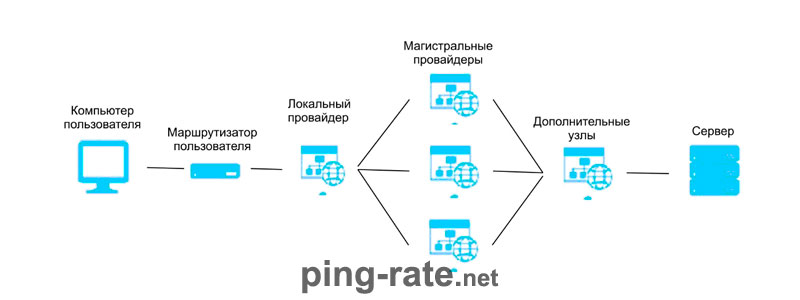
- пакет данных отправляется с компьютера на сервер;
- после чего он пересылается обратно;
- в это время производится измерение времени, потребовавшегося на передачу файлов;
- и вычисляется количество потерянных пакетов.
Различия между указанными вариантами заключается лишь в том, что использование командной строки требует от пользователя знание нужной команды, а для проведения теста с помощью стороннего сервиса ничего подобного не понадобится.
С помощью командной строки
Чтобы проверить ping с помощью командной строки, понадобится:
- одновременно нажать клавиши win и r для открытия терминала, куда будут вводиться команды (командной строки);
- ввести короткую команду cmd и нажать enter;
- затем останется ввести адрес портала или сервера, связь с которым будет проверяться;
- еще раз нажать кнопку enter;
- и подождать, пока система измерит качество взаимодействия с сервером.
Весь процесс отнимет у пользователя считанные секунды, поскольку процесс передачи данных мгновенен и измеряется в миллисекундах (ms).
Чтобы найти адрес нужного сайта, достаточно скопировать его из адресной строки браузера или ввести вместо него ip сервера.
Проверка пинга онлайн через сервисы
Если описанный процессии поиск нужного адреса вызывает у пользователя трудности, значит, ему следует провести ping test online. Для этого достаточно выбрать подходящий портал, например:
- speedtest.su или speedtest.net;
- 2ip;
- pingtest.net.
Существуют и другие сервисы, помогающие посмотреть пинг. Кроме того, владельцы ПК и смартфонов способны установить специальные виджеты и приложения, позволяющие вывести результаты на монитор. В результате у них появится возможность постоянно знать, когда ping высокий, а когда низкий.
Отдельного внимания заслуживают игровые сервисы. Они предназначены для выбора подходящего серверов и проводят измерения задержки при передаче данных для сразу нескольких серверов. После чего геймерам остается изучить полученный результат и настроить игру.
На speedtest.net
Speedtest.net – один из самых популярных сайтов для проверки пинга. Он выделяется полнотой представленной информации (пользователи узнают время задержки, количество потерянных пакетов и скорость трафика) и простотой использования сервиса. Чтобы провести онлайн тест, понадобится:
- посетить указанный сайт;
- выбрать сервер, с которым требуется установить связь;
- запустить тестирование;
- после чего останется немного подождать.
Важной особенностью упомянутого сервиса является возможность самостоятельно выбрать требуемый сервер.
Для этого посетителям предлагается карта с указанием городов и серверов.
Через сервис 2ip
Чтобы проверить пинг онлайн через 2ip, следует совершить практически те же действия, что описаны выше:
- посетить указанный портал;
- выбрать сервер для проведения тестирования;
- запустить процесс тестирования.
После чего пользователи узнают время ожидания, скорость соединения и качество передачи пакетов.
При этом нужно учитывать, что online проверка через 2ip имеет важное отличие от изменений через другие сервисы. Оно заключается в территориальных ограничениях. 2ip предназначен для тестов в пределах России, связь с зарубежными серверами не проводится.
Приемлемые значения ping в результатах теста
На оптимальное значение ping, прямо влияет то, для чего используется интернет:
- при использовании браузера результат может быть относительно высоким, поскольку здесь важнее скорость соединения, а не время задержки;
- в играх значение пинг гораздо важнее, здесь нужно, чтобы оно оказалось меньше 100 миллисекунд.
Стоит учитывать, что одновременное использование нескольких программ, например, стриминг игры, требует еще более низких показателей пинга, поэтому, если пользователь знает, что результаты измерений превышают 100, ему стоит задуматься о снижении ping перед началом трансляции.
Linux commands for beginners
gpu-fans-find — spin GPU fans from the first card to the last to make it easier to find the required GPU. You can specify the card number, then the fans will start on it. If the worker starts up correctly, it’s quite easy to track which card corresponds to which bus. For example, if the GPU0 card has a 01:00.0 bus and you want to find it, use the command gpu-fans-find 0 . This command will spin up the fans only on this card for a while. And so on, following the example.
sensors — show voltage/temperature readings of the motherboard and CPU
sreboot wakealarm 120 — shutdown PSU and boot in 120 seconds
/hive/opt/opendev/watchdog-opendev power — send a power command to OpenDev watchdog
/hive/opt/opendev/watchdog-opendev reset — send a reset command to OpenDev watchdog
Upgrade / Install
disk-expand -s — expand a Linux partition to fill remaining drive space
hpkg list miners — list all installed miners
hpkg remove miners — uninstall all miners
nvidia-driver-update —remove — remove all downloaded Nvidia driver packages except currently installed
selfupgrade —force — force upgrade; it can help in situations when selfupgrade says Hive is up to date but actually it isn’t
journalctl -u hive —no-pager — show Hive service boot log
journalctl -u hivex —no-pager — show log of X server (graphical user interface)
logs-on — write all logs to disk, they will remain after reboots
logs-off — write all logs to RAM to reduсe USB flash drive wear (default)
log=’/var/log/syslog’; gzip -c9 «$log» | base64 -w 0 | message file «$(basename «$log»)» payload — send /var/log/syslog file to dashboard
Как проверить пинг в хайвос
Полезные команды для Hive OS и Linux простыми словами
Вы можете в это не верить, но сделать первые шаги в майнинге не так сложно, как кажется на первый взгляд. Жизнь майнера может быть тяжелой, но есть надежный способ ее упростить. Просто попробуйте некоторые из команд, которые мы перечислили ниже, они помогут вам настроить майнеры, обнаружить различные проблемы (например, с Nvidia) и упростить использование системы в целом. Используя их, вы сможете решать различные задачи гораздо быстрее и проще.
Простые команды Hive
Давайте начнем с основ, прежде чем перейти к чему-то более сложному. Вот некоторые общие команды Hive и Linux, которые могут вам понадобиться:
- agent-screen. Используйте его, чтобы увидеть клиентский агент Hive. Когда вы решите выйти, нажмите Ctrl + A, D.
- firstrun -f. Это поможет вам в случае, если вам снова понадобится идентификатор и пароль установки.
- mc. Это файловый менеджер, подобный Norton Commander, но для Linux.
- selfupgrade. Эта команда обновит систему. Вместо того, чтобы использовать его, вы также можете нажать кнопку в Интернете — результат будет таким же.
- sreboot. Если вы используете эту команду, все сразу перезагрузится.
- sreboot shutdown. Вам нужно немедленное отключение? Тогда эта команда именно то, что вы ищете.
Майнеры
В свою очередь эти команды помогут вам разобраться с майнерами:
- miner. Попробуйте эту команду, чтобы увидеть экран запущенного майнера. Когда вы решите выйти, нажмите Ctrl + A, D.
- miner start, miner stop. Здесь все просто, эти команды запускают и останавливают текущий настроенный майнер.
- miner log, miner config. Очевидно, что эти команды позволяют проверить конфигурацию журнала и майнера.
Системные логи
Вот две хитрости при работе с системным журналом:
- dmesg. Этот покажет вам системные сообщения и журнал загрузки.
- tail -n 100 /var/log/syslog. Хотите увидеть последние 100 строк из системного журнала? Попробуйте эту команду.
И, очевидно, вот несколько сетевых «лайфхаков», о которых вы должны знать:
- ifconfig. Используйте его, чтобы увидеть сетевые интерфейсы.
- iwconfig. Ищете беспроводные адаптеры? Эта команда покажет их вам.
Расширенные команды для Хайв ОС
И теперь пришло время для более сложных команд, которые могут вам понадобиться для выполнения некоторых конкретных задач.
Состояние / Диагностика
Регулярная диагностика имеет решающее значение для «здоровой» майнерской жизни. Узнайте, как это сделать:
- agent-screen log. Эта команда покажет вам журналы различных частей агента Hive. Вы также можете попробовать log1 и log2.
- hello. Мы знаем, что вы вежливый человек, так что передайте привет серверу! Это позволит вам обновить IP-адреса, настройки и т. д. Эта команда обычно запускается автоматически при запуске.
- net-test. Попробуйте эту команду для проверки и диагностики вашего сетевого подключения.
- timedatectl. Используйте его, чтобы увидеть настройки синхронизации времени и даты.
- top -b -n 1. Если вы воспользуетесь этой командой, вы увидите список всех процессов.
- wd status. Вам нужно увидеть статус сторожевого таймера и журнал? Ну вот.
Команды для AMD
Попробуйте эти команды для работы с продвинутыми микро устройствами или AMD, если коротко:
- amd-info. Используйте эту команду для просмотра информации о всех картах AMD (не волнуйтесь, формат очень удобен для пользователя). Для расширенной информации используйте amdmeminfo.
- amdcovc. Эта команда покажет вам текущие частоты для всех карт AMD.
- wolfamdctrl -i 0- -show-voltage. Используйте его, чтобы увидеть таблицу напряжений для AMD GPU # 0.
Команды для Nvidia
Вот некоторые полезные команды для обнаружения проблем Nvidia, их решения и так далее:
- journalctl -p err | grep NVRM. Если есть какие-либо недавние ошибки графического процессора Nvidia, эта команда покажет их вам.
- nvidia-smi. Используйте эту команду, чтобы проверить информацию о картах Nvidia. Для расширенной информации, перейдите на nvidia-info.
- nvidia-driver-update 430. Собираетесь ли вы скачать и установить последнюю версию драйвера из серии 430. *? Затем используйте эту команду, чтобы ускорить процесс.
- nvidia-driver-update —nvs. Используйте его для переустановки настроек Nvidia.
- nvtool- — clocks. Эта команда позволяет увидеть часы ядра / памяти для всех графических процессоров Nvidia.
Аппаратное обеспечение
Узнайте, как упростить работу с GPU, процессором и другими аппаратными средствами:
- gpu-fans-find. Если вам нужно найти определенный графический процессор, используйте эту команду для вращения вентиляторов от первого графического процессора к последнему. Поиск станет намного проще.
- sensors. Попробуйте эту команду, чтобы увидеть показания напряжения и температуры материнской платы и процессора.
- sreboot wakealarm 120. Используйте его, чтобы выключить блок питания и загрузить его снова через 120 секунд.
- /hive/opt/opendev/watchdog-opendev power. Это отправит команду питания в сторожевой таймер OpenDev.
- /hive/opt/opendev/watchdog-opendev reset. Это отправит команду сброса в сторожевой таймер OpenDev.
Обновление/Установка
Полное обновление и установка процессов без каких-либо проблем и колебаний:
- disk-expand -s. Эта команда позволит вам расширить текущий раздел Linux, чтобы заполнить оставшееся место на диске.
- hpkg list miners. Вы увидите установленных майнеров. Если вы хотите удалить их все, введите на hpkg remove miners.
- nvidia-driver-update —remove. С помощью этой команды вы удалите все загруженные пакеты драйверов Nvidia, кроме установленных на данный момент.
- selfupgrade —force. Логически эта команда инициирует принудительное обновление системы. Это может помочь в случае, если сценарий говорит, что Hive обновлен, но на самом деле это не так.
Управляйте журналами быстро и легко:
journalctl -u hive- -no-pager. Эта команда показывает журнал загрузки службы Hive.
journalctl -u hivex- -no-pager. А с этим вы увидите журнал X-сервера (графический интерфейс пользователя).
logs-on. Если вы используете его, все журналы будут сохранены на диск и останутся абсолютно безопасными даже во время перезагрузки.
logs-off. Это позволяет сохранить все журналы в ОЗУ, чтобы уменьшить износ USB-накопителя. Имейте в виду, что эта команда выполняется по умолчанию.
log=’/var/log/syslog’; gzip -c9 “$log” | base64 -w 0 | message file “$(basename “$log”)” payload. И, наконец, эта команда позволяет отправить файл / var / log / syslog на панель инструментов.
Как запустить команды Hive
Изучив список команд, вы можете задать логичный вопрос: как на самом деле выполнить любую из них? Есть пять способов сделать это:
- С помощью значка «Выполнить команду» на панели;
- Через удаленную консоль Hive Shell или Teleconsole;
- Через веб-консоль ShellInABox;
- При подключении к ферме через IP-адрес. Вы можете сделать это с любым клиентом SSH (например, PuTTY);
- Через локальную консоль (например, клавиатуру или устройство).
3 маленьких ярлыка
Помимо команд, вы также можете использовать эти сочетания клавиш, чтобы сделать вашу майнинговую жизнь более удобной:
- Ctrl + C. Эта комбинация останавливает любую запущенную команду.
- Ctrl + A, D. Используйте эту команду, чтобы выйти из экрана (майнер или агент). Экран будет работать.
- Ctrl + A, Пробел или Ctrl + A, 1,2,3. С помощью этой комбинации вы можете легко переключаться между экранами, например, если у вас работает второй майнер.
Итак, теперь пришло время применить знания на практике — используйте эти команды, чтобы облегчить свою жизнь. И следите за обновлениями, мы поделимся множеством других полезных советов и хитростей в наших следующих статьях.
Пинг-тест онлайн
Ping test предназначен для изменения времени, которое требуется на отправку пакета с данными с компьютера на сервер и получения их обратно. Чем меньше окажется полученный результат, тем качественнее интернет-соединение и надежнее связь.
Особенно важна подобная проверка для любителей онлайн-игр, поскольку в них процесс передачи данных происходит беспрерывно. Любое опоздание с отправкой или получением информации приведет к тому, что соперники опередят игрока и одержат победу.
Именно поэтому важно узнать показатели заранее, чтобы не оказаться в неудобном положении и повысить качество и стабильность сети до начала игры. Тем более, зачастую для снижения пинга достаточно внести несколько изменений в настройки.
Как проверить ping интернета
Существует 2 основных способа проверить ping интернета:
- использование командной строки;
- проведение измерений с помощью специализированных сайтов и сторонних программ.
Оба указанных способа одинаково эффективны, поскольку принцип их действия совпадает:
- пакет данных отправляется с компьютера на сервер;
- после чего он пересылается обратно;
- в это время производится измерение времени, потребовавшегося на передачу файлов;
- и вычисляется количество потерянных пакетов.
Различия между указанными вариантами заключается лишь в том, что использование командной строки требует от пользователя знание нужной команды, а для проведения теста с помощью стороннего сервиса ничего подобного не понадобится.
С помощью командной строки
Чтобы проверить ping с помощью командной строки, понадобится:
- одновременно нажать клавиши win и r для открытия терминала, куда будут вводиться команды (командной строки);
- ввести короткую команду cmd и нажать enter;
- затем останется ввести адрес портала или сервера, связь с которым будет проверяться;
- еще раз нажать кнопку enter;
- и подождать, пока система измерит качество взаимодействия с сервером.
Весь процесс отнимет у пользователя считанные секунды, поскольку процесс передачи данных мгновенен и измеряется в миллисекундах (ms).
Чтобы найти адрес нужного сайта, достаточно скопировать его из адресной строки браузера или ввести вместо него ip сервера.
Проверка пинга онлайн через сервисы
Если описанный процессии поиск нужного адреса вызывает у пользователя трудности, значит, ему следует провести ping test online. Для этого достаточно выбрать подходящий портал, например:
- speedtest.su или speedtest.net;
- 2ip;
- pingtest.net.
Существуют и другие сервисы, помогающие посмотреть пинг. Кроме того, владельцы ПК и смартфонов способны установить специальные виджеты и приложения, позволяющие вывести результаты на монитор. В результате у них появится возможность постоянно знать, когда ping высокий, а когда низкий.
Отдельного внимания заслуживают игровые сервисы. Они предназначены для выбора подходящего серверов и проводят измерения задержки при передаче данных для сразу нескольких серверов. После чего геймерам остается изучить полученный результат и настроить игру.
На speedtest.net
Speedtest.net – один из самых популярных сайтов для проверки пинга. Он выделяется полнотой представленной информации (пользователи узнают время задержки, количество потерянных пакетов и скорость трафика) и простотой использования сервиса. Чтобы провести онлайн тест, понадобится:
- посетить указанный сайт;
- выбрать сервер, с которым требуется установить связь;
- запустить тестирование;
- после чего останется немного подождать.
Важной особенностью упомянутого сервиса является возможность самостоятельно выбрать требуемый сервер.
Для этого посетителям предлагается карта с указанием городов и серверов.
Через сервис 2ip
Чтобы проверить пинг онлайн через 2ip, следует совершить практически те же действия, что описаны выше:
- посетить указанный портал;
- выбрать сервер для проведения тестирования;
- запустить процесс тестирования.
После чего пользователи узнают время ожидания, скорость соединения и качество передачи пакетов.
При этом нужно учитывать, что online проверка через 2ip имеет важное отличие от изменений через другие сервисы. Оно заключается в территориальных ограничениях. 2ip предназначен для тестов в пределах России, связь с зарубежными серверами не проводится.
Приемлемые значения ping в результатах теста
На оптимальное значение ping, прямо влияет то, для чего используется интернет:
- при использовании браузера результат может быть относительно высоким, поскольку здесь важнее скорость соединения, а не время задержки;
- в играх значение пинг гораздо важнее, здесь нужно, чтобы оно оказалось меньше 100 миллисекунд.
Стоит учитывать, что одновременное использование нескольких программ, например, стриминг игры, требует еще более низких показателей пинга, поэтому, если пользователь знает, что результаты измерений превышают 100, ему стоит задуматься о снижении ping перед началом трансляции.
Как проверить пинг через командную строку
Ping – это время отклика компьютера или сервера в локальной сети. Простым языком, ping позволяет определит как долго идет передача данных от вашего компьютера к другому по локальной сети.
Открываем командную строку
Для проверки связи с сетевым устройством (рабочей станцией, сервером и т.п.) необходимо открыть командную строку (найти ее можно в меню «Пуск»->Все программы->Стандартные). Либо нажимаем сочетание клавиш Win+R и вводим CMD

Как проверить пинг до сервера через командную строку

В командной строке введите команду:
ping IP_адрес (например, ping 192.168.1.1)

В итоге вы увидите процесс опроса устройства по заданному IP-адресу. Если время обмена пакетами составляет несколько миллисекунд, то сеть работает нормально. Однако, при появлении ошибок связи с устройством следует искать неисправность.
Для начала следует выполнить проверку связи с локальным IP-адресом, выполнив команду: ping 127.1.1.0, где 127.1.1.0 – это локальный адрес собственного компьютера.
Если все в порядке, следует проверить другие известные устройства в сети, а также IP-адрес шлюза сети. Таким образом, вы постепенно исключите устройства на пути к «тестируемому» компьютеру.
Как проверить пинг интернет соединения
Для пинга интернет соединения вводим в командную строку либо адрес сайта, либо его ip: ping site.ru. Например, для пинга сайта Яндекса нужно ввести команду ping yandex.ru

Изучаем цифры потерянных пакетов, в идеале они должны стремиться к нулю. Вместо yandex.ru можно вводить любой сайт, или IP адрес. Если есть ответ от сервера — значит сайт и интернет у вас работают.
Дополнительные агрунементы для пинга
Команду PING можно задавать с дополнительными аргументами, которые позволят вам более тонко настроить тест. Например, команда ping –t IP_адрес будет производить «пингование» до тех пор, пока пользователь не остановит тест.
Полный список доступных аргументов и их значения можно посмотреть, введя в командной строке команду: ping /?
Как проверить пинг до сервера майнинг-пула с помощью стратум-пинга
С первого февраля 2021 года операционная система RaveOS стала бесплатной для майнеров пула 2Miners. Данное сотрудничество стало поводом для множества обсуждений, одной из тем которых стал пинг. В этой статье речь пойдёт о сути пинга, его важности для майнеров пула, а также роли в обеспечении стабильности работы 2Miners и его серверов.
Что такое пинг
Для начала объяснения необходимо уточнить, что из себя представляет пинг. Пинг или задержка — промежуток времени, необходимый для достижения данными их назначения и получения ответа. Обычно пинг измеряется в миллисекундах. Соответственно, чем ниже пинг, тем меньше времени требуется информации на “путешествие” между двумя пунктами назначения.
А теперь перейдём к роли пинга для майнеров криптовалют.
Значимость пинга огромна — и объяснить это просто. Чем качественнее связь майнера с пулом, тем быстрее майнинг-ферма может получать новые задания и тем больше предлагать вариантов решения нового блока. Для блокчейнов с коротким временем блока, к которым в том числе относится Эфириум, это особенно важно. Если соединение с пулом неоптимальное, значит найденное ригом решение может прийти позже, чем необходимо. Ну а это может закончиться нахождением так называемого анкл-блока или орфан-блока или и вовсе отсутствием какого-либо блока, что в свою очередь скажется на заработке.
Измерение пинга в Speedtest
Что значит пинг для майнинг-пула
Начнём с ошибки, которую допускают многие майнеры. Когда они говорят о “пинге до пула”, они на самом деле думают о стандартной пинг-утилите с одним и тем же названием на платформах Windows и Linux, которая использует специальные ICMP-пакеты для измерения времени ответа хоста. Однако в контексте майнинг-пула речь идёт не совсем об этом.
Прежде всего, ICMP является отдельным типом протокола, который по-другому обрабатывается при интернет-маршрутизации. При добыче криптовалют майнер использует TCP/IP. И при подключении к пулу с помощью TCP/IP он присоединяется к программному обеспечению, которое по сути питает пул. В большинстве случаев серьёзные майнинг-пулы используют специальные инструменты, созданные программистами-профессионалами. Естественно, здесь он может вести себя отлично от низкоуровневой составляющей операционной системы, которая взаимодействует с ICMP-ответами. Если сервер пула слишком загружен, его программное обеспечение может отвечать на запрос медленно, однако понг-пакеты ICMP (да, ответ на пинг называется “понгом”) в данном случае будут отправлены мгновенно.
Во-вторых, хост, к которому отправляются данные, в случае большинства крупных майнинг-пулов не является реальным устройством, который обрабатывает решение вашего майнера. В большинстве случаев это так называемый балансировщик нагрузки (load balancer), которые распределяет нагрузку между несколькими физическими серверами или шлюзами, находящимися в вашей стране. После этого он перенаправляет трафик с и до реального сервера, расположенного в другом месте.
Так что и хотя классический пинг может показывать невероятно быстрое время отклика, в реальности на пересылку данных с сервера шлюза на реальный сервер майнинг-пула может понадобиться намного больше времени.
Стратум-пинг от пула 2Miners
В связи с этим команда майнинг-пула 2Miners решила создать инструмент, который бы измерял реальный пинг до сервера майнинг-пула. Он называется «стратум-пинг» и доступен на платформе GitHub. Вот как он работает.
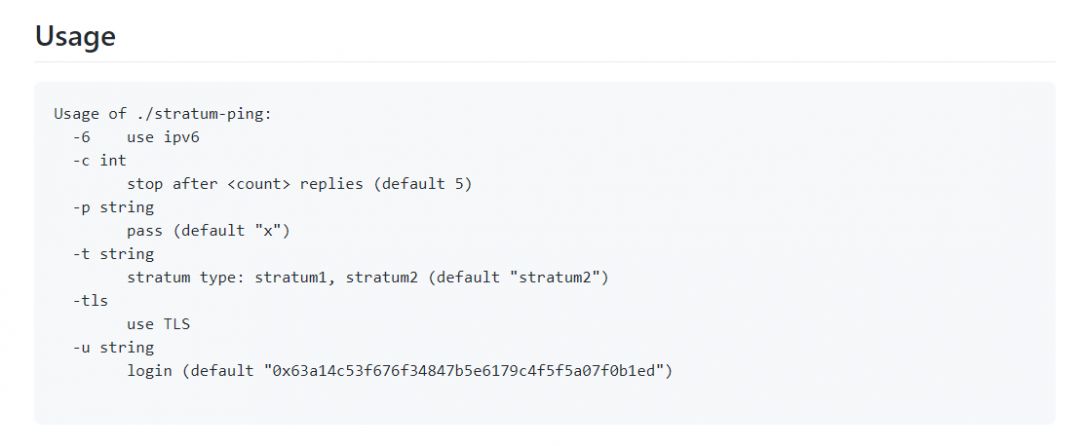
Вместо отправки ICMP-пакетов он делает именно то, чем занимается майнинг-ферма: то есть присоединяется к пулу, отправляет команду входа в систему с помощью стратум-протокола и ждёт валидный ответ. Затем повторяет эту же цепочку несколько раз. В итоге пользователь получает точные и честные измерения, которые отсекают все уловки маршрутизации и действительно показывают, насколько быстрым или медленным является выбранный вами майнинг-пул. В целом эти цифры должны быть приблизительно такими, как показывает ваше программное обеспечение для майнинга.
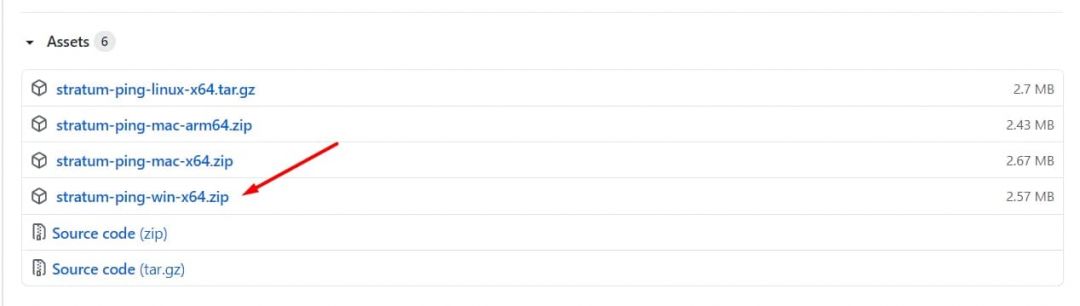
Запустите 2miners-ping.bat для проверки пула 2Miners. А для проверки другого пула замените в bat-файле адрес сервера и порт необходимого вам пула.
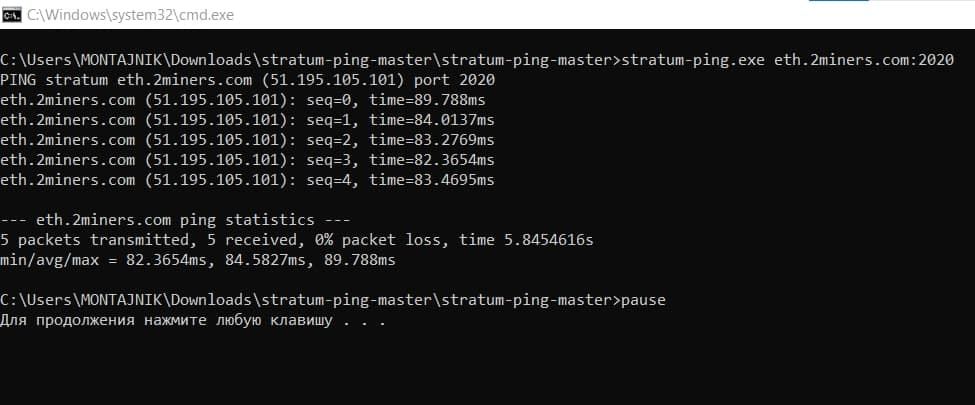
.bat-файл для пула 2Miners
Для максимально точных измерений рекомендуем ориентироваться на средние значения испытаний, поскольку одиночные замеры могут заметно отличаться друг от друга. Также стоит попробовать запустить тест в разное время суток.
Мы специально не публикуем никакие результаты с личными замерами, поскольку это лучше сделать на собственном устройстве и с собственными интернет-провайдером и соединением, ведь маршрутизация может быть совершенно другой. Однако попробовать действительно стоит, поскольку пинг пингу рознь.
Еще больше интересного ищите в нашем . Там обсуждаем все новости, связанные с миром блокчейна и криптовалют.