Как настроить ригу 104
Майнинг криптовалюты стал одним из самых популярных способов заработка в последнее время. И если у вас уже есть риг 104 или вы только собираетесь купить его, то эта подробная инструкция поможет вам настроить его для майнинга.
Первым шагом будет установка необходимого программного обеспечения. Выберите подходящую операционную систему и скачайте программу, которая поддерживает вашу видеокарту. Рекомендуется использовать специализированные программы для майнинга, такие как Claymore’s Dual Miner или Ethminer.
После установки программного обеспечения подключите риг 104 к источнику питания и компьютеру. Убедитесь, что все кабели подключены правильно и надежно закреплены. Затем включите риг и дождитесь загрузки операционной системы.
Важно. Не забудьте установить и настроить антивирусное программное обеспечение для защиты вашего компьютера от вредоносных программ.
На этом этапе важно правильно настроить программное обеспечение. Откройте программу майнера и перейдите в раздел настроек. Установите необходимый пул для майнинга и введите свой кошелек, на который будет поступать майнинговая награда.
Теперь вы готовы начать майнить криптовалюту с помощью рига 104. После настройки программного обеспечения и выбора пула, запустите майнинг. Вы можете отслеживать хешрейт и прибыльность майнинга в программе майнера или на сайте пула.
Не забывайте следить за температурой графических карт и регулярно очищать их от пыли, чтобы предотвратить перегрев и снижение производительности.
Следуя этой подробной инструкции, вы сможете без проблем настроить риг 104 для майнинга и начать зарабатывать криптовалюту. Удачи вам!
Подготовка рига к майнингу
Прежде чем начать майнить на риге 104, необходимо выполнить несколько шагов для его подготовки. Следуйте инструкциям ниже, чтобы убедиться в правильности настроек и оптимальной работе вашего рига.
1. Проверьте аппаратное обеспечение
Перед началом майнинга необходимо убедиться, что ваш риг оборудован всем необходимым аппаратным обеспечением. Убедитесь, что все компоненты рига (видеокарты, процессоры, оперативная память) подключены и функционируют исправно. Проверьте также наличие необходимых разъемов для питания и подключения к сети.
2. Установите операционную систему
Для использования рига 104 в качестве майнинговой платформы, необходимо установить операционную систему. Рекомендуется выбрать операционную систему, которая поддерживает майнинг на основе выбранного вами алгоритма (например, Windows для ETH-майнинга, или Linux для ZEC-майнинга).
3. Установите необходимое программное обеспечение
Для успешного майнинга на риге 104 необходимо установить специализированное программное обеспечение. Выберите популярную программу для майнинга, которая поддерживает выбранный алгоритм и совместима с вашей операционной системой. Установите программу и настройте ее с помощью указанной в документации инструкции.
4. Настройте кошелек для хранения криптовалюты
Прежде чем начать майнить, вам понадобится кошелек для хранения заработанной криптовалюты. Создайте кошелек на платформе, поддерживающей выбранную вами криптовалюту. Установите приложение кошелька на свой компьютер или мобильное устройство и создайте учетную запись.
5. Настройте пароль и параметры безопасности
Для обеспечения безопасности важно настроить пароль и другие параметры безопасности для доступа к ригу и вашему кошельку. Используйте сложный пароль, который включает цифры, буквы верхнего и нижнего регистра, а также специальные символы. Не делитесь паролем с другими людьми и регулярно обновляйте его.
6. Проверьте подключение к интернету
Для успешного майнинга важно иметь стабильное и быстрое подключение к интернету. Убедитесь, что риг 104 подключен к роутеру или модему через Ethernet-кабель или Wi-Fi. Проведите тест скорости интернета и убедитесь, что скорость загрузки и передачи данных соответствует требованиям майнинговой программы.
7. Проверьте наличие необходимого кулера и системы охлаждения
Майнинг генерирует большое количество тепла, поэтому важно проверить, что ваш риг оборудован эффективной системой охлаждения. Убедитесь, что вентиляторы работают исправно и достаточно мощно, чтобы сохранить оптимальную температуру внутри рига. Рекомендуется также установить дополнительные кулеры для более эффективного охлаждения компонентов.
После выполнения всех этих шагов ваш риг 104 будет полностью подготовлен к майнингу. Убедитесь, что все настройки сконфигурированы правильно и приступайте к добыче криптовалюты с помощью своего рига.
Проверка комплектующих
Перед тем как начать процесс настройки рига 104 для майнинга, необходимо убедиться в работоспособности всех комплектующих.
Для этого следует провести следующие проверки:
- Проверьте питание компонентов. Убедитесь, что все подключения к блокам питания плотно сидят и не имеют видимых повреждений.
- Установите процессор в соответствующий разъем на материнской плате и проверьте, что он правильно прилегает к радиатору с термопастой.
- Проверьте правильность установки оперативной памяти. Убедитесь, что все планки памяти надежно фиксируются в соответствующих слотах на материнской плате.
- Подключите вентиляторы к соответствующим разъемам на материнской плате и убедитесь, что они корректно работают.
- Установите видеокарты в соответствующие PCI-E слоты на материнской плате и поместите их в вертикальное положение.
- Проверьте правильность установки жесткого диска или SSD. Убедитесь, что они плотно закреплены в соответствующих отсеках внутри рига.
После успешной проверки комплектующих вы можете приступить к настройке рига 104 для майнинга.
Установка операционной системы
Перед началом настройки рига 104 для майнинга необходимо установить операционную систему. В данной инструкции будет рассмотрено, как установить Ubuntu 18.04 LTS.
Шаг 1: Загрузите образ операционной системы Ubuntu 18.04 LTS с официального сайта Ubuntu и запишите его на флеш-накопитель.
Шаг 2: Подключите флеш-накопитель к ригу 104 и загрузите компьютер с флеш-накопителя.
Шаг 3: Выберите язык установки и нажмите «Установить Ubuntu».
Шаг 4: Поставьте галочку напротив пункта «Скачать обновления во время установки», а также напротив пункта «Установить сторонние программы для графики и Wi-Fi-адаптеров и дополнительные медиакодеки». Нажмите «Продолжить».
Шаг 5: Выберите опцию «Очистить диск и установить Ubuntu» и нажмите «Продолжить».
Шаг 6: Выберите часовой пояс и нажмите «Продолжить».
Шаг 7: Выберите раскладку клавиатуры и нажмите «Продолжить».
Шаг 8: Заполните поля с вашим именем, названием компьютера и паролем. Нажмите «Продолжить».
Шаг 9: Дождитесь окончания установки и нажмите «Перезагрузить».
Поздравляем! Операционная система Ubuntu 18.04 LTS успешно установлена на ваш риг 104. Теперь вы готовы продолжить настройку для майнинга.
Установка майнингового ПО
Перед установкой майнингового программного обеспечения на риг 104 необходимо выполнить следующие шаги:
- Убедитесь, что ваш риг подключен к Интернету.
- Установите операционную систему на риг. Рекомендуется использовать операционную систему Windows 10 или Linux Ubuntu 18.04.
- Настройте необходимые драйверы для вашей видеокарты. Посетите официальный сайт производителя вашей видеокарты или используйте специальные программы для установки драйверов.
После выполнения указанных шагов вы можете приступить к установке майнингового ПО:
| Шаг | Действие |
|---|---|
| 1 | Зайдите на официальный сайт разработчика выбранного майнингового ПО. |
| 2 | Скачайте установочный файл программы для вашей операционной системы. |
| 3 | Запустите установочный файл и следуйте инструкциям мастера установки. |
| 4 | Введите необходимые данные, такие как адрес кошелька для вывода средств. |
| 5 | Выберите пул майнинга, к которому будете подключаться, и укажите необходимые настройки оного. |
| 6 | Завершите установку майнингового ПО, сохраните настройки и запустите программу. |
После установки майнингового ПО и запуска программы на риге 104 вы сможете приступить к майнингу выбранной криптовалюты.
Настройка соединения с пулом
Для начала настройки майнинга на риге 104 необходимо установить соединение с пулом, на котором будет происходить добыча криптовалюты. Для этого нужно выполнить следующие шаги:
- Откройте настроенную операционную систему на риге 104 и перейдите в раздел настроек сети.
- В разделе настройки сети найдите пункт «Добавить новое соединение» и выберите его.
- Выберите тип соединения «Ethernet», если используется кабельное подключение, или «Wi-Fi», если соединение осуществляется по беспроводной сети.
- Введите необходимые данные для подключения к пулу: IP-адрес пула, порт и другие данные, предоставленные администрацией пула. Обратитесь за этой информацией к документации пула или обратитесь в службу поддержки пула, если у вас возникли трудности с настройкой подключения.
- После ввода всех данных сохраните настройки соединения и выполните перезагрузку системы. После перезагрузки риг будет подключен к указанному пулу и начнет майнить выбранную криптовалюту.
Проверьте правильность настроек соединения – убедитесь, что риг правильно подключен к пулу и начинает майнить монеты. Если у вас возникли проблемы с подключением или настройкой, вы можете обратиться за помощью в официальный форум разработчика рига 104 или в группу поддержки на пуле.
Как правильно установить и настроить RaveOS, гайд

Добывать криптовалюту можно практически на любой популярной системе. Многие новички предпочитают работать в Windows, но опытные майнеры уже давно отказались от продукта компании Microsoft и установили себе профессиональные платформы на базе Linux.
Одной из лучших платформ в этом сегменте является Rave OS. Официальный сайт проекта начал работать три года назад и за это время многие майнеры решили скачать Rave OS и установить на свои майнинг-фермы. Как это сделать, мы вам сейчас расскажем.
Регистрация в RaveOS
Платформа позволяет майнерам настраивать и контролировать свои устройства для промышленного майнинга и фермы на видеокартах. Управление осуществляется через мобильное приложение и веб-панель. Вы можете проверить фактическую хеш-скорость, энергопотребление, а также установить причину перегрузки майнера, и ошибок в работе. Чтобы использовать Rave OS для майнинга нужно зарегистрироваться. Сделать это несложно.
- Откройте главную страницу сайта.
- Нажмите синюю кнопку «ВХОД» после выберите «Register».
- Укажите email и создайте надежный пароль.
- Примите условия обслуживания, поставив флажок, напротив I Agree.
- Нажмите кнопку Register внизу формуляра.
Позавершении регистрации настоятельно рекомендуем активировать дополнительнуюзащиту аккаунта с помощью Google Authenticator.
Системные требования
Длястабильной работы системы рекомендуется железо следующих параметров:
- Центральныйпроцессор: Intel Core i3-3220 3,3 ГГц / AMD FX-6300 3,5 ГГц;
- Оперативная8 ГБ;
- Винчестерот 8 ГБ (SSD);
В принципе ось может работать с ОЗУ 4 ГБ. Число PCI-слотов на материнской плате должно соответствовать числу графических адаптеров. Можно использовать специальный расширитель, но иногда с ним бывают проблемы.
Для майнинга криптовалюты Ethereum, и некоторых других монет, нужны видеокарты с объемом памяти от 6 ГБ. На четырехгиговках эфир уже давно не майнят. В качестве жесткого диска рекомендуется использовать SSD-накопитель объемом от 32 ГБ, это позволит беспрепятственно проводить RaveOS обновление. Суммарная мощность блоков питания должна быть на 10-15% общего потребления фермы.
СтоимостьRave OS
Платформа Rave OS абсолютно бесплатна для клиентов, работающих на пуле 2Miners. Можно работать бесплатно на других пулах с одним воркером. Если у вас от 2 до 100 воркеров, вы будете платить 2$ в месяц. Поддерживаются электронные кошельки CRYPTO.COM и Coinpayments для транзакций в криптовалюте, а также платежный шлюз Stripe для оплаты традиционными деньгами с помощью кредитных карт VISA/MC.
Устанавливаем образ RaveOS на жесткий диск или флешку
Как мы уже говорили, лучшим вариантом носителя информации, на который будет производится Rave OS установка является твердотельный SSD диск. Он работает намного шустрее, чем обычная флешка или HDD, потребляет мало энергии и стоит сравнительно недорого. Накопители большого объема покупать не стоит, достаточно 32-64 ГБ. Установка и обновление Rave OS на SSD проходит обычно без всяких проблем. Но если у вас уже есть рабочий жесткий диск или флешка, и вы не можете себе позволить тратить деньги на твердотельный накопитель, записывайте образ Rave OS на то, что есть. Заработаете денег и потом поменяете. При непрерывной работе флешки обычно служат максимум полгода, а иногда и меньше. HDD-диски очень долговечны, но они потребляют больше электроэнергии, а поддержанные винчестеры могут со временем начать издавать посторонние звуки.
Для установки Rave OS на SSD-диск рекомендуется использовать программу HDD RAW Copy Tool. Скачать ее можно на официальном сайте программы https://hddguru.com/software/HDD-Raw-Copy-Tool. Доступно на выбор две версии:
- Setup — требует установки.
- Portable — запускается без установки на Windows.
Скачать Rave OS можно на той же странице, или в личном кабинете. Вместо HDD RAW Copy Tool можно использовать приложение Balena Ether или UNetbootin. Запускаете программу для записи, выбираете образ и диск, на базе которого будет создаваться загрузочный носитель, и жмете Start. Будьте внимательны, если вы укажете не тот образ или не тот диск для записи, то зря потеряете время и, может быть, сотрете важную информацию с другого носителя.
Если вы записываете Rave OS на флешку с помощью Balena Ether, то по завершении процесса usb-носитель может отключиться и Windows его не обнаружит. Перезагрузите компьютер, и вы увидите новый диск MINING OS. Готово, запись окончена, но, чтобы майнинг запустился нужна настройка Rave OS. Это нужно сделать в веб-панели управления до того, как вы подключите носитель к ферме.
Как запустить майнинг в RaveOS
Рекомендуетсяобновить BIOS материнскойплаты, включить:
- 4G encode и поставить поддержку PCIe на Auto.
- Встроенную графику на CPU (если поддерживается).
- Режим загрузки в Legacy mode и деактивировать поддержку виртуализации.
Потом войдите в личный кабинет на https://accounts.raveos.com/#/front/login и создайте Cluster.
Для этого нужно нажать кнопку Add Cluster, придумать имя и сохранить настройки. В каждом кластере может быть один или несколько воркеров в зависимости от количества майнинг-ферм, подключенных к этому аккаунту. Под каждую ферму создается отдельный воркер со своим идентификатором.
Создание инастройка воркера
После того как кластер будет создан, щелкните по его названию, чтобы получить доступ к странице управления, и когда войдете, нажмите кнопку Add Worker. Чтобы создать нового работника, нужно придумать ему имя, а также указать Decryption и пароль. Когда воркер будет создан, система автоматически перенаправит вас на его страницу, где вам нужно будет выбрать вкладку SYSTEM INFO. Именно здесь находится токен подключения. Выглядит он примерно вот так: 640275.ab023d94-e83d-4cac-b443-40f36e025aac. Скопируйте его, откройте записанный образ диска MINING OS и перейдите в папку config. Вы увидите текстовые файлы network и token. Откройте файл token, вставьте только что скопированный вами идентификатор вашего воркера и обязательно сохраните изменения.
Если вы планируете подключать ваш риг к интернету через кабель (настоятельно рекомендуется), в текстовый файл network вставлять ничего не нужно. Можно отключать диск с образом rave os от компьютера управления и подсоединять его к ферме, чтобы произвести первый запуск. Настройки разгона в Rave OS будут выполнены, когда на веб-панели отобразятся все подключенные видеокарты.
Настройка майнинга на пул
Чтобы подключиться к пулу перейдите на страницу Cluster, выберите нужную ферму и перейдите на страницу управления воркером. Адрес для получения денег нужно указать в разделе Wallets. Под каждую монету указывают отдельный адрес и сразу же выполняется привязка кошелька к пулу и майнинг-утилите. Вам нужно будет:
- Нажать Add Wallet.
- Придумать название кошелька и снова нажать Add Wallet.
- Выбрать монету.
- Вставить предварительно скопированный публичный ключ.
- Выбрать пул и поставить галочки напротив оптимальных адресов для подключения.
- Добавить одну или несколько майнинг-утилит, совместимых с данной монетой и вашим оборудованием.
Сохраните настройки, и кошелек будет создан. Теперь вам нужно вернуться на панель управления воркером, чтобы настроить разгон каждого GPU-устройства во вкладке Tuning. После этого перейдите во вкладку Setting и установите температурный лимит, чтобы избежать перегрева видеокарт и минимально допустимый хешрейт. Если скорость хеширования упадет ниже допустимого значения, при активированной функции Auto Reboot сторожевой таймер перезагрузит ферму. Чтобы программа могла контролировать скорость вентиляторов, поставьте галочку напротив пункта Auto Fan, и не забудьте выставить целевую температуру каждой карты (Target Temp) во вкладке Tuning. Каждый раз нужно сохранять настройки, нажимая кнопку Save & Apply.
Когда всенастройки будут выполнены, можно запускать добычу. Нажимаете кнопку Mining в правом верхнем углу панелиуправления воркером, выбираете кошелек и устанавливаете пул и майнер согласнопредварительно сделанной привязке. Изменить или добавить новый сервер иприложение для криптодобычи на этой странице не получится. Для этого нужновозвращаться во вкладку Wallets, и редактировать настройкиrave os кошелька.Когда все параметры будут указаны, нажмите Apply.
Хешрейт напанели управления настройками вы увидите уже через несколько секунд, а вот впул увидит ваш майнер только после того, как вы пришлете несколько акций. Онибудут отображены во вкладке Tuning, напротив каждой видеокарты. Если вы видите, чтоферма работает и отправляет акции, а сервер по-прежнему не видит ваш кошелек,обратитесь в службу поддержки пула.
Дополнительная настройка Raveos
Дополнительные настройки выполняются во вкладках Tuning и Setting. В Rave OS драйвера переустанавливаются системой при обновлении. Самый простой, хоть и не быстрый, способ модернизации системы — это загрузка последней версии образа. Но есть и другой вариант, сейчас мы расскажем, как обновить Rave OS через консоль.
- Войдите в панель управления и откройте раздел Actions.
- Нажмите Pause, чтобы остановить добычу, а затем перейдите в режим консоли, кликнув по соответствующему значку.
Перед тем как провести принудительное обновление с помощью Rave OS команды для запуска процесса из терминала нужно подтвердить права администратора. Система запросит логин и пароль. Введите логин root и пароль admin, а затем введите команду (upgrade -b latest). Система обновится до последней версии.
Если вам нужна одна из предыдущих версий, и вы знаете ее номер, добавьте его в команду upgrade -b ххх-ххх вместо слова latest. Номер версии RaveOS пишется через черточку, потому что каждое обновление включает два отдельных подраздела:
- Первыечетыре цифры перед черточкой — это версия ядра.
- Вторыечетыре цифры после черточки — это версия приложения.
Разныеверсии приложения и ядра можно комбинировать между собой, если вы точно знаетеих номера, и понимаете, зачем это нужно делать. Новичкам рекомендуется простообновить систему, и выйти из консоли.
Если желаете наблюдать за работой рига в привычном для виндовс-майнеров терминале, введите команду miner или miner-show. При необходимости вы можете обновлять прошивку видеокарт в настройках Rave OS.
Вам нужно скачать где-нибудь на тематическом форуме модифицированный БИОС для вашей модели GPU-устройства. Затем нужно остановить майнинг, перейти на вкладку Hardware и нажать кнопку «BIOS» напротив выбранной видеокарты. Обязательно сохраните родную прошивку. Для этого нужно выбрать Save и указать папку для сохранения. После этого опять откройте меню BIOS, выберите Upload и укажите файл для прошивки формата «ROM», который вы будете использовать. По завершении ферма перезагрузится и, если все в порядке, майнинг будет запущен.
Настройка Wi-Fi на RaveOS
Запускать майнинг через кабельное соединение с Глобальной сетью намного надежнее. Однако, можно попытаться настроить Rave OS wifi. Откройте диск с записанным образом, найдите в файлик network.txt и введите данные для беспроводного подключения.
Не забудьтесохранить данные, подключите диск к ферме и запустите оборудование. Если все впорядке, риг будет отображаться в веб-панели управления. USB-модемы не поддерживаются, списокдоступных wifi-адаптеров можно посмотреть в терминале, после ввода команды: «find /lib/modules/$(uname-r)/kernel/drivers/ -iname «*.ko» | grep wireless».
Настройка ASIC на RaveOS
Майнинговая платформа RaveOS позволяет работать не только на GPU-ригах, но и на АСИКах. Для этого вам нужно скачать на компьютер Raveos Mass Migration Tool, ссылка на загрузку https://raveos.com/ru/installation.html#asic. Запустите программу, и Если вы работаете с Antminer S17/T17, введите команду ASIC SSH Unlocker.ln, для разблокировки SSH. Чтобы получить полный список команд, введите ssh-unlock-win-x64.exe -h.
Ключ -ip, используется для установки диапазона сети, -unlock для разблокировки SSH-доступа ко всем обнаруженным асикам.
Пример:ssh-unlock-win-x64.exe -ip 192.168.0.0-192.168.0.255 -unlock
Пример:ssh-unlock-win-x64.exe -ip 192.168.0.0-192.168.0.255 -check
Новый АСИК нужно добавить в меню «Dashboard» или «Workers».
- Перейдите в раздел System Info и скопируйте Token.
- Подключите асик через SSH (по умолчанию SSH имя пользователя/пароль для Antminer — root/admin).
- Выполните команду: curl -k https://image.raveos.com/installer/install.sh | sh -s “Worker’s token” “OS_ROOT_PASSWORD” и дождитесь ответа вашего ASIC-майнера.
Списокподдерживаемых устройств
Работать с Raveos могут некоторые модели Antminer и Innosilicoin. Полный список доступен на https://raveos.com/ru/installation.html#asic.
Установка кастомной прошивки на Асик
Инструкция дляANTMINER S9/T9+:
- Войдите в личный кабинет Raveos и добавьте новое устройство.
- Скопируйте его токен и скачайте RaveOS firmware.
- Перейдите в панель управления АСИКом, указав в строке поиска его IP-адрес (по умолчанию логин и пароль root).
- Откройте System > Upgrade, а затем кликните «Обзор» в разделе «Flash new firmware image».
- Выберите кастомную прошивку RaveOS и запустите обновление «Flash image…».
По завершении откройте раздел Miner Configuration / General settings. Если увидите сообщение: «WARNING! OLD VERSION CONFIG FILE DETECTED!», нажмите «Save» для восстановления настроек из старой версии ПО. Откройте раздел Monitoring и вставьте ранее скопированный Token в соответствующее поле. Нажмите Install и дождитесь сообщения Status = connected.
Готово, АСИКподключен. Удачного майнинга!
Частозадаваемые вопросы (FAQ)
Разберем самые распространенные ошибки Rave OS:
- Может случиться так, что система, вообще, не запустится. Если Rave OS не работает, убедитесь, что ваше железо соответствует хотя бы минимальным системным требованиям и что вы провели все необходимые настройки BIOS материнской платы. Обязательно вставьте токен, созданного вами воркера в тестовый файл config, после записи образа на диск.
- Если Rave не запускается на материнской плате H81 BTC PRO, откройте BIOS материнской платы, и перейдите в «Расширенные настройки». Вам нужно установить параметр «Shared memory» на 32 МБ, сохранить настройки и перезагрузить систему.
- Если Rave os не работает с HDD, войдите в BIOS материнской платы, и переключите режим работы SATA на ACHI.
- Ошибка Raveos «GPU HAS FALLEN OFF THE BUSS» связана с переразгоном, неисправностью райзеров или блока питания.
- Проблемы с обновлениями могут возникать из-за неправильной разметки накопителя.
- Если карты Nvidia RTX 30-й серии не отображаются в системе, нужно открыть BIOS материнской платы, и включить опции: Above 4G Decoding, С.А.М. и GEN-avto.
Раздел часто задаваемых вопросов доступен на https://raveos.com/ru/support.html.
Аналоги
Существует несколько заточенных под майнинг операционных систем на базе Linux. Самыми популярными являются Hive OS и Rave OS. У каждой из них есть свои сторонники и противники. Каждый выбирает Rave OS или Hive OS по своему усмотрению.
У Hive чуть более продвинутый графический интерфейс и другой алгоритм настройки майнинга, но в остальном системы практически равноценны. Выбор зависит от того, на каком пуле вы предпочитаете майнить.
Заключение
Теперь вы знаете, как настроить Rave OS для майнинга. Если вы еще до сих пор майните в Windows, рекомендуем попробовать одну из специализированных платформ. Вы сразу увидите преимущества.
Hive os настройка WiFi
Hive OS — удобная и мощная операционная система для майнинга криптовалюты. Ее гибкость и функциональность делают ее идеальным выбором не только для профессиональных майнеров, но и для новичков. Одной из возможностей Hive OS является настройка Wi-Fi, что позволяет устройству подключаться к интернету без использования проводных соединений.
Настройка Wi-Fi в Hive OS может быть довольно простой, но все же требует некоторых навыков и знаний. В этой пошаговой инструкции мы расскажем вам, как подключить ваше устройство к Wi-Fi сети, чтобы вы могли майнить криптовалюту без использования проводного соединения.
Первым шагом является заход в личный кабинет Hive OS. Затем вам необходимо выбрать раздел «Настройки» и найти вкладку Wi-Fi. В этом разделе вы сможете видеть список доступных Wi-Fi сетей. Выберите ту, к которой хотите подключиться, и введите пароль, если это требуется.
Важно помнить, что для успешного подключения к Wi-Fi ваше устройство должно быть совместимо с Wi-Fi сетями и иметь встроенный Wi-Fi адаптер. Если ваше устройство не имеет встроенного Wi-Fi адаптера, вам потребуется USB адаптер, который поддерживает беспроводные сети.
Начало работы с Hive OS
Прежде чем приступить к настройке Wi-Fi в Hive OS, необходимо выполнить несколько шагов, чтобы получить доступ к системе и управлять майнинговыми устройствами:
1. Регистрация аккаунта
Для начала работы с Hive OS необходимо зарегистрировать аккаунт на официальном веб-сайте. При регистрации вам потребуется указать электронную почту и придумать пароль. После успешной регистрации вы получите доступ к панели управления Hive OS.
2. Создание фермы
После регистрации вам необходимо создать ферму — виртуальное пространство, где будут находиться ваши майнинговые устройства. Для этого в панели управления Hive OS перейдите в раздел «Фермы» и нажмите кнопку «Создать ферму». Укажите название фермы и количество майнеров.
3. Добавление майнеров
После создания фермы вы можете добавить майнеры в вашу систему. Для этого перейдите в раздел «Майнеры» и нажмите кнопку «Добавить майнер». Введите данные майнера, такие как IP-адрес или имя хоста, порт и пароль. После добавления майнеров они будут автоматически подключены к вашей ферме в Hive OS.
4. Настройка Wi-Fi
Теперь, когда вы создали ферму и добавили майнеры, можно приступить к настройке Wi-Fi в Hive OS. Для этого перейдите в раздел «Настройки» и выберите вкладку «Wi-Fi». Введите данные вашей Wi-Fi сети, такие как имя сети (SSID) и пароль. После сохранения настроек Hive OS попытается подключиться к указанной Wi-Fi сети.
5. Мониторинг и управление
После успешной настройки Wi-Fi вы получите доступ к мониторингу и управлению вашими майнерами через панель управления Hive OS. Вы сможете видеть статус майнеров, контролировать их работу, изменять настройки и многое другое.
Теперь у вас есть базовое представление о том, как начать работу с Hive OS и настроить Wi-Fi подключение. При необходимости вы можете дальше изучать дополнительные функции и инструменты Hive OS, чтобы они лучше соответствовали вашим потребностям в майнинге криптовалют.
Регистрация в системе
Для начала работы с Hive OS необходимо зарегистрироваться в системе. Для этого следуйте инструкциям, представленным ниже:
Шаг 1: Откройте официальный сайт Hive OS по адресу https://hiveos.farm/.
Шаг 2: Нажмите на кнопку «Регистрация» в верхнем правом углу страницы.
Шаг 3: Введите ваше имя и фамилию, а также действительный адрес электронной почты.
Шаг 4: Придумайте надежный пароль для вашей учетной записи. Пароль должен содержать не менее 8 символов и включать в себя как минимум одну заглавную букву, одну строчную букву и одну цифру.
Шаг 5: Подтвердите свою регистрацию, нажав на кнопку «Зарегистрироваться».
Шаг 6: Проверьте вашу электронную почту. Вам будет отправлено письмо с подтверждением регистрации. Перейдите по ссылке в письме, чтобы активировать вашу учетную запись.
Поздравляю! Вы успешно зарегистрировались в системе Hive OS и готовы начать настраивать Wi-Fi соединение.
Установка Hive OS на риг
Шаги по установке Hive OS на риг:
- Загрузите образ Hive OS с официального сайта и сохраните его на флеш-накопителе.
- Подключите флеш-накопитель к ригу.
- Включите риг и загрузитесь с флеш-накопителя.
- Настройте BIOS для загрузки с флеш-накопителя.
- Дождитесь загрузки Hive OS.
- Войдите в систему Hive OS с помощью автоматического логина (если не указан, введите «user» и нажмите Enter).
- Убедитесь, что Hive OS успешно подключился к интернету.
- Нажмите на кнопку «Риги» в верхней панели.
- Кликните по ригу, на который желаете установить Hive OS.
- Нажмите на кнопку «Режим установки».
- Выберите все свободные диски на риге и нажмите на кнопку «Установить».
- Подтвердите установку Hive OS.
- Дождитесь завершения установки и перезагрузите риг.
- Войдите в систему Hive OS с помощью учетных данных, указанных во время установки.
- Настройте Wi-Fi, используя пошаговую инструкцию.
- Готово! Hive OS успешно установлен на риг и готов к работе.
Подключение к Wi-Fi
Чтобы подключиться к Wi-Fi в Hive OS, следуйте этим шагам:
- Войдите в панель управления Hive OS с помощью своих учетных данных.
- На главной странице панели управления выберите раздел «Настройки» в верхнем меню.
- В левой панели выберите раздел «Wi-Fi».
- Выведется список доступных Wi-Fi сетей. Найдите свою сеть в списке и нажмите кнопку «Connect» рядом с ней.
- В появившемся окне введите пароль для вашей Wi-Fi сети и нажмите кнопку «Connect».
- После этого Hive OS будет пытаться подключиться к выбранной Wi-Fi сети. Если все прошло успешно, вы увидите сообщение об успешном подключении.
Теперь ваша система Hive OS подключена к Wi-Fi и готова для использования в беспроводной сети.
Выбор сети Wi-Fi
При настройке Wi-Fi в Hive OS вам необходимо выбрать сеть Wi-Fi, к которой вы хотите подключиться. Для этого выполните следующие шаги:
1. Войдите в панель управления Hive OS.
Перейдите по адресу https://hiveos.farm и введите свои учетные данные для входа в систему.
2. Перейдите в раздел «Настройки Wi-Fi».
После успешного входа в панель управления Hive OS, выберите вкладку «Настройки» в верхнем меню. Затем выберите раздел «Wi-Fi».
3. Нажмите на кнопку «Поиск Wi-Fi сетей».
В разделе «Настройки Wi-Fi» найдите кнопку «Поиск Wi-Fi сетей» и нажмите на нее.
4. Выберите нужную Wi-Fi сеть из списка.
После нажатия на кнопку «Поиск Wi-Fi сетей» вам будет показан список доступных сетей Wi-Fi. Выберите из списка нужную сеть, к которой вы хотите подключиться.
5. Введите пароль от выбранной Wi-Fi сети.
После выбора сети Wi-Fi вам будет предложено ввести пароль от данной сети. Введите пароль в соответствующее поле и нажмите на кнопку «Подключиться».
Примечание: Убедитесь, что вы правильно вводите пароль от выбранной Wi-Fi сети, иначе подключение не будет выполнено.
6. Подождите завершения процесса подключения.
После ввода пароля и нажатия на кнопку «Подключиться», подождите несколько секунд, чтобы Hive OS смог установить соединение с выбранной Wi-Fi сетью.
Примечание: Если подключение не удалось, проверьте правильность ввода пароля и убедитесь, что сигнал Wi-Fi сети достаточно сильный.
7. Проверьте статус подключения.
После завершения процесса подключения к Wi-Fi сети, проверьте статус подключения в разделе «Настройки Wi-Fi». Если статус отображается как «Подключено», значит подключение выполнено успешно.
Примечание: Если статус подключения отображается как «Не подключено», попробуйте повторить процесс выбора сети Wi-Fi и ввода пароля.
Ввод пароля
После успешного подключения к устройству Wi-Fi, на вашем экране появится окно ввода пароля для выбранной сети.
В поле ввода пароля введите свой пароль, используя клавиатуру или экранное поле ввода, если доступно.
Обратите внимание на регистр символов при вводе пароля и не допускайте опечаток.
После ввода пароля нажмите кнопку «Подключиться» или подобную, чтобы Hive OS мог проверить правильность введенного пароля и установить соединение с выбранной сетью Wi-Fi.
Если пароль введен правильно, вы увидите уведомление о успешном подключении. В противном случае вам может потребоваться повторить процесс ввода пароля.
После установления соединения сеть Wi-Fi будет доступна для использования на вашем устройстве Hive OS.
Настройка Wi-Fi в Hive OS
Чтобы настроить Wi-Fi в Hive OS, выполните следующие шаги:
Шаг 1: Зайдите в настройки системы, нажав на значок шестеренки в верхнем правом углу окна управления Hive OS.
Шаг 2: В разделе «Настройки сети» найдите опцию «Wi-Fi» и нажмите на нее.
Шаг 3: Нажмите на кнопку «Добавить Wi-Fi».
Шаг 4: В открывшемся окне введите название сети (SSID) и пароль Wi-Fi. Вы также можете выбрать тип шифрования и установить приоритет подключения.
Шаг 5: Нажмите на кнопку «Сохранить».
Шаг 6: Подключение к Wi-Fi может занять некоторое время, после чего вы сможете использовать беспроводное подключение к сети.
Таким образом, настройка Wi-Fi в Hive OS позволяет подключиться к беспроводной сети и использовать удобные функции удаленного управления и мониторинга вашего майнингового рига.
Переход в раздел «Настройки»
Для настройки Wi-Fi в Hive OS необходимо перейти в раздел «Настройки». Чтобы это сделать, следуйте инструкциям ниже:
- Откройте веб-интерфейс Hive OS, введя IP-адрес своей фермы в адресной строке браузера.
- Войдите в свою учетную запись Hive OS, используя свой логин и пароль.
- На главной странице веб-интерфейса найдите меню слева и выберите «Настройки».
- В открывшемся разделе «Настройки» вы увидите различные вкладки и опции.
Теперь, находясь в разделе «Настройки», вы можете перейти к настройке Wi-Fi, следуя дальнейшим инструкциям.
V1 Мини-инструкция

Выделенный блок питания V1 mini WiFi имеет два 6-контактных выхода постоянного тока, а вход блока питания составляет 100–240 В переменного тока. Сервер может нормально работать после подтверждения того, что соединение хорошее.


(2)IИнтернетСоединение
(2-1) Проводное соединение
Интерфейс, отмеченный «ETH» на панели интерфейса сервера, является интерфейсом сетевого кабеля. Обратите внимание на направление при вставке кабеля. Пожалуйста, вставьте хрустальную головку на место. После того, как вы вставите его на место, вы обычно услышите легкий щелчок.


(2-2) WiF i Cсоединение
Красная рамка на картинке – это антенна Wi-Fi. Сигнал WiFi может быть подключен. Для получения дополнительной информации посетите веб-сайт ipollo.com/support.

- Войти на сервер
2.1 Найти IP-адрес сервера
После того, как сервер включен и подключен к Интернету, он начинает загружаться. После того, как загорится нормальный сервер, вы можете узнать IP-адрес сервера. Вы можете использовать программное обеспечение «show IP», чтобы найти IP-адрес сервера следующим образом:
- Загрузить программное обеспечение: ShowIP
- Дважды щелкните «показать IP», чтобы открыть программу.
- Коротко нажмите кнопку «IP Report» на сервере на 1 секунду и отпустите ее.
- Информация об IP-адресе сервера возвращается на ПК, как показано ниже:

Примечание. Сервер и ПК должны находиться в одном сегменте сети, иначе IP-информация, возвращаемая сервером, не может быть получена.
2.2 Войдите в сервер Backstage Management System
- Найдя IP-адрес сервера, введите полученный IP-адрес в браузере (рекомендуется Google), нажмите Enter, чтобы войти в интерфейс входа на сервер, и введите учетную запись администратора и пароль по умолчанию: root
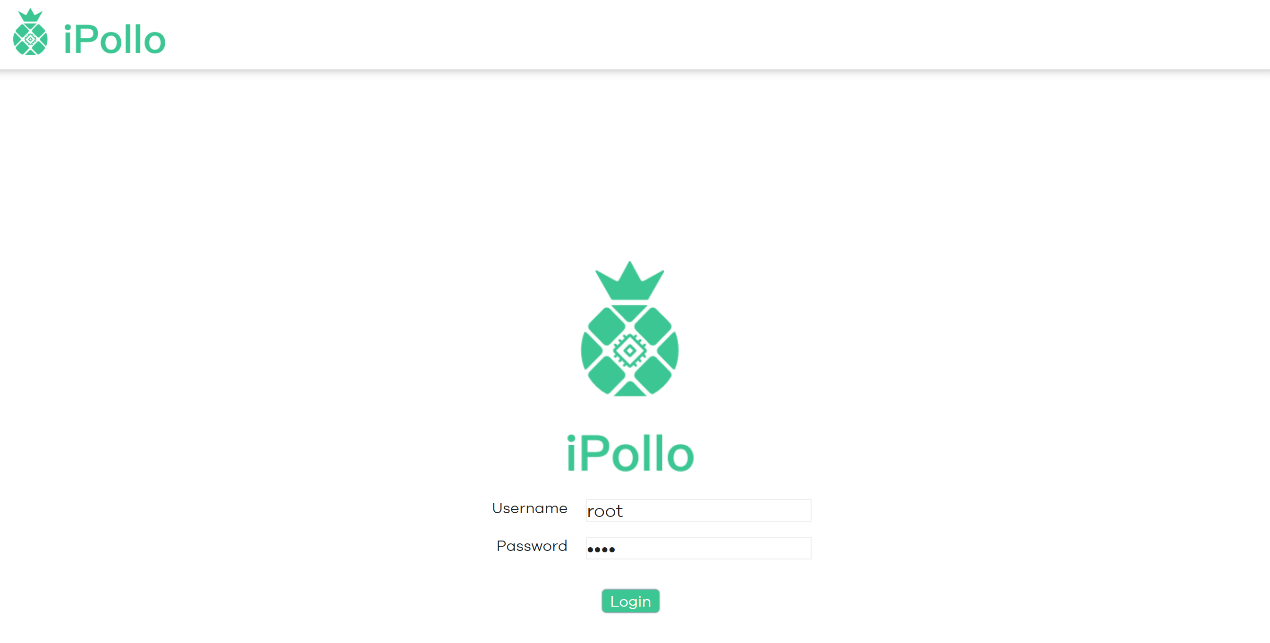
- нажмите «Войти», чтобы войти в систему управления сервером Backstage следующим образом:
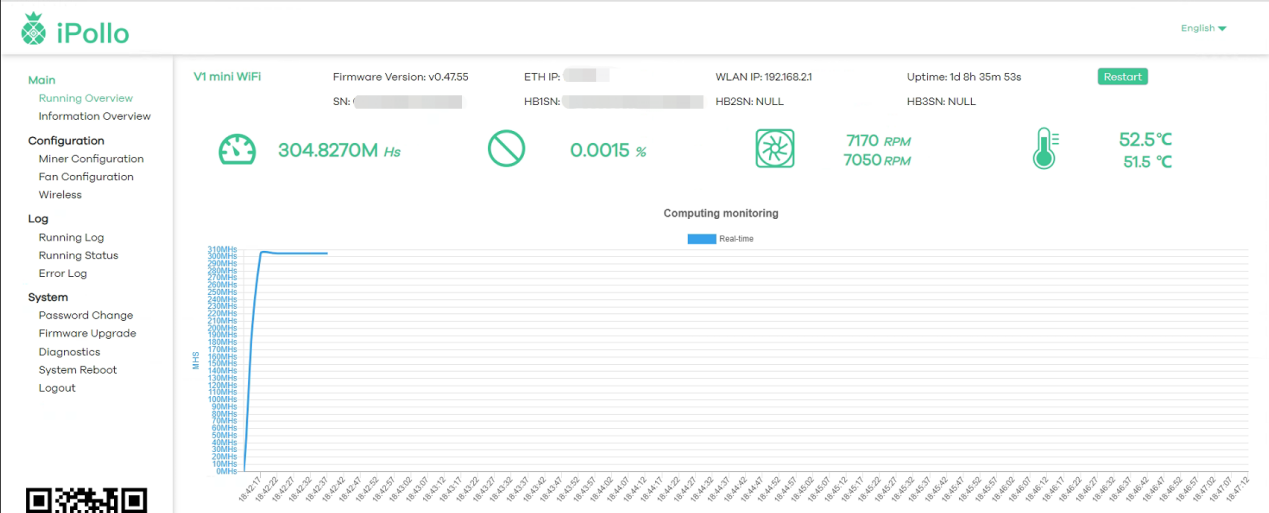
- Настройки сервера
Нажмите на интерфейс «Конфигурация майнера» в разделе «Конфигурация», чтобы установить «Пул майнинга» и «Сеть»
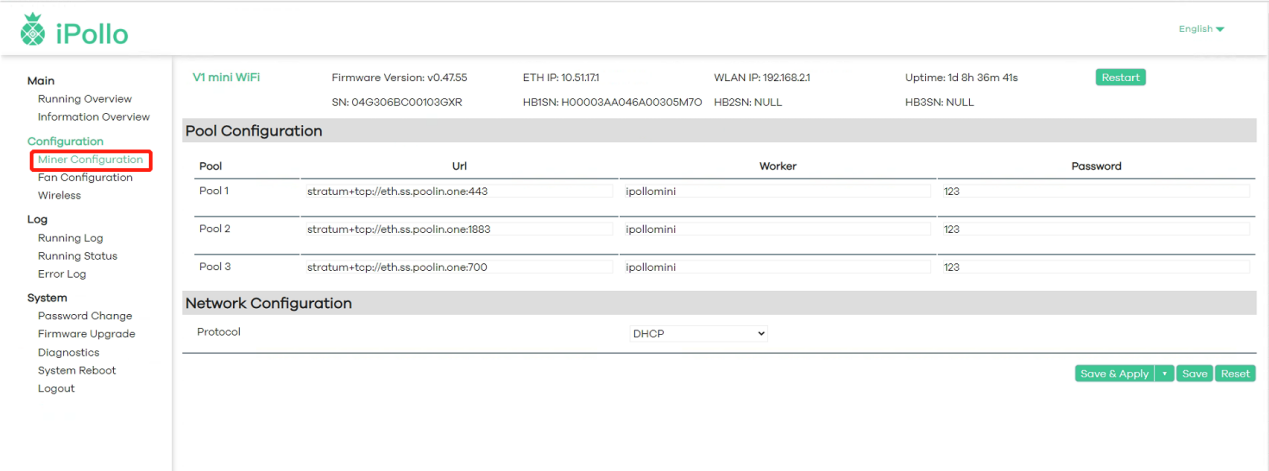
31 Заполните информацию о пуле майнинга
Примечание. В этом руководстве в качестве примера используется «poolin».
Адрес майнинга ETH: stratum+tcp://eth.ss.poolin.one:443
(1)Выберите «Конфигурация пула» и заполните информацию о пуле майнинга
(1-1) «URL» в «Mining Pool 1» заполнен адресом ссылки на майнинг ETH Poolin: stratum+tcp://eth.ss.poolin.one:443
(1-2) «Рабочий» в «Пул 1» заполните «ipollomini.001»; «ipollomini» — это пользовательский «субсчет» в соответствующей учетной записи Mining Pool; номер с суффиксом «.001» — это номер, используемый для идентификации сервера;).
Примечание. Для настройки, такой как комбинации цифр или букв, используйте английские точки для их разделения, изменяйте только соответствующие символы и не увеличивайте или уменьшайте пробелы и знаки препинания)
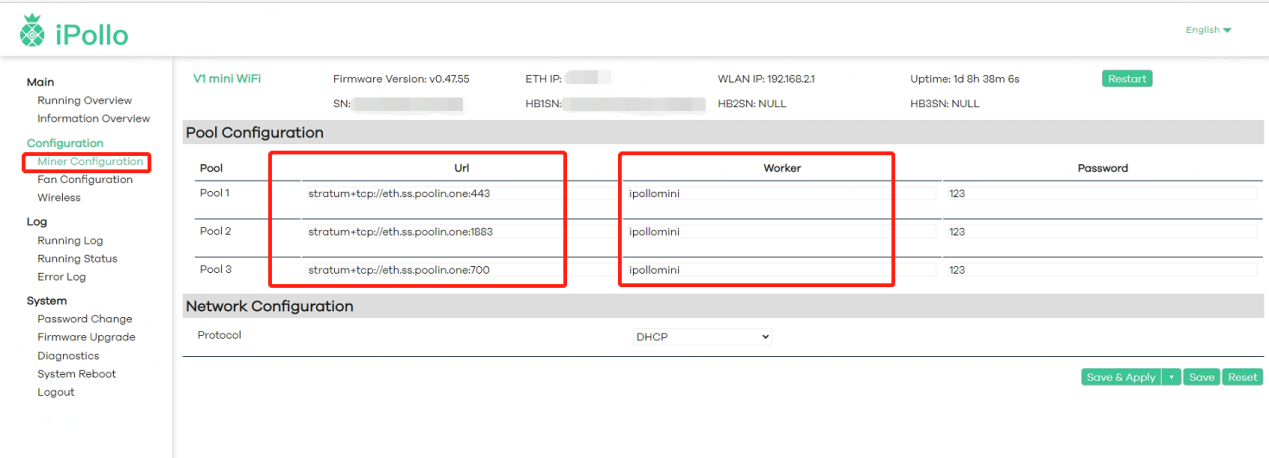
Примечание: Чтобы предотвратить отключение «Пул 1», в результате чего сервер не будет работать, рекомендуется одновременно установить «Пул 2» и «Пул 3», поэтому чтобы гарантировать, что система автоматически переключится на «Пул 2» или «Пул 3» для нормальной работы, когда «Пул 1» отключится.
3.2 Настройки сети
Что касается сетевого подключения, продукты серии V1 mini разделяются на две модели: «проводное подключение» и «подключение WiFi». Вы можете настроить сервер в соответствии с полученной моделью, следуя приведенным ниже инструкциям:
3.2.1 Проводное соединение
(1) Выберите «Конфигурация сети» и введите информацию о сети:
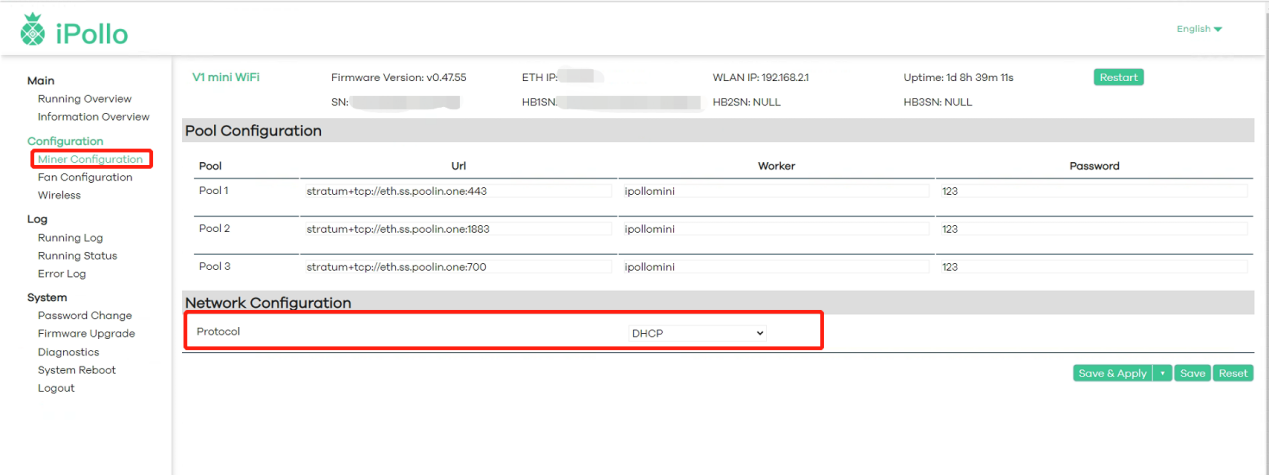
(2) В столбце протокола выберите «DHCP (динамический)» или «Статический» (необязательно).
(2-1) Выберите «DHCP (Dynamic)» Состояние: сервер автоматически получает IP-адрес

После настройки нажмите «СОХРАНИТЬ И ПРИМЕНИТЬ», система сохранит и автоматически перезапустится, чтобы изменения вступили в силу, и сервер начнет работать в обычном режиме.
End здесь , настройка сервера завершена, поздравляем, вы стали майнером.
(2-2) Выберите «Статическое» состояние

- По очереди введите IP-адрес, сетевую маску, шлюз и DNS-сервер в четыре поля ниже, затем нажмите «СОХРАНИТЬ И ПРИМЕНИТЬ».
- После завершения буферизации страницы tнастройка сервера завершена,поздравляю, вы стали шахтером.

Примечание. Информация о протоколе, указанная в разделе «Конфигурация сети» на рисунке (стационарном), предназначена только для справки. Подробности см. в информации о сетевых протоколах на месте.
- Wi-Fi подключение
- После включения мини-сервера WiFi V1 он отправит сигнал WiFi «iPollo_XXXXX»; включите ноутбук и подключитесь к беспроводному сигналу «ipollo_XXXXX»

- Просмотрите IP-адрес сервера по умолчанию «192168.2.1» на веб-сайте, чтобы войти в интерфейс входа на сервер:

- Введите пароль «root», чтобы войти в интерфейс фонового управления сервером, нажмите «Wireless», чтобы войти в интерфейс настройки беспроводной сети

- Измените SSID и соответствующий пароль (пожалуйста, убедитесь, что ошибок нет, иначе сервер не сможет подключиться к нужной сети)
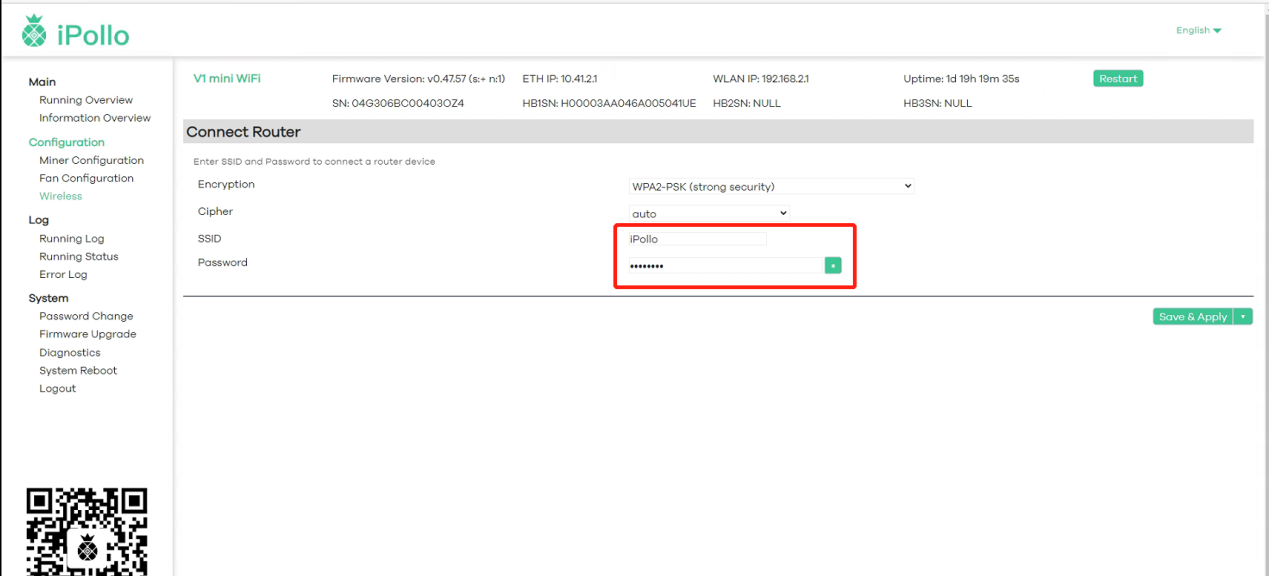
- Нажмите «Сохранить и применить» после редактирования
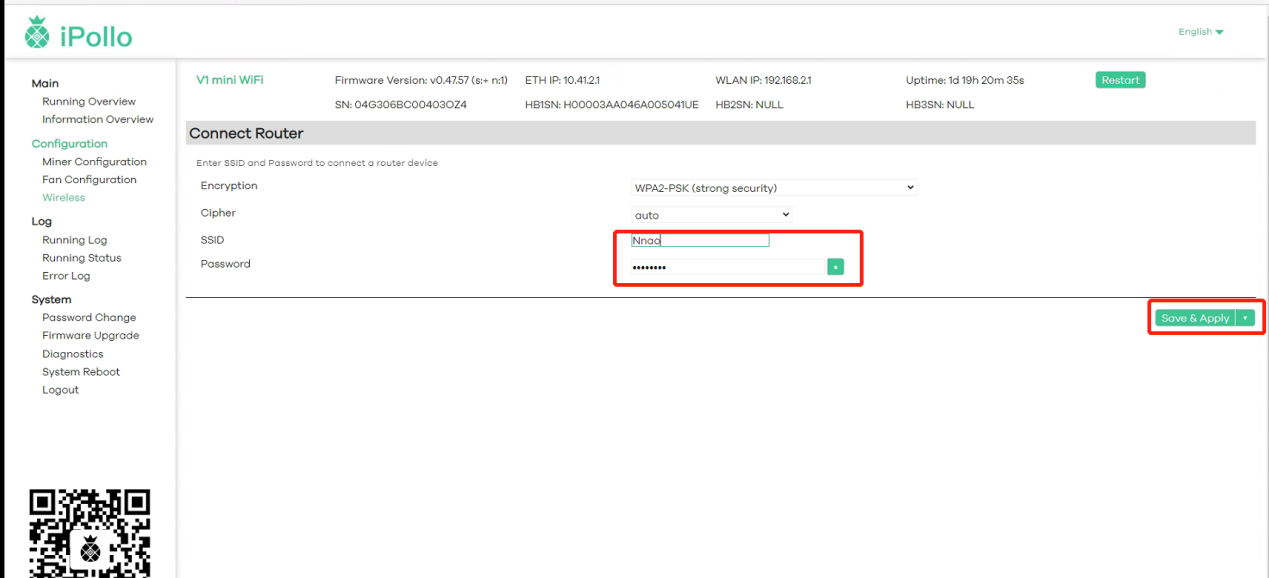
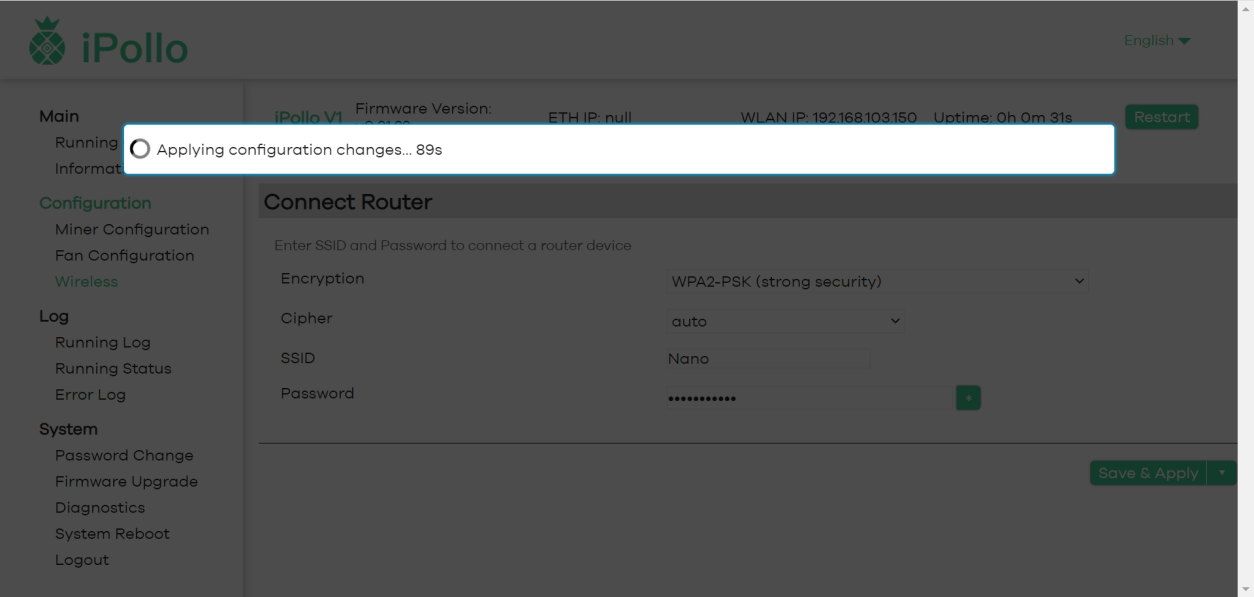
(6) После приложения сервер необходимо выключить и перезапустить;
(7) Ноутбук подключен к беспроводному сигналу «Nano (сеть среды, в которой находится компьютер)»

(8)Откройте инструмент showIP и нажмите кнопку «IP report» на сервере, чтобы получить новый IP-адрес сервера, который является IP-адресом настройки WiFi.
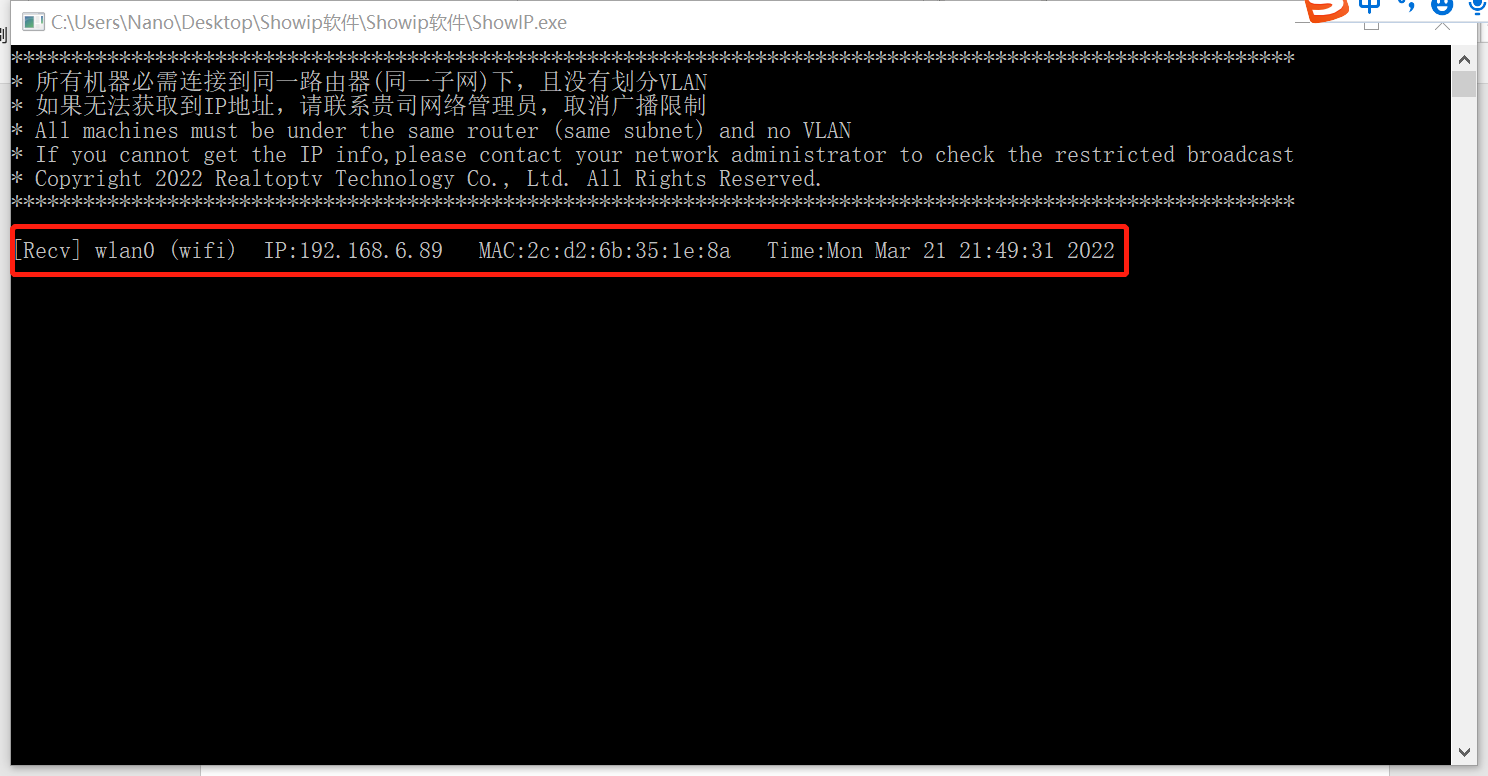
(9) Используйте Google Chrome, войдите в систему с IP-адресом, отображаемым вышеприведенным инструментом showIP, вы можете войти в фон управления сервером и заполнить информацию о пуле майнинга, чтобы завершить настройки сервера.
3.3 Изменение пароля для входа в систему
Если вам нужно изменить пароль для входа на сервер, выполните следующие действия:
- Сервер включен и подключен к сети;
- Через браузер (Google) введите пароль учетной записи IP сервера и информацию для входа, чтобы войти в фон веб-страницы сервера;
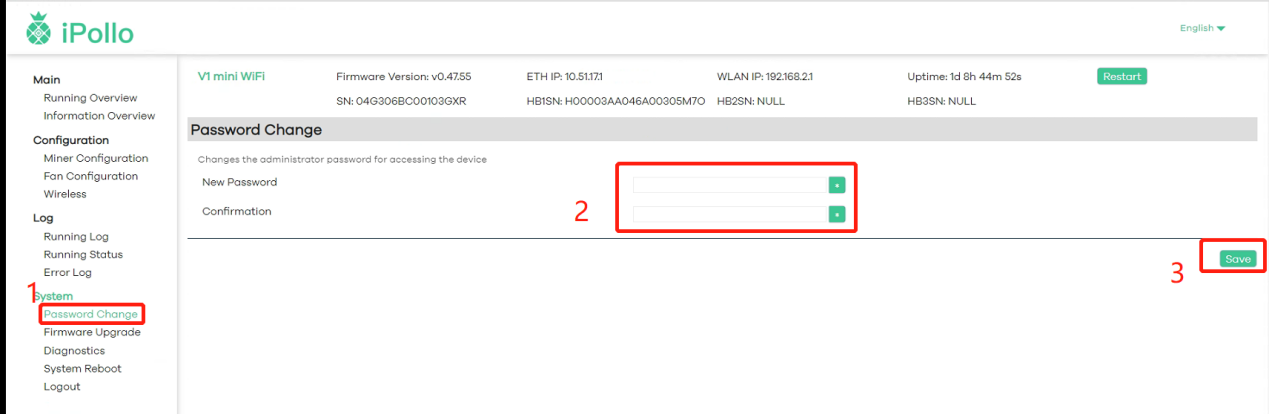
- Нажмите «Система» и выберите «Смена пароля»;
- Введите измененный новый пароль в «Новый пароль» и снова введите измененный новый пароль в «Подтверждение», а затем нажмите «СОХРАНИТЬ» ниже, чтобы изменения вступили в силу:
Примечание. В качестве примера выше используется майнинговый пул «poolin». Если вы используете другие пулы для майнинга, измените его на адрес пула для майнинга, который вы хотите использовать, и обратитесь к соответствующим инструкциям по эксплуатации пула для майнинга.
- ВАРНИНГ
Это устройство соответствует части 15 правил FCC. Эксплуатация осуществляется при соблюдении следующих двух условий: (1) это устройство не должно создавать вредных помех, и (2) это устройство должно принимать любые получаемые помехи, включая помехи, которые могут вызвать нежелательную работу.
Внимание! Изменения или модификации, не одобренные явным образом стороной, ответственной за соответствие требованиям, могут привести к аннулированию права пользователя на эксплуатацию оборудования.
ПРИМЕЧАНИЕ:Это оборудование было протестировано и признано соответствующим ограничениям для цифровых устройств класса B в соответствии с частью 15 Правил FCC. . Эти ограничения предназначены для обеспечения разумной защиты от вредных помех при установке в жилых помещениях. Это оборудование генерирует, использует и может излучать радиочастотную энергию и, если оно не установлено и не используется в соответствии с инструкциями, может создавать вредные помехи для радиосвязи. Однако нет гарантии, что помехи не возникнут в конкретной установке.Если это оборудование создает вредные помехи для радио- или телевизионного приема, что можно определить, выключив и включив оборудование, пользователю рекомендуется попытаться устранить помехи одним или несколькими из следующих способов:
—Переориентируйте или переместите приемную антенну
—Увеличить расстояние между оборудованием и приемником.
—Подключите оборудование к розетке цепи, отличной от той, к которой подключен приемник.
—Обратитесь за помощью к дилеру или опытному специалисту по радио/телевидению.