Как переводить деньги через Сбербанк Онлайн

Многие россияне являются клиентами Сбербанка и держателями карт этого финансового учреждения. При помощи специального банковского интернет-ресурса клиенты могут самостоятельно управлять средствами на своих счетах. Расскажем как держатель карточки может самостоятельно переводить деньги чрез Онлайн Сбербанк.
Особенности сервиса Сбербанк Онлайн
Доступ в личный кабинет банковской онлайн-системы возможен с компьютера, ноутбука, мобильного гаджета. Главные условия использования сервиса следующие:
- Наличие у устройства возможности выхода в интернет. Это может быть проводное подключение, по Wi-Fi или мобильной сети.
- Наличие учетной записи в системе Сбербанк Онлайн.
Важно. Для регистрации личного аккаунта требуется, чтобы карта Сбербанка была подключена к услуге СМС-банк.
Вход в личный кабинет предполагает авторизацию пользователя в системе. Для этого на компьютере или ноутбуке нужно перейти по ссылке ОnlineSberbank. Ввести логин и пароль, а также код подтверждения из СМС, высылаемой банком на телефон, привязанный к сервису при регистрации учетной записи. В мобильном приложении требуется ввести пароль.

Преимущества онлайн-переводов
Операция безналичного перевода с одного счета на другой в сервисе Сбербанк Онлайн легко и быстро выполняется. Человек избавляется от необходимости похода в банк, ожидания в очереди, когда операционист оформит перечисление на нужный счет. Скорость зачисления суммы практически мгновенная.
Виды доступных операций
В системе интернет-банка пользователю доступно выполнение множества операций. Предусмотрено несколько вариантов проведения переводов, которые отличаются алгоритмом реализации, размером комиссии и лимитированием перечисляемой суммы. Пользователь при необходимости может настроить автоперевод.
Между своими счетами
Для перечисления средств с одного своего счета на другой воспользуйтесь на компьютере веб-версией ресурса Олайн Сбербак или мобильным приложением банка, установленным на смартфоне. Авторизуйтесь в интернет-системе банка в зависимости от выбранного устройства. Далее выполните следующие шаги:
- В веб-версии сервиса перейдите на вкладку «Платежи и переводы», и воспользуйтесь пунктом «Между своими счетами».
- В мобильном приложении выберите карточный счет. Откройте вкладку “Оплатить или перевести” Воспользуйтесь пунктом «Между своими”.
- Выберите счет списания и зачисления, ведите желаемую сумму. Инициируйте выполнение операции, нажав на кнопку “Перевести”/”Продолжить”. Для завершения перевода на компьютере система предложит ввести код подтверждения из СМС.
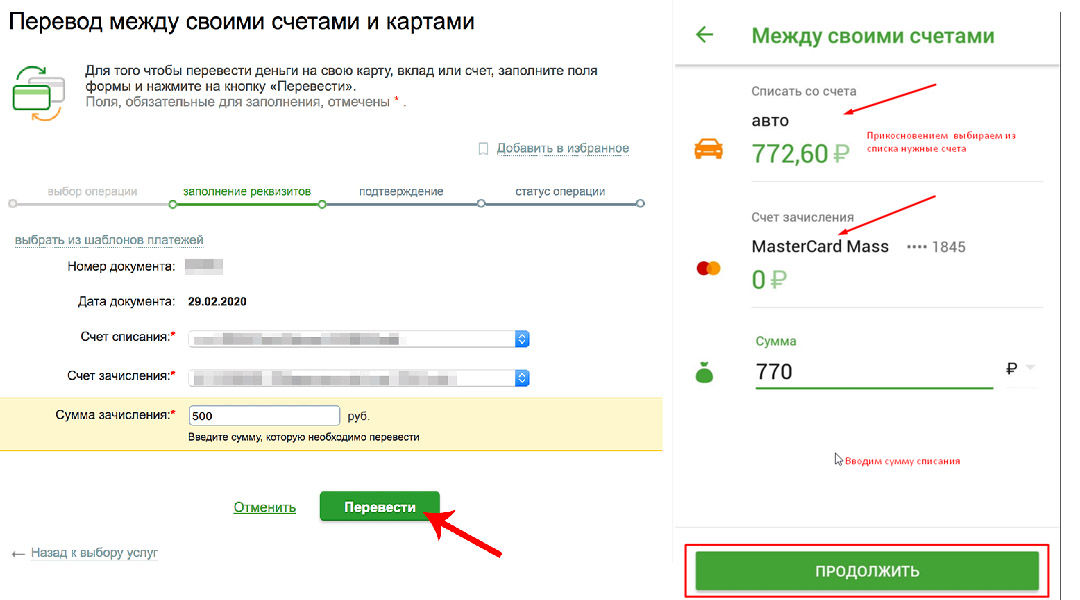
Со своей карты на карту клиента Сбербанка
Перевода другому держателю Сберкарты также выполняется через вкладку «Платежи и переводы» в ЛК интернет-ресурса или “Оплатить или перевести” в мобильном приложении. Нужно выбрать пункт «Клиенту СберБанка». Сервис предложит выбор варианта заполнения полей формы перевода:
- по номеру телефона, привязанного к карте держателя;
- по номер карты;
- по номеру счета.
Выбрав подходящий вариант, заполните все требуемые системой поля формы перевода и инициируйте выполнение операции. В веб-версии сервиса потребуется ввод кода подтверждения из СМС.
Со своей карты клиенту стороннего банка
За перечисление средств человеку на карту, выпущенную другим банком отвечает функциональный пункт “Перевод другому человеку”. Он находится на вкладке «Платежи и переводы» или “Оплатить или перевести” в версии сервиса для компьютера и смартфона соответственно. Откроется форма, которую нужно заполнить реквизитами для проведения операции.

За рубеж
Сбербанк Онлайн поддерживает сервис мгновенных перечислений с карты держателя получателям в ряд стран ближнего и дальнего зарубежья. Страна выбирается из встроенного справочника.
Перевод может быть оформлен одним из вариантов:
- По ФИО и номеру телефона получателя для выплаты наличными.
- По номеру счета получателя для зачисления средств на его банковский счет.
- По номеру карты для перевода на банковскую карту.
- По номеру телефона, привязанного к карте получателя.
Ограничения по сумме и количеству транзакций, размер комиссии
Для контроля и безопасности денежных средств клиентов предусмотрено лимитирование сумм и количества переводов за сутки. Мошеннические действия при таком подходе проще пресечь. Держатель счета обо всех переводах информируется, и в случае сомнительной транзакции сможет заблокировать счет. На официальном сайте Сбербанка странице “Тарифы и документы” опубликованы все применяемые банком ограничения.
Переводы – это оказываемая банком услуга, за которую предусматривается взимание комиссии. Информация по часто совершаемым переводам приведена в таблице.
| Вид перевода | Размер комиссии |
| Между своими счетами | Бесплатно. |
| На карту/счет клиента Сбербанка | До 50000 рублей в месяц бесплатно, а свыше – 1% от суммы, максимум 1500 рублей |
| Перевод с карты клиента на карточный счет в другом банке | По номеру карты – 1.5% от суммы, минимум 30 рублей. По номеру телефона – 1% от суммы, максимум 1500 рублей |
| Автоперевод | Бесплатно между своими счетами и клиенту Сбербанка. В сторонний банк – 1%, минимум 30 рублей |
С полным перечнем размера комиссии по услугам Сбербанка можно ознакомится на официальном ресурсе кредитно-финансового учреждения.
Как настроить автоперевод
Через сервис Сбербанк Онлайн клиент банка может настроить операцию автоматического перечисления средств со своей карты другому человеку, пользующемуся картой Сбербанка. Опция автоперевода реализована по следующему алгоритму:
- Держатель карты определяет сумму, периодичность или дату осуществления операции. Для этого нужно открыть вкладку «Автоплатежи и автопереводы». Выбрать доступный вариант списания, заполнить шаблон, указав получателя и остальные данные для выполнения операции.
- Банк по заданным клиентом параметрам на регулярной основе осуществляет автоперевод.
- Функцию клиент вправе отключить когда в ней отпадает необходимости.
 Важно. Автоперевод возможен только на дебетовые и кредитные карты Сбербанка.
Возможность автоперевода востребована теми, кто ежемесячно погашает задолженность по кредитной карте. Может быть использована родителями для перечислений средств на карманные расходы детям – студентам, а также для поддержки взрослыми детьми родителей.
Сервис удобный и бесплатный. Обеспечивает полный контроль над запланированными операциями. Благодаря автопереводу клиент экономит свое время. Следует учитывать наличие лимитов и размер комиссии, если перевод производится на карту клиента Сбербанка, проживающего в другом регионе.
Просмотр истории переводов
Через личный кабинет интернет-банка пользователь может контролировать переводы и платежи, совершенные с карты. Для этого предусмотрена опция “Истории операций”, позволяющая посмотреть все совершенные с карты платежи и переводы. В мобильном приложении данные приведены в разрезе дат по убыванию. В веб-версии сервиса предусмотрен фильтр, при помощи которого можно сузить объем просматриваемых операций.
Как перевести деньги со счета на счет в СберБанке?
Клиенты Сбербанка могут переводить без комиссии до 50 000 рублей в месяц в сервисе СберБанк Онлайн и до 100 000 рублей в СБП. Способов переводов несколько: с карты на карту, с карты на счет, со счета на карту, между счетами и без открытия счета (в отделении банка). Если подключен зарплатный проект, активированы услуги СберПервый или Sber Private Banking либо оформлена подписка на переводы, то можно отправлять деньги без дополнительной комиссии в рамках допустимых лимитов.
Как зарегистрироваться в онлайн-банке
Чтобы начать переводить средства через систему интернет-банкинга, необходимо заключить договор с банком (открыть счет или карту, или взять кредит в отделении Сбера) и договор дистанционного банковского обслуживания (ДБО). Для регистрации в Сбербанк Онлайн потребуется карта и паспорт РФ. Клиенту предоставят логин и пароль от учетной записи.
- Вставить карту в устройство (приложить к NFC-модулю) и ввести ПИН-код
- Перейти в соответствующий раздел («Подключить Сбербанк Онлайн и Мобильный банк»)
- Ввести номер карты и телефон ее держателя, указанный в договоре ДБО
- Получить чек с паролем: логин будет отправлен на номер телефона пользователя в SMS с номера 900
- Скачать Сбербанк из AppGallery, RuStore или официального сайта
- Запустить приложение и подтвердить свое согласие с условиями пользовательского соглашения, после чего нажать «Продолжить» — «Разрешить»
- Выбрать опцию «Вход и регистрация» (по карте)
- Ввести код регистрации поступит в SMS с номера 900 в соответствующее поле
- Придумать 5-значный код для входа в онлайн-банк
- Выбрать способ разблокировки приложения (по паролю, отпечатку пальца или Face ID), и нажать «Использовать»
- Можно переводить деньги
- Перейти в Сбербанк Онлайн
- Перейти по ссылке «Зарегистрироваться»
- Ввести номер карты и нажать «Продолжить». Система произведет автоматическую проверку карты и вышлет SMS-код для подтверждения операции
- После первого входа в интернет-банк рекомендуется сменить в настройках личного кабинета логин и пароль
Еще один способ получить идентификационные данные – отправить SMS с запросом «Пароль XXXX» на короткий номер 900, где XXXX – последние 4 цифры банковской карты.
Как узнать реквизиты карты
Чтобы узнать полный номер карты, не обязательно искать пластик. Достаточно перейти в приложение Сбербанк, выбрать карту на главной странице и нажать на скрытый 16-значный номер. Данные будут скопированы в буфер обмена и отобразятся на экране.
Как узнать полные реквизиты счета
Узнать реквизиты счета получателя можно в приложении, личном кабинете СБерБанк Онлайн, в банкомате или в офисе банка.
В первом случае потребуется открыть приложение, выбрать карту на главной странице и перейти в раздел «Реквизиты и выписки» — «Реквизиты счета карты». Данные можно сохранить или отправить.
Чтобы посмотреть реквизиты счета в Сбербанке Онлайн, нужно перейти на официальный сайт, отсканировать QR-код и подтвердить вход через приложение (либо авторизоваться по логину и паролю от интернет-банкинга), нажать на изображение нужной карты, выбрать вкладку «О карте» и нажать «Печать» (можно распечатать, отправить по e-mail или сохранить реквизиты в формате DOC или PDF).
Узнать полные реквизиты счета можно в банкомате: вставить или приложить карту и ввести ПИН-код — Перейти в раздел «Мои счета» — Нажать на нужный вклад или карту — Выбрать опцию «Реквизиты».
Способы перевода денег со счета на счет в Сбербанке без комиссии
Существует несколько способов отправки денежных средств со счета на счет: через банкомат, мобильное приложение, личный кабинет на сайте Сбера, через СБП и в офисе банка. Рассмотрим каждый из них подробнее.
Перевести деньги со счета на счет Сбербанка в банкомате не получится: только по номеру телефона или по номеру карты.
- Вставить пластик в соответствующий слот или приложить к NFC-модулю
- Ввести ПИН-код
- Перейти в раздел «Платежи и переводы» — «Перевод средств»
- Выбрать опцию «По номеру карты получателя» или
- Ввести 16-значный номер карты Сбера и нажать «Продолжить»
- Выбрать валюту перевода: рубли, доллары США или евро
- Указать сумму и нажать кнопку «Продолжить»
- Проверить данные перевода и нажать «Продолжить»
- Завершить обслуживание в банкомате, забрать карту и чек
- Скачать официальное приложение Сбербанка из магазина App Store или Google Play
- Авторизоваться в нем при помощи логина и пароля от интернет-банкинга
- Подтвердить вход при помощи SMS-пароля, который поступит на номер телефона держателя карты
- Установить пароль для входа и выбрать способ разблокировки (по 5-значному коду, Face ID или Touch ID)
- Перейти в раздел «Платежи» – «Клиенту Сбербанка» (либо войти в меню интересующей карты на главной странице и выбрать опцию «Оплатить или перевести» — «Клиенту Сбербанка»)
- Указать номер телефона, карты или счета получателя, нажать «Продолжить»
- В случае перевода по реквизитам счета потребуется ввести 20-значный номер и нажать «Продолжить»
- Когда на экране отобразится имя, отчество и первая буква фамилии получателя, нажать «Продолжить»
- Ввести сумму и назначение платежа, выбрать тип перевода (другой, зарплата и иные доходы, аренда, алименты, возмещение вреда в связи со смертью кормильца или возмещение вреда причиненного здоровью), нажать «Продолжить»
- Проверить реквизиты, ознакомиться с информацией о комиссии и нажать кнопку «Перевести»
- Авторизоваться в Сбербанк Онлайн
- Перейти на вкладку «Платежи и переводы» — «Клиенту Сбербанка»
- Указать номер 20-значный номер счета и нажать на кнопку «Продолжить»
- Заполнить реквизиты: ФИО, ИНН, адрес, наименование, БИК, корреспондентский счет, счет списания, сумму, назначение платежа (такие же, как в мобильном приложении), и нажать кнопку «Перевести»
- Проверить реквизиты перевода и ввести код подтверждения из SMS, которое поступит на номер отправителя. Будет сформировано платежное поручение, которое уйдет в обработку
Отследить статус перевода можно в истории операций. Срок зачисления средств составляет от нескольких минут до 5 рабочих дней, если деньги были отправлены в предпраздничный день или в пятницу вечером.
С помощью СБП
Перевести деньги на счет Сбера можно при помощи Системы быстрых платежей от Центробанка и НСПК. Но чтобы транзакция прошла успешно, необходимо убедиться, что и у отправителя, и у получателя денег активирована СБП.
- Перейти в мобильное приложение Сбербанк
- Нажать на значок человечка (фото профиля), расположенный в левом верхнем углу экрана
- Щелкнуть по значку шестеренки в правом верхнем углу раздела «Профиль»
- Спуститься вниз до раздела настроек «Другие» — «Система быстрых платежей» (подключение к системе)
- Включить опцию отправки и приема платежей
Аналогичные настройки необходимо произвести в приложении получателя перевода
- Открыть Сбербанк и перейти в раздел «Платежи»
- Спуститься в самый низ экрана до подраздела «Сервисы»
- Выбрать пункт меню «Перевод через СБП»
- Ввести номер телефона получателя и нажать «Продолжить»
- Указать счет списания и сумму перевода
- При необходимости оставить сообщение получателю и нажать «Продолжить»
- Проверить корректность введенных реквизитов и нажать кнопку «Перевести»
Деньги по СБП зачисляются моментально: в течение 15 секунд по регламенту Центробанка. В редких случаях срок обработки транзакции может составлять до 3 дней. Если денежные средства не зачислены в течение суток, нужно обратиться в чат банка, позвонить по номеру 900 или посетить ближайшее отделение для решения вопроса.
В офисе Сбербанка
Переводить деньги можно на счета клиентов и сторонних кредитных организаций, в том числе на счета банковских карт. За переводы в отделении банка также взимается комиссия.
Для перевода денежных средств на счет получателя в офисе кредитной организации понадобятся следующие документы:
- Паспорт
- Номер счета и ФИО получателя
- Карта Сбербанка (если нужно отправить деньги с карта на счет)
Условия для перевода денег со счета на счет Сбера без комиссии
В Сбербанке Онлайн можно переводить клиентам Сбера до 50 000 рублей без комиссии (до 100 000 рублей через СБП). Комиссия за переводы по номеру счета сверх бесплатного лимита составляет:
- В системе интернет-банкинга, мобильном приложении или в банкомате – 1% от суммы, но не более 1 500 рублей
- В офисе банка – 2% (от 50 до 1 500 рублей)
- Через СБП – 0,5% от суммы превышения, но не более 1 500 рублей
В Сбербанке установлены следующие лимиты на переводы между счетами:
- В системе интернет-банкинга, мобильном приложении и банкомате – до 1 000 000 рублей в день
- В офисе банка – без ограничений
Что касается Системы быстрых платежей, то для данного вида переводов действуют свои ограничения:
- Сумма одной операции – до 10 до 150 000 рублей
- Суточный лимит – 150 000 рублей
Как увеличить лимит переводов без комиссии
Клиент может увеличить стандартный лимит переводов со счета на счет, выбрав подходящую подписку. Кроме того, могут отправлять деньги без комиссии клиенты и владельцы пакетов услуг СберПервый и Sber Private Banking (подписка «Переводы» включена в условия обслуживания).
Пользователи услуг Зарплатный и Зарплатный+ могут без комиссии переводить деньги со счетов другим клиентам банка (в пользу физлиц) и в другие финансовые организации в РФ.
Как воспользоваться услугой «Подписка на переводы»
Существует несколько вариантов подписок:
- Переводы (на карты и счета Сбера без комиссии) — 199 рублей за 1 месяц, 499 рублей за 3 месяца и 1 599 рублей за год
- Платежи и переводы (предыдущий тариф плюс оплата услуг без комиссии) — 299 рублей, 749 рублей и 2 499 рублей соответственно
- Плюс 50 000 рублей (разовое увеличение лимита переводов без комиссии) — 99 рублей (действует до конца месяца)
Чтобы подключить подписку на денежные переводы, потребуется:
- Открыть приложение
- Перейти в раздел «Платежи» — «Сервисы» — «Тарифы и лимиты»
- Выбрать опцию «Переводы без комиссии»
- Выбрать интересующую подписку и нажать «Подключить»
Изменить условия подписки или отказаться от услуги можно в сервисе Сбербанк Онлайн. Для этого нужно перейти в раздел «Платежи» — «Сервисы» — «Тарифы и лимиты» — «Переводы без комиссии».
Как перевести деньги без приложения Сбербанк
Привычный для всех способ перевода денег с карты — это использовать приложение мобильного банка. Однако кроме него, есть и множество других вариантов, с помощью которых можно осуществить перевод. Особенно эти способы стали актуальны в тот момент, когда из официальных магазинов были удалены приложения многих банков.
В этой статье покажем, каким образом перевести деньги без приложения Сбербанка и какие меры предосторожности нужно для этого предпринять.

Перевод денег через СМС-команды в Сбербанк
Самой доступной альтернативой приложению Сбербанка для перевода денег являются СМС-команды. Нужно отправить на короткий номер определённые команды, тогда деньги будут списаны со счёта в Сбербанке, к которому привязан ваш номер телефона.
Вот какие СМС-команды есть в Сбербанке:
- Для того чтобы перевести деньги человеку, зная его номер телефона, отправьте на номер 900 код XXX YYY, где XXX — это номер телефона получателя, YYY — это сумма перевода. Номер телефона запишите начиная с цифры 9. В этом случае деньги попадут на тот счёт в Сбербанке, к которому привязан номер, указанный в СМС-сообщении.
- Для того чтобы перевести деньги, зная номер карты, отправьте на номер 900 код XXX YYY, где XXX — это номер карты, состоящий из 16 цифр, а YYY — это сумма перевода.
После отправки той или иной СМС-команды нужно будет подтвердить операцию с помощью кода, который придёт к вам также по СМС. После подтверждения операция будет осуществлена. Максимальная сумма, которую можно отправить таким способом, составляет 8 000 рублей. Деньги будут переведены с такой же скоростью как и при использовании приложения — мгновенно.
Перевод с помощью банкомата Сбербанка
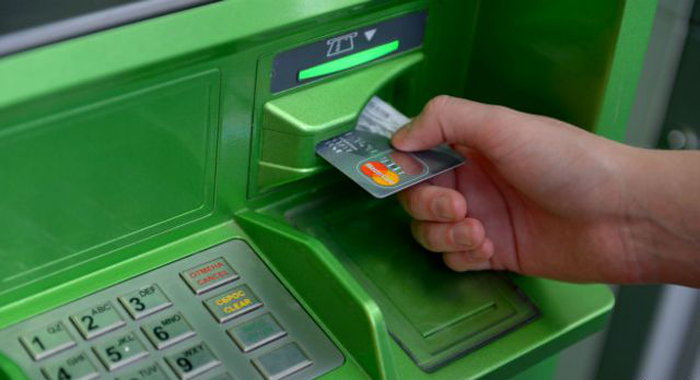
Этот способ не удобен тем, что нужно выходить из дома и искать банкомат. Но некоторым он подойдёт больше, чем использование СМС-команд. Перевести деньги можно в любом банкомате Сбербанка как на номер телефона, так и на номер карты. Это можно сделать как со своей карты, вставив её в картоприёмник, так и указав её реквизиты или номер телефона вручную.
- Чтобы перевести деньги через банкомат Сбербанка, зайдите в раздел «Платежи и переводы».
- Затем откройте «Переводы» и потом выберите «На карту клиенту Сбербанка».
- Далее следуйте подсказкам.
- Если нужно перевести на карту другого банка, то следует выбрать соответствующий тип операции.
Как перевести деньги через веб-версию Сбербанк онлайн
Ещё один достаточно удобный способ перевести деньги в Сбербанке — это использовать веб-версию интернет-банка. Веб-версия представляет собой то же самое мобильное приложение, с такими же возможностями и функциями, но работает она через браузер, без установки самого приложения.
Для того чтобы воспользоваться веб-версией приложения, понадобится только браузер. Это можно сделать как на компьютере, так и на мобильном устройстве. Браузер подойдёт любой, но нужно, чтобы на нём были установлены последние обновления. На более старых версиях браузеров веб-версия Сбербанка онлайн может не работать.
Откройте Сбербанк онлайн и авторизуйтесь в личном кабинете. Авторизация доступна по логину или номеру телефона. Уже после авторизации вам станет доступен раздел «Платежи» и возможность указания направления и реквизитов перевода.
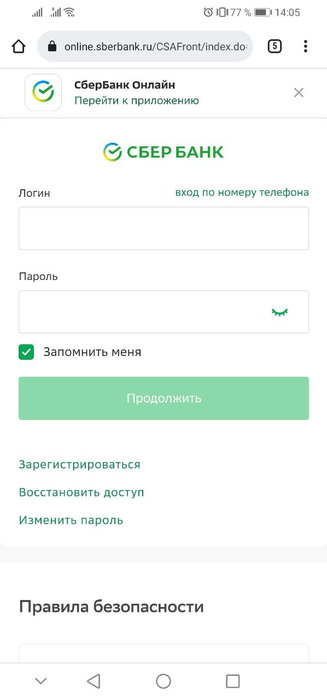
Если у вас ещё нет личного кабинета в Сбербанке, то здесь же вы сможете зарегистрироваться в нём. Если вы потеряли пароль, то тут также можно его восстановить.
Как установить приложение Сбербанка, если его нет в Google Play
Санкции, коснувшиеся банковского и IT сегмента, привели к тому, что приложения многих банков были удалены из популярных магазинов Google Play и AppStore. В результате клиенты банка лишились возможности получать оперативные обновления, а новые клиенты теперь вообще не могут установить это приложение на своё устройство. Но несмотря на это возможность установить Сбербанк онлайн всё равно есть. Это доступно только для устройств под управлением Android. Если вы хотите продолжать пользоваться именно приложением Сбербанка и переводить деньги через него, то совершите следующие действия:
-
Перейдите на страницу загрузки файла приложения https://apps.sber.ru/apps/sberbank-online/ и тапните на кнопку «Скачать для Android».
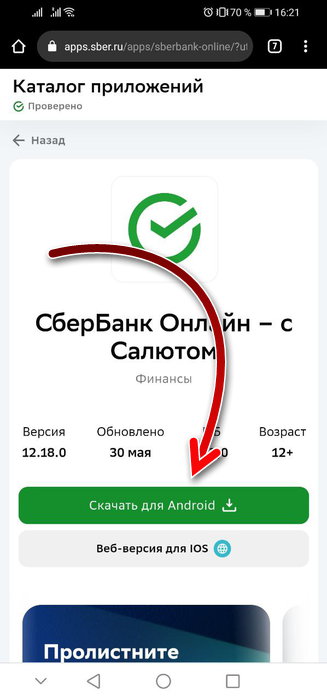
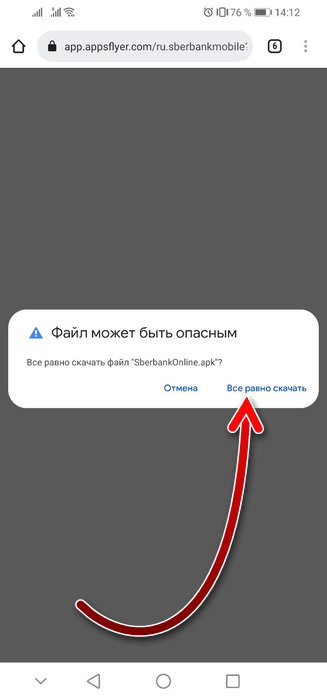
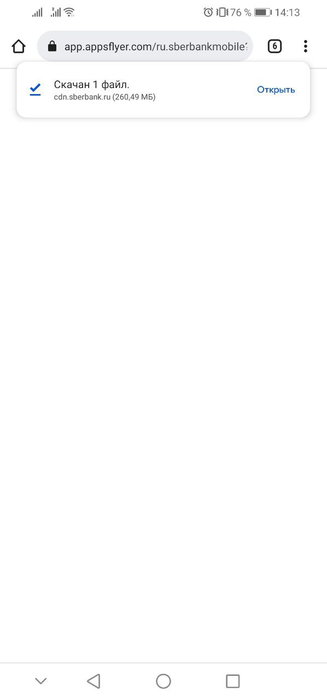
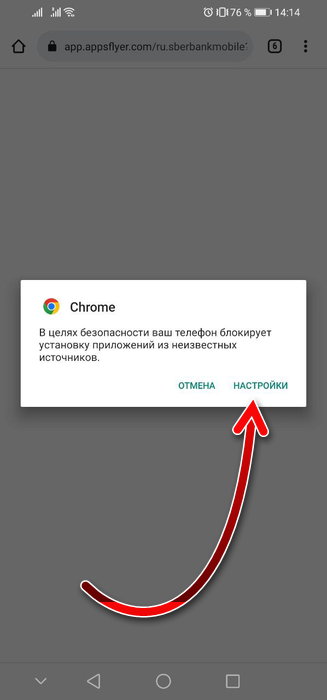
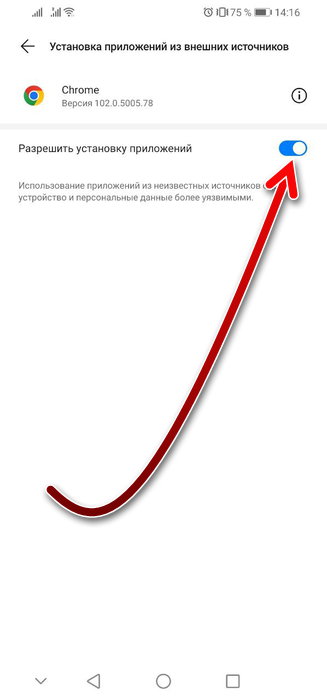
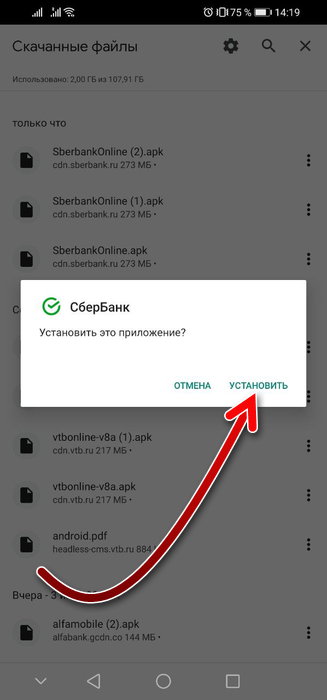
Для iPhone и iPad такого приложения нет, потому что iOs не позволяет устанавливать программы из не проверенных источников, в этой операционной системе нет возможности отключить эту защиту. Владельцам устройств с iOs подойдут только описанные вначале статьи способы перевода денег в Сбербанке — СМС-коды, банкомат и веб-версия через браузер. Для веб-версии можно создать ярлык и вывести его на рабочий стол. Для этого нужно перейти в свой кабинет в интернет-банке, а затем тапнуть «Поделиться» и потом «Добавить на экран (домой)». Запускать интернет-банк можно будет с появившегося ярлыка.
Есть ли риски при оплате без приложения Сбербанка
Риски при оплате без приложения Сбербанка, скачанного из официального магазина, заключаются в основном в том, что некоторые не привыкли к таким методам и могут сделать что-то не то по невнимательности. Советы ниже помогут избежать этого:
Клиентам Сбербанка на заметку: что нужно знать о денежных переводах

Один из самых популярных банковских сервисов среди клиентов Сбербанка – денежные переводы. Это легкий и удобный способ совершить моментальный перевод любому человеку — владельцу карты Сбербанка, зная только его номер банковской карты или номер телефона.
Разбираемся, какие переводы можно делать совершенно бесплатно, а за какие потребуется заплатить комиссию, что делать, если ошиблись в реквизитах и как можно сэкономить.
Как сделать перевод с карты на карту Сбербанка другому человеку?
Есть несколько простых способов. Вот основные:
· СМС-командой с мобильного телефона: отправьте на номер 900 сообщение с текстом ПЕРЕВОД, номером мобильного телефона получателя и суммой, которую вы хотите перевести. Например: «Перевод 9001234567 500».
· В мобильном приложении Сбербанк Онлайн: «Платежи» → «Клиенту Сбербанка» → введите в поисковой строке имя получателя или его телефон либо номер карты получателя → сумма перевода.
· В личном кабинете Сбербанк Онлайн: «Переводы и платежи» → «Перевод клиенту Сбербанка» → выберите вид перевода: по номеру телефона или по номеру карты → заполните поля и отправьте перевод.
· В банкомате Сбербанка: меню «Платежи и переводы» → «Перевод средств» и следуйте подсказкам.
Как перевести деньги с карты Сбербанка на карту другого банка?
Для этого также существует несколько способов. Такой перевод можно сделать в мобильном приложении СБОЛ, в личном кабинете Сбербанк Онлайн, в банкомате Сбербанка
Сколько времени занимает перевод?
При переводе на дебетовую карту Сбербанка по её номеру деньги обычно поступают моментально, максимум — через сутки. Если перевод был оформлен в отделении банка, он поступает не более чем через сутки. Если вы переводите на кредитную карту, деньги поступят не позднее следующего рабочего дня.
Если вы переводите средства клиенту заграницу, то срок зачисления для переводов по ФИО и номеру телефона, по номеру телефона или по номеру карты на карту, а так же для переводов «Колибри» в Казахстан составляет несколько минут. Срок зачисления переводов по номеру счета составляет от 30 минут до 5 дней и зависит от банков-посредников.
Как вернуть деньги, если ошибся в реквизитах при переводе? Можно ли отменить перевод?
Всегда тщательно проверяйте реквизиты перевода перед тем, как нажать кнопку «Перевести», и отнеситесь к этому ответственно. Если перевод уже отправлен, отменить его, к сожалению, нельзя: закон запрещает банку списывать деньги со счёта получателя без его согласия.
Если все же ошибка произошла, то сначала проверьте в выписке по карте или счету в Сбербанк Онлайн, списались ли деньги с вашего счёта. При ошибке в ФИО или номере счета перевод будет возвращен отправителю. Если вы указали корректные реквизиты, но перевели не тому человеку, попробуйте обратиться к получателю перевода для возврата денег. При необходимости можно получить копию платёжного поручения с подтверждением перевода в любом офисе банка.
Что переводится без комиссии
Переводы денег между собственными счетами и картами в Сбербанке – полностью бесплатные. Сумма и география перевода на этот фактор никак не повлияют.
Без комиссии клиенты Сбербанка также могут отправлять друг другу до 50 тысяч рублей в месяц, вне зависимости от того, в какой регион клиенту Сбербанка вы делаете перевод. Денежных переводов может быть несколько, но их сумма за 1 месяц не должна превышать 50 тысяч рублей.
Почему именно такой лимит?
По статистике, такие некрупные денежные переводы совершает большинство клиентов — почти 90%. Еще некоторое время назад при переводе денежных средств в другой регион с карты на карту Сбербанка за данную услугу взималась комиссия в независимости от суммы перевода. Теперь переводы до 50 тысяч рублей в месяц — бесплатные. Отмена банковской комиссии за такие переводы пришлась весьма кстати для многих российских семей, члены которых учатся, работают вдали от основного места жительства семьи.
В случае если клиент превышает установленный банком лимит в размере 50 тысяч рублей, то на все денежные переводы сверх этой суммы будет начислена комиссия 1%, но не более одной тысячи рублей за 1 операцию.
Как определить, укладываетесь ли вы в лимит?
В мобильном приложении СберБанк Онлайн выбираем «Профиль», далее раздел «Переводы без комиссии» – именно здесь будет отображена информация об общей сумме переводов, совершенных за текущий месяц.
В веб-версии Сбербанк Онлайн также просто найти данную информацию: если страница открылась в старом дизайне, нажмите кнопку «Новый дизайн», зайдите в «Профиль», в самом низу страницы выберите раздел «Тарифы и лимиты».
Лайфхак для тех, кто не хочет переплачивать
А теперь представим, что уже в начале месяца вы понимаете, что не укладываетесь в установленный банком лимит.
В этом случае стоит подключить специальную подписку в мобильном приложении Сбербанк Онлайн и сэкономить. Для этого в «Профиле» в разделе «Переводы без комиссии» стоит выбрать подходящий тариф:
· Подписка «Плюс 50 000», за 99 рублей повышает лимит еще на 50 тысяч рублей до конца месяца. Это в 5 раз выгоднее перевода без подписки;
· Подписка «Переводы» предоставит безлимит на все переводы на карты и счета клиентов СберБанка за 199 рублей на один месяц. Если сразу подключить подписку на более долгий срок, цена становится выгодней: на три месяца за 499 рублей или на год за 1 599 рублей;
· Подписка «Платежи и переводы» предоставит на один месяц абсолютный безлимит на все переводы и платежи (например, за ЖКХ, оплату штрафов и т.д.) за 299 рублей.
Подписка на три месяца обойдется в 749 рублей, а на год в 2499 рублей. Если для вас большие переводы — это постоянная история, то экономнее будет подписаться сразу на год.
Еще один хороший способ сэкономить — при регулярных переводах одной и той же суммы одному человеку можно подключить услугу «Автоперевод». Эти переводы не будут облагаться комиссией, а их сумма не будет учтена в расходах лимита в 50 тысяч рублей.
Читайте также
Возрастная категория сайта 18 +
Сетевое издание (сайт) зарегистрировано Роскомнадзором, свидетельство Эл № ФС77-80505 от 15 марта 2021 г.
ГЛАВНЫЙ РЕДАКТОР — НОСОВА ОЛЕСЯ ВЯЧЕСЛАВОВНА.
ШЕФ-РЕДАКТОР САЙТА — КАНСКИЙ ВИКТОР ФЕДОРОВИЧ.
АВТОР СОВРЕМЕННОЙ ВЕРСИИ ИЗДАНИЯ — СУНГОРКИН ВЛАДИМИР НИКОЛАЕВИЧ.
Сообщения и комментарии читателей сайта размещаются без предварительного редактирования. Редакция оставляет за собой право удалить их с сайта или отредактировать, если указанные сообщения и комментарии являются злоупотреблением свободой массовой информации или нарушением иных требований закона.