Как узнать сертифицирован ли токен
Определить, является ли Рутокен сертифицированным, возможно только при наличии соответствующих документов. Важные документы, подтверждающие сертифицированность токена, включают:
- Оригинал индивидуального сертификата подлинности
- Указание ID-номера токена
- Наличие голограммы (ФСТЭК) или номера СКЗИ (ФСБ)
Где проверить токен
Если вам необходимо проверить токен, запущенный в сети Ethereum, вы можете воспользоваться сервисом Etherscan. Для этого:
- Перейдите на главную страницу Etherscan.
- Вставьте название токена в строку поиска и начните поиск.
- Вы получите доступ к информации о главных держателях токена, истории транзакций и сможете определить, скрыт ли код токена.
Как получить информацию о токене
Для получения информации о Рутокене можно воспользоваться следующими шагами:
- Откройте приложение «Панель управления Рутокен» через «Пуск/Рутокен/Панель управления Рутокен».
- Нажмите на кнопку «Информация».
- Появится окно «Информация о Rutoken», в котором будут представлены все необходимые сведения о носителе, включая информацию о типе и объеме памяти.
Описание сертифицированного токена
Сертифицированный USB-токен типа А представляет собой носитель, который может быть использован для записи сертификата подписи, выданного удостоверяющим центром ФНС России или её доверенным лицом. Если вам необходим токен для использования в торгах, подачи деклараций в ФНС России, маркировки товаров или подачи документов в суд, то подойдет носитель Рутокен Lite.
Как узнать серийный номер токена
Серийный номер токена, также известный как заводской номер электронного идентификатора, может быть найден на боковой стороне стандартного токена и на разъеме токена в micro-исполнении.
Полезные советы и выводы
- Для однозначной проверки сертифицированности Рутокена, обязательно иметь соответствующие документы, включающие оригинал индивидуального сертификата подлинности и указание ID-номера токена.
- Используйте сервис Etherscan для проверки токена, запущенного в сети Ethereum. Этот сервис предоставит информацию о главных держателях токена, совершенных транзакциях и позволит определить, скрыт ли код токена.
- Для получения дополнительной информации о токене, воспользуйтесь приложением «Панель управления Рутокен», где вы сможете увидеть все необходимые сведения, включая информацию о типе и объеме памяти.
- Если вам требуется сертифицированный токен для участия в торгах, подачи деклараций, маркировки товаров или подачи документов в суд, выбирайте носитель Рутокен Lite.
- Чтобы узнать серийный номер токена, обратите внимание на заводскую маркировку, которая расположена на боковой стороне стандартного токена или на разъеме токена в micro-исполнении.
Где взять access token
Для получения access_token можно воспользоваться двумя способами. Первый способ — использование открытого протокола OAuth 2.0. При этом пользователь не передает свой логин и пароль приложению, что увеличивает безопасность аккаунта ВКонтакте. Второй способ — использование VK ID. Это новый и удобный способ, который предлагает сам ВКонтакте вместо OAuth.
Однако, чтобы получить access_token, необходимо пройти определенный процесс аутентификации и авторизации на сайте ВКонтакте. Для этого нужно зарегистрировать свое приложение на сайте разработчиков ВКонтакте, получить необходимые ключи доступа и с правильными параметрами запросить access_token.
Access_token — это специальный токен, который предоставляет доступ к определенным ресурсам и функциональности ВКонтакте. После получения access_token, его можно использовать для взаимодействия с API ВКонтакте например, для получения данных пользователя или публикации сообщений.
Как найти бота в Телеграм по Токену
Таким образом вы отзываете текущий токен. Затем введите команду /start для создания нового токена. Бот отобразит вам новый токен, скопируйте его. Теперь вы можете подключиться к боту с помощью токена. Откройте Telegram API и вставьте скопированный токен в поле API Token. Нажмите на кнопку «Проверить», чтобы убедиться, что токен корректен. Если все в порядке, вы увидите сообщение «Токен корректен». Теперь вы можете использовать бота по токену. Помните, что токен необходимо хранить в безопасности и не передавать его третьим лицам. Также не забудьте активировать бота, если он еще не активирован. После этого вы сможете настраивать и использовать своего бота в Телеграм.
Как найти человека по его ID в ВК
Для того чтобы найти человека в социальной сети ВКонтакте по его ID, необходимо знать его порядковый номер или ID страницы. Этот номер получает каждый пользователь при регистрации в ВКонтакте. Чтобы найти страницу по ID, нужно открыть браузер и в строке поиска ввести адрес https://vk.com/idХХХ, где ХХХ — это необходимый ID номер. Например, если ID страницы искомого человека равен 123, то ссылка будет выглядеть так: https://vk.com/id123. После нажатия клавиши Enter откроется страница пользователя с указанным ID числом. Здесь можно просмотреть информацию о пользователе, его фотографии, друзей и другие данные, если они разрешены к просмотру. Таким образом, по ID страницы можно быстро найти человека в социальной сети ВКонтакте.
Где взять приватный ключ киви
Приватный ключ для доступа к сервису Киви можно получить через процесс регистрации и авторизации на платформе. После успешной регистрации необходимо пройти процедуру создания API-ключа. В личном кабинете пользователя выделяется специальная секция, где можно сгенерировать приватный ключ. В процессе генерации ключа пользователю могут потребоваться дополнительные данные для проверки личности и подтверждения аккаунта.
Полученный приватный ключ является важной информацией и должен быть храниться в безопасном месте. Знание приватного ключа позволяет осуществлять запросы к API P2P-счетов по стандарту OAuth 2.0 с авторизацией. Ключ нужно использовать в заголовке HTTP-запроса Authorization: Bearer. Таким образом, приватный ключ обеспечивает безопасность и контроль доступа к функциональным возможностям Киви. При работе с приватным ключом необходимо соблюдать рекомендации по безопасности и не передавать его третьим лицам.

Для проверки сертификации токена Рутокен необходимо обратить внимание на наличие оригинального индивидуального сертификата подлинности. В этом документе должны быть указаны ID-номер токена и голограмма (ФСТЭК) или номер СКЗИ (ФСБ). Без наличия указанных данных нельзя однозначно утверждать, что токен является сертифицированным.
В случае наличия оригинального индивидуального сертификата подлинности, можно быть уверенным в сертификации токена Рутокен и его соответствии всем необходимым требованиям безопасности. Это позволяет использовать токен для выполнения различных операций, требующих высокой степени защищенности информации.
Проверка сертификации токена Рутокен является важным шагом для обеспечения безопасности информационных систем и данных пользователя.
Как узнать серийный номер Рутокен
Также проверить серийный номер устройства можно через Панель управления Рутокен. Для этого необходимо запустить Панель управления Рутокен с рабочего стола или из списка программ меню «Пуск». 1.4. В строке ID будет указан серийный номер устройства.
- Можно проверить серийный номер Рутокен через Панель управления Рутокен, запустив ее с рабочего стола или из списка программ меню «Пуск». В строке ID будет указан серийный номер устройства.
- Для поиска сертификата Рутокен необходимо запустить Панель управления Рутокен, перейти на вкладку Сертификаты и кликнуть по нужному сертификату. Если сертификат действителен, в верхней части окна появится зеленая галочка и статус «Сертификат действителен». Срок действия сертификата указан в таблице сертификатов в столбце Истекает.
- Информацию о Рутокене можно узнать, открыв приложение «Панель управления Рутокен» через меню «Пуск/Рутокен/Панель управления Рутокен» и нажав кнопку «Информация». Откроется окно «Информация о Rutoken» с нужными сведениями о носителе, в поле «Тип» указана информация о объеме памяти на носителе.
- Если не сообщили PIN-код Пользователя Рутокен, вероятнее всего он задан по умолчанию (12345678). Если Рутокен был приобретен в удостоверяющем центре, PIN-код Администратора должен быть предоставлен сотрудником удостоверяющего центра.
- Для безопасного извлечения устройства нужно на рабочем столе дважды кликнуть по значку RUTOKEN, откроется защищенный раздел. В меню окна выбрать пункт Файл — Извлечь «RUTOKEN», в результате защищенный раздел будет закрыт. Затем закрыть Терминал и отключить Рутокен от компьютера.
- Модель Рутокена можно определить, подключив его к компьютеру, открыв меню «Пуск» и выбрав «Рутокен/Панель управления Рутокен». Нажав кнопку «Информация», можно увидеть модель в поле «Тип» или «Модель».
- Серийный номер лицензии Крипто Про можно узнать, открыв «Инструменты КриптоПро», перейдя на вкладку «Общие», кликнув «Ввести лицензию для меня» и введя серийный номер «КриптоПро». Данные о лицензии будут отображаться в поле «Серийный номер» на вкладке «Общие», окончание номера будет скрыто звездочками.
- Чтобы узнать ID Рутокена, запустите программу Панель управления Рутокен или установите ее. Откройте вкладку Сертификаты. Первые 12 цифр из названия RSA-ключа совпадают со значением FSRAR_ID. Скопируйте название сертификата, это и будет ваш FSRAR_ID.
- Чтобы проверить срок действия сертификата на Рутокен ЭЦП 2.0, необходимо запустить программу Панель управления Рутокен или установить ее. Откройте вкладку Сертификаты и дважды кликните по сертификату с названием вашей организации.
Как найти сертификат Рутокен
Запустите Панель управления Рутокен, перейдите на вкладку Сертификаты и щелкните по строке с необходимым сертификатом. Если сертификат действительный, то в верхней части окна отобразится зеленая галочка и статус «Сертификат действителен». Срок действия сертификата указан в таблице сертификатов в столбце Истекает.
Как посмотреть Рутокен
Посмотреть информацию о Рутокене:
1. Откройте приложение «Панель управления Рутокен» — «Пуск/Рутокен/Панель управления Рутокен». Нажмите кнопку «Информация».
2. Появится окно «Информация о Rutoken» с необходимыми сведениями о носителе. «Тип» — информация об объеме памяти на носителе.
Где узнать пин код Рутокен
Если вам не сообщили PIN-код Пользователя, вероятнее всего, он задан по умолчанию (12345678). Если вы купили Рутокен в удостоверяющем центре — PIN-код Администратора вам должен сообщить сотрудник удостоверяющего центра.
Как извлечь Рутокен
Безопасное извлечение устройства:
1. На рабочем столе найдите значок RUTOKEN.
2. Щелкните по нему два раза. В результате откроется защищенный раздел.
3. В меню окна выберите пункт Файл — Извлечь «RUTOKEN». В результате защищенный раздел будет закрыт.
4. Закройте Терминал.
5. Отключите Рутокен ЭЦП 2.0 Flash от компьютера.
Как узнать какой у меня Рутокен
Как определить модель Рутокена:
1. Подключите токен к компьютеру.
2. Откройте меню «Пуск» и выберите «Рутокен/Панель управления Рутокен».
3. Нажмите кнопку «Информация».
4. Модель указана в поле «Тип» или «Модель».
Как узнать серийный номер лицензии Крипто Про
Открыть «Инструменты КриптоПро», вкладка «Общие»; Нажать «Ввести лицензию для меня»; Ввести серийный номер «КриптоПро» и нажать «ОК»; Данные о лицензии будут отображаться в поле «Серийный номер» на вкладке «Общие», окончание введённого номера будет скрыто символами звёздочек.
Как узнать ID Рутокена
Как узнать FSRAR_ID на носителе RuToken ЭЦП 2.0:
Запустите программу Панель управления Рутокен или установите Откройте вкладку Сертификаты Первые 12 цифр из названия RSA-ключа совпадают со значением FSRAR_ID. Скопируйте название сертификата, это и есть ваш FSRAR_ID.
Как проверить Эцп на Рутокен
Как определить срок действия сертификата на Рутокен ЭЦП 20:
1. Запустите программу Панель управления Рутокен или установите
2. Откройте вкладку Cертификаты и нажмите двойным щелчком по сертификату с названием вашей организации
3. В строке Действителен с будет срок действия вашего сертификата
В научном журнале рассматривается тема определения серийного номера Рутокен. Рутокен — это устройство, которое используется для работы с электронной подписью и криптографическими операциями.
Для того чтобы узнать серийный номер Рутокен, существует несколько способов. Один из них — использование Панели управления Рутокен. Для этого необходимо запустить Панель управления Рутокен с рабочего стола или из списка программ меню «Пуск». В открывшейся панели на вкладке «Информация» будет указан серийный номер устройства.
Кроме того, серийный номер Рутокен можно узнать через программу Панель управления Рутокен. Там нужно перейти на вкладку «Сертификаты» и щелкнуть по строке с необходимым сертификатом. Если сертификат действительный, то в верхней части окна отобразится зеленая галочка и статус «Сертификат действителен». Срок действия сертификата указан в таблице сертификатов в столбце «Истекает».
Кроме серийного номера устройства, можно получить дополнительную информацию о Рутокене. Для этого необходимо открыть приложение «Панель управления Рутокен» и нажать кнопку «Информация». В открывшемся окне «Информация о Rutoken» будут представлены сведения о носителе, такие как его тип и информация об объеме памяти на носителе.
PIN-код, необходимый для работы с Рутокеном, может быть задан по умолчанию (например, 12345678). Однако, если Рутокен был приобретен в удостоверяющем центре, сотрудник этого центра обязан сообщить вам PIN-код.
Чтобы безопасно извлечь Рутокен из компьютера, необходимо выполнить несколько действий. Сначала нужно найти значок RUTOKEN на рабочем столе и дважды щелкнуть по нему. Откроется защищенный раздел, в котором нужно выбрать в меню окна пункт «Файл» и затем «Извлечь RUTOKEN». В результате защищенный раздел будет закрыт и Рутокен можно будет отключить от компьютера.
Чтобы определить модель Рутокена, необходимо его подключить к компьютеру, а затем открыть меню «Пуск» и выбрать «Рутокен/Панель управления Рутокен». Нажав на кнопку «Информация», можно увидеть указанную модель в поле «Тип» или «Модель».
Если у вас есть лицензия Крипто Про и вы хотите узнать ее серийный номер, откройте программу «Инструменты КриптоПро» и перейдите на вкладку «Общие». Затем нажмите «Ввести лицензию для меня» и введите серийный номер «КриптоПро». Данные о лицензии будут отображаться в поле «Серийный номер» на вкладке «Общие», причем окончание номера будет скрыто символами звездочек.
Чтобы узнать ID Рутокена, необходимо запустить программу Панель управления Рутокен или установить ее. Затем нужно открыть вкладку «Сертификаты» и найти первые 12 цифр названия RSA-ключа. Они совпадают со значением FSRAR_ID, которое и является ID Рутокена.
Наконец, чтобы проверить срок действия сертификата на Рутокен ЭЦП 2.0, нужно запустить программу Панель управления Рутокен или установить ее. Затем откройте вкладку «Сертификаты» и двойным щелчком мыши выберите сертификат с названием вашей организации. В открывшемся окне будет указан срок действия сертификата.
Таким образом, в статье представлена полезная информация о том, как узнать серийный номер Рутокена, где найти сертификат и как извлечь устройство. Также описаны способы определения модели устройства, узнавания серийного номера лицензии Крипто Про, получения ID Рутокена и проверки срока действия сертификата. Эти сведения могут быть полезными для пользователей, работающих с Рутокеном и выполняющих криптографические операции.
Как узнать серийный номер токена
Определить модель Рутокен можно двумя способами:
Через Панель управления Рутокен
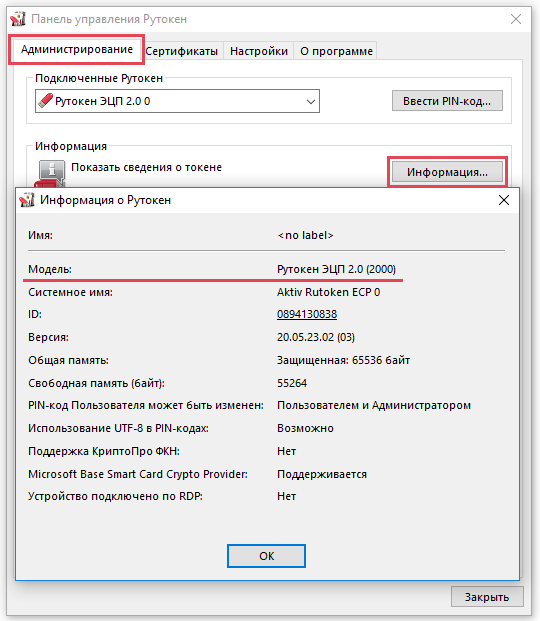
Определить модель идентификатора Рутокен можно с помощью «Панели управления Рутокен», которая устанавливается вместе с «Драйверами Рутокен»
Для корректного отображения всех названий модельного ряда Рутокен и ключевой информации на них, обязательно проверьте, что у вас установлена актуальная версия « Драйверов Рутокен» .
1) Подключите Рутокен к компьютеру
2) Запустите «Панель управления Рутокен» («Пуск» — («Настройка») — «Панель управления» — («Оборудование и звук»)) — вкладка «Администрирование» — кнопка «Информация»
По маркировке на самом носителе
Если Рутокен не определяется или по каким-либо причинам просмотреть информацию в «Панели управления Рутокен» не представляется возможным, определить модель идентификатора Рутокен можно по маркировке, указанной на борту носителя:
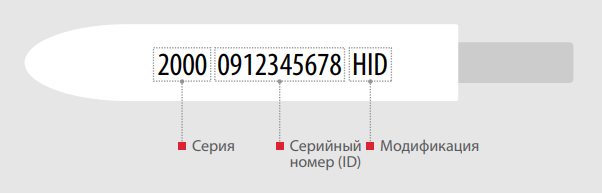
Маркировка разделена на 3 группы:
- Серия
- Серийный номер (ID)
- Модификация
Серия
Серия состоит из 4-х цифр, однозначно определяющих модель устройства.
Каждая конкретная модель имеет стандартное количество памяти, которое для удобства опущено. Устройства с нестандартным количеством защищенной внутренней памяти обозначены специальной цифрой стоящей перед серией.
Серийный номер (ID)
Серийный номер устройства в десятичном формате, состоящий из десяти цифр
Модификация
Артикул, определяющий модификацию устройства, количество гигабайт встроенной флеш-памяти (при ее наличии), а так же все остальные модификации: специальные исполнения, наличие RFID-меток и отметка о сертификации для моделей S и Lite.
При наличии RFID-меток на токене в маркировке указано RF, см. п. Возможность встраивания радиочастотной метки.
Рутокен ЭЦП 3.0 3100
Примеры маркировки
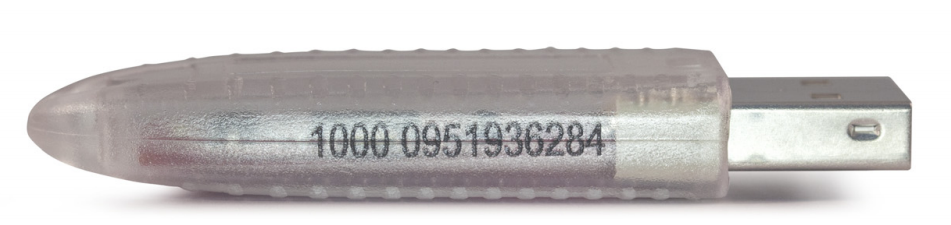
Рутокен Lite 64КБ
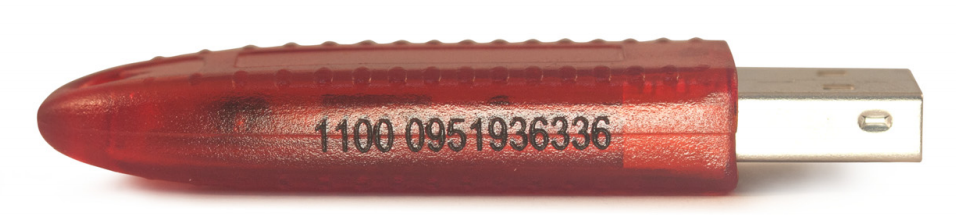
Рутокен S 64КБ
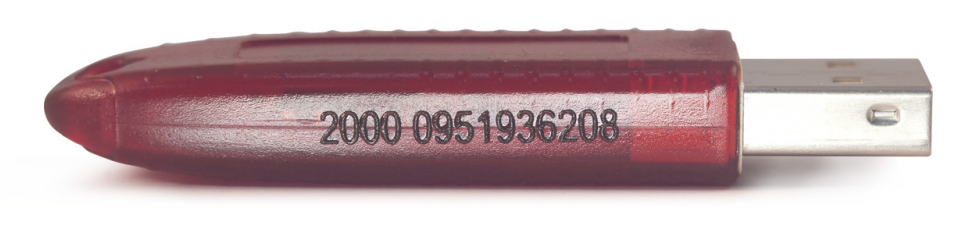
Рутокен ЭЦП 2.0, серт. ФСБ
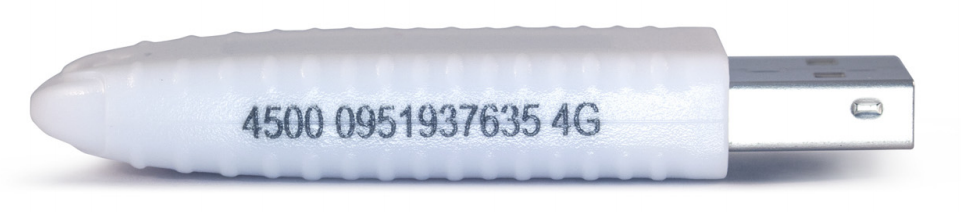
Рутокен ЭЦП 2.0 Flash 4ГБ

Рутокен S micro 64КБ

Рутокен ЭЦП 2.0 micro 64КБ

X YYK ZZZZ FF
X — Модель токена
Без буквы — Рутокен S
D — семейство Рутокен ЭЦП (Рутокен ЭЦП 2.0 в конце маркировки имеет значение 2.0)
L — семейство Рутокен Lite
YYK — примерный объем доступной пользователю памяти в килобайтах
ZZZZ — служебная информация
FF — приблизительный объем flash-памяти (у flash-модификаций) в гигабайтах
Как посмотреть файлы на eToken?
Запустите Панель управления Рутокен, перейдите на вкладку Сертификаты и щелкните по строке с необходимым сертификатом. Если сертификат действительный, то в верхней части окна отобразится зеленая галочка и статус «Сертификат действителен». Срок действия сертификата указан в таблице сертификатов в столбце Истекает.
Как проверить eToken?
Для корректной работы носителя eToken необходимо выполнить следующие действия: 1) Убедитесь, что на компьютере установлен драйвер ключа eToken PKI Client 5.1. Проверить его наличие можно в списке установленных программ. 3) В случае наличия драйвера откройте меню Пуск – Все программы – eToken – eToken Properties.
Как просмотреть содержимое токена?
- Откройте приложение «Панель управления Рутокен» — «Пуск/Рутокен/Панель управления Рутокен». Нажмите кнопку «Информация». .
- Появится окно «Информация о Rutoken» с необходимыми сведениями о носителе. «Тип» — информация об объеме памяти на носителе.
Как начать работать с Рутокеном?
- Запустите Панель управления Рутокен.
- Выберите устройство Рутокен.
- Проверьте корректность выбора устройства.
- Нажмите Ввести PIN-код.
- Проверьте, чтобы переключатель был установлен в положение Пользователь.
- Введите PIN-код Пользователя.
- Нажмите ОК.
Как установить Эцп с токена?
Порядок действий таков: Нажатие кнопки «Пуск», переход в «Панель управления», выбор «КриптоПро CSP». Затем надлежит выбрать вкладку, именуемую «Сервис», где нажать на кнопку с названием «Установить личный сертификат». В открывшемся на экране окне нажимаем кнопку «Далее».
Как установить eToken на Windows 10?
- Авторизуйтесь в операционной системе с административными правами
- Закройте все открытые приложения
- Запустите на выполнение файл SafeNetAuthenticationClient-x32-x64-9.0.exe, входящий в состав дистрибутива SAC и расположенный в папке «EXE Installer»
Как посмотреть серийный номер токена?
- Необходимо зажать кнопку на корпусе eToken PASS для перехода в сервисный режим. .
- Чтобы узнать серийный номер, необходимо 4 раза нажать на кнопку. .
- В сервисном режиме номера представлены в шестнадцатеричном виде, и, чтобы получить то, что на этикетке, нужно перевести этот номер в ASCII.
- Например, номер AM123456.
Как проверить электронную цифровую подпись?
Проверить сертификаты ЭП можно, если у вас есть подтвержденная учетная запись на портале. Зайдите в личный кабинет на gosuslugi.ru, нажмите на свое имя — откроется меню учетной записи, выберите в нем строку «Настройки и безопасность». На открывшейся странице выберите раздел «Электронная подпись».
Как посмотреть содержимое JaCarta?
- Запустите приложение и перейдите в режим администрирования.
- На вкладке «Информация о токене» нажмите «Подробная информация».
- В открывшемся окне посмотрите сведения о носителе.
Как сделать ruToken?
- Вставьте ruToken в USB-порт
- Запустите Пуск > Программы > КриптоПро CSP (нажмите на ярлык программы правой кнопкой мыши, выберите Запуск от имени Администратора)
- Перейдите на вкладку Оборудование
- Нажмите на кнопку «Настроить считыватели»
Как работать с eToken?
- Не подключая брелок eToken к USB-порту компьютера, установите драйвера устройства.
- При необходимости перезагрузите компьютер.
- Подключите eToken к USB-порту компьютера и запустите eToken PKI Client и включите режим просмотра «Подробный вид».
Как отформатировать рутокен Сбис?
Откройте «Панель управления Рутокен» («Пуск/ Панель управления/ Панель управления Рутокен») на вкладке «Администрирование» и нажмите «Ввести PIN-код». Выберите учетную запись «Администратор», введите PIN-код и нажмите на кнопку «Ok». После успешной авторизации станет доступной кнопка «Форматировать», нажмите ее.