Как войти в личный кабинет Tele2
Личный кабинет – возможность быстро и удобно управлять своим номером, тарифом и услугами: пополнять баланс, подключать и отключать услуги, настраивать и изменять тариф. Можете делиться гигабайтами с абонентами других регионов, общаться со службой поддержки, выбрать предложения партнеров в программе «Больше».
Как войти в личный кабинет в мобильном приложении «Мой Tele2»
2. Введите номер телефона и нажмите на значок со стрелкой – вы получите одноразовый пароль для входа в SMS. Вы также можете выбрать «Вход по паролю» и войти по постоянному паролю, если установили его ране.
Как войти в личный кабинет Tele2 на сайте
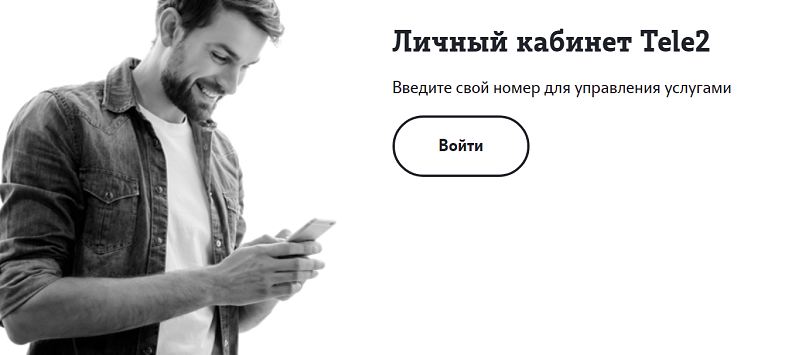
1. Перейдите на tele2.ru/lk или нажмите «Войти в кабинет» (при входе с мобильного – на значок входа со стрелкой) на главной странице сайта – вы попадете на страницу ввода номера.
2. Введите свой номер – на него будет направлен одноразовый код для входа.
3. Вы также можете выбрать «вход по паролю» и войти по постоянному паролю, если установили его ранее.
Возможности личного кабинета Tele2
- Информация о балансе, остатках трафика и расходах
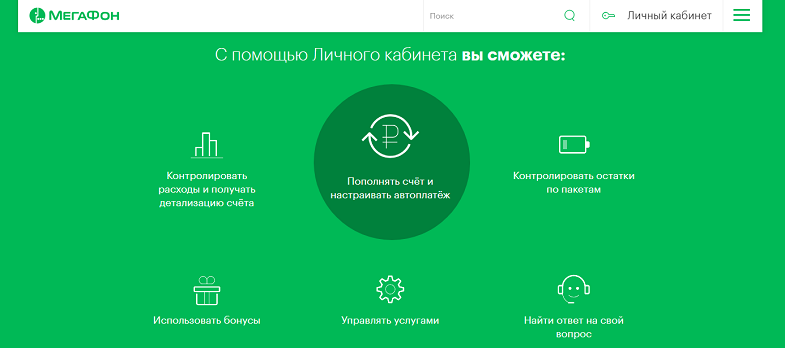
Отслеживайте остаток денег на счете номера, количество минут, ГБ и SMS до списания абонентской платы и основные направления расходов на мобильную связь. Пополняйте счет в несколько кликов, подключайте автоплатеж и возможность оплаты с Yandex Pay или через Систему быстрых платежей. Можете также заказать детализацию. - Подключение и отключение услуг
Управляйте услугами на своем номере: добавляйте безлимитные подписки и услуги, которые помогут экономить за границей, устанавливайте мелодию вместо гудков, отключайте услуги, которыми больше не пользуетесь. - Настройка и смена тарифа
Управляйте тарифным планом: регулируйте количество минут и ГБ, добавляйте пакеты трафика и нужные услуги. Сравнивайте условия тарифов и подбирайте для себя оптимальное решение. - Cкидки, кэшбэк и подарки в программе «Больше»
В личном кабинете на сайте или в мобильном приложении вы можете активировать предложения программы лояльности «Больше». При первой активации предложения на сайте потребуется указать электронную почту и имя, в мобильном приложении – только email. Вас ждут скидки, кэшбэк и подарки от партнеров Tele2. - Привязка других номеров
Добавьте к своему аккаунту другие номера Tele2, чтобы управлять номерами близких из своего личного кабинета – для этого нужно один раз пройти процедуру привязки. - Покупка SIM-карты
Закажите новый номер, оформите доставку или самовывоз новой SIM или подключите eSIM.
Личный кабинет на сайте и в мобильном приложение «Мой Tele2» помогают самостоятельно и легко решать базовые задачи.
Как зайти в личный кабинет на телефоне: подробное руководство
В наше время многие сервисы и компании предлагают возможность управления своими услугами через личный кабинет. Однако, не всегда понятно, как именно зайти в него на своем смартфоне. В этом руководстве мы расскажем, как просто и быстро получить доступ к личному кабинету на телефоне.
В первую очередь, необходимо установить приложение или перейти на официальный сайт компании. Затем, запустите приложение или откройте сайт в браузере на своем телефоне.
На главной странице вы обычно найдете кнопку или ссылку для входа в личный кабинет. Нажмите на нее, чтобы перейти на страницу авторизации.
На странице авторизации вам потребуется ввести свои учетные данные, такие как логин и пароль. Если вы забыли пароль, обычно есть возможность его восстановить через электронную почту или SMS-сообщение.
После успешной авторизации вы окажетесь в своем личном кабинете, где сможете управлять своими услугами, просматривать информацию или оплачивать счета. Не забудьте выйти из личного кабинета, чтобы обезопасить свои данные.
Вот и все — вы успешно зарегистрировались в личном кабинете на вашем телефоне и готовы пользоваться всеми его функциями!
Шаг 1: Откройте приложение личного кабинета на вашем телефоне
Для входа в ваш личный кабинет на телефоне, первым делом вам необходимо открыть соответствующее приложение. Если у вас уже установлено приложение личного кабинета, найдите его значок на главном экране вашего телефона или в меню приложений.
Если у вас впервые возникает необходимость зайти в личный кабинет на телефоне, вам необходимо установить приложение. Для этого, откройте магазин приложений на вашем телефоне (например, Google Play или App Store), введите в поисковой строке название приложения личного кабинета и нажмите на кнопку «Установить». После завершения установки, найдите значок приложения на главном экране или в меню приложений и откройте его.
После открытия приложения личного кабинета, вы увидите форму входа, в которую необходимо ввести свои учетные данные, такие как логин и пароль.
Примечание: Если вы забыли свой логин или пароль, обратитесь к соответствующей службе поддержки или воспользуйтесь функцией восстановления учетной записи в приложении.
Шаг 2: Введите свои учетные данные (логин и пароль)
После того как вы установили приложение на свой телефон, откройте его и найдите на главной странице кнопку входа или авторизации. Обычно она располагается в верхней части экрана, но местоположение может варьироваться в зависимости от приложения.
Щелкните на кнопке входа или авторизации, чтобы перейти на страницу ввода учетных данных.
На странице ввода данных вам потребуется ввести свой логин и пароль. Логин обычно представляет собой уникальное имя пользователя, которое вы указали при регистрации. Пароль — это секретный код, который вы выбираете для защиты доступа к своему личному кабинету.
Удостоверьтесь, что вы правильно вводите логин и пароль, иначе система не сможет авторизовать вас и предоставить доступ к личному кабинету.
Рекомендуется использовать надежные пароли, состоящие из комбинации букв верхнего и нижнего регистра, цифр и специальных символов. Такие пароли сложнее подобрать и предотвратят несанкционированный доступ к вашему личному кабинету. Никогда не используйте простые или очевидные пароли, такие как «password» или «123456», чтобы обезопасить свои данные.
После ввода учетных данных нажмите кнопку «Войти» или «Авторизоваться», чтобы войти в свой личный кабинет.
Если вы забыли свой логин или пароль, обратитесь к разделу «Забыли пароль?» или «Забыли логин?» на странице входа. Там вы сможете сбросить пароль или восстановить логин, следуя инструкциям на экране.
Шаг 3: Нажмите кнопку «Войти» или другой аналогичный элемент
После ввода своего логина и пароля необходимо нажать на кнопку «Войти» или перейти к другому элементу, выполняющему ту же функцию. Обычно кнопка «Войти» находится внизу формы входа или рядом со строкой ввода пароля.
Вы можете найти кнопку «Войти» по ее внешнему виду или подписи. Обычно она имеет надпись «Войти» или символ входа, такой как стрелка, указывающая вправо или вниз.
Если вы не можете найти кнопку «Войти», обратите внимание на другие элементы на экране, которые могут выполнять ту же функцию. Некоторые приложения могут использовать не кнопку, а текстовую ссылку или иконку для входа в личный кабинет.
Примеры других элементов, которые могут выполнять функцию входа:
- Ссылка «Войти»
- Иконка профиля или пользователя
- Стрелка, указывающая вправо или вниз
Если вы нашли подходящий элемент, нажмите на него левой кнопкой мыши или коснитесь его пальцем, если используете сенсорный экран. Это действие запустит процесс аутентификации и входа в личный кабинет на вашем телефоне.
Шаг 4: Дождитесь загрузки основного экрана личного кабинета
После успешного входа в личный кабинет на вашем мобильном устройстве, вам потребуется немного подождать, пока загрузится основной экран личного кабинета. Это может занять некоторое время в зависимости от скорости вашего интернет-соединения и производительности вашего устройства.
В этом экране вы обычно найдете основные функции и возможности своего личного кабинета, такие как просмотр общей информации о вашем аккаунте, управление настройками, доступ к услугам и т. д.
Дождитесь полной загрузки страницы, прокрутите ее вниз и ознакомьтесь с имеющейся информацией. Обратите внимание на доступные функции, чтобы использовать их в дальнейшем для управления своим аккаунтом.
Если необходимо выполнить какие-то дополнительные действия на данной странице, следуйте указаниям на экране или воспользуйтесь доступными кнопками и ссылками.
Если на данном этапе у вас возникнут сложности или проблемы с загрузкой основного экрана личного кабинета, обратитесь в службу поддержки, чтобы получить помощь и решить возникшие проблемы.
Шаг 5: Изучите доступные разделы и функции в личном кабинете
После успешного входа в личный кабинет на вашем телефоне, вам станут доступны различные разделы и функции. В этом разделе мы расскажем вам о некоторых из них.
- Профиль: В этом разделе вы можете просмотреть и редактировать свои персональные данные, включая имя, адрес, контактную информацию и другие сведения.
- Платежи: Здесь вы можете просмотреть свою историю платежей, добавить новый способ оплаты и установить автоматический платеж.
- Тарифы и услуги: В этом разделе вы можете ознакомиться с доступными тарифными планами, услугами и акциями, а также выбрать или изменить свой текущий тариф.
- Управление услугами: Здесь вы можете включить или отключить различные услуги, например, мобильный интернет, международный роуминг и др.
- Техническая поддержка: В этом разделе вы найдете информацию о доступных способах связи с технической поддержкой оператора, а также сможете задать вопрос или оставить отзыв.
Кроме того, в личном кабинете могут быть доступны другие разделы и функции, в зависимости от вашего оператора связи и вашего тарифного плана. Например, вы можете иметь доступ к функциям управления дополнительными услугами или просмотру детализации звонков и смс.
Изучите все доступные разделы и функции в личном кабинете, чтобы настроить свои услуги согласно своим потребностям. Обратите внимание на то, что некоторые функции могут быть недоступны или иметь ограничения на определенных тарифных планах.
Шаг 6: Настройте свои предпочтения и параметры в личном кабинете
После успешного входа в личный кабинет на вашем телефоне, вы сможете настроить различные параметры и предпочтения в соответствии с вашими потребностями. В этом разделе мы расскажем о том, как это сделать.
1. Начните с раздела «Настройки». В этом разделе вы найдете различные опции для настройки вашего личного кабинета.
2. Ознакомьтесь с доступными опциями и выберите те, которые вам наиболее интересны.
3. Выберите предпочитаемый язык интерфейса. В большинстве личных кабинетов есть возможность выбрать язык, на котором будет отображаться весь контент.
4. Настройте уведомления. Вы можете выбрать, какие уведомления вы хотите получать и какие нет. Например, вы можете выбрать получать уведомления о новых сообщениях или обновлениях своего аккаунта.
5. Измените пароль для безопасности. В разделе «Безопасность» вы сможете изменить свой пароль, чтобы защитить свой аккаунт от несанкционированного доступа.
6. Измените личные данные. Если у вас изменились контактные данные или другая информация, вы можете обновить ее в разделе «Личные данные».
7. Сохраните настройки. После того, как вы выбрали нужные вам параметры и предпочтения, не забудьте сохранить изменения, нажав на соответствующую кнопку.
Помните, что настройки и параметры в личном кабинете могут варьироваться в зависимости от сервиса или приложения, которое вы используете. Однако, общая идея остается примерно такой же. Найдите раздел «Настройки» или «Профиль» и произведите необходимые изменения.
Шаг 7: Используйте возможности управления услугами и платежами в личном кабинете
После успешного входа в личный кабинет на телефоне, вам доступны различные функции управления услугами и платежами. Ниже представлен обзор основных возможностей, которые могут быть доступны в вашем личном кабинете.
- Просмотр информации о текущих услугах: В личном кабинете вы можете увидеть список всех активных услуг, таких как тарифный план, интернет, звонки и другие дополнительные услуги. Кроме того, вы можете получить информацию о деталях каждой услуги, таких как остаток трафика или минут.
- Изменение тарифного плана: Если вам нужно изменить свой текущий тарифный план, вы можете сделать это непосредственно в личном кабинете. Обычно вам будет предложено выбрать из доступных вариантов и подтвердить свой выбор.
- Управление дополнительными услугами: Часто мобильные операторы предлагают дополнительные услуги, такие как подключение международного роуминга, блокировка нежелательных звонков и другие. В личном кабинете вы можете управлять этими услугами, подключая и отключая их по своему усмотрению.
- Оплата счетов: Личный кабинет позволяет вам оплачивать счета за услуги напрямую через интернет. Вы можете добавить свою банковскую карту или выбрать другой удобный способ оплаты, чтобы быть уверенным, что ваше пользование услугами остается непрерывным.
- История платежей и расходов: В личном кабинете вы можете просмотреть историю всех ваших платежей и расходов за услуги. Это может быть полезно для контроля ваших расходов или отслеживания оплаты.
Обратите внимание, что доступные функции могут различаться в зависимости от мобильного оператора и его предложений. Лучше всего изучить документацию или обратиться в поддержку оператора, чтобы узнать все возможности вашего личного кабинета.
Шаг 8: Просматривайте статистику, отчеты и детализацию в личном кабинете
После успешного входа в личный кабинет на вашем телефоне вы сможете просматривать различные данные и отчеты, связанные с вашей учетной записью. В личном кабинете будут доступны следующие разделы:
- Статистика: Здесь вы найдете основные показатели по вашей учетной записи, такие как количество сделанных звонков, отправленных сообщений, использованный трафик и другие данные.
- Отчеты: В этом разделе вы сможете сформировать различные отчеты о деятельности вашей учетной записи. Например, отчет о затратах на звонки или отчет о количестве отправленных сообщений.
- Детализация: Данный раздел позволяет просмотреть подробную информацию о каждом звонке, сообщении или другом действии, совершенном с использованием вашей учетной записи. Вы сможете узнать время звонка, смс и других операций, а также длительность их выполнения.
В личном кабинете также доступны инструменты для фильтрации и сортировки данных, чтобы вы могли получить нужную информацию быстро и удобно. Вы сможете выбрать нужную дату, тип операции, и другие параметры для получения наиболее точных и полезных результатов.
Доступность статистики, отчетов и детализации может различаться в зависимости от провайдера или коммуникационного сервиса. Однако, в большинстве случаев, вам будут доступны основные функции для анализа и управления вашей учетной записью прямо с вашего телефона.
Просмотр статистики, отчетов и детализации в личном кабинете на телефоне позволит вам следить за использованием услуг, контролировать расходы и принимать взвешенные решения на основе полученных данных.
Шаг 9: Обратитесь к справочному разделу или службе поддержки, если возникли вопросы или проблемы
Если у вас возникли вопросы или проблемы при входе в личный кабинет на вашем телефоне, не стесняйтесь обратиться за помощью к справочному разделу или службе поддержки оператора или провайдера.
Операторы связи обычно предоставляют подробную документацию и инструкции по использованию личного кабинета, которые могут быть доступны на их официальных веб-сайтах или в мобильном приложении. Иногда они также предлагают видеоуроки или онлайн-чат для оперативной помощи своим клиентам.
Если вы не можете найти нужную информацию в справочном разделе или у вас возникли сложности, свяжитесь с службой поддержки оператора связи. Они будут готовы ответить на ваши вопросы и помочь решить любые проблемы, связанные с доступом к вашему личному кабинету на телефоне.
Не стесняйтесь обратиться за помощью и наставлениями, чтобы у вас всегда была возможность использовать все функции и возможности вашего личного кабинета.
Плюсы использования личного кабинета на телефоне
Использование личного кабинета на телефоне имеет множество преимуществ, которые делают эту функцию очень удобной и полезной. Вот некоторые из них:
- Удобство. Личный кабинет на телефоне позволяет вам получать доступ к своей учетной записи в любое время и в любом месте, где есть интернет. Вам не нужно искать компьютер или использовать другие устройства для входа в свой аккаунт.
- Мобильность. Мобильный телефон всегда с вами, поэтому вы можете получить доступ к своему личному кабинету в любой удобный для вас момент. Вам не нужно быть привязанным к определенному месту или времени, чтобы узнать информацию об аккаунте или выполнить определенные действия.
- Скорость и простота. Вход в личный кабинет на телефоне обычно происходит быстро и без лишних сложностей. Вы можете использовать биометрические данные, такие как отпечаток пальца или распознавание лица, чтобы войти в свой аккаунт, что делает процесс еще более удобным и безопасным.
- Разнообразие функций. Личные кабинеты на телефонах обычно предлагают широкий набор функций, которые позволяют управлять вашей учетной записью, проверять баланс, оплачивать счета, просматривать историю операций и многое другое. Вы можете управлять своими финансами или настройками аккаунта прямо с помощью своего телефона.
Использование личного кабинета на телефоне является удобным и эффективным способом получить доступ к своей учетной записи и управлять ею. Он предлагает набор полезных функций, позволяет быть мобильным и предоставляет свободу получать доступ к своей информации в любое время и в любом месте.
Минусы использования личного кабинета на телефоне
Несомненно, личные кабинеты на телефонах предоставляют удобство и доступность пользователю в любом месте. Однако, использование личного кабинета на мобильных устройствах имеет и свои недостатки, которые следует учитывать.
- Ограниченный функционал: в сравнении с полной версией личного кабинета на компьютере, мобильная версия может иметь ограничения в функциях. Некоторые возможности, такие как настройки аккаунта, могут быть недоступны в мобильной версии. Это может означать, что вам придется обращаться к компьютеру для выполнения определенных операций.
- Ограниченный объем информации: из-за ограниченного экрана смартфона, объем информации, отображаемый на странице личного кабинета, может быть меньше по сравнению с полной версией. Это может затруднить чтение длинных текстов или просмотр подробной информации.
- Утомительность для глаз: маленький размер экрана телефона, а также яркость и контрастность дисплея могут приводить к утомлению глаз при длительном использовании личного кабинета. Также, частое проверяние уведомлений и просмотр информации на экране телефона может негативно сказываться на зрении.
- Ограниченная производительность: многие личные кабинеты имеют сложную структуру и требуют высокой производительности устройства для работы. Старые или слабо мощные телефоны могут испытывать проблемы при выполнении определенных операций в личном кабинете, например, при загрузке больших объемов данных или выполнении сложных вычислений.
Необходимо учитывать эти минусы при использовании личного кабинета на телефоне. Возможно, для выполнения определенных операций более удобно будет воспользоваться полной версией личного кабинета на компьютере или ноутбуке.
Безопасность и конфиденциальность в личном кабинете
При использовании личного кабинета на телефоне необходимо обеспечить высокий уровень безопасности и конфиденциальности. Ведь в личном кабинете хранятся личные данные, финансовая информация и другая конфиденциальная информация пользователя.
Вот несколько рекомендаций, чтобы обеспечить безопасность вашего личного кабинета:
- Сложный пароль: Создайте сложный пароль для доступа к личному кабинету. Используйте комбинацию букв, цифр и специальных символов. Не используйте простые пароли, такие как дата рождения или слова из словаря.
- Двухфакторная аутентификация: Включите двухфакторную аутентификацию, если это возможно. Это добавит дополнительный уровень защиты, требуя подтверждения вашей личности с помощью кода, отправленного на ваш телефон или электронную почту.
- Обновления и обновления: Регулярно обновляйте приложение или веб-интерфейс личного кабинета. Обновления часто содержат исправления уязвимостей безопасности, поэтому их установка важна для защиты от атак.
- Надежный сетевой доступ: Подключайтесь только к надежным и безопасным Wi-Fi сетям. Публичные Wi-Fi сети могут быть уязвимы для атак, поэтому лучше избегать их при работе с конфиденциальными данными.
Кроме безопасности важно обеспечить конфиденциальность вашего личного кабинета. Основные принципы конфиденциальности такие:
- Не делитесь паролем: Никогда не сообщайте ваш пароль никому. Он является ключом к вашим личным данным и финансовым счетам. Держите пароль в секрете и не доверяйте его никому.
- Выход из аккаунта: Выйдите из личного кабинета после завершения работы. Так вы предотвратите несанкционированный доступ к вашим данным в случае потери телефона или его кражи.
- Проверьте параметры конфиденциальности: Некоторые личные кабинеты предлагают параметры конфиденциальности, которые позволяют вам контролировать доступ к вашим данным и решать, какую информацию вы хотите делить с другими.
Соблюдение этих простых правил поможет вам обеспечить безопасность и конфиденциальность в вашем личном кабинете на телефоне. Не забывайте, что безопасность и конфиденциальность — это ключевые аспекты при работе с личными данными и финансовыми счетами.
Регулярно обновляйте приложение личного кабинета для получения новых возможностей и исправлений
Чтобы использовать все доступные возможности и исправления, разработчики приложения личного кабинета рекомендуют регулярно обновлять его на вашем телефоне. Обновления приложения позволяют получить новые функции, улучшенную производительность и исправления ошибок, что позволяет вам иметь наилучший пользовательский опыт.
Все обновления приложения, созданные разработчиками, содержат набор улучшений и новых функций. Они также являются показателем того, что команда разработчиков работает над усовершенствованием работы приложения и удовлетворением потребностей пользователей.
Чтобы обновить приложение личного кабинета на вашем телефоне, выполните следующие действия:
- Откройте Google Play Store (для устройств на базе Android) или App Store (для устройств на базе iOS).
- В поисковой строке введите название приложения «Личный кабинет».
- Найдите приложение в списке результатов поиска и нажмите на него.
- На странице приложения нажмите кнопку «Обновить».
После нажатия на кнопку «Обновить» приложение начнет загружаться и устанавливаться на ваш телефон. Время загрузки и установки может зависеть от скорости вашего интернет-соединения.
Если вам устраивает текущая версия приложения и вы не хотите устанавливать последнюю версию, вы можете отключить автоматическое обновление приложений в настройках вашего устройства. Однако, рекомендуется всегда использовать последнюю версию приложения для получения лучшего опыта использования.
В случае возникновения проблем с обновлением приложения личного кабинета, вы можете обратиться в службу поддержки приложения или посетить официальный сайт разработчика для получения дополнительной информации.
Убедитесь, что регулярно обновляете приложение личного кабинета на вашем телефоне, чтобы иметь доступ ко всем новым функциям и исправлениям. Это позволит вам получить наилучший пользовательский опыт и использовать все возможности приложения.
Доступ к личному кабинету
Все сотовые операторы сегодня предлагают своим клиентам управлять своим телефонным номером через сервисы самообслуживания. Используя сайт или приложение, пользователь получает возможность управлять практически любыми функциями по своему номеру — менять тарифы, управлять сервисами и услугами, получать отчет по использованию связи. Однако, чтобы использовать такие возможности, необходимо пройти простую регистрацию в системе.
Сегодня расскажем подробно про доступ к системе личного кабинета: как получить пароль и поменять его, как управлять уровнями доступа к системе самоуправления, и контролировать ее использование.
Управление доступом
При использовании абонентского кабинета у любого сотового оператора можно получать всю необходимую информацию по используемому телефонному номеру. Однако большинство пользователей не желают пользоваться им, поскольку переживают за доступность информации посторонним.
На самом деле это абсолютно беспочвенные опасения, поскольку при создании своей учетной записи можно не только задать пароль, но и настроить информирования про все действия. Так, на телефон либо почту будут поступать сообщения по всем основным операциям, включая авторизацию в системе. Если кто-либо войдет в ваш кабинет, то сразу поступит оповещение. Это позволяет вам быть уверенными, что доступ к нему не будет доступен посторонним, даже если сами не часто используете его.
Отдельно стоит отметить возможность управления доступом не только по своему номеру, но и по дополнительным семейным номерам. В этом случае, на номере МТС, МегаФон, Билайн, или любого другого оператора, можно установить уровень доступа к личному кабинету для дополнительных номеров. Близкий человек сможет управлять услугами по вашему номеру, или вы сможете управлять детским номером.
Также доступна возможность ограничения доступа к ЛК на номере Билайн, МегаФон, или МТС, который можно подключить для детского телефона. В этом случае с детского телефона можно будет только просматривать информацию, но не вносить изменения.
При попытке совершать другие действия с номером, поступит информация, что уровень доступа в личный кабинет (МегаФон, МТС, Билайн) не предусматривает управление сервисами, либо недостаточный для таких действий. Изменить уровень доступа в личный кабинет может только владелец номера при обращении в салон МегаФон, МТС, Билайн.
Как получить доступ
Сервис самостоятельного управления номером не требует подключения, поскольку он доступен по умолчанию всем клиентам у любого сотового оператора. Однако для того, что начать использовать его, вам потребуется пройти простую авторизацию в системе.
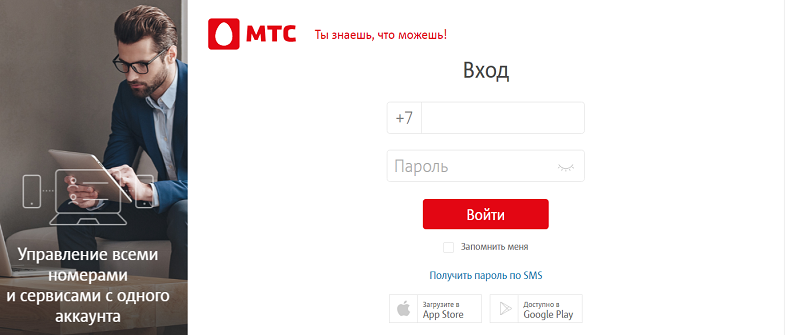
Первый вход является согласием пользователя на использования системы управления своим номером. Для этого достаточно запросить пароль у оператора, отправляемый после указания своего номера в приложении либо на портале оператора. Отличается получение только на МегаФоне, где это возможно сделать только при использовании специальной USSD-команды * 105 * 00 # . На Билайн для этого также можно использовать USSD-запрос * 110 * 9 # , кроме запроса через сайт.
Обратите внимание, что полученный пароль во время первой регистрации желательно изменить на другой. Это позволит не только повысить уровень безопасности, но и использовать сочетание, запомнить которое будет проще. На Билайне сразу после авторизации по полученному паролю будет предложено его изменить.
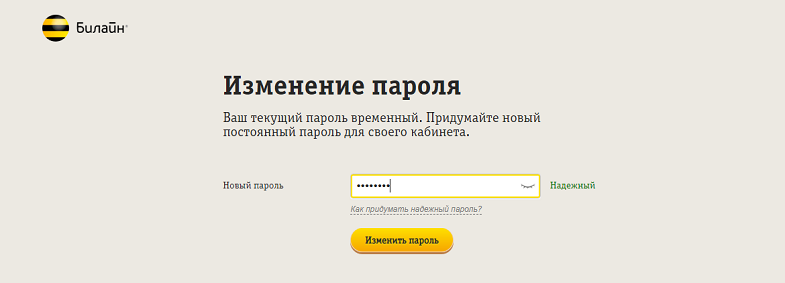
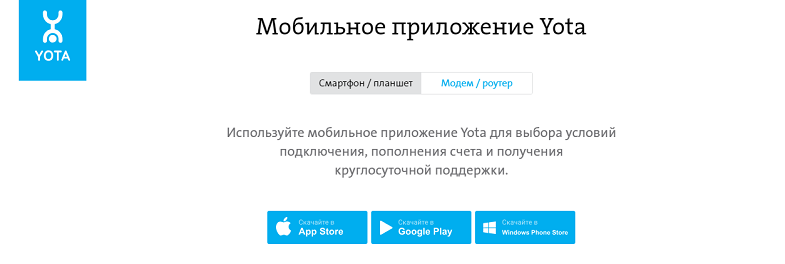
Отметим, что данные для входа единые для любого из вариантов использования пользовательского кабинета управления номером. Их можно использовать как на сайте, так и в приложении от сотового оператора. Авот если используется номер Йота, то управления номером для смартфона личный кабинет доступен только через приложение.
Если у вас возникнет необходимость изменить пароль, или нужно будет напомнить его, то восстановление доступа происходит, как и во время первого входа. После отправки запроса, установленный ранее идентификатор сбрасывается, а от оператора поступит новый пароль, который сможете изменить на новый.
Отдельно отметим возможность использования легкой авторизации. Такой вариант доступен только в том случае, если подключение к передаче данных во время входа на сайт, происходит через мобильный интернет, а для подключения используется ваш телефонный номер. Однако в настройках вы можете отменить такую возможность, если подключением к интернету через ваш телефон могут пользоваться другие абоненты, к примеру, при раздаче трафика.
СберБанк вход в личный кабинет
Личный кабинет СберБанка — инструкция, как войти в систему физическим лицам, юрлицам, зарегистрироваться, войти по мобильному телефону, инструкции для интернет-банкинга. В личном кабинете СберБанка можно узнать информацию о текущем кредите, вкладе, взять кредит на карту.
- Условия кредитов
- Личный кабинет
- Как получить кредит
- Реквизиты СберБанк
- Отзывы
- Название
- Сумма кредита
- Ставка
- Срок
- Рассмотрение
- Заявка
- Перейти на страницу кредита в банке
- Оформите в любом отделении банка

Рекомендуемые кредиты
Личный кабинет Сбербанка
Для проведения ряда банковских операций не требуется посещать офис финансовой организации. Личный кабинет Сбербанка отличается широким функционалом, позволяет осуществлять переводы, проводить платежи, отправлять заявки на кредиты и открывать депозиты.
Для кого предназначено приложение
Использовать возможности профиля могут как физические, так и юридические лица. Однако для каждого типа клиентов существует свой вид профиля, требующий отдельных данных для авторизации.
✓Для физических лиц
Личный кабинет Сбербанк Онлайн позволяет проводить следующие операции:
- переводы между своими счетами, иным клиентам Сбербанка, в другие банки;
- платежи в частные компании и государственные органы;
- открытие, закрытие и управление вкладами;
- оформление, частичное и полное погашение кредитов;
- оформление автоплатежей;
- получение справочной информации по счетам, картам, сохранение реквизитов;
- взаимодействие с металлическими счетами, иностранными валютами, инвестициями и пр.
Интернет-банк от Сбербанка для физических лиц предоставляется бесплатно. Кабинет отличается понятным и лаконичным интерфейсом.
✓Сбербанк Бизнес Онлайн
Вход в личный кабинет Сбербанка для юридических лиц упрощает проведение операций, необходимых для поддержания бизнеса. Помимо вышеперечисленных возможностей, доступны:
- подключение эквайринга;
- электронный документооборот;
- программа «Бизнес-кэшбэк»;
- оформление кредитов для юрлиц и пр.
Как войти в личный кабинет Сбербанка
Чтобы войти в личный кабинет Сбербанка для физических лиц, следует открыть официальный сайт Сбербанк Онлайн (СБОЛ). Ресурс размещен по ссылке online.sberbank.ru. Часто под сервис «маскируются» мошеннические сайты-дублеры. Важно проверять правильность адреса перед каждой авторизацией.
Пошаговая инструкция для входа в личный кабинет клиента банка:
-
Открыть главную страницу для входа на сайт. В верхнем правом углу размещено окошко для ввода логина и пароля. Требуется ввести данные и нажать на кнопку «Войти».


Как зарегистрировать СБОЛ
Для получения логина и пароля от профиля требуется любая карта Сбербанка. Регистрация в личном кабинете Сбербанка может быть произведена:
- Через терминал или банкомат Сбербанка. Данные для авторизации можно взять с помощью карты в устройствах самообслуживания. Пароль и логин печатаются на чеке, после их легко изменить на собственные. Важно, чтобы карта была подключена к услуге «Мобильный банк» (смс-оповещения). Достаточно бесплатного пакета «Экономный».
- Самостоятельно. Для получения доступа не нужен УНК (уникальный номер контракта), как в других банках. Достаточно ввести номер карты Сбербанка и иметь телефон, подключенный к смс-оповещениям.
Данные для авторизации нельзя получить по телефону горячей линии. Специалисты в окошках также не занимаются регистрацией СБОЛ. Помощь в получении логина оказывают консультанты в зале.
Как восстановить пароль
Для восстановления пароля от профиля Сбербанка нужно:
- взять данные в устройстве самообслуживания с помощью карты повторно;
- пройти новую регистрацию на сайте СБОЛ;
- воспользоваться функцией «Сменить» на сайте (требуется помнить логин).
Для подтверждения операции нужен мобильный номер, привязанный к карточке. Если он утрачен или недоступен, то придется обращаться в офис банка для привязки нового сотового. Без телефона восстановить доступ к профилю невозможно.
Как заблокировать доступ/удалить ЛК
Вход в личный кабинет Сбербанк Онлайн по номеру телефона сопряжен с рисками. Часто мошенники получают доступ к профилю обманным путем, похищают денежные средства клиента. Для блокировки необходимо отправить смс на короткий номер 900 с текстом «БЛОКИРОВКА УСЛУГ». Команда временно приостанавливает работу функции «Мобильный банк». Следовательно, сообщения для подтверждения входа не будут поступать на телефон, и пройти авторизацию станет невозможно.
Если необходимо полностью отказаться от использования СБОЛ, то нужно:
- закрыть все пластиковые карты, имеющиеся в банке;
- отвязать номер мобильного телефон от всех карт (отказаться от бесплатного пакета оповещений).
В целом использование личного кабинета Сбербанка безопасно. Важно не предоставлять данные третьим лицам, не сообщать их по телефону людям, представляющимися сотрудниками банка. Специалисты финансовой организации никогда не запрашивают пароль и логин для авторизации. Иногда при подозрении на мошеннические действия СБОЛ блокируют. Что делать, если заблокирован доступ:
- обратиться на горячую линию для подтверждения данных (необходимо помнить кодовое слово и назвать паспортные данные);
- посетить офис с паспортом для восстановления аккаунта.
Как войти в личный кабинет Сбербанк для юридических лиц
Есть два способа входа в личный кабинет для юрлиц. В частности:
-
Вход на основной странице сервиса. Требуется ввести данные, поступившие на электронную почту, и подтвердить вход смс-паролем.


Мобильное приложение
Для удобства использования возможностей Сбербанка Онлайн разработано мобильное приложение. Его отличает комфортный интерфейс и широкий функционал, дублирующий возможности полной версии для компьютера. Для регистрации через приложение понадобится пластиковая карта банка, подключенные смс-оповещения и действующий номер телефона. После входа в личный кабинет на некоторых смартфонах есть возможность установить авторизацию по отпечатку пальца.
Мобильное приложение распространяется бесплатно. Программа доступна для устройств на базе следующих платформ:
- Андроид. Для загрузки мобильной версии требуется зайти в Google Play. Приложение можно найти через поисковую строку или поп прямой ссылке.
- IOS. Скачать программу для айфона можно в App Store по ссылке для загрузки. Подтвердить скачивание нужно паролем от учетной записи.
- Windows Phone. Редкая платформа для смартфонов, используемая на некоторых моделях Нокия. Скачать версию для гаджетов можно по ссылке.
Заключение
Личный кабинет Сбербанка несколько лет подряд входит в список лучших Интернет-банкингов России. Профиль на компьютере или скачанное приложение заменяют практически все возможности, доступные в отделении. Для полноценного использования аккаунта потребуется пластиковая карта, подключенные смс-оповещения, телефон. Для юридических лиц доступна отдельная версия, упрощающая ведение бизнеса.