Как выгрузить, открыть или извлечь сертификат ЭЦП рабочий стол компьютера

Электронная цифровая подпись
Введение
Мне постоянно приходится иметь дело с сертификатами, токенами, закрытыми ключами, криптопровайдерами и прочим. Сейчас все завязано на это — банкинг, сдача отчетности в разные гос органы, обращения опять же в эти органы, в том числе и физ лиц. В общем, с этой темой рано или поздно придется познакомиться многим. Для того, чтобы перенести все это хозяйство с одного компьютера на другой, иногда приходится прилично повозиться, особенно тем, кто не в теме.
Перенести закрытые ключи и сертификаты КриптоПро на другой компьютер можно двумя способами:
- Перенести или скопировать контейнер закрытого ключа через стандартную оснастку CryptoPro в панели управления. Это самый простой и быстрый способ, если у вас не много сертификатов и ключей. Если же их несколько десятков, а это не такая уж и редкость, то такой путь вам не подходит.
- Скопировать сертификаты и ключи непосредственно через перенос самих исходных файлов и данных, где все это хранится. Объем работы одинаков и для 5 и для 50-ти сертификатов, но требуется больше усилий и знаний.
Я опишу оба этих способа, но подробно остановлюсь именно на втором способе. В некоторых ситуациях он является единственно возможным.
Важное замечание. Я буду переносить контейнеры закрытого ключа, которые хранятся в реестре. Если вы храните их только на токене, то переносить контейнеры вам не надо, только сертификаты.
В КриптоПро
Для некоторых сертификатов нужен закрытый ключ. Его также можно скопировать из реестра на флешку. Делается это также просто запускаем Крипто Про. Переходим на вкладку сервис и выбираем пункт Скопировать.
Выбираем нужный ключ кликаем далее.
Вводим новое имя и жмем Готово.
В открывшемся окне выбираем флешку.
Вводим пароль если нужен.
На этом все закрытый ключ должен скопироваться на указанную вами флешку.
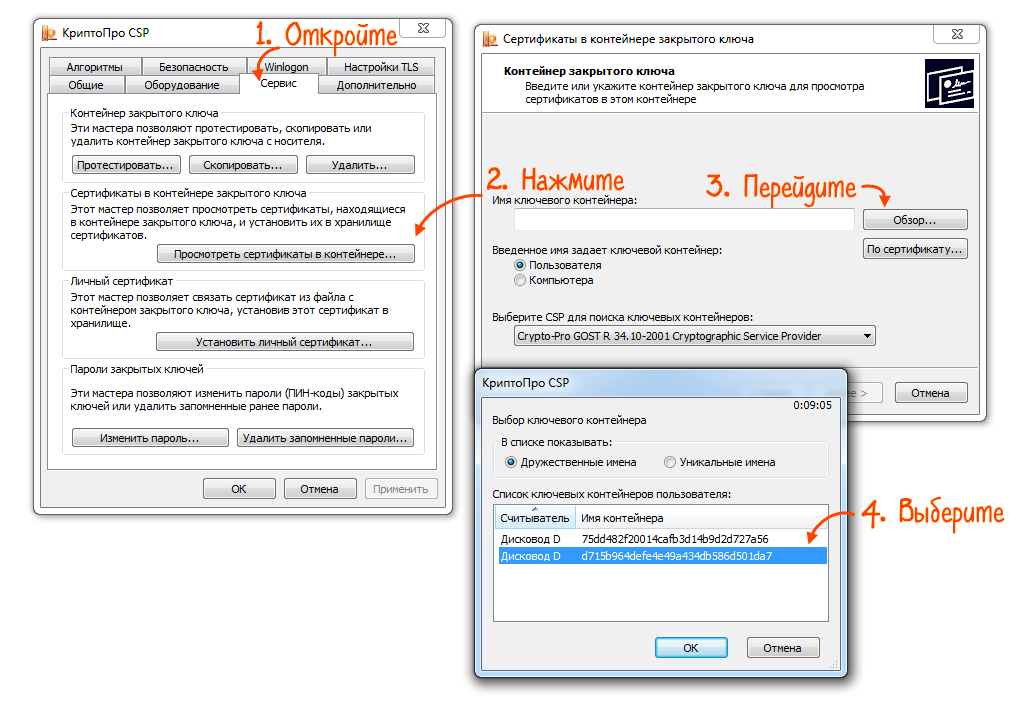
- Откройте в программе КриптоПро («Пуск/Панель управления/КриптоПро CSP») вкладку «Сервис».
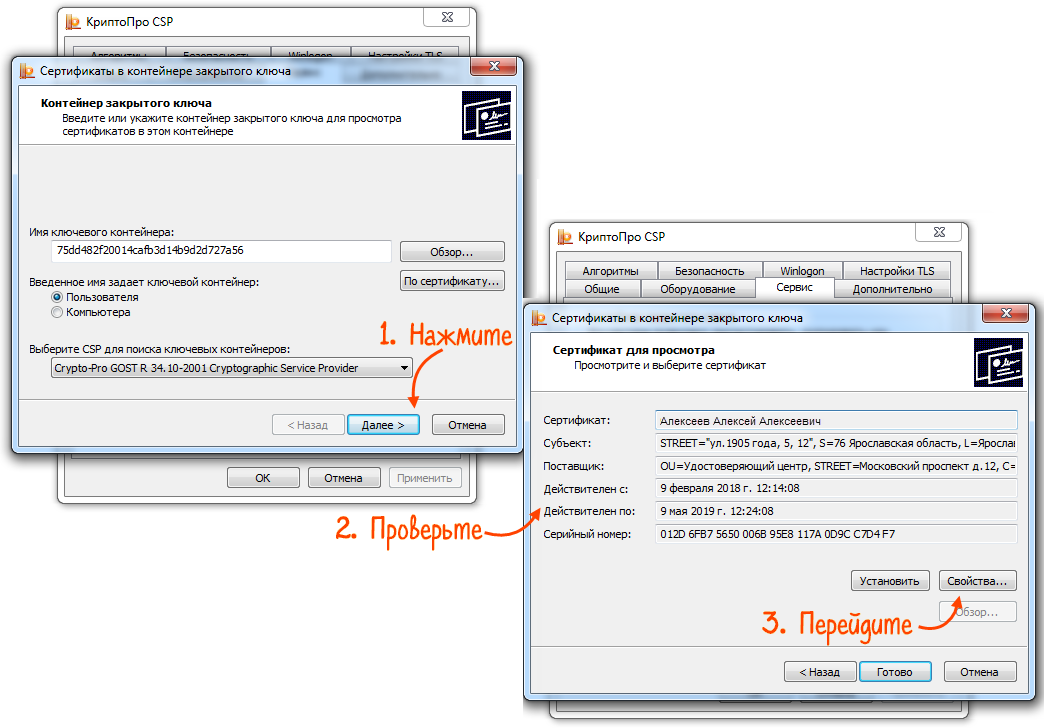
- Нажмите кнопку «Просмотреть сертификаты в контейнере», а затем «Обзор». Выберите ключ и нажмите «ОК». Если носитель запаролен, введите пин.
- Откройте Панель управления Рутокен («Пуск/Панель управления/Панель управления Рутокен») и перейдите на вкладку «Сертификаты».
- Выберите ЭП, по которой нужно выгрузить открытый ключ и нажмите «Экспортировать».
- Убедитесь, что выбран пункт «DER-кодированный файл x509 (.CER)».
- Нажмите «Обзор» и укажите путь, по которому нужно сохранить файл сертификата.
- Кликните «Экспортировать», дождитесь сообщения «Экспорт успешно выполнен».
Для того, чтобы скопировать контейнер для хранения закрытого ключа сертификата штатным средством, необходимо в Панели управления открыть оснастку CryptoPro, перейти в раздел Сервис и нажать Скопировать.
Далее вы выбираете текущий контейнер, который хотите скопировать. Это может быть либо токен, либо реестр компьютера. Затем новое имя и новое расположение контейнера. Опять же, это может быть как реестр, так и другой токен.
В интернете достаточно легко находится способ переноса контейнеров закрытых ключей КриптоПро через копирование нужной ветки реестра, где это все хранится. Я воспользуюсь именно этим способом. А вот с массовым переносом самих сертификатов у меня возникли затруднения и я не сразу нашел рабочий способ.
Ошибка копирования контейнера
Для привязки сертификата ключа электронной подписи к контейнеру нужно:
- Через «Панель управления» перейти к КриптоПро и выбрать «Свойства»/«Сервис»/«Установить личный сертификат».
- В мастере установки через «Обзор» выбрать сертификат.
- Затем в мастере установки нажать «Далее».
- Выбрать ключевой контейнер, к которому будет привязан сертификат.
- При необходимости сертификат можно поместить в личное хранилище или любое другое место на ПК.

На этом привязка сертификата к контейнеру завершена.
Ошибка копирования контейнера. У вас нет разрешений на экспорт ключа, потому что при создании ключа не был установлен соответствующий флаг. Ошибка 0x8009000B (-2146893813) Ключ не может быть использован в указанном состоянии.
Если получили такую ошибку, то для вас этот способ переноса не подходит. Можно сразу переходить к следующему.
Отдельно расскажу, как скопировать сертификат и закрытый ключ к нему в файл, чтобы перенести на другой компьютер без использования токена. Штатные возможности CryptoPro не позволяют скопировать закрытый ключ в файл.
Запускаем Internet Explorer, открываем его настройки и переходим на вкладку Содержание. Там нажимаем на Сертификаты.

Выбираем нужный сертификат и нажимаем Экспорт.
Если у вас после слов «Экспортировать закрытый ключ вместе с сертификатом» нет возможности выбрать ответ «Да, экспортировать закрытый ключ«, значит он не помечен как экспортируемый и перенести его таким способом не получится. Можно сразу переходить к другому способу, который описан ниже.
Если же такая возможность есть, то выбирайте именно этот пункт и жмите Далее. В следующем меню ставьте все галочки, так вам будет удобнее и проще в будущем, если вдруг опять понадобится копировать ключи уже из нового места.
Укажите какой-нибудь пароль и запомните его! Без пароля продолжить нельзя. В завершении укажите имя файла, куда вы хотите сохранить закрытый ключ. Теперь вам нужно скопировать сам сертификат. Только что мы копировали закрытый ключ для него. Не путайте эти понятия, это разные вещи. Опять выбираете этот же сертификат в списке, жмите Экспорт и выберите файл формата .CER.
Сохраните сертификат для удобства в ту же папку, куда сохранили закрытый ключ от него.
Вам достаточно перенести эти 2 файла на другой компьютер и кликнуть по каждому 2 раза мышкой. Откроется мастер по установке сертификатов. Вам достаточно будет выбрать все параметры по-умолчанию и понажимать Далее. Сертификат и контейнер закрытого ключа к нему будут перенесены на другой компьютер.
Я описал первый способ переноса в ручном режиме. Им можно воспользоваться, если у вас немного сертификатов и ключей. Если их много и руками по одному переносить долго, то переходим ко второму способу.
Онлайн курс по Linux
Если у вас есть желание научиться строить и поддерживать высокодоступные и надежные системы, рекомендую познакомиться с
в OTUS. Курс не для новичков, для поступления нужны базовые знания по сетям и установке Linux на виртуалку. Обучение длится 5 месяцев, после чего успешные выпускники курса смогут пройти собеседования у партнеров. Что даст вам этот курс:
Как выгрузить сертификат ЭЦП на рабочий стол?
Выберите «Пуск» > «Панель управления» > «КриптоПро CSP». Перейдите на вкладку «Сервис» и кликните по кнопке «Скопировать». В окне «Копирование контейнера закрытого ключа» нажмите на кнопку «Обзор». Выберите контейнер, который необходимо скопировать, и кликните по кнопке «Ок», затем «Далее».
Как сохранить на рабочий стол сертификат Эцп?
Выберите вкладку Содержание, кнопка » Сертификаты «, вкладка «Личные». В списке сертификатов найдите нужный и отметьте его. Нажмите кнопку «Экспорт». Запустится «Мастер импорта сертификатов «.
Как скопировать сертификат из реестра на рабочий стол?
Выберите «Пуск» > «Панель управления» > «КриптоПро CSP». Перейдите на вкладку «Сервис» и кликните по кнопке « Скопировать ». В окне «Копирование контейнера закрытого ключа» нажмите на кнопку «Обзор». Выберите контейнер, который необходимо скопировать , и кликните по кнопке «Ок», затем «Далее».
Как вытащить сертификат из Эцп?
- Перейти в Панель управления (ПУСК – Панель управления) найдите и запустить КриптоПро CSP.
- На вкладке сервис выбрать «Просмотреть сертификат в контейнере».
- Выбрать нужный контейнер и нажать «Далее». .
- Нажать «Свойства». .
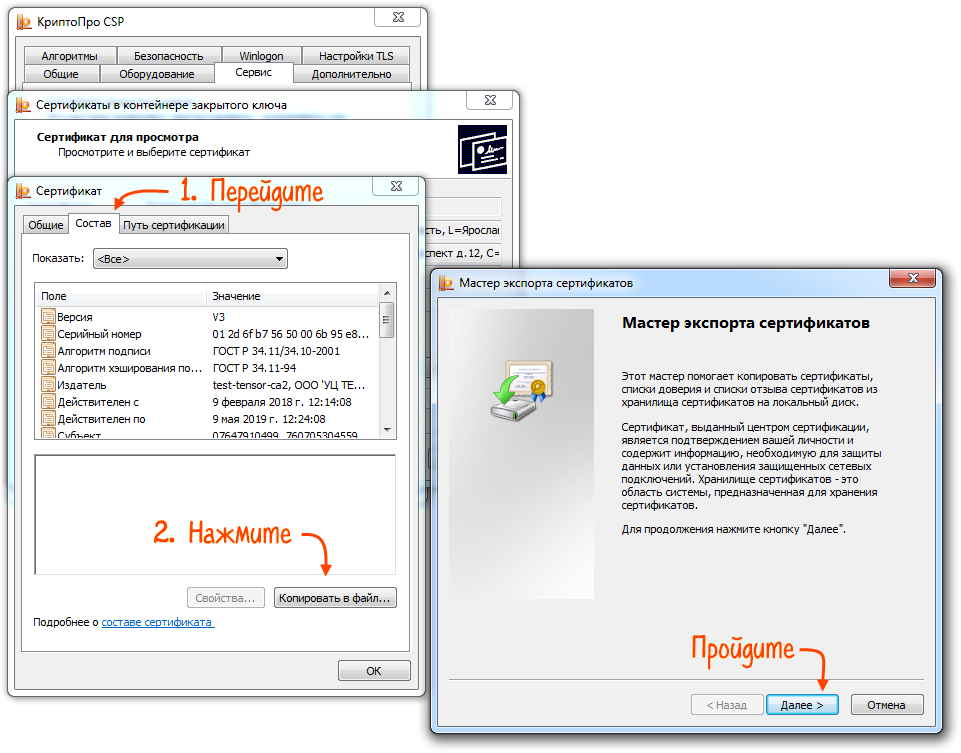
- Перейти на вкладку «Состав».
Как установить сертификат на рабочий стол?
На рабочем столе нажмите кнопку «Пуск», выберите «Панель управления», затем «КриптоПро CSP». В появившемся окне «КриптоПро CSP» перейдите на вкладку «Сервис» и нажмите кнопку « Установить личный сертификат » (Рис.
Где хранятся Сертификаты ЭЦП на компьютере?
В среде Windows (начиная с Vista и в более поздних версиях операционной системы) абсолютно все пользовательские сертификаты хранятся по адресу C:UsersПОЛЬЗОВАТЕЛЬAppDataRoamingMicrosoftSystemCertificates, где вместо ПОЛЬЗОВАТЕЛЬ – имя учетной записи, по которой сейчас и работает операционная система.
Как выгрузить сертификат электронной подписи?
Из Свойств обозревателя. Выберите вкладку Содержание, кнопка » Сертификаты «, вкладка «Личные». В списке сертификатов найдите нужный и отметьте его. Нажмите кнопку «Экспорт
Как выгрузить сертификат Эцп на компьютер?
Откройте приложение «Инструменты КриптоПро» и выберите вкладку «Контейнеры». Шаг 2. Выберите носитель, на который записан сертификат ЭЦП — то есть, USB-флешку. Нажмите на кнопку «Скопировать контейнер».
Как выгрузить Эцп из реестра?
- Необходимо найти ветку реестра с нужным контейнером. .
- После того, как нашли нужную ветку, нажмите правой кнопкой мыши на ветку с контейнером и выберите «Экспортировать».
- Введите имя файла и нажмите на кнопку «Сохранить».
Как импортировать сертификат Эцп?
- Перейти в раздел «Свойства обозревателя» (либо «Свойства браузера» версии IE 10 и выше).
- В открывшемся окне перейти во вкладку «Содержание».
- Нажать кнопку « Сертификаты ».
- В открывшемся списке выделить сертификат , который необходимо экспортировать и нажать кнопку « Экспорт ».
Как установить сертификат на компьютер?
- Запустите КриптоПро CSP и перейдите на вкладку «Сервис». .
- Нажмите кнопку «Обзор» и выберите контейнер электронной подписи, далее нажмите кнопку «Ок»;
- Нажмите кнопку «Далее». .
- Для завершения установки нажмите кнопку «Готово».
Как сохранить на рабочий стол сертификат ЭЦП?
Выберите вкладку Содержание, кнопка » Сертификаты «, вкладка «Личные». В списке сертификатов найдите нужный и отметьте его. Нажмите кнопку «Экспорт». Запустится «Мастер импорта сертификатов
Как выгрузить, открыть или извлечь сертификат ЭЦП рабочий стол компьютера

ЭЦП
Что нужно знать о лицензиях криптопро csp
Лицензия распространяется на одно рабочее место, бывает бессрочной и на 1 год.
Существуют ключи со встроенной лицензией КриптоПро. Приобретать лицензию КриптоПро CSP для таких ключей не нужно — они продолжают работать даже после окончания пробного периода, так как их работа ограничена сроком действия ключа (один год). Такие ЭЦП дороже, но выгоднее, когда работа ведется с разных рабочих мест. Наличие встроенной лицензии необходимо уточнять в удостоверяющем центре, в котором приобретается ключ.
Зачем копировать сертификаты эцп
Перенос ключей и сертификатов электронной подписи необходим в нескольких случаях. Первый из них — работа с ЭЦП сразу на нескольких ПК. Переставлять флешку с ключом не всегда удобно, поэтому пользователи предпочитают иметь копию на рабочем столе. Вторая причина для создания резервной копии — возможность потери или порчи USB-носителя.
Как скопировать сертификат с рутокена на компьютер, из криптопро на флешку
Если для работы используется дискета или flash-накопитель, скопировать контейнер с сертификатом можно средствами Windows (этот способ подходит для версий КриптоПро CSP не ниже 3.0). Папку с закрытым ключом (и, если есть, файл сертификата — открытый ключ) поместите в корень дискеты / flash-накопителя (если поместить не в корень, то работа с сертификатом будет невозможна). Название папки при копировании рекомендуется не изменять.
В папке с закрытым ключом должно быть 6 файлов с расширением.key. Как правило, в закрытом ключе присутствует открытый ключ (файл header.key в этом случае будет весить больше 1 Кб). В этом случае копировать открытый ключ необязательно. Пример закрытого ключа — папки с шестью файлами и открытого ключа — файла с расширением.cer.
Если у вас MacOS, смотрите инструкцию « Как скопировать контейнер с сертификатом на MacOS ».
1. Зайдите на профиль Диагностики «Копирования» по ссылке .
2. Вставьте носитель, на который необходимо скопировать сертификат.
3. На нужном сертификате нажмите на кнопку «Скопировать».

Если на контейнер был задан пароль — появится сообщение «Введите пароль для устройства с которого будет скопирован сертификат».

Введите пароль и нажмите на кнопку «Далее».
4. Выберите носитель, куда необходимо скопировать сертификат и нажмите «Далее».

5. Задайте имя новому контейнеру и нажмите на кнопку «Далее».

6. Должно появиться сообщение об успешном копировании сертификата.

- Скачайте и запустите утилиту . Дождитесь загрузки всего списка контейнеров/сертификатов и отметьте нужные галочками.
- Выберите меню « Массовые действия » и нажмите на кнопку « Копирование контейнеров ».

3. Выберите носитель для хранения копии контейнера и нажмите « ОК » . При копировании в реестр можно поставить галочку на пункте «Копировать к ключевой контейнер компьютера», тогда после копирования контейнер будет доступен всем пользователям данного компьютера.

4. После копирования нажмите внизу слева кнопку « Обновить ».
Если хотите работать со скопированными контейнерами — необходимо установить сертификаты .
Выберите «Пуск» > «Панель управления» > «КриптоПро CSP». Перейдите на вкладку « Сервис » и кликните по кнопке « Скопировать».

В окне « Копирование контейнера закрытого ключа » нажмите на кнопку « Обзор » .

Выберите контейнер, который необходимо скопировать, и кликните по кнопке «Ок», затем «Далее». Если вы копируете с рутокена, то появится окно ввода, в котором следует указать pin-код. Если вы не меняли pin-код на носителе, стандартный pin-код — 12345678.

Придумайте и укажите вручную имя для нового контейнера. В названии контейнера допускается русская раскладка и пробелы. Затем кликните « Готово » .

В окне « Вставьте чистый ключевой носитель » выберите носитель, на который будет помещен новый контейнер.

На новый контейнер будет предложено установить пароль. Рекомендуем установить такой пароль, чтобы вам было легко его запомнить, но посторонние не могли его угадать или подобрать. Если вы не хотите устанавливать пароль, можно оставить поле пустым и нажать «ОК».
Не храните пароль/pin-код в местах, к которым имеют доступ посторонние. В случае утери пароля/pin-кода использование контейнера станет невозможным.

Если вы копируете контейнер на смарт-карту ruToken, сообщение будет звучать иначе. В окне ввода укажите pin-код. Если вы не меняли pin-код на носителе, стандартный pin-код — 12345678.

После копирования система вернется на вкладку «Сервис» КриптоПро CSP. Копирование завершено. Если вы планируете использовать для работы в Экстерне новый ключевой контейнер, установите его через Крипто Про .
При копировании может возникнуть «Ошибка копирования сертификата», если у вас нет лицензии на КриптоПроCSP или контейнер получил признак «неэкспортируемый». Справиться с этим поможет инструкция .
Экспорт сертификата с закрытым ключом
1. Откройте оснастку работы с сертификатами:
— Пуск → Все программы → КриптоПро → Сертификаты
либо
— Internet Explorer → Сервис → Свойства обозревателя → вкладка Содержание → Сертификаты.
2. Откройте сертификат, который нужно скопировать. На вкладке «Состав» нажмите «Копировать в файл».

3. В «Мастере экспорта сертификтов» нажмите «Далее» и выберите пункт «Да, экспортировать закрытый ключ». Нажмите «Далее».

4. На следующем этапе поставьте галочки у пунктов «Включить по возможности все сертификаты в путь сертификации» и «Экспортировать все расширенные свойства», остальные галочки необходимо убрать. Нажмите «Далее».

5. Обязательно задайте пароль для экспортируемого файла. Данный пароль не рекомендуется сообщать по электронной почте. Нажмите «Далее».

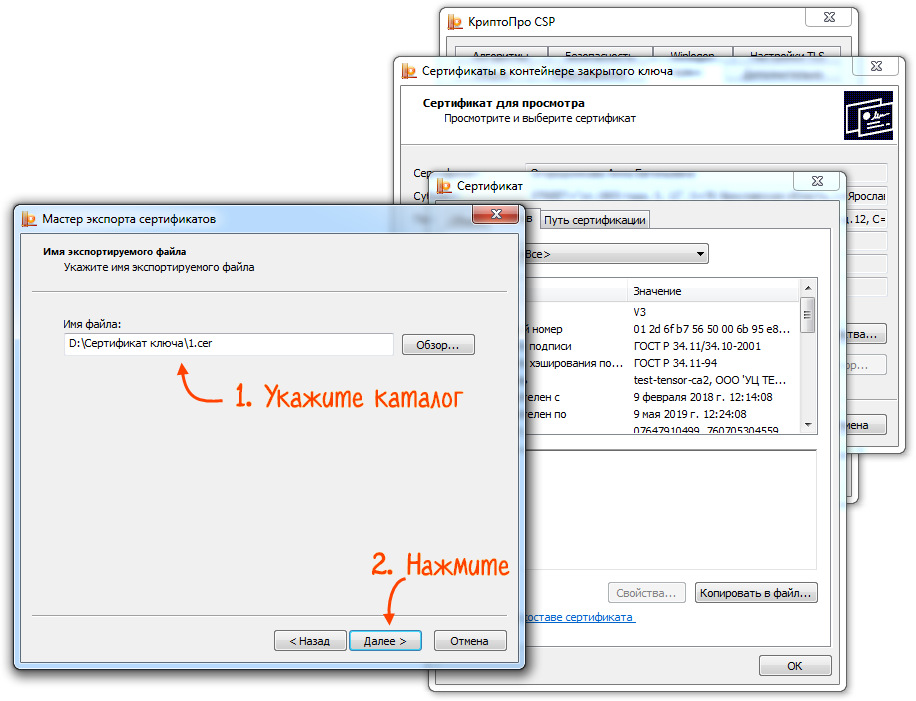
6. Укажите имя файла, выберите путь сохранения и нажмите «Далее», затем нажмите «Готово».

7. Экспортируйте открытый ключ сертификата (см. Экспорт открытого ключа ).
8. Заархивируйте полученные файлы форматов .pfx и .cer.
Установка сертификата с закрытым ключом
1. Откройте .pfx файл. Сразу запустится «Мастер импорта сертификатов».
2. Укажите хранилище «Текущий пользователь» и нажмите «Далее», затем снова «Далее».

3. Введите пароль, который указывали при экспорте и поставьте галочку на пункте «Пометить этот ключ как экспортируемый…», иначе наче контейнер нельзя будет скопировать в дальнейшем. Нажмите «Далее».

4. Выберите пункт «Поместить все сертификаты в следующее хранилище», нажмите на кнопку «Обзор», выберите «Личное» и нажмите на кнопку «ОК». Нажмите «Далее», а затем «Готово».

5. В окне КриптоПро выберите носитель, на который хотите сохранить контейнер. При необходимости задайте пароль.

6. Для корректной работы сертификата со встроенной лицензией переустановите сертификат в контейнер (см. Как установить личный сертификат в КриптоПро ).
1. Необходимо найти ветку реестра с нужным контейнером. Ветки реестра, в которых может быть контейнер закрытого ключа:
2. После того, как нашли нужную ветку, нажмите правой кнопкой мыши на ветку с контейнером и выберите «Экспортировать».

3. Введите имя файла и нажмите на кнопку «Сохранить».
4. Скопируйте файл на тот компьютер, где будете работать с электронной подписью обычными средствами Windows.
5. Пройдите диагностику на сайте https://help.kontur.ru .
6. Как диагностика закончится, нажмите на ссылку «Показать результаты».

7. В списке результатов выберите «Информация о Windows». Скопируйте оттуда SID текущего пользователя.


8. Откройте экспортированный файл реестра с помощью «Блокнота».

9. Замените SID пользователя на скопированный ранее.

Если ветка реестра экспортируется из 32-битной ОС в 64-битную ОС, добавьте в путь ветки реестра параметр Wow6432Node как на скриншоте:

10. Сохраните изменения и закройте файл.
11. Снова нажмите на файл правой кнопкой мыши и выберите «Слияние». В появившемся окне нажмите «Да».

Должно появиться сообщение о том, что данные успешно внесены в реестр. Нажмите «ОК».

Если появляется сообщение «Ошибка при доступе к реестру», необходимо еще раз проверить все пути в файле на корректность. Также проверьте, чтобы в пути не было лишних пробелов, знаков.
12. После того, как данные будут внесены в реестр, необходимо вручную установить сертификат (см. Как установить личный сертификат ).
Копирование
Вначале необходимо скопировать сами данные. Делается это в несколько этапов:
1) Для того, чтобы это сделать, нужно прежде всего узнать SID — идентификатор безопасности текущего пользователя (напоминаем, что на каждом компьютере может быть не один пользователь, и что опытные люди из-под учетной записи админа без острой необходимости не работают). Для этого нужно открыть командную строку и ввести в ней следующую комбинацию:
Копирование с помощью средств криптопро
Штатный способ копирования контейнеров и сертификатов в КриптоПро таков:
- Открыть «Панель управления».
- Открыть «CryptoPro»
- Войти во вкладку «Сервис».
- Нажать пункт «Скопировать».
- Выбрать контейнер, с которого надо снять копию — как токен, так и компьютерный реестр.
- Задать новое имя и новый адрес для контейнера (в реестре или токене).
Алгоритм прост, но есть один момент, который портит всю картину: работает метод лишь в том случае, если еще на этапе создания ключа он получил отметку «Экспортируемый». Если такого флага не было проставлено, система выдаст сообщение: «Ошибка 0x8009000B (-2146893813) Ключ не может быть использован в указанном состоянии».
При получении такого сообщения можно смело переходить ко второму способу копирования ключей.
Массовое копирование
Чтобы перенести сразу несколько ключей ЭЦП на другой компьютер или на любой другой носитель, проще использовать консольный метод.
Массовый перенос сертификатов и ключей на новый компьютер
Второй способ копирования состоит в том, что на новом компьютере в реестре создается новая ветка — точная копия аналогичной на исходной машине. Тогда после переноса ключей и сертификатов к ним они оказываются рабочими и изначально активированными. Однако при использовании этого способа нужно вначале убедиться, что на обоих компьютерах стоит одна и та же версия Windows: попытка перенести данные с «семерки» на «десятку» может кончиться тем, что система придет в нерабочее состояние.
Перенос (экспорт) закрытого ключа эцп

- Запускаем КриптоПро CSP
- Открываем вкладку «Сервис» и нажимаем «Просмотреть сертификаты в контейнере»
- Нажав кнопку «По сертификату» увидим список всех установленных сертификатов. Выберете нужный для экспорта сертификат и нажмите «ОК».
- Для продолжения КриптоПро запросит вести пароль от ключа.
Если в контейнере отсутствуют сертификаты — вы увидите подобное сообщение. Выполнить экспорт такого сертификата не получится. - В открывшемся окне отобразятся параметры сертификата. Нажмите «Свойства»
- Откройте вкладку «Состав» и нажмите «Копировать в файл», чтобы открылся «Мастер экспорта сертификатов»
- Выберите «Да, экспортировать закрытый ключ», нажмите «Далее»
- Ключ экспортируется в формате «.PFX». Отметьте информацию, которую необходимо передать вместе с сертификатом и нажмите «Далее».
Перенос и установка
Чтобы на новом компьютере ключи и сертификаты встали на место, надо перенести на него два файла:
- Сохраненную часть реестра — ту ветку с ключами, которую экспортировали ранее.
- Найденную и скопированную директорию, где хранятся сертификаты . Переносить ее надо сразу же на нужное место, заменяя содержимое аналогичной директории. Если этого не сделать, на этапе редактирования реестра возникнут проблемы, и может потребоваться восстановление реестра из сохраненной копии.
После этого необходимо сделать следующее:
- Описанным выше способом нужно узнать идентификатор безопасности пользователя (SID) на новом компьютере.
- Открыть сохраненный и перенесенный файл с частью реестра. Сделать это надо в текстовом редакторе («Блокноте» или аналогичной программе — в зависимости от того, что установлено на компьютере).
- Вручную заменить старый SID на новый и сохранить результат в том же формате файла.
- Дважды щелкнуть по файлу с веткой реестра. Откроется окно запроса на встраивание фрагмента в общий реестр Windows. Здесь нужно дать согласие.
Все, процедура завершена. С этого момента операционная система «считает», что каждый закрытый ключ и сертификат с него были изначально правильно установлены в штатном порядке.
Способы копирования эцп
Существует несколько способов, как выгрузить сертификаты ЭЦП на рабочий стол. Для этого можно использовать программу КриптоПро, проводник Windows или консоль.
Способы переноса
Всего в КриптоПро предусмотрено два варианта копирования ключей и сертификатов:
- Штатный механизм, предусмотренный в интерфейсе CryptoPro, найти его можно в панели управления программы. Самый легкий способ, но работать надо с каждым контейнером и сертификатом отдельно. Когда их несколько десятков (а это уже не уникальный случай даже для физических лиц, не говоря об организациях), начинается долгая и муторная процедура.
- Перенос самих файлов и записей в реестре. Очень быстрый способ: одинаково легко копировать и 3, и 33 ключа. Но при этом надо иметь определенные знания о процедуре.
Далее рассмотрены будут оба способа, но особое внимание будет уделяться именно второму. Дело в том, что иногда он — единственный доступный способ сделать работающую копию. Также уточним, что речь будет идти о переносе лишь тех контейнеров ключа, которые вписаны в реестр Windows. При хранении на токене копировать ключи не нужно, потребуются на новом компьютере лишь сертификаты.
Установка ключа (импорт) эцп
- Запускаем КриптоПро CSP
- Открываем вкладку «Сервис» и нажимаем «Установить личный сертификат»
- Открылся «Мастер установки личного сертификата».
Нажимаем кнопку «Обзор», находим сертификат, который хотим установить, выделяем его и нажимаем «Открыть». - Слева от кнопки «Обзор» отображены имя импортируемого сертификата и полный путь его расположения. Если все верно, нажимаем «Далее».
- Для продолжения установки требуется ввести пароль и указать «Параметры импорта».
Импортируемый сертификат всегда защищен паролем. Пароль устанавливается при первой установке сертификата, либо при его экспорте. - Перед завершением установки вы увидите его параметры. Жмите «Готово», если все верно.
- Выберите место хранения ключа и нажмите «ОК».
Для хранения можно использовать любой носитель, подключенный к компьютеру, либо использовать реестр Windows. - Установите пароль и нажмите «ОК».
Этот пароль КриптоПро будет требовать каждый раз при использовании ключа ЭЦП. - Если всё прошло успешно, появится аналогичное уведомление.
Экспорт открытого ключа эцп из свойства браузера
В Windows 7, заходим в меню Пуск -Панель управления — Свойство браузера.
В Windows 10, правой кнопкой мыши на меню Пуск — Панель управления.
Также можно открыть Internet Explorer (не Edge в Windows 10) и в меню Сервис выбрать Свойства браузера.
Нажимаем на «Сертификаты».
Выбираем сертификат с которого необходимо экспортировать открытый ключ, нажимаем на «Экспорт».
Откроется окно «Мастер экспорта сертификатов», нажимаем «Далее».
Выбрать «Нет, не экспортировать закрытый ключ».
Выбрать формат файла: «Файлы X.509 (.CER) в кодировке DER».
Нажать обзор, выберите папку куда будет сохранен ключ и придумайте ему название (желательно указывать компанию и год сертификата).
Далее.

Готово.
Как выгрузить сертификат ЭЦП на рабочий стол
Экспорт сертификата с закрытым ключом
Откройте сертификат, который нужно скопировать. На вкладке «Состав» нажмите «Копировать в файл». 3. В «Мастере экспорта сертификтов» нажмите «Далее» и выберите пункт «Да, экспортировать закрытый ключ».
- На вкладке «Состав» скопируйте сертификат, нажав кнопку «Копировать в файл», затем в мастере экспорта сертификатов выберите опцию «Экспортировать закрытый ключ».
- Для добавления сертификата на рабочий стол нужно выбрать «Пуск» -> «Панель управления» -> «КриптоПро CSP» -> вкладку «Сервис» -> кнопку «Установить личный сертификат».
- Чтобы выгрузить сертификат ЭП на компьютер нужно выбрать «Пуск» -> «Панель управления» -> «КриптоПро CSP» -> вкладку «Сервис» -> кнопку «Установить личный сертификат», затем выбрать файл сертификата, указать путь и нажать «Открыть».
- Для выгрузки файла сертификата ЭЦП нужно выбрать «Пуск» -> «Панель управления» -> «Свойства обозревателя» -> вкладку «Содержание» -> кнопку «Сертификаты» -> вкладку «Личные», отметить нужный сертификат и нажать кнопку «Экспорт».
- Для выгрузки открытой части ключа ЭЦП нужно на вкладке «Содержание» свойств обозревателя нажать на кнопку «Сертификаты», выбрать нужный сертификат и нажать «Экспорт».
- Для загрузки ЭЦП нужно установить программное обеспечение для взаимодействия с подписями, подключить носитель ключа и выполнить установку сертификата.
- Для добавления сертификата ЭЦП нужно выбрать «Пуск» -> «Панель управления» -> «КриптоПро CSP» -> вкладку «Сервис» -> кнопку «Просмотреть сертификаты в контейнере» и следовать инструкциям мастера установки сертификата.
- Файл сертификата ключа подписи находится в папке %localappdata%/crypto pro для Windows и /var/opt/cprocsp/keys/
для Linux, Unix, MacOS. - Для копирования сертификата из реестра на рабочий стол нужно выбрать «Пуск» -> «Панель управления» -> «КриптоПро CSP» -> вкладку «Сервис» -> кнопку «Скопировать» и следовать инструкциям мастера.
Как добавить сертификат на рабочий стол
На рабочем столе нажмите кнопку «Пуск», выберите «Панель управления», затем «КриптоПро CSP». В появившемся окне «КриптоПро CSP» перейдите на вкладку «Сервис» и нажмите кнопку «Установить личный сертификат» (Рис. 19).
Как выгрузить сертификат ЭП на компьютер
Выбрать «Пуск» → «Панель управления» → «КриптоПро CSP» → вкладка «Сервис» → кнопка «Установить личный сертификат». В окне «Мастер импорта сертификатов» нажать «Далее» → «Обзор» и выбрать файл сертификата. Указать путь к сертификату, нажать «Открыть» → «Далее» → «Далее». Нажать «Обзор».
Как выгрузить файл сертификата ЭЦП
Пуск -> Панель управления -> Свойства обозревателя (или запустите браузер Internet Explorer -> Сервис -> Свойства обозревателя) Page 2 Выберите вкладку Содержание, кнопка «Сертификаты», вкладка «Личные». В списке сертификатов найдите нужный и отметьте его. Нажмите кнопку «Экспорт».
Как выгрузить открытую часть ключа ЭЦП
Экспорт открытого ключа через свойства обозревателя:
- В системе Windows перейдите в «Пуск» → «Панель управления» → «Свойства обозревателя (Свойства браузера)».
- Перейдите на вкладку «Содержание» и нажмите на кнопку «Сертификаты».
- В списке выберите нужный сертификат, щёлкнув по его названию, и нажмите кнопку «Экспорт».
Как загрузить ЭЦП
Как установить ЭЦП на компьютер с Windows?:
- Установите на устройство специально программное обеспечение для взаимодействия с электронно-цифровыми подписями.
- Подключите носитель ключа к устройству.
- Следуя инструкциям на экране, выполните установку сертификата ЭЦП в операционную систему.
Как добавить сертификат ЭЦП
Выберите Пуск -> Панель управления -> КриптоПро CSP -> вкладка Сервис и нажмите кнопку «Просмотреть сертификаты в контейнере»:
- В открывшемся окне нажмите на кнопку «Обзор».
- В следующем окне нажмите «Далее».
- В окне «Сертификат» — > вкладка «Общие» нажмите на кнопку «Установить сертификат».
Где находится файл сертификата ключа подписи
Папка в операционной системе
В этом случае файл закрытого ключа проще найти и скопировать — это будет обычная папка с файлами. Путь к папке будет таким: в Windows — %localappdata%/crypto prо; в Linux, Unix, MacOS — /var/opt/cprocsp/keys/
Как скопировать сертификат из реестра на рабочий стол
Выберите «Пуск» > «Панель управления» > «КриптоПро CSP». Перейдите на вкладку «Сервис» и кликните по кнопке «Скопировать». В окне «Копирование контейнера закрытого ключа» нажмите на кнопку «Обзор». Выберите контейнер, который необходимо скопировать, и кликните по кнопке «Ок», затем «Далее».
Как установить сертификат безопасности на компьютер
Как установить сертификат:
- Нажмите «Пуск», «Выполнить» (или просто писать в поле поиска), запустите программу mmc.exe.
- Нажмите CTRL-M.
- Выберите оснастку «Сертификаты» / «Certificates», добавляйте с параметром по умолчанию (выбрана «моя учетная запись»).
- Закройте диалог добавления оснастки.
Как правильно экспортировать сертификат
Откройте диспетчер сертификатов — меню «Настройки» — «Свойства браузера»,:
- вкладка «Содержание», кнопка «Сертификаты».
- В окне «Сертификаты» перейдите на вкладку «Личные», выделите мышью сертификат и нажмите кнопку «Экспорт».
- В открывшемся окне мастера экспорта сертификатов нажмите кнопку «Далее >».
Как извлечь сертификат из ЭЦП
Выбрать вкладку «Содержание», после чего через кнопку «Сертификаты» перейти во вкладку «Личные», а в открывшемся списке найти сертификат, который необходимо скопировать. Нажать «Экспорт».
Как сохранить файл сертификата
В открывшемся файле сертификата следует перейти на вкладку Состав и нажать кнопку Копировать в файл:
- Далее следуем инструкции Мастера экспорта сертификатов нажимая Далее — Нет, не экспортировать закрытый ключ-
- В следующем окне необходимо кликнуть по кнопке Обзор, указать имя и каталог для сохранения файла.
Куда и как сохранить ЭЦП ключи
Квалифицированную электронную подпись нужно хранить в сейфе или другом защищенном месте. Носитель, который просто лежит на столе, легко украсть, чтобы подписать пару «лишних» документов. А когда вы это заметите, то даже в суде не сможете доказать свою непричастность.
Где хранится открытый ключ сертификата
Обычно сертификат хранится в хранилище сертификатов. Но может также и в том же контейнере.
Как установить скопированный ключ ЭЦП
- откройте меню «Пуск» — «Панель управления» — «КриптоПро CSP» — «Сервис» — «Просмотреть сертификаты в контейнере»;
- нажмите «Обзор», отметьте нужный контейнер, кликните «Ок» и «Далее»;
- нажмите «Установить»;
- утвердительно ответьте на вопрос о замене сертификата;
- нажмите «Готово» и «Ок».
Как установить ЭЦП Фнс на компьютер
Для установки сертификата электронной подписи потребуется:
- Вставить цифровой носитель в ПК;
- Открыть программу КриптоПро CSP;
- Перейти в раздел «Сервис»;
- Нажать «Просмотреть сертификаты в контейнере»;
- Выбрать личный ключ;
- В появившемся окне нажать «Установить сертификат».
Какой программой можно скопировать сертификат ЭП
Для того чтобы скопировать электронную подпись с флешки на флешку, откройте программу «КриптоПро», перейдите на вкладку «Сервис» и кликните «Скопировать». Нажмите на кнопку «Обзор» и выберите ключевой контейнер (сертификат). Нажмите «Далее» и укажите новое имя копии сертификата.
Можно ли использовать ЭЦП без КриптоПро
Без средств криптографической защиты нельзя подписывать документы электронной подписью — она не будет работать. 2. Оптимальное решение — программа «Криптопро CSP». Можно купить годовую или бессрочную лицензию для одного компьютера.
Как установить сертификат ЭЦП на компьютер с флешки
Для установки личного сертификата запустите программу «КриптоПро CSP» (меню «Пуск» → «Панель управления» → «КриптоПро CSP»). После этого перейдите на закладку «Сервис» и нажмите кнопку «Просмотреть сертификаты в контейнере…». В окне «Сертификаты в контейнере закрытого ключа» нажмите кнопку «Обзор», выберите контейнер.
Где находится файл сертификата
Где на жестком диске находится сертификат
На персональном компьютере либо ноутбуке (для его обнаружения при установке по умолчанию на OS Windows версии Vista и старше перейдите по адресу: C:/Users/Пользователь/AppData/Roaming/Microsoft/System/Certificates.
В каком формате экспортировать сертификат
PKCS #12 — единственный формат файла, с помощью которого можно экспортировать сертификат и его закрытый ключ. Формат PKCS #7 поддерживает хранение сертификатов и всех сертификатов в пути сертификации.
Как найти электронный ключ на компьютере
Где на компьютере найти сертификат цифровой подписи при помощи менеджера?:
- открыть меню «Пуск»;
- ввести команду «certmgr. msc» (без кавычек) и нажать клавишу «Enter»;
- в левой части появившегося окна будут вкладки «Личное» и «Корневые сертификаты удостоверяющего центра» — вот там и можно найти все необходимые ключи.
Как добавить сертификат в Windows
- Загрузите необходимый вам сертификат
- Нажмите на файл сертификата правой кнопкой мыши, и выберите пункт «Открыть»
- В появившемся окне, проверьте информацию о сертификате и нажмите кнопку «Установить сертификат»
Как добавить корневой сертификат в список доверенных на локальном ПК
Нажмите кнопку Пуск, выберите Начать поиск, введите mmc, а затем нажмите клавишу ВВОД. В меню Файл выберите пункт Добавить или удалить оснастку. В группе Доступные оснастки щелкните Сертификаты, а затем нажмите кнопку Добавить. Щелкните Локальный компьютер, а затем нажмите кнопку Готово.
Как добавить сертификат безопасности
- Откройте настройки телефона.
- Нажмите Безопасность Шифрование и учетные данные.
- В разделе «Хранилище учетных данных» выберите Установка сертификатов
- В левом верхнем углу нажмите на значок меню.
- Выберите «Открыть» и найдите сертификат.
- Нажмите на файл.
- Введите название сертификата.
- Нажмите ОК.
Как установить Сертификаты Windows 10
Перейдите к Параметры сертификатам безопасности > обновления & приложений >и выберите «Установить сертификат». Щелкните «Импорт файла» и перейдите к расположению, в который вы сохранили сертификат. Выберите расположение магазина. Выберите хранилище сертификатов.
ЭЦП, или электронная цифровая подпись, — это эффективный способ защитить информацию от несанкционированного доступа и изменения. Она используется в банковской, юридической и государственной сферах для подписания документов и сделок. Однако, важно знать, как правильно управлять сертификатами ЭЦП, чтобы избежать проблем с их использованием.
Одним из важных этапов работы с сертификатами ЭЦП является их выгрузка на компьютер или рабочий стол. Для этого нужно знать несколько важных шагов.
Первым шагом является экспорт сертификата с закрытым ключом. Для этого необходимо открыть нужный сертификат и на вкладке «Состав» нажать кнопку «Копировать в файл». Затем откроется мастер экспорта сертификатов, где нужно выбрать опцию «Да, экспортировать закрытый ключ».
Для того, чтобы добавить сертификат на рабочий стол, необходимо перейти на вкладку «КриптоПро CSP» в Панели управления и выбрать кнопку «Установить личный сертификат» в меню «Сервис».
Выгрузка сертификата ЭП на компьютер осуществляется следующим образом: нужно выбрать «Пуск» -> «Панель управления» -> «КриптоПро CSP» -> вкладка «Сервис» -> кнопка «Установить личный сертификат» и нажать кнопку «Далее», выбрав файл сертификата из предложенного списка.
Чтобы выгрузить файл сертификата ЭЦП, нужно зайти в «Пуск» -> «Панель управления» -> «Свойства обозревателя» -> вкладка «Содержание» -> кнопка «Сертификаты» -> вкладка «Личные». Затем необходимо выбрать нужный сертификат и нажать кнопку «Экспорт».
Для того, чтобы скопировать открытую часть ключа ЭЦП, необходимо перейти в меню свойств обозревателя, выбрать нужный сертификат в списке и нажать кнопку «Экспорт».
Для установки ЭЦП на компьютер с Windows нужно установить на устройство программное обеспечение для взаимодействия с электронно-цифровыми подписями, подключить носитель ключа к устройству и выполнить установку сертификата ЭЦП в операционную систему.
Наконец, чтобы добавить сертификат ЭЦП, нужно перейти в Панель управления и выбрать кнопку «Просмотреть сертификаты в контейнере», затем пройти по окнам мастера установки и нажать кнопку «Установить сертификат».
Важно знать, что файл сертификата ключа подписи находится на компьютере в определенной папке: в Windows его можно найти в %localappdata%/crypto prо, а в Linux, Unix, MacOS — /var/opt/cprocsp/keys/
Вывод: электронная цифровая подпись является важным элементом информационной безопасности, но ее правильное управление и использование требует навыка работы с компьютером и знания определенных шагов. Следование инструкциям, приведенным выше, поможет управлять сертификатами ЭЦП более эффективно.