Сбербанк Онлайн личный кабинет
 В 2020 году (если точнее – весной) Сбер существенно обновил дизайн десктопной (браузерной) версии личного кабинета. Новый ЛК научился адаптироваться под любые размеры экрана, приобрел версию для слабовидящих и обогатился новым разделом, в котором клиенты могут посмотреть предложения от банка, наиболее им подходящие. Стоит отметить, что функционал, в отличие от дизайна, практически не изменился. Ниже мы посмотрим, как изменился онлайн банк Сбербанка и что предлагает личный кабинет.
Как подключить Сбербанк Онлайн?
Для начала вам нужно стать клиентом банка – открыть у них карточку. Заметим, что карточка теперь обязательна – раньше в Сбербанк Онлайн личный кабинет был доступен и тем, кто открыл счет без карточки, теперь же без пластика зарегистрироваться в ЛК не получится. К карточке обязательно должен быть привязан СМС-банкинг – возможность управления пластиковой картой через СМС. Если вы – новый клиент Сбера, СМС-банкинг будет подключен у вас изначально. Если у вас – старая карточка, смотрите следующий подраздел.
Через банкомат
Раньше СбербанкОнлайн ру позволял подключить личный кабинет через банкоматы – вы вставляли карточку, выбирали пункт меню и получали логин и набор одноразовых паролей для входа. Теперь такой возможности нет – регистрироваться нужно через интернет. Но банкомат все еще может помочь вам, если у вас на карточке не подключен СМС-банкинг.
Чтобы через банкомат подключить СМС-банкинг на карточке, сделайте следующее:
- Вставьте карточку.
- Выберите раздел «Мобильный банк».

Теперь можно переходить непосредственно к регистрации. Кстати, в терминалах тоже можно подключить мобильный банкинг – это делается в «Информация и сервисы -> СМС-банкинг».
Через интернет
Чтобы зарегистрироваться, вам нужно зайти на вот эту вот страницу: https://online.sberbank.ru/CSAFront/index.do#/registration.

Для начала сайт предложит вам ввести номер вашей банковской карточки – вводите. Если верно ввели номер – на телефон придет СМС с одноразовым кодом, его нужно будет ввести в появившемся на странице поле проверки. Ввели – Сбер Онлайн предложит придумать данные на вход в личный кабинет, логин и пароль. Придумали – все, зарегистрировались.
Вход в личный кабинет Сбербанк Онлайн на сайте online.sberbank.ru
Вход через логин и пароль
Сб РФ онлайн предоставляет вход в личный кабинет вот тут: https://online.sberbank.ru/.

Как видите, в СБ онлайн доступен вход в личный кабинет по логину и паролю – вводите их в форме, попадаете в ЛК.
Вход через идентификатор и пароль
Ранее в СБРФ онлайн был доступен вход в личный кабинет по идентификатору – идентификатор можно было взять из договора или запросить в банкомате, в качестве пароля использовалась таблица из 50 паролей, при каждом входе ЛК требовал ввести 1 конкретный пароль из таблицы. Сейчас всю эту систему упразднили – войти с помощью идентификатора нельзя, только с помощью логина/пароля, указанных при регистрации.
Восстановление пароля
Если потеряли данные для входа – нужно их восстанавливать, вход в Сбербанк Онлайн будет недоступен, в личный кабинет войти не получится. Чтобы восстановить данные, нажмите на «Забыли логин или пароль?» в нижней части формы входа. Сайт попросит уточнить, что именно вы забыли – логин или пароль:

Если забыли логин – жмите на «Напомнить». Сайт попросит указать номер вашей карты, после этого на телефон придет одноразовый проверочный код – введите его в нужное поле. На телефон придет еще одно СМС, на этот раз – с логином.
Если забыли пароль – жмите на «Сменить». Сайт попросит ввести логин – вводим, также вводим проверочный код, который после этого придет в СМС. Когда все ввели – сайт предложит сменить пароль на новый.
Основные возможности личного кабинета
Как вообще сейчас выглядит личный кабинет:

Как видите, он разделен на 4 основные секции: «Главная», «Платежи», «История», «Каталог». На «Главной» располагаются плитки быстрого доступа и основные функции, в «Платежах» можно оформить любой платеж или перевод, в «Истории» хранятся ваши финансовые действия, в «Каталоге» можно посмотреть предложения банка. Слева – ваш профиль и настройки (вверху), а также все ваши продукты – карточки, вклады, кредиты, страховые полисы, металлические счета и так далее. Здесь же можно посмотреть прогресс своих целей.
Более подробно о меню:
- Главная. В самом верху находится поиск по интернет-банкингу. Чуть ниже – плитки быстрой оплаты, сюда сохраняются ваши наиболее частые платежи. Еще ниже – последние совершенные вами операции, можно отсортировать: все операции, онлайн-операции, покупка товаров и оплата услуг, операции наличными. В подразделе «Финансы и бюджет» можно посмотреть свою статистику расходов за месяц, накопленные баллы «Спасибо» и сумму средств на всех счетах/карточках.

Что касается бокового меню, то для каждого продукта или услуги есть значок «+». Нажимаете – переходите к оформлению:
- Карты. Тут можно оформить как дебетовую, так и кредитную карту. Если выбираете дебетовую карту – нужно указать вид, тариф и способ доставки, по каждому из пунктов будет дана исчерпывающая информация. Если выбираете кредитную карточку – сначала выбираете продукт и подаете на него заявку. Через некоторое время банк ответит, если ответ будет положительным – выбираете способ доставки кредитки.
- Вклады. Выбираете тип вклада, выбираете счет и сумму списания – открываете вклад.
- Цели. Сбербанк позволяет открыть накопительный счет, к которому можно привязать цель и сроки ее достижения. Открываете счет, указываете цель, переводите деньги, отслеживаете прогресс.
- Кредиты. В онлайн-банкинге можно подать заявку на кредит – указываете тип и желаемые условия, после чего подаете заявку. Если кредит предварительно одобрят – нужно будет подойти в офис банка для подписания договора.
- Страхование. Здесь можно оформить страховой полис от Сбербанк Страхования.
- Инвестиции. Тут можно открыть инвестиционный счет.
- Металлические счета. Здесь можно подать заявку на открытие металлического счета. С вами свяжется сотрудник банка, который подробнее расскажет об условиях.
Как пополнить карту в Сбербанк Онлайн?
Пополнить карточку онлайн можно с любой другой карты. Идете в «Платежи», выбираете «Перевод себе», указываете реквизиты карточки, с которой нужно снять деньги, указываете счет/карту для зачисления, выбираете сумму, подтверждаете операцию.
Как распечатать чек в Сбербанк Онлайн?
Для этого вам нужно зайти в «Историю», выбрать интересующий вас платеж, кликнуть на него – откроется детальная информация. Нажимаете на «Распечатать», распечатываете.
Как перевести деньги через Сбербанк Онлайн?
Переводы осуществляются на вкладке «Платежи». Вам нужно выбрать тип перевода: по номеру карты, другому клиенту Сбербанка, по телефону, себе, по реквизитам. После этого – указываете данные для перевода, выбираете счет и сумму списания. Все, деньги отправлены.
Как отключить Сбербанк Онлайн?
Вообще, особого смысла в отключении онлайн-банкинга нет – он абсолютно бесплатен, и вы можете просто не пользоваться им, если в этом нет необходимости. Но если вы все же намерены полностью отключить Сбербанк Онлайн – позвоните в техподдержку и попросите удалить ваш личный кабинет. В старой версии онлайн-банкинга удалить ЛК можно было самостоятельно, теперь это можно сделать только с помощью техподдержки.
Мобильное приложение Сбербанк Онлайн
У Сбербанк Онлайн есть мобильное приложение, и оно, в отличие от десктопной версии, уже довольно давно не меняло свой дизайн. Ходят слухи, что следующим на переработку стоит именно приложение, но есть веский повод в этих слухах сомневаться – у приложения все хорошо и без редизайна. И это – не пустые слова, качество и удобство приложения подтверждается оценками – 4.7/5 в Google Play, 4.8/5 в AppStore.
У приложения – даже более богатый функционал, чем у десктопной версии. В нем есть все то же, что и в обычном личном кабинете (учет финансов, платежи и переводы, возможность открытия новых продуктов, история), плюс к этому – оперативная информация о скидках в различных сервисах для клиентов банка и возможность работать с SberPay и QR-кодами. Приложение постоянно обновляется, и обновления носят функциональный характер – например, в декабре 2020 года разработчики существенно упростили работу со SberPay.
Как зайти в сбербанк онлайн через компьютер?
Не могу не умею входить в сбербанк онлайн, а в банк идти не хочется, объясните как это сделать поэтапно.
- Для входа в Сбербанк Онлайн с компьютера необходимо зайти на сайт Сбербанка и ввести в указанные поля Ваш логин и пароль.
- В случае, если Вы еще не зарегистрированы в системе, то это легко исправить. Для этого при входе в Сбербанк Онлайн щелкните ссылку Регистрация

Затем следуйте указаниям на экране: Сначала введите номер Вашей банковской карты, разумеется, открытой в Сбербанке.
Затем на Ваш телефон придет sms-сообщение с одноразовым паролем, которым Вы должны подтвердить свои действия.
В результате Вы перейдете к странице, на которой необходимо будет указать логин и пароль, с помощью которых Вы хотите входить в систему.
Далее переходим к пункту 1 и совершаем желаемые операции.
Сейчас, зайдя на официальный сайт банка, мы можем увидеть подобное предупреждение:

Не получается зайти на сайт, не скачав сертификаты или отечественный браузер. Для того, чтобы зайти на сайт сейчас, нужно скачать и установить Яндекс Браузер или Атом. Требуется нажать "Скачать браузер", затем установить, например, Яндекс браузер. Или же установить сертификаты на свое устройство. Как установить, инструкция здесь.

После установки открыть Яндекс браузер, снова зайти на сайт Сбербанка Онлайн, ввести логин и пароль или нажать "Зарегистрироваться" , указать номер карты и телефон, получить подтверждение.
Возможно, что веб-версия Сбербанка онлайн скоро станет настоящим спасением для владельцев айфонов, ибо с андроида можно заходить как с компьютера, так и с приложения, с вот с айфона с приложением есть проблемы. Для входа в сбер онлайн через компьютер потребуется перейти на официальный сайт этой финансовой организации. Там вводим свой номер и пароль. Либо же проходим простую регистрацию. Если нажали не по номеру телефона вход, то значит вводим логин, а потом из смс код. Логин и пароль можно получить и в отделении Сбербанка, там тоже помогают с осуществлением регистрации в системе и в особенности пожилым людям, которые не особо знакомы с техникой и приложениями на телефоне.
Захожу на сайт, но для того что бы войти нужно сходить в банк и получить Идентификатор пользователя состоящий из 10 символов(цифр) и получить пароль состоящий из английских букв и цифр. На сайте где написано логин вводим идентификатор и пароль, потом ждём смс код на мобильный телефон, даётся 5 минут что бы ввести его в окно на компьютере, после чего можно видеть счета и вклады, ваши деньги.

Для этого надо чтобы у вас была карта открытая в Сбербанке. Знать логин и пароль. Их можно получить в банкомате. Вставляете карту и нажимаете: получить идентификатор и пароль. Дальше зайти на сайт Сбербанк онлайн. Например Вот https://online.sberbank.ru/CSAFront/index.do
А если вы забыли свой Логин и Пароль, ничего страшного. Опять же жмёте Сбербанк Онлайн после чего жмёте Регистрация. Вводите номер карты, у вас должен быть подключён мобильный банк, чтобы подтверждать свои действия вводя коды, которые поступают в СМС. И можете САМИ придумать себе логин и пароль если вы их забыли или потеряли запись. Для этого надо нажать "забыли логин или пароль"-под полями ввода. И дальше по инструкции действовать. Главное чтобы был подключён мобильный банк. Эта услуга бесплатна.
Регистрация и вход в ЛК Сбербанк Онлайн
 Популярность мобильного банкинга растет с каждым годом. Широкое использование фирменного приложения Сбербанк онлайн связано с удобством осуществлять различные финансовые операции, не выходя из дома или офиса, доступностью и безопасностью. Разберемся детально, как работать в приложении клиентам Сбербанка и ответим на часто задаваемые вопросы.
Для кого предназначено приложение
Платформа предназначена для всех клиентов Сбера, которые хотят управлять собственными счетами со своего смартфона или планшета.
Возможностями программы могут пользоваться следующие категории клиентов:
- Физические лица – владельцы карточных и обычных счетов, получатели пособий от государства и зарплатные клиенты;
- Индивидуальные предприниматели, самозанятые граждане вне зависимости от выбранного вида экономической деятельности;
- Представители бизнеса для осуществления расчетов, компании для текущих расчетов и перечисления заработной платы своим сотрудникам.
Как зарегистрировать Сбербанк онлайн
- Откройте https://online.sberbank.ru/.
- Нажмите на кнопку «Регистрация».
- Введите номер телефона, к которому будет привязан аккаунт. На него будет выслано SMS с кодом подтверждения.
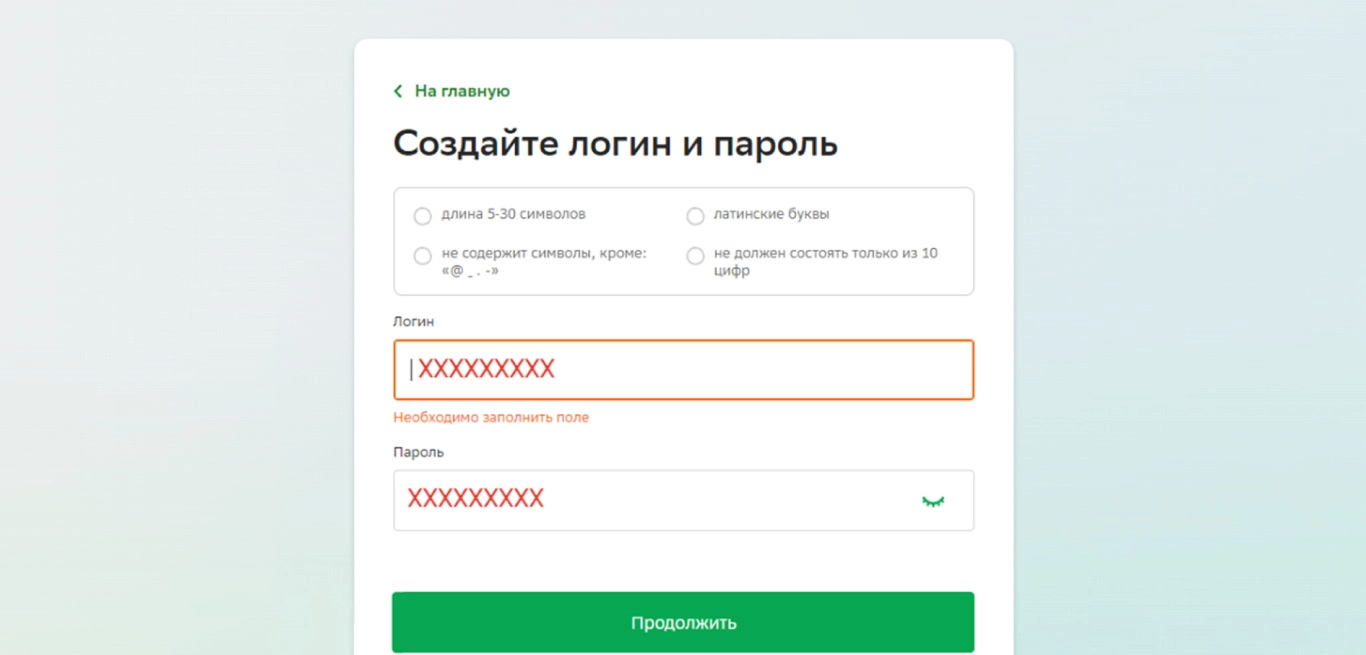
- Создайте логин и пароль для входа в систему. Они должны содержать только буквы и цифры, при этом пароль состоит не менее чем из 8 символов.
- Подтвердите регистрацию, введя код из SMS-сообщения.
Как войти в личный кабинет Сбербанка
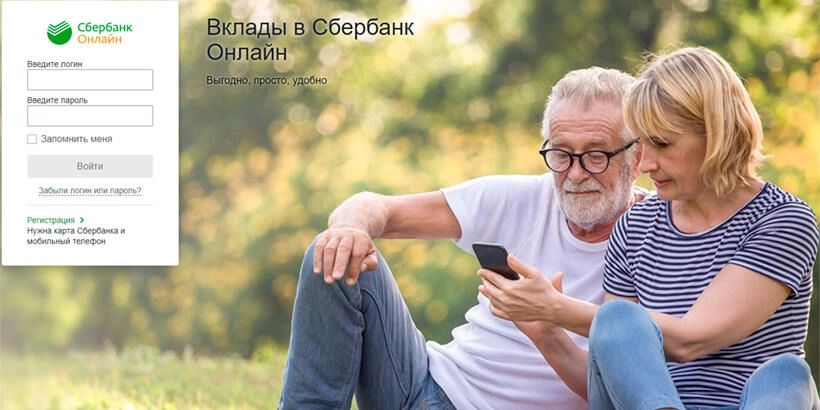
Авторизация через личный кабинет Сбербанка состоит из нескольких шагов:
- Открыть https://online.sberbank.ru/.
- Нажать на плашку «Войти».
- Указать логин и пароль, которые были выданы при регистрации в офисе.
- Нажать кнопку «Войти».
Аналогичным образом заполучить доступ к личному аккаунту можно через мобильную программу. Для чего потребуется выполнить следующие манипуляции:
- Скачать и установить приложение на смартфон или планшет;
- Открыть приложение и указать данные для входа – по номеру телефона или по связке «логин – пароль»;
- При необходимости – получить и ввести подтверждающий код и страница станет доступна для использования ее обладателю.
Как восстановить пароль
Если пользователь потерял или забыл пароль, не удастся зайти в Сбербанк. Личный кабинет будет недоступен. Исправить ситуацию можно следующим образом.
- Откройте главный сайт Сбербанка и нажмите на плашку «Вход».
- Кликните на ссылку «Забыли пароль?» под формой входа.
- Вбейте свой логин (номер карты или счета) и адрес электронной почты, который вы указывали при регистрации.
- На почту придет инструкция, в которой будет подробно расписана процедура по восстановлению доступа.
- Следуйте информации в письме, чтобы создать новый пароль для персонального кабинета.
После выполнения этих действий вы сможете войти на свою личную страницу с обновленными данными. Также можно получить данные для авторизации, указав свой номер телефона и получив разовый код на привязанное мобильное устройство. Альтернативный вариант – воспользоваться картой и банкоматом, получить на распечатанном бланке данные для доступа к системе.
Как заблокировать доступ или удалить личный кабинет
– Откройте сервис Сбербанк онлайн на своем устройстве.
– Нажмите на плашку меню. Размещается в левом верхнем углу.
– Перейдите в пункт «Настройки».
– Зайдите в раздел «Безопасность».
– Нажмите на пункт «Блокировка доступа».
– Введите код доступа к приложению (если он установлен).
– Установите флажок напротив пункта «Заблокировать доступ».
После этого вы можете настроить параметры блокировки доступа, такие как срок действия пароля и возможность его восстановления. Чтобы удалить личный аккаунт в Сбербанке онлайн, нужно:
- Зайдите в сервис управления финансами и выберите пункт меню «Настройки»;
- Далее выберите пункт «Общие настройки»;
- Затем выберите пункт «Удалить аккаунт»;
- Следуйте инструкциям на экране для завершения удаления аккаунта.
Вход в Сбербанк для юридических лиц
- Для юридических лиц используется ссылка: https://sbi.sberbank.ru:9443/ic/dcb/#/
- Ввести логин (ИНН) и пароль, предоставленные при регистрации.
- Нажать кнопку «Войти».
- Если вы забыли свой код, тогда на помощь придет функция «Забыли пароль». Потребуются ввод ИНН и почты.
Мобильное приложение
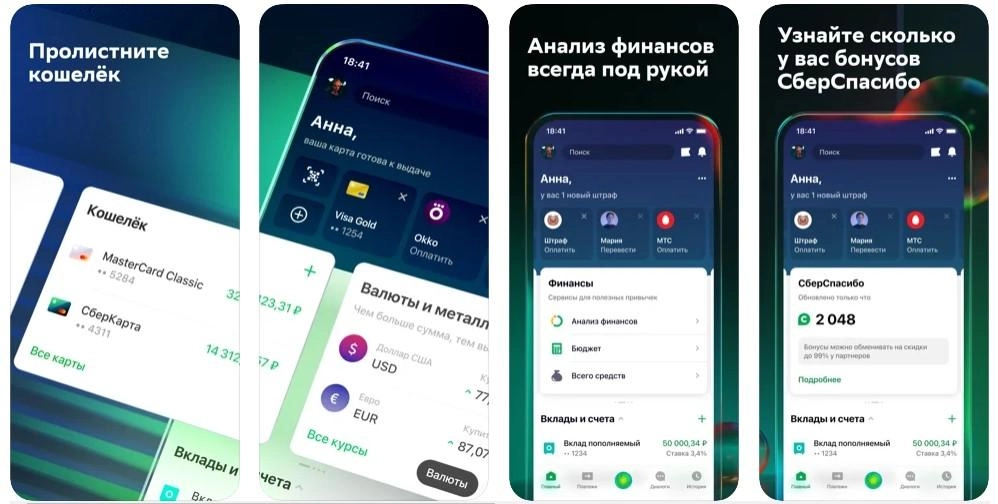 Это удобный инструмент управления личными финансами. С помощью мобильной платформы можно совершать различные операции, такие как:
- Перевод средств между своими счетами, а также между счетами других банков.
- Оплата выставленных налогов, мобильной связи, интернета и других услуг.
- Управление оформленными банковскими продуктами, такими как кредитные карты, депозиты и т. д.
Предоставляется также возможность просматривать баланс, историю платежей и многое другое. Программа доступна для устройств на базе iOS и Android. Чтобы установить его, нужно зайти в App Store (для устройств на iOS) или Google Play (для Android) и ввести в поиск «Сбербанк онлайн». После этого нужно нажать «Установить» и дождаться завершения загрузки. Скачать также можно с сайта банка.
Для входа в сервис нужно ввести логин и пароль. Если у вас еще нет логина и пароля, то их можно получить в отделении финорганизации или на сайте банка.
Мобильное приложение от финорганизации позволяет управлять своими счетами, картами, кредитами и вкладами, а также совершать платежи и переводы. В нем отображается информация о курсах валют, новостях и акциях от финорганизации.
Заключение
Приложение Сбербанк активно развивается, появляются новые услуги и функции. С помощью данного инструмента можно облегчить свою жизнь. Если раньше на проведение финансовой операции или платежа уходило много времени, то сейчас все это возможно осуществить в считанные секунды.
Часто задаваемые вопросы
Вопрос 1. Доступно ли приложение за границей?
Ответ. Из любой точки мира вы можете зайти в приложение. Главное иметь доступ в интернет и компьютер, телефон, планшет и т.д.
Вопрос 2. Если возникли вопросы по работе в приложении, куда я могу обратиться?
Ответ. Для решения вопросов пользователей при роботе с приложением работает Контактный центр. Номера телефонов 7 (495) 500‑55‑50 или 900.
Вопрос 3. Могу ли я настроить главную страницу так, чтобы на ней отображались не все счета?
Ответ. Да, вы можете это сделать. Для этого необходимо перейти к детальной информации по продукту и поставить галочки только напротив тех счетов, которые вы хотели бы видеть на главной странице.
Вопрос 4. Можно ли привязать к приложению карты других банков?
Ответ. Нет, карты других банков невозможно привязать к приложению Сбербанка.
Как зайти в личный кабинет Сбербанка с телефона или ПК?
Как зайти в личный кабинет Сбербанка? Что для этого потребуется? Разобраться в этих вопросах нам предстоит далее. Интерпретировать их можно по-разному. Какие варианты развития событий имеют место на практике? И для каких целей был придуман личный кабинет?
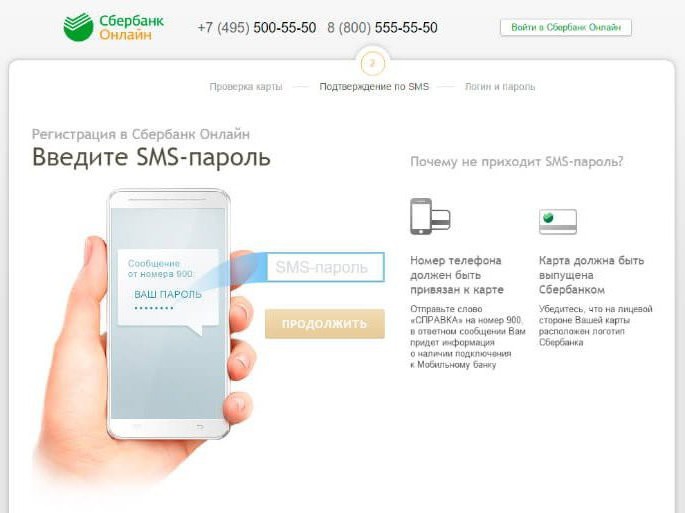
Описание ЛК
Личный кабинет — это своеобразный профиль клиента Сбербанка. С его помощью осуществляется управление банковскими картами, а также услугами, предлагаемыми финансовой организацией.
Например, в ЛК можно увидеть подключенные к пластику опции и отказаться от них. Либо осуществить подключение тех или иных предложений. Нужно заблокировать карту? Разблокировать ее? Запросить баланс? Во всем этом поможет ЛК «Сбера». Но как зайти в личный кабинет? Сбербанк предлагает несколько вариантов развития событий.
Типы кабинетов пользователя
Для начала стоит обратить внимание на то, что личные кабинеты у Сбербанка бывают разными. В зависимости от ответа на этот вопрос, будет меняться алгоритм действий. Но в целом ничего особенного от пользователя не потребуется.
Есть личный кабинет мобильного банкинга. Но им пользуются редко. И, как правило, вход в ЛК такого типа называется обычным использованием опции Mobile Banking.
Чаще всего под личным кабинетом подразумевается профиль на сервисе «Сбербанк Онлайн». Именно ему мы уделим больше всего времени.
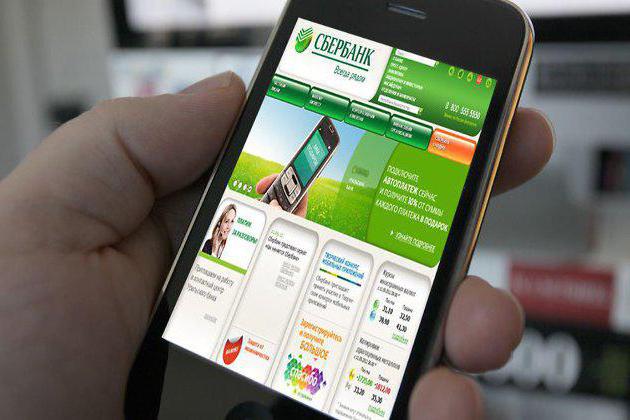
Способы авторизации
Как зайти в личный кабинет Сбербанка? Сделать это можно несколькими способами. А именно:
- с компьютера;
- при помощи мобильного телефона;
- посредством использования планшета.
Исключение составляет мобильный банкинг. Он работает только на мобильных устройствах. И поэтому с компьютера в такой ЛК войти невозможно.
Подключение Mobile Bank
Чтобы зайти в личный кабинет карты Сбербанка, можно подключить себе опцию «Мобильный банк». Сделать это предлагается:
- в любом отделении Сбербанка;
- через терминалы оплаты;
- посредством банкоматов.
Рассмотрим последний (и заодно самый популярный) вариант развития событий. Для его реализации потребуется:
- Вставить пластик в банкомат и начать работу с ним.
- Выбрать «Мобильный банк». Этот пункт меню может находиться в разделе «Прочее» или «Личный кабинет».
- Нажать на «Подключить».
- Указать на тариф, который хочется использовать («Эконом» — бесплатный и урезанный, или «Стандарт» — 60 рублей в месяц, полный доступ к мобильному банкингу).
- Ввести номер телефона клиента.
- Подтвердить подключение мобильного банкинга.
Вот и все. Теперь можно задумываться над тем, как зайти в личный кабинет Сбербанка по телефону или при помощи планшета.
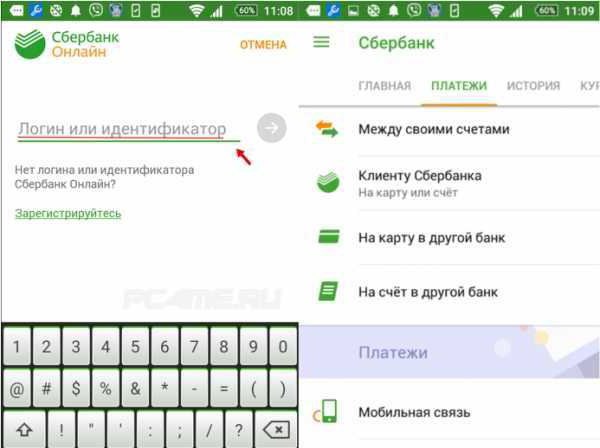
ЛК и мобильный банкинг
В действительность все намного проще, чем кажется. Ведь если речь идет о личном кабинете мобильного банкинга, достаточно воспользоваться специализированным приложением.
Алгоритм действий в данном случае будет иметь следующий вид:
- Установить на мобильное устройство программу мобильного банкинга.
- Назначить пароль для входа в приложение.
- Сохранить изменения.
- Ввести пароль для входа в специально отведенное поле на экране.
Готово! Как только все шаги окажутся позади, система впустит пользователя в личный кабинет мобильного банкинга. Теперь можно пользоваться всеми услугами подключенной опции в удобном формате.
Если хочется использовать прием на планшетах, стоит попробовать сделать это. Ведь упомянутая программа прекрасно совмещается не только со смартфонами, но и с другими мобильными девайсами.
Регистрация в «Сбербанк Онлайн»
А как зайти в личный кабинет «Сбербанк Онлайн»? Разумеется, сначала придется активировать профиль на упомянутом сервисе. Он не имеет ничего общего с мобильным банкингом. И этот факт придется учесть.
Зарегистрироваться в системе «Сбербанк Онлайн» можно:
- лично в банке;
- при помощи одноименного сайта (используется крайне редко);
- через банкоматы или терминалы оплаты «Сбера».
Обычно для подключения упомянутой опции используется последний вариант развития событий. Алгоритм действий будет напоминать манипуляции, необходимые для подключения мобильного банкинга.
Если точнее, то получение данных для входа в «Сбербанк Онлайн» выглядит следующим макаром:
- Вставить в банкомат карточку Сбербанка.
- Ввести пин-код.
- Войти в главное меню машины.
- Выбрать кнопку «Сбербанк Онлайн».
- Нажать на «Подключить».
- Указать номер мобильного телефона клиента.
- Щелкнуть по кнопке «Далее».
Дело сделано. В конечном итоге гражданину распечатают чек с данными для входа в систему. Можно увидеть на нем идентификатор и пассворд. Без этих сведений не получится зайти в личный кабинет Сбербанка через Sberbank Online.
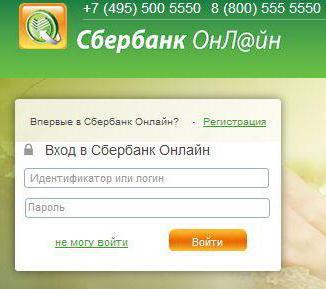
Вход с ПК
Теперь можно рассмотреть процедуру входа в ЛК «Сбера» с компьютера. Это довольно простая процедура.
Что необходимо сделать для реализации поставленной задачи? Алгоритм действий должен быть таким:
- Открыть в браузере страницу online.sberbank.ru.
- В левом верхнем углу ввести идентификатор пользователя.
- Указать пароль для входа в систему.
- Нажать на кнопку «Войти».
- Кликнуть по «Получить пароль».
- Ввести на экране код, пришедший на привязанный к интернет-банкингу телефон.
- Нажать на «Ок».
Вот и все. Теперь можно пользоваться сервисом «Сбербанк Онлайн». Чтобы увидеть ЛК пользователя, достаточно нажать на соответствующую надпись в правом верхнем углу страницы.
Для мобильных устройств
Но и это еще не все! С сервисом «Сбербанк Онлайн» можно работать при помощи мобильных устройств. Как зайти в личный кабинет «Мобильного банка» Сбербанка, мы уже выяснили. А что делать, если требуется авторизация в «Сбербанке Онлайн»?
С мобильного телефона можно воплотить задумку в жизнь при помощи интернет-обозревателя. Тогда для реализации поставленной задачи подойдет предложенное ранее руководство.
А можно воспользоваться специализированным приложением. Для его использования придется:
- Скачать и установить на мобильное устройство программу Sberbank Online.
- Запустить приложение.
- Ввести идентификатор пользователя и пароль в специально отведенные поля.
- Указать код подтверждения авторизации. Он придет на мобильное устройство в виде SMS.
- Нажать на кнопку «Ок».
Задача выполнена. Пройденные шаги откроют доступ к личному кабинету Sberbank Online. Все перечисленные операции бесплатны. С ними может работать каждый современный гражданин.
Без регистрации
В «Сбербанк Онлайн» можно войти без регистрации. Для этого придется получить разовые данные для авторизации в ЛК.
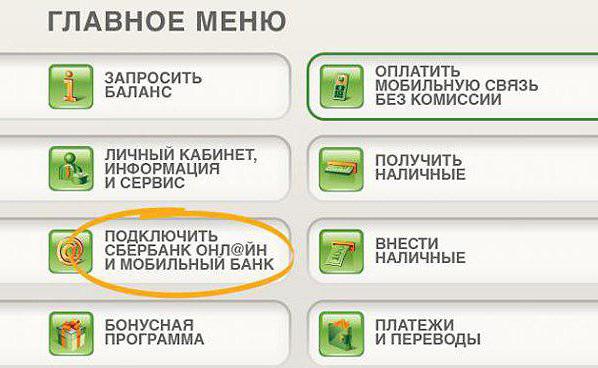
Запрос соответствующей информации осуществляется так:
- Начать работу с банкоматом.
- Выбрать «Сбербанк Онлайн» в главном меню устройства.
- Нажать на кнопку «Получить разовые данные для входа».
- Указать номер мобильного устройства пользователя.
- Получить чек с необходимой информацией.
Далее придется повторить любой из ранее изученных алгоритмов входа в личный кабинет на портале «Сбербанк Онлайн». Разница заключается в том, что для повторной авторизации придется использовать уже другие данные. Это не очень удобно. И поэтому многие предпочитают сразу регистрироваться на сайте.
Сбербанк Онлайн личный кабинет
В 2020 году (если точнее – весной) Сбер существенно обновил дизайн десктопной (браузерной) версии личного кабинета. Новый ЛК научился адаптироваться под любые размеры экрана, приобрел версию для слабовидящих и обогатился новым разделом, в котором клиенты могут посмотреть предложения от банка, наиболее им подходящие. Стоит отметить, что функционал, в отличие от дизайна, практически не изменился. Ниже мы посмотрим, как изменился онлайн банк Сбербанка и что предлагает личный кабинет.
Как подключить Сбербанк Онлайн?
Для начала вам нужно стать клиентом банка – открыть у них карточку. Заметим, что карточка теперь обязательна – раньше в Сбербанк Онлайн личный кабинет был доступен и тем, кто открыл счет без карточки, теперь же без пластика зарегистрироваться в ЛК не получится. К карточке обязательно должен быть привязан СМС-банкинг – возможность управления пластиковой картой через СМС. Если вы – новый клиент Сбера, СМС-банкинг будет подключен у вас изначально. Если у вас – старая карточка, смотрите следующий подраздел.
Через банкомат
Раньше СбербанкОнлайн ру позволял подключить личный кабинет через банкоматы – вы вставляли карточку, выбирали пункт меню и получали логин и набор одноразовых паролей для входа. Теперь такой возможности нет – регистрироваться нужно через интернет. Но банкомат все еще может помочь вам, если у вас на карточке не подключен СМС-банкинг.
Чтобы через банкомат подключить СМС-банкинг на карточке, сделайте следующее:
- Вставьте карточку.
- Выберите раздел «Мобильный банк».
Теперь можно переходить непосредственно к регистрации. Кстати, в терминалах тоже можно подключить мобильный банкинг – это делается в «Информация и сервисы -> СМС-банкинг».
Через интернет
Чтобы зарегистрироваться, вам нужно зайти на вот эту вот страницу: https://online.sberbank.ru/CSAFront/index.do#/registration.
Для начала сайт предложит вам ввести номер вашей банковской карточки – вводите. Если верно ввели номер – на телефон придет СМС с одноразовым кодом, его нужно будет ввести в появившемся на странице поле проверки. Ввели – Сбер Онлайн предложит придумать данные на вход в личный кабинет, логин и пароль. Придумали – все, зарегистрировались.
Вход в личный кабинет Сбербанк Онлайн на сайте online.sberbank.ru
Вход через логин и пароль
Сб РФ онлайн предоставляет вход в личный кабинет вот тут: https://online.sberbank.ru/.
Как видите, в СБ онлайн доступен вход в личный кабинет по логину и паролю – вводите их в форме, попадаете в ЛК.
Вход через идентификатор и пароль
Ранее в СБРФ онлайн был доступен вход в личный кабинет по идентификатору – идентификатор можно было взять из договора или запросить в банкомате, в качестве пароля использовалась таблица из 50 паролей, при каждом входе ЛК требовал ввести 1 конкретный пароль из таблицы. Сейчас всю эту систему упразднили – войти с помощью идентификатора нельзя, только с помощью логина/пароля, указанных при регистрации.
Восстановление пароля
Если потеряли данные для входа – нужно их восстанавливать, вход в Сбербанк Онлайн будет недоступен, в личный кабинет войти не получится. Чтобы восстановить данные, нажмите на «Забыли логин или пароль?» в нижней части формы входа. Сайт попросит уточнить, что именно вы забыли – логин или пароль:
Если забыли логин – жмите на «Напомнить». Сайт попросит указать номер вашей карты, после этого на телефон придет одноразовый проверочный код – введите его в нужное поле. На телефон придет еще одно СМС, на этот раз – с логином.
Если забыли пароль – жмите на «Сменить». Сайт попросит ввести логин – вводим, также вводим проверочный код, который после этого придет в СМС. Когда все ввели – сайт предложит сменить пароль на новый.
Основные возможности личного кабинета
Как вообще сейчас выглядит личный кабинет:
Как видите, он разделен на 4 основные секции: «Главная», «Платежи», «История», «Каталог». На «Главной» располагаются плитки быстрого доступа и основные функции, в «Платежах» можно оформить любой платеж или перевод, в «Истории» хранятся ваши финансовые действия, в «Каталоге» можно посмотреть предложения банка. Слева – ваш профиль и настройки (вверху), а также все ваши продукты – карточки, вклады, кредиты, страховые полисы, металлические счета и так далее. Здесь же можно посмотреть прогресс своих целей.
Более подробно о меню:
- Главная. В самом верху находится поиск по интернет-банкингу. Чуть ниже – плитки быстрой оплаты, сюда сохраняются ваши наиболее частые платежи. Еще ниже – последние совершенные вами операции, можно отсортировать: все операции, онлайн-операции, покупка товаров и оплата услуг, операции наличными. В подразделе «Финансы и бюджет» можно посмотреть свою статистику расходов за месяц, накопленные баллы «Спасибо» и сумму средств на всех счетах/карточках.
Что касается бокового меню, то для каждого продукта или услуги есть значок «+». Нажимаете – переходите к оформлению:
- Карты. Тут можно оформить как дебетовую, так и кредитную карту. Если выбираете дебетовую карту – нужно указать вид, тариф и способ доставки, по каждому из пунктов будет дана исчерпывающая информация. Если выбираете кредитную карточку – сначала выбираете продукт и подаете на него заявку. Через некоторое время банк ответит, если ответ будет положительным – выбираете способ доставки кредитки.
- Вклады. Выбираете тип вклада, выбираете счет и сумму списания – открываете вклад.
- Цели. Сбербанк позволяет открыть накопительный счет, к которому можно привязать цель и сроки ее достижения. Открываете счет, указываете цель, переводите деньги, отслеживаете прогресс.
- Кредиты. В онлайн-банкинге можно подать заявку на кредит – указываете тип и желаемые условия, после чего подаете заявку. Если кредит предварительно одобрят – нужно будет подойти в офис банка для подписания договора.
- Страхование. Здесь можно оформить страховой полис от Сбербанк Страхования.
- Инвестиции. Тут можно открыть инвестиционный счет.
- Металлические счета. Здесь можно подать заявку на открытие металлического счета. С вами свяжется сотрудник банка, который подробнее расскажет об условиях.
Как пополнить карту в Сбербанк Онлайн?
Пополнить карточку онлайн можно с любой другой карты. Идете в «Платежи», выбираете «Перевод себе», указываете реквизиты карточки, с которой нужно снять деньги, указываете счет/карту для зачисления, выбираете сумму, подтверждаете операцию.
Как распечатать чек в Сбербанк Онлайн?
Для этого вам нужно зайти в «Историю», выбрать интересующий вас платеж, кликнуть на него – откроется детальная информация. Нажимаете на «Распечатать», распечатываете.
Как перевести деньги через Сбербанк Онлайн?
Переводы осуществляются на вкладке «Платежи». Вам нужно выбрать тип перевода: по номеру карты, другому клиенту Сбербанка, по телефону, себе, по реквизитам. После этого – указываете данные для перевода, выбираете счет и сумму списания. Все, деньги отправлены.
Как отключить Сбербанк Онлайн?
Вообще, особого смысла в отключении онлайн-банкинга нет – он абсолютно бесплатен, и вы можете просто не пользоваться им, если в этом нет необходимости. Но если вы все же намерены полностью отключить Сбербанк Онлайн – позвоните в техподдержку и попросите удалить ваш личный кабинет. В старой версии онлайн-банкинга удалить ЛК можно было самостоятельно, теперь это можно сделать только с помощью техподдержки.
Мобильное приложение Сбербанк Онлайн
У Сбербанк Онлайн есть мобильное приложение, и оно, в отличие от десктопной версии, уже довольно давно не меняло свой дизайн. Ходят слухи, что следующим на переработку стоит именно приложение, но есть веский повод в этих слухах сомневаться – у приложения все хорошо и без редизайна. И это – не пустые слова, качество и удобство приложения подтверждается оценками – 4.7/5 в Google Play, 4.8/5 в AppStore.
У приложения – даже более богатый функционал, чем у десктопной версии. В нем есть все то же, что и в обычном личном кабинете (учет финансов, платежи и переводы, возможность открытия новых продуктов, история), плюс к этому – оперативная информация о скидках в различных сервисах для клиентов банка и возможность работать с SberPay и QR-кодами. Приложение постоянно обновляется, и обновления носят функциональный характер – например, в декабре 2020 года разработчики существенно упростили работу со SberPay.
Как зайти в сбербанк онлайн через компьютер?
Не могу не умею входить в сбербанк онлайн, а в банк идти не хочется, объясните как это сделать поэтапно.
- Для входа в Сбербанк Онлайн с компьютера необходимо зайти на сайт Сбербанка и ввести в указанные поля Ваш логин и пароль.
- В случае, если Вы еще не зарегистрированы в системе, то это легко исправить. Для этого при входе в Сбербанк Онлайн щелкните ссылку Регистрация
Затем следуйте указаниям на экране: Сначала введите номер Вашей банковской карты, разумеется, открытой в Сбербанке.
Затем на Ваш телефон придет sms-сообщение с одноразовым паролем, которым Вы должны подтвердить свои действия.
В результате Вы перейдете к странице, на которой необходимо будет указать логин и пароль, с помощью которых Вы хотите входить в систему.
Далее переходим к пункту 1 и совершаем желаемые операции.
Сейчас, зайдя на официальный сайт банка, мы можем увидеть подобное предупреждение:
Не получается зайти на сайт, не скачав сертификаты или отечественный браузер. Для того, чтобы зайти на сайт сейчас, нужно скачать и установить Яндекс Браузер или Атом. Требуется нажать "Скачать браузер", затем установить, например, Яндекс браузер. Или же установить сертификаты на свое устройство. Как установить, инструкция здесь.
После установки открыть Яндекс браузер, снова зайти на сайт Сбербанка Онлайн, ввести логин и пароль или нажать "Зарегистрироваться" , указать номер карты и телефон, получить подтверждение.
Возможно, что веб-версия Сбербанка онлайн скоро станет настоящим спасением для владельцев айфонов, ибо с андроида можно заходить как с компьютера, так и с приложения, с вот с айфона с приложением есть проблемы. Для входа в сбер онлайн через компьютер потребуется перейти на официальный сайт этой финансовой организации. Там вводим свой номер и пароль. Либо же проходим простую регистрацию. Если нажали не по номеру телефона вход, то значит вводим логин, а потом из смс код. Логин и пароль можно получить и в отделении Сбербанка, там тоже помогают с осуществлением регистрации в системе и в особенности пожилым людям, которые не особо знакомы с техникой и приложениями на телефоне.
Захожу на сайт, но для того что бы войти нужно сходить в банк и получить Идентификатор пользователя состоящий из 10 символов(цифр) и получить пароль состоящий из английских букв и цифр. На сайте где написано логин вводим идентификатор и пароль, потом ждём смс код на мобильный телефон, даётся 5 минут что бы ввести его в окно на компьютере, после чего можно видеть счета и вклады, ваши деньги.
Для этого надо чтобы у вас была карта открытая в Сбербанке. Знать логин и пароль. Их можно получить в банкомате. Вставляете карту и нажимаете: получить идентификатор и пароль. Дальше зайти на сайт Сбербанк онлайн. Например Вот https://online.sberbank.ru/CSAFront/index.do
А если вы забыли свой Логин и Пароль, ничего страшного. Опять же жмёте Сбербанк Онлайн после чего жмёте Регистрация. Вводите номер карты, у вас должен быть подключён мобильный банк, чтобы подтверждать свои действия вводя коды, которые поступают в СМС. И можете САМИ придумать себе логин и пароль если вы их забыли или потеряли запись. Для этого надо нажать "забыли логин или пароль"-под полями ввода. И дальше по инструкции действовать. Главное чтобы был подключён мобильный банк. Эта услуга бесплатна.
Регистрация и вход в ЛК Сбербанк Онлайн
Популярность мобильного банкинга растет с каждым годом. Широкое использование фирменного приложения Сбербанк онлайн связано с удобством осуществлять различные финансовые операции, не выходя из дома или офиса, доступностью и безопасностью. Разберемся детально, как работать в приложении клиентам Сбербанка и ответим на часто задаваемые вопросы.
Для кого предназначено приложение
Платформа предназначена для всех клиентов Сбера, которые хотят управлять собственными счетами со своего смартфона или планшета.
Возможностями программы могут пользоваться следующие категории клиентов:
- Физические лица – владельцы карточных и обычных счетов, получатели пособий от государства и зарплатные клиенты;
- Индивидуальные предприниматели, самозанятые граждане вне зависимости от выбранного вида экономической деятельности;
- Представители бизнеса для осуществления расчетов, компании для текущих расчетов и перечисления заработной платы своим сотрудникам.
Как зарегистрировать Сбербанк онлайн
- Откройте https://online.sberbank.ru/.
- Нажмите на кнопку «Регистрация».
- Введите номер телефона, к которому будет привязан аккаунт. На него будет выслано SMS с кодом подтверждения.
- Создайте логин и пароль для входа в систему. Они должны содержать только буквы и цифры, при этом пароль состоит не менее чем из 8 символов.
- Подтвердите регистрацию, введя код из SMS-сообщения.
Как войти в личный кабинет Сбербанка
Авторизация через личный кабинет Сбербанка состоит из нескольких шагов:
- Открыть https://online.sberbank.ru/.
- Нажать на плашку «Войти».
- Указать логин и пароль, которые были выданы при регистрации в офисе.
- Нажать кнопку «Войти».
Аналогичным образом заполучить доступ к личному аккаунту можно через мобильную программу. Для чего потребуется выполнить следующие манипуляции:
- Скачать и установить приложение на смартфон или планшет;
- Открыть приложение и указать данные для входа – по номеру телефона или по связке «логин – пароль»;
- При необходимости – получить и ввести подтверждающий код и страница станет доступна для использования ее обладателю.
Как восстановить пароль
Если пользователь потерял или забыл пароль, не удастся зайти в Сбербанк. Личный кабинет будет недоступен. Исправить ситуацию можно следующим образом.
- Откройте главный сайт Сбербанка и нажмите на плашку «Вход».
- Кликните на ссылку «Забыли пароль?» под формой входа.
- Вбейте свой логин (номер карты или счета) и адрес электронной почты, который вы указывали при регистрации.
- На почту придет инструкция, в которой будет подробно расписана процедура по восстановлению доступа.
- Следуйте информации в письме, чтобы создать новый пароль для персонального кабинета.
После выполнения этих действий вы сможете войти на свою личную страницу с обновленными данными. Также можно получить данные для авторизации, указав свой номер телефона и получив разовый код на привязанное мобильное устройство. Альтернативный вариант – воспользоваться картой и банкоматом, получить на распечатанном бланке данные для доступа к системе.
Как заблокировать доступ или удалить личный кабинет
– Откройте сервис Сбербанк онлайн на своем устройстве.
– Нажмите на плашку меню. Размещается в левом верхнем углу.
– Перейдите в пункт «Настройки».
– Зайдите в раздел «Безопасность».
– Нажмите на пункт «Блокировка доступа».
– Введите код доступа к приложению (если он установлен).
– Установите флажок напротив пункта «Заблокировать доступ».
После этого вы можете настроить параметры блокировки доступа, такие как срок действия пароля и возможность его восстановления. Чтобы удалить личный аккаунт в Сбербанке онлайн, нужно:
- Зайдите в сервис управления финансами и выберите пункт меню «Настройки»;
- Далее выберите пункт «Общие настройки»;
- Затем выберите пункт «Удалить аккаунт»;
- Следуйте инструкциям на экране для завершения удаления аккаунта.
Вход в Сбербанк для юридических лиц
- Для юридических лиц используется ссылка: https://sbi.sberbank.ru:9443/ic/dcb/#/
- Ввести логин (ИНН) и пароль, предоставленные при регистрации.
- Нажать кнопку «Войти».
- Если вы забыли свой код, тогда на помощь придет функция «Забыли пароль». Потребуются ввод ИНН и почты.
Мобильное приложение
Это удобный инструмент управления личными финансами. С помощью мобильной платформы можно совершать различные операции, такие как:
- Перевод средств между своими счетами, а также между счетами других банков.
- Оплата выставленных налогов, мобильной связи, интернета и других услуг.
- Управление оформленными банковскими продуктами, такими как кредитные карты, депозиты и т. д.
Предоставляется также возможность просматривать баланс, историю платежей и многое другое. Программа доступна для устройств на базе iOS и Android. Чтобы установить его, нужно зайти в App Store (для устройств на iOS) или Google Play (для Android) и ввести в поиск «Сбербанк онлайн». После этого нужно нажать «Установить» и дождаться завершения загрузки. Скачать также можно с сайта банка.
Для входа в сервис нужно ввести логин и пароль. Если у вас еще нет логина и пароля, то их можно получить в отделении финорганизации или на сайте банка.
Мобильное приложение от финорганизации позволяет управлять своими счетами, картами, кредитами и вкладами, а также совершать платежи и переводы. В нем отображается информация о курсах валют, новостях и акциях от финорганизации.
Заключение
Приложение Сбербанк активно развивается, появляются новые услуги и функции. С помощью данного инструмента можно облегчить свою жизнь. Если раньше на проведение финансовой операции или платежа уходило много времени, то сейчас все это возможно осуществить в считанные секунды.
Часто задаваемые вопросы
Вопрос 1. Доступно ли приложение за границей?
Ответ. Из любой точки мира вы можете зайти в приложение. Главное иметь доступ в интернет и компьютер, телефон, планшет и т.д.
Вопрос 2. Если возникли вопросы по работе в приложении, куда я могу обратиться?
Ответ. Для решения вопросов пользователей при роботе с приложением работает Контактный центр. Номера телефонов 7 (495) 500‑55‑50 или 900.
Вопрос 3. Могу ли я настроить главную страницу так, чтобы на ней отображались не все счета?
Ответ. Да, вы можете это сделать. Для этого необходимо перейти к детальной информации по продукту и поставить галочки только напротив тех счетов, которые вы хотели бы видеть на главной странице.
Вопрос 4. Можно ли привязать к приложению карты других банков?
Ответ. Нет, карты других банков невозможно привязать к приложению Сбербанка.
Как получить доступ к личному кабинету в системе Сбербанк ОнЛайн
Выполнять вход в личный кабинет системы Сбербанк ОнЛайн рекомендуется (в целях безопасности) только через официальный сайт Сбербанка (www.sberbank.ru), кликнув (нажав) на ярко-зелёную ссылку «Сбербанк ОнЛайн» в правом верхнем углу «шапки» сайта.
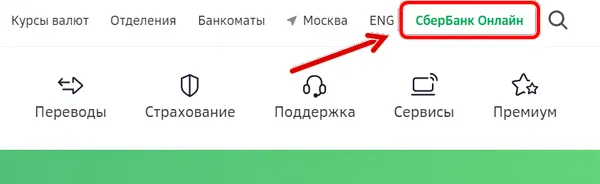
По клику, Вы автоматически будете переведены на страницу авторизации в системе Сбербанк ОнЛайн. На эту же страницу входа в личный кабинет интернет-банка можно попасть, вписав в адресной строке браузера адрес https://online.sberbank.ru/ .

Если Вы часто используете возможности системы Сбербанк ОнЛайн, рекомендуем сохранить этот адрес в закладках браузера (как правило, нужно нажать соответствующий значок звёздочки в адресной строке браузера.
Для входа в Сбербанк ОнЛайн используйте идентификатор пользователя и постоянный пароль, полученные через устройство самообслуживания, либо при регистрации через Интернет.
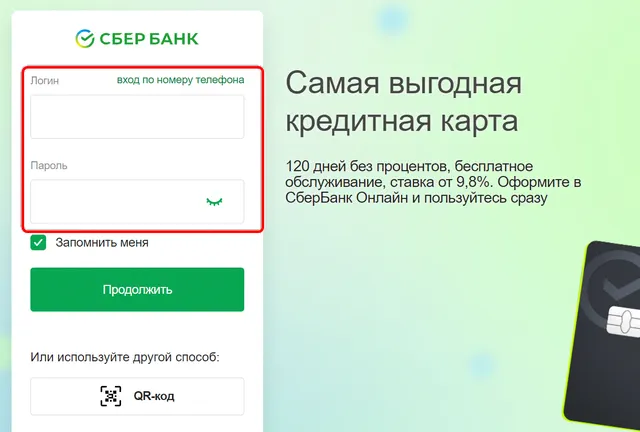
Для дополнительной безопасности и подтверждения личности клиента вход может подтверждается одноразовым паролем.
Вы также можете использовать мобильное приложение Сбербанка ОнЛайн и выполнить вход в систему по QR-коду.
Если логин пользователя или пароль введены с ошибкой, на экране отобразится сообщение:
«Ошибка идентификации. Вы указали неправильный идентификатор / логин или неправильный пароль»

Нажмите ссылку Забыли логин или Забыли пароль, или повторно введите верные идентификатор клиента и постоянный пароль.
Важно! При ошибке ввода постоянного пароля три раза подряд Пользователь блокируется системой автоматически на 1 час. В этом случае Вы сможете войти в Сбербанк ОнЛайн и выполнить операцию только через полчаса, либо получите новый пароль на странице входа в Сбербанк Онлайн, по ссылке Не могу войти.
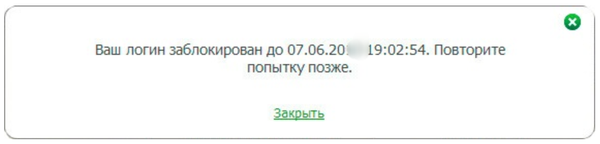
При соответствующих настройках для дополнительной аутентификации пользователя может потребоваться подтверждение входа одноразовым паролем.
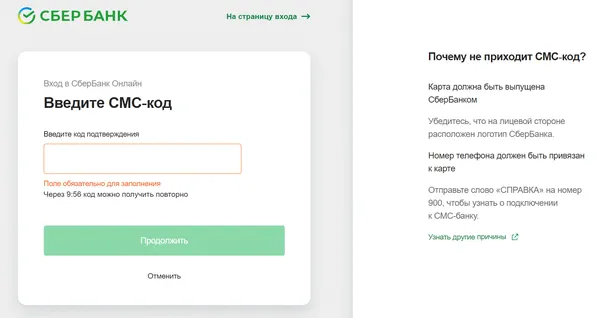
Настройка подтверждения входа одноразовым паролем описана в разделе Настройки: Безопасность и доступы.
Внимание! Настоятельно рекомендуем сохранить запрос одноразовых паролей при входе в систему. Это обеспечит защиту Ваших средств даже в том случае, если постоянный пароль будет скомпрометирован.
В случае если Вы не можете войти в систему, щелкните ссылку Забыли логин или пароль?, а затем в появившемся окне щелкните одну из следующих ссылок:
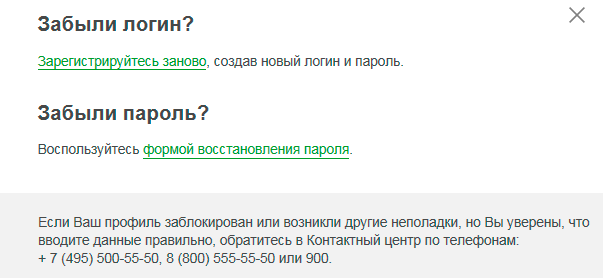
- Зарегистрируйтесь заново – для самостоятельной регистрации (см. регистрация на сайте Сбербанка).
- Формой восстановления пароля – для восстановления пароля.
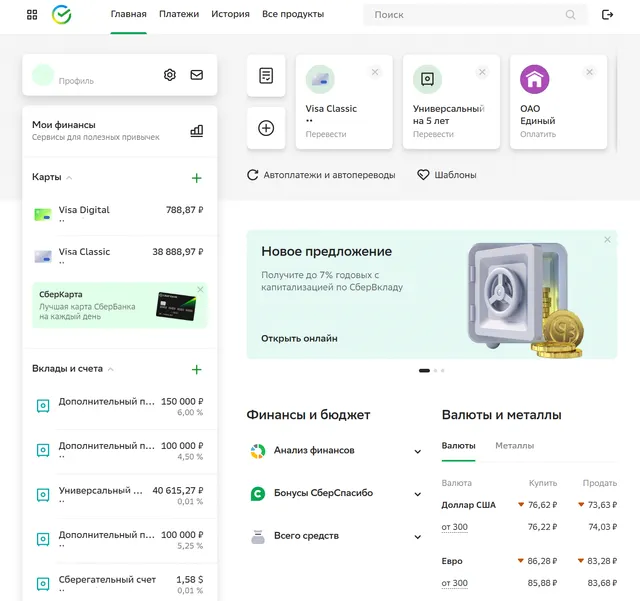
При успешной авторизации Вы попадете в свой личный кабинет системы Сбербанк ОнЛайн, где Вам будет доступно множество функций по управлению своими банковскими счетами и осуществлению платежей:
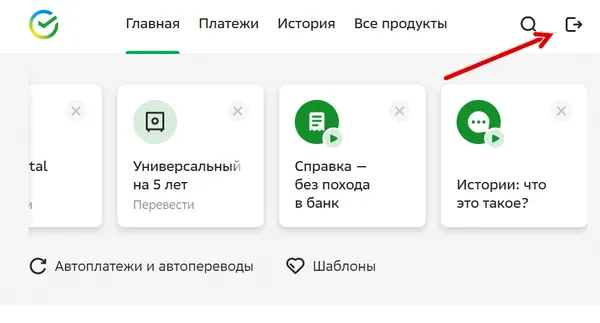
Для выхода из системы кликните по ссылке «Выход», которую можно найти в правом верхнем углу личного кабинета. После нажатия на указанную кнопку вновь отобразится главное окно авторизации в системе Сбербанк ОнЛайн.
Важно! В случае, если Вы не совершаете никаких действий в Системе, текущая сессия сохраняется активной только 15 минут, после чего будет произведен автоматический выход. Для возобновления работы с интернет-банком Сбербанк ОнЛайн Вам необходимо снова войти в личный кабинет.