Как установить ЭЦП в реестр через КриптоПРО
Активное развитие электронного документооборота в различных организациях, требует от пользователей постоянного наличия электронной цифровой подписи (ЭЦП) в виде USB-ключа для подписания документов, сдачи отчетности, участия в гос. закупке, продажи маркированных товаров и т.д. И бывает так, что таковых ключей может собраться большое количество под самые разные задачи и гораздо удобней в таком случае, использовать эти ключи без привязки к их физическому носителю, записав их в реестр системы на доверенный компьютер. И сегодня мы рассмотрим с вами, как установить ЭЦП в реестр через КриптоПРО CSP.
Итак, вставляем USB-ключ с ЭЦП в свободный разъем на ПК, откроем программу КриптоПро CSP и нажимаем Запустить с правами администратора.
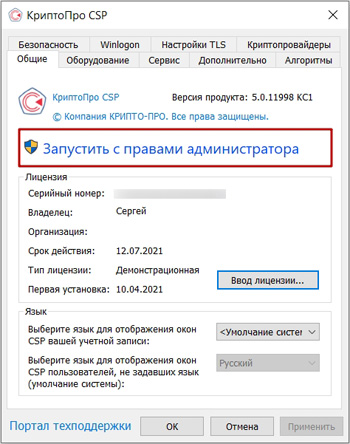
Далее мы открываем вкладку Сервис, нажимаем Скопировать.
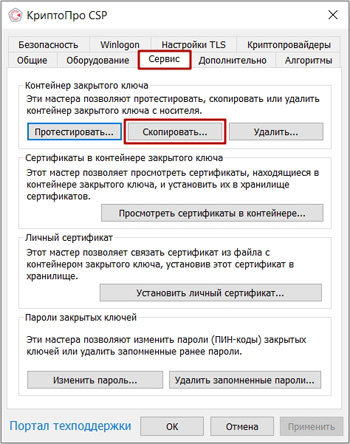
И нажимаем Обзор.
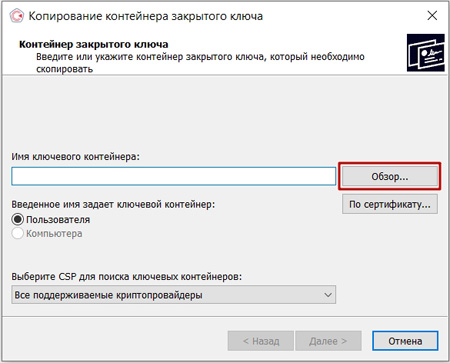
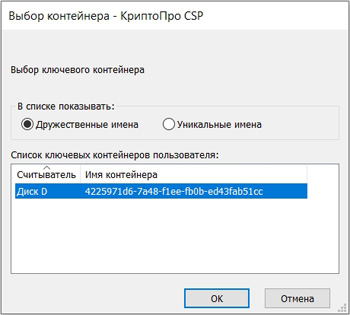
Находим здесь «контейнер», который записан на USB-носителе и нажимаем ОК.
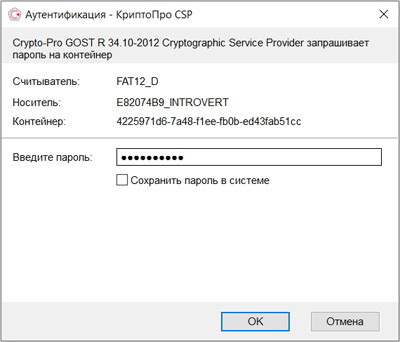
Вводим действующий пин-код от выбранного USB-ключа.
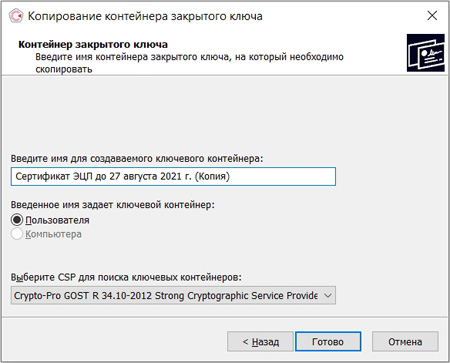
Вводим удобное название для нового «контейнера» и нажимаем Готово.
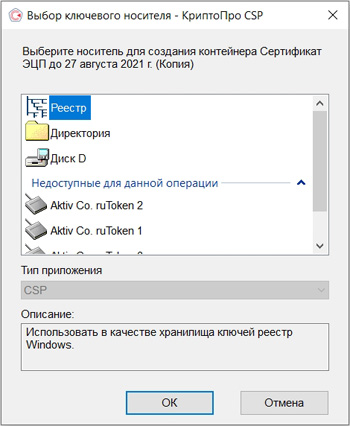
В окне с выбором места для записи «контейнера», выбираем Реестр и жмем ОК.
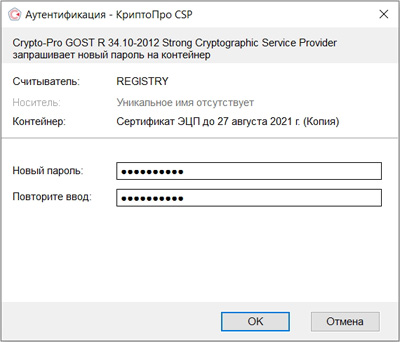
Придумаем запоминающийся пароль для «контейнера» и нажимаем ОК.
Итак, ключевой «контейнер» успешно скопирован в реестр системы.
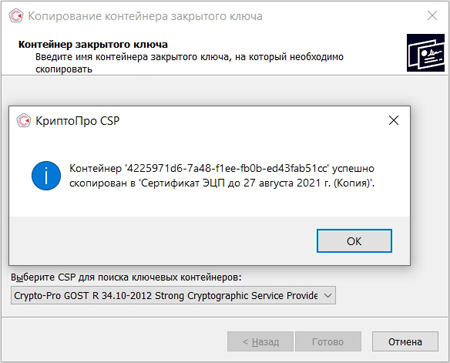
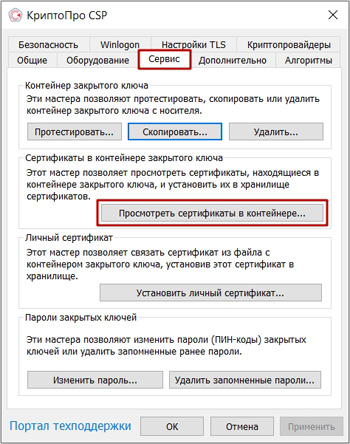
Нам осталось установить сертификат в личное хранилище пользователя, чтобы у нас была возможность использовать электронную подпись, которая записана в реестр, не вставляя ключевой носитель. Для этого, переходим на вкладку Сервис и нажимаем Посмотреть сертификаты в контейнере.
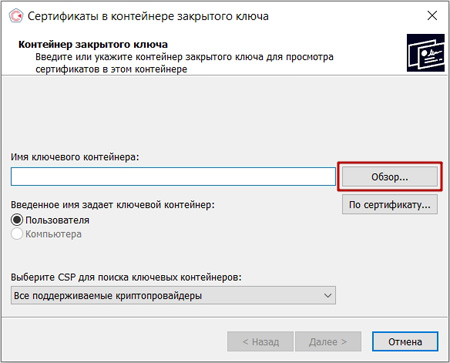
Нажимаем Обзор.
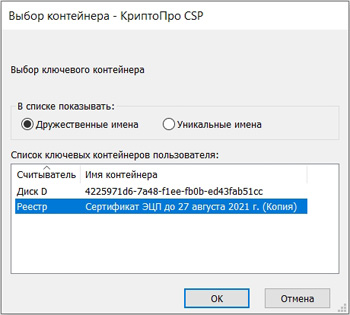
Находим «контейнер» с признаком Реестр в колонке Считыватель и нажмем ОК.
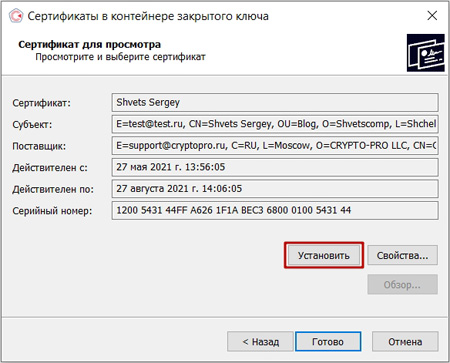
Проверяем информацию, которая записана на сертификате, жмем Установить.
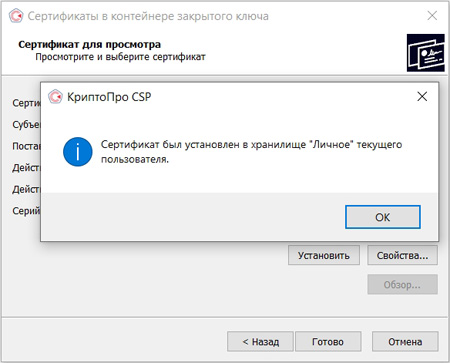
И видим, что сертификат был установлен в хранилище «Личное». Нажимаем ОК и можем теперь пользоваться ЭЦП без физического USB-носителя.
Если у вас остались вопросы, оставляйте их в комментариях ниже. А пока… пока.
lifeip.ru
Жизнь индивидуального предпринимателя — сайт на простом языке об отчетности ИП
Как установить сертификат в реестр
20.07.2018 admin Комментарии Нет комментариев
Добрый день дорогие друзья! Хочу сегодня затронуть важную тему: как установить сертификат в реестр. Сейчас каждый бухгалтер знаком с электронными подписями, работает с ними каждый, кто отправляет отчетность. Процесс установки вроде и не сложный, но многие люди забывают как это делается, с учетом того, что многие устанавливают одну, максимум две подписи в год. Поэтому я решил сделать шпаргалку, эксклюзивно для своих читателей. Приступим!
Как установить сертификат в реестр
Если у Вас не получается самостоятельно решить данную проблему, то Вы можете перейти в раздел ПОМОЩЬ и Вам помогут наши специалисты.
Чтобы успешно установить подпись нам понадобится:
— Компьютер на операционной системе Windows (желательно 7 и выше)
— Сертификат (открытый и закрытый ключ)
Немного теории. Если у Вас нет Крипто-Про, то Вам придется его приобрести, он не сильно дорогой и лицензия покупается один раз, на одно рабочее место. Но, что делать если отчетность нужно сдать завтра, а времени покупать лицензию нет? Ребята из Крипто-Про не жадные и дарят Вам 3 месяца работы с их программой бесплатно! Поэтому можем пока отправить отчет, а потом купить лицензию.
Теперь нам нужно установить Крипто-Про, если Вы не знаете, как это делается, то прочитайте вот тут.
Скажу сразу, мы будем рассматривать способ, когда у Вас есть открытый и закрытый ключ. Причем будем производить установку не с токена, не с Jacarta, а именно с флеш накопителя. Как устанавливается сертификат с токенов и прочих защищенных носителей, расскажу позже, когда у меня на руках окажутся эти носители.
Как установить сертификат в реестр с флеш накопителя
Теперь посмотрим, как выглядит наш сертификат. Он состоит из закрытого ключа и открытого.

Скопируем оба файла на флеш накопитель, обязательно в корень флешки. То есть, прятать открытый и закрытый ключ в папку нельзя, только в корень! Установка обязательно должна производиться с флеш накопителя.

Теперь откроем программу Крипто-Про. Её Вы можете найти в меню «Пуск».

Откроется программа Крипто-Про и переходим в меню «Сервис».

Устанавливаем закрытый ключ в реестр и на флеш накопитель
Теперь нам нужно скопировать закрытый ключ в реестр. Для этого нажимаем на кнопку «Скопировать».

На данном этапе нам нужно выбрать носитель, на котором хранится закрытый ключ. Для этого нажимаем кнопку «Обзор». Чтобы не запутаться с закрытыми ключами, советую вытащить из компьютера все токены, Jacarta, лишние флешки и так далее. Оставьте только ту флешку, на которой у нас закрытый ключ.

Выбираем нашу флешку. В моем случае это диск H. Ну у меня флеш накопитель один , поэтому выбирать не сложно.

Переходим к следующему этапу, тут нам нужно назвать контейнер. Как Вы его назовете не важно. Лучше пишите название организации, чтобы потом не запутаться.

Теперь у нас спрашивают, куда установить закрытый ключ. Это важный этап! Если Вы хотите, чтобы сертификат хранился на компьютере, то выбираете реестр.

Если Вы хотите, чтобы закрытый ключ хранился на флеш носителе, то выбираем флеш накопитель, в моем случае это диск H.

Поясню разницу. Если вы поставите закрытый ключ в реестр, то Вы можете пользоваться сертификатом в любой удобный для Вас момент. Если Вы поставите закрытый ключ на флеш накопитель, то Вам для работы с сертификатом понадобится, чтобы флеш накопитель был вставлен в USB порт. То есть, если Вы не хотите, чтобы данным сертификатом кто-то пользовался без Вас, то ставьте закрытый ключ на флешку, и пока нет флешки, ни кто не сможет использовать сертификат. Если Вам не нужны такие меры защиты, то ставьте в реестр. Работать будет и так и так.
Теперь вводим пароль. Я ни когда не ввожу пароль, чтобы его не забыть. Нет пароля — нечего забывать. Если Вы хотите обезопасить себя, можете ввести пароль. Затем нажимаем «ОК».

Все! Закрытый ключ установили, перейдем к открытому.
Как установить открытый ключ в реестр
Опять нам нужна программа Крипто-Про вкладка «Сервис».
Нажимаем «Установить личный сертификат».

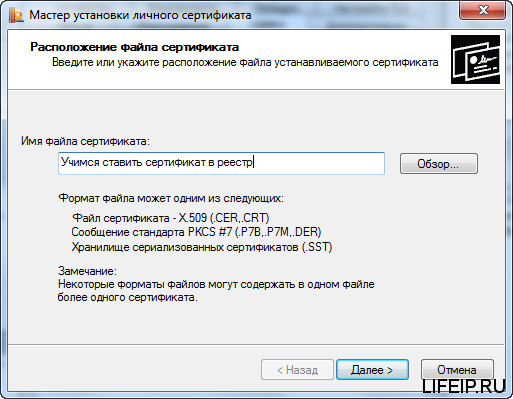
Теперь нам нужно выбрать наш открытый ключ, нажимаем кнопку «Обзор».

Выбираем наш сертификат, который у нас на флеш накопителе. Затем нажимаем «Открыть».

Видим, что сертификат выбран, нажимаем «Далее»

Видим общую информации о сертификате. Нажимаем «Далее».

Теперь нам нужно связать открытый и закрытый ключ. Это делается очень просто. Ставим галочку «Найти контейнер автоматически». Если на предыдущих этапах Вы все сделали правильно, то закрытый ключ подтянется автоматически.

Теперь снова важный этап. Ставим галочку «Установить сертификат (цепочку сертификатов) в контейнер». Это даст нам промежуточные сертификаты, что это рассказывать не буду, но без этой цепочки сертификат работать не будет. Так что галочку обязательно ставьте.

Теперь нажимаем «Готово».

Все! Сертификат в реестр установлен.
Давайте это проверим. Переходим снова в меню «Пуск». Выбираем папку Крипто-Про. В этой папке выбираем раздел «Сертификаты пользователя».

Появится окно с папками. Нас интересует раздел «Личное», затем выбираем «Сертификаты». В правом окне, отобразятся все установленные Вами сертификаты. Тут ищем нужный нам сертификат. Если он тут есть, значит установка прошла успешно!

Если Вам нужна помощь профессионального системного администратора, для решения данного или какого-либо другого вопроса, перейдите в раздел ПОМОЩЬ, и Вам помогут наши сотрудники.
На этом все, теперь Вы знаете, как установить сертификат в реестр.
Если у Вас появятся вопросы задавайте их в комментариях! Всем удачи и добра!
Присоединяйтесь к нам в социальных сетях, чтобы самыми первыми получать все новости с нашего сайта!
Как установить сертификат в реестр

Как установить сертификат в реестр через КриптоПРО
 Добрый день! Уважаемые читатели и гости крупного IT блога рунета pyatilistnik.org. Продолжаем нашу с вами тему с сертификатами и работе с ними. В прошлый раз я вам подробно рассказал, как получить тестовый сертификат криптопро, посмотрите очень интересная заметка. Согласитесь, что для тестирования вам может потребоваться не один сертификат, а гораздо больше, и очень удобно иметь возможность работать с ними, без привязки к физическим токенам, например, на виртуальных машинах Vmware. Для таких задач, есть возможность поместить сертификаты КриптоПРО в реестр Windows, чем мы с вами и займемся.
Когда нужно копировать сертификаты КриптоПРО в реестр
Существует ряд задач, когда удобно иметь вашу ЭЦП подпись в реестре Windows:
1. При тестировании настроенного окружения для торговых площадок, для входа на которые используется ЭЦП подпись.
2. Когда у вас виртуальная инфраструктура и нет возможности, произвести проброс USB устройств по локальной сети
3. Ситуации, когда КриптоПРО не видит USB токена
4. Ситуации, когда USB ключей очень много и нужно работать одновременно с 5-ю и более ключами, примером может служить программа по сдачи отчетности СБИС
Как скопировать сертификат в реестр КриптоПРО
CryptoPRo позволяет производить установку с копирование закрытого ключа (сертификата) в реестр Windows.
И так, у меня есть USB токен SafeNet, на который я выпустил тестовую ЭЦП, ее я буду переносить вместе с закрытым ключом в реестр Windows. Открываем утилиту CryptoPRO с правами администратора.
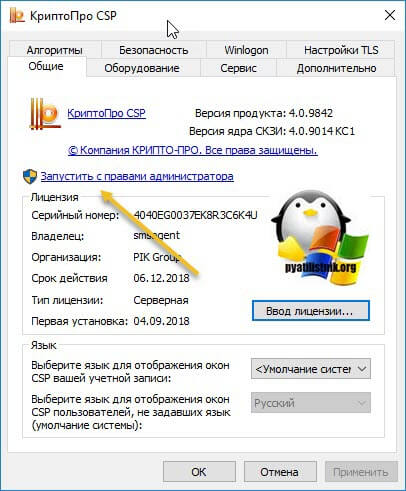
Переходите на вкладку «Сервис» и нажимаете «скопировать»
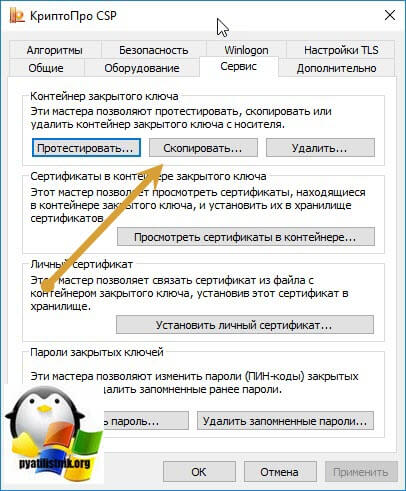
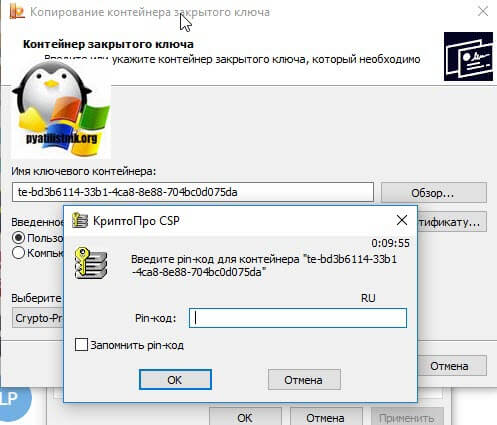
У вас откроется окно «Контейнер закрытого ключа», тут вам нужно нажать кнопку «Обзор», что бы выбрать ваш сертификат, который вы хотите скопировать в реестр.
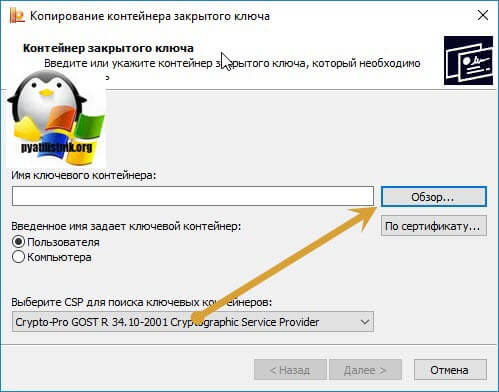
В итоге у вас в поле «Имя ключевого контейнера» отобразиться абракадабровое имя.
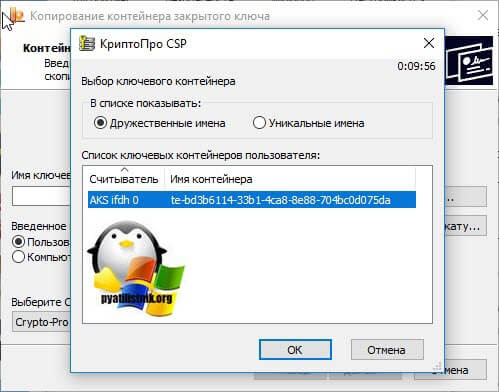
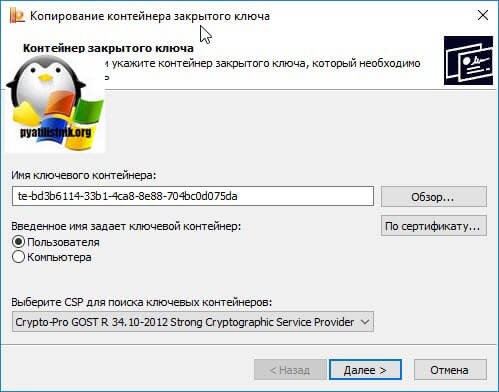
У вас появится окно с вводом пин-кода от вашего USB токена.
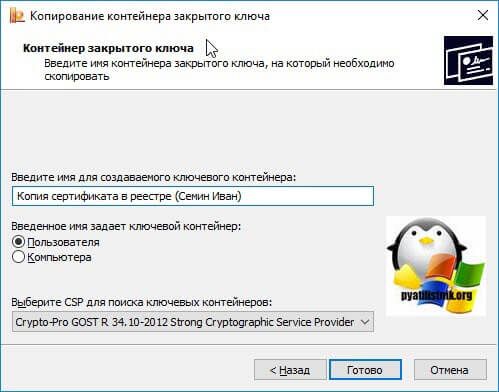
Теперь вам необходимо задать имя для копируемого сертификата в реестр Windows, КриптоПРО благо, это позволяет. Я назвал его «Копия сертификата в реестре (Семин Иван)»
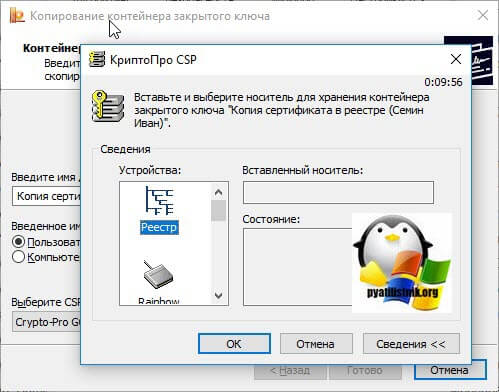
Теперь вам необходимо положить сертификаты КриптоПРО в реестр, для этого выбираем соответствующий пункт и нажимаем «Ок».
На следующем шаге вам предложат установить новый пароль на ваш контейнер с закрытым ключом, советую установить его и желательно посложнее.
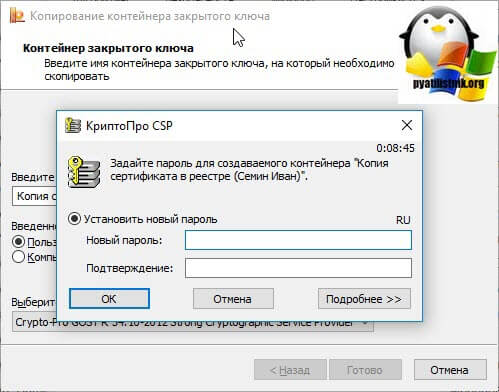
Установка закрытого ключа в реестр
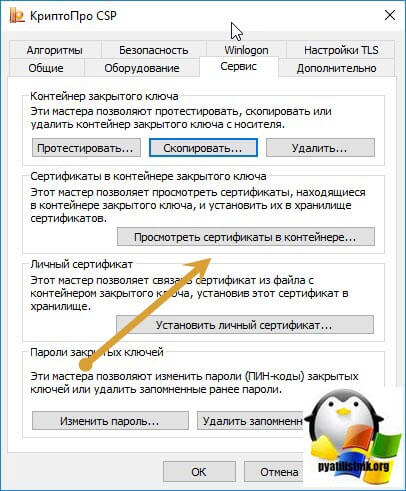
Теперь когда ваш закрытый ключ находится в реестре, давайте установим личный сертификат. Для этого откройте на вкладке «Сервис» кнопку «Посмотреть сертификат в контейнере»
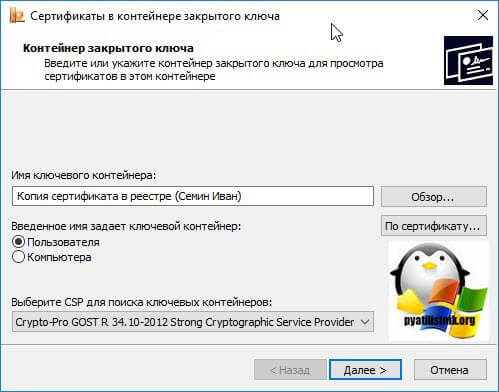
Далее в окне «онтейнер закрытого ключа» нажмите кнопку «Обзор».
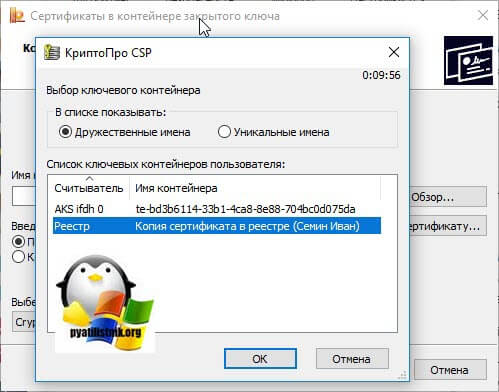
И выберите сертификат из реестра, он будет с тем именем, что вы ему задавали.
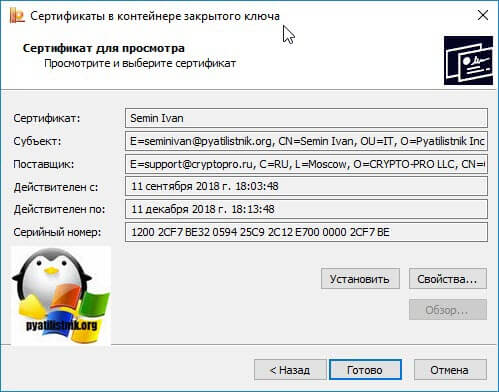
После чего производится установка закрытого ключа в реестр, через соответствующую кнопку.
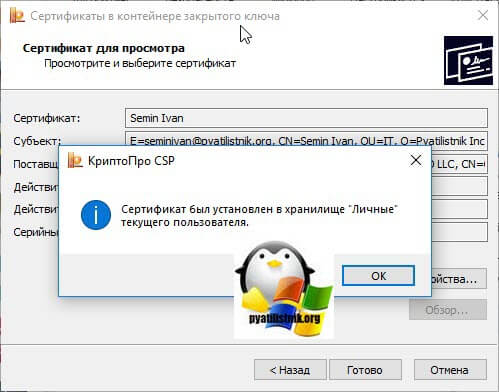
Видим, что сертификат был установлен в хранилище «Личные» текущего пользователя.Как видите, было очень просто скопировать закрытый ключ в реестр операционной системы.
Где хранится закрытый ключ в реестре Windows
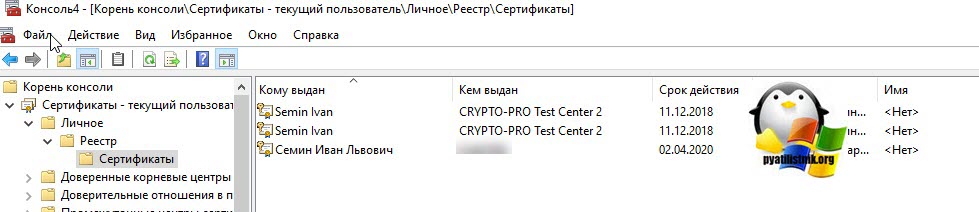
После процедуры добавления сертификата в реестр КриптоПРО, я бы хотел показать, где вы все это дело можете посмотреть. Ранее я вам рассказывал, о том как добавить оснастку сертификаты. Нас будет интересовать раздел «Сертификаты пользователя — Личное».
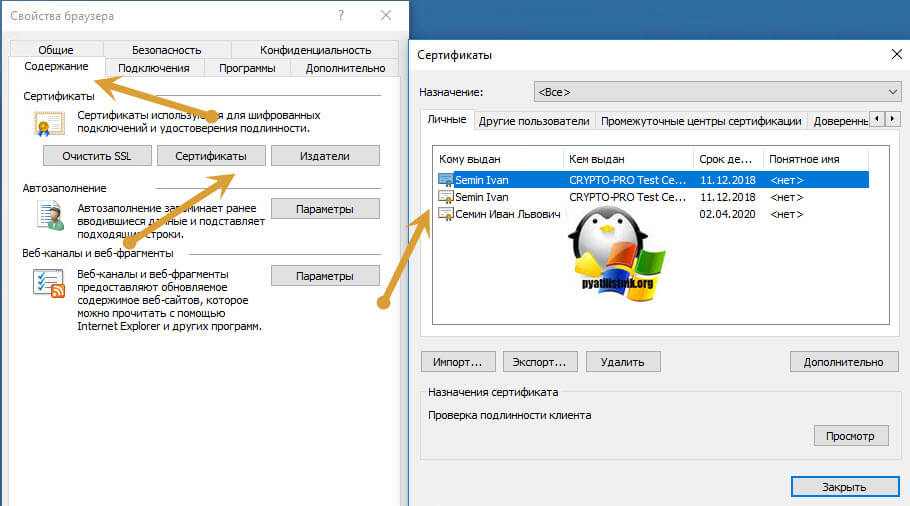
Либо вы можете зайти в свойства Internet Explorer на вкладку «Содержание’. Потом перейти в пункт «Сертификаты», где у вас будут отображаться все ваши SSL сертификаты, и те, что КриптоПРО скопировал в реестр операционной системы.
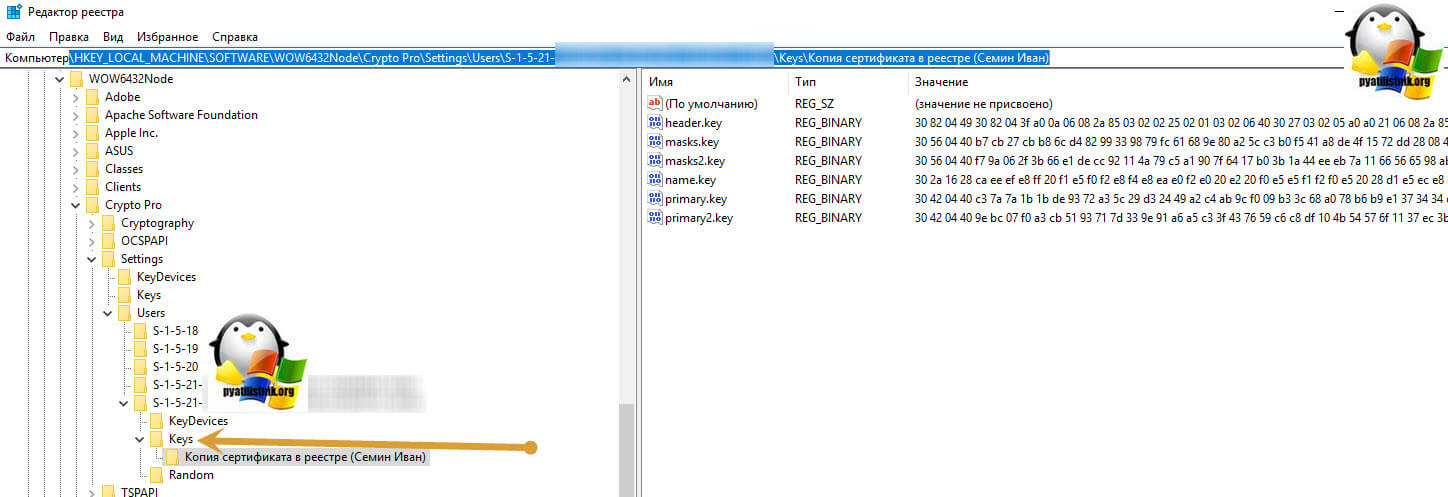
Если нужно найти ветку реестра с закрытым ключом, то я вам приводил уже пример в статье, когда я переносил ЭЦП с компьютера на компьютер.
Про копирование ЭЦП с закрытыми ключами мы разобрали, теперь ситуация обратная.
Как скопировать эцп из реестра на флешку
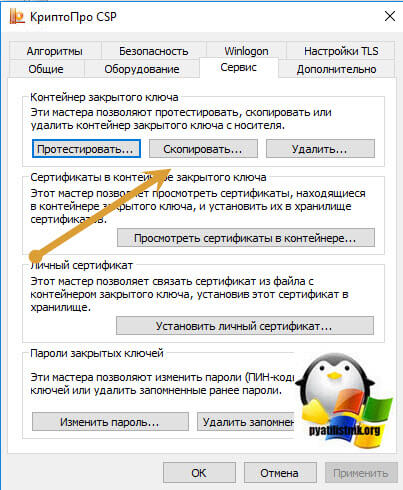
Предположим, что у вас стоит задача скопировать контейнер из реестра, так как он уже там, то он экспортируемый, для этого открываем криптопро, «Сервис-Скопировать»
Выбираете «Обзор» и ваш сертификат из реестра.
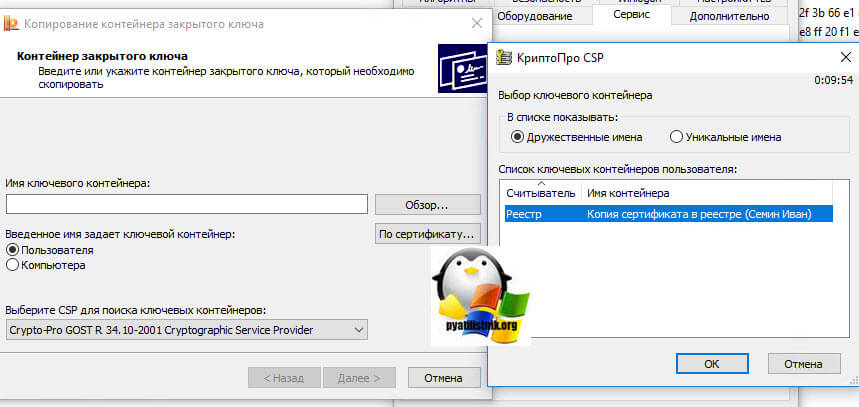
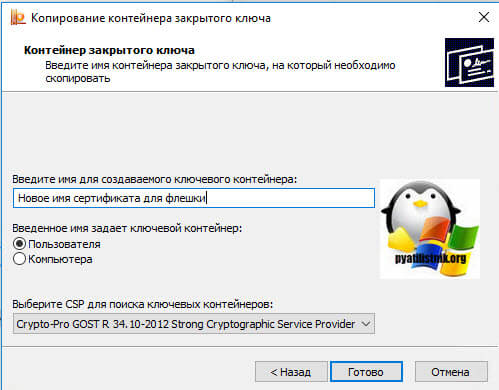
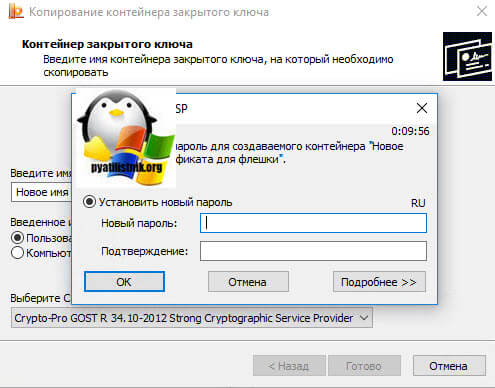
Задаете ему новое имя, удобное для себя.
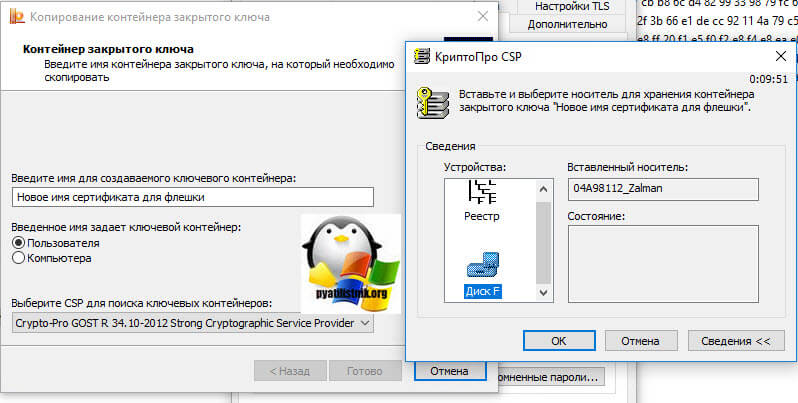
После чего вас попросят указать флешку, на которую вы будите копировать контейнер с закрытым ключом из реестра.
Обязательно задайте новый пароль.
Ну и собственно теперь открывайте вашу флешку и лицезрейте перенесенный на него контейнер, он будет состоять из файликов с форматом key.
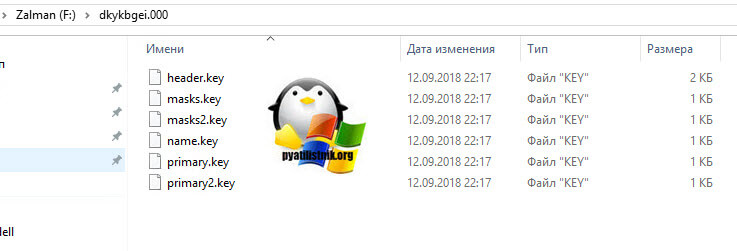
Как видите КриптоПРО, это конвейер, который позволяет легко скопировать сертификат из реестра на флешку или даже дискету, если они еще используются.
Как установить сертификат в реестр
Установка сертификата в реестр – это важный шаг для обеспечения безопасности и подтверждения аутентичности различных данных и программных компонентов. Сертификаты используются для шифрования информации, проверки цифровой подписи и установления доверия между пользователями и устройствами.
Установка сертификата в реестр может быть необходима для различных целей, включая взаимодействие с серверами, подписание и проверку электронных документов, запуск защищенного программного обеспечения и многое другое. В этой статье мы расскажем, как установить сертификат в реестр подробно и шаг за шагом.
Прежде чем начать процесс установки сертификата в реестр, убедитесь, что у вас есть сам сертификат и соответствующий файл ключа. Обычно сертификаты предоставляются в файле с расширением .pfx или .p12. Ключевой файл может иметь формат .key или .pem. Если у вас нет сертификата и ключа, обратитесь к своему поставщику или оператору услуг.
Примечание: Перед установкой сертификата в реестр рекомендуется создать резервную копию системного реестра или создать точку восстановления для возможности отката изменений в случае необходимости.
Подготовка к установке сертификата
Перед тем, как приступить к установке сертификата в реестр, необходимо выполнить несколько подготовительных шагов.
1. Проверьте требования системы.
Перед установкой сертификата в реестр, убедитесь, что ваша система соответствует требованиям, предъявляемым к установке и использованию сертификата. Обычно такие требования указаны в документации и инструкциях, прилагаемых к сертификату или предоставляемых сервисом, выдавшим сертификат.
2. Сделайте резервную копию системы.
Перед внесением изменений в реестр, рекомендуется сделать резервную копию системы. Это позволит вам восстановить работоспособность системы в случае возникновения проблем после установки сертификата.
3. Получите файл сертификата.
Для установки сертификата в реестр вам понадобится файл сертификата. Обычно он предоставляется в формате .pfx или .p12. Если вам необходимо получить сертификат, обратитесь к организации, которая выдает сертификаты, или следуйте инструкции, предоставляемой этой организацией.
4. Подготовьте пароль для сертификата.
При установке сертификата, вам может потребоваться пароль для доступа к файлу сертификата. Убедитесь, что вы знаете или создали пароль для сертификата, и имейте его под рукой.
5. Установите необходимые программы.
Для установки сертификата в реестр может потребоваться использование специальных программ или утилит. Убедитесь, что вы установили все необходимые программы и утилиты, указанные в инструкции по установке сертификата.
После выполнения этих подготовительных шагов у вас будут все необходимые материалы и знания для установки сертификата в реестр.
Шаг 1: Загрузка сертификата
Перед тем, как установить сертификат в реестр, необходимо его сначала загрузить. Загрузка сертификата может быть выполнена несколькими способами:
- Скачать сертификат с официального сайта сертифицирующего центра (Центра сертификации), если у вас уже есть электронная копия сертификата.
- Получить сертификат на электронном носителе (чип-карте, флэш-накопителе) при личном обращении в Центр сертификации.
- Получить сертификат по электронной почте или через электронную систему доставки.
В случае, если у вас есть электронная копия сертификата, скачайте его на компьютер или другое устройство с помощью следующих шагов:
- Откройте веб-браузер и перейдите на сайт официального сертифицирующего центра.
- Пройдите авторизацию на сайте (если это требуется).
- Перейдите на страницу скачивания сертификата.
- Найдите нужный сертификат и нажмите на кнопку «Скачать» или подобную ей.
- Выберите место на вашем устройстве, куда следует сохранить сертификат.
- Нажмите кнопку «Сохранить» или подобную ей.
Теперь у вас есть загруженный сертификат, и вы готовы приступить к его установке в реестр системы.
Шаг 2: Открытие реестра Windows
Для установки сертификата в реестр Windows необходимо открыть управление реестром. Это можно сделать с помощью встроенного инструмента «Редактор реестра».
Следуйте следующим шагам для открытия реестра Windows:
- Нажмите клавишу Windows + R на клавиатуре, чтобы открыть окно «Выполнить».
- Введите команду «regedit» в поле «Открыть» и нажмите клавишу Enter.
- Откроется редактор реестра Windows.
Редактор реестра Windows позволяет управлять различными настройками операционной системы. Будьте осторожны при изменении значений реестра, так как неправильные изменения могут привести к неполадкам в работе системы.
Шаг 3: Выбор места установки сертификата
Для установки сертификата в реестр вам необходимо выбрать подходящее место установки. Этот шаг позволяет определить, где именно в системном реестре будет размещен ваш сертификат.
Для выбора места установки следуйте указаниям ниже:
- Откройте программу, предоставляющую доступ к системному реестру. Обычно это программы, такие как «Редактор реестра» или «Утилита реестра Windows».
- Навигируйте по дереву реестра, чтобы найти нужное место для установки сертификата. Обычно сертификаты устанавливаются в раздел «Trusted Root Certification Authorities» или «Доверенные корневые центры сертификации».
- Выберите нужное место для установки сертификата, щелкнув по нему правой кнопкой мыши.
- В контекстном меню, которое появится, выберите опцию «Импорт» или «Добавить».
После выполнения этих действий появится окно для выбора сертификатов. Вам потребуется указать путь к файлу сертификата и ввести пароль, если он есть.
Иногда возникает необходимость установить сертификаты для конкретных пользователей. В таком случае вместо системного реестра выбирайте реестр пользователя.
Важно помнить, что установка сертификатов в реестр должна выполняться с осторожностью и только при наличии прав администратора. Неправильная установка сертификатов может привести к потере или повреждению системных файлов, а также нарушению безопасности системы.
Шаг 4: Установка сертификата в реестр
После того, как вы получили сертификат, настало время установить его в реестр вашего компьютера. Следуйте этим простым шагам:
- Откройте меню «Пуск» и выберите «Выполнить».
- В окне «Выполнить» введите команду «regedit» и нажмите «ОК». Это откроет реестр Windows.
- Найдите раздел «Сертификаты» в левой части окна реестра.
- Щелкните правой кнопкой мыши на разделе «Сертификаты» и выберите «Импортировать».
- В появившемся окне «Импорт сертификата» нажмите «Далее».
- Найдите файл сертификата на вашем компьютере и выберите его.
- Нажмите «Далее» и следуйте инструкциям мастера импорта сертификатов, чтобы завершить процесс.
- После успешной установки сертификата в реестр, вы увидите соответствующее сообщение.
Теперь сертификат установлен в реестр вашего компьютера и может быть использован для безопасной аутентификации и шифрования данных.