Как подключить СберПэй. Инструкция по установке и ответы на основные вопросы
Один из немногих оставшихся способов расплачиваться смартфоном — отечественный SberPay. Рассказываем, как им пользоваться.
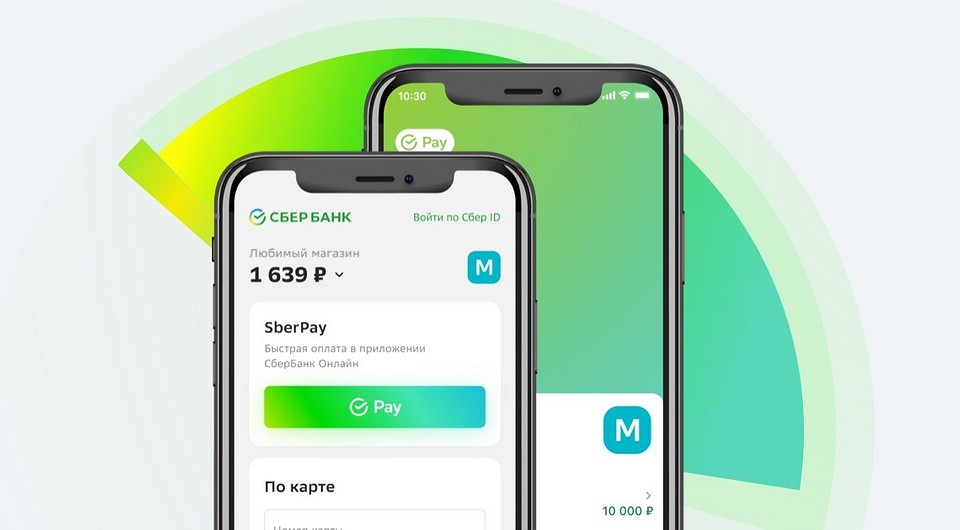
Хотя Google Pay и Apple Pay давно перестали работать, для владельцев смартфонов с NFC остался еще один альтернативный вариант от отечественных разработчиков — SberPay. Настроить его не сложнее, чем более привычные системы.
СберПэй — что это и как работает
Сервис бесконтактной оплаты SberPay входит в инструменты, доступные в приложении СберБанк Онлайн. Это приложение начало свое существование в 2008 году и с тех пор постоянно развивается совершенствуется. Так, в 2020 появилась возможность бесконтактной оплаты, как раз благодаря функции СберПэй.
По своей сути, SberPay — это прямой конкурент аналогичных сервисов для бесконтактной оплаты, которые представлены в смартфонах компаниями Google и Apple. Сервис позволяет совершать покупки без использования физических банковских карт в любых торговых точках, оснащенных терминалами, а также делать покупки в сети интернет.
Как установить СберПэй на телефон
Стоит помнить, что устройство должно работать на основе операционной системы Андроид версии 7 и выше, иначе приложение установить не удастся. Смартфоны, работающие при помощи других операционных систем, например, iOS, для установки приложения не подходят.
Кроме того, в смартфоне должна быть доступна технология NFC, то есть устройство должно иметь специальный модуль, позволяющий передавать сигналы на короткие расстояния. Именно этот модуль обеспечивает возможность бесконтактной оплаты.
Как пользоваться СберПэй на ОС Андроид
Для активации сервиса прежде всего необходимо установить приложение СберБанкОнлайн на устройство, которое будет использоваться для операций. Это можно сделать в сервисе Google Play. Перед установкой важно убедиться, что устанавливается последняя версия приложения.
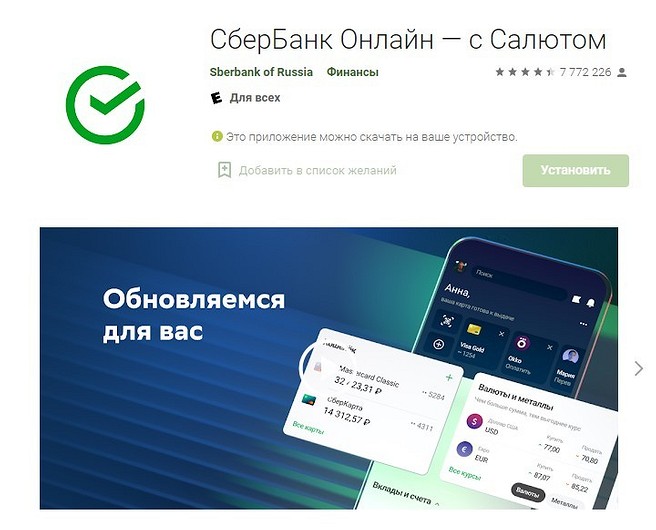
После установки приложения, необходимо авторизоваться при помощи номера банковской карты. Если карты нет — придется ее оформить, так как это необходимое условие.
После авторизации, в главном меню необходимо выбрать раздел «Кошелек». В этом разделе можно выбрать из тех карт, которые доступны и могут быть использованы для сервиса Сберпэй.
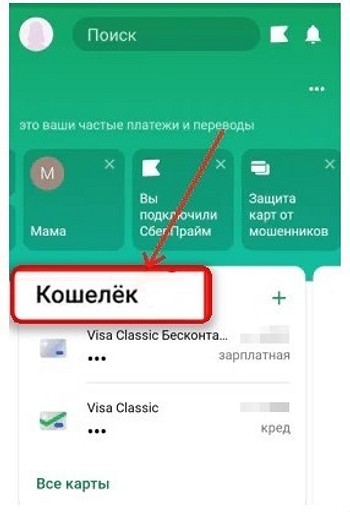
Выбираем карту. Которую будем использовать. В данное время к использованию допускаются только карты платежной системы «Мир». Переходим в Настройки.
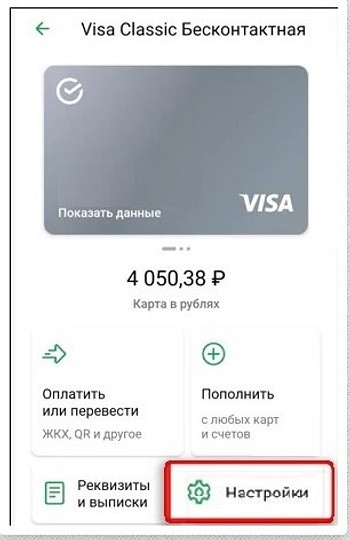
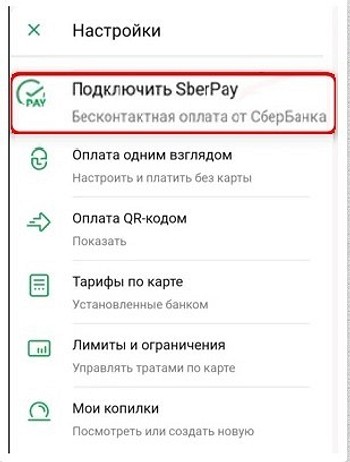
В этом разделе можно изменить лимиты на трату с карты, настроить оплату «Одним взглядом», узнать доступные тарифы, которые установлены банком и так далее. Нас интересует функция «Подключить SberPay». Выбираем ее.
В следующем окне выбираем функцию «Подключить».
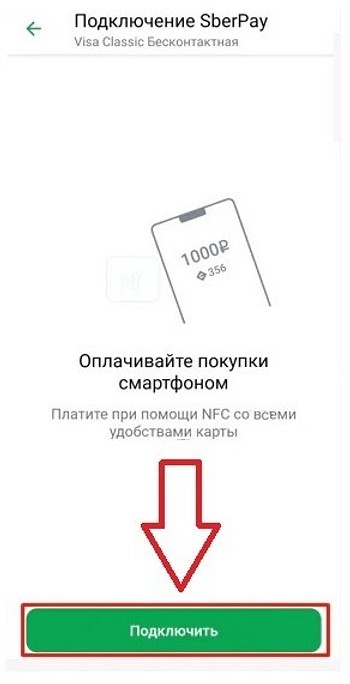
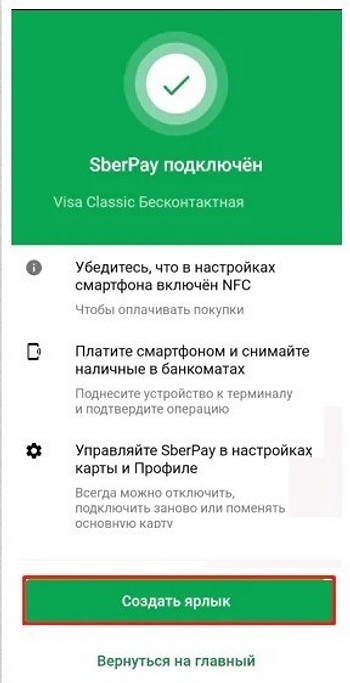
После этого появится уведомление, что сервис успешно подключен.
Как создать ярлык СберПэй на экране телефона
При необходимости, можно вывести ярлык сервиса на экран телефона. Для этого выбираем соответствующий раздел в окне.
Для корректной работы сервиса, необходимо настроить блокировку экрана. Если она не настроена, необходимо в настройках выбрать соответствующий пункт меню и активировать его.
Дополнительные настройки
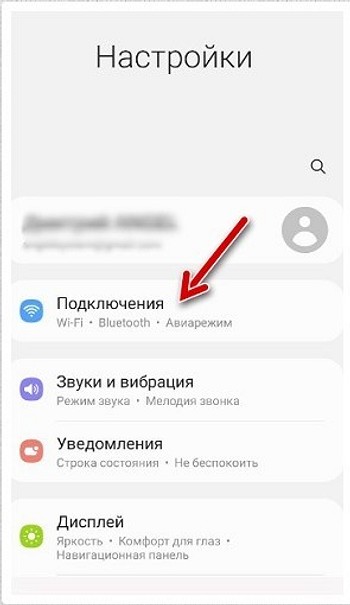
Для максимального удобства использования, рекомендуется сделать СберПэй приложением по умолчанию. Для этого необходимо перейти в «Настройки устройства» и выбрать пункт меню «Подключения».
В первую очередь, требуется активировать модуль NFC, если это не было сделано ранее. В этом же разделе необходимо перейти в раздел «Бесконтактные платежи».
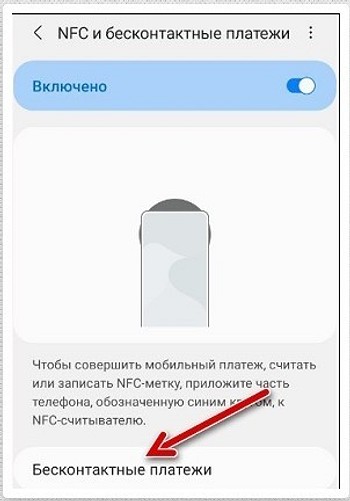
Устанавливаем сервис СберПэй «По умолчанию».
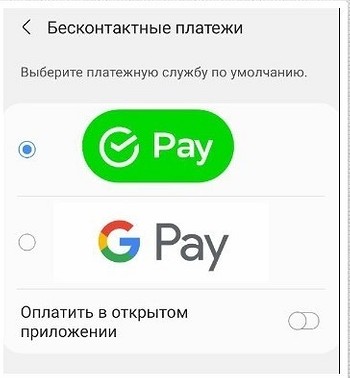
СберПэй — как пользоваться
Важной особенностью бесконтактной оплаты при помощи сервисе Сберпэй — двойное поднесения устройства к платежному терминалу. В Google Pay можно оплачивать даже, не разблокировав экран, при этом платеж не может превышать определенную сумму.
При использовании SberPay такая возможность заблокирована. Это сделано для того, чтобы не допустить мошенническое списание средств, которое могут осуществить злоумышленники, просто поднеся терминал к смартфону, даже если он заблокирован и лежит в сумочке или кармане одежды.
Существует два способа как платить Сберпэй:
- Открыть приложение и поднести устройство к терминалу. После этого, на экране появится информация о платеже. Далее потребуется разблокировать смартфон тем способом, который установлен по умолчанию, будь то пароль или отпечаток пальца. После этого, необходимо второй раз поднести устройство к терминалу.
- Открыть приложение СберБанкОнлайн и заранее выбрать раздел «Оплата SberPay». Разблокировать устройство и поднести его к платежному терминалу.
Такие способы оплаты могут показаться не удобными, однако, дают надежную защиту от несанкционированного списания средств и предотвращают действия мошенников.
Ответы на частые вопросы по СберПэй
При установке и использовании сервиса, могут возникнуть вопросы. Рассмотрим наиболее частые из них.
Какие карты можно привязать к сервису SberPay
В данное время, к сервису можно подвязать только карты, выпущенные Сбером и работающих в платежной системе «Мир». Других возможностей нет, но функционал достаточен для удовлетворения всех потребностей пользователей-владельцев карт данной российской системы.
СберПэй пишет нет доступных карт
Необходимо оформить и подключить карты, которые допускаются в данное время. Поддерживаются карты, которые подключены к платежной системе «Мир».
Почему не работает СберПэй
Существует несколько причин, почему не удается активировать сервис либо не удается совершить покупку. Рассмотрим основные:
• Модификации устройства
Наиболее распространенной проблемой, при которой приложение СберБанкОнлайн не запускается на устройстве — различные модификации, которые установлены на смартфон. Это может быть пиратская прошивка смартфона, взломанное при помощи сторонних приложений устройство и так далее. Следует помнить, что прошивка смартфона должна быть «чистой».
• Перегруженная система
Еще одной причиной, почему не удается активировать сервис СберПэй — перегруженная система. В таком случае, на экране появится уведомление такого типа:
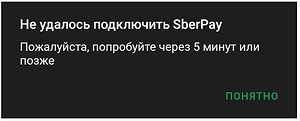
В таком случае необходимо выждать несколько минут и пробовать активировать сервис повторно. Если проблема не решается таким способом, то необходимо удалить приложение и повторно его установить.
• Медленный интернет
Могут возникнуть проблемы именно со связью, необходимо подождать или подключиться к более скоростному интернету
• Устаревшая версия программы
Также важно устанавливать последнюю версию приложения с официальных ресурсов. Это необходимо для корректной работы сервиса.
• Проблемы с интернетом или серверами Сбера
Оплата может не проходить ввиду того, что отсутствует подключение к сети Интернет либо скорость соединения недостаточна для проведения транзакции.
Кроме того, может произойти сбой в самом сервисе. Для проверки работоспособности можно осуществить бесплатный звонок на линию поддержки по номеру 900, либо самостоятельно перейти на сайт и посмотреть отчет об ошибках онлайн.
• Проблема с модулем NFC
Если модуль бесконтактного платежа поврежден, либо его программное обеспечение повреждено, то оплата при помощи сервиса невозможна.
Для решения проблемы необходимо обратиться в сервисный центр, который обслуживает данный тип смартфонов.
• Банковская карта просрочена либо недостаточно средств
Часто пользователи забывают проверить баланс карты перед покупкой и это приводит к тому, что платеж отклоняется. Кроме того, следует заранее перевыпускать карты, срок которых подходит к концу.
Можно ли оплатить покупки в интернет-магазинах при помощи сервиса СберПэй
Сервис не только дает возможность оплаты онлайн-покупок, но и делает их проще и безопаснее.
• Не нужно вводить данные карты. При оплате просто выбирается пункт «Оплата SberPay»;
• Оплата происходит без передачи данных карты «сторонним сервисам», нет риска, что эта информация попадет к мошенникам;
• При оплате необходимо разблокировать устройство повторно, что предотвращает платежи, которые не санкционировал владелец карты.
Рекомендуется использовать сервис СберПэй для оплаты покупок в интернете. Это позволит защитить средства от попыток их кражи.
Можно ли принимать оплату при помощи сервиса СберПэй
Для владельцев бизнеса существует возможность подключения функции приема оплат через сервис. Это позволяет упростить процесс оплаты и сделать его безопасным как для плательщика, так и для конечного бенефициара.
Для подключения необходимо активировать интернет-эквайринг от Сбера. Затем активировать сервис приема оплат. На странице товара появится кнопка «Оплата SberPay».
Системы Сбера постоянно совершенствуются и развиваются. Это целая экосистема, которой могут пользоваться все клиента банка. Мобильные приложения ведущего российского банка просты и удобны, а сервис СберПэй стал следующей ступенькой, поднимающей пользователей на новый уровень комфорта.
Еще один тренд последнего времени — VPN-сервисы. Почитайте, какие бесплатные варианты мы нашли среди множества.
Как платить с помощью SberPay
Сбербанк запустил сервис бесконтактной оплаты SberPay. Что он умеет, как им пользоваться и какие покупки можно оплачивать, расскажем в материале.
Поделиться
Сервис SberPay
Новый сервис бесконтактной оплаты от Сбербанка пока доступен на платформе Android. Он работает с картами платёжной системы Visa. Карты MasterCard и МИР обещают добавить позже. Оплачивать покупки с помощью SberPay можно только картами Сбербанка. Будет ли впоследствии возможность подключать карты других банков, пока неизвестно.
Сервис бесплатный. Он подойдёт для оплаты офлайн и онлайн покупок.
Как подключить SberPay
Скачивать отдельное приложение, чтобы пользоваться сервисом, не нужно. SberPay можно подключить прямо в Сбербанк Онлайн – с компьютера или телефона. Пользователю понадобится смартфон на Android с технологией бесконтактной оплаты NFC и операционной системой версии 7.0 или выше.
Рассмотрим, как подключить SberPay со смартфона. Войдите в мобильное приложение и выберите карту, которую хотите привязать к сервису. Нажмите «Подключить SberPay».

Подключение карты к сервису SberPay. Шаг 1
Просмотрите информацию о сервисе и снова нажмите «Подключить».
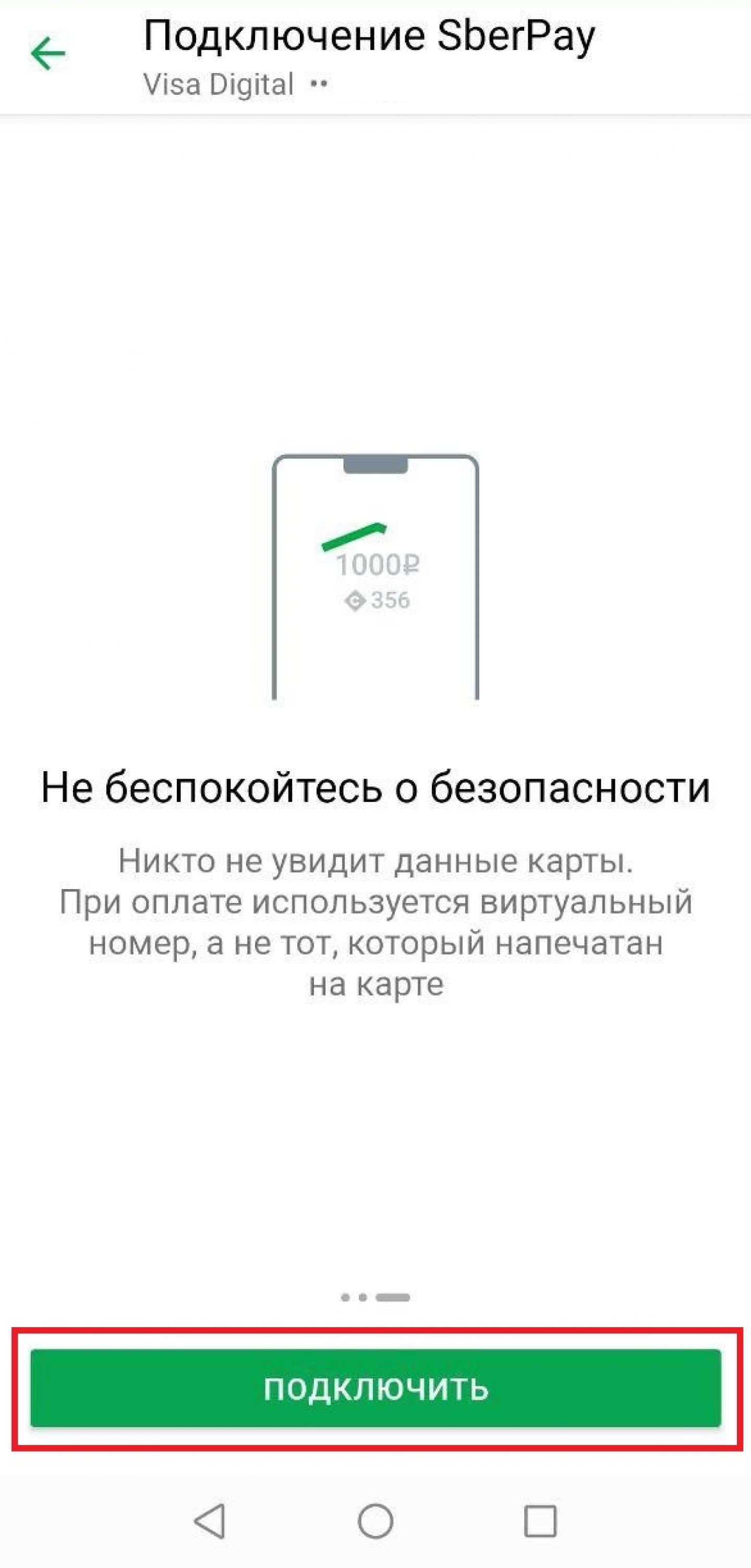
Подключение карты к сервису SberPay. Шаг 2
Банк проверит карту и подключит её к сервису. Если вы обычно используете Apple Pay или Google Pay, система предложит выбрать SberPay в качестве предпочтительного способа оплаты. Если вы выберите «нет», оплата по SberPay будет невозможна.
Вы можете управлять настройками SberPay в мобильном приложении – отключать карты, подключать новые и менять основную карту.
Как платить
Чтобы оплатить покупку в торговой точке, просто поднесите смартфон к терминалу или запустите SberPay вручную в мобильном приложении Сбербанк Онлайн. Для этого зайдите в раздел «Платежи» и выберите SberPay.
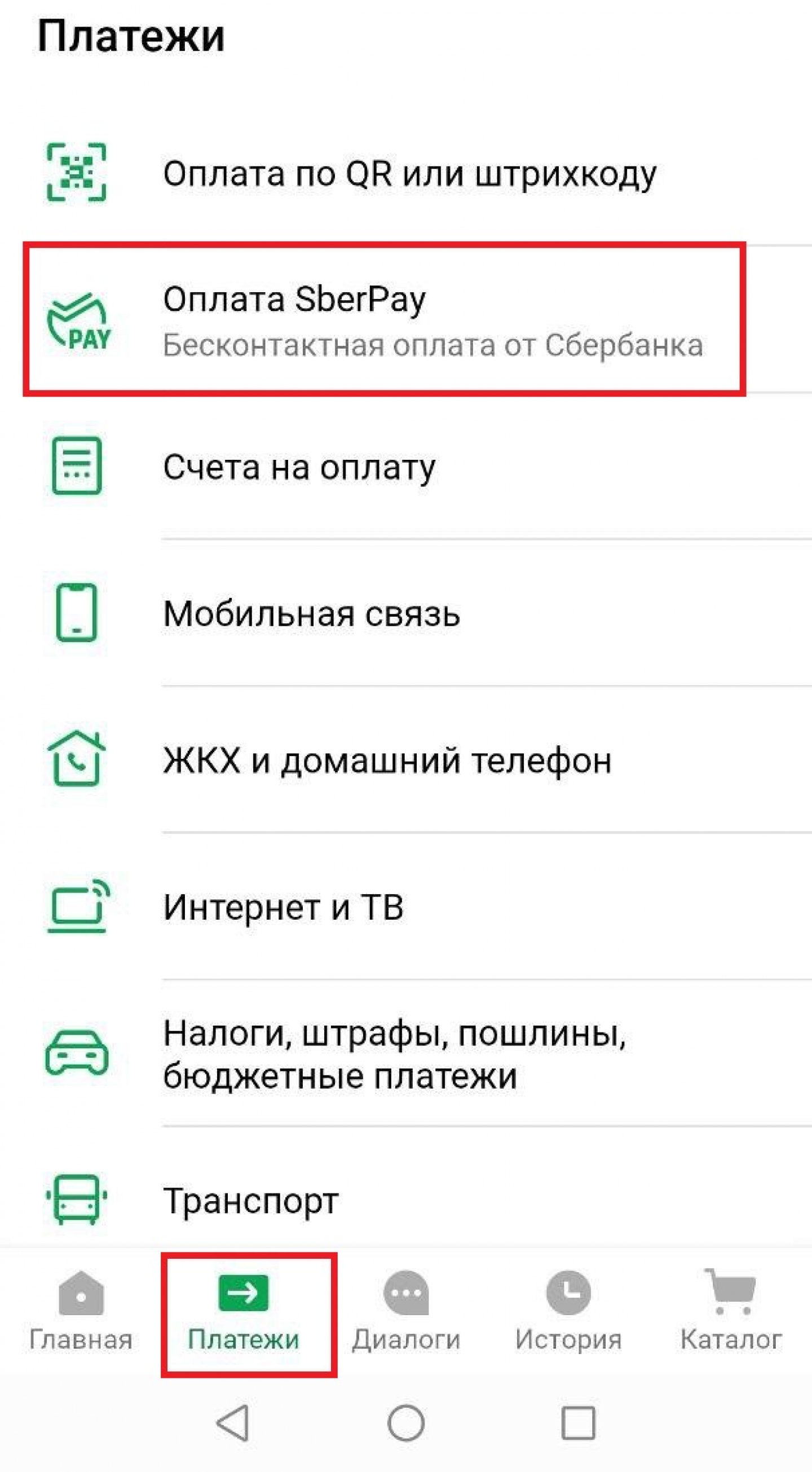
Запуск SberPay в мобильном приложении Сбербанк Онлайн
Чтобы провести операцию, банк попросит ввести пароль или подтвердить операцию с помощью отпечатка пальца. Повторно поднесите смартфон к терминалу для подтверждения оплаты.
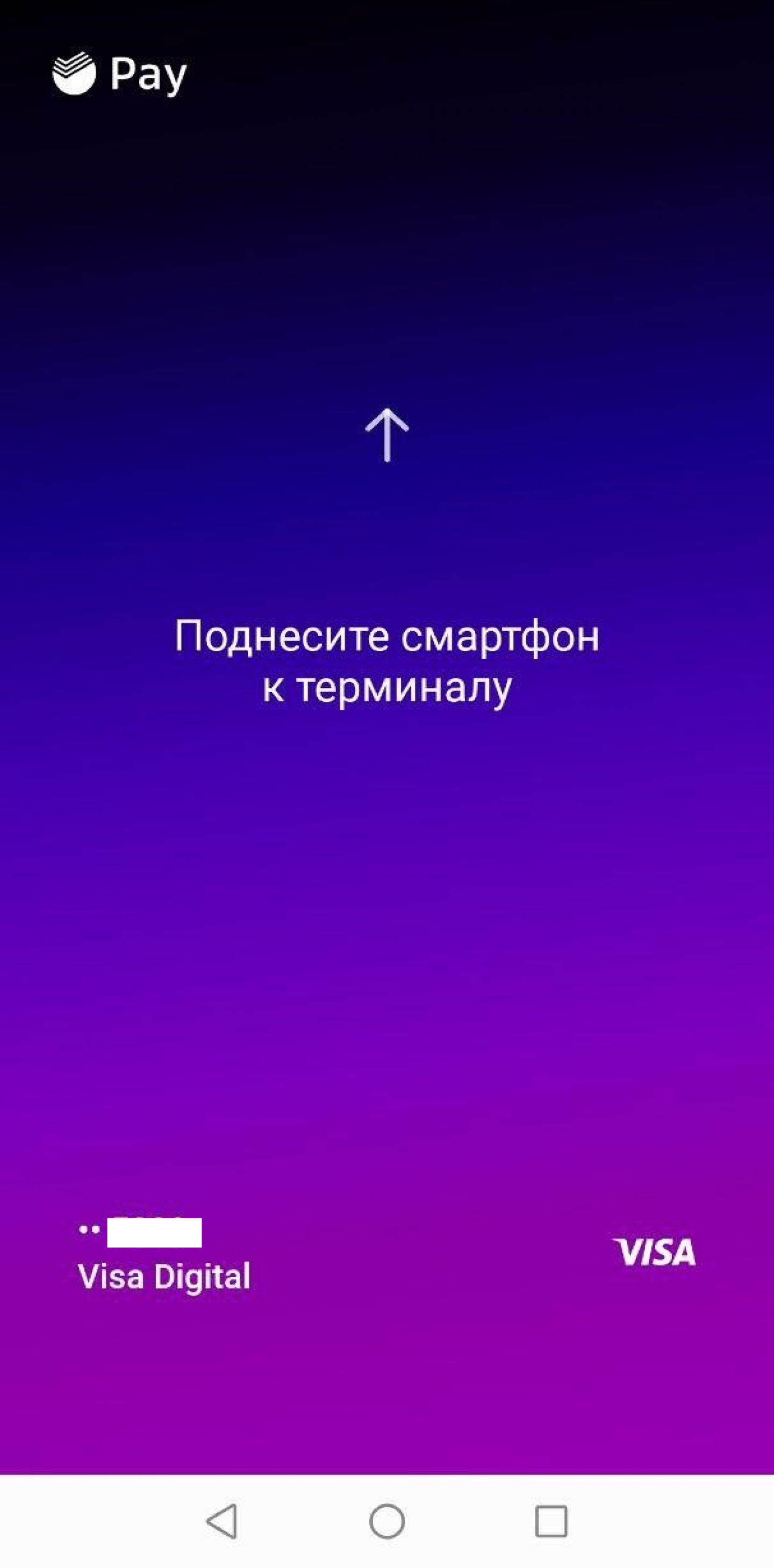
Подтверждение оплаты с помощью SberPay
Перед оплатой вы увидите сумму и валюту операции на экране смартфона.
Если продавец запросит последние четыре цифры номера карты, назовите последние четыре цифры виртуального номера (именно он используется при оплате касанием вместо основного, чтобы защитить владельца карты). Чтобы найти виртуальный номер, выберите карту и перейдите в раздел настроек.
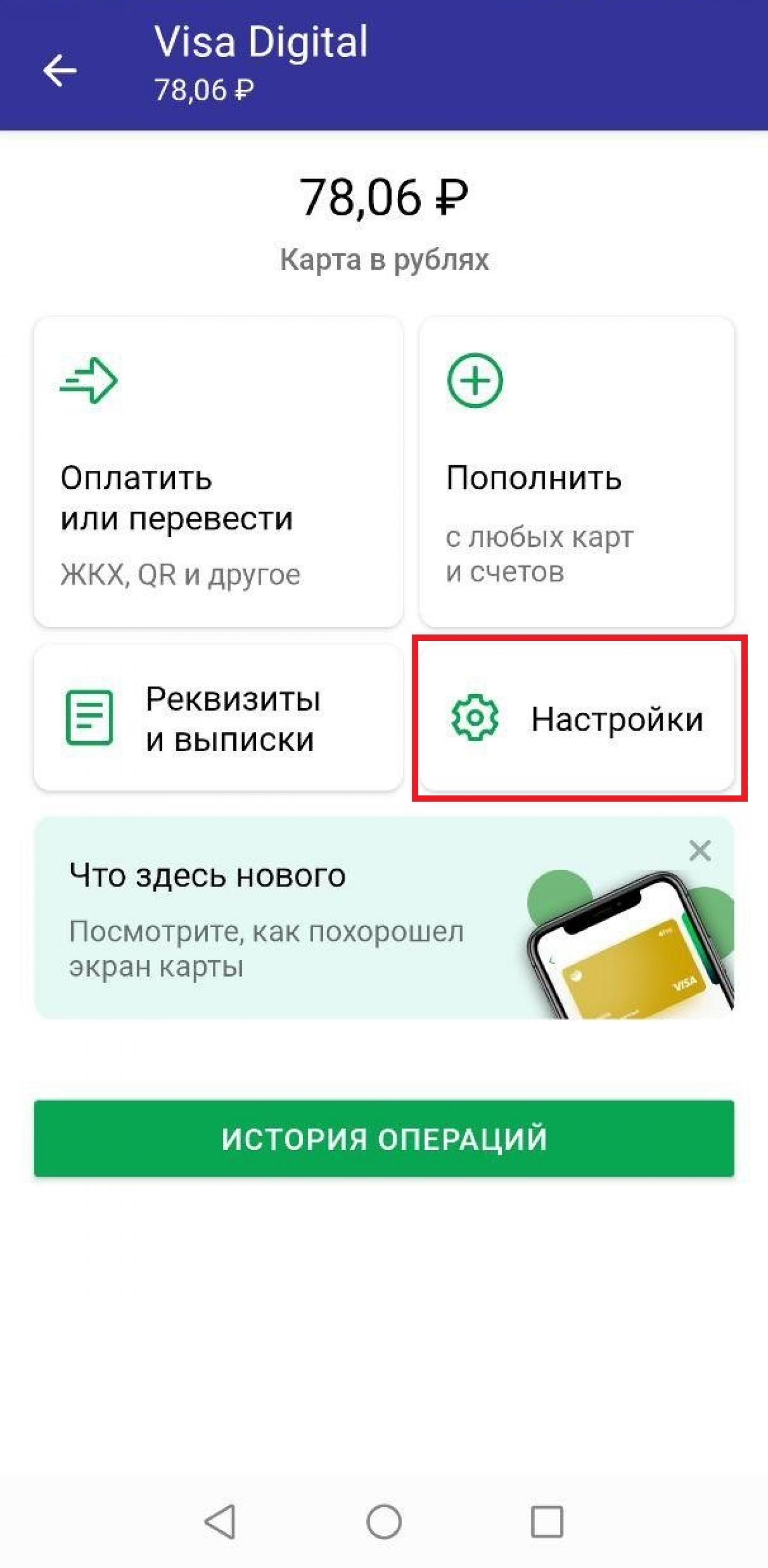
Раздел «Настройки» в мобильном приложении Сбербанк Онлайн
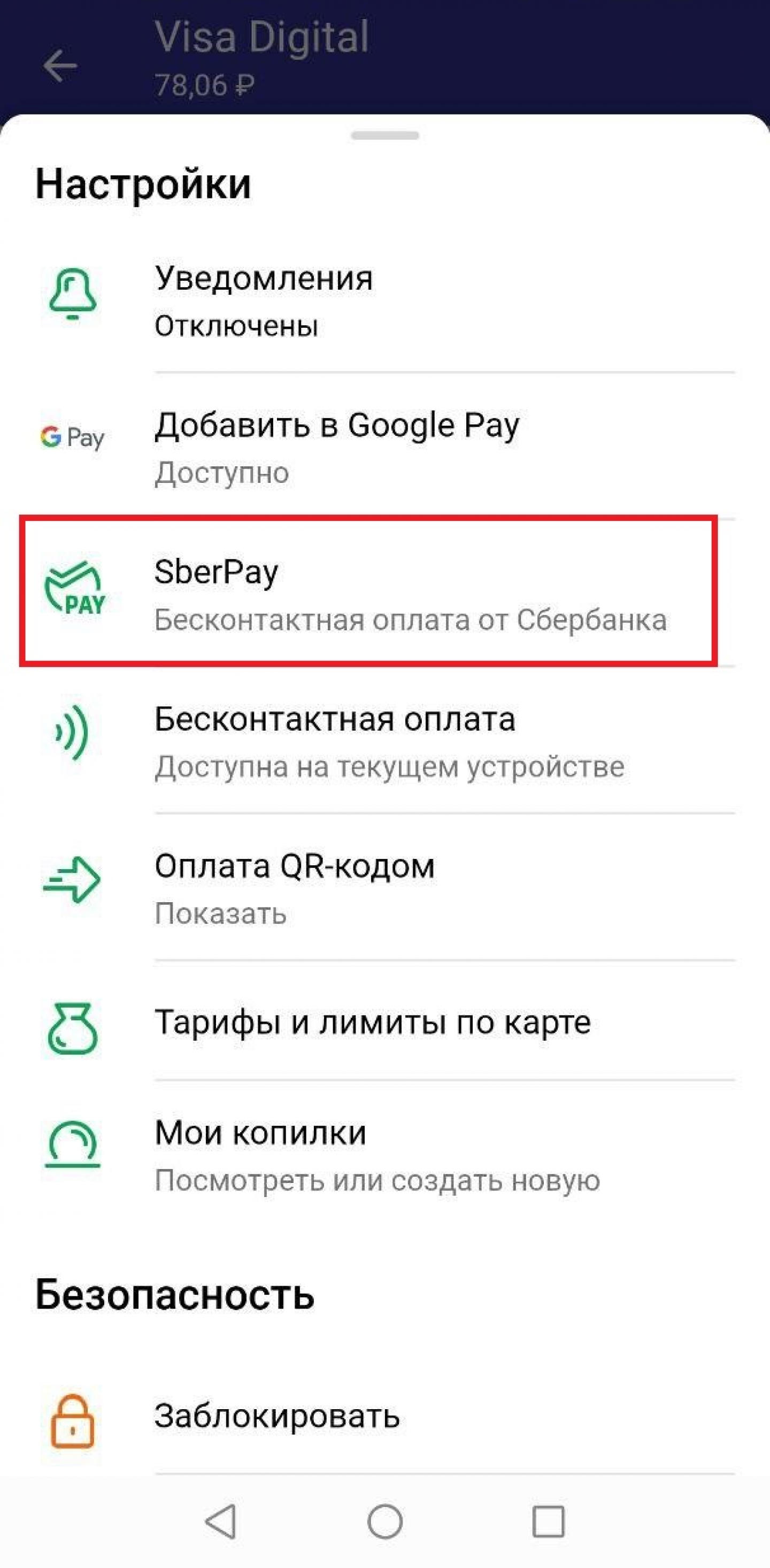
SberPay в разделе «Настройки»
После этого на экране вы увидите виртуальный номер своей карты.
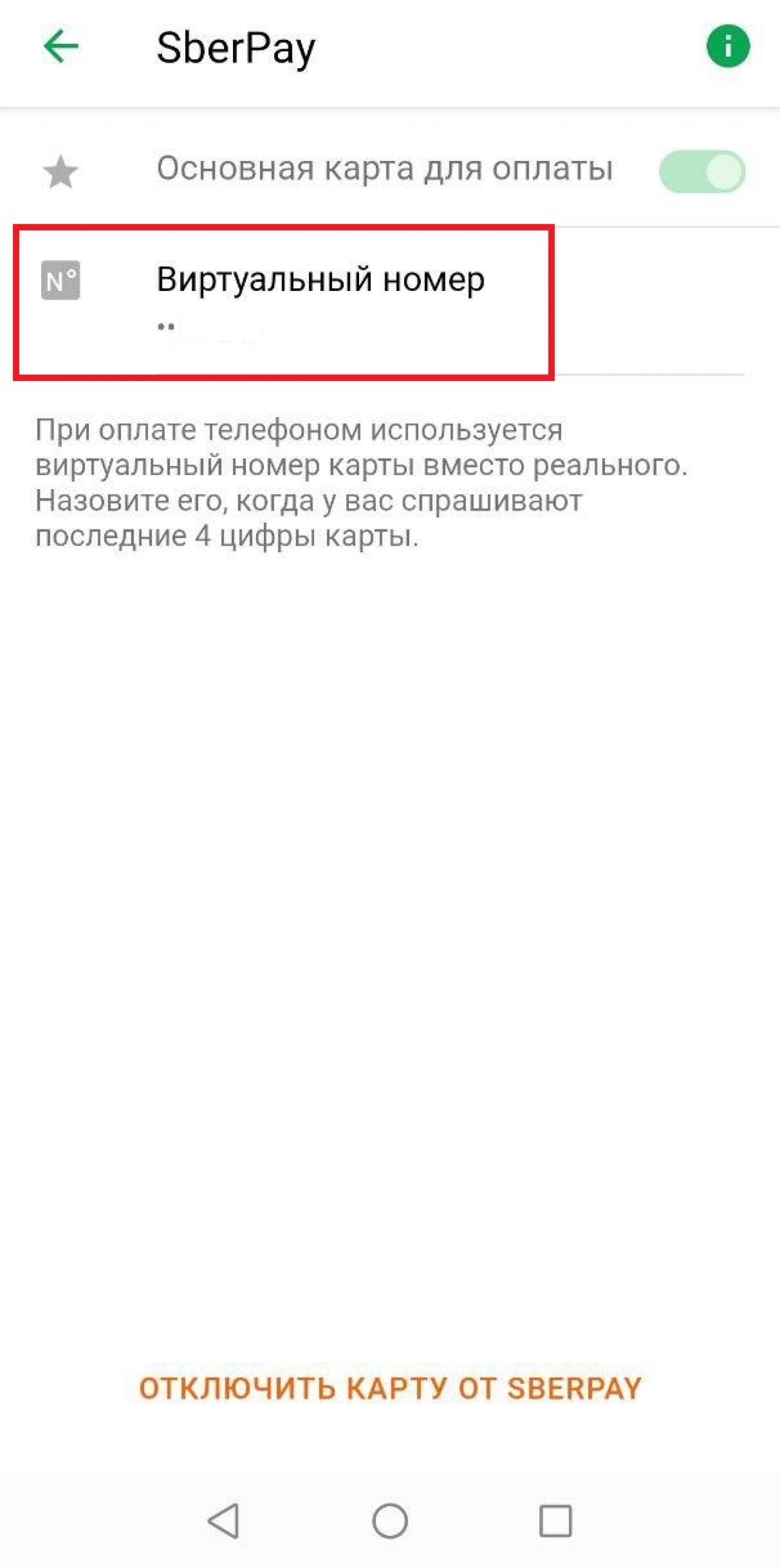
Виртуальный номер карты в SberPay
На этой же странице можно настроить карту как основную или отключить её от сервиса.
Плюс сервиса в том, что вы не сообщаете продавцу настоящие данные, а значит вероятность их кражи практически равна нулю. Не нужно доставать саму карту, что также защищает владельца пластика от хищения.
Кроме того, с помощью SberPay можно оплачивать онлайн-покупки. При оплате не нужно вводить номер карты и код из СМС. Это дополнительно защищает клиента от мошенников. Когда переходите к этапу оплаты интернет-заказа со смартфона, нажмите кнопку SberPay. После этого откроется мобильное приложение Сбербанк Онлайн. Придётся авторизоваться, чтобы войти. После этого нажмите «Оплатить».
Если оплачиваете заказ с компьютера, нажмите на кнопку оплаты SberPay и введите ваш номер телефона. На номер придёт уведомление. Его нужно открыть, чтобы авторизоваться в мобильном приложении Сбербанк Онлайн. После этого нажмите «Оплатить».
Также с помощью SberPay можно снимать деньги без карты. Для этого приложите смартфон к NFC-считывателю на банкомате и введите ПИН-код карты.
Сбер Пэй: как работает и как платить через Sber Pay с телефона

Сбер
Обзор платежного сервиса Sber Pay: что это, как пользоваться, как подключить.
После введения санкций в марте 2022 года, отключения Apple Pay и Google Pay для пользователей из России отечественные платежные сервисы для бесконтактной оплаты стали резко набирать популярность. Хуже всего дела обстоят для владельцев iPhone — на операционной системе iOS отсутствует возможность замены штатного приложения для бесконтактной оплаты покупок.
Но владельцы смартфонов с операционной системой Android вполне могут попользоваться российскими разработками, например, платёжным сервисом Sber Pay. Это инструмент для бесконтактной оплаты от «Сбербанка», выпущенный ещё летом 2020 года. В современных неблагоприятных политических условиях он является альтернативой Google Pay и не поддается влиянию зарубежных стран. Рассмотрим подробнее особенности, функционал и принципы работы Sber Pay.
Как подключить платежный сервис SberPay
Ниже представлена подробная инструкция, где скачать и как подключить Sber Pay для бесконтактной оплаты смартфоном.
С какими смартфонами и ОС работает
Российский платежный сервис работает только на смартфонах с операционной системой Android.
К сожалению, пользователи iPhone c iOS не могут пользоваться Sber Pay — все приложения, связанные с российским банком Сбер, были удалены из магазина App Store в апреле 2022 года, в том числе и «Сбербанк Онлайн».
СберПэй можно использовать и на смартфонах Samsung. Но пока это не особо актуально, поскольку пользователи данных устройств могут в полной мере пользоваться встроенным платёжным инструментом для бесконтактной оплаты — Samsung Pay. Однако, недавно пользователи с банковскими картами подсанкционных банков (ВТБ, Совкомбанк, Промсвязьбанк и ряд других банков) столкнулись с невозможностью проведения бесконтактной оплаты уже и при использовании Samsung Pay.
Какое приложение нужно и где его скачать
Пользователи привыкли к тому, что перед началом работы с приложением его предварительно нужно скачать в магазине и установить на свой смартфон. Но «Сбер» решил пойти другим путём и не стал создавать отдельное приложение — вместо этого разработчики просто включили бесконтактный платежный инструмент в свой банковский клиент «Сбербанк Онлайн».
С какими картами работает Сбер Пэй
Sber Pay — это разработка банка «Сбер», которая позволяет использоваться только карты самого банка. Пользователям необходимо выбрать существующую карту «Сбера» для бесконтактной оплаты или оформить новую карту банка. Это крайне неудобно, особенно для тех пользователей, кто уже долгое время остаётся клиентами других банков, например, «Альфа-банка» или «Тинькофф». В этом случае придётся делать выбор в пользу любимого банка или удобства бесконтактной оплаты.
Сам «Сбер» пока не давал официальных заявлений касательно функционирования Sber Pay с картами других банков. Но это не исключает того, что в банке уже ведутся разработки по популяризации платежного инструмента и в скором времени пользователи других банков смогут добавлять свои карты в сервис «Сбера».
Поскольку в марте-апреле 2022 года в отношении России был введен целый ряд западных санкций, то добавить для бесконтактной оплаты получится лишь карты отечественной платежной системы «МИР». MasterCard и Visa больше не выпускаются на территории Российской Федерации, а уже существующие карты невозможно использовать в платежном сервисе из-за ограничений других стран.
Важно! В сервисе не получится использовать и другие платёжные системы, например, UnionPay и Maestro. Sber Pay не может их токенизировать с точки зрения информационной безопасности.
Как подключить и настроить Sber Pay: пошаговая инструкция
- Установить на свой смартфон с ОС Android приложение «Сбербанк Онлайн».
- Пройти авторизацию в приложении и в главном меню в верхней строке поиска ввести фразу «Подключить Sber Pay».
- В открывшемся окне нажать на кнопку «Добавить карту», выбрать одну карту Сбера из действующих (только платежной системы «МИР»).
- Следующий шаг — выбор платежного сервиса в настройках самого смартфона. Необходимо перейти в главное меню смартфона, найти раздел «Настройки», подраздел «Другие подключения» и нажать на кнопку NFC.
- Платежным средством по умолчанию является Google Pay. Необходимо изменить приложение для оплаты на Sber Pay, поставив отметку рядом с названием сервиса.
Как работает платежный сервис Sber Pay
Принцип работы платежного сервиса Sber Pay такой же, как и у иностранных Google Pay и Apple Pay — бесконтактная оплата с использованием встроенного в телефон NFC-датчика. Рассказываем, как оплатить покупки на кассе, в интернет-магазине и с использованием QR-кода и нужно ли для этого подключение к интернету.
Как оплатить покупку на кассе при помощи смартфона с NFC
Процедура довольно обычная и простая для тех, кто уже ранее пользовался бесконтактной оплатой, например, Google Pay. Оплата покупки на кассе с использованием смартфона выглядит следующим образом:
- Активировать экран смартфона или разблокировать его.
- Поднести телефон к терминалу оплаты.
- Приложить палец к сканеру отпечатка или ввести код-пароль для подтверждения оплаты.
- Дождаться звукового сигнала, который подтверждает факт успешной оплаты при помощи смартфона.
Важно! Чаще всего при бесконтактной оплатой смартфоном пользователям не нужно вводить пароль от банковской карты на терминале. Но в некоторых магазинах бывают случаи, что терминал запрашивает пароль при списании свыше 1000 рублей.
Нужно ли подключение к интернету
Для использования Sber Pay нет необходимости подключаться к интернету. Но могут возникнуть проблемы, если пользователь захочет провести 10 или более операций бесконтактной оплаты подряд. В этом случае может потребоваться подключение к сети. С чем это связано? Sber Pay токенизирует банковские карты, другими словами, подменяет реальный номер пластика на виртуальный. Это необходимо для информационной защиты, чтобы продавец не видел настоящих данных о плательщике.
После проведения 10 и более бесконтактных оплат сервис обновляет токены — создаёт новые виртуальные копии пластиковой банковской карты для проведения безопасных платежей. А для этого требуется подключение к интернету хотя бы непродолжительное время. Но в любом случае, в момент самой оплаты у терминала интернет не нужен.
Использование Sber Pay для онлайн-оплаты в интернет-магазинах
В интернет-магазинах оплачивать покупки через сервис Sber Pay могут пользователи со смартфонами на ОС Android и даже iOS. Кроме того, при таком способе оплаты списание за транзакцию возможно не только с банковских карт платежной системы «МИР», но и с карт Visa и MasterCard.
Многие российские интернет-магазины и службы доставки поддерживают метод оплаты при использовании сервиса Sber Pay. Среди способов оплаты пользователь выбирает сервис «Сбера», после чего происходит перенаправление с сайта магазина в мобильное приложение «Сбербанк Онлайн», в котором покупатель подтверждает транзакцию или отменяет проведение платежа.

Оплата покупок в интернет-магазине через Сбер Пэй
Как настроить оплату по QR-коду
Для бесконтактной оплаты в телефоне обязательно должна быть доступна и включена функция NFC, иначе терминал просто не сможет распознать смартфон и банковскую карту из-за отсутствия цифровой связи. Но если нет подключения к интернету и функции NFC, можно воспользоваться оплатой по QR-коду.
Как это работает? Если торговая сеть принимает оплату по QR-кодам, то покупатель просто показывает продавцу заранее сформированный и сохранённый на своём смартфоне цифровой код. Единственное, не все магазины работают с такими методом оплаты. Кроме того, банк устанавливает ограничения на сумму транзакции при оплате QR-кодом — в целях безопасности клиентов, так как подтверждение оплаты таким методом не требуется.
Важно! По умолчанию у «Сбера» размер платежей с использованием QR-кода не может превышать 1000 рублей в день. Но клиент вправе самостоятельно изменить сумму максимального платежа (до 10000 рублей в день) в настройках своей банковской карты через приложение «Сбербанк Онлайн».
Как сформировать QR-код для дальнейшей оплаты на кассе?
- Запустить приложение «Сбербанк Онлайн» на смартфоне и выбрать карту, для которой будет сформирован цифровой код.
- После выбора карты нажать на строку «Настройки», выбрать раздел «Оплата QR-кодом», подраздел «Оффлайн QR-код».
- Активировать бегунком оффлайн оплату и установить максимальную сумму для ежедневной оплаты с карты.
- QR-код будет отображаться на экране ввода пароля при выполнении входа в приложение «Сбербанк Онлайн». Функция доступна и для пользователей iPhone, у которых приложение уже было установлено до его удаления из App Store.

Настройка оплаты по QR-коду в приложении Сбербанк Онлайн
Как перейти с Google и Samsung Pay на Sber Pay
- Открыть приложение «Сбербанк Онлайн» на смартфоне и в строке поиска на главной странице ввести название сервиса — Sber Pay.
- В результатах поисковой выдачи нажать на фразу «Подключить Sber Pay».
- Выбрать банковскую карту для оплаты из существующих или добавить новую, но только банка «Сбер».
- Закрыть приложение банка и проверить в настройках самого смартфона, какой платежный сервис используется для бесконтактной оплаты. Перейти в раздел «Настройки», подраздел NFC и выбрать Sber Pay платёжным инструментом по умолчанию.
Плюсы и минусы Sber Pay. Есть ли альтернативы?
В современных реалиях Sber Pay становится незаменимой альтернативой зарубежным платежным сервисам, включая и Google Pay. Но самый главный минус российской разработки — возможность добавления и использования для бесконтактной оплаты только банковских карт банка «Сбер» платежной системы «МИР».
Кроме того, полноценное использование Sber Pay доступно только на смартфонах с ОС Android, а владельцам iPhone отечественная альтернатива для бесконтактной оплаты покупок на кассе не доступна.
Sber Pay имеет неоспоримое преимущество перед своим главным отечественным конкурентом, Mir Pay. «Сбер» предлагает функцию онлайн-оплаты, которой до сих пор нет у Mir Pay. Это значит, что пользователи могут с легкостью оплачивать свои покупки в интернет-магазинах, в том числе и при использовании iPhone (при условии, что приложение «Сбербанк Онлайн» было установлено на смартфоне до его удаления из App Store).
В любом случае, если пользователь не готов отказываться от возможности удобной бесконтактной оплаты и у него есть карта «Сбера», то платёжный сервис Sber Pay — лучшее решение.
Как платить бесконтактно картой Сбербанка
Благодаря технологии бесконтактной оплаты нет необходимости вставлять карту в терминал, чтобы совершить покупку. Для этого достаточно на несколько секунд приложить карту, смартфон или другой гаджет с возможностью бесконтактной оплаты к терминалу, который обрабатывает операцию.
Технология основана на принципе NFC (связи ближнего действия), когда терминал и платежный инструмент со встроенным NFC-чипом обмениваются данными карта напрямую, а телефон — через специальные платежные кошельки.
У Сбербанка есть собственная система платежных сервисов бесконтактной оплаты — SberPay, которая функционирует через приложение СБОЛ (ранее — «Сбербанк Онлайн»). Кроме NFC, здесь используются и другие технологии.
Какие изменения произошли для россиян в 2022 году в сфере бесконтактной оплаты
Из-за введения в 2022 году западных санкций привычные способы бесконтактной оплаты для россиян стали недоступны.
После ухода из России Google Pay и Apple Pay из доступных платежных сервисов остались только Mir Pay и Samsung Pay, и оба обслуживают только карты «Мир» и совместимы со смартфонами на Android.
Сбербанк благодаря сервису SberPay позволяет совершать бесконтактные платежи картами любых платежных систем и подходит для владельцев iPhone.
Какие карты Сбербанка подходят для бесконтактной оплаты
Классическая бесконтактная оплата с помощью самого пластика работает со всеми типами карт от Сбербанка, оборудованными чипами: дебетовыми и кредитными, платежных систем Visa, Mastercard и «Мир». О наличии чипа свидетельствует схематичное изображение радиоволн на лицевой или тыльной стороне карты.
Здесь вы можете выбрать дебетовые карты Сбербанка, а тут — кредитные.
Сейчас Сбербанк выдает только рублевые карты платежной системы «Мир», зато их владельцы могут продолжать оплачивать покупки телефоном вместо карты через SberPay, Mir Pay или Samsung Pay при условии, что смартфон на базе Android и поддерживает технологию бесконтактной оплаты (NFC).
Система платежных сервисов SberPay наиболее гибкая, она позволяет бесконтактно платить телефоном вместо карты четырьмя разными способами:
- В одно касание телефоном по NFC.
- В одно касание по QR-коду.
- Быстрая онлайн-оплата по кнопке SberPay.
- Оплата «одним взглядом» по биометрии.
Сервисы SberPay бесплатные, главное — наличие технической возможности для их использования у продавца и покупателя:
Операционная система смартфона
Android 8.1 и выше
приложение СБОЛ версии 14.5 и выше
для оплаты не нужен интернет
ограниченное количество уникальных ключей оплаты
- Android
- iOS
- СБОЛ
- «Тинькофф»
- Совкомбанк («Халва»)
- Альфа-Банк
- ЮMoney
- оплата картами других банков через сторонние приложения
- для оплаты не нужен интернет
- одноразовый личный QR-код;
- именной QR-код продавца
- СБОЛ
- уведомления по операциям
- оплата через компьютер
- оплата по номеру телефона
- данные карты не передаются сторонним сервисам
- обязательна разблокировка СБОЛ
- сообщается название магазина и стоимость покупки
- СБОЛ
- биометрические данные
быстрое распознавание пользователя через голосовой помощник
- данные хранятся в банке и передаются по шифрованным каналам;
- технология защиты данных от фальсификации
Как привязать карту к SberPay
Скачивать SberPay не нужно, сервис уже есть в мобильном приложении Сбербанка, которое необходимо предварительно обновить до последней версии.
Привязать карту к SberPay владельцы iPhone не могут, данная опция доступна только для Android-смартфонов. Сделать это можно через СБОЛ любым из трех способов:
- В разделе «Кошелек» на главном экране нажать на «Все карты» → в разделе «Полезное» найти «SberPay → нажать на зеленую кнопку с плюсом и выбрать карту, с которой будет производиться оплата.
- Выбрать карту «Мир», с которой будет производиться оплата → перейти в «Настройки» → нажать на «Бесконтактная оплата» → «Подключить к SberPay».
- Выбрать карту «Мир», с которой будет производиться оплата → нажать на иконку «SberPay» в верхнем правом углу карты → «Подключить».
В случае блокировки карты она удалится из SberPay автоматически.
Обратите внимание. Чтобы пользоваться SberPay, необходимо активировать NFC в телефоне: зайти в «Настройки» → «Подключения» → передвинуть ползунок вправо напротив «NFC и бесконтактные платежи».
Оплата по NFC телефона
Как работает:
Можно оплачивать в терминалах, которые поддерживают бесконтактную оплату и принимают карты «Мир», приложив телефон тыльной стороной к считывающему устройству.
Как подключить:
После привязки карты к SberPay все готово к работе.
Дополнительно рекомендуется установить ярлык SberPay на экран смартфона, чтобы перед оплатой оперативно проверять баланс карты или менять ее на другую. Для этого нужно на экране нажать и удерживать иконку СБОЛ → в появившемся окне выбрать «SberPay» → переместить иконку на нужное место на экране и отпустить.
Как оплачивать:
- для мгновенной оплаты:
разблокировать телефон → поднести его к терминалу → убедиться, что на экране появилась галочка — символ успешной оплаты, деньги списались с основной карты.
- если нужно проверить баланс карты или выбрать другую:
запустить SberPay через ярлык на экране смартфона или приложение → выполнить необходимые действия → поднести телефон к терминалу → убедиться, что на экране появилась галочка — символ успешной оплаты, деньги списались с выбранной карты.
Обратите внимание. Для корректной работы необходимо сделать SberPay приоритетным приложением бесконтактной оплаты. Чтобы переключить смартфон с Google Pay на SberPay, нужно:
перейти в настройки телефона → зайти в «Подключения» → нажать «NFC и бесконтактные платежи» → далее на «Бесконтактные платежи» → переставить галочку с Google Pay или любого другого приложения на SberPay.
Оплата по QR-коду
Как работает:
Для оплаты покупок потребуется телефон: достаточно отсканировать личный или QR-код продавца.
Оплата по QR продавца доступна более чем на миллионе платежных терминалов, оплата по QR покупателя возможна только в магазинах, поддерживающих данную технологию. Ищите фирменные наклейки Сбербанка «Плати QR от Сбера» или «Платите как удобно» на кассах или уточняйте информацию в магазине.
Как подключить:
Специально подключать ничего не нужно — эта опция уже доступна в приложении банка.
Для покупки на сумму до 1 тыс. руб. можно настроить оплату по персональному QR-коду без подключения к интернету: в СБОЛ выбрать нужную карту → перейти в «Настройки» → выбрать «Оплата QR-кодом» → во вкладке «Оплатить» переключить ползунок вправо напротив надписи «Офлайн QR-код».
При входе в приложение без доступа к интернету личный QR-код будет отображаться на экране ввода пароля.
Для оплаты в одно касание без предварительной авторизации в СБОЛе рекомендуется установить виджет быстрой оплаты по QR-коду:
- для смартфонов на базе Android:
длительно нажать на экран → выбрать «Виджеты» → в строке поиска набрать «Сбербанк» и выбрать «Оплата QR» → перенести виджет в удобное место на экране.
- для смартфонов на базе iOS:
длительно нажать на экран → нажать на плюс в левом верхнем углу экрана → в строке поиска набрать «Сбербанк» → выбрать «Оплата QR-кодом» → «Добавить виджет».
Обратите внимание. Необходимо удалить неактивные банковские карты из Apple Wallet, иначе при каждой оплате на терминале будет открываться оплата картами, а не QR-кодом: открыть приложение Wallet → выбрать неактивную карту → нажать кнопку «Еще» → «Удалить карту» → подтвердить операцию.
Как оплачивать:
· Отсканировать QR продавца:
навести на QR-код камеру смартфона → перейти по ссылке в приложение СБОЛ или стороннее приложение от банка-партнера → проверить наименование продавца и сумму к оплате → подтвердить платеж.
Важно! Бонусы за покупку по программе «СберСпасибо» будут начислены только в том случае, если во время оплаты использовался QR-код от Сбербанка, т.е. на экране отображались надписи «SberPay» или «Плати QR».
· Создать собственный QR-код:
зайти в приложение СБОЛ → нажать на иконку QR-кода наверху экрана, где отображаются подсказки → перейти во вкладку «Оплатить» → выбрать карту списания и отсканировать QR-код на кассе.
Быстрая онлайн-оплата
Как работает:
Оплата онлайн-покупок без ввода реквизитов карты и кода из СМС. При оформлении заказа достаточно нажать на кнопку SberPay и подтвердить операцию в приложении. Оплатить покупку можно на сайтах и в приложениях, где есть кнопка SberPay.
Как подключить:
Не требует специального подключения, достаточно иметь карту Сбербанка и приложение СБОЛ.
Оплата покупок без приложения доступна с услугой «Уведомления об операциях», подключить которую можно несколькими способами, не считая самого приложения:
- По номеру 900: телефон, для которого подключается услуга, должен совпадать с номером, указанным при оформлении карты.
- В банкомате Сбербанка: «Все услуги» → «Информация и сервисы» → «Уведомления».
- С помощью сотрудника отделения: потребуется паспорт.
Как оплачивать:
на странице оформления заказа среди способов оплаты выбрать SberPay → приложение СБОЛ откроется автоматически → подтвердить оплату.
на странице оформления заказа среди способов оплаты выбрать SberPay → в приложении СБОЛ отсканировать QR-код, на зарегистрированный номер придет СМС с кодом подтверждения → подтвердить оплату в приложении или отправить код из СМС в ответном сообщении на номер 900.
«Оплата одним взглядом»
Как работает:
В данном случае для бесконтактной оплаты не используется ни карта, ни телефон, операция осуществляется по биометрии клиента.
Биометрия — это система распознавания человека по его уникальным физическим характеристикам, таким как отпечатки пальцев, особенности лица и голоса. Они отличают людей друг от друга и практически не меняются с течением жизни.
Сбербанку требуется только фото. Камера распознает лицо и сопоставляет его с уникальным номером, привязанным к биометрическим данным клиента и счету его карты. Если данные совпадают, деньги за покупку списываются.
Банк утверждает, что устройство «узнает клиента», даже если изменить макияж, прическу, отрастить бороду, сбрить усы, снять очки или надеть шляпу. Предполагается, что точность определения практически стопроцентная.
Оплата этим способом доступна в терминалах с функцией распознавания лиц. Ищите на мониторе надпись «Каждого клиента знаем в лицо» и кнопку «Оплата одним взглядом».
Как подключить:
В приложении СБОЛ выбрать карту, с которой будет производиться оплата → перейти в «Настройки» → нажать «Оплата одним взглядом» → передать данные биометрии, сделав селфи и подтвердив согласие на использование данных.
Важно! Отозвать согласие на использование биометрии можно только через заявление в отделении банка.
Как оплачивать:
На кассе выбрать способ «Оплата одним взглядом» → посмотреть в камеру → покупку свыше 1 тыс. руб. подтвердить ПИН-кодом.
С помощью сервиса Банки.ру вы можете найти подходящую дебетовую, кредитную карту или карту рассрочки, подобрать подходящий вклад или накопительный счет, больше изучить тему инвестиций, узнать ситуацию на рынке металлов, валюты и недвижимости.