Как теперь оплачивать подписки Apple и App Store, если не привязывается карта МИР, Visa или Mastercard
 В закладки
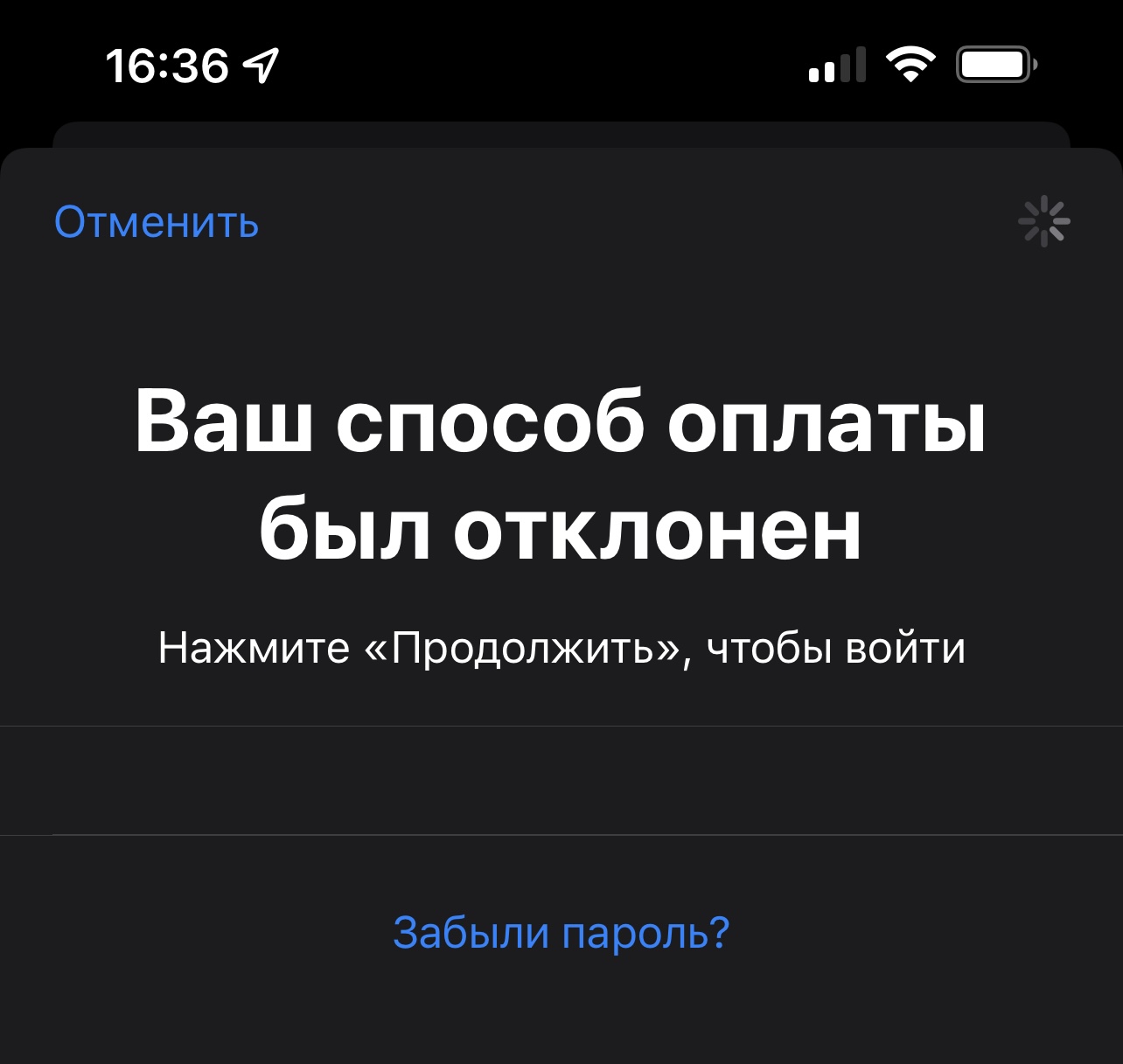
У многих россиян возникли проблемы с добавлением новых карт в аккаунт Apple ID.
Это важный момент, потому что в случае невозможности списания средств все подписки, включая App Store, Apple Music и тарифы iCloud, станут недоступны.
Единственный способ, сегодня доступный в России — подключение счёта мобильного телефона. Карты предоплаты, в том числе цифровые, с 10 марта не продаются в России.
Как теперь платить в России за iCloud, Apple Music и App Store
Подключите оплату через счёт мобильного телефона .
Некоторые читатели сообщают, что у них не удаётся подключить такой способ оплаты. В этом случае обратитесь к своему оператору в службу поддержки в чате официального приложения или по телефону. Возможно, у вас отключены опции, необходимые для совершения этих платежей. Либо, наоборот, подключены «запретительные» услуги.
В закладки
Изменение способа оплаты в App Store и Apple Pay на iPhone
iPhone может использоваться для оплаты как минимум в двух случаях – при покупке приложений и игр в App Store, а также при оплате товара непосредственно самим устройством через терминалы (Apple Pay). Как первый, так и второй подразумевает наличие способа оплаты по умолчанию, который при необходимости можно изменить. Далее расскажем, как это сделать.
Вариант 1: Оплата в App Store
Вопрос покупки приложений, игр, а также оформления подписки на них и различные сервисы в среде iOS весьма актуален, а потому сначала рассмотрим, как изменить способ оплаты, используемый для этих целей.
Способ 1: App Store
Один из двух возможных вариантов решения нашей сегодняшней задачи в отношении фирменного магазина приложений от Apple выполняется через доступные в нем настройки профиля.
-
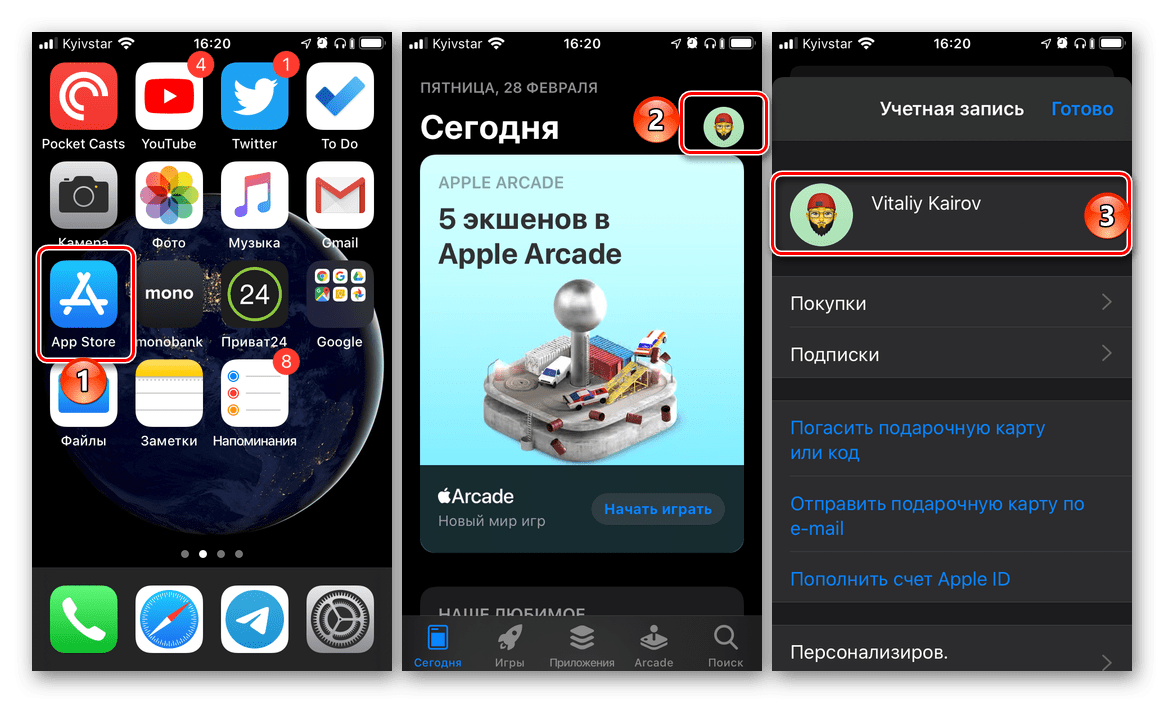
Откройте App Store и, находясь во вкладке «Сегодня», тапните по изображению своего профиля, а затем еще раз по нему, но уже в открывшемся разделе «Учетная запись». Подтвердите переход посредством Touch ID или Face ID.
- Найдено в Wallet;
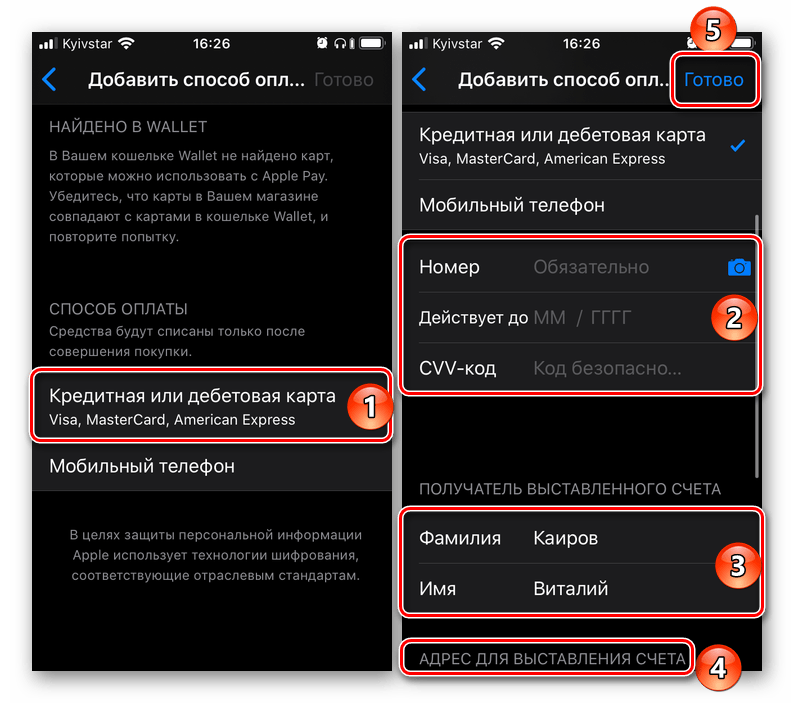
- Кредитная или дебетовая карта;
- Мобильный телефон.
Важно! Банковская карта, которая в дальнейшем будет использоваться в качестве основного способа оплаты в App Store, должна быть выпущена в той же стране, на которую был зарегистрирован аккаунт. Адрес, в частности, почтовый индекс, тоже должен ей соответствовать.
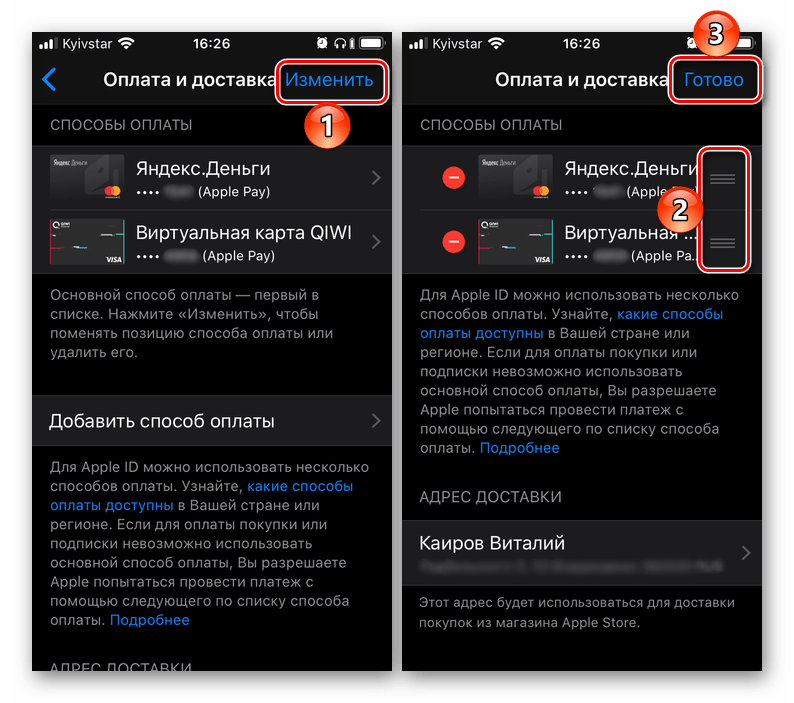
Совет: Если в дальнейшем потребуется изменить приоритет способов оплаты в магазине приложений, то есть сделать основной вторую карту или счет (при условии привязки таковой), просто измените порядок их расположения, выполнив действия, описанные во втором абзаце второго пункта настоящей инструкции.
Способ 2: «Настройки»
Существует возможность изменения способа оплаты в фирменном магазине приложений без необходимости его запуска. Действия, аналогичные рассмотренным выше, можно проделать и в настройках iOS.
- Откройте «Настройки» iPhone и перейдите к первому из доступных разделов – управление Apple ID.
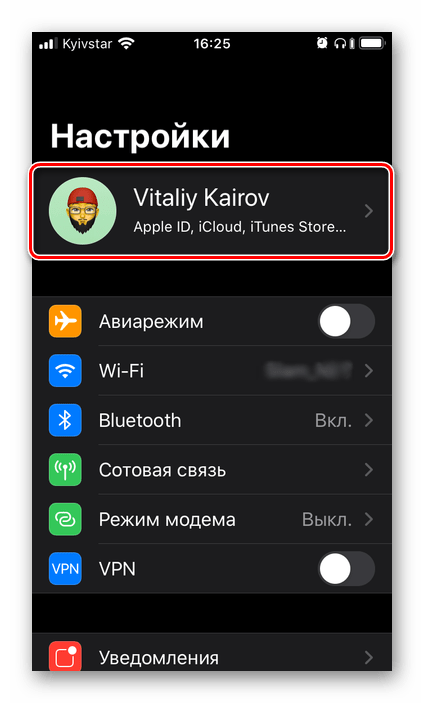
- Далее откройте подраздел «Оплата и доставка». Если потребуется, подтвердите переход к нему с помощью Touch ID или Face ID.
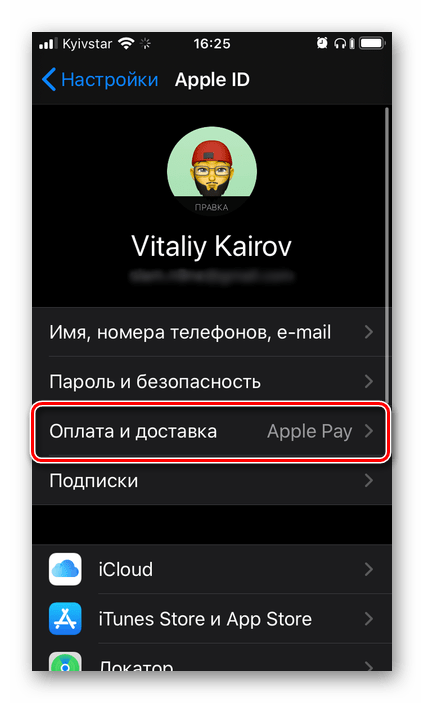
- Дальнейшие действия ничем не отличаются от таковых в предыдущем способе:
- Если к учетной записи уже привязано более одной карты или счета и требуется просто изменить их порядок (приоритет), сделайте это, как показано на изображении ниже.
- Если же задача заключается именно в добавлении нового способа оплаты, повторите шаги №3-5 из предыдущей части статьи.
- Если к учетной записи уже привязано более одной карты или счета и требуется просто изменить их порядок (приоритет), сделайте это, как показано на изображении ниже.
Вариант 2: Оплата через Apple Pay
Apple Pay, как известно, позволяет использовать iPhone вместо банковской карты для оплаты на терминалах. В случае необходимости можно привязать к сервису новую карту и заменить ею старую либо же, если таковых к учетной записи уже привязано более одной, быстро переключаться между ними, но обо всем по порядку.
Способ 1: Приложение Wallet
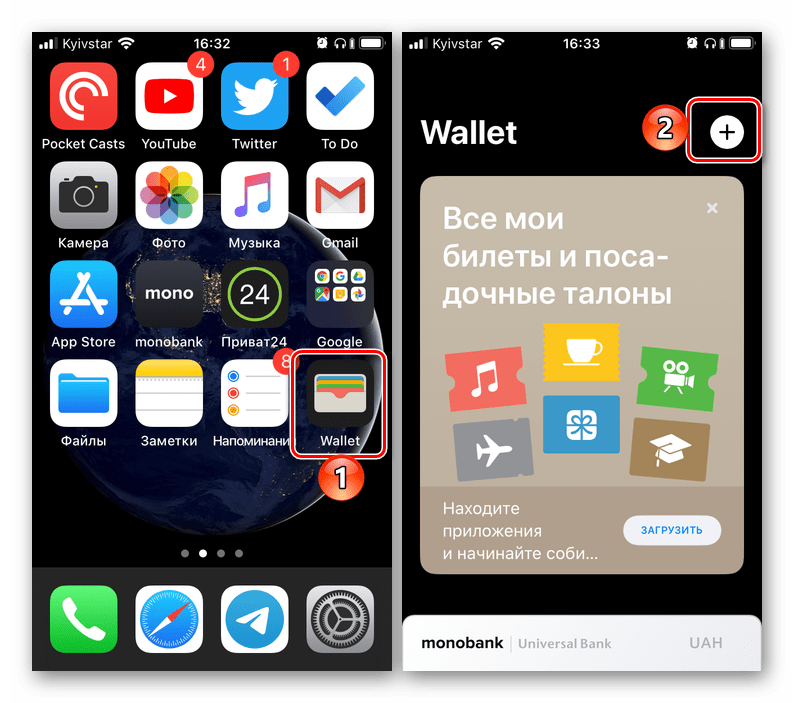
Работа функции Apple Pay обеспечивается интегрированным в iPhone модулем NFC и приложением Wallet. Проще всего изменить способ оплаты с помощью последнего.
- Откройте приложение Wallet и нажмите по расположенной в его правом верхнем углу круглой кнопке с плюсиком.
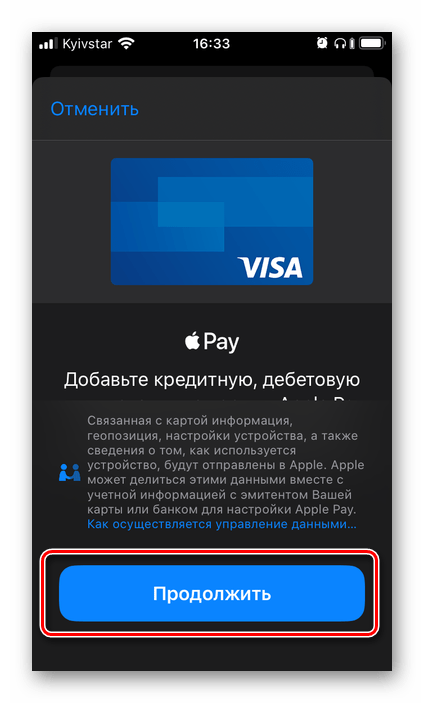
- В появившемся на экране окне тапните по кнопке «Продолжить».
- Если к вашему Apple ID уже привязана карта (отличная от той, что сейчас используется для оплаты через Apple Pay), на следующем экране можно будет выбрать ее. Для этого достаточно ввести код безопасности (CVC), а затем нажать по ставшей активной кнопке «Далее», расположенной в правом верхнем углу.
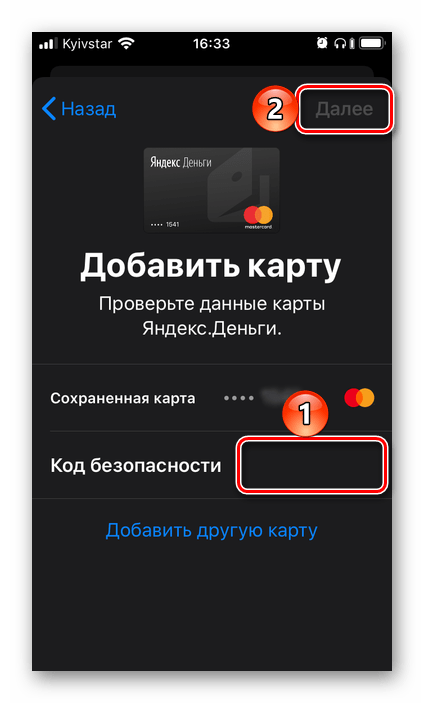
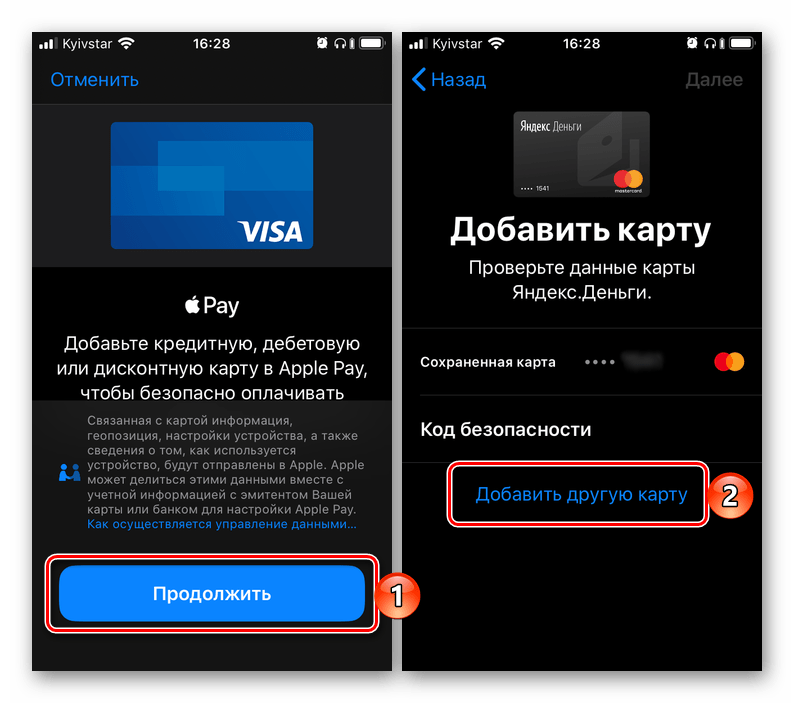
Если же задача заключается в том, чтобы «Добавить другую карту», коснитесь соответствующей надписи. Далее можно пойти по одному из двух путей:
- Поместить карту в рамку, которая появится в интерфейсе открывшегося приложения «Камера», дождаться, пока указанные на ней данные будут распознаны, ознакомиться с ними и подтвердить. Дополнительно потребуется вручную ввести код безопасности и, если карта не именная, фамилию и имя владельца.
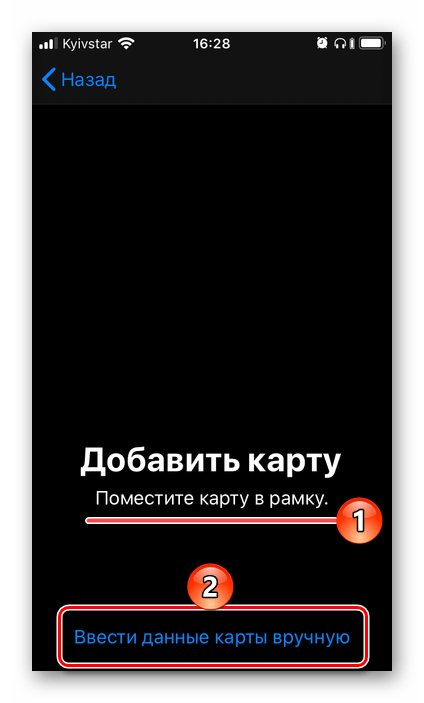
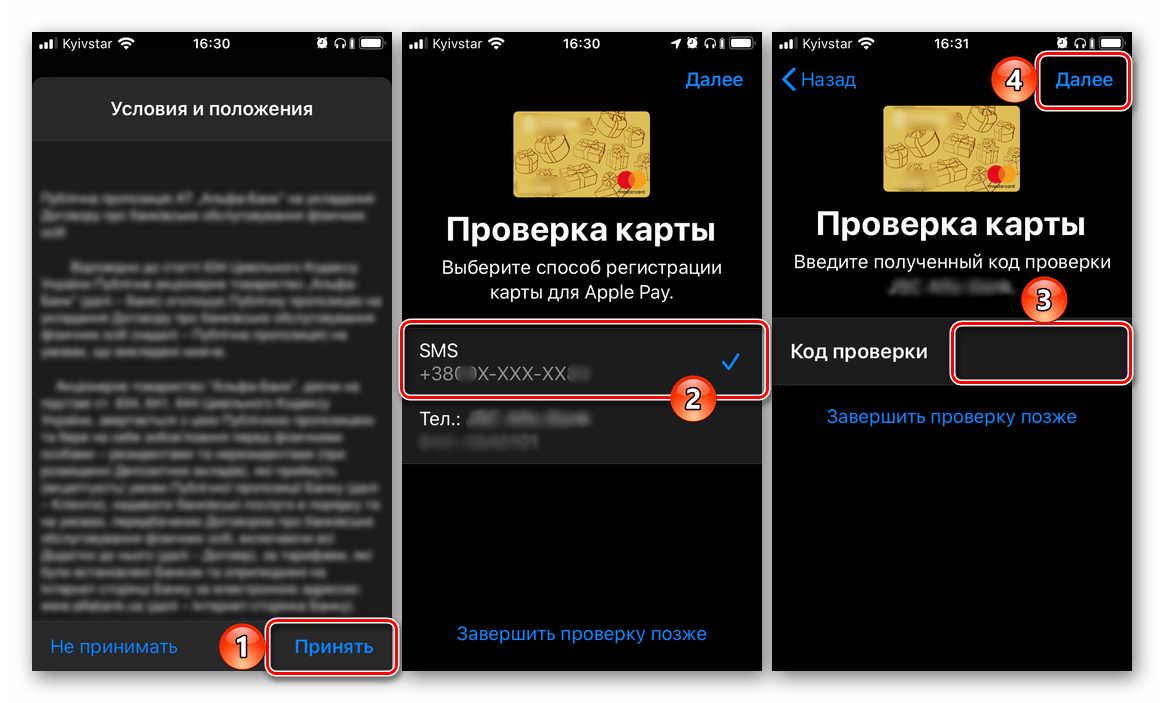
- «Ввести данные карты вручную». В таком случае потребуется самостоятельно указать ее номер и тапнуть «Далее», затем ввести срок действия и защитный код, после чего снова перейти «Далее»,
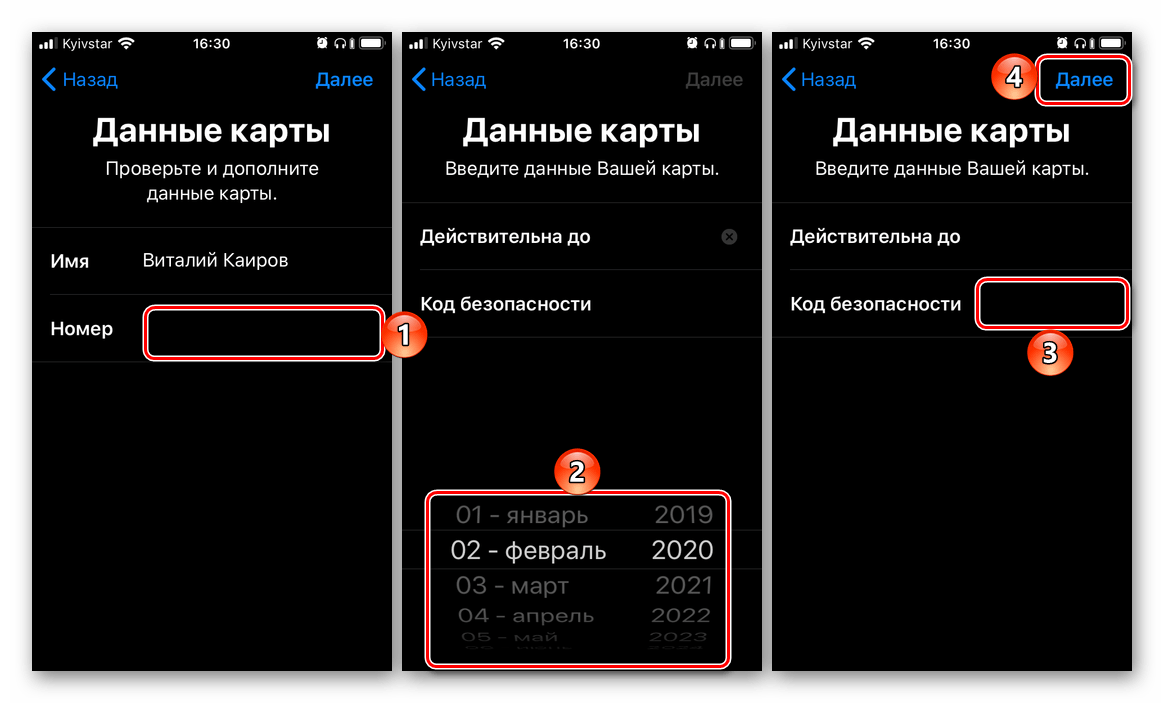
принять «Условия и положения», выбрать способ проверки (СМС на номер или звонок), после чего снова нажать «Далее» и подтвердить процедуру, указав полученный в сообщении или продиктованный при звонке код.
Способ 2: Настройки приложения Wallet
Большинство приложений, предустановленных в iOS, не имеют собственных настроек, точнее, они выведены в одноименный раздел операционной системы. Именно из него и можно добавить, а затем и изменить способ оплаты, используемый в Apple Pay.
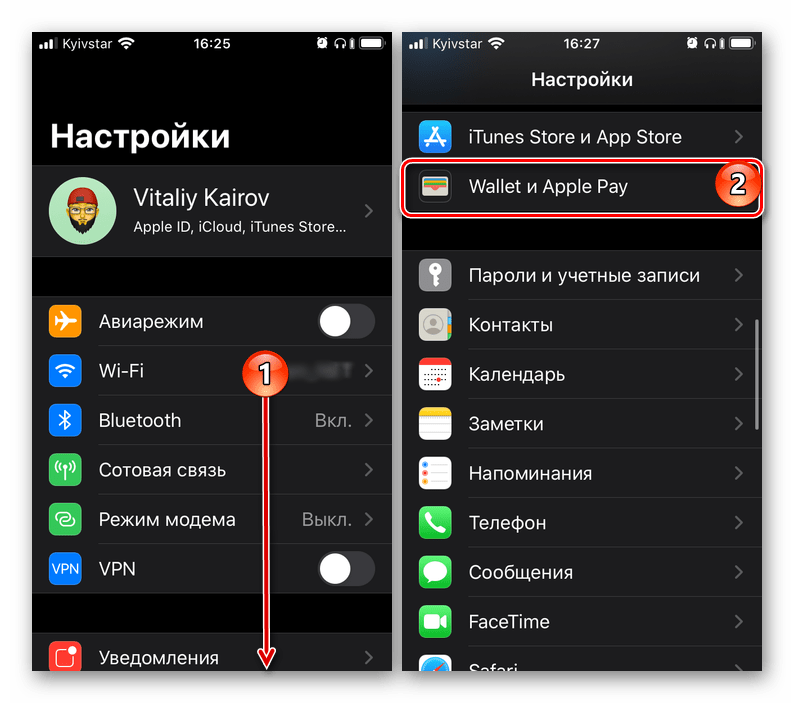
- Откройте «Настройки» iPhone, пролистайте их вниз и перейдите к разделу «Wallet и Apple Pay».
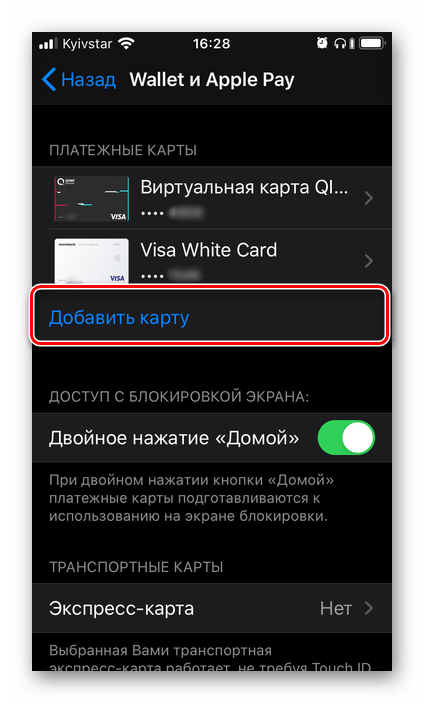
- Тапните по пункту «Добавить карту».
- В следующем окне нажмите на кнопку «Продолжить», а затем выполните действия, описанные в пункте №3 предыдущего способа.
Следуя изложенной выше инструкции, вы при необходимости можете добавить все свои платежные карты (в том числе виртуальные) в приложение Wallet, если банком, в котором они были выданы, поддерживается Apple Pay. О том, как переключаться между добавленными в виртуальный кошелек способами оплаты и назначать любой из них основным, расскажем в последней части статьи.
Переключение между способами оплаты
Если в приложении Wallet и, следовательно, Apple Pay, у вас привязано более одной банковской карты и время от времени требуется между ними переключаться, действовать, в зависимости от ситуации, нужно следующим образом:
В приложении Wallet
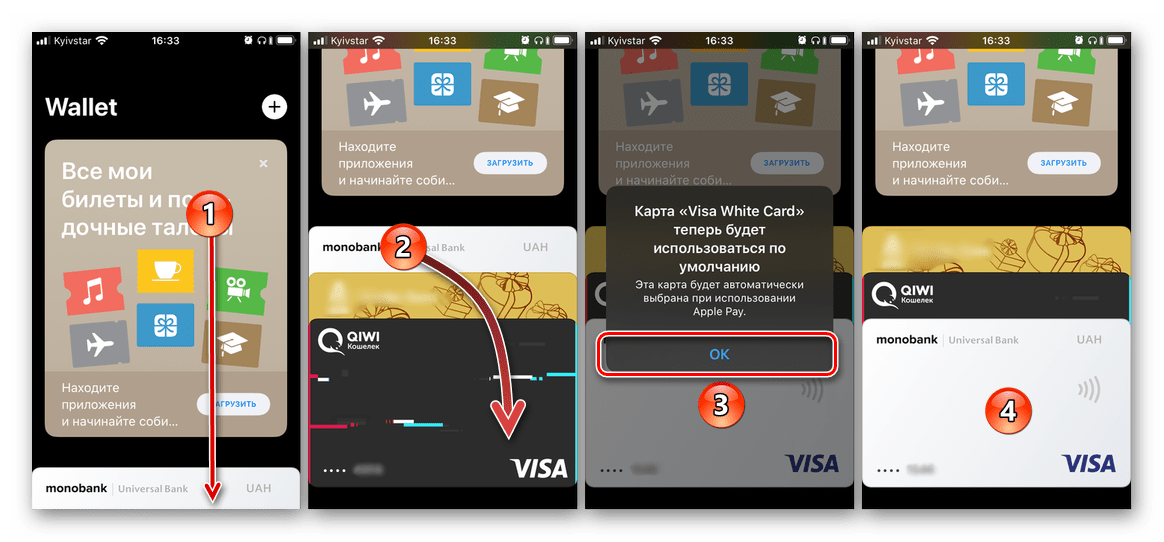
Если вы хотите изменить карту, которая будет использоваться в качестве основного способа оплаты, запустите приложение, коснитесь пальцем «выглядывающей» снизу карты, и не отпуская, потяните ее вверх до появления всех карт. Нажмите на ту, которую хотите сделать основной, и поместите ее «на передний план». Согласитесь с тем, что она будет использоваться по умолчанию, тапнув «ОК» во всплывающем окне.
При оплате через Apple Pay
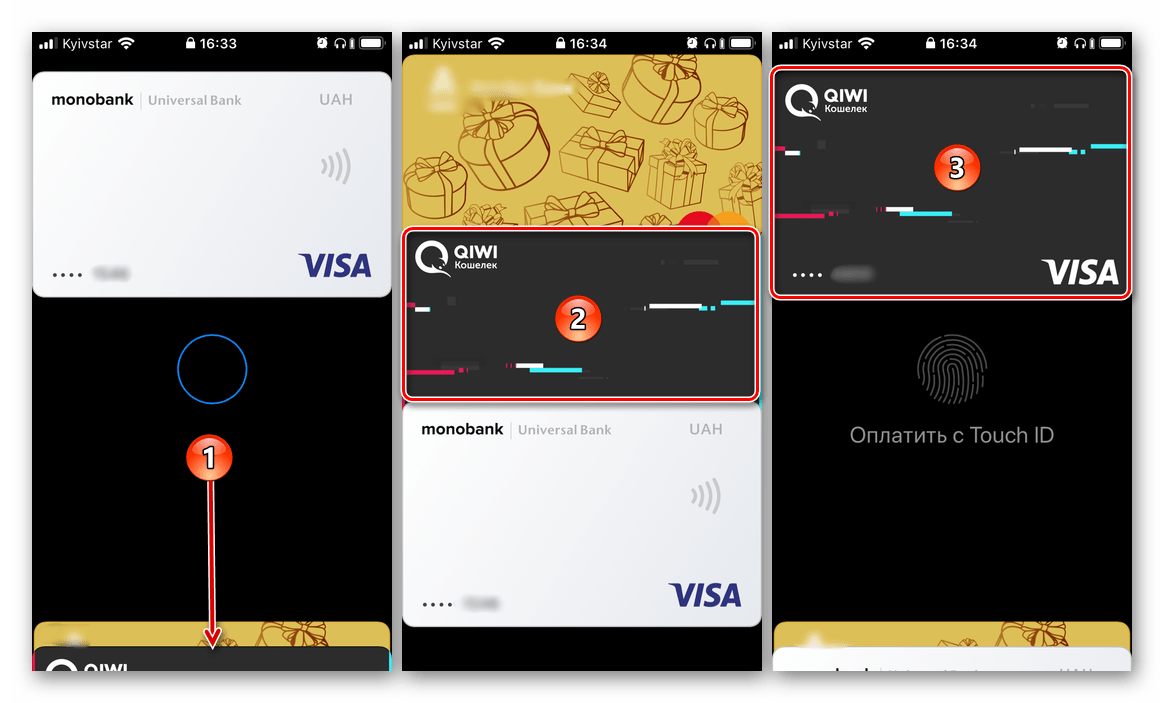
Если же изменить карту требуется перед непосредственной оплатой, действовать нужно несколько иначе. Вызовите Apple Pay с заблокированного экрана смартфона (двойное нажатие кнопки «Домой» на старых моделях iPhone или двойное нажатие кнопки блокировки на новых), нажмите на расположенную внизу карту, а затем в их развернувшемся перечне выберите ту, которую хотите использовать для оплаты.
Теперь вы знаете, как на iPhone поменять способ оплаты в App Store и приложении Wallet, используемом для Apple Pay. Обычно в ходе выполнения этой процедуры не возникает проблем.
Как добавить банковскую карту для оплаты в App Store и iTunes
Прошли уже те времена когда Apple ID нужно создать без платежных данных. Так или иначе наш смартфон является многофункциональным инструментом и чтобы полноценно его использовать, возможность платить им, также необходима. В нашей публикации мы рассмотрим как добавить платежную карту в Apple ID для оплаты в App Store и iTunes на iPhone.
Как добавить карту к App Store на iPhone?
Чтобы добавить банковскую карту в iPhone для оплаты приложений и сервисов в iTunes (Apple Music) и App Store, следуйте нашей инструкции.
- Войдите в приложение «Настройки» в iPhone.
- Перейдите в раздел «iTunes Store и App Store».
- Затем тапните для входа по пункту Apple ID в появившемся меню выберите «Посмотреть Apple ID».
- Далее перейдите в раздел «Информация о платеже».
- В разделе «Способы оплаты» введите:
- номер платежной карты (можно сделать фото);
- срок действия банковской карты;
- код безопастности CVV.
- имя;
- фамилию.
- улица;
- город;
- индекс;
- номер телефона.

Как изменить банковскую карту в App Store на iPhone?
Здесь необходимо выполнить те же шаги что и ранее при добавлении платежной карты.
- Войдите в приложение «Настройки» в iPhone.
- Перейдите в раздел «iTunes Store и App Store».
- Затем тапните для входа по пункту Apple ID в появившемся меню выберите «Посмотреть Apple ID».
- Далее перейдите в раздел «Информация о платеже».
- В разделе «Способы оплаты» введите данные новой платежной карты (можно сделать фото), и нажмите «Готово».
После смены платежной карты для iTunes Store и App Store вам прийдет письмо на электронную почту уведомляющее вас что в вашем Apple ID изменилась платежная информация.
Как добавить банковскую карту в Safari на iPhone?
Добавляя данные платежной карты для браузера Safari вы сможете быстро оплачивать покупки с помощью автозаполнения полей.
Важно: будьте внимательны при покупке через интернет обращайте внимание на URL сайта, он обязательно должен быть с протоколом HTTPS так как в противном случае можно нарваться на мошенников.
- Откройте приложение «Настройки» и перейдите в раздел «Safari».
- Затем переходим в пункт «Aвтозаполнение» и переходим в подраздел «Сохраненные кредитные карты».

- Далее необходимо пройти идентификацию с помощью пароля, Touch ID или Face ID.
- Дальше, можно с помощью фото платежной карты добавить данные или заполнить поля в ручную:
- владелец — Имя Фамилия;
- номер вашей карты;
- дату действия карты;
- заметки — например моя кредитка или дебетовая карта.
Теперь вы не будите тратить время на заполнение форм оплаты (номер карты, срок действия и т.д.) Данный способ является безопасным так как подтверждение нужно делать только по Touch ID или Face ID.
Все, что вы хотели узнать об использовании платежной карты в App Store, но стеснялись спросить

App Store — большой магазин игр, приложений, книг, прессы, фильмов и музыки для пользователей всех видов электроники Apple. Это максимально безопасный и интуитивно понятный ресурс, позволяющий пользователям быстро найти и легко загрузить на свое устройство все необходимые программы и файлы.
Как и в любом другом подобном магазине оплата приложений происходит посредством банковской карты, которая подвязывается под индивидуальный аккаунт Apple ID . Но часто бывает, что необходимо сменить карту App Store или вообще отключить возможность загрузки платных приложений . Давайте разберемся, как можно легко провести все нужные манипуляции с банковской картой в App Store!
Как привязать карту к App Store
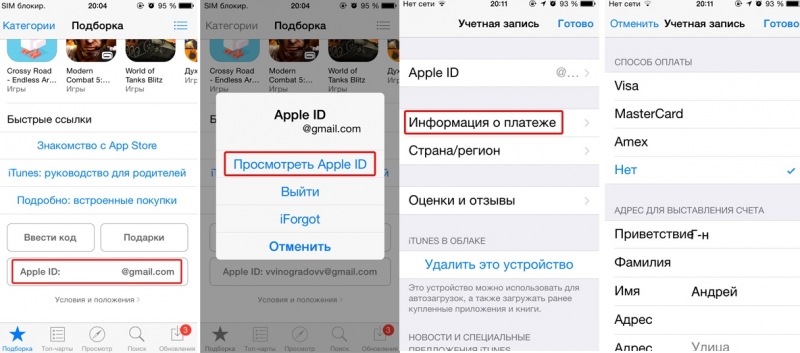
Чтобы подключить свою банковскую карту к своему аккаунту на iPhone или iPad делаем следующее:
- Переходим в раздел «Настройки» в приложении App Store.
- Жмем на идентификатор своего Apple ID вверху экрана.
- Выбираем пункт «Посмотреть Apple ID». Программа может запросить вход в систему, тогда вводим свой пароль и идем дальше.
- Выбираем пункт «Информация о платеже».
- К оплате принимаются карты Visa и MasterCard. Выбираем свою.
- Далее заполняем все сведения о карте. Всю необходимую информацию вы найдете прямом на своей карте.
- Жмем «Готово».
Карта прикреплена и готова к использованию для оплат в App Store. Чтобы изменить карту App Store, следуйте той же инструкции, изменив реквизиты карты в пункте «Информация о платеже».
Как отвязать карту от App Store
Всем, кого интересует данный вопрос , поможет следующая пошаговая инструкция:
- В приложении App Store переходим в раздел «Настройки».
- Выбираем идентификатор своего Apple ID.
- Жмем «Посмотреть Apple ID».
- Открываем «Информация о платеже».
- В перечне карт ставим галочку возле поля «Нет».
- Нажимаем «Готово».
Обратите внимание на то, что при изменении параметров оплаты или отключении банковской карты iTunes может заморозить небольшую сумму для авторизации, пока не будут проверены новые данные оплаты.
Иногда бывает так, что вы не можете отвязать карту Аппсторе, так как в перечне карт невозможно выбрать поле «Нет».Случается это по следующим причинам:
- У вас есть задолженности перед App Store.
Для того, чтобы узнать, с какой покупкой возникла проблема, проверьте историю покупок через iTunes на вашем компьютере . После того, как все покупки будут оплачены, поле «Нет» станет доступным. - У вас оформлена автоматическая подписка на обновления какого-либо приложения: Apple Music , Apple News , журналы или другие программы.
Чтобы пункт «Нет» стал доступен, отмените все платные подписки на ресурсы App Store. - Вы используете функцию «Семейный доступ»
Для создания семейной группы, организатор доступа обязан указать действующий способ оплаты, который будет распространяться на все покупки членов семьи. Отвязать карту App Store может только организатор семейного доступа.
Как видите, привязать кредитную карту, равно как и отвязать ее от своего аккаунта — дело двух минут. Вот таким простым кажется нам использование карты Апп Стор. А вам ?