Учет товара в Эвоторе

онлайн-касса ЭВОТОР
Эвотор – это многофункциональная касса с фискальным наполнителем, которая отвечает требованиям закона о правилах применения ККТ. Аппарат уже внесен в реестр ФНС и полностью готов к работе, предпринимателю остается лишь завершить некоторые настройки и наполнить базы данных. Поговорим о том, как загрузить товары в Эвотор.
Как ввести товар в кассу Эвотор
Еще до регистрации онлайн-кассы предприниматель может внести в устройство все имеющиеся позиции с указанием их цен и других характеристик. Чтобы загрузить номенклатуру в Эвотор, следует использовать один из доступных вариантов:
- внесение позиций вручную на смарт-терминалы (с использованием сканера штрих-кодов и без него);
- интеграция с приложениями для товарного учета из личного кабинета;
- обмен с Облаком Evotor.
Заполнение базы вручную через онлайн-кассу
Для стандартной загрузки товаров в Эвотор предусмотрен следующий порядок действий:
- Войдите в раздел «Товары» главного меню устройства.

- Выберите «Список товаров» и нажмите зеленую кнопку «+» (Добавить) в нижней части экрана.

- Укажите, что планируете сохранить в базе товарную позицию. Учтите, то при добавлении услуги становятся недоступными такие функции, как переоценка, приемка и списание.

- Просканируйте штрих-код. Если в общей базе устройства зафиксирован код товара, в Эвоторе автоматически появится карточка с описанием позиции. Необходимо вручную указать артикул, закупочную стоимость и цену продажи.

- Нажмите сохранить.

Если по каким-то причинам сканер штрих-кода не распознает позицию, или у какой-либо продукции код отсутствует, следует произвести добавление товара в Эвотор вручную, используя функцию «Редактор».
Как добавить товар в личном кабинете Эвотор
Чтобы не заводить список позиций вручную, можно выгрузить номенклатуру из Облака товаров Эвотор, либо воспользоваться специальным приложением. Приложения доступны в магазине контента на сайте market.evotor.ru, откуда они скачиваются и устанавливаются в личный кабинет пользователя. Как правило, для товарного обмена и редактора позиций устанавливают программы из разделов «Товарный учет» и «Редактор товаров»: Эвотор «Мой склад», «Обмен через Excel», «1С: Розница» или «Простой учет».

Для примера продемонстрируем, как осуществляется загрузка номенклатуры в Эвотор из Excel. Приложение «Обмен через Excel» позволяет вести товарный учет в Эвотор: осуществлять загрузку позиций с ценами и штрихкодами в подключенные терминалы, а также выполнять выгрузку списков, созданных в терминале. Чтобы наполнить базу из Excel, выполните несколько действий:
- Авторизуйтесь в личном кабинете.

- Скачайте приложение в магазине. alt=»загрузка приложения» width=»400″ height=»81″ />
- Найдите программу в разделе личного кабинета «Мои приложения» и запустите ее.

- Отметьте нужный магазин и загрузите номенклатуру в установленные в нем терминалы Эвотор из Excel-таблицы.

Работа с облаком Эвотор
Предприниматель может запустить синхронизацию данных на терминалах, воспользовавшись функцией «Обмен» в разделе главного меню Эвотор «Техническое обслуживание». Данная опция позволяет пополнять товарные базы из тех устройств, в которых списки позиций уже составлены вручную.
Перед тем, как загрузить номенклатуру в память смарт-кассы, ее необходимо выгрузить в облако из другого терминала:
- Откройте в смарт-кассе со сформированным списком товаров раздел «Сервис/Обмен данными».

- Задайте диапазон времени, выбрав «Текущая смена».


- Осуществите выгрузку в Эвотор, нажав соответствующую кнопку.

- Дождитесь появления уведомления о завершении выгрузки в Облако.

Далее приступаем к синхронизации номенклатур товаров в Эвотор:

- Откройте меню смарт-кассы с пустым списком позиций, выберите пункт «Сервис/Обмен».
- Нажмите «Загрузить». Сохранять резервную копию номенклатуры не нужно, поскольку на данном устройстве она отсутствует.
- Дождитесь сообщения о завершении загрузки из Облака. alt=»ок 2″ width=»300″ height=»99″ />
- Товарный список, заведенный на первом терминале, появится и на втором.
Внимание! При загрузке происходит импорт карточек товаров с их описанием, шрих-кодами, артикулами и ценами. Количество позиций остается нулевым, в отличие от первой смарт-кассы, с которой происходила выгрузка.
Внесение первичных остатков
Система учета товара в Эвотор не только контролирует ситуацию с ассортиментом в магазине, но также отражает данные о товарных запасах на складе. Чтобы добиться корректной работы программы в терминале, необходимо произвести предварительные настройки и внести информацию о начальном количестве позиций.
Для выгрузки товарных остатков в Эвотор предусмотрено три варианта действий:
- загрузка данных вместе с номенклатурой;
- проведение первичной приемки товара в Эвотор;
- инвентаризация.
Импорт номенклатуры
При импортировании номенклатуры, товарные остатки загружаются в терминал вместе с остальной информацией. Порядок загрузки данных:
- Откройте в главном меню смарт-кассы «Сервис/Обмен».

- Выберите нужный файл с номенклатурой и загрузите его.
- Дождитесь уведомления об окончании загрузки. alt=»ок 2″ width=»300″ height=»99″ />
Первичная приемка
- Выберите в главном меню устройства раздел «Товары/приемка».

- Проведите приемку, заполнив список принимаемых позиций с указанием закупочной цены и количества. Для добавления товаров можно использовать сканер штрих-кодов, либо применить ручной поиск по базе. После ввода информации по каждой позиции нажимайте кнопку «Ввод».

- Завершите процесс приемки, нажав кнопку «ОК».
- В открывшемся окне подтверждения укажите в поле «Основание» комментарий «Ввод начальных остатков».

- Нажмите кнопку «Провести приемку».
В основание приемки допустимо вводить данные о поставщике, реквизиты документов или прочие комментарии. При необходимости проведения переоценки товара в Эвоторе перед подтверждением приемки поставьте галочку напротив «Выполнить переоценку».
Инвентаризация
Для инвентаризации товара в Эвоторе выполните следующие действия:
- В разделе главного меню «Товары» выберите пункт «Инвентаризация».
- Нажмите значок ⊕ для проведения первичной инвентаризации.
- В открывшемся окне введите информацию об остатках, указав товары и их количество.

- После добавления каждой позиции нажимайте кнопку «Ввод». Для просмотра предварительных результатов инвентаризации и выявления расхождений нажмите «Просмотр». Для завершения процесса нажмите «Ок».

Внимание! После нажатия кнопки «Ок» появится окно с подтверждением инвентаризации. Если выбрать «Нет», процесс не завершится, но его можно будет возобновить позже.
Как удалить товар в Эвоторе
Смарт-касса позволяет управлять товарной базой путем объединения позиций в группы, редактирования карточек товаров или полного удаления их из списка. Удалить позицию из базы данных Эвотор можно при нулевом остатке товара. Для этого необходимо выполнить несколько простых шагов:
- Открыть в главном меню кассы «Товар/Список».
- Выбрать нужную позицию, воспользовавшись фильтром.

- Открыть карточку товара и в верхней строке меню нажать «Удалить».

Узнаем, как удалить группу товаров в Эвотор:
- В списке товаров откройте фильтр поиска и нажмите галочку перед режимом отображения групп.

- Откройте описание группы и в дополнительном меню, расположенном в правом верхнем углу экрана, нажмите «Удалить».

- Подтвердите операцию.

Возврат и списание
Как сделать возврат в Эвоторе при ненадлежащем качестве продукции от поставщиков? Для этого воспользуйтесь соответствующей функцией смарт-терминала:
- Перейдите в раздел «Товары/Возврат».
- Составьте список отзываемых позиций, воспользовавшись сканером или окном поиска, укажите количество возвращаемой продукции.

- Установите цену, по которой следует произвести возврат. Если отзывается целая партия, выберите ее из списка поставки, что цена установилась автоматически исходя их стоимости закупки.

- Нажмите кнопку «Ввод», завершите возврат товара в Эвоторе кнопкой «Ок».
- Укажите поставщика и комментарий в качестве основания для возврата.

Для списания товара в Эвоторе следуйте аналогичному порядку действий, но только через меню «Списание»:
- Добавьте позиции в список на списание, применив сканер или окно поиска.

- Введите количество товара и укажите цену. При списании партии выберите нужную партию поставки, чтобы закупочная стоимость установилась автоматически.
- После вода данных нажмите «Ок».
- Подтвердите операцию, указав ее основание.

Для предварительного просмотра списков введенных товаров тяните за закладку в верхней части окна, для удаления нажимайте напротив позиции символ «Х».
Как обнулить остатки на кассе Эвотор
Остатки товаров могут принимать отрицательные значения, если вы продали товар, который не значится на кассе в остатке. Исправить это можно с помощью проведения приёмки товаров или инвентаризации. О том, как это сделать, расскажем в данной статье.
Как посмотреть остатки товара на кассе Эвотор
Прежде чем обнулить остатки, нужно понять, сколько у вас их числится. Есть 2 способа, как считать остатки на Эвоторе:
Вручную
- Главное меню → Товары → Список товаров
Там вы увидите название товаров и количество.
Через сформирование отчета
Для того, чтобы посмотреть остатки товара на кассе Эвотор, вам нужно сформировать отчет «Товарные остатки в ценах реализации».
-
На кассе зайдите в учетную запись под именем администратора


Если у вас есть отрицательные остатки, то они отобразятся первыми и будут выделены красным цветом со знаком «-» в столбце «Количество».

Для удобства данный отчет можно просмотреть тремя способами: сохранить в файл, переслать по email, распечатать в виде чека на кассе.

Ненулевые остатки на Эвотор
Редактировать остатки на Эвоторе может понадобится по разным причинам. Например, владелец бизнеса решил обнулить товарные остатки на Эвотор для удобства работы кассира на ККМ.
В каких еще случаях может понадобится обнуление остатков? На складе числится ненулевой остаток на Эвотор. Ненулевые остатки образуются по следующим причинам:
- Ошибка в товароучете (товаровед неправильно посчитал количество товара)
- Сбой в кассе
Как удалить ненулевой остаток на Эвотор? Остатки списываются автоматически при продаже товара. Вручную это можно сделать с помощью списания.
Видеоинструкция как проверить остаток
Как убрать отрицательные остатки на Эвотор
При работе со смарт-терминалом вы можете столкнуться с минусовыми остатками на Эвотор. Как образуются отрицательные остатки на кассе Эвотор? Многие кассиры могут испугаться, что сделали что-то не так или что с ККТ проблемы, увидев такие значения около товаров. Почему при работе с кассой Эвотор остаток подсвечивает красным цветом? Отрицательные значения образуются при продаже товара, который не значится на кассе в остатке. Это значит, что вы или ваши кассиры продали на кассе товар, который не значится на балансе. Соответственно, образовался минус. Такое бывает, когда вы продаете только что поступивший товар до оформления приёмки. Вы можете легко очистить кассу Эвотор от отрицательных остатков.
Как на Эвотор удалить товар с отрицательным остатком? Данная проблема решается с помощью проведения приёмки товаров или инвентаризации.
Удалить отрицательные остатки на Эвотор можно двумя способами:
- Если отрицательных остатков немного, то вы можете вручную провести приёмку данных товаров и тем самым «перебить» минусовые значения
- Вы можете провести инвентаризацию, то есть полный переучет всех товаров. Там же можно обнулить остатки на весь ассортимент в Эвотор
Приёмка товаров при небольшом количестве отрицательных остатков на Эвотор
- Товары → Документы → Приёмка и переоценка → Приёмка товара


У вас откроется список товаров. Выберите товар с отрицательным значением.


Данные действия нужно будет выполнить с каждым товаром с отрицательным значением.
Инвентаризация для обнуления отрицательных остатков на кассе Эвотор
- Товары → Документы → Инвентаризация → «+»


У вас откроется список товаров. У нужных товаров вы указываете фактическое значение количества в наличии.
Важно! Например, у вас по факту в магазине 6 чашек, а на кассе отображается -5. Вы вносите значение 6 и тем самым не «перебиваете» предыдущее, как во время приёмки в способе выше, а заменяете значение количества чашек на 6. Таким образом, вы делаете переучет товаров.

Когда вы закончите у вас всплывет окошко «Что делать с товарами, которые не были найдены во время инвентаризации?»
- Сохранить количество (это значит, что значение количества товаров, которые вы не корректировали, останется прежним)
- Обнулить остатки (это значит, что значение количества товаров, которые вы не корректировали, изменится на 0). Так вы сможете обнулить остатки товаров на Эвотор.

Видеоинструкция как убрать отрицательный остаток
Можно ли торговать отрицательными остатками на Эвотор
Запрета на законодательном уровне не существует, поэтому решение зависит от самого владельца бизнеса. Смарт-терминал Эвотор имеет функцию разрешения или запрета подсчета товаров с использованием отрицательных значений. Так, отсутствующий на складе товар нельзя будет добавить к продаже. Пока данная опция включена, вам нужно всегда проводить контроль остатков на Эвотор.
Обзор смарт кассы Эвотор 5

Новый смарт терминал Эвотор 5 — самый компактный на сегодняшний день из терминалов компании Эвотор. Программно-аппаратный комплекс обеспечит интеллектуальную и гибко настраиваемому автоматизацию любого торгового предприятия. Устройство включено ФНС в реестр контрольно-кассовой техники, соответствующей требованиям 54-ФЗ.
По словам представителей компании Эвотор, новинка ни чем не отличается (по функциональности) от своих собратьев, за исключением набора портов для сопряжения с периферийным оборудованием. Исходя из этого, можно предположить, что использоваться будет тот же процессор — MediaTek MTK8321A, 1.3 ГГц.
В онлайн-кассе Эвотор 5 присутствуют две камеры по 5 мегапикселей. В настоящее время они не активны, но в дальнейшем будет выпущено программное обеспечения для работы с камерами, что позволит более эффективно использовать данный кассовый аппарат.
Включение ККТ Эвотор 5
Для начала работы необходимо включить ККТ. Кнопка включения находится сбоку.

Зажимаем Кнопку включения на несколько секунд.
При первом запуске касса проверяет наличие обновлений программного обеспечения. Процесс скачивания и установки прошивки может занимать примерно 30 минут.
Установка чековой ленты
Для установки чековой ленты необходимо поддеть сзади крышку и потянуть вверх.

Чековая лента устанавливается таким образом, что бы она шла из-под рулона.

После загрузки аппарата, выбираем сотрудника (Администратор или кассир).
Продажа по свободной цене
Нажимаем кнопку «Продажа».

На следующем шаге жмем кнопку «Добавить товар» (если продукт еще не добавлен в базу).
Далее нажимаем кнопку «Свободная цена», вносим произвольную сумму и жмем кнопку «В чек».

Далее нажимаем кнопку «К оплате».

Выбираем способ оплаты: наличные или безналичные средства,

далее указываем сумму, которую дал нам клиент (если сумма дана клиентом без сдачи, то нажимаем кнопку Без сдачи), далее нажимаем кнопку «Оплатить»

Печатается кассовый чек и на экране отображается Сумма сдачи.

Первый чек, который распечатывается с утра – это Чек об открытии смены.
С 2021 года работа по свободной цене запрещена, рекомендуем уже сейчас работать с номенклатурой. Это даст понимание о наиболее продаваемых товарах и услугах, что позволяет грамотно анализировать бизнес показатели компании.
Добавление наименований продукции в базу и ее реализация из базы товаров
Для внесения нового наименования продукции в базу мы сканируем указанный на продукте штрих-код или вручную вносим данные штрих-кода. После этого нажимаем клавишу «Добавить товар».
Сканер к данному аппарату подключается по средствам USB-разъема. Дополнительных действий при подключении сканера к кассе производить не требуется, все работает сразу и не требует дополнительного ПО.
Следующим пунктом выбираем вид товара (Товар, Услуга, Пиво и слабый алкоголь, Крепкий алкоголь).

Если аппарат подключен к сети интернет, то данные о продукте автоматически подтягиваются из базы Эвотор. Если Эвотор 5 к сети интернет не подключен, то наименование продукта вводится вручную.

Далее вписываем код товара и его стоимость, нажимаем кнопку «Сохранить».

Данный товар внесен в базу товаров. После этого нажимаем клавишу «В чек»,

далее нажимаем кнопку К оплате, выбираем способ оплаты,
указываем сумму, которую дал нам покупатель или нажимаем кнопку «Без сдачи». Чек пробит.
Пробитие товара по безналичному расчету
Эвотор 5 также работает и с эквайрингом.
Если мы хотим продать за безналичный расчет, то при продаже товара выбираем кнопку «Банковская карта». После пробития чека, в нем будет указано, что товар оплачен электронно.

Пробитие нескольких товаров в одном чеке
Проще и быстрее всего пробивать несколько товаров — это использование сканера. Если сканера у вас нет, то можно добавлять к продаже продукцию, которая была ранее занесена в базу, а также вносить продукцию по свободной цене.

Возврат
Для того, чтобы выполнить операцию по возврату средств клиенту, необходимо в главном меню выбрать пункт «Возврат». В списке находим нужный продукт по которому необходимо совершить возврат. Выбираем нужную позицию еще раз и попадаем в меню «Возврата по товару». Нажимаем клавишу «К возврату». После данных действий печатается чек с указанием суммы возврата.

Закрытие смены
Нажимаем клавишу Отчеты, далее нажимаем Кассовый отчет и далее нажимаем кнопку Закрытие смены и также нажимаем Кнопку распечатать отчет.
В данном отчете будет указана информация обо всех операциях, проведенных в нашу смену.

Если не внести при закрытии смены денежные средства в кассу, то при возврате товара покупателем с утра, может возникнуть ошибка, что в кассе не достаточно средств в кассе. Чтобы этого избежать, необходимо указывать сумму, которая будет на балансе.
Инструкция по работе с Эвотор 5
Смарт-терминалы помогают существенно автоматизировать бизнес, а также привести торговую точку в полное соответствие требованиям законодательных норм, в том числе и закону 54-ФЗ. Компактная и функциональная онлайн-касса Эвотор 5 является прямым подтверждением этому. Она проста и удобна в работе, интуитивно понятный интерфейс позволяет быстро найти нужную функцию. Для работы со смарт-терминалом вы можете дополнительно изучить данную инструкцию по применению Эвотор 5, которая поможет эффективно использовать ККТ даже неподготовленному человеку.
Открытие и закрытие смены
Согласно требованиям закона, смена не может длиться больше 24 часов. Поэтому в завершении рабочего дня нужно закрывать кассу с выгрузкой отчета гашения.
Как открыть смену на Эвотор 5?
Онлайн-касса автоматически открывает рабочую смену по факту пробития первого чека продажи. Дополнительных действий не требуется.
Закрытие смены на Эвотор 5
Чтобы завершить работу онлайн-кассы, нужно распечатать отчет с гашением (Z-отчет). Для этого перейдите в раздел «Отчеты». В нем выберите пункт «Кассовый отчет». В открывшемся окне нажмите на зеленую кнопку «Распечатать отчет».
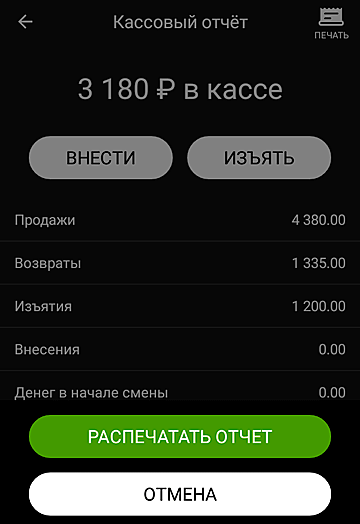
После выполнения этой операции онлайн-касса напечатает нужные данные на чековой ленте и закроет смену.
Если нужно выгрузить информацию по выручке без гашения, стоит воспользоваться X-отчетом. Он также находится в разделе «Отчеты» («Кассовый отчет»).
Пробитие чеков на Эвотор 5
Во время рабочей смены кассир может отпускать товары по свободной цене, с использованием запрограммированной товарной номенклатуры. Кроме того, Эвотор 5 позволяет работать с системой ЕГАИС для продажи алкоголя. ККТ взаимодействует и с маркированной табачной продукцией.
Пробитие чеков с использованием товарной номенклатуры
Для отпуска продукции по фиксированной стоимости нужно выполнить следующий алгоритм действий.
- На рабочем экране выберите раздел «Продажа».
- Добавьте товар в чек. Для этого воспользуйтесь двумерным сканером для считывания штрихкода или нажмите кнопку на экране «+Товар», чтобы ввести кодовое обозначение вручную.
- После добавления всей отпускаемой продукции нажмите кнопку «К оплате».
- Выберите вариант расчета: наличными средствами или банковской картой. В первом случае введите на экране сумму, которую заплатил клиент, чтобы касса Эвотор 5 посчитала сдачу автоматически.
- После выбора способа расчета нажмите кнопку «Оплатить».

Обратите внимание, что в случае оплаты банковской картой Эвотор 5 распечатывает два экземпляра чека (один из них для продавца), а также один кассовый чек. После пробития квитанции на экране появится кнопка «Новая продажа», через которую вы сможете приступить к созданию следующего чека.
Пробитие чеков для товаров по свободной цене
Чтобы осуществить продажу по нефиксированной стоимости, необходимо выполнить следующий алгоритм действий.
- Перейдите с главного экрана в раздел «Продажа».
- Добавьте товар в чек. Для этого воспользуйтесь ручным сканером, чтобы считать штрихкод, или нажмите на кнопку «+Товар»,которая позволит ввести кодовое обозначение вручную.
- Нажмите на верхней панели инструментов на вариант «Своб. цена».
- С помощью клавиатуры на экране введите стоимость товаров и их количество.
- Для добавления продукции по свободной цене в список продажи нажмите кнопку «В чек».
- Нажмите кнопку «К оплате» на открывшемся экране.
- Выберите способ расчета. Для оплаты наличными укажите сумму, которую заплатил клиент, чтобы касса автоматически рассчитала сдачу.
- Нажмите кнопку «Оплатить» для отправки чека на печать.

Дополнительно вы можете в маркетплейсе Эвотор скачать специальное приложение для продажи товаров по свободной цене («Свободный чек», «Быстрый чек» и другие).
Пробитие чеков для алкогольной и табачной продукции
Чтобы пробить акцизный алкоголь, перейдите в раздел «Продажа». В нем добавьте позицию с помощью кнопки «+Товар» или ручного сканера. Откроется окно для ввода штрих кода, который напечатан на акцизной марке бутылки.
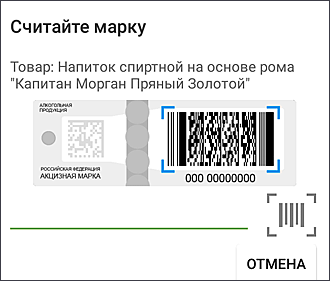
Считайте штрих код акцизы с помощью двумерного сканера. Затем нажмите на экране кнопку «К оплате», выберите нужный вариант расчета (банковской картой или наличными) и нажмите «Оплатить» для дальнейшей генерации чека.

При продаже акцизного алкоголя (кроме пива) Эвотор 5 распечатает не только чек, но и слип системы ЕГАИС для проверки подлинности акцизы.
Реализация маркированной табачной продукции осуществляется только с помощью специальных приложений:
- Продажа табака;
- Контроль табака.
Вместе с ними нужно поставить утилиту «Пакет обновлений». Все необходимые приложения вы сможете найти на маркетплейсе Эвотор 5.
Пробитие чека возврата
Если покупатель решил отказаться от приобретенной продукции, смарт-терминал поможет вернуть деньги, правильно оформив эту операцию в кассовом режиме.
- На главном рабочем экране выберите режим «Возврат».
- Отсканируйте товар или вбейте его штрихкод вручную, чтобы найти пробитый ранее чек.
- Выберите нужную позицию в перечне продажи, выделив наименование простым нажатием. Если было куплено несколько одинаковых товаров, но клиент отказывается не ото всех, просто укажите с помощью клавиатуры Эвотор 5 количество возвращаемых единиц. Для возврата денег за все приобретенные товары воспользуйтесь кнопкой «Все в чек».
- Нажмите кнопку «К возврату».
- Выберите способ оплаты на экране Эвотор 5.
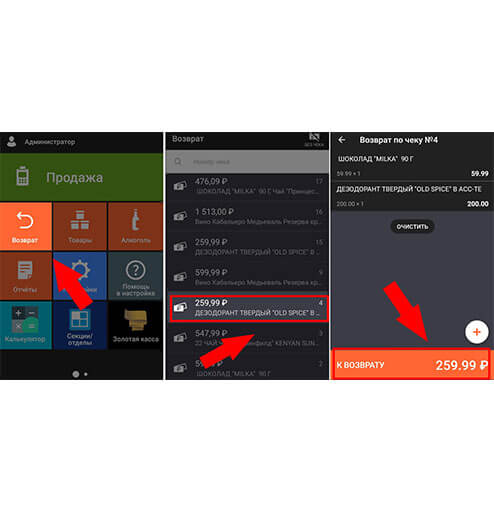
Если покупатель производил оплату наличными, просто отсчитайте нужную сумму из кассы. Для возврата по банковской карте приложите кредитку к пинпаду и отдайте клиенту напечатанный чек возврата. Деньги должны быть зачислены на счет покупателя в течение 5 дней.
Возврат без чека
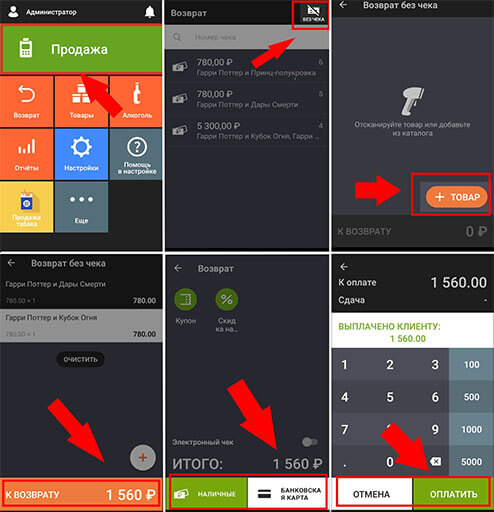
Если клиент желает отказаться от покупки, но при этом потерял квитанцию об оплате или же желает получить возврат наличными, когда изначальные расчеты проводились по банковской карте, воспользуйтесь следующим алгоритмом действий.
- На главном экране нажмите кнопку «Возврат».
- Отсканируйте товар двумерным сканером или введите штрихкод вручную, чтобы найти нужный чек.
- Выберите позиции, которые нужно обнулить, выделив их нажатием.
- Нажмите кнопку «К возврату».
- Выберите способ оплаты. Для наличного расчета верните клиенту нужную сумму, отсчитав ее из кассы. Для оплаты по банковской карте приложите кредитку к пинпаду и отдайте покупателю чек возврата. Деньги будут зачислены в течение 5 суток.
- Нажмите кнопку «Оплатить».

После этого товар снова появится в базе, а возвращенные деньги не будут учитываться в общей выручке.
Комбинированная оплата на Эвотор 5
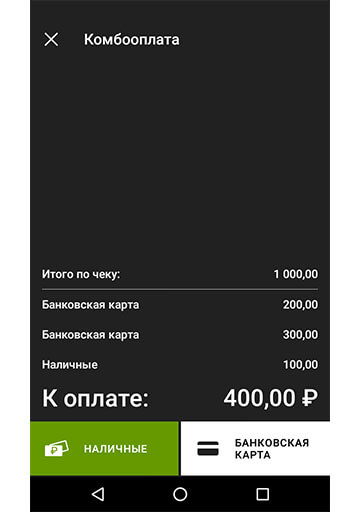
Иногда покупатели могут просить произвести оплату за одну большую покупку и картой, и наличными. Дополнительно может возникнуть потребность совершить оплату с двух карт. В этом случае можно воспользоваться опцией расчета по частям, которая становится доступной при установке приложения «Комбооплата». Для пробития чеков таким способом воспользуйтесь следующим алгоритмом действий.
- Скачайте приложение «Комбооплата». Дождитесь завершения установки.
- На главном экране выберите раздел «Продажа».
- Добавьте нужные товары в чек. Для этого воспользуйтесь сканером для считывания штрихкода или нажмите на вариант «+Товар» для открытия поля ручного ввода кодового обозначения.
- После добавления всех позиций нажмите кнопку «К оплате».
- Среди доступных вариантов расчета выберите режим «Комбинированная оплата».
- Добавьте с помощью клавиатуры Эвотор 5 части оплаты с указанием предпочтительного для них способа проведения. Делайте это до тех пор, пока общая сумма не станет равной стоимости всего чека.
После ввода всех значений Эвотор 5 автоматически распечатает чек, на котором будет указано, сколько средств клиент внес наличными, а сколько электронным способом расчета (через приложения и банковские карты).
Обратите внимание, что оплата может быть разделена на разное количество частей, а сами способы расчета при этом могут повторяться, например, если покупатель желает перевести деньги с двух разных банковских карт.

Отмена оплаты по частям
Если до закрытия чека потребность в расчете разными способами отпала, можно удалить части неоплаченного чека. Чтобы избежать ошибки, Эвотор 5 каждый раз будет запрашивать подтверждения операции. После того как все транши удалены, устройство вернется к открытому чеку, где можно будет выбрать другой способ оплаты или отменить продажу.
Возврат товаров, оплаченных по частям
Если клиент желает отказаться от покупки, чек по которой уже закрыт, выполните следующий алгоритм действий.
- На основном рабочем экране выберите раздел «Возврат».
- Отсканируйте товар или введите его кодовое обозначение вручную, чтобы найти пробитый ранее чек.
- Нажмите кнопку «Все в чек» для осуществления возврата.
- Нажмите кнопку «К возврату».
- Отдайте клиенту деньги, выплаченные наличными. Для тех платежей, что были совершены электронным способом, используйте банковскую карту, приложив ее к пинпаду, и передайте на руки чек возврата. Деньги будут зачислены на счет покупателя в течение 5 суток.
При выборе такого способа возврата покупки Эвотор 5 аннулирует чек с перечислением денег теми же частями и каналами, что они были внесены изначально при проведении комбинированного расчета.
Если покупатель желает отказаться лишь от части покупки, используйте описанный выше алгоритм действий, но в чеке для возврата выберите вручную нужные позиции (пункт 3), выделив их нажатием, или вбейте количество возвращаемых товаров, если в чеке они одинаковые. Онлайн-касса Эвотор 5 самостоятельно подберет наиболее подходящий способ возврата денежных средств. Например, клиент совершил покупку на 2 тыс. рублей, из которых 500 рублей оплатил по карте. При этом необходимо отказаться от товаров на сумму 500 рублей.
Тогда смарт-терминал отменит безналичный перевод. Нужно будет только поднести карту к пин-паду после печати чека возврата, а саму квитанцию отдать клиенту. Денежные средства на его счет будут зачислены в течение 5 дней.
Настройка кассы
Смарт-терминал прост в подключении и обслуживании. Чтобы начать работу, переместите выключатель в нижней правой части корпуса в активное положение. После установите чековую ленту. В совершении данной операции поможет следующий алгоритм действий.
- Откиньте заднюю крышку корпуса, аккуратно удерживая ее по бокам, где расположены специальные углубления.
- Установите рулон с бумажной лентой в специальный контейнер внутри устройства. Убедитесь, что нет перекосов. Свободный конец ленты вытяните наружу.
- Закройте заднюю крышку устройства, нажав на нее до появления характерного щелчка.
Если чековая лента установлена правильно, на Эвотор 5 индикатор просигнализирует об этом. Обратит внимание на цвет лампочки, которая расположена в правой части лицевой стороны устройства. Она должна загореться зеленым. При отсутствии чековой ленты или ее неправильной установке индикатор замигает красным.
Дальше подключите к смарт-терминалу двумерный сканер, входящий в комплекте. Сделать это можно через порт USB. Установите платежный терминал и, выбрав соответствующий пункт меню на главном экране, укажите его модель.
В следующем этапе подготовки необходимо пройти простую регистрацию. Введите на экране номер телефона владельца смарт-терминала Эвотор 5 и следуйте инструкциям, которые будут пошагово выводиться на экран.
Для подключения дополнительных возможностей кассы вы можете воспользоваться маркетплейсом Эвотор. Доступ к нему открывается после прохождения регистрации в системе В перечне утилит выберите нужные для установки приложения, подберите тариф, если программа оказалась платной. Далее нажмите кнопку «Установить» и следуйте руководству внутри самого приложения.
Для дополнительной настройки пользовательских параметров вы можете воспользоваться общей инструкцией по применению Эвотор 5. Она поставляется в комплекте вместе с оборудованием и описывает все возможности смарт-терминала.