Что такое NVIDIA Fast Sync и AMD Enhanced Sync?
NVIDIA Fast Sync и AMD Enhanced Sync являются альтернативой V-Sync. И Fast Sync, и Enhanced Sync позволяют использовать неограниченную частоту кадров без разрывов экрана.
Кроме того, эти две технологии обеспечивают значительно меньшую задержку ввода, чем V-Sync.
Игра с отключенной V-Sync может вызвать ужасный разрыв экрана. Но затем, его включение приводит к дополнительной задержке ввода, и если ваш графический процессор не успевает за вашим дисплеем, вы получаете заикание экрана. Итак, какие еще есть варианты?
Если у вас есть игровой монитор с технологией переменной частоты обновления, такой как FreeSync или G-SYNC, и совместимая видеокарта, вы можете избавиться как от разрывов экрана, так и от зависаний с минимальными затратами на задержку ввода.
В качестве альтернативы вы можете использовать технологии NVIDIA Fast Sync или AMD Enhanced Sync, которые в основном представляют собой расширенные версии V-Sync.
NVIDIA Fast Sync
Короче говоря, Fast Sync устраняет разрывы экрана, даже если частота кадров в секунду превышает максимальную частоту обновления монитора. Это увеличивает задержку ввода, но не так сильно, как V-Sync.
Большинство геймеров считают, что для оптимальной работы Fast Sync частота кадров должна как минимум вдвое превышать частоту обновления монитора (чем выше, тем лучше).
Мнения расходятся относительно того, следует ли использовать Fast Sync, если частота кадров ниже, чем частота обновления монитора, а также следует ли использовать ее одновременно с G-SYNC.
Кроме того, известно, что Fast Sync вызывает микрорельефы в некоторых играх. В конце концов, лучше всего попробовать разные варианты на себе.
Как включить NVIDIA Fast Sync?
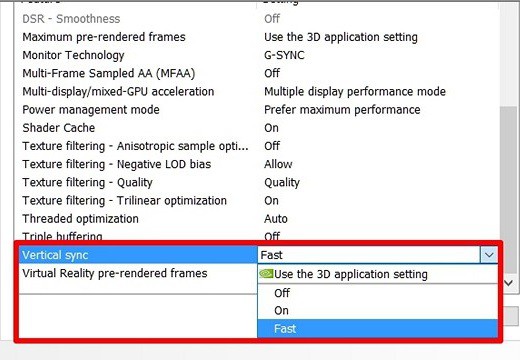
Если ваша видеокарта поддерживает Fast Sync, вы можете включить ее в настройках драйверов NVIDIA. В разделе «Управление настройками 3D» перейдите к «Вертикальная синхронизация» и установите для него значение «Быстро». Вы также должны отключить VSync в настройках видеоигр.
Для быстрой синхронизации вам потребуется видеокарта NVIDIA серии GeForce 900 или новее.
AMD Enhanced Sync
Если у вас видеокарта AMD (HD 7000 или новее), вы найдете опцию Enhanced Sync, которая в основном делает то же самое, что и Fast Sync.
Когда ваш FPS превысит максимальную частоту обновления, не будет разрывов экрана, а стоимость задержки ввода будет терпимой, в отличие от V-Sync.
В случае, если ваш FPS упадет ниже, вы столкнетесь с разрывом экрана вместо заикания, что является долгожданным компромиссом.
Как включить AMD Enhanced Sync?
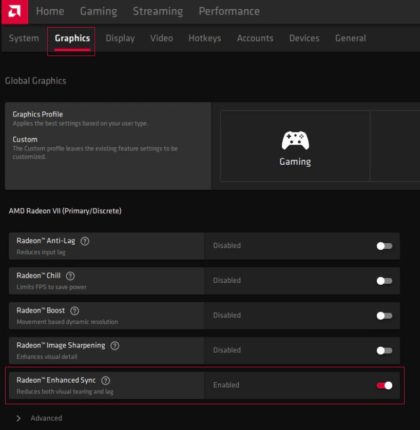
В разделе «Графика» приложения драйверов AMD вы найдете опцию Enhanced Sync. Вам потребуются драйверы AMD Radeon не ниже 17.7.2 .
В последнем драйвере добавлена возможность изменения таймингов даже без перезагрузки
В последних драйверах AMD Radeon Adrenalin Edition 18.12.2 появилась интересная функция — возможность изменить тайминги памяти: Автоматически / Уровень 1 / Уровень 2 — и они применяются на лету, когда вы выбираете «Применить», даже перезагрузка не требуется !.
на биттолчке парень проводил небольшой тест oclmembench, вот результаты:
(RX 470 4GB Hynix на стоковом биосе 1206 МГц / 1750 МГц)
Синхронизация: автоматическая: 165 ГБ / с
Время — уровень 1: 169 ГБ / с
Время — Уровень 2: 182 ГБ / с
Уровень 2 при 2000 МГц Mem OC: 195
Другие пользователи говорят что все крашится.
Судя по новостям это чудо должно работать на вегах но тесты говорят что и всякое старьё поддерживается тоже.
У кого будет возможность потестите пж. и закидывайте свои результаты.
WoWeC
Бывалый
- 18 Дек 2018
- #2
pwn4ge
Друг форума
- 18 Дек 2018
- #3
arhangel
Местный житель
- 18 Дек 2018
- #4
bormoley
Бывалый
- 18 Дек 2018
- #5
Полностью с вами согласен, у меня на вегах только 16.5.1 более ли менее стабильные, с остальными надо пол дня мучиться чтобы вернуться на старые 16.5.1
Веги всё ещё очень сырые.
И да ХФХ на самсунге очень тугие. а вот на хиниксе 31-32 дают и ночь давят прилично 1100-1200 (8гб)
А 5хх и 4хх итак уже на полную (как мы все думаем) работают.
TryToMine
Друг форума
- 18 Дек 2018
- #6
Socialist
Друг форума
- 18 Дек 2018
- #7
PavelPavlov
Свой человек
- 18 Дек 2018
- #8
WoWeC
Бывалый
- 18 Дек 2018
- #9
arhangel
Местный житель
- 18 Дек 2018
- #10
Ramzes
Друг форума
- 18 Дек 2018
- #11
В последних драйверах AMD Radeon Adrenalin Edition 18.12.2 появилась интересная функция — возможность изменить тайминги памяти: Автоматически / Уровень 1 / Уровень 2 — и они применяются на лету, когда вы выбираете «Применить», даже перезагрузка не требуется !.
на биттолчке парень проводил небольшой тест oclmembench, вот результаты:
(RX 470 4GB Hynix на стоковом биосе 1206 МГц / 1750 МГц)
Синхронизация: автоматическая: 165 ГБ / с
Время — уровень 1: 169 ГБ / с
Время — Уровень 2: 182 ГБ / с
Уровень 2 при 2000 МГц Mem OC: 195
Другие пользователи говорят что все крашится.
Судя по новостям это чудо должно работать на вегах но тесты говорят что и всякое старьё поддерживается тоже.
У кого будет возможность потестите пж. и закидывайте свои результаты.
- One click TUNING Auto Overclock GPU, Auto Overclock Memory and Auto Undervolt GPU.
- Change fan speed with temperature dependent fan curves and Zero RPM fan control.
- Unlocked Radeon RX Vega series DPM states for finer power adjustments.
- Targeted optimization of memory bound applications with new memory tuning feature."
Metaverse
Свой человек
- 18 Дек 2018
- #12
Этот функционал будет интересен только тем кто боится шить тайминги
Gigabyte rx 570 4 GB Hynix
Уровни латентности 2, Память — 2200, Power Limit — 0, всё остальное — авто
Результат — 28.0 МегаХеш
увеличение Power Limit до 50, увеличивает всего лишь до 28.1
бывает частота включается
1020 и хешрейт проседает до 27
если включить Контроль напряжению — в ручную и затем обратно — автоматом
частота становится
1140 и хешрейт опять 28
краши бывают только когда частоты ядра и напряжение в ручную вписать,
и то, только когда эти значения сильно отличаются от стандартных
на счет старья
на 7870, вместо вкладки Общие настройки Wattman, вкладка Общие настройки Overdrive и там только то что есть в Afterburner
Разгон и андервольт видеокарт AMD c помощью Radeon Software

Существует стереотип, что видеокарты Radeon — горячие и прожорливые, а еще сильно отстают в технологиях от NVIDIA. Сейчас эти утверждения, скорее, спорные. В части драйверов AMD даже перегнали конкурента. Чтобы тонко настроить GeForce, нужно устанавливать специальные программы вроде MSI Afterburner и RTSS. А вот у «красных» все опции доступны прямо в фирменном ПО. Давайте посмотрим, как разогнать и андервольтнуть графический адаптер Radeon, вообще не используя сторонние программы.
Дисклеймер
На клубе уже есть общая статья по разгону (в двух частях) на примере GeForce RTX 2070 Super:
Рекомендуем сперва ознакомиться с ней, чтобы иметь общее представление о теме. Мы же для тестов исползуем AMD Radeon RX 6600 версии Powercolor Fighter на 8 ГБ и драйвер Adrenalin Edition 23.4.2.
Отметим, что все действия вы выполняете на свой страх и риск. Впрочем, фирменным софтом убить видеокарту практически невозможно: особо «страшные» настройки вроде увеличения напряжения на ядре здесь недоступны.
Убираем ограничения
Заходим в AMD Software, во вкладке «Производительность» ищем подраздел «Настройка». Далее включаем пользовательский режим и проверяем, что галочка SmartAccess Memory (SAM) активна. Технология доступна как владельцам Ryzen, так и обладателям процессоров Intel.

Если опция выключена, ищите ее в BIOS материнской платы. Иногда SAM еще называется Re-Size BAR. Сама по себе эта фича может дать до 10 % прироста в некоторых играх.

Далее активируем все ползунки настроек и снимаем ограничение энергопотребления, выкручивая слайдер TDP на максимум (+20 %).

В нашем случае это позволит видеокарте забирать от блока питания 120 Вт — против стандартной сотни.
Рабочая частота и напряжение
Переходим к разделу «Настройка ГП». Для RX 6600 производитель выставил минимальную частоту 700 МГц, а максимальную — 2604 МГц. Попробуем поднять второе значение примерно на 5–7 %.

Для минимального ставим на 100 МГц меньше от первой величины. Это нужно для того, чтобы FPS был стабильнее, а частота в нагрузке не скакала, как бешеная. Не переживайте, в режиме покоя она будет сбрасываться как обычно — вплоть до 40–50 МГц.
Затем тестируем в любой ресурсоемкой игре. Мы использовали для этих целей Cyberpunk 2077 и Red Dead Redempion 2. Не забываем отключить вертикальную синхронизацию, чтобы загрузить карточку на полную катушку. Играем 10-15 минут и смотрим на температуры. Желательно, чтобы основная не превышала 75 градусов. Температура перехода (в центре чипа) должна оставаться в пределах 90 градусов. Для мониторинга проще всего использовать встроенные средства AMD. В драйвере переходим на вкладку «Показатели» и активируем все переключатели для ГП и видеопамяти.

Если игра не вылетает и не выдает артефактов, можно переходить к следующему пункту. В противном случае слегка уменьшаем частоту и повторяем тесты.
Андервольт
После того, как мы определились с рабочими частотами, пробуем уменьшить напряжение. Убавляем заводское значение на 10–20 мВ за раз и тестируем на стабильность в играх.

Для нашего примера изначальные 1150 мВ удалось снизить до 1100 мВ. Если ставить ниже, то Cyberpunk 2077 начинал зависать. Здесь все зависит от конкретного чипа, который вам попался. Некоторые экземпляры RX 6600 легко работают на 1080 мВ, другие же с трудом берут даже 1130 мВ. Чем ниже напряжение — тем меньше нагрев, поэтому старайтесь добиться минимального значения.
Тестируем точно также, как и в предыдущем разделе.
Частота видеопамяти
Приступайте к разгону VRAM, только если добились стабильности по основной частоте и напряжению. Сперва попробуйте поставить Fast Timing в параметрах синхронизации памяти (в русском переводе почему-то «Первое время»). Эта опция уменьшает задержки видеопамяти, слегка улучшая производительность сама по себе.
Затем понемногу увеличивайте частоту и тестируйте в игре. В нашем случае не удалось добиться стабильности даже на 1800 МГц (при заводских 1740).

При выключенном FT память отлично функционирует даже на максимальном значении 1900. Экспериментируйте и пробуйте разные варианты, в случае RX 6600 производительность лучше именно во втором случае.
В финале еще раз запустите пару ресурсоемких игр, а также прогоните 3DMark TimeSpy Stress Test. Результат должен быть не менее 95 %.

Настраиваем кривую вентиляторов
Чтобы посильнее разогнать, можно настроить вентиляторы более агрессивно, жертвуя тишиной работы. В нашем случае производитель наоборот слишком занизил обороты — даже при температурах около 80 градусов вентиляторы крутятся всего на 35 % мощности (1500 об/мин).

После небольшого редактирования кривой температура не поднимается выше 75 при максимум 2000 об/мин.
Некоторые модели имеют функцию выключения вентиляторов без нагрузки. Они запускаются лишь при достижении 55 градусов, что довольно много. Если компьютер не простаивает сутками в режиме ожидания, лучше поберечь графический адаптер и деактивировать эту фишку.
Сохранение пресета
Когда вы все отредактировали по своему усмотрению, сохраните настройки в файл. Делается это при помощи кнопок в правом верхнем углу окна.
При каждом обновлении драйвера они сбрасываются, так что не забывайте заново загружать свой пресет. Если у вас процессор Ryzen и активирован режим PBO, программа предложит загрузить настройки и для него. Делать этого не стоит.
Драйвер сбросит ваши опции в BIOS и перезапишет их какими-то только ей известными параметрами авторазгона. Спасибо, не надо.

Часто бывает так, что настройки слетают не только после апдейта ПО, но и просто при перезагрузке системы. Проблема решаема. Зайдите в «Панель управления», выберите раздел «Электропитание», далее — «Действия кнопок питания». Отключите быстрый запуск.
До и после
Сравним, что в итоге у нас получилось. Начнем с «Киберпанка». Средние настройки при 1440p и FSR в режиме качества. Сначала прогоняем с пресетом видеокарты по умолчанию. Смотрим на FPS, температуры и частоты.

Получаем 79 к/с в среднем и 50 к/с по минимуму. При этом максимальная температура ГП составила 70 градусов, а для перехода — 83. Частота ядра держалась в диапазоне 2350–2450 МГц, а вентилятор крутился на постоянных 1500 об/мин.
После разгона и андервольта получаем следующий результат.

Средний FPS подрос на 8 %, как и минимальный. Максимальный увеличился аж на 12 %. Температуры здесь чуть выше: 72 и 88 градусов соответственно. Но частота гораздо более стабильна — она держалась на отметке 2640 МГц с незначительными колебаниями. Вентиляторы раскручивались до 2000 об/мин.
Встроенный бенчмарк Cyberpunk 2077 не очень показателен — он длится всего минуту. Поэтому переходим к RDR 2. Выставляем оптимизированные настройки от Hardware Unboxed и FSR в режим качества.

С пресетом по умолчанию имеем 81 к/с при минималке в 57 к/с. Видеокарта раскочегарилась до 77 градусов, а температура перехода поднялась до 91. Частоты ядра прыгали от 2400 до 2500 МГц. Кулеры все также вращались с фиксированной скоростью 1500 об/мин.
Переходим к нашему профилю OC + UV.

Средний, минимальный и максимальный FPS вырос примерно на 8 %. На дистанции температуры оказались ниже, все благодаря правильно настроенной кривой вентиляторов, которые крутились в диапазоне до 1500 до 2000 об/мин, как и в предыдущем случае. Температура ядра не поднималась выше 74 градусов, а в самой горячей точке составила 89 градусов. И это на стабильных частотах 2630–2650 МГц.
Вывод
Разгон (без фанатизма) совместно с уменьшением напряжения позволяет добавить видеокарте производительности «задаром». Конечно, можно выставить частоты еще выше, но и напряжение придется увеличивать. А чтобы удержать температуры на приемлемом уровне, придется пожертвовать тишиной.
Грамотная настройка видеокарты как раз и заключается в подборе сбалансированных значений. Вам нужно выжать несколько дополнительных процентов производительности, не жертвуя комфортом гейминга и температурными показателями.
Radeon Enhanced Sync On or Off(Best Option)

So you’re wondering whether you should keep your Radeon Enhanced Sync on or off. You face lag when you turn it off and you face screen tearing when you turn it on, the real reason for why it happens is because of the FPS which we’ll get to later on in this post.
I’ll tell you whether you should keep enhanced sync on or off and I’ll also tell you the best option. But first,
Table of Contents
What Exactly Is AMD Radeon Enhanced Sync?
We have the traditional V-sync in games, short for “Vertical Synchronization”, a technology that effectively matches your framerate with the monitors’ refresh rate , reducing screen tearing, audio and video lag as a result. AMD Enhanced Sync is an advanced alternative to V-sync and focuses primarily on reducing lag and screen tearing in games.
Here’s The Catch
The catch is that, although Enhanced Sync is an incredible technology, it only effectively works on monitors with high refresh rates, and your framerate should be consistently higher than your refresh in order for enhanced sync to work, otherwise it’ll just make things worse.
So, Should You Keep Enhanced Sync On or Off?
Here’s Why You Should Keep Enhanced Sync Turned On:
Vsync is good, yes but it doesn’t perform up to the mark sometimes and still doesn’t completely eliminate the micro stutters and screen tearing, here’s where enhanced sync works it’s charm, it eliminates the last of the remaining stutters and makes your gameplay even smoother.

Source: AMD
If we carefully look at the graph above, it shows us that Enhanced Sync effectively eliminates the gaps and micro stutters that V-sync fails to eliminate, resulting in a smooth transition with little to no screen tearing and optimized for maximum responsiveness.
Here’s Why You Should Keep Enhanced Sync Turned Off:
Enhanced sync only works properly on high end monitors and gaming setups, turning it on low performing PCs will defeat it’s purpose and give you a very unpleasant experience, resulting in an even choppier display and more stutters.
Although AMD has said that “enhanced sync will work at virtually any framerate“, it will, but in order to enjoy enhanced sync properly, you need to be getting a high framerate
70-80 and keep it above your monitors refresh rate.
Otherwise it just won’t work.
So What Should You Do?
If you’ve got a high end computer and a high end monitor then you should use Enhanced Sync and not worry about anything, however, if you have a low end computer then listen carefully:
Do You Know What AMD FreeSync Is?
AMD FreeSync is a technology introduced by AMD to control screen tearing and stuttering, just like Vsync, but it’s 100x better than Vsync but not better than Enhanced Sync, kinda in between both of them, so if you’re a budget PC gamer with a Freesync compatible display then the best setting would be to use AMD FreeSync along with Vsync and you’ll get a killer combo that will eliminate screen tearing.
Wrap Up
In simple words, if you’ve got a high end monitor and PC with consistently higher FPS than the monitors’ refresh rate, then you can use Enhanced Sync, otherwise, you should use FreeSync paired with Vsync.