Как создать полетный лист и начать майнить?
Вы установили Hive OS на ваши воркеры, создали ферму, настроили уровни доступа к ней, и готовы начать майнить. Но как эффективно управлять воркерами, настраивать различные уровни доступа, мониторить хешрейт, энергопотребление, температуру, онлайн/оффлайн статусы и ошибки каждого майнера по всей ферме, если у вас сотни или даже тысячи устройств? У Hive OS есть подходящее решение, применимое как к ASICам, так и к GPU ригам — полетные листы.
Что такое полетный лист?
Полетные листы (Flight Sheets) — это файлы конфигурации или же, проще говоря, комплекты настроек для ваших воркеров. Используя их, вы можете создать сколько угодно комбинаций кошельков, монет, пулов и майнеров, чтобы применять их к вашим устройствам и эффективно майнить. Переключение между полетными листами занимает всего несколько кликов.
В Hive OS можно создать любое количество полетных листов, а применять их можно как к конкретным воркерам, так и массово, что очень удобно, если у вас большое количество устройств.
Как создать полетный лист и начать майнить?
В создании полетного листа нет ничего сложного, просто следуйте инструкции.
Шаг 1: создание кошелька
Чтобы приступить к созданию полетного листа, нужно прежде всего убедиться, что у вас создан кошелек. Если его пока нет, необходимо перейти на вкладку Кошельки (Wallets) и нажать на кнопку Добавить кошелек (Add wallet). Далее, вам нужно будет заполнить всего три поля:
- Монета (Coin) — в выпадающем списке, выберите монету, которую вы планируете майнить (кстати, согласно статистике Hive OS, самая популярная монета, которую майнят юзеры Hive OS — Ethereum);
- Адрес (Address) — добавьте адрес вашего кошелька;
- Имя (Name) — добавьте имя кошелька. Лучше выбрать что-нибудь специфическое, что будет отличать этот конкретный кошелек от всех остальных. Например, Ethereum on Claymore.
Шаг 2: ввод основных данных для полетного листа
Перейдите на вкладку Полетные листы (Flight sheets) — она расположена справа от вкладки, в которой вы создавали кошелек. Там вы увидите следующее окно:
Чтобы создать полетный лист, вам нужно будет заполнить следующие поля:
- Монета (Coin) — выберите монету из выпадающего списка. Учтите, что это поле необходимо заполнить первым — иначе другие поля останутся недоступными. Это сделано для вашего удобства. Как только вы выберете монету, списки кошельков, пулов и майнеров подстроятся под ваш выбор — вам будут доступны только те опции, которые связаны с выбранной монетой. Таким образом, вы создадите полетный лист правильно — у вас просто не будет шанса ошибиться.
- Кошелек (Wallet) — выберите кошелек для вашего полетного листа. Помните, что не все созданные вами кошельки будут доступны в выпадающем списке — только те, которые подходят для выбранной монеты. Если же подходящего кошелька нет, то здесь же можно нажать Добавить (Add), чтобы создать кошелек для выбранной монеты, не покидая при этом окно настройки полетного листа.
- Пул (Pool) — выберите пул из выпадающего списка. После этого появится всплывающее окно с дополнительными настройками:
Здесь нужно настроить порядок выбора серверов. Чтобы эффективно майнить, мы рекомендуем выбрать несколько — в случае потери связи с одним из серверов, ваш воркер автоматически подключится к следующему серверу из тех, что вы выбрали. Например, вы выбрали серверы в следующем порядке: русский и европейский. В первую очередь, ваши воркеры будут подключаться к русскому серверу. Если с ним потеряется связь, следующим на очереди будет европейский.
Кроме того, возможно, вам нужно будет ввести email вашей учетной записи пула. Учтите, что это требуется только на некоторых пулах — на тех, которые идентифицируют пользователей по электронной почте.
Как порядок выбора серверов, так и email можно будет изменить — для этого нажмите на кнопку Configure pool. Она появится сразу после выбора пула и заполнения полей во всплывающем окне.
- Майнер (Miner) — в следующем выпадающем списке нужно выбрать майнер, который будет использован для вашего полетного листа. Как только вы это сделаете, в поле майнера появится кнопка Setup Miner Config.
- Имя (Name) — введите имя вашего полетного листа. Как и в случае с кошельком, лучше выбрать специфическое имя, чтобы легко отличать этот конкретный полетный лист от остальных.
Рассмотрим окно конфигурации на примере SG miner. Здесь вы видите следующие поля:
- Алгоритм хеша (Hash algorithm) — это поле доступно для майнеров, которые поддерживают более 1 алгоритма.
- Форк майнера (Miner fork) — это поле опционально и доступно для тех майнеров, у которых осуществлена сборка на основе данного майнера и добавлен какой-либо специфический алгоритм (или же алгоритмы). При этом все остальные параметры конфигурации, файлы логов и API майнера одинаковы или же содержат очень несущественные отличия.
- Версия (Version) — по умолчанию, всегда используется самая последняя версия майнера. Но если же вам нужно использовать какую-либо другую версию, выбрать её можно в этом поле.
- Шаблон кошелька и воркера (Wallet and worker template) — в этом поле можно ввести кошелек или имя пользователя для пулов с регистрацией. Здесь же можно задать имя воркера (как правило, через точку — это нужно для идентификации воркера на пуле).
- URL пула (Pool URL) — в случае необходимости, в этом поле можно задать адрес пула. Учтите, что для шаблонов в поле, как правило, будет указано значение %URL%, а пул и его резервные адреса будут подтягиваться из настроек пула.
- Пароль (Pass) — предназначение этого поля зависит от самого пула. Варианты могут быть следующими:
- Задать имя воркера;
- Задать сложность пула;
- Задать пароль для изменения порога выплаты на пуле;
- Задать какие-либо другие значения, специфичные для пула;
- Поле может не иметь значения. В этом случае оно будет либо пустым, либо считается, что там пароль “x”.
- Дополнительные аргументы конфигурации (Extra config arguments) — в этом поле можно задать специфические параметры — например, выбрать, какие карты использовать для майнинга. Данный раздел может иметь два формата: режим командной строки или JSON формат. Чтобы определить, какой из них используется для конкретного майнера, наведите курсор на значок i.
Шаг 4: создание и применение полетного листа
Как только вы заполнили все необходимые поля, нажмите на кнопку Создать полетный лист (Create flight sheet). Готово! Теперь его можно применить к вашим воркерам. Это можно сделать двумя способами.
Перейдите на вкладку Воркеры (Workers) и выберите один из них. Далее, в меню воркера выберите вкладку Полетный лист (Flight sheet) и нажмите на иконку с ракетой с правой стороны того полетного листа, который вы хотите применить к вашему устройству. Этот способ идеально подходит для тех случаев, когда вы хотите применить полетный лист к одному конкретному устройству.
Этот метод подойдет, если вы хотите применить полетный лист к нескольким устройствам сразу или даже массово. Перейдите на вкладку Воркеры (Workers) и установите флажки с левой стороны тех устройств, к которым вы планируете применить полетный лист. В строке меню, в правом верхнем углу вы увидите иконку с ракетой — нажмите на неё. Появится новое окно со списком выбранных воркеров и доступных полетных листов. Выберите полетный лист и нажмите на кнопку Применить (Apply). Уже через несколько секунд ваши воркеры применят изменения, и начнут майнить и приносить вам доход.
Следуя нашей инструкции, вы сможете быстро создать нужное количество полетных листов в Hive OS, чтобы легко и просто управлять даже большим количество ASICов или GPU ригов и переключать ваши устройства с одних настроек на другие всего за несколько секунд. Таким образом, вы сэкономите свое время и будете майнить выгодно, и ваши устройства будут приносить вам доход постоянно.
MiningFamily.org — Форум для Майнеров
Команды в RaveOS, которые помогут настроить видюху
Команды в RaveOS, которые помогут настроить видюху
Сообщение SeregaSoleniy » Вс ноя 08, 2020 7:29 am
Братан давай делиться опытом, Ты пиши то, что знаешь Ты, а я от себя добавлю 5 копеек = Вместе изучим этот вопрос. Буду править первый пост понемногу с учётом полученной от тебя информации.
Если в консоли ввести
atitool -vctfstatus = то появится мониторинг напряжения на узлах видео карты AMD
atitool -i=[#] -vctfstatus = можно выводить под конкретную видюху даже
И ты увидишь значения в консоли
vddgfx — напруга на ЯДРЕ
vdccr_soc — напруга на Кристале
vddcI_mem — напруга на контролере памяти
mvddc — напруга на памяти
Удобная команда чтобы понять что идёт не так при настройке.
чисто для примера скрин (не очень удачный, ну сейчас это не важно)
Дальше если в консоли ввести
atitool -clkstatus = Частоты узлов видеокарты в текущем моменте времени на AMD
atitool -i=[#] -clkstatus = Можно увидеть значения конкретной видео карты
И ты увидишь ядро, память и другие вещи в реальном времени
Current Engine Clock = Ядро в текущем моменте времени
Current Memory Clock = Память в текущем моменте времени
Current SOCCLK = напруга на кристале в текущем моменте времени
а эта команда поможет тебе понять что идёт не так и перенастроить ряд настроек
чисто для примера скрин (опять же не очень удачный)
При настройке в закладке тюнинг в Set ты можешь указать разные вспомогательные параметры например
Для Amd
-cvddc= — Вольтаж ядра в mV
-mvddc= — Вольтаж контролера памяти в mV
-tt= — Целевая температура (если включен автофан)
-fan= — Скорость вращения вентиляторов (если автофан выключен)
(для AMD Navi)
-mvddc= — Вольтаж контролера памяти в mV
-mvdd= максимальный вольтаж памяти (например oc -mvdd=1270 )
-socvddmax= Максимальный вольтаж Soc на кристале (например oc -socvddmax=800)
-gfxvddmax= Максимальная напруга на Ядро
-socclkmax= Максимальная частота Soc = (например oc -socclkmax=950 , чтобы принимался, нельзя гнать память больше чем на 910-912 мегагерц или настройка не применится
vdccr_soc= Напруга на кристале (например OC -VDDCR_SOC=0.75v , предположим у тебя в -vctfstatus это значение на 0.8, а тебе нужно занизить, у меня была такая байда когда в риге стояли зеленые карты)
vddcI_mem= Напруга на контроллере памяти (например OC -vddcI_mem=0.75v , как правило достаточно задать этот параметр внутри интерфейса рейва, но если по какой то причине не применяется в -vctfstatus, то можно попробовать задать вручную)
Чисто для примера, опять же не очень удачный
(для AMD VEGA)
-ttm= — Целевая температура памяти для карт на чипах Vega/Navi (если включен автофан). Если установлено больше 0, -tt игнорируется!
Аргументы для Nvidia:
-cclk= — Частота ядра в Mhz (смещение частоты)
-mclk= — Частота памяти в Mhz (смещение частоты)
-tt= — Целевая температура (если включен автофан)
-fan= — Скорость вращения вентиляторов (если автофан выключен)
-pl= — Лимит потребления в ваттах (только для Nvidia)
Дополнительные команды, которые можно прописать в SET:
-wh= — вотчдог по хешрейту на уровне карты (h/s). Например: -wh=50000000 (50Mh/s)
-fanmin= — минимальное вращение кулерами при включенном автофан. Пример: -fanmin=0
-fanmax= — максимальное вращение кулерами при включенном автофан. Пример: -fanmax=100
-led= — Регулирование подсветки на Nvidia картах. По-умолчанию: 0. Допустимый диапазон 0-100.
Пример: -led=0 (выключен) (уточнение от Романа Гречина) Это только для 10 серии не RGB (Не знаю, почему NVidia поддерживает этот функционал в новых версиях)
Заранее очень буду благодарен за твой опыт по этому вопросу. Чуть Попозже еще допишу.
Гайд по Атитулу (Спасибо Мио Митэгу, мог бы и сам написать не все читают телегу) https://github.com/patrickschur/atitool = консольная утилита для управления и мониторинга рабочих параметров устройства AMD GPU
Roman Grechin добавил от себя
«Я бы добавил, что SET — поле для любых команд линукс, которые будут выполнятся при старте майнера. Т.е. это своего рода аналог консоли. Atitool — это сторонняя утилита. А OC — это вспомогательные команды разгона (тут все верно).»
Установка и настройка RaveOS — Linux операционной системы для майнинга криптовалют на видеокартах
Специализированные операционные системы для майнинга криптовалют на видеокартах и асиках продложают набирать популярность среди майнеров, особенно сейчас, когда майнинг Ethereum на видеокартах с 4Gb видеопамяти доступен только на Linux и ОС на основе Linux. Одна из таких операционных систем на базе Linux для майнеров называется RaveOS, которю можно по достоинству назвать одной из лучших решений на рынке. RaveOS предлагет для широкий функционал по управлению и мониторингу майнинг ригов, кроме этого можно отметить стабильную работу и своевременное обновление майнеров. Для начинающих майнеров RaveOS предлагает бесплатное обслуживание для 3 GPU ригов или 3 ASIC. Стоиомсть обслуживания для владльцев 4 и более установок составляет 2$ USD в месяц за каждое подключенное устройство. Если Вас заинтересовало это предложение, далее мы расскажем как установить и настроить RaveOS для майнинга криптовалют.
Установка RaveOS на GPU майнинг риг.
1. Для начала нужно зарегистрироваться на сайте Raveos.com.
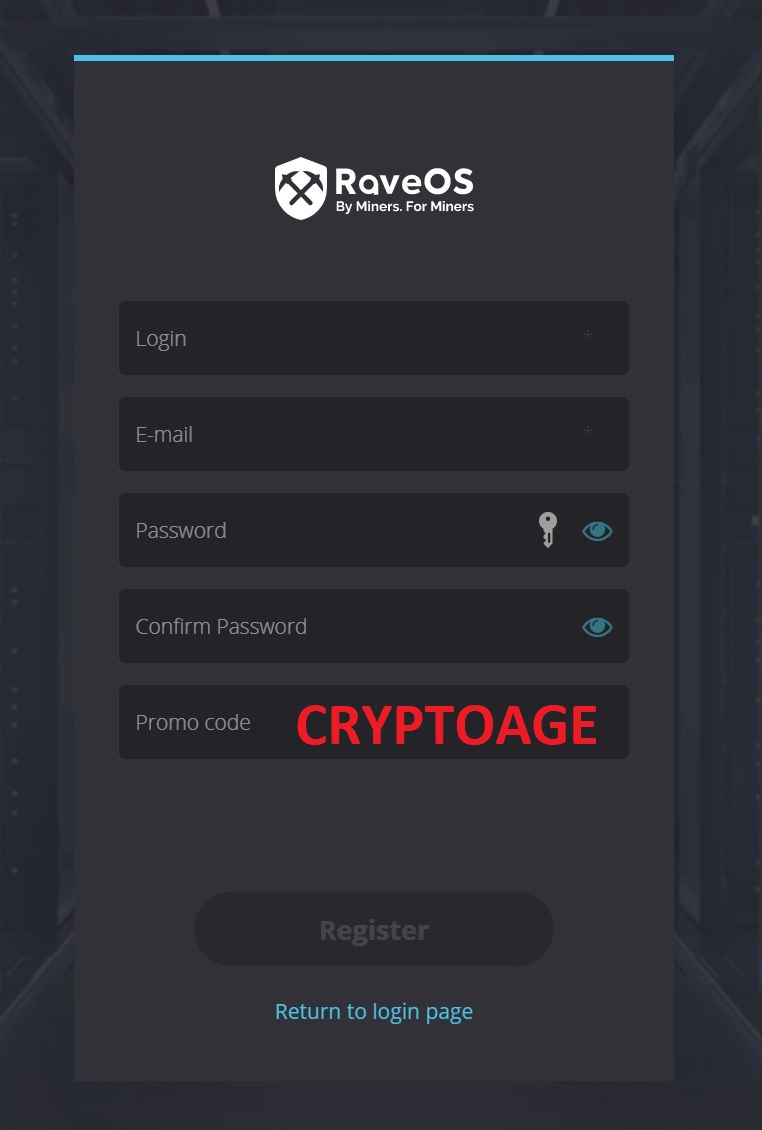
Регистрация стандартная: указать логин, почту и пароль. В графе Promo code укажите CRYPTOAGE
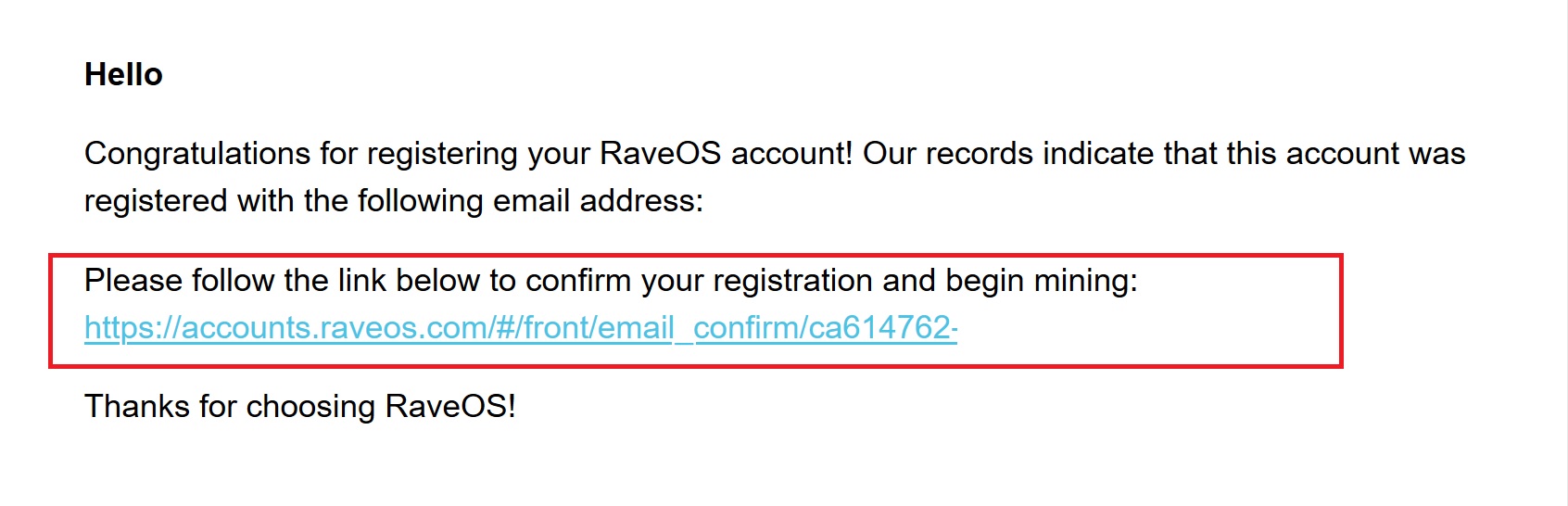
2. Подтвердить регистрацию — перейти по специальной ссылке в письме, которое прийдет от сервиса RaveOS.
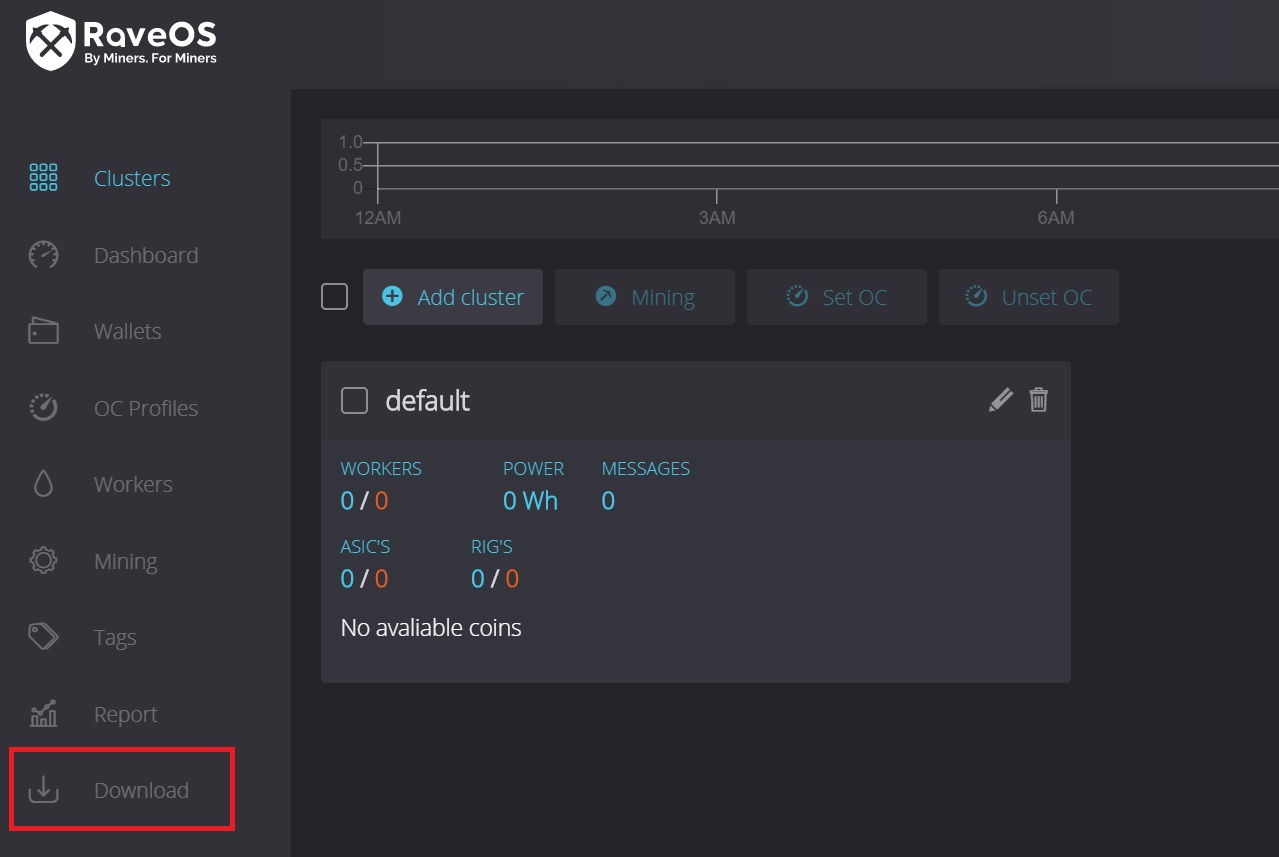
3. Зайти в личный кабинет и скачать образ операционной системы для записи на USB flash накопитель. Для записи RaveOS достаточно 8Gb флешки. Кнопка DOWNLOAD в меню.
4. Разархивировать скачанный файл.
6. В программе HDD RAW Copy Tool выбрать вариант FILE и указать на файл который получиил после разархивации на шаге 4.
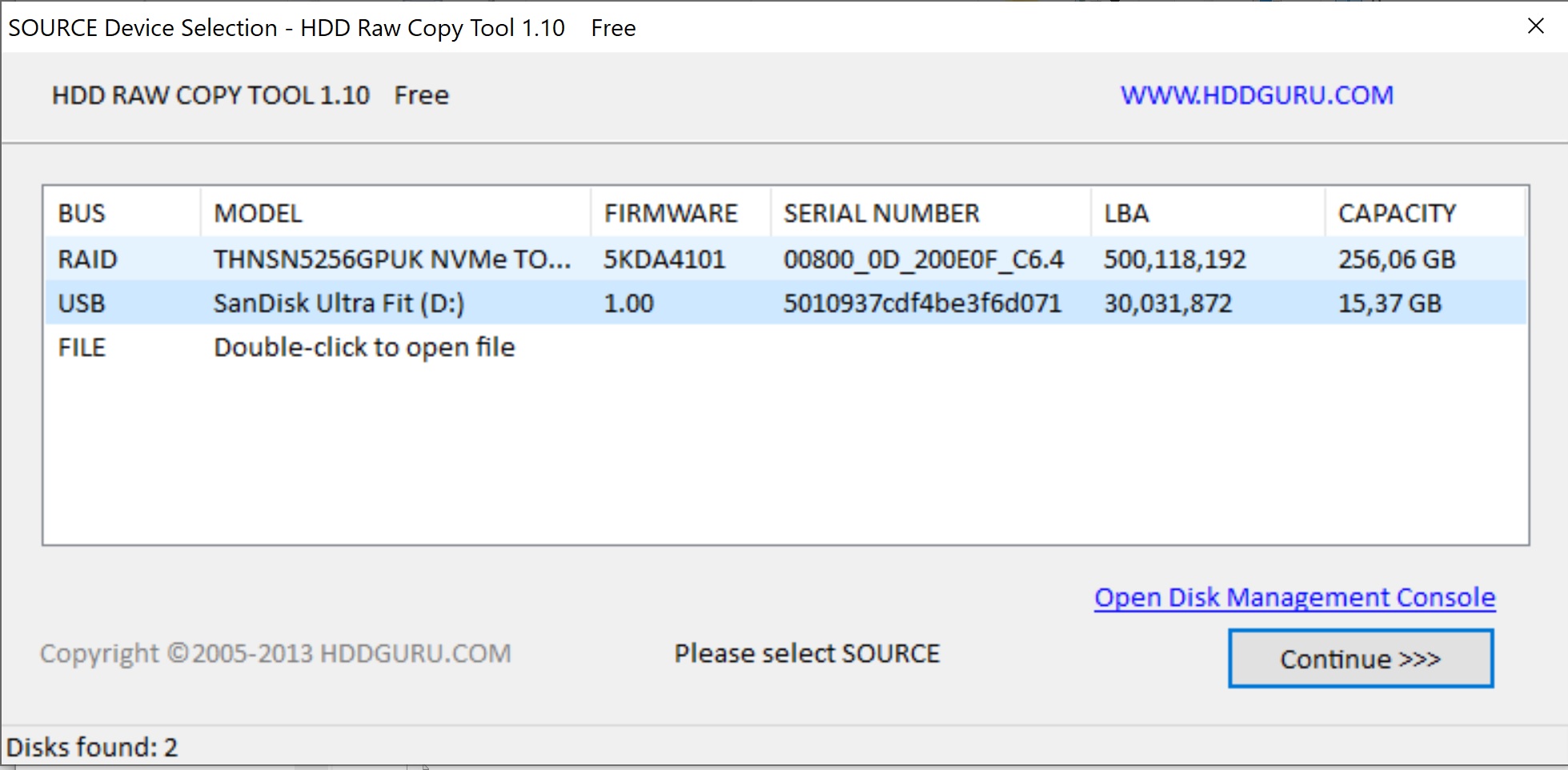
Жмем на кнопку CONTINUE
На втором шаге указываем куда будем записывать — выбираем USB. На этом шаге будьте внимательны. т.к. можно потерять все данные на других носителях информации если укажите неправильное место для записи образа RaveOS.
Ждем завершения записи образа RaveOS на флешку.
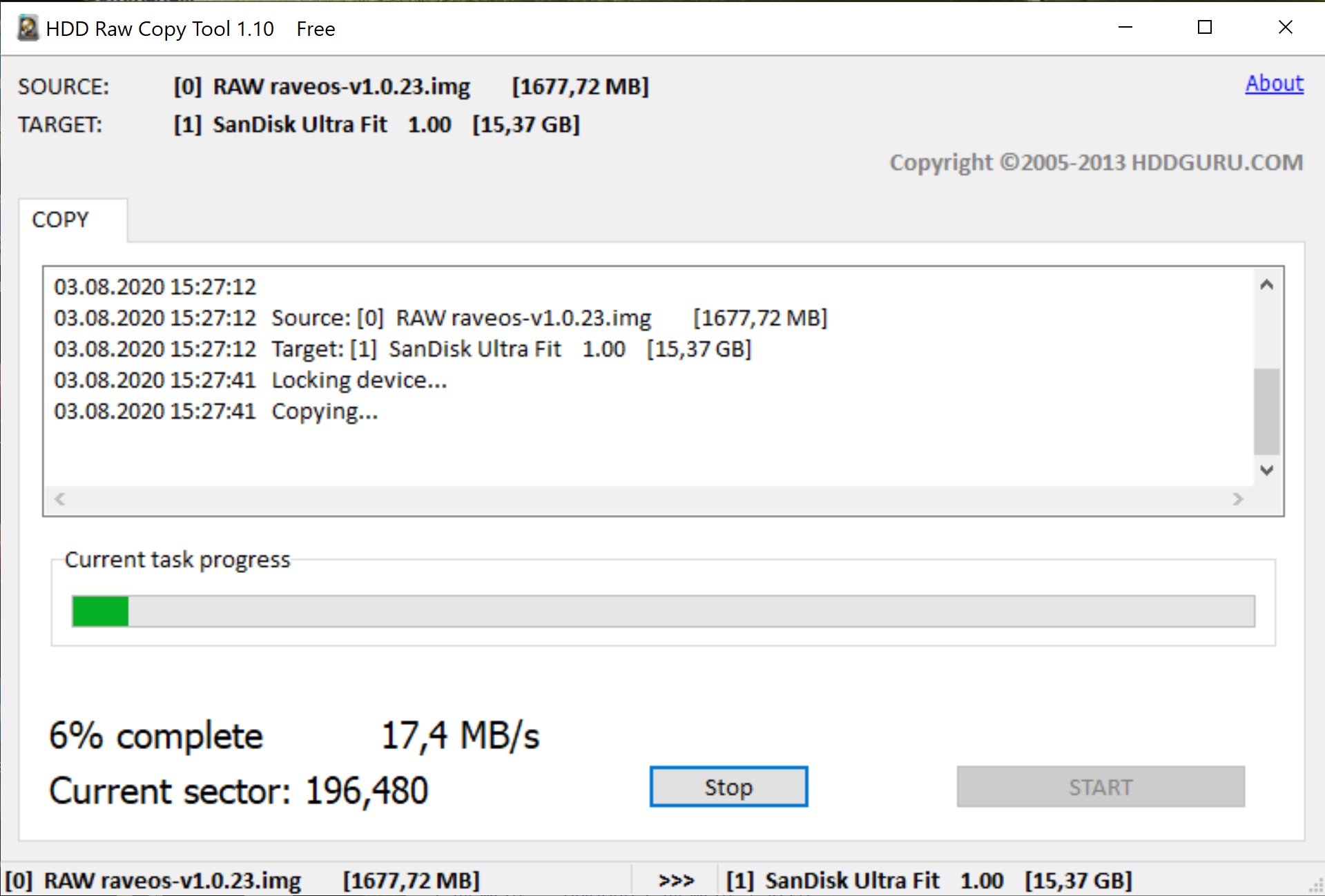
Вместо HDD Raw Copy Tool можно использовать программу balenaEthcer, более подробно как пользоваться этим приложением мы рассказали в инструкции по установке и настройке HiveOS
7. На созданой загрузочной флешке открыть файл token.txt (MINING_OS/config) и записать в него Workers Token.
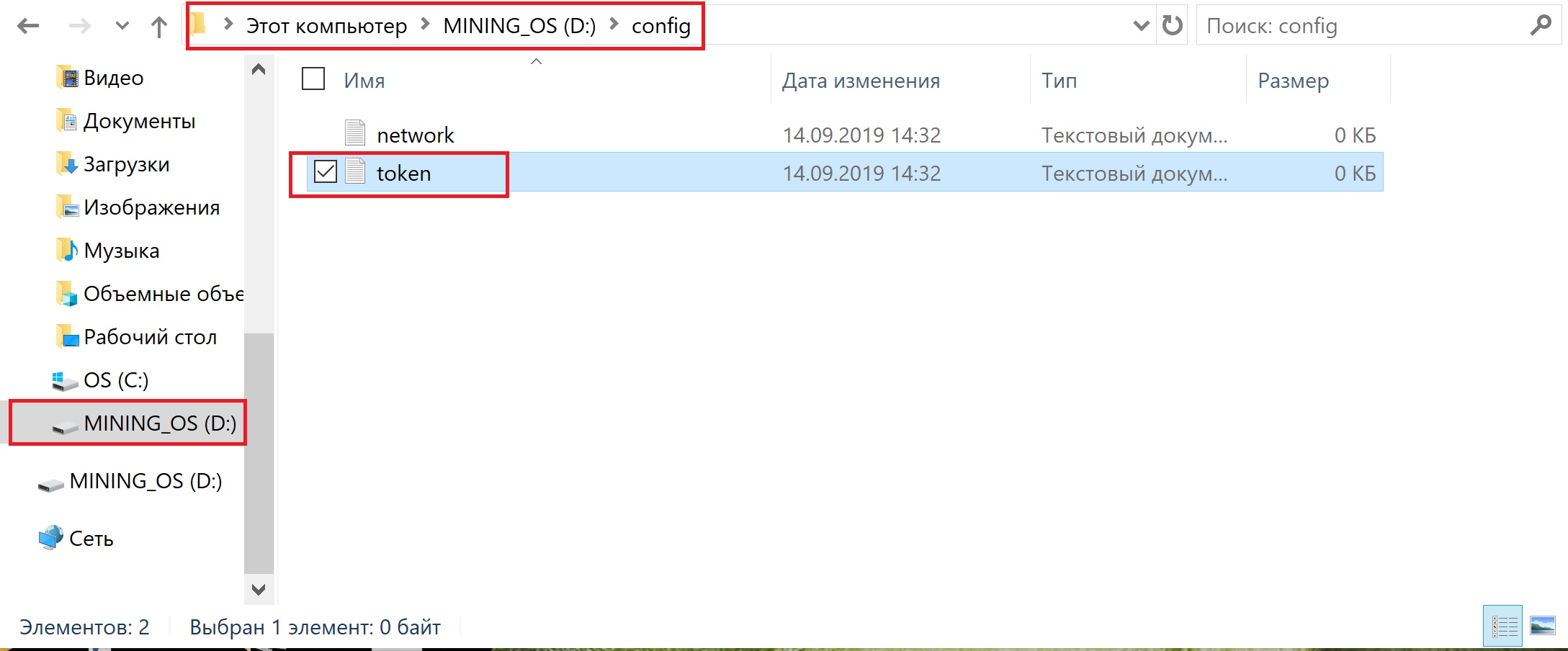
8. Workers Token можно найти в настройках Воркера, но сначала нужно его создать.
Если у Вас много майнинг ригов и они находятся в разных местах, то в RaveOS Вам будет удобно разделить свои майнинг риги на кластеры (Clusters). Перед тем как создавать Воркера, создайте нужное количество кластеров и в нужном кластере создавайте уже воркера. Если разделение на кластеры для Вас не принципиально, то просто создайте воркера в уже созданном кластере по умолчанию «DEFAULT«
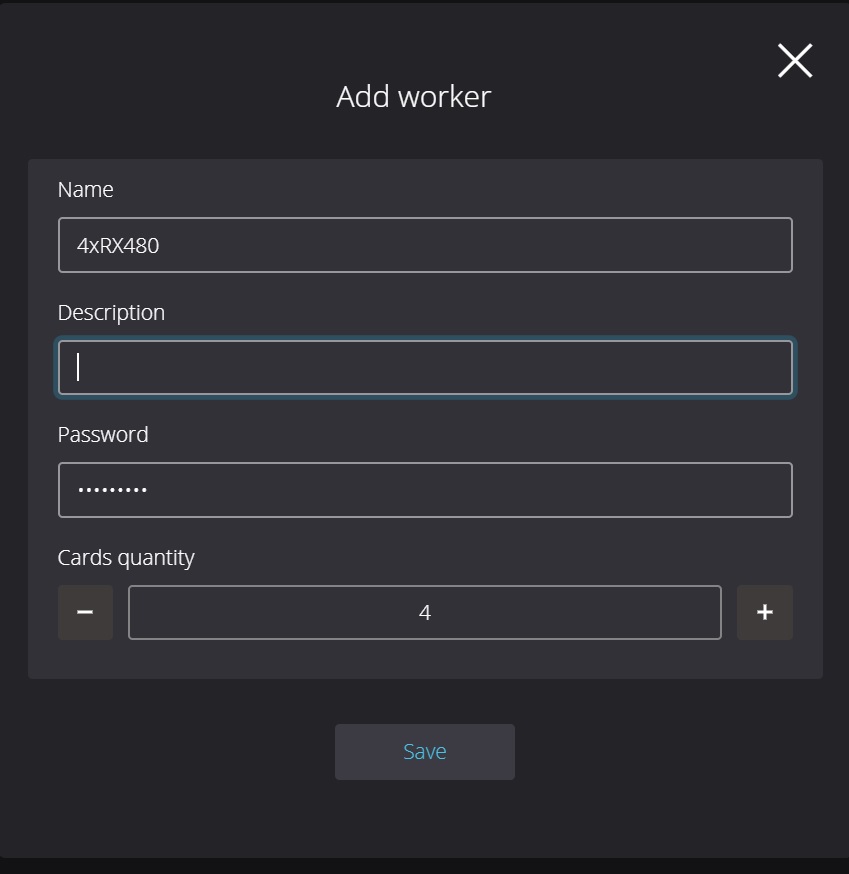
В настройках созданного воркера переходим в вкладку SYSTEM INFO
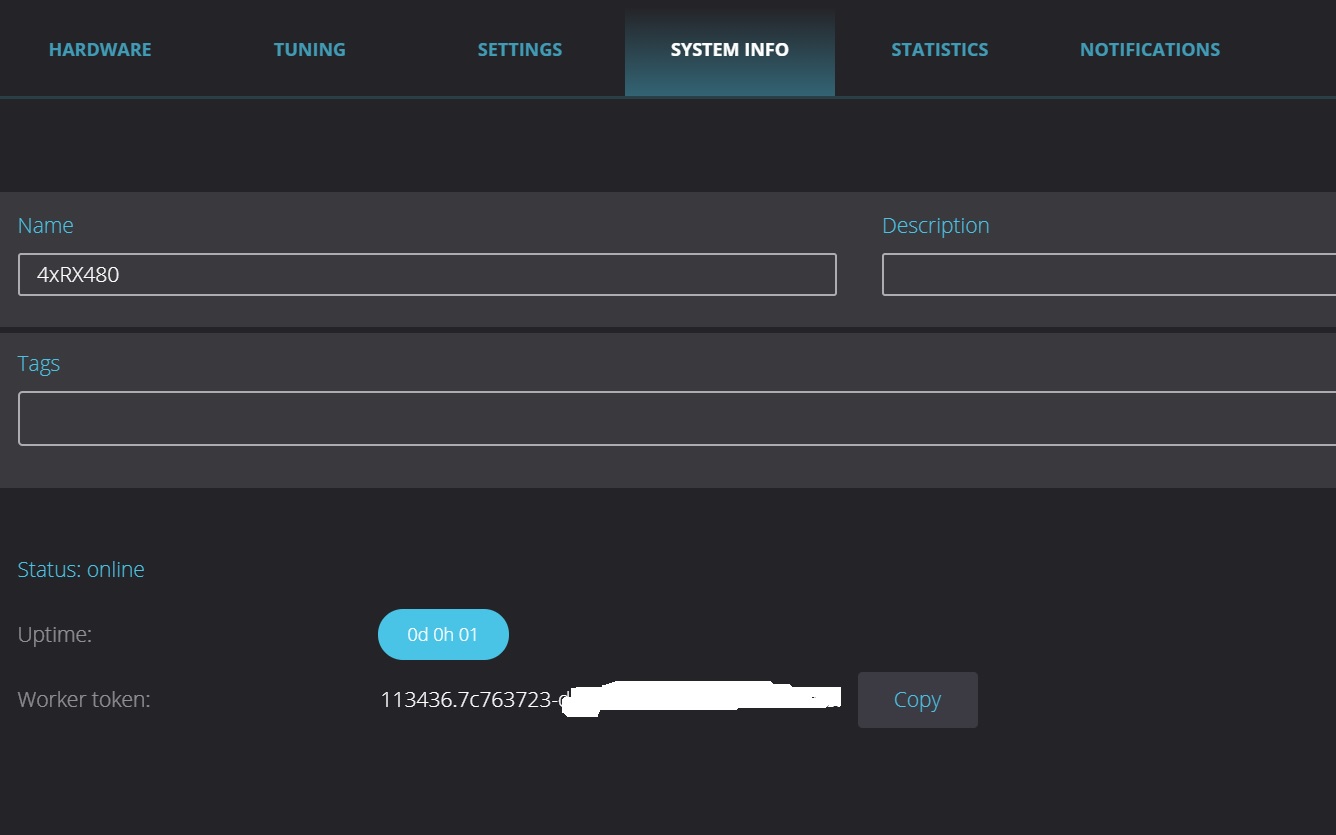
Копируем Workers Token — кнопка Copy
9. Сохраняем скопированный Workers Token в файл token.txt на USB флешке. Смотри пункт 7.
10. Файл Network на флешке нужен для настройки подключения вашего майнинг рига по Wi-Fi. Если подключение проводное этот файл не требует изменений.
11. Подключить созданную загрузочную флешку с RaveOS в Ваш майнинг риг с видеокартами и включить его. Установить в BIOS материнсокй платы вашего рига приоритет загрузки с USB.
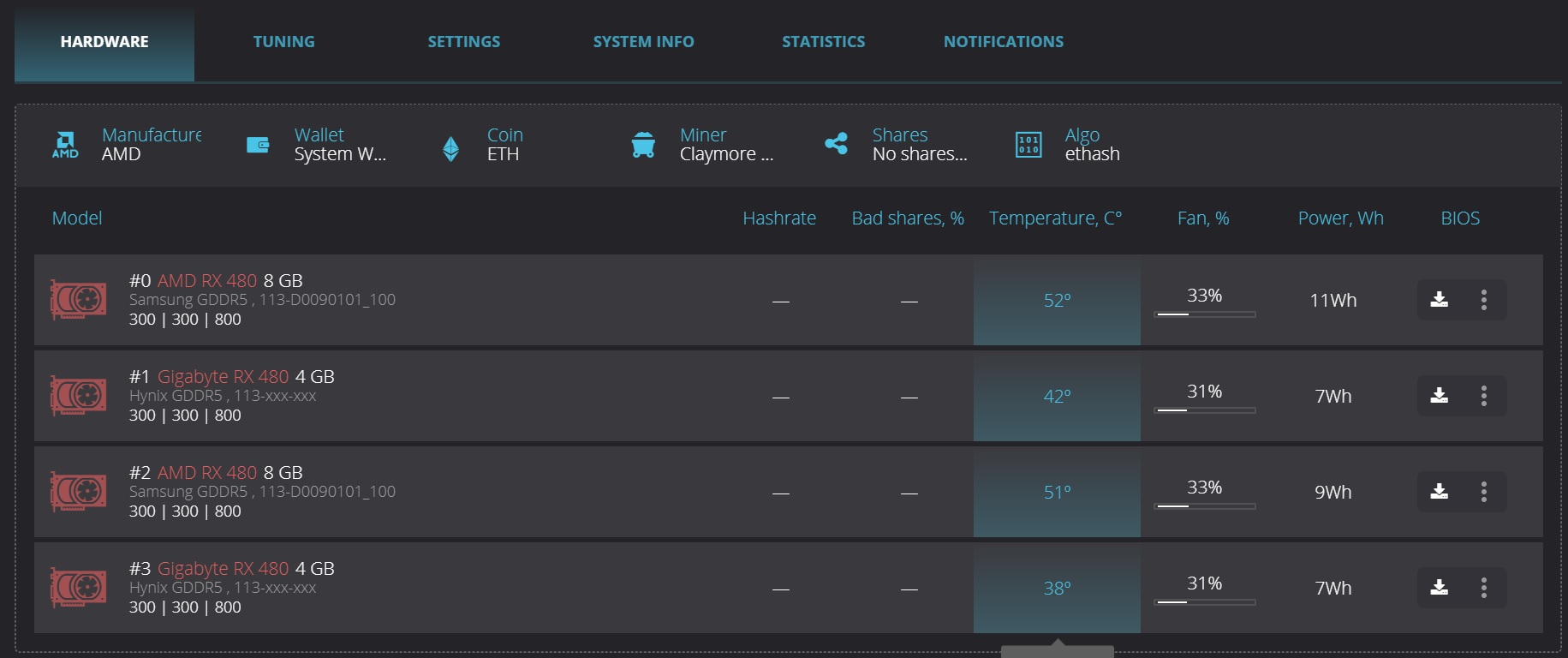
12. Если Вы правильно установили RaveOS на флешку, то в меню созданного воркера Вы увидете все подключенные видеокарты, как на скриншоте ниже.
Настройка RaveOS для майнинга криптовалют на видеокартах
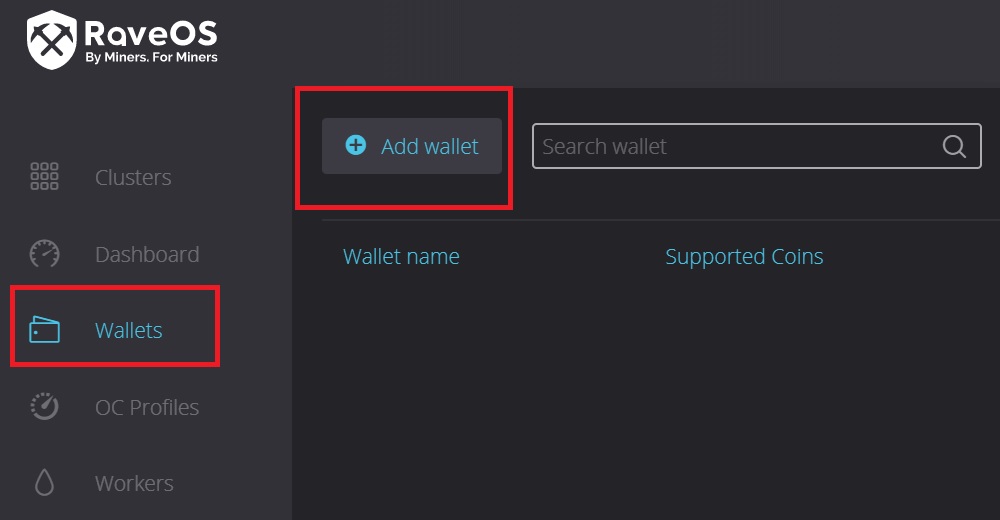
1. Настройка RaveOS начинается с создания кошелька (Wallet). Меню Wallet — Add Wallet
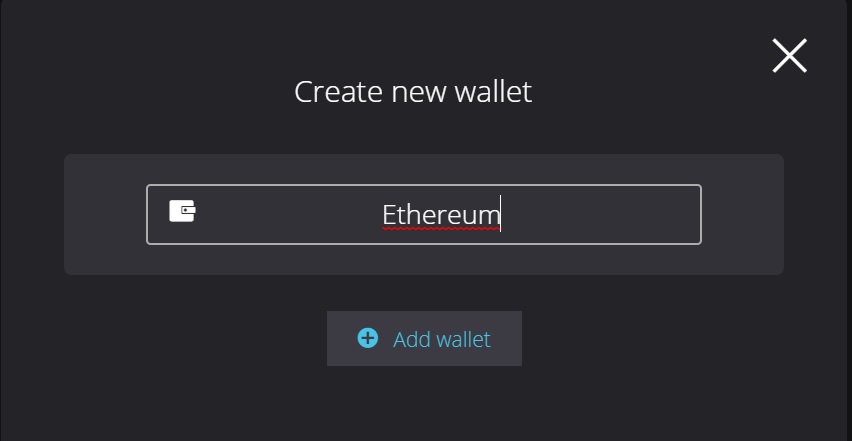
Придумываем название Кошелька. В нашем случае кошелек называется Ethereum
Далее самый важный элемент настройки. Где нужно выбрать критповалюту (Coin) из списка, пул для майнинга так же из списка. Рекомендуем выбрать Binance Pool. Далее для пула выбрать настройки подключения (выбрать сервер), указать адрес вашего криптовалютного кошелька для выбранной криптовалюты и последнее это выбрать майнер.
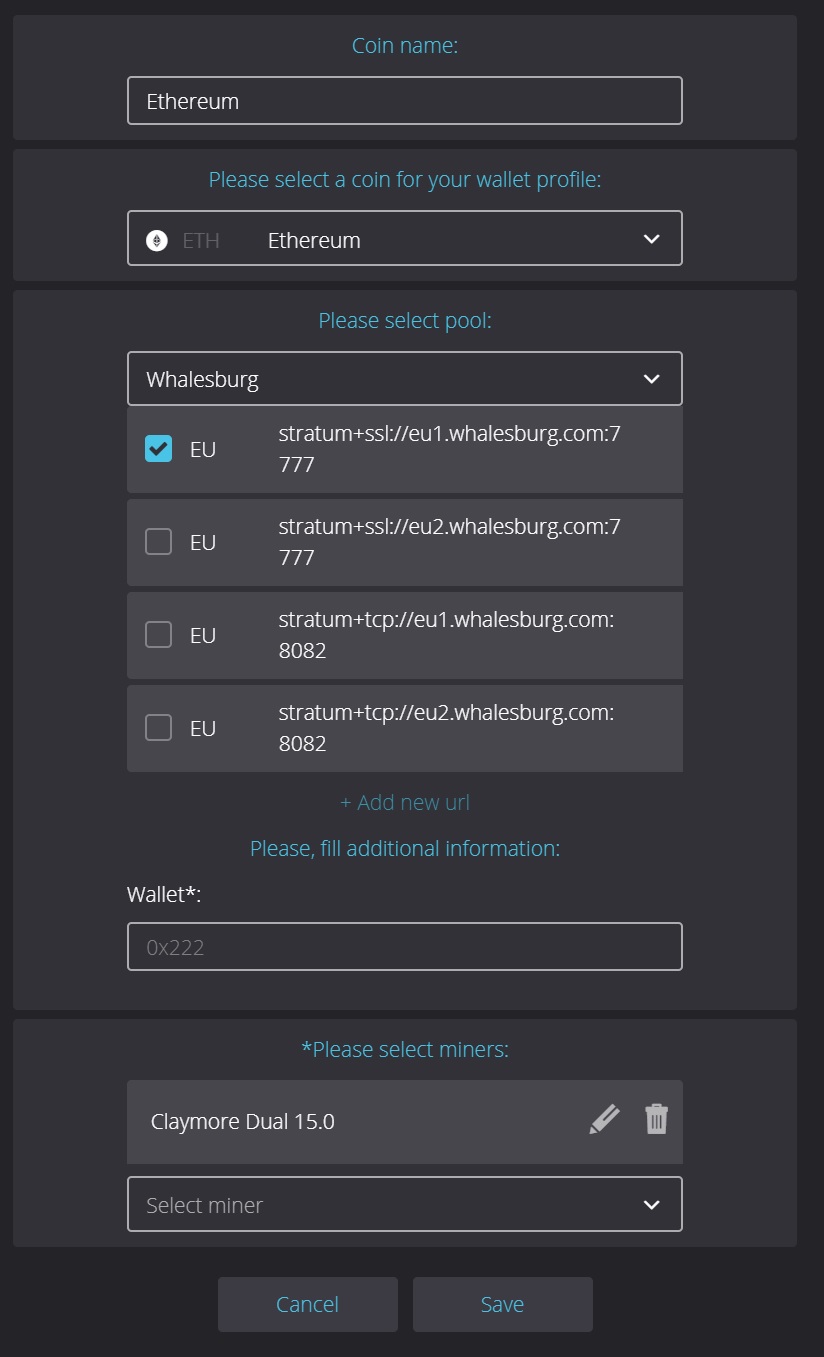
В нашем случае Мы выбрали криптовалюту Ethereum, майнинг пул Whalesburg, указали из списка сервер пула с которым будем работать. В графе Wallet указали кошелек Ethereum на бирже Binance. В качестве майнера ETH остановили свой выбор на популярном ПО — Claymore.
2. Запуск майнинг на RaveOS.
Dashboard — поставить галочку напротив созданного рига — Выбрать кнопку ACTION — далее MINING
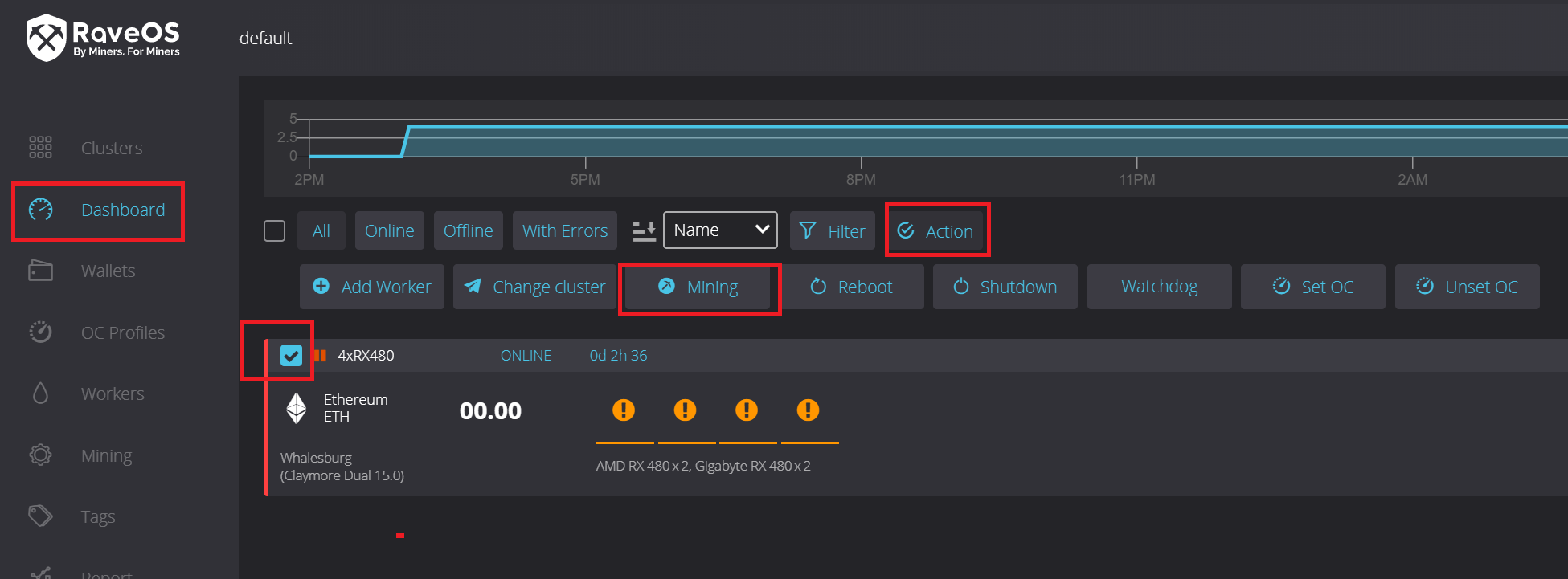
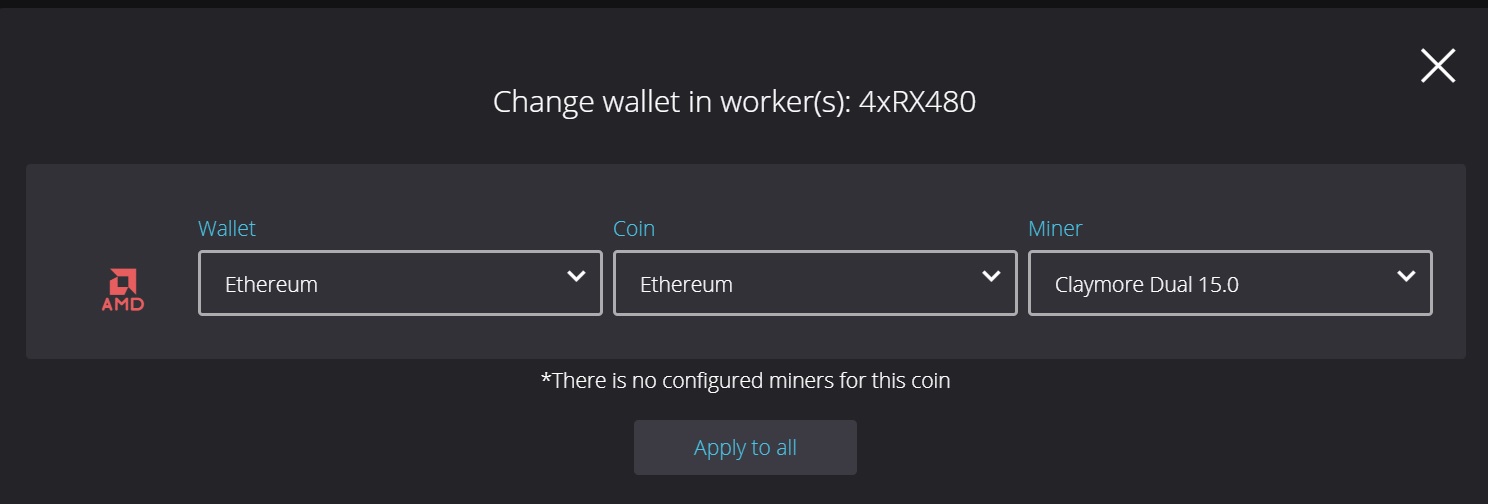
Далее Выбрать Wallet, Coin, Miner из списка. Вариант выбора зависит от разных вариантов созданных кошельков (Wallet). Жмем на APPLY TO ALL
Если в меню Dashboard нажать на название рига (4×480). то можно попасть в настрйоки рига. Здесь так же можно запускать, останавливать майнинг или перезапускать весь риг целиком.
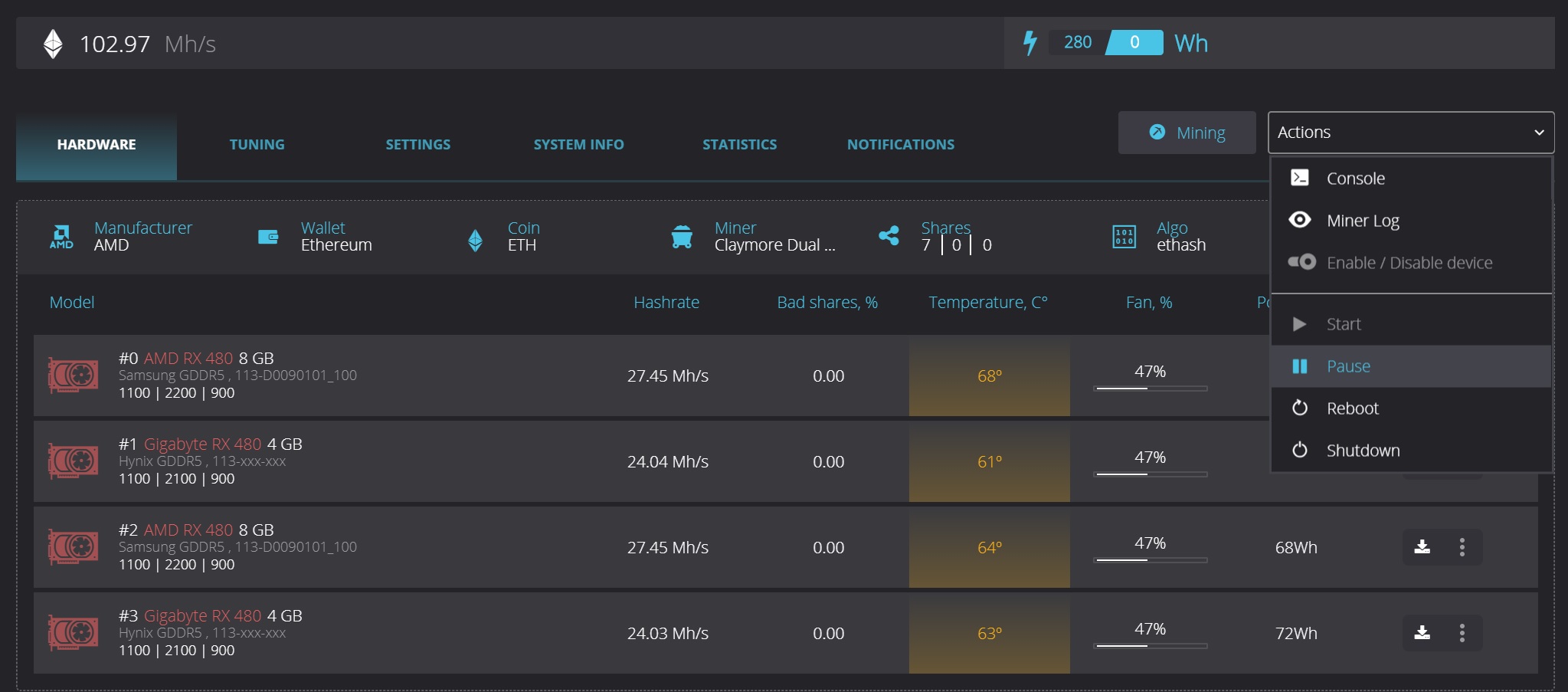
В этом окне можно можно скачать BIOS видеокарт для редактирования, занимайтесь этим если точно занете, что делаете т.к. ошибка в BIOS видеокарты может вывести ее из строя. Про изменение BIOS видеокарт поговорим в отдельном материале.
3 Дополнительная настройка Raveos
В настрйоках рига так же есть вкладка TUNING, зайдем в нее что бы изменить частоты работы памяти и GPU.
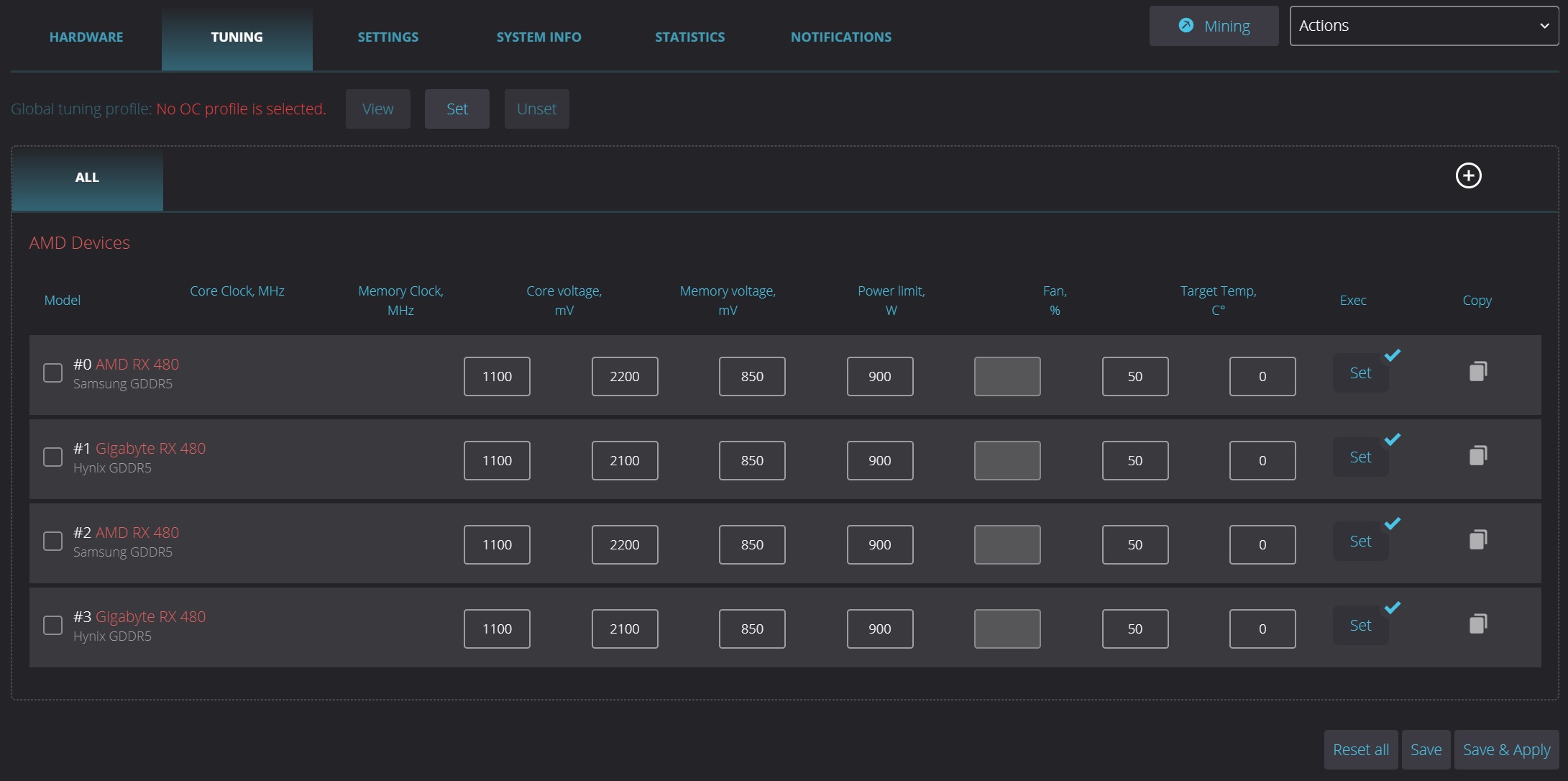
В меню тюнинга можно менять частоту ядра, частоту памяти, напряжение ядра и памяти, скорость вентиляторов.
Так же здесь можно задать дополнительные команды для отдельной видеокарты или всех сразу — кнопка Exec
Для видеокарт AMD например можно указать команду amdmemtweak —REF 30 или любые другие для программы amd memory tweak .
Которя увеличит хешрейт этих видеокарт на 5% в майнинге Ethereum.
Все настройки видеокарт можно сохранить как для всех алгоритмов вкладка по умолчанию «ALL» или нажать на кнопку + справа и создать профили разгона под определенный алгоритм майнинга.
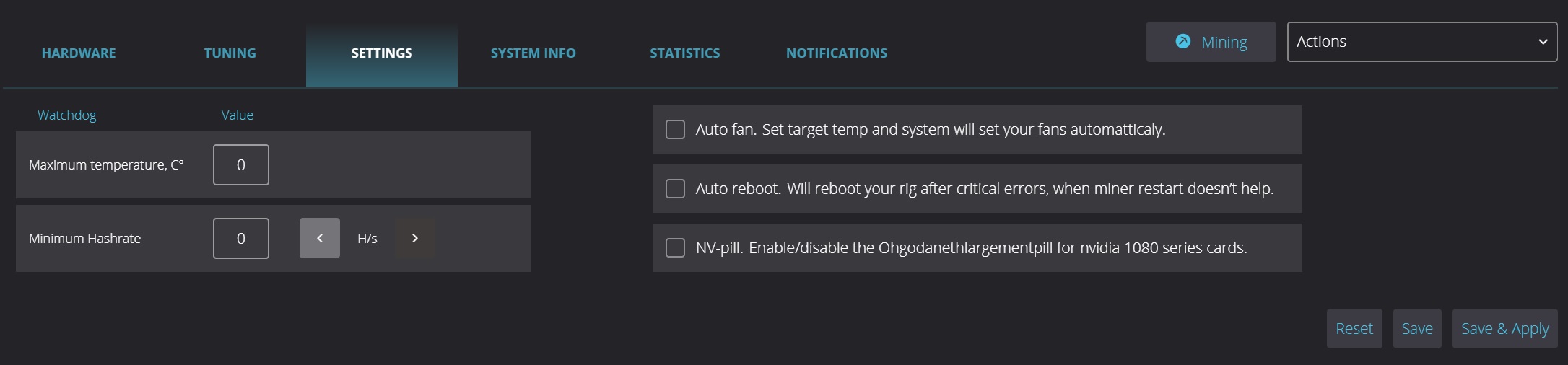
Вкладка SETTINGS отвечает за включение Ohgodanethlargementpill для видеокарт Nvidia с памятью GDDR5X, включение вотчдогов по температуре и хешрейту, а так же включение автоматического управлением вентиляторами видеокарт и автоперезапуск майнинг ригов.
Обновление RaveOS до последней версии.
Единственное до чего можно придраться к функционалу операционки — это отсутствие удобного функционала обновления в один клик, как это сделано у HiveOS.
На данный момент существует два способа обновить RaveOS:
Первый способ это скачать с сайта образ с новой версией RaveOS и заново записать его на флешку. Это понятный, но не быстрый способ.
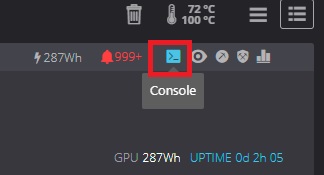
Второй способ это обновление с помощью консоли RaveOS. Для этого зайдите в Dashboard, где в правом углу каждого воркера будет значок консоли.
Введите логин и пароль. По умолчанию для всех ригов стоит логин root и пароль admin.
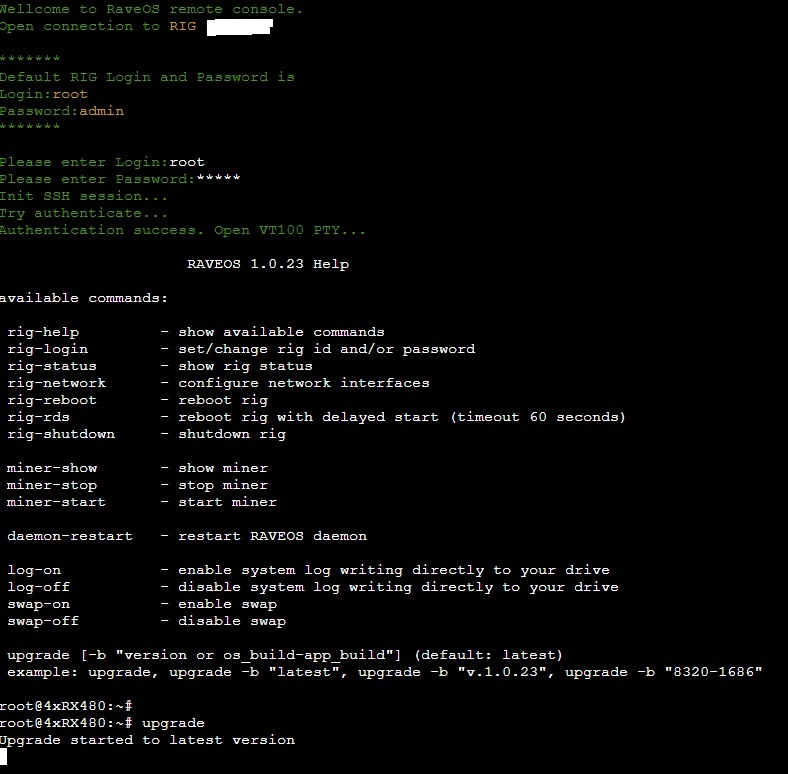
В консоле управления рига RaveOS введите команду upgrade. После этого ваш GPU риг обновиться до последней версии. Если нужна определенная версия RaveOS, то в команду upgrade можно добавить номер версии на которую нужно обновиться.
Кроме этого в консоле есть еще одна полезная команда — miner-show. С помощью этой команды можно наблюдать за работай майнера как это было заложено разработчиком майнера.
Вывод: Специализированные ОС для майнинга, в том числе и RaveOS, обеспечивают не только удобный и быстрый контроль за майнинг ригами, но и множество других функций по настройке видеокарт и самой ОС для облегчения работы с майнинг оборудованием, особенно если его не один десяток и каждый требует к себе внимания. На этом фоне плата в несколько долларов в месяц за возможность оперативно настроить или выявить проблему в работе оборудования звучит оправданно.
- Новичкам
- Сервисы
Подпишись на наш Telegram канал @cryptoage и Вконтакте, узнавай новости про криптовалюты первым.
Общайся с криптоэнтузиастами и майнерами в Telegram чате @CryptoChat
Лучшие биржи для покупки и обмена криптовалют, токенов:
Самая крупная и известная крипто биржа в мире. Надежность и функционал на самом высшем уровне.
Одна из старейших крипто бирж в мире. Основана в 2013 году. Занимает 3 место по объему торгов. Максимально возможный функционал и надежность.
Новая, но уже популярная биржа за счет выгодных акций, низких комиссий и быстрого добавления новых криптовалют.
Майнинг Эфириум Классик (ETC). Как начать майнить Ethereum Classic (ETC)

Разберем все нюансы майнинга Эфириум Классик (ETC). На момент середины августа, эфириум классик более выгоден для майнинга, чем эфир.
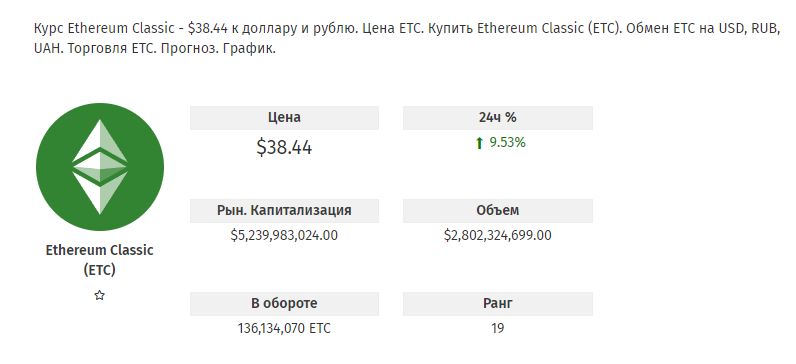
Даже сам Бутерин указал на возможность майнинг ETC после ухода эфира на POS. Да данный момент, курс Ethereum Classic составляет 38.44$. Актуальный курс Ethereum Classic можно посмотреть по ссылке.
Биржа Binance — твой гид в мир крипты!
300$ при регистрации. 20% скидка на комиссии. Торговля, инвестиции, майнинг, NFT
Курс Эфириум Классик
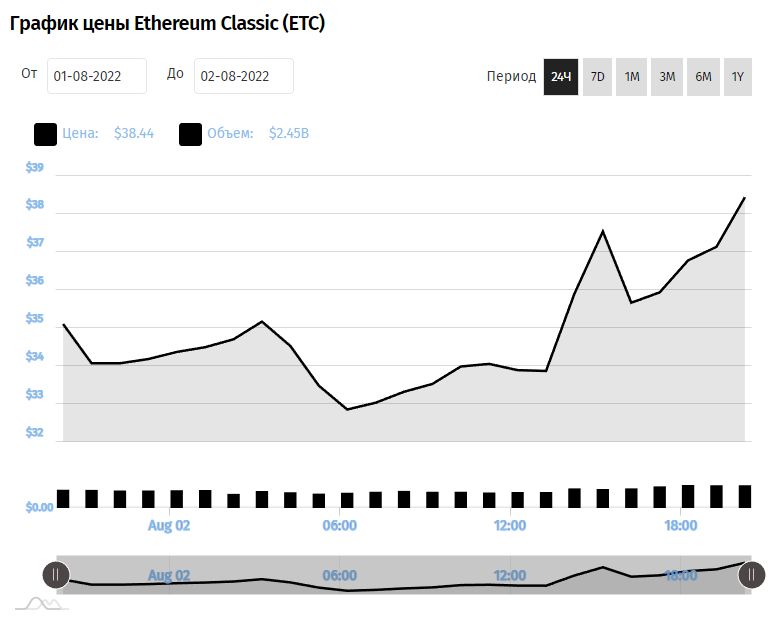
График Ethereum Classic (ETC)
Сейчас курс вырос и доходность монеты хорошо подросла. Доходность майнинга эфира классик выше чем при майнинге эфира. К примеру при майнинге на 1080ti, на ETC вы получите 1.03$ без учета розетки, при майнинге эфира, вы получите 0.95$ за день.
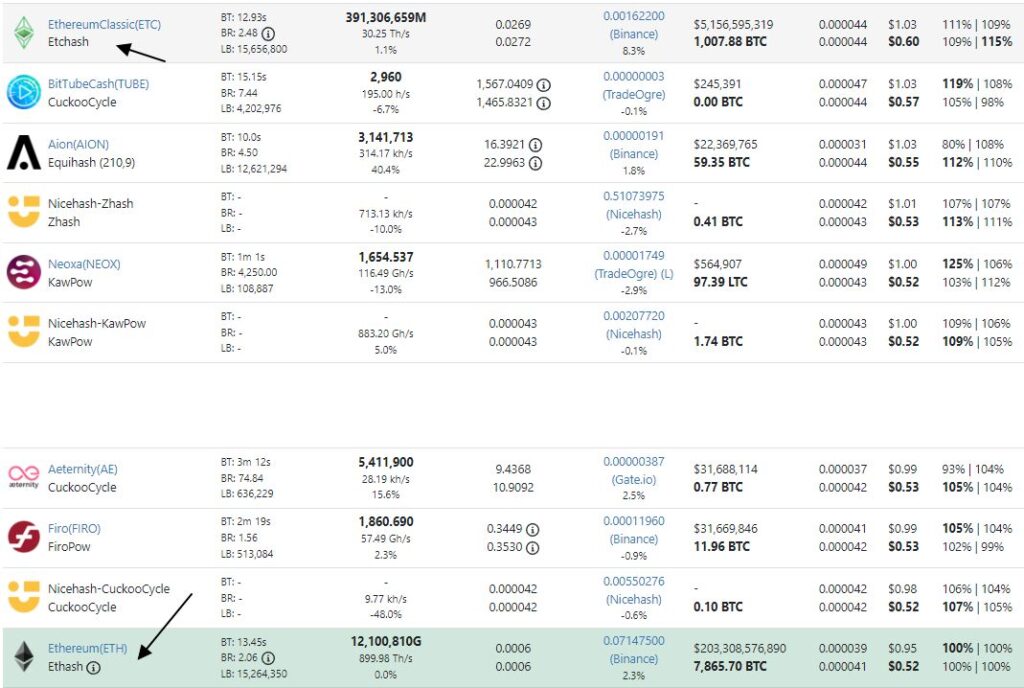
Доходность ETC и ETH на 1080 Ti
На данный момент, сложность сети Ethereum Classic (ETС) составляет 30.25 TH/s. Для сравнения сложность у Ethereum (ETH) сейчас 899.98 Th/s. Пока все карты не переключились с майнинга Ethereum, можно получить хороший доход с карты.
А самое важное, что алгоритм разгона для Ethereum Classic не отличается от Ethereum. В этой статье, я покажу как майнить Ethereum Classic на разных операционных системах. Майнить будем на Binance Pool. Регистрация на пуле Binance по ссылке.
Помимо алгоритма разгона, для майнинга ETC вы можете использовать карты с памятью от 4GB а не с 6GB как в эфире. Это действительно большое преимущество для многих майнеров.
Регистрация на пуле Binance для майнинга ETC
Переходим по ссылке для регистрации на пуле. По этой ссылки вы можете получить до 100$ бонусов от биржи Binance.
Майнинг на GPU и ASIC на Binance Pool!
7 алгоритмов, 9 монет. Ежедневные выплаты. Нет комиссии перевода. Запустить риг!
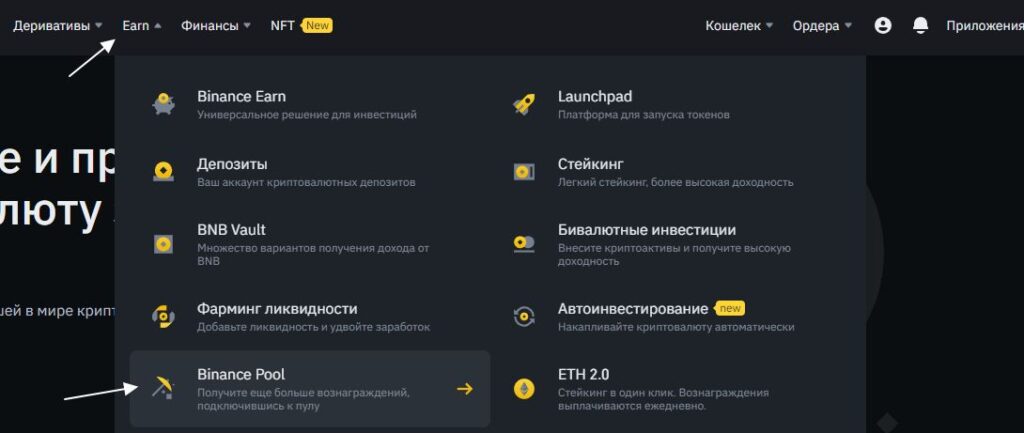 Earn — Binance Pool
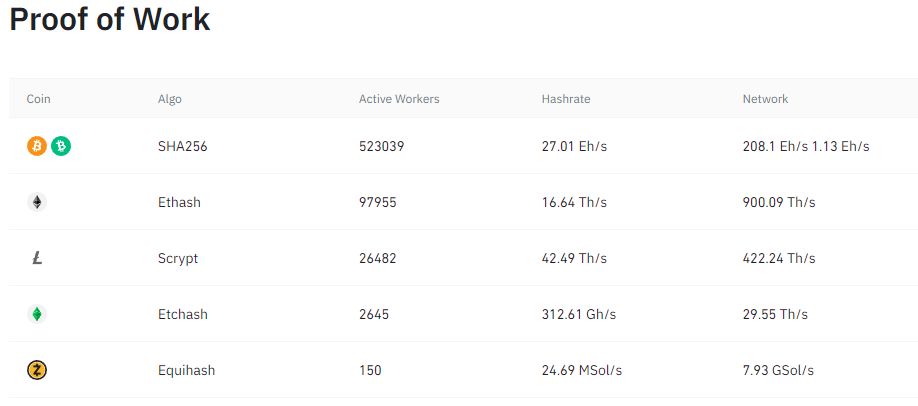
Переходим во вкладку Earn — Binance Pool. Монеты которые можно майнить на Binance Pool
Обратите внимание, что Ethereum Classic еще недавно майнился на алгоритме Ethash как эфир, но с недавних пор, он перешел на алгоритм Etchash.
Нам нужно переключится на алгоритм Etchash.
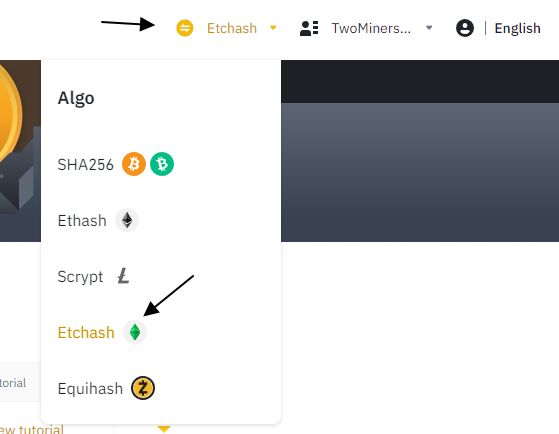
Выбираем алгоритм Etchash
Справа вверху выберите алгоритм Etchash. После этого, нужно создать аккаунт.
Майни Bitcoin на Binance Pool!
300$ при регистрации. Ежедневные выплаты. Нет комиссии перевода. Запустить риг!
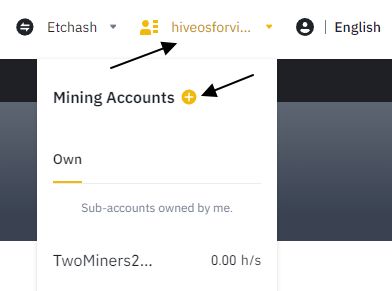
Создаем новый майнинг аккаунт
Правее от алгоритма список аккаунтов, если у вас еще нет ни одного аккаунта, создаем его, нажимаем на кнопку + правее от названия аккаунта.
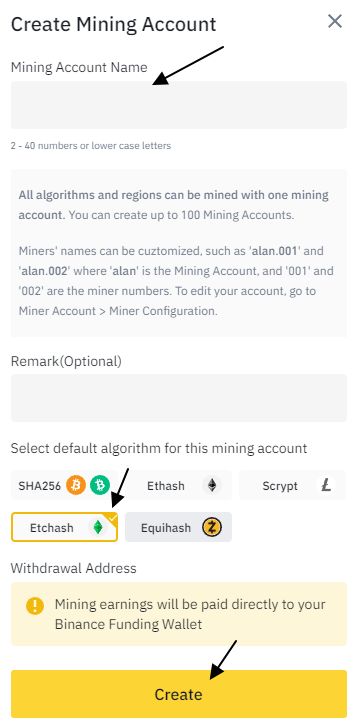
Вбиваем имя и выбираем алгоритм
Указываем названия майнинг аккаунта, ниже выбираем алгоритм. Название должно быть уникальным, для этого используйте цифры в конце названия.
Под одним майнинг аккаунтом можно майнить все типы алгоритмов, поэтому выбор алгоритма на данном этапе, это формальность. В поле Remark (Optional) можно указать алгоритм по умолчанию.
Данное имя аккаунта будет использоваться вместо адреса кошелька для бат файлов майнера или в настройках майнерских систем RaveOS или Hive OS.
На данном этапе, мы зарегистрировали аккаунт на Binance Pool, название аккаунта, это и есть адрес кошелька. Теперь нам нужно запустить майнер. Мы рассмотрим майнинг Ethereum Classic (ETC) на Windows, Hive OS, Rave OS.
Майнинг Ethereum Classic (ETC) на Windows
Майнинг эфириум классик на Windows, я бы запускал на NBMiner. Всегда использую этот майнер.
Скачиваем майнер на github. Переходим на страницу GitHub и спускаемся к таблице Download. Скачиваем последнюю версию майнера.
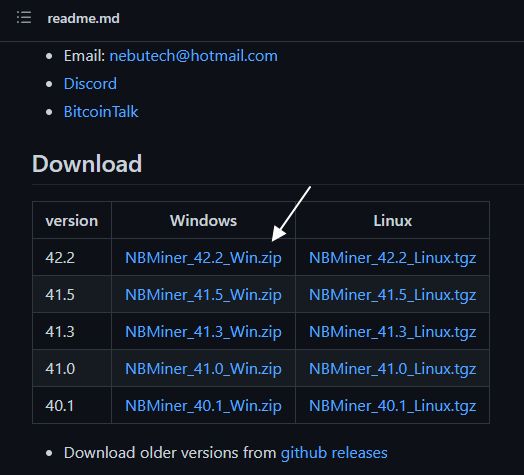
Скачиваем последнюю версию NBMiner
После скачивания NBMiner, разархивируем архив.
Нас интересует файл start_etc.bat. Открываем его любым текстовым редактором. Рекомендую использовать Notepad++.
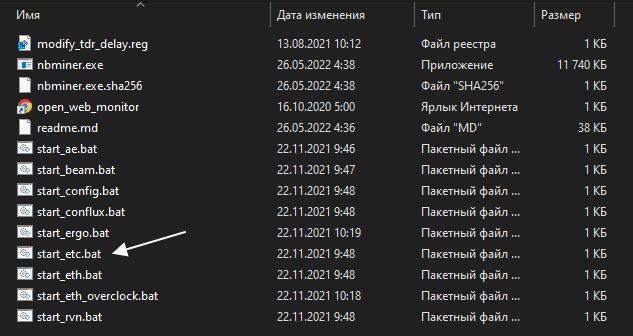
Файлы NBMiner

Открываем этот файл через редактировать в выпадающем меню. Бат файл майнера
Нам нужно будет заменить адрес сервера и номер кошелька. Где их взять?
Сервер нужно взять на главной странице Бинанс пула. Нажимаем на поле алгоритма Etchash и в выпадающем графике с хешрейтом справа будут адреса сервера. копируем верхний.
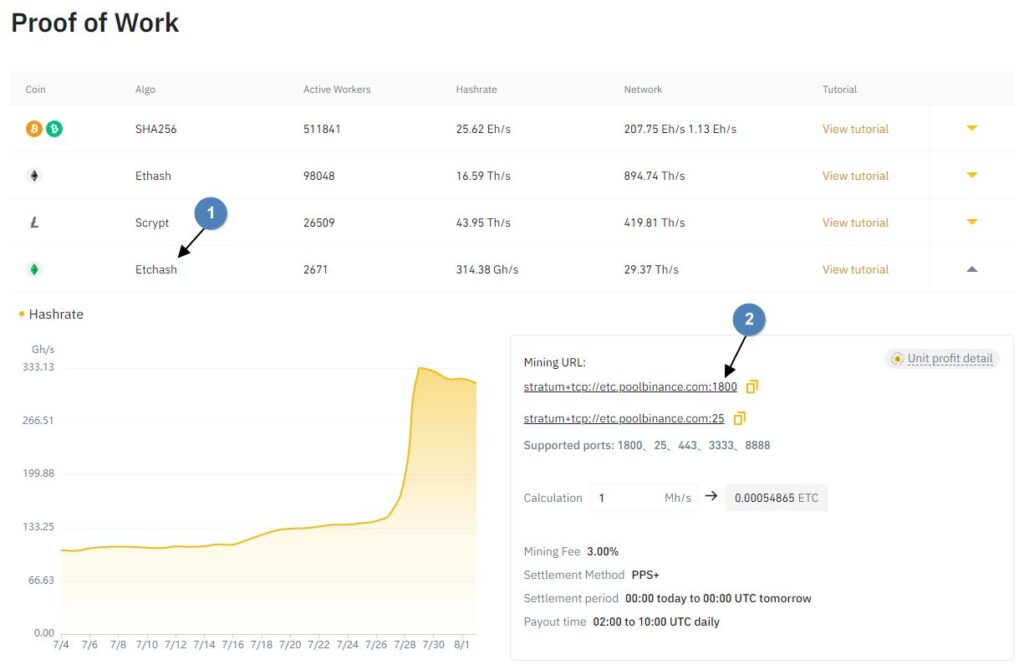
Сервер пуля для алгоритма Etchash
Вставляем в батник от слов «stratum…», т.е. заменяем полностью этот адрес.
Номер кошелька берем от названия нашего аккаунта на Бинанс пуле. После адреса кошелька в батнике, который начинается на «0x42…» идет «.default». Это имя рига, его можете ввести любое.
Собери криптопортфель перед ростом!
Рост портфеля до 700%. Сейчас лучшие цены. Не упусти свой шанс заработать!
- Кошелек и риг — TwoMiners2020.test_rig
- Сервер — stratum+tcp://etc.poolbinance.com:1800
Сохраняем и запускаем. Ждем минут 10-15 до первых результатов на пуле.
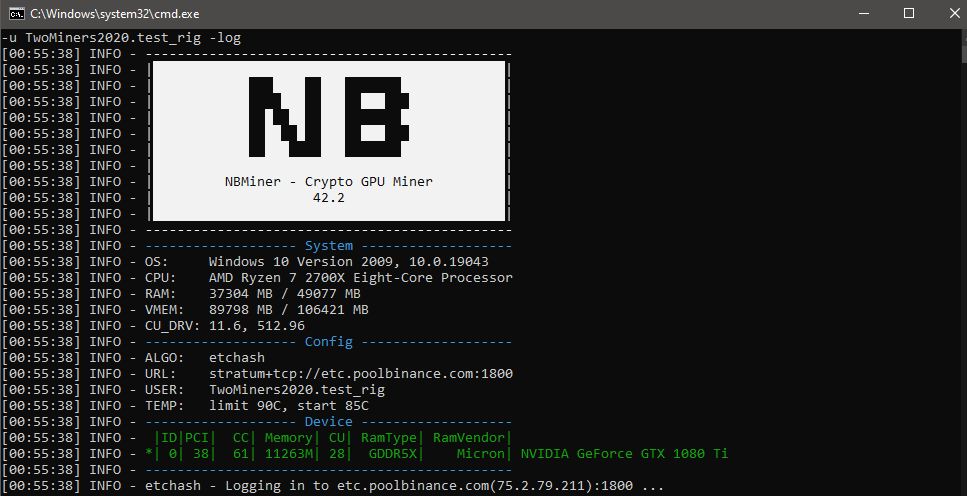
Лог майнера
Как посмотреть статистику майнинга ETC на Бинанс пуле
Переходим в пул. Нам нужна вкладка Statistics.
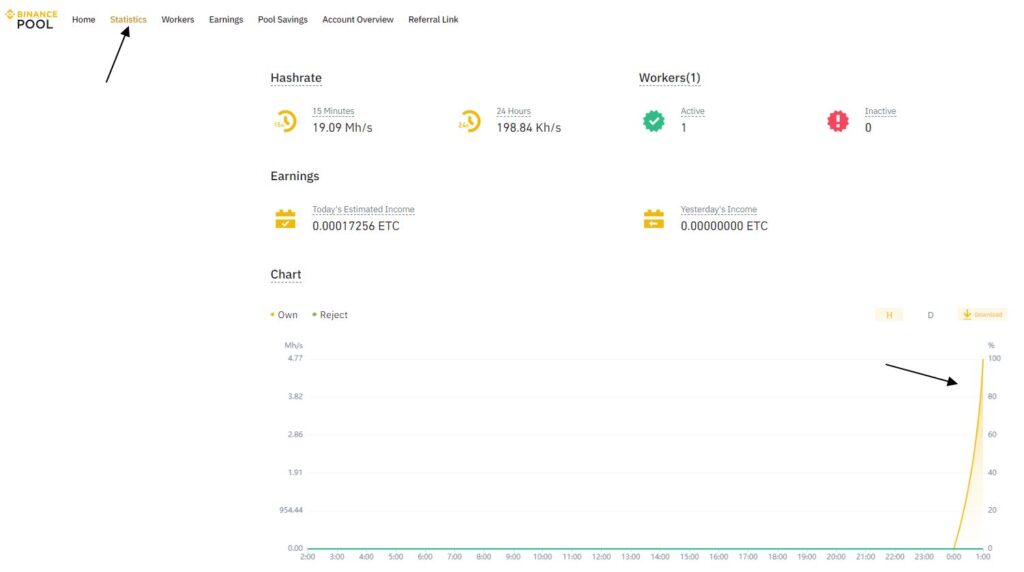
Статистика хешрейта пула
Примерно через минут 15 появится информацию по хешрейту и воркеру. Деньги будут переводится каждый день на ваш кошелек ETC в кошельке «Пополнение».
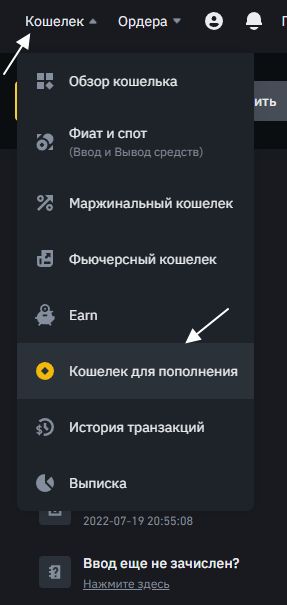
Кошелек — Кошелек для пополнения
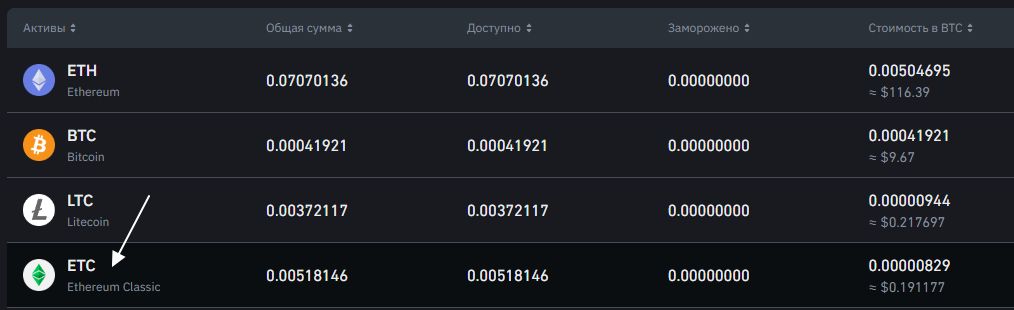
Заходим в кошелек. Монеты будут переводится примерно в 3 ночи по Киеву каждый день, за предыдущий день. ETC кошелек на бирже Бинанс
Майнинг ETC в Hive OS
Подробный мануал по системе Хайв ОС смотрите по ссылке. Я не буду описывать весь процесс настройки, так как это уже все есть в мануале. Пройдемся только непосредственно в настройках кошелька и полетного листа. Если еще нет аккаунта в Hive OS, переходите по ссылке и с промокодом InsidePC получите 10$ на счет.
Для начала нам нужно создать кошелек. Переходим во вкладку Wallets.
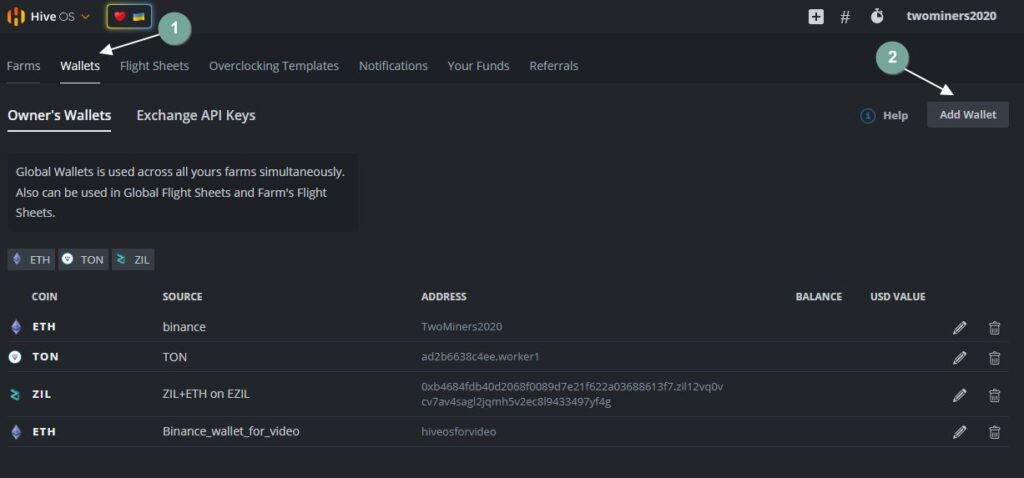
Создаем кошелек в Hive OS для майнинга ETC
Нажимаем Add Wallet.
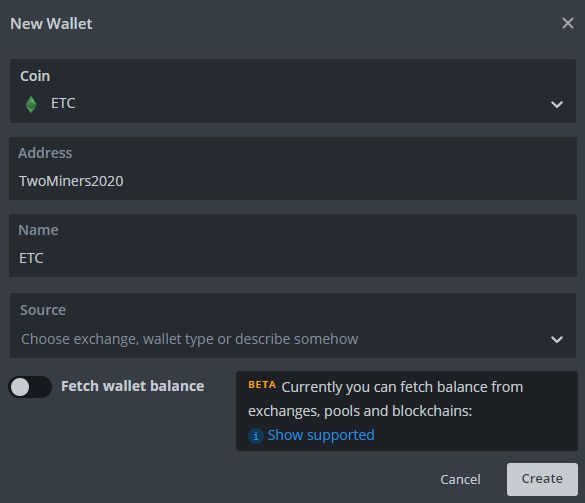 Создаем кошелек для ETC
- Coin (монета) — Выбираем ETC
- Address (адрес кошелька) — пишем название майнинг аккаунта на Бинанс пуле
- Name — задаем имя для кошелька
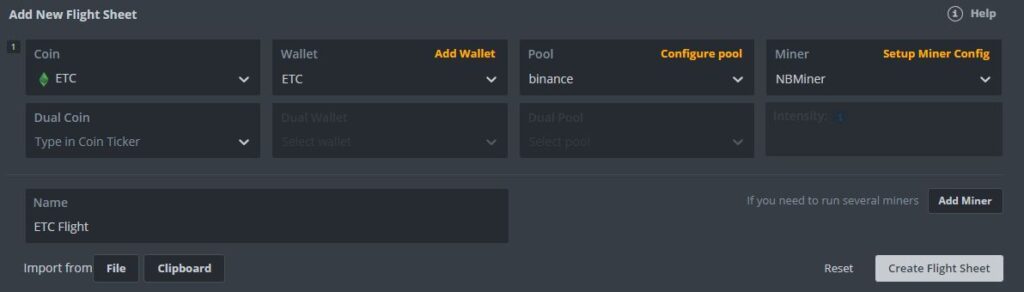
Теперь переходим в Fligth Sheets. И создаем полетный лист для майнинга эфириум классик. Создаем полетный лист
- Coin — выбираем монету ETC
- Wallet — выбираем наш только что созданный кошелек ETC
- Pool — выбираем Binance и указываем три верхние сервера. Ставим три галочки.
- Miner — выбираем NBMiner
- Name — даем имя полетному листу
Нажимаем Create Flight Sheet.
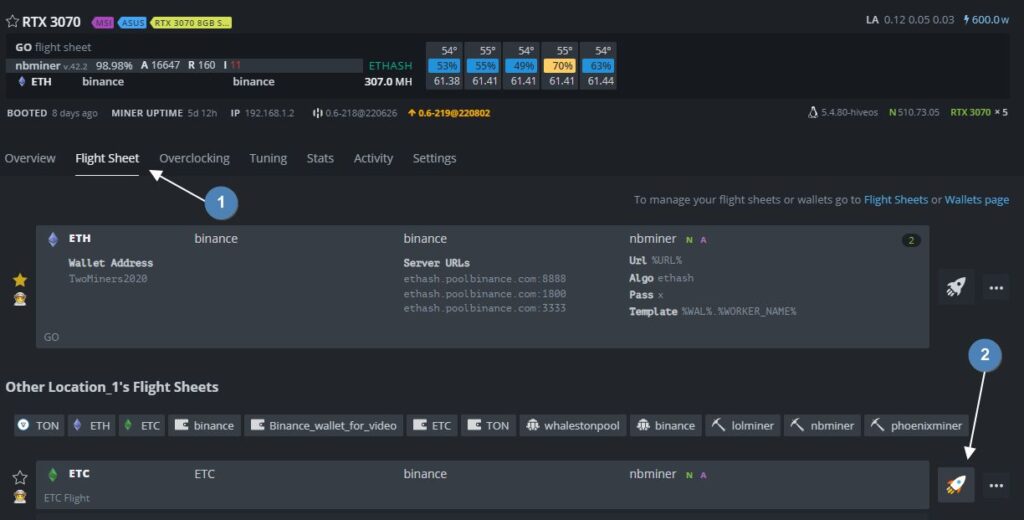
После создания полетного листа, переходим в наш воркер и переходим на вкладку Flight Sheets. Запускаем полетный лист
Справа от полетного листа для майнинга эфира классик, нажимаем на иконке ракеты и запустится майнинг Ethereum Classic.
Майнинг Ethereum Classic ETC в RaveOS
Полную процедуру запуска так же не буду расписывать, читайте в мануале по RaveOS. Если еще нет аккаунта, регистрируйте по ссылке.
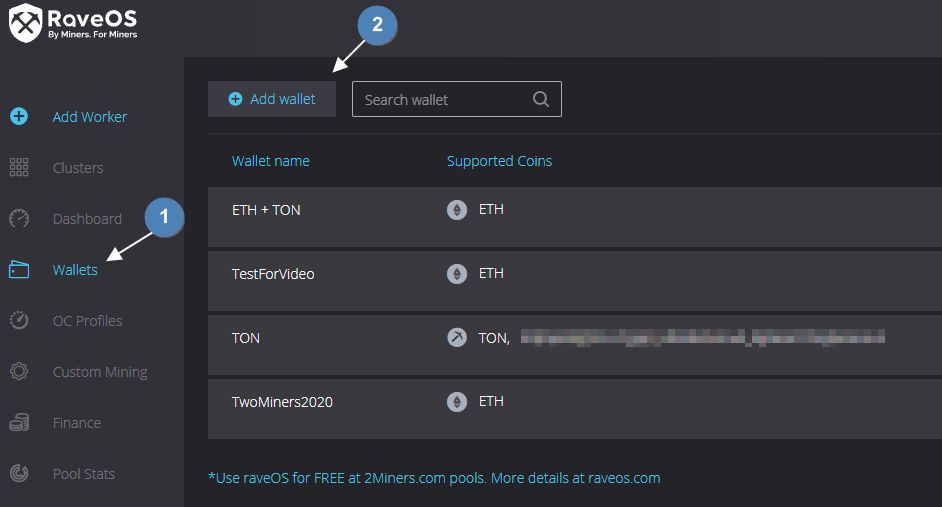
Переходим в раздел Wallets и нажимаем Add wallet. Создаем кошелек в RaveOS для майнинга ETC
Даем название кошельку.
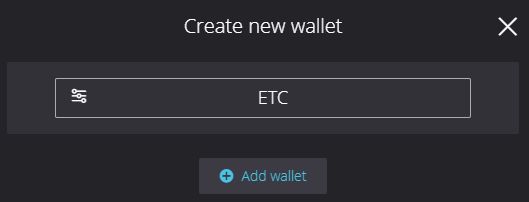
Даем название кошельку
Нажимаем Add wallet.
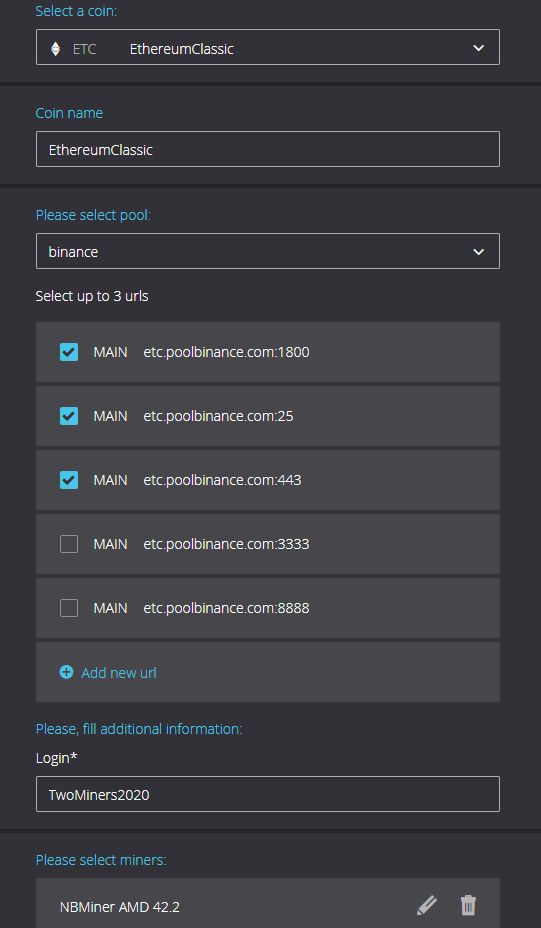
Создаем кошелек
- Select a coin — выбираем монету ETC
- Coin Name — имя монеты подтягивается автоматически
- Please Select pool — выбираем пул binance
- Select up to 3 urls — отмечаем галочкой первые 3 сервера
- Login — имя майнинг аккаунта на пуле Бинанс. Это адрес кошелька ETC, если вы майните через другой пул
- Please select miners — выбираем майнер
Автоинвестирование на Binance
Купи и держи криптовалюту, а Binance буде зарабатывать для тебя до 250% годовых!