Как заархивировать сертификат ключа электронной подписи
1. Копируем электронную подпись на флешку
2. Архивируем содержимое флеш-накопителя
3. Отправляем ЭЦП по электронной почте
1.Копируем электронную подпись на флешку
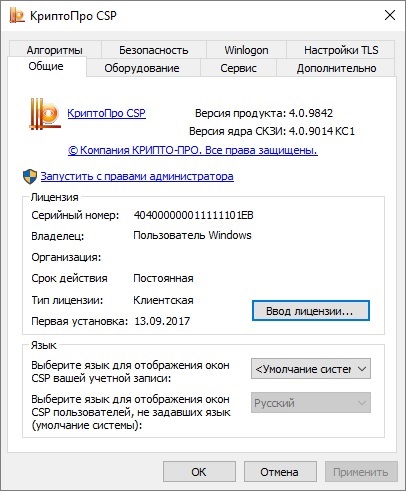
Заходим в Крипто Про, выбираем вкладку: «Сервис» и жмём кнопку: «Скопировать»
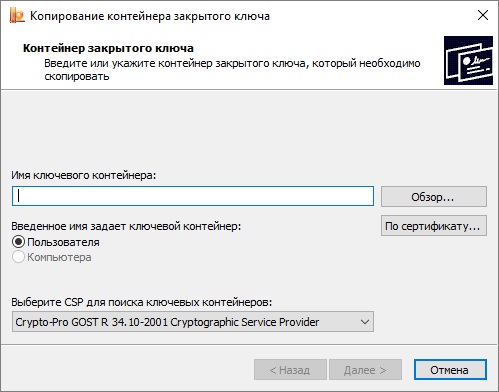
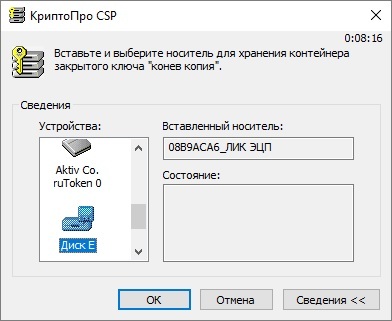
Подпись скопирована на флэш-накопитель.
2. Архивируем содержимое флеш-накопителя
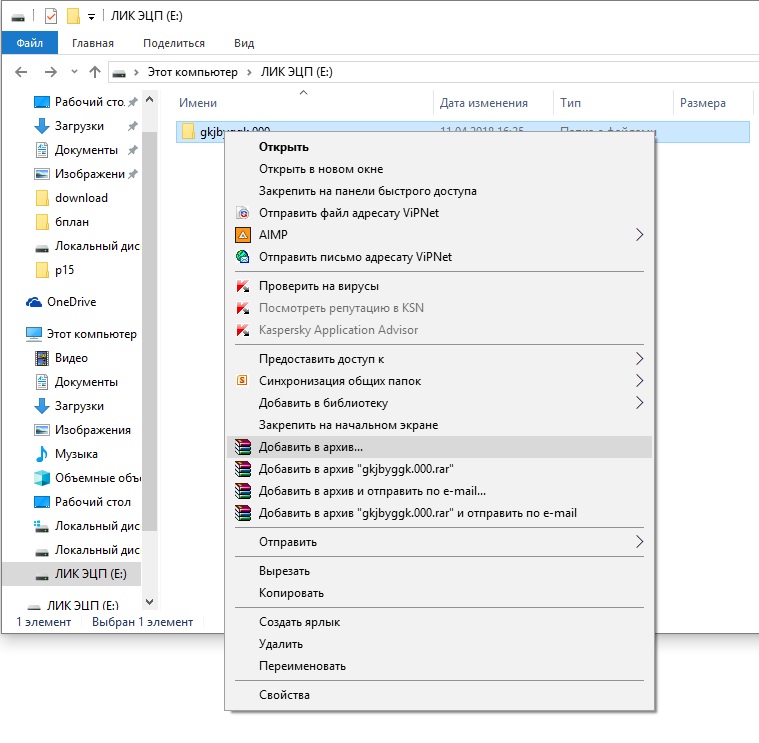
Заходим в «Мой компьютер», выбираем наш накопитель и добавляем в архив ЭП.
Отправляем ЭЦП по эл. почте
Думаю, обойдёмся без скриншота. Полученный архив отправляем по электронной почте. На том конце, полученный файл скачиваем на флешку, разархивируем и устанавливаем.
Подытожим, для отправки электронной подписи через электронную почту необходимо скопировать ЭП на флешку, заархивировать содержимое и отправить. Далее распаковать на флеш-накопитель и установить.
Как экспортировать открытый ключ?
Экспорт файла открытого ключа можно осуществить следующими способами:
Экспорт из хранилища Личные.
Для этого необходимо проделать следующие действия:
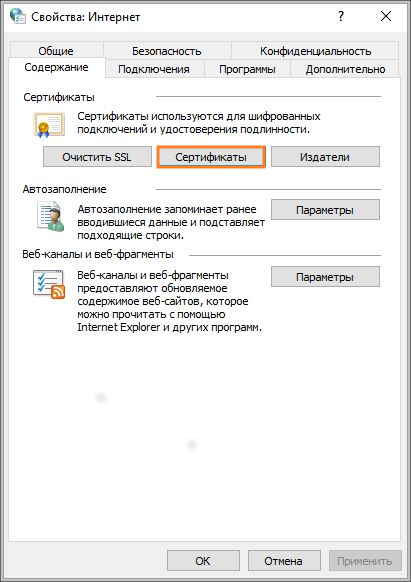
Выбрать меню «Пуск» («Настройки») > «Панель управления» > «Свойства обозревателя» («Свойства браузера»). Перейти на вкладку «Содержание» и нажать на кнопку «Сертификаты».
Найти в списке нужный сертификат и нажать на кнопку «Экспорт».
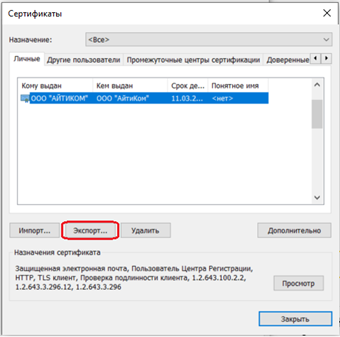
Если в списке отсутствует нужный сертификат, необходимо перейти к экспорту с помощью Крипто Про.
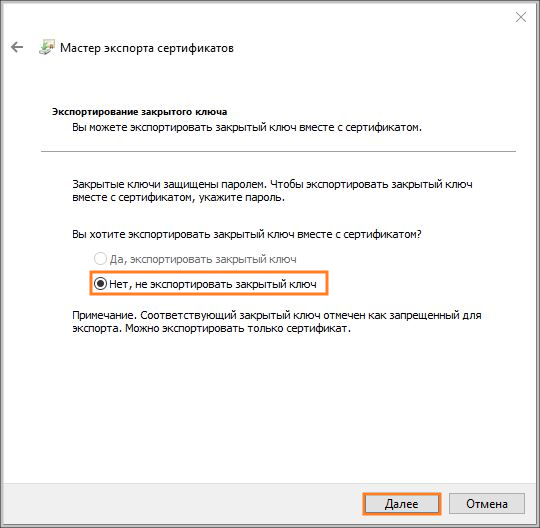
В окне «Мастер экспорта сертификатов» нажать на кнопку «Далее». Затем отметить пункт «Нет, не экспортировать закрытый ключ» и выбрать «Далее».
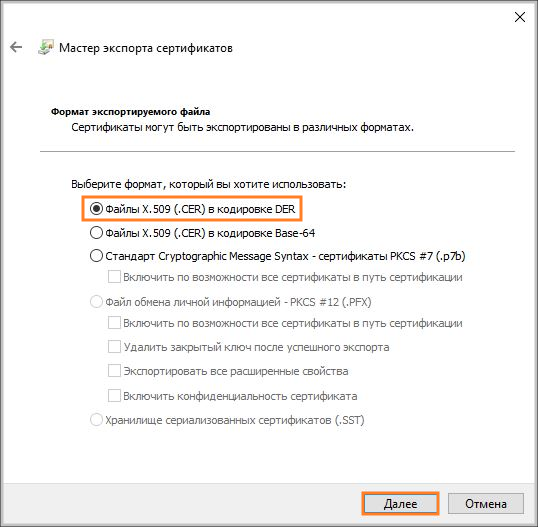
В окне «Формат экспортируемого файла» выбрать «Файлы X.509 (.CER) в кодировке DER» и нажать на кнопку «Далее».
В следующем окне необходимо кликнуть по кнопке «Обзор», указать имя и каталог для сохранения файла. Затем нажать на кнопку «Сохранить».
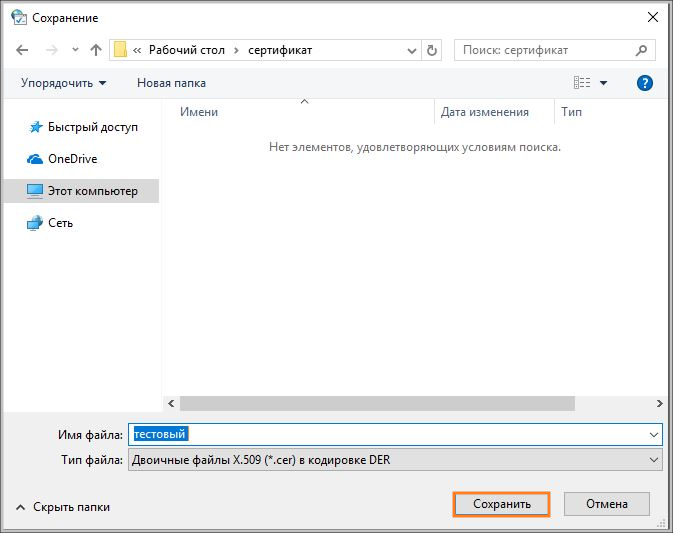
В следующем окне нажать на кнопку «Далее», затем «Готово». Дождаться сообщения об успешном экспорте.
Экспорт файла открытого ключа с помощью Крипто Про.
Для этого необходимо проделать следующие действия:
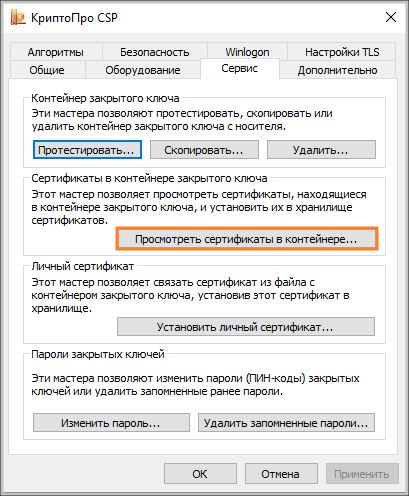
Выбрать меню «Пуск» > «Панель управления» > «Крипто Про CSP». Перейти на вкладку «Сервис» и нажать на кнопку «Просмотреть сертификаты в контейнере».
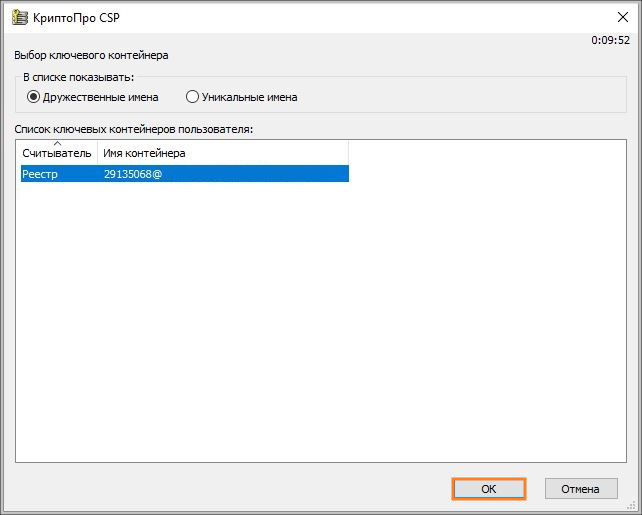
В открывшемся окне нажать на кнопку «Обзор», чтобы выбрать контейнер для просмотра. После выбора контейнера нажать на кнопку «Ок».
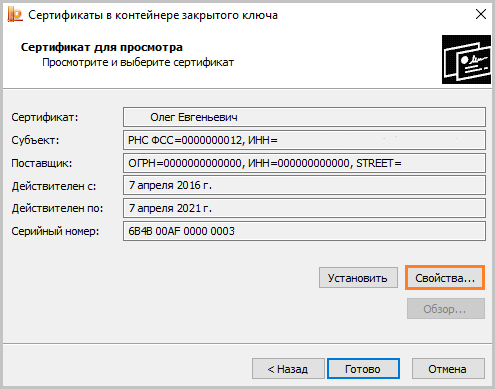
В следующем окне кликнуть по кнопке «Далее». Если после нажатия на кнопку «Далее» появляется сообщение «В контейнере закрытого ключа отсутствует открытый ключ шифрования», то для получения файла открытого ключа следует обратиться в службу технической поддержки. В окне «Сертификат для просмотра» необходимо нажать кнопку «Свойства».
В открывшемся файле сертификата следует перейти на вкладку «Состав» и нажать кнопку «Копировать в файл».
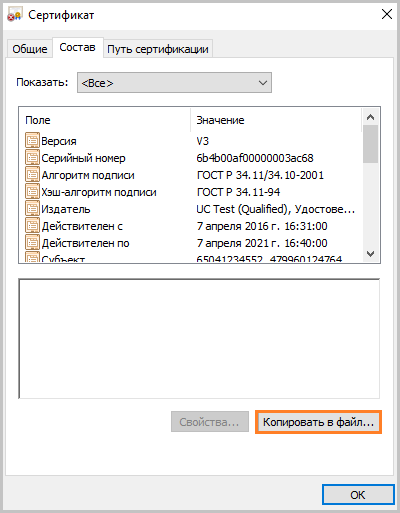
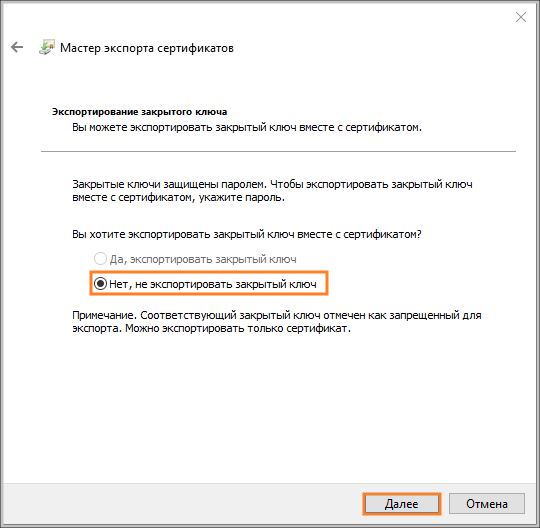
В открывшемся окне «Мастер экспорта сертификатов» нажать на кнопку «Далее». Затем отметить пункт «Нет, не экспортировать закрытый ключ» и выбрать «Далее».
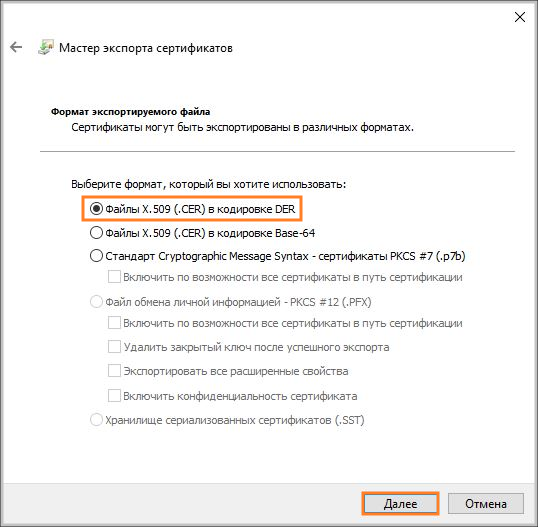
В окне «Формат экспортируемого файла» выбрать «Файлы X.509 (.CER) в кодировке DER» и нажать на кнопку «Далее».
В следующем окне необходимо кликнуть по кнопке «Обзор», указать имя и каталог для сохранения файла. Затем нажать на кнопку «Сохранить».
В следующем окне нажать на кнопку «Далее», затем «Готово». Дождаться сообщения об успешном экспорте. Закрыть все окна программы Крипто Про.
Если вы планируете отправлять файл открытого ключа в службу технической поддержки на электронную почту, то заархивируйте его. Для этого, нажмите правой кнопкой мыши по файлу открытого ключа и выберете в меню пункт «Добавить в архив» (Add to archive) или пункт «7 Zip» — добавить файл в архив.
Как экспортировать открытый ключ/выгрузить открытую часть сертификата?
Выбрать меню «Пуск» > «Панель управления» > «Крипто Про CSP». Перейти на вкладку «Сервис» и нажать на кнопку «Просмотреть сертификаты в контейнере».
В открывшемся окне нажать на кнопку «Обзор», чтобы выбрать контейнер для просмотра. После выбора контейнера нажать на кнопку «Ок».
В следующем окне кликнуть по кнопке «Далее». Если после нажатия на кнопку «Далее» появляется сообщение «В контейнере закрытого ключа отсутствует открытый ключ шифрования», то для получения файла открытого ключа следует обратиться в службу технической поддержки. В окне «Сертификат для просмотра» необходимо нажать кнопку «Свойства».
В открывшемся файле сертификата следует перейти на вкладку «Состав» и нажать кнопку «Копировать в файл».
В открывшемся окне «Мастер экспорта сертификатов» нажать на кнопку «Далее». Затем отметить пункт «Нет, не экспортировать закрытый ключ» и выбрать «Далее».
В окне «Формат экспортируемого файла» выбрать «Файлы X.509 (.CER) в кодировке DER» и нажать на кнопку «Далее».
В следующем окне необходимо кликнуть по кнопке «Обзор», указать имя и каталог для сохранения файла. Затем нажать на кнопку «Сохранить».
В следующем окне нажать на кнопку «Далее», затем «Готово». Дождаться сообщения об успешном экспорте. Закрыть все окна программы Крипто Про.
Если вы планируете отправлять файл открытого ключа в службу технической поддержки на электронную почту, то заархивируйте его. Для этого, нажмите правой кнопкой мыши по файлу открытого ключа и выберете в меню пункт «Добавить в архив» (Add to archive) или пункт «7 Zip» — добавить файл в архив.
Как скопировать сертификат электронной подписи в файл?
Для копирования сертификата электронной подписи в файл формата *.pfx нужно в меню Windows в папке «КРИПТО-ПРО» выбрать пункт «Сертификаты»:

В появившемся окне «Сертификаты» в навигационной панели слева последовательно раскрыть узлы «Сертификаты — текущий пользователь», «Личное», «Реестр» и выбрать узел «Сертификаты». В таблице в правой части окна выбрать нужный сертификат и открыть его (двойным щелчком мыши или, нажав правой кнопкой мыши, выбрать в контекстном меню команду «Открыть»):

На экране появится диалоговое окно «Сертификат»:

В данном окне нужно перейти на вкладку «Состав» и затем нажать на кнопку «Копировать в файл»:

На экране появится Мастер экспорта сертификатов. На первой странице мастера нужно нажать на кнопку «Далее»:

На второй странице мастера нужно установить переключатель в положение «Да, экспортировать закрытый ключ» и нажать на кнопку «Далее»:

На следующей странице мастера переключатель будет установлен по умолчанию в положение «Файл обмена личной информацией — PKCS # 12 (.PFX)». Нажмите на кнопку «Далее»:

Затем включите выключатель «Пароль». Придумайте надежный пароль и введите его в соответствующее поле, а затем продублируйте данный пароль в поле «Подтверждение». Нажмите на кнопку «Далее»:

Введите имя файла, в который будет экспортироваться сертификат электронной подписи (для выбора нужного каталога можно воспользоваться кнопкой «Обзор»). Нажмите на кнопку «Далее»:

На последней странице мастера проверьте введенные данные и нажмите на кнопку «Готово»:

В случае успешного экспорта на экране появится диалоговое окно с сообщением «Экспорт успешно выполнен». Нажмите в нем на кнопку «ОК».