«Gpu power limit reached что это значит»
Владельцы компьютеров и геймеры могут столкнуться с проблемой, когда на экране появляется сообщение «Gpu power limit reached». Что это означает и как справиться с данной проблемой?
GPU или графический процессор — одна из самых важных частей компьютера, отвечающая за обработку графики и видео. Одним из наиболее распространенных сообщений об ошибке является «Gpu power limit reached». Это означает, что графический процессор достиг предела по потребляемой мощности и может работать нестабильно или даже отключиться.
Проблема возникает, когда графический процессор получает больше энергии, чем может потреблять, что может произойти в случае перегрузки системы или неправильных настроек питания. Кроме того, стоит отметить, что данная проблема может возникнуть не только на стационарных компьютерах, но и на ноутбуках с дискретными графическими процессорами.
Справиться с проблемой «Gpu power limit reached» можно несколькими способами. Сначала стоит проверить настройки энергопитания вашей системы. Убедитесь, что ваш компьютер или ноутбук работают в обычном режиме и не находятся в спящем или экономичном режимах, которые могут ограничивать производительность графического процессора. Также рекомендуется проверить и обновить драйвера графической карты, чтобы гарантировать их правильную работу и совместимость с вашим оборудованием.
Что означает достижение ограничения мощности GPU и как справиться с этой проблемой
Когда графический процессор (GPU) достигает ограничения мощности, это означает, что он работает на своей максимальной мощности или близко к этому уровню. В результате этого компьютер может начать тормозить, выключаться или перегреваться.
Существуют разные причины, по которым GPU может достигать ограничения мощности. Наиболее распространенными из них являются:
- Интенсивные задачи по обработке графики или игры, требующие высокой производительности GPU.
- Плохая вентиляция внутри корпуса компьютера, что приводит к повышению температуры GPU.
- Неэффективное использование энергии GPU из-за устаревших драйверов или неправильных настроек.
- Нехватка питания от блока питания компьютера.
Справиться с проблемой достижения ограничения мощности GPU можно несколькими способами:
- Улучшение вентиляции и охлаждения: Установите дополнительные вентиляторы в компьютер, чтобы обеспечить более эффективный поток воздуха. Также регулярно очищайте пыль из корпуса и вентиляторов, чтобы избежать перегрева.
- Обновление драйверов и настройка энергопотребления: Проверьте, установлены ли последние драйверы для вашей видеокарты. Они могут включать оптимизации энергопотребления и улучшить производительность. Также можно настроить энергопотребление видеокарты через драйверы или программное обеспечение управления видеокартой.
- Изменение настроек графики: В некоторых случаях можно уменьшить нагрузку на GPU, уменьшив графические настройки в играх или программном обеспечении. Это может помочь снизить энергопотребление и предотвратить достижение ограничения мощности.
- Обновление блока питания: Если проблема достижения ограничения мощности GPU появилась недавно или стала более серьезной, возможно, ваш блок питания не справляется с питанием графической карты. Рассмотрите возможность обновления блока питания на более мощный.
Если проблема продолжает возникать или ухудшается, рекомендуется обратиться к специалистам или производителю компьютера или видеокарты для получения помощи и диагностики.
Ограничение мощности GPU: определение и причины
Ограничение мощности GPU (Graphics Processing Unit) — это ситуация, когда видеокарта работает с максимальной нагрузкой и достигает своего предельного уровня энергопотребления. Это может вызывать различные проблемы, такие как понижение производительности, снижение частоты кадров и возможность аварийного отключения.
Проблема ограничения мощности GPU может возникать по разным причинам. Некоторые из них:
- Тепловые ограничения: Когда видеокарта работает с высокой нагрузкой, она нагревается, и чтобы предотвратить перегрев, она может настроиться на более низкие частоты, чтобы снизить производительность.
- Ограничение энергопотребления: В некоторых случаях, система может быть настроена на придерживание определенного уровня энергопотребления, что ограничивает мощность, которую видеокарта может потреблять.
- Неправильные драйверы: Устаревшие или поврежденные драйверы могут вызывать проблемы с управлением мощностью GPU, что приводит к ограничению.
Чтобы справиться с проблемой ограничения мощности GPU, можно предпринять следующие шаги:
- Установите последние драйверы: Обновите драйверы для видеокарты, чтобы устранить возможные проблемы, связанные с управлением мощностью.
- Проверьте температуру: Убедитесь, что видеокарта недостаточно охлаждается и проверьте, работает ли система охлаждения должным образом.
- Установите оптимальное энергопотребление: Если система установлена на ограничение энергопотребления, рассмотрите возможность настройки его на более высокий уровень, если это возможно.
В случае, если никакие из вышеперечисленных решений не сработали, возможно, стоит обратиться к специалистам, чтобы они выявили и устранили любые аппаратные проблемы или конфликты в системе.
Как понять, что мощность GPU достигла предела
Мощность GPU (Graphics Processing Unit, графический ускоритель) используется для обработки графики на компьютере или в другом устройстве. Она является ключевым компонентом в графических картах и играет важную роль в обеспечении плавного воспроизведения видео и выполнении сложных графических вычислений.
Когда мощность GPU достигает предела, это означает, что графическая карта не может обрабатывать больше данных из-за ограничений по мощности или перегрева. Это может привести к снижению производительности, а в некоторых случаях и к вылетам из игр или программ.
Существуют несколько признаков, которые могут указывать на то, что мощность GPU достигла предела:
- Артефакты на экране: если на экране появляются артефакты, такие как мерцание, искажения, полосы или точки, это может быть признаком проблемы с мощностью GPU.
- Снижение производительности: если вы заметили, что игры или приложения стали работать медленнее или подвисать, это может быть результатом достижения предела мощности GPU.
- Вылеты из игр или программ: если ваш компьютер выходит из игр или программ без предупреждения, это может быть связано с проблемой мощности GPU.
- Громкий шум вентиляторов: если вентиляторы на графической карте работают на максимальной скорости и издают громкий шум, это может быть вызвано перегревом из-за высокой мощности GPU.
Если вы заметили один или несколько из этих признаков, то вероятно мощность GPU достигла предела. Чтобы справиться с этой проблемой, можно попробовать следующие решения:
- Снизить настройки графики: уменьшение графических настроек в играх или программных приложениях может снизить нагрузку на графическую карту и позволить ей работать без перегрузки.
- Очистить систему охлаждения: если вентиляторы на графической карте загрязнены пылью или они не эффективно охлаждают карту, это может приводить к проблемам с мощностью GPU. Регулярная очистка вентиляторов и системы охлаждения может помочь решить эту проблему.
- Установить драйверы: обновление драйверов графической карты может помочь оптимизировать ее работу и улучшить обработку графики.
- Установить дополнительные охладители: если ваши усилия не увенчались успехом, можно рассмотреть установку дополнительных охладителей или системы жидкостного охлаждения для графической карты.
Однако, перед тем как предпринимать действия, рекомендуется проконсультироваться с профессионалами или провести дополнительные исследования, чтобы убедиться, что проблема действительно связана с мощностью GPU и выбранные меры будут безопасны для вашего компьютера.
Потенциальные проблемы при достижении ограничения мощности GPU
Когда видеокарта достигает ограничения мощности GPU, это может привести к некоторым проблемам, которые могут негативно повлиять на производительность и стабильность работы вашей системы. Ниже перечислены потенциальные проблемы, которые могут возникнуть:
- Снижение производительности: Когда видеокарта достигает предела мощности, она может работать на уровне ниже своего потенциала, так как не получает достаточного количества энергии для полноценной работы. Это может сказаться на производительности в играх или при выполнении графических задач.
- Артефакты и сбои: При достижении ограничения мощности GPU могут возникать артефакты на экране, такие как пикселизация, графические искажения или неправильные цвета. Кроме того, могут возникать сбои и зависания при работе с видео или графическими приложениями.
- Перегрев: Ограничение мощности может привести к повышенному нагреву видеокарты, так как она работает на максимальной нагрузке при ограниченном энергопотреблении. Это может вызвать перегрев и повреждение компонентов, если система охлаждения не справляется с излишним нагревом.
Все эти проблемы могут негативно сказаться на опыте использования компьютера или игровой системы. Если вы сталкиваетесь с постоянными проблемами из-за достижения ограничения мощности GPU, рекомендуется принять меры для исправления ситуации.
Для решения проблемы ограничения мощности GPU можно применить следующие шаги:
- Проверьте и обновите драйверы: Убедитесь, что у вас установлены последние драйверы для вашей видеокарты. Устаревшие драйверы могут вызывать проблемы с мощностью GPU и неэффективную работу системы.
- Улучшите систему охлаждения: Если ваша видеокарта перегревается из-за ограничения мощности, рассмотрите возможность улучшения системы охлаждения. Это может включать чистку вентиляторов, установку дополнительных вентиляторов или использование жидкостной системы охлаждения.
- Снизьте настройки графики: Если ваша видеокарта достигает ограничения мощности в играх, попробуйте снизить настройки графики. Это может помочь уменьшить нагрузку на видеокарту и снизить возможность достижения ограничения мощности.
- Обратитесь к специалисту: Если все вышеперечисленные шаги не помогли решить проблему, рекомендуется обратиться к специалисту или производителю вашей видеокарты. Они смогут предложить дополнительные рекомендации и помощь в решении проблемы.
Всегда стоит помнить, что работа с видеокартой и изменение ее настроек может быть опасной и может привести к повреждению оборудования, если вы не знаете, что делаете. Поэтому, если вы не уверены в своих навыках, лучше обратиться к специалисту.
Как решить проблему достижения ограничения мощности GPU
Ограничение мощности GPU может возникнуть по нескольким причинам, и решение проблемы может зависеть от конкретной ситуации. Вот несколько шагов, которые могут помочь вам справиться с этой проблемой:
- Проверьте систему охлаждения: Один из основных факторов, влияющих на ограничение мощности GPU, — это его температура. Убедитесь, что система охлаждения работает должным образом, и проверьте, нет ли загрязнений или блокировок вентиляторов.
- Обновите драйверы: Устаревшие драйверы могут вызывать проблемы с производительностью GPU. Проверьте наличие обновлений у производителя вашей видеокарты и установите последнюю версию драйвера.
- Проверьте программы, использующие GPU: Некоторые программы могут использовать GPU больше, чем ожидается, что может привести к его избыточной загрузке. Закройте все программы, которые не используются, и проверьте, не вызывают ли какие-либо из них проблему.
- Проверьте настройки питания: Возможно, ваша система имеет ограничение мощности в BIOS или в программном обеспечении. Убедитесь, что настройки питания системы установлены на максимальную производительность.
- Снизьте настройки графики: Если все вышеперечисленные шаги не помогли решить проблему, попробуйте снизить настройки графики в играх или программных приложениях. Например, уменьшите разрешение экрана или отключите некоторые графические эффекты.
Если ни один из этих шагов не помог решить проблему, возможно, стоит обратиться к специалисту или производителю вашего компьютера или видеокарты для получения дополнительной помощи. Они смогут более точно определить причину проблемы и предложить рекомендации по ее решению.
Оптимизация работы GPU для предотвращения достижения ограничения мощности
1. Установите актуальные драйверы для GPU: Актуальные драйверы для вашей видеокарты могут содержать оптимизации производительности и исправления ошибок, которые помогут предотвратить достижение ограничения мощности GPU. Установите последнюю версию драйверов с сайта производителя видеокарты.
2. Проверьте систему на наличие вредоносного ПО: Вредоносное ПО может использовать ресурсы вашего GPU без вашего согласия, что может привести к достижению ограничения мощности. Установите антивирусное программное обеспечение и выполните полное сканирование системы, чтобы обнаружить и удалить любое вредоносное ПО.
3. Проверьте температуру GPU: Перегрев GPU может привести к уменьшению его производительности. Убедитесь, что система охлаждения вашего компьютера работает должным образом и очистите пыль с вентиляторов и радиаторов. Также можно попробовать установить качественную систему охлаждения, если проблема с перегревом сохраняется.
4. Оптимизируйте настройки графики в играх и приложениях: Многие игры и приложения имеют настройки графики, которые позволяют вам управлять использованием ресурсов GPU. Уменьшите или выключите некоторые опции графики, такие как сглаживание краев или объемный звук, чтобы снизить нагрузку на GPU.
5. Ограничьте мощность GPU: Некоторые программы, такие как MSI Afterburner, позволяют вам ограничить мощность GPU. Путем снижения мощности можно предотвратить достижение ограничения и уменьшить возможность возникновения проблем связанных с перегрузкой GPU. Однако будьте осторожны, чтобы не установить слишком низкое ограничение мощности, так как это может привести к снижению производительности.
6. Переведите GPU в режим максимальной производительности: В некоторых случаях, GPU может находиться в режиме энергосбережения, что ограничивает его производительность. Если у вас установлена программа управления GPU, такая как NVIDIA Control Panel или AMD Radeon Software, переведите видеокарту в режим максимальной производительности.
7. Обновите BIOS материнской платы: Устаревшая версия BIOS материнской платы может быть причиной проблем с работой GPU. Проверьте, нет ли доступных обновлений BIOS на сайте производителя материнской платы и установите последнюю версию, если это необходимо.
8. Установите блок питания большей мощности: Если ваш GPU постоянно достигает ограничения мощности, это может быть связано с недостаточной мощностью блока питания. Размышляйте о замене блока питания на более мощный, чтобы обеспечить достаточное питание для работы GPU.
Следуя данным рекомендациям, вы сможете оптимизировать работу вашего GPU и предотвратить достижение его ограничения мощности. Однако, если проблема остается нерешенной, рекомендуется обратиться к специалисту для более подробного анализа и поиска иных причин.
Будущие тенденции и развитие решений по управлению ограничением мощности GPU
Проблема достижения лимита мощности графического процессора (GPU) является важной и актуальной для многих пользователей. С постоянным увеличением требований к графической производительности в играх, программном обеспечении для машинного обучения и других вычислительных задачах, становится все сложнее поддерживать требуемый уровень мощности без превышения лимитов.
Однако, индустрия разработки GPU и видеокарт не стоит на месте и постоянно работает над улучшением решений по управлению ограничением мощности. Будущие тенденции в этой области включают в себя:
- Оптимизация процессорной архитектуры: Производители GPU стремятся к созданию более эффективных процессорных архитектур, которые при меньшем энергопотреблении обеспечивают большую производительность. Это может быть достигнуто путем улучшения алгоритмов работы и оптимизации структуры процессорных элементов.
- Разработка энергосберегающих технологий: Производители активно работают над разработкой и внедрением новых технологий, позволяющих снизить энергопотребление графического процессора без потери производительности. Это может включать в себя более эффективное управление энергопитанием, использование технологий малого энергопотребления и другие инновационные подходы.
- Улучшение системы охлаждения: Компании, производящие видеокарты, также уделяют внимание разработке и усовершенствованию систем охлаждения. Более эффективное охлаждение позволяет работать GPU на более высоких частотах без превышения лимитов по мощности.
Кроме того, постоянно развиваются и совершенствуются программные решения для управления ограничением мощности на уровне операционной системы и драйверов. Например, пользователи могут использовать специальные программные утилиты, которые позволяют регулировать мощность GPU и осуществлять мониторинг его работы.
В целом, будущие тенденции в развитии решений по управлению ограничением мощности GPU направлены на создание более энергоэффективных и производительных графических процессоров, а также на разработку более совершенных программных инструментов для контроля и настройки параметров мощности.
Gpu power limit reached что это значит
В современных компьютерах и ноутбуках графический процессор (GPU) играет важную роль в обработке графики и выполнении сложных вычислений. Однако иногда пользователи могут столкнуться с проблемой «Gpu power limit reached», когда GPU достигает лимита потребляемой энергии.
Это сообщение может появиться во время запуска требовательных графических приложений или игр, и может привести к снижению производительности и возможным проблемам с отображением. Причина возникновения проблемы может быть в неправильных настройках энергопотребления или в неисправности самой видеокарты.
Для исправления проблемы «Gpu power limit reached» можно попробовать несколько решений. В первую очередь, стоит проверить настройки энергопотребления и убедиться, что они установлены на оптимальные значения. Также можно попробовать обновить драйверы видеокарты до последней версии или даже переустановить их. Если проблема не решается, возможно, потребуется замена или ремонт видеокарты.
Что означает сообщение «Gpu power limit reached» и как это исправить
Сообщение «Gpu power limit reached» (достигнут предел энергопотребления GPU) указывает на то, что видеокарта достигла максимально допустимого предела энергопотребления. Это может произойти в случае, когда видеокарта потребляет больше энергии, чем предусмотрено ее конструкцией или программными настройками.
Когда видеокарта достигает предела энергопотребления, это может привести к различным проблемам, таким как низкая производительность, зависание системы или даже перегрев видеокарты.
Есть несколько способов исправить эту проблему:
- Понизить настройки графики. Один из самых простых способов исправить проблему с достижением предела энергопотребления GPU — это понизить настройки графического приложения или игры, которые вы используете. Уменьшение разрешения, отключение некоторых спецэффектов или снижение уровня детализации могут значительно снизить нагрузку на видеокарту и предотвратить достижение предела энергопотребления.
- Увеличить мощность питания. Если ваша видеокарта имеет подключение к дополнительному источнику питания, вы можете попробовать увеличить мощность питания, чтобы предоставить больше энергии для видеокарты. Это может потребовать использования более мощного блока питания или переходника.
- Обновить драйверы видеокарты. Иногда проблема достижения предела энергопотребления GPU может быть связана с устаревшими или неправильно установленными драйверами видеокарты. Попробуйте обновить драйверы до последней версии, предоставленной производителем.
- Очистить систему охлаждения. Перегрев видеокарты может быть одной из причин достижения предела энергопотребления. Проверьте, есть ли на видеокарте пыль или другие препятствия, мешающие нормальной работе системы охлаждения, и очистите их, если необходимо.
Если после всех этих действий проблема сообщения «Gpu power limit reached» не исчезла, возможно, вам потребуется обратиться к специалисту или связаться с технической поддержкой производителя видеокарты для получения дополнительной помощи и рекомендаций.
Причины возникновения сообщения «Gpu power limit reached»
Сообщение «Gpu power limit reached» (достигнут предел мощности GPU) является предупреждением, которое генерируется операционной системой или драйвером видеокарты в случае, если GPU достигает максимально допустимого уровня энергопотребления.
Возникновение данного предупреждения может иметь несколько причин:
- Перегрев. Если видеокарта перегревается из-за недостаточной вентиляции или неправильной работы системы охлаждения, она может достичь предела нагрузки и превысить установленный лимит мощности. В таком случае возможно снижение производительности и отключение видеокарты.
- Нехватка питания. Видеокарта может требовать больше энергии, чем может предоставить блок питания компьютера. Это может произойти, если видеокарта потребляет большое количество энергии во время выполнения графических или вычислительных задач.
- Неоптимизированный драйвер видеокарты. В некоторых случаях, предел мощности может быть достигнут из-за неправильных настроек или неоптимизированного драйвера видеокарты. Проверьте наличие обновлений для драйвера и попробуйте установить последнюю версию.
- Ограничение BIOS. Некоторые производители видеокарт устанавливают ограничения на мощность GPU в BIOS. Если предел мощности достигнут, это может указывать на наличие такого ограничения. В таком случае, возможно потребуется изменить настройки BIOS или обратиться к производителю для получения подробной консультации.
Чтобы исправить проблему с пределом мощности GPU, можно предпринять следующие действия:
- Улучшить систему охлаждения компьютера, проверить работу вентиляторов и очистить пыль.
- Установить блок питания большей мощности, если видеокарта требует больше энергии.
- Обновить драйвер видеокарты до последней версии, чтобы исправить возможные ошибки или неоптимизированные настройки.
- Проверить настройки BIOS видеокарты и при необходимости изменить ограничения мощности.
Если указанные действия не решают проблему, возможно потребуется обратиться к специалисту или сервисному центру для диагностики и ремонта видеокарты.
Последствия превышения лимита питания графического процессора
Превышение лимита питания графического процессора может иметь негативные последствия для работы компьютера и его компонентов. Когда графический процессор достигает своего предельного значения энергопотребления, могут возникнуть следующие проблемы:
- Понижение производительности: Если графический процессор не получает достаточно энергии, его работа может замедлиться. Это может привести к снижению производительности графических приложений, игр и других задач, требующих высокой вычислительной мощности.
- Перегрев: При превышении лимита питания графического процессора увеличивается нагрузка на его элементы и возрастает риск перегрева. Перегрев может привести к сбоям и отказам оборудования, а также снизить его срок службы.
- Повреждение компонентов: При недостатке энергии графический процессор может начать использовать дополнительные источники питания или увеличить напряжение на существующих. Это может привести к повреждению не только самого графического процессора, но и других компонентов компьютера, таких как материнская плата или блок питания.
Чтобы предотвратить негативные последствия превышения лимита питания графического процессора, рекомендуется:
- Проверить систему охлаждения: Убедитесь, что система охлаждения графического процессора работает должным образом. Очистите вентиляторы от пыли, установите дополнительные системы охлаждения при необходимости.
- Установить правильный драйвер: Убедитесь, что у вас установлен последний драйвер для вашей видеокарты. Обновление драйвера может исправить проблемы с управлением энергопотреблением графического процессора.
- Проверить питание: Проверьте, подключены ли все необходимые кабели питания к видеокарте. Убедитесь, что ваш блок питания имеет достаточную мощность для поддержки графического процессора.
- Настроить энергопотребление: В некоторых случаях можно изменить настройки энергопотребления графического процессора в программном обеспечении управления видеодрайвером. Уменьшение мощности может помочь избежать превышения лимита питания.
Следуя этим рекомендациям, вы сможете предотвратить проблемы, связанные с превышением лимита питания графического процессора и обеспечить стабильную работу вашего компьютера.
Как исправить проблему с превышением лимита питания GPU
Превышение лимита питания GPU может вызвать различные проблемы, включая сбои в работе компьютера, зависания и низкую производительность. В этой статье мы рассмотрим несколько способов, которые помогут исправить эту проблему.
1. Проверьте настройки питания
Во-первых, убедитесь, что настройки питания в вашей операционной системе не ограничивают мощность GPU. В Windows вы можете проверить это, открыв панель управления, выбрав «Параметры питания» и установив режим «Высокая производительность».
2. Обновите драйверы GPU
Устаревшие или поврежденные драйверы GPU могут вызывать проблему с лимитом питания. Чтобы исправить это, посетите веб-сайт производителя вашей видеокарты и загрузите последние версии драйверов для вашей модели GPU.
3. Очистите систему от пыли
Пыль и грязь могут накапливаться внутри компьютера и приводить к перегреву GPU, что может привести к превышению лимита питания. Откройте корпус компьютера и очистите его от пыли с помощью компрессора воздуха или специальных средств для очистки компьютеров.
4. Проверьте кабели питания
Убедитесь, что все кабели питания, подключенные к видеокарте, надежно фиксируются и не повреждены. При несоответствии или повреждении замените кабели.
5. Разгрузите видеокарту
Если вы используете видеокарту для ресурсоемких задач, например, для игр или майнинга криптовалюты, попробуйте снизить нагрузку на видеокарту, уменьшив настройки графики, разрешение экрана или ограничив потребление энергии с помощью программы управления GPU.
6. Обратитесь в службу поддержки
Если все вышеперечисленные методы не помогли решить проблему, обратитесь в службу поддержки производителя вашей видеокарты или компьютера. Они могут предложить дополнительные решения или заменить неправильно работающую видеокарту.
Устранение проблемы с превышением лимита питания GPU может быть сложной задачей. Однако, при следовании вышеприведенным рекомендациям, вы увеличите шансы на успешное исправление проблемы и восстановление нормальной работы вашего компьютера.
Стандартные способы регулировки питания GPU в настройках
Когда ваша графическая карта достигает предела мощности, она может отключаться или работать нестабильно. Управление потреблением энергии GPU может быть ключевым для оптимизации производительности и стабильности вашей системы. В этом разделе мы рассмотрим стандартные способы регулировки питания GPU в настройках.
- Управление потреблением электроэнергии. Многие операционные системы и драйверы предоставляют возможность регулировать потребление электроэнергии GPU. В Windows, например, вы можете изменять производительность GPU через раздел «Управление электропитанием» в настройках питания. Отключение устройства после достижения лимита может быть настроено, чтобы предотвратить отключение или замедление работы системы.
- Разгон и автоматическое управление частотой. Другой способ управления питанием GPU — это использование функций автоматического разгона и автоматического управления частотой. Многие драйверы и утилиты предлагают возможность изменять настройки частоты GPU для более эффективного использования энергии. Вы можете настроить максимальную частоту или разрешить автоматическое управление, чтобы GPU самостоятельно регулировало свою частоту.
- Проверка и обновление драйверов. Иногда проблемы с питанием GPU могут быть связаны с устаревшими или несовместимыми драйверами. Установка последних версий драйверов для вашей графической карты может помочь устранить такие проблемы и обеспечить более стабильную работу.
Важно отметить, что каждый производитель графических карт может иметь свои собственные утилиты и настройки для управления питанием GPU. Ознакомьтесь с документацией и поддержкой производителя, чтобы узнать дополнительные способы регулировки питания вашей графической карты.
В дополнение к стандартным способам регулировки питания GPU в настройках, также существуют различные программы сторонних разработчиков, которые помогают контролировать и оптимизировать питание GPU. Они предлагают более гибкие возможности настройки и мониторинга питания и производительности вашей графической карты.
Продвинутые методы управления питанием графического процессора
Для эффективного управления питанием графического процессора (GPU) существуют различные продвинутые методы, которые могут помочь улучшить энергоэффективность и избежать превышения лимитов мощности. Вот некоторые из них:
1. Управление тактовой частотой
Одним из способов управления питанием GPU является изменение тактовой частоты. Снижение частоты может снизить энергопотребление и тепловыделение. Это может быть полезно, если вы не нуждаетесь в полной мощности GPU для выполнения определенных задач или если компьютер работает при повышенной температуре.
2. Управление напряжением
Изменение напряжения GPU также может помочь эффективно управлять питанием. Понижение напряжения может снизить энергопотребление, но это может повлиять на стабильность работы и производительность. Для изменения напряжения обычно требуется специализированное программное обеспечение или BIOS настройки.
3. Управление энергоспособными режимами
Большинство современных GPU поддерживают энергоспособные режимы, которые позволяют установить ограничения на мощность и энергопотребление. Эти режимы могут быть настроены через драйверы графического ускорителя или специализированные утилиты. Использование этих режимов может помочь снизить энергопотребление при низкой нагрузке.
4. Мониторинг и управление температурой
Высокая температура GPU может привести к превышению лимитов мощности. Поэтому важно контролировать температуру и принимать меры для ее снижения при необходимости. Многие программы для мониторинга и управления GPU позволяют отслеживать температуру и регулировать скорость вентилятора для охлаждения.
5. Использование профилей мощности
Некоторые драйверы графического ускорителя поддерживают создание и использование профилей мощности. Профили позволяют настроить мощность и энергопотребление в зависимости от конкретных требований и задач. Использование профилей мощности может помочь оптимизировать работу GPU и избежать превышения лимитов мощности.
Разумное и продуманное управление питанием графического процессора может помочь улучшить энергоэффективность и предотвратить превышение лимитов мощности. Каждый метод может быть полезным в зависимости от конкретных требований и задач. Рекомендуется экспериментировать с различными настройками и методами, чтобы найти оптимальное решение для вашей системы.
Что такое Power Limit видеокарты и почему он важен

С параметром Power Limit видеокарты начинающий пользователь обычно сталкивается, занявшись ее разгоном и установив популярную утилиту MSI Afterburner, или используя возможности настройки и разгона в новых видеодрайверах NVIDIA и AMD. Давайте разберемся, что означает этот параметр, как и зачем его регулировать и почему он так важен при разгоне видеокарты.

Почему производители ограничивают энергопотребление видеокарт?
Видеокарты, как и любой другой электронный компьютерный компонент, потребляют электроэнергию при своей работе. А по уровню энергопотребления в игровом ПК обычно лидируют, оставляя далеко позади процессоры, модули ОЗУ или накопители. Еще на заре развития видеокарт производители перешли на цифровое управление их питанием и с помощью точных датчиков современные видеокарты способны дозировать уровень своего энергопотребления с точностью до ватта.

Регулируя параметры напряжения питания и частоты графического процессора и видеопамяти в соответствии с заложенным в BIOS алгоритмом, видеокарта пытается удержать максимальную частоту и производительность, не выходя за пределы максимально допустимого энергопотребления, которое обычно можно узнать из параметров TDP и TGP.
Параметр TDP видеокарт расшифровывается как Thermal Design Power или требования к теплоотводу, схож с TDP процессоров, но не отражает реального энергопотребления устройства, а показывает максимальное количество тепла, которое должна рассеять система охлаждения видеокарты.

Параметр TGP, расшифровываемый как Total Graphics Power, указывает суммарное энергопотребление графического процессора, печатной платы и видеопамяти и наиболее близок к реальному энергопотреблению видеокарты. Чем выше энергопотребление видеокарты, тем более качественной системой питания она должна быть оснащена, резко повышаются с его ростом и требования к системе охлаждения видеокарты.

Это выливается не только в рост цены устройства, но и в повышенные требования к блоку питания пользователя, поэтому энергопотребление приходится строго ограничивать. Чтобы видеокарта не превысила расчетное энергопотребление, и нужен параметр Power Limit или «лимит энергопотребления», называемый еще «предел энергопотребления».
Как только современная видеокарта достигает лимита энергопотребления, механизм буста снижает частоту видеоядра и его напряжение, удерживая заданное в BIOS и драйвере видеокарты энергопотребление.
Как определить лимит энергопотребления?

Определить лимит энергопотребления поможет популярная бесплатная утилита GPU-Z от разработчика TechPowerUp, которой пользуются как оверклокеры, так и компьютерные энтузиасты. GPU-Z имеет интерфейс на английском языке, но всплывающие подсказки переведены на русский. Запустив утилиту, надо перейти на вкладку «Advanced», где в подразделе «General» мы увидим информацию о текущем, минимальном и максимальном параметре Power Limit в процентах, а также о диапазоне его ручной регулировки «Adjustment Range».

Выбрав пункт «AMD» или «Nvidia BIOS» в подразделе «Advanced» можно увидеть лимит энергопотребления в более привычных и понятных нам ваттах.

Вот так эти параметры выглядят у видеокарты GeForce GT 1030.
Еще одна полезная функция утилиты GPU-Z — подробный мониторинг всех датчиков видеокарты во вкладке «Sensors», по которым мы можем понять, «уперлась» ли видеокарта в лимит энергопотребления под нагрузкой. Показатели в графе «PerfCap Reason» означают следующее: Idle — лимит использования GPU, vRel и vOp — лимит по допустимому и рабочему напряжению, Thrm — лимит по температуре, а Pwr — интересующий нас лимит по энергопотреблению, отображаемый зеленым цветом.

Почему Power Limit важен и почему производители завязали на него разгон видеокарт?

Параметр Power Limit стал неразрывно связан с разгоном видеокарт, ведь при разгоне неизбежно растет энергопотребление, особенно, если производится повышение напряжения на видеочипе. И если вы хотите добиться серьезного прироста производительности, то параметр Power Limit стоит увеличить. Но нужно учитывать несколько нюансов.
Следует принимать во внимание специфику настройки Power Limit не только на разных семействах видеокарт, но и на конкретных экземплярах. К примеру, видеокарты NVIDIA последних поколений не позволяют повышать напряжение на видеочипе, и даже в разгоне «аппетит» младших и средних моделей вырастет не очень сильно.

При этом производители во многих моделях, особенно OC — OverClock-версиях, уже заложили расширенный Power Limit по умолчанию. Например, у видеокарты ASUS ROG Strix GeForce RTX 3060 Ti Power Limit по умолчанию составляет 240 ватт с возможностью увеличения до 325 ватт. Для видеокарты с параметром TGP, равным 200 ватт, этого более чем достаточно даже для экстремального разгона, ведь судя по обзорам, эта модель даже в версии ОС с повышенными частотами в среднем потребляет 229 ватта в играх.

На старших, более мощных моделях видеокарт, например, GeForce RTX 3070 и выше, Power Limit уже может становиться одним из главных ограничивающих факторов производительности даже без разгона. Его увеличение дает прирост производительности, но важно учитывать, что растет и температура видеокарты вместе с энергопотреблением.
Некоторые модели видеокарт еще сильнее откликаются на увеличение Power Limit в сочетании с разгоном, заметно повышая производительность. Например, экстремальное увеличение Power Limit на внушительные 95 % у Radeon RX 5700 XT позволило этой видеокарте в некоторых тестах обогнать разогнанную GeForce RTX 2070 Super и вплотную приблизиться к GeForce RTX 2080.

Тесты, проведенные редактором известного сайта Tom's Hardware, показали еще и заметное увеличение энергопотребления видеокарты, работающей в таком режиме. Это чревато риском выхода ее из строя, поэтому заниматься разгоном производительных видеокарт стоит с большой осторожностью. Нужно взвесить, стоит ли полученный прирост производительности такого роста энергопотребления, температур и системы питания видеокарты, работающей на пределе возможностей.

Все больше опытных пользователей, наоборот, готовы пожертвовать некоторой долей производительности видеокарты, получив за это более тихую работу с небольшим нагревом. Проще всего добиться этого регулировкой параметра Power Limit в сторону уменьшения, достигая баланса между низким энергопотреблением и невысокими температурами с приемлемой производительностью.
Особенно полезна такая регулировка будет в игровых ноутбуках, пользователи которых массово жалуются на то, что их видеокарты работают в жестком температурном режиме с постоянно включающемся механизмом троттлинга. Уменьшение Power Limit в этом случае может дать более стабильную кадровую частоту без рывков, пусть и с меньшим средним FPS. Снизится и температура устройства, что положительно скажется на сроке его службы, это особенно важно в наше время дефицита и высоких цен на видеокарты и игровые ноутбуки.

Часто применяется уменьшение параметра Power Limit в майнинге, например, криптовалюты Ethereum, когда, чтобы добиться максимальной энергоэффективности видеокарт и повысить доход, лимит уменьшают до минимума. Но стоит учитывать, что самых впечатляющих результатов снижения энергопотребления и температур видеокарты как в играх, так и в майнинге можно добиться, используя заметно более сложный для новичка андервольтинг через регулировку зависимости частот и напряжений.
Можно ли изменить Power Limit конкретной модели в большую или меньшую сторону?

Производители дают возможность не только мониторить Power Limit, но и регулировать его. Регулировка параметра Power Limit индивидуальна для каждой модели видеокарты и может быть как заблокирована полностью, так и только на повышение в бюджетных или ноутбучных видеокартах с простой системой питания и слабой системой охлаждения, не рассчитанных на разгон устройства.
А максимальный диапазон регулировки Power Limit обычно встречается на игровых и оверклокерских моделях видеокарт с усиленной системой питания, рассчитанной на серьезный разгон, и массивной системой охлаждения, способной отвести лишнее тепло, не допуская перегрева.

С помощью утилиты GPU-Z, упомянутой в начале статьи, мы уже научились смотреть доступный диапазон регулировок Power Limit для конкретной модели видеокарты. Произвести регулировку поможет утилита MSI Afterburner, ставшая универсальным средством разгона и настройки видеокарт, а также способная регулировать лимиты на большинстве существующих моделей. После ее установки и запуска в главном окне появится ползунок Power Limit, показывающий значение в процентах, перемещая который можно увеличить или уменьшить его значение.

По умолчанию ползунок Power Limit связан с ползунком «Temp. Limit», который используется для ограничения максимально допустимой температуры видеочипа, а рассинхронизировать их можно, кликнув по иконке цепи между ними. После регулировки нужно нажать кнопку «Применить» в виде галочки, а получившиеся параметры можно сохранить в профиль, который будет загружаться при старте Windows.
Еще более удобный способ регулировки Power Limit, доступный для видеокарт последних поколений, появился в драйверах Nvidia с установленной утилитой GeForce Experience. Достаточно включить в настройках «Экспериментальные функции», открыть оверлей в игре нажатием «Alt + Z» и перейти на вкладку «Производительность», где можно как контролировать все параметры видеокарты, так и настроить Power Limit, названный здесь «Максимальное энергопотребление».

В свежих видеодрайверах AMD Radeon Software Adrenalin тоже появилась подобная возможность тонкой настройки видеокарты. По нажатию «Alt + Z» запускается Radeon Software поверх игры, где для настройки Power Limit нужно выбрать вкладку «Производительность» с возможностью мониторинга и настройки множества параметров видеокарты.

Перейдя в «Настройки» и включив галочку «Настройка энергопотребления» можно произвести регулировку параметра Power Limit.

Итоги
Как видите, параметр Power Limit не так прост, как кажется на первый взгляд. Грамотное использование его регулировки позволит вам сделать видеокарту быстрее или же двигаться в сторону тишины и низкого энергопотребления. Но стоит помнить, что увеличение Power Limit, особенно на старших моделях видеокарт, стоит производить только на свой страх и риск, понимая возможные последствия.
Как работает Power Limit в MSI Afterburner?
MSI Afterburner позволяет управлять характеристиками видеокарты. Power Limit, Temp. Limit, Core Voltage часто заблокированы (последний – всегда). Разберёмся, что они значат, по какой причине не активны по умолчанию. Расскажем, как разблокировать Power Limit, если он не активен и настроить параметр.
Что такое Power Limit в MSI Afterburner
Название параметра переводится как «Предел энергопотребления» – регулирует расход электрической энергии, потребляемой видеокартой. Касается основного видеочипа, но, если в настройках включить синхронизацию, значение применяется к остальным составляющим системы (например, если у вас ферма для получения криптовалюты, игровой компьютер с парой графических ускорителей).
К сведению. О параметре Core Voltage можно почитать в другом материале.
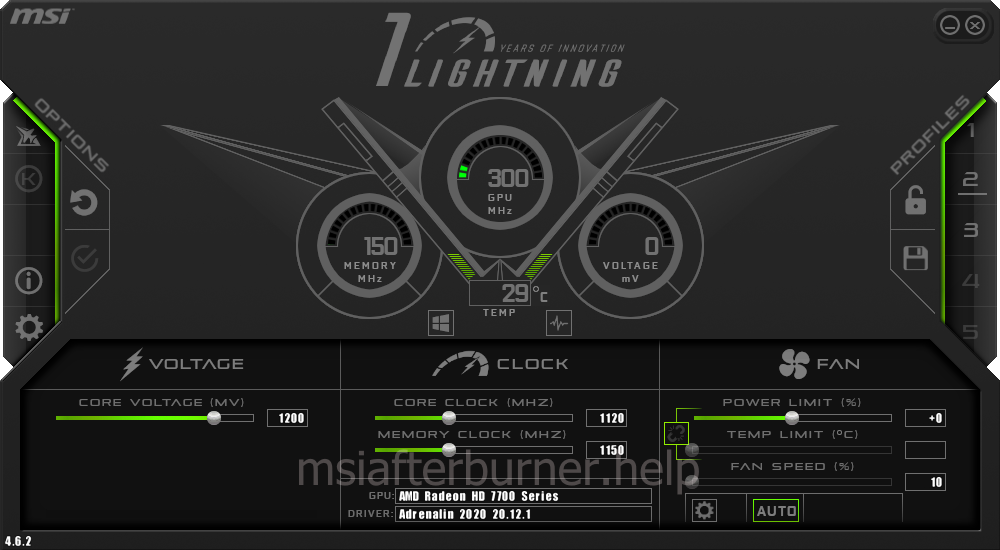
Новая тема оформления окна приложения.
От потребляемой мощности зависит тепловыделение чипа. Во-первых, при повышении мощности питания увеличивается температура силовых элементов видеокарты, причем по кривой, близкой к экспоненте. Поэтому охлаждение должно справляться с отводом, рассеиванием этой тепловой энергии. Во-вторых, мощности блока питания некоторых систем (купленных без запаса) может не хватать при работе видеокарты с повышенным термопакетом.
Важно. При разгоне следите за температурой устройства, позаботьтесь о качестве и исправности охлаждения (работа без посторонних звуков, отсутствие пыли).
Встречаются мнения, что Power Limit практически не влияет на энергопотребление видео-ускорителя, а определяет момент включения механизма его защиты – троттлинг , пропуск тактов. А для управления электропитанием есть ползунок Core Voltage. Но, последний управляет лишь подачей постоянного напряжения на ядро видеокарты.
Что делает Power Limit в MSI Afterburner
Разработчик приложения не объясняет значения и принципы работы Power Limit. Эксперименты и опыт пользователей показывают, что при превышении параметра активируется тротлинг – видеокарта сбрасывает турбо-частоты до номинальных (иногда опускаются ниже) с целью защиты от термических повреждений. Потребляемый ток, соответственно и мощность, снижаются.

Как Power Limit связан с Temp Limit
Limit указывает пиковую температуру графического чипа при условии поддержания технологии видеокартой. Когда термодатчик показывает, что температура видеоядра достигла установленного предела, контроллер начинает сбрасывать тактовую частоту с целью опустить температуру чипа ниже указанного в Temp Limit значения.
Примите к сведению. Работа функции зависит от охлаждения, настроек вентилятора.
Что делать, если Power Limit и Temp Limit заблокированы
Параметры управления температурой и электропитанием (значит и тепловыделением) в приложении MSI Afterburner могут быть заблокированными по разным причинам. Чаще всего видеокарта несовместима с соответствующими технологиями, установлены старые драйверы.
Сначала перезагрузите компьютер, если после инсталляции Афтербернер не перезапускали систему. Далее обновите графический драйвер, скачав установщик с официального сайта (не через Центр обновления Windows).

Неактивные опции в главном интерфейсе утилиты задействуются не всегда.
Если ничего не помогло, дело в BIOS видеокарты, он не поддерживает управление температурой и мощностью. Изредка выходом становится обновление прошивки графического адаптера.