Запуск "Планировщика заданий" от имени пользователя
Возникла у меня такая проблема. Есть компьютеры, в домене, с учетками админов и учетками обычных юзеров. На некоторых ПК необходимо запускать по расписанию некий скрипт. Все это оформляется через "Планировщик заданий", но работает только когда запускаешь от имени администратора. А вот если сидеть под учеткой обычного юзера — планировщик не выполняет запланированные действия, только сдвигает время запуска прошлого, и будущего(мол, якобы выполнил задачу), но если смотреть в событиях — ничего не было.
Вопрос в следующем, что и как нужно настроить, чтобы сделать задание под админом, оно позже, запускалось и под учеткой обычного пользователя.
Всё изначально создаю под учеткой админа — ввожу имя, выставляю триггер, выставляю действия, условия и параметры, ставлю "выполнять вне зависимости", "выполнить с наивысшими правами", "настроить для Win 7" — результат — под админом работает, логинится обычный пользователь — не работает.
Меняю на "выполнить только для зарегистрированного" — результат тот же.
За любую помощь/подсказку буду искренне благодарен.
Запуск программ "от имени" без создания папки профиля
Здравствуйте. Имеется домен, администратор домена (mydomain\admin1) обладает правами локального.
Как включить пункт меню "Запуск от имени. "
как включить пункт меню "запуск от имени.." Создал групповую политику с запретом на разного рода.
Запуск службы от имени пользователя
Доброго времени суток, обитатели cyberforum’а! Появилась тут у меня задачка. Может плохо гуглил.
Сообщение от Ballu
Сообщение от Maks
Maks, ОС — Windows 7(и x32 и x64).
Подскажите, как это проверить?
Если я правильно понял, то это нужно зайти например в службу "Планировщик заданий" на вкладку "Вход в систему"?
 Сообщение было отмечено Persk как решение
Решение
Попробовал — не помогло. Но, спасибо.
Добавлено через 6 минут
Ну и методом проб и ошибок, решил проблему следующим образом:
Помогла мне утилита PsService скачанная отсюда
Скачал значит, разархивировал, скопировал нужные мне(PsService.exe и PsExec.exe) в папку "C:\WINDOWS\system32" (иначе будет выпадать ошибка "не является внутренней или внешней командой, исполняемой программой или пакетным файлом").
После чего, создал задание планировщика у себя, с запуском батника такого содержания:
Первая строка переводит службу(в моем случае "Определение оборудования оболочки") в тип запуска "Авто" (т.к. она постоянно отваливалась у меня в тип запуска "Отключено");
Вторая строка — запуск непосредственно службы(название службы shellhwdetection, название службы смотреть можно двумя способами:
1. Пуск — Панель Управления — Администрирование — Службы — находим нужную, дальше либо двойным щелком мыши открываем службу, либо правой кнопкой мыши нажимаем, и выбираем "Свойства", после чего откроются свойства службы, где вверху будет написано Имя Службы)
2. Пуск — нажимаете правой кнопкой мыши на Мой Компьютер(если win XP) или Компьютер(если win 7 и выше) и выбираете "Управление", дальше переходим в "Службы и приложения" и еще дальше в "Службы" — находим нужную, дальше либо двойным щелком мыши открываем службу, либо правой кнопкой мыши нажимаем, и выбираем "Свойства", после чего откроются свойства службы, где вверху будет написано Имя Службы).
вот это Имя Службы, которое нашли и нужно вводить в строку;
Ну и третья строка запуск тоже службы, но которая зависит от первой(которую запускали во второй строке), следовательно и запускается только после запуска первой службы.
Если нужно запустить только одну службу достаточно оставить только две первые строки. Если нужно больше, чем 2 службы, то аналогичным образом, как добавлена третья строка, добавлять и 4, 5 и т.д.
Если же последующие службы тоже с типом запуска — Отключено, то нужно будет перед запуском службы написать строку по примеру первой, только с именем нужной службы.
В общем всё работает, рад как ребенок.
Если будут вопросы — в ЛС.
Тему можно закрывать.
всем привет.
подниму ка я тему. у меня ситуация немного не такая.
есть wundows 7 pro на нем есть пользователь адним под ним запускается серверная часть программы. и есть пользователь ограничный под ним запускается клиентская часть программы. в какойто определенный момент надо сделать дамп серверного процесса. а запуск дампа должен произойти с клиентского рабочего стола.
на просторах нашел статью как обойти uac через планировщик. запускается некий батник все хорошо. но на пользователе при запуске этого батника который запускает из планировщика батник отказано в доступе.
вопрос. как разрешить пользователю запустить определенное задание из планировщика?
пс. пользователь виртуальный реально за пк никто не сидит. надо просто в процесе некой ощибки чтобы запустился дамп. почему через такие извращения да просто чтобы никто не накуралесил .
вроде ясно объяснил что мне надо.
Запуск из Планировщика заданий батника для очистки кэша браузеров
Всем привет. Есть батник для чистки кэша браузеров на терминальном сервере (Windows 2012): @echo.
Установить для программы "Запуск от имени администратора"
Здравствуйте! Подскажите нужно через командную строку назначить программе в параметре.
запустить программу в планировщике от имени администратора
можно ли как то под администратором создать задачу в планировщике, чтобы любой пользователь при входе в windows 7 получал приложение запущенное с правами администратора. Планировщик позволяет создать такую задачу, но на практике не работает.
Windows 7 под рукой нет. На Windows 10 это выглядит так:
Имеется учётная запись admin, имеющая права администратора (не встроенный администратор!). Имеется учётная запись test, имеющая права обычного пользователя.
Запуск с правами администратора без отключения UAC в Windows 7
О том что UAC – надоедливая штука, мы прекрасно знаем. Знаем и как отключить UAC. Однако, можно ли сделать так, чтобы запуск программ от имени администратора, был возможен без необходимости каждый раз щелкать по уведомлению UAC?
Так мы убиваем сразу двух зайцев – и UAC останется включенным, и при запуске программ от имени администратора не придется щелкать в этом назойливом UAC-окошке.
Есть несколько способов, как это можно сделать.
Способ 1. Щелкните правой кнопкой мыши на значке программы и выберите команду Запуск от имени администратора.
Способ 2. Щелкните на кнопке Пуск, введите название программы либо нужную команду и нажмите комбинацию клавиш <Ctrl+Shift+Enter> – программа/команда будет сразу запущена с правами администратора.

Способ 3. Щелкните правой кнопкой мыши на значке программы и выберите команду Свойства. Перейдите на вкладку Совместимость и установите флажок Выполнять эту программу от имени администратора.

Как видим, ничего сложного. Есть и более интересный способ, в рамках которого необходимо использовать Планировщик заданий Windows 7.
Планировщик заданий и запуск с правами администратора
Для начала запустим планировщик заданий, для чего щелкните на кнопке Пуск и перейдите в меню Все программы > Стандартные > Служебные > Планировщик заданий.

Откроется окно Планировщик заданий.

Щелкните на ссылке Создать задачу в правой панели окна. Откроется окно Создание задачи. В нем введите имя задачи и установите флажок Выполнить с наивысшими правами.

Перейдите на вкладку Действия, щелкните на кнопке Создать. Откроется новое окно, в нем щелкните на кнопке Обзор.
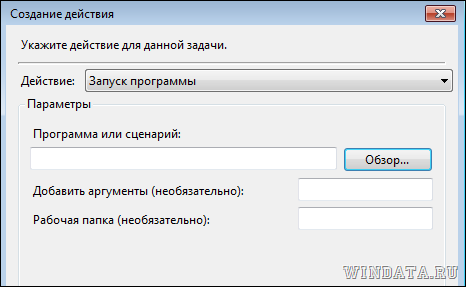
Найдите нужную программу, которую следует запускать с правами администратора, и щелкните на кнопке ОК. Затем еще раз на кнопке ОК в предыдущем окне.
Теперь щелкните на свободном месте рабочего стола правой кнопкой мыши и выберите команду Создать > Ярлык. В поле Укажите расположение объекта введите такую команду:
В данном случае supa_dupa_pux – это имя задачи, что мы указали ранее в Планировщике заданий. Поменяйте его на свое имя. Желательно чтобы в названии не было пробелов, если же они есть – название следует указать в кавычках, скажем, “supa dupa pux”.
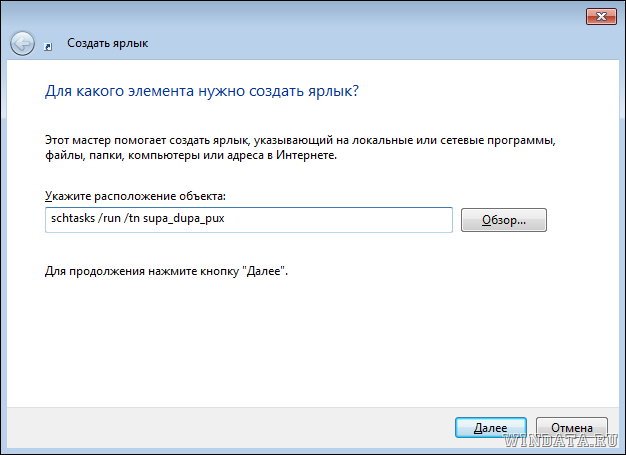
Осталось ввести имя ярлыка и щелкнуть на кнопке Готово. Теперь при щелчке на созданном ярлыке программа будет запускаться от имени администратора.
Программа Elevated Shortcut
Ну а есть и совсем простой способ – использовать программу Elevated Shortcut. Вся эта возня с планировщиком благодаря этой программы упрощается до простого действия – достаточно значок программы перетащить на окно Elevated Shortcut и вы сразу получите на рабочем столе ярлык, при щелчке на котором программа будет запущена с правами администратора. Простенько и со вкусом.
Как видите есть немало способов, которые позволяют оставить UAC включенным и упростить задачу запуска программ с повышенными привилегиями. А отключать UAC или нет – решать вам, имхо, лишняя защита не помешает.
Запуск приложения с правами администратора и без выдачи сообщения при включенном UAC (Windows 7)
Навеяно статьей Настройка UAC в Windows 7. Я прочитал комментарии и мне захотелось описать здесь возможность запуска доверенного приложения с правами администратора при включенном UAC. Данная технология действительно хороший шаг компании Майкрософт к безопасности использования компьютера пользователем, однако пользователь может часто использовать неподписанные приложения которым сам доверяет, что приводит к постоянным выдачам сообщения системы UAC и дальнейшему раздражению пользователя. Как запускать приложения с правами администратора и без выдачи сообщения от UAC я рассмотрю на примере использования FAR Manager, который мне необходим по работе.
Итак, для начала необходимо зайти в планировщик заданий
«Пуск — Все программы — Стандартные — Служебные — Планировщик заданий» (Start — All Programs — Accessories — System Tools — Task Scheduler)
и «Создать задачу» (Create task). В появившемся окне задаем «Имя» (Name), (к примеру, FAR) задачи и устанавливаем флажок на опции «Выполнять с наивысшими правами» (Run with highest privileges).
Далее переходим на вкладку «Действия» (Actions) и жмем кнопку «Создать» (New) для настройки запускаемой программы.
В поле «Программа или сценарий» (Program/script) с помощью кнопки «Обзор» (Browse) указываем местоположение необходимого нам запускаемого файла и нажимаем кнопку «Открыть» (Open). Далее нажимаем два раза кнопки ОК.
Таким образом, у нас появилось задание с высокими привелегиями на запуск от имени администратора. Теперь необходимо создать ярлык для запуска этого задания.
Создаем ярлык на рабочем столе и в поле «Расположение объекта» (Target) вводим schtasks /run /tn FAR (если же имя задачи было из нескольких слов разделенных пробелами, необходимо имя задачи в ярлыке указать в «двойных кавычках»). Жмем «Далее» (Next), задаемя имя ярлыка (лучше всего чтобы оно совпадало с названием программы) и жмем кнопку ОК. Далее можно зайти в свойства этого ярлыка и назначить ему иконку от программы. Минус данного метода состоит в том, что таким образом можно запустить всего одну копию программы. Чтобы сделать две копии, необходимо будет прописать еще одно задание в планировщике с другим именем, но по той же системе и так же сделать на него ярлык.