Как переключить язык в программе Adobe Premiere Pro
Скачивая программу Adobe Premiere Pro на определенном языке, к примеру английском, пользователи потом задаются вопросом, а можно ли этот язык сменить и как это делается? Действительно, в Adobe Premiere Pro существует такая возможность. Однако работает данный метод не на всех версиях программы.
Как поменять язык интерфейса Adobe Premiere Pro с английского на русский
Открыв главное окно программы, настроек по смене языка вы не найдете, так как они относятся к скрытым. Для того, чтобы начать работу, вам необходимо:
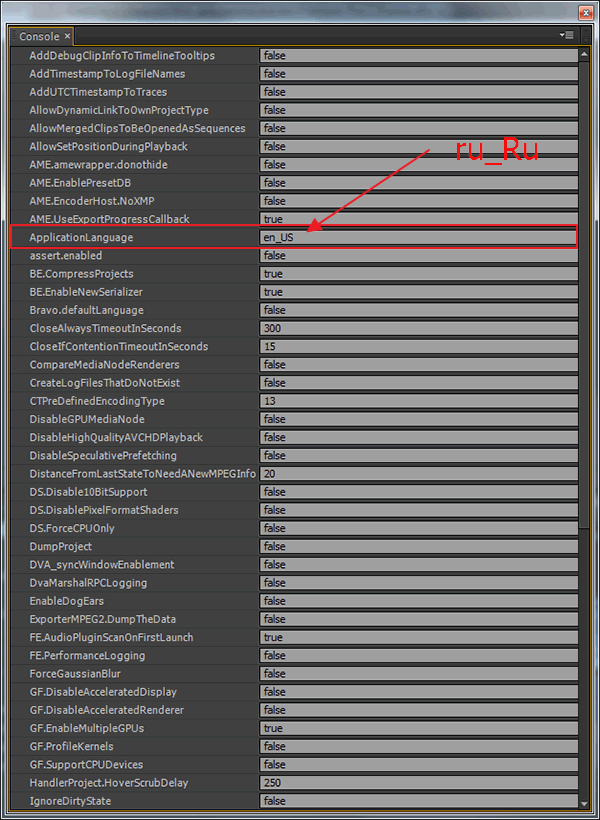
- Нажать сочетание клавиш «Ctrl+F12» на Windows. На экране появится специальная консоль.
- Среди множества других функций вам необходимо отыскать строку «ApplicationLanguage». В этом поле у меня выставлен английский язык «en_Us».
- Все, что мне необходимо сделать это вписать в данную строку вместо «en_Us»«ru_Ru».
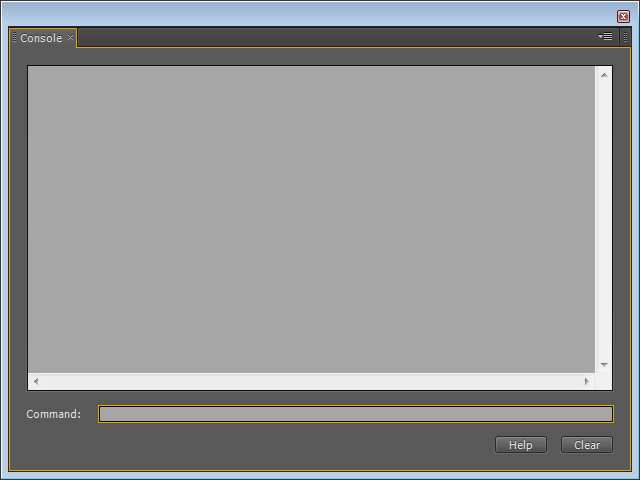
Если вместо набора функций вы видите такую консоль как на картинке, значит эта версия не предусматривает смены языка.
Вот так быстро можно изменить язык интерфейса в программе Adobe Premiere Pro. Если конечно в вашей версии такая возможность предусмотрена.
Как изменить язык в Adobe Premier Pro
 Вы установили Adobe Premier Pro, но язык интерфейса программы вас не страивает. Кому-то удобнее работать на русском языке. А кто-то все же предпочитвает ангийский, так как все туториолы в сети в основом на английском, и переводить название эффектов после на русский совсем не просто.
3 простых шага как изменить язык в Adobe Premier Pro
- Заходите в Adobe Premier в любой созданный или новый проект и нажимаете Ctrl + F12
- В левом углу наживаете меню (3 полосочки) и выбираете Debug Data View

- В поле ApplicationLanguage прописываете нужный язык
- en_US — английский
- ru_RU — английский
После этого программу нужно будет перезапустить и выбранные установки будут применены.
Как изменить язык adobe premiere pro
Урок 15 Изменение языков в Premiere Pro
Как поменять язык в программе Premiere Pro. Все очень просто. Сейчас у меня русскоязычная версия Premiere Pro.
Я записал ролик на эту тему если хотите можете посмотреть.
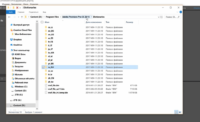
У меня на компьютере , по адресу D:\Program Files\Adobe Premiere Pro CC 2015\Dictionaries
находится папка с файлами , определяющими язык программы. У Вас эта папка может находится по другому адресу. Это зависит куда Вы установили программу. У Вас она может находится на диске С.
А дальше адрес такой же как у меня.
Для того чтобы поменять язык программы , надо открыть Premiere Pro и на клавиатуре нажать сочетание клавиш Ctrl+F12. Появится окно.
Скорей всего это будет окно консольного ввода. Вам надо будет выбрать опцию “Debug Database View”. И появится вот такое окно.
Вам надо будет поменять в строке ApplicationLanguage язык en_US на ru_RU. Окно можно закрыть.
И перегрузить программу Premiere Pro. Все изменения вступят в силу только после перезагрузки программы. И у Вас откроется программа Premiere Pro на английском языке. Все очень просто.
Так Вы можете поменять язык программы на любой который есть в папке , о которой я рассказывал выше.
Изменение языка в приложениях Creative Cloud
Узнайте, как изменить язык по умолчанию для установки приложений Creative Cloud. После любой установки вы можете выполнить удаление или переустановку.
Как изменить языковые настройки для приложений Creative Cloud
Вы можете изменить язык по умолчанию для будущих установок приложений Creative Cloud. Вам нужно переустановить все свои приложения, чтобы воспользоваться этим изменением.
Откройте приложение Creative Cloud для настольных ПК. (Нажмите на значок на панели задач Windows или в строке меню macOS).
В зависимости от версии приложения Creative Cloud для настольных ПК нажмите значок Учетная запись в правом верхнем углу экрана и выберите Настройки .

 Ваш экран выглядит по-другому? См. инструкции для ранних версий приложения Creative Cloud для настольных ПК.
Выберите Приложения на боковой панели.
Выберите язык из списка Стандартный язык установки.

Нажмите Готово, чтобы изменения вступили в силу.
Все приложения, загруженные после внесения этого изменения, будут устанавливаться с использованием нового языка.
Чтобы применить изменения языка к уже установленному на компьютере приложению, удалите и повторно установите приложение.
Все еще не видите приложения на выбранном вами языке? Измените языковые настройки macOS или Windows в соответствии с вашим регионом.