Памятка для кассира
В статье приведены основные кассовые операции для терминала ЭВОТОР. Для работы на компьютере или ноутбуке с Атол и Штрих-М вы можете использовать нашу Кассовую программу. Ознакомиться с памяткой по работе с Кассовой программой можно по ссылке.
Рассмотрим как открыть и закрыть кассовую смену на терминале ЭВОТОР сделать внесение, изъятие и не только. Согласно требованиям законодательства, работа с фискальной техникой разделяется на кассовые смены, длительность которых не может превышать 24 часа (п.2 ст.4.3 54-ФЗ). Данное требование связано с возможностями фискального накопителя – если превысить указанную длительность смены, на документах не сформируется фискальный признак. Каких-либо иных ограничений к продолжительности кассовой смены законодательством не предусмотрено.
Помимо своевременного открытия и закрытия смены не менее важно корректно отражать все операции в течение смены, обеспечивая тем самым соответствие фактической денежной наличности и данных в кассовых отчетах.
Как открыть смену на терминале ЭВОТОР
Открыть смену можно несколькими способами. Какой из них удобнее использовать, зависит от настроек терминала для закрытия смены: с автоматической инкассацией или без.
Открытие смены на терминале происходит автоматически, если сделать операцию «Внесение средств» через меню кассовых отчетов: «Отчеты» �� «Кассовые отчеты».
Если закрытие смены происходит без автоматической инкассации, внесение денег на начало смены делать не нужно и такой способ открытия смены не подойдет.
Еще более быстрый способ — начать оформлять продажу, отсканировав товар, что позволяет максимально оперативно приступить к обслуживанию клиентов.
Обратите внимание, такое открытие смены потребует скорректировать наличность в кассе и сделать внесение, если закрытие смены происходит с автоматической инкассацией и в кассе оставался размен.
Не забудьте проверить, под какой учетной записью произойдет автоматическое открытие смены и, при необходимости, измените пользователя. Список пользователей с назначенными ролями доступен в левом верхнем углу.
Как сделать внесение денег на терминале ЭВОТОР
Для внесения денежных средств на кассовом аппарате ЭВОТОР необходимо перейти в раздел «Отчеты» �� «Кассовые отчеты» и нажать кнопку «Внести».
В открывшемся документе указать сумму, основание, заполнить остальные поля и нажать «Ok». Данная операция увеличивает остаток денежных средств в кассовом аппарате и отражается в отчете о закрытии смены.
Как сделать изъятие денег на терминале ЭВОТОР
Для того, чтобы сделать выплату денежных средств из кассы, нужно зайти в меню «Отчеты» �� «Кассовые отчеты» и выбрать «Изъять». В открывшемся документе указать ФИО получателя средств, основание, сумму и выбрать категорию платежа из выпадающего списка.
В документе доступны следующие категории выплаты: инкассация, оплата поставщику, оплата услуг, аренда, заработная плата и прочее (если ни одна из предложенных выше категорий не подходит).
После сохранения документа он уменьшает остаток денежных средств в кассе. Все изъятия отражаются в кассовом отчете за смену.
Как проверить остаток денежных средств на терминале ЭВОТОР
Для проверки остатка денежных средств и корректности отражения операций за смену используйте X-отчет или отчет без гашения (без закрытия кассовой смены), который доступен в разделе кассовых отчетов. Для его формирования достаточно нажать кнопку «Печать» в правом верхнем углу экрана.
Отчет отражает не только количество наличных средств в терминале, но и информацию об основных операциях за смену, что позволяет найти возможные ошибки, при расхождении суммы наличности.
Как закрыть кассовую смену на терминале ЭВОТОР
Обратите внимание! В терминале доступны два способа закрытия смены – с инкассацией средств и без. Сделать соответствующие установки можно в меню настроек терминала, раздел «Правила торговли», подраздел «Закрытие смены».
Перед закрытием смены рекомендуется сформировать отчет без гашения, произвести пересчет денежных средств и, при наличии расхождений, проверить основные операции за день. Наиболее распространенные причины расхождений – не отражены внесения или изъятия денег из кассы. Исправив возможные недочеты и убедившись, что все операции движения денежных средств отражены корректно, можно приступать к закрытию смены на терминале.
Чтобы сформировать отчет с гашением (отчет о закрытии кассовой смены), необходимо зайти в меню «Отчеты» �� «Кассовые отчеты» и нажать клавишу «Закрыть смену», затем «Распечатать отчет».
Если смена закрывается с автоматической инкассацией, т.е. с обнулением средств в кассовом аппарате, этот нюанс стоит учитывать при открытии кассовой смены и делать соответствующее внесение наличности на начало смены.
Как внести деньги в кассу Эвотор
На Эвотор внесение денег для возврата нужно в том случае, если на кассе недостаточно средств при возврате товара. Рассказываем как сделать внесение наличных в Эвотор.
Как внести деньги в кассу Эвотор
3 шага, чтобы сделать внесение наличных в кассу Эвотор:
-
Откройте раздел «Отчеты» и перейдите в «Кассовый отчет»


Вы сделали внесение денег в кассу Эвотор для возврата.
Мы описали вам порядок действий внесения наличных в Эвотор. После данной операции количество денежных средств в смарт-терминале увеличится. Эта информация отразится в отчете о закрытии смены в конце рабочего дня (Z-отчете). Таким образом, вы сможете отследить все движения наличных средств на ККТ.
Как проверить остаток денежных средств после внесения наличных в кассу Эвотор
В процессе продаж и особенно при работе с деньгами может потребоваться проверять, какое количество наличных средств поступило в кассу. Дополнительно это поможет отслеживать, насколько корректно проводятся операции за смену.
Если у вас возникли вопросы, как на кассе Эвотор осуществить внесение денег, то вы можете обратиться в техподдержку Эвотор.
Как пользоваться кассой Эвотор
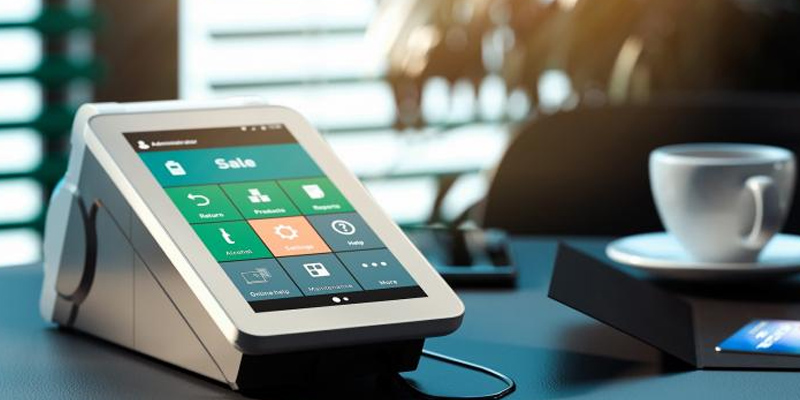
Компания «Эвотор» занимает лидирующие позиции на рынке кассового оборудования нового поколения. Она занимается разработкой, изготовлением и реализацией смарт-терминалов, а также фискальных накопителей. Специально для удобства предпринимателей были созданы комплекты для торговли, которые оснащены универсальным транспортным модулем и сканером для считывания штрихкодов. Кассовая техника «Эвотор» отличается высокой функциональностью и возможностью подключения к различным онлайн-сервисам.
Содержание:
Как пользоваться онлайн-кассой Эвотор
Онлайн-кассы Эвотор представляют собой современные программно-аппаратные комплексы, которые производятся на базе планшетных компьютеров. Они оснащены цветными сенсорными мониторами с высокой чувствительностью. В качестве операционной системы используется Android. Программное обеспечение для таких устройств разрабатывается специально компанией-производителем Evotor POS. Простой и понятный интерфейс позволяет быстро освоить работу со смарт-терминалом и понять, как пользоваться разными функциями устройства.
Подготовка к первому запуску
Поскольку эксплуатация кассовых аппаратов регламентируется законом, перед тем как установить смарт-терминал в торговой точке и начать им пользоваться, необходимо подать документы в ФНС и дождаться, пока завершится проверка предоставленной информации в налоговой службе. После этого заявителю будет сообщен уникальный регистрационный код, который следует ввести в кассу Эвотор до первого запуска.
Перед тем как зарегистрировать кассовый аппарат в налоговой, необходимо выполнить несколько дополнительных действий:
- Оформить ЭЦП. Электронная цифровая подпись позволяет утверждать действия предпринимателя и осуществлять обмен информацией с инспекторами налоговой службы. Она используется для работы в личном кабинете налогоплательщика, сдачи отчетности, оформления договоров с ОФД. Без ЭЦП не получится поставить кассу на учет в ФНС в онлайн-режиме.
- Заключить договор с оператором фискальных данных, выбрав подходящего ОФД из реестра, утвержденного государственным органом.
Первый запуск
После того как онлайн-кассу зарегистрировали в налоговой и получен уникальный код от инспектора, можно осуществлять первый запуск аппарата и разбираться, как дальше пользоваться кассой Эвотор.
Смарт-терминал следует подключить к сети, используя блок питания, и запустить устройство при помощи кнопки включения на корпусе.
Далее необходимо выполнить манипуляции в следующей последовательности:
- Подключиться к интернету, выбрав подходящий способ соединения (Wi-Fi или SIM-карта). Если удобнее использовать мобильный интернет, то потребуется установить СИМ-карту в специальный слот, расположенный в верхней части аппарата.
- Дождаться, пока завершится поиск нового оборудования и обновление пакета программ.
- Установить точную дату и время и нажать «Далее».
- Поставить онлайн-кассу на учет ИФНС. Для этого в новом открывшемся окне следует указать актуальную информацию о налогоплательщике (наименование, адрес, ИНН), налоговый режим, а также код, который был выслан инспектором.
- Указать реквизиты ОФД, с которым заключен договор на обслуживание. В соответствующие поля следует внести название, электронный адрес, ИНН и порт для подключения).
- Проверить правильность внесенных данных и нажать на кнопку «Зарегистрировать». После этого кассовый аппарат распечатает документ, информацию из которого потребуется указать в личном кабинете налогоплательщика. В специальной форме нужно будет внести номер распечатанного отчета, время его составления и фискальный признак (10-значный код). Как только пользователь утвердит внесенную информацию, постановка на учет в ФНС будет выполнена.
- Принять соглашение об использовании кассы Эвотор.
- Ввести номер телефона собственника кассового аппарата.
- Выбрать нужный магазин из предложенного перечня.
После того как выполнен первый запуск, можно начинать пользоваться кассой Эвотор. Только теперь реализация изделий и услуг будет считаться законной.
Дополнительные онлайн-сервисы для работы с кассой Эвотор
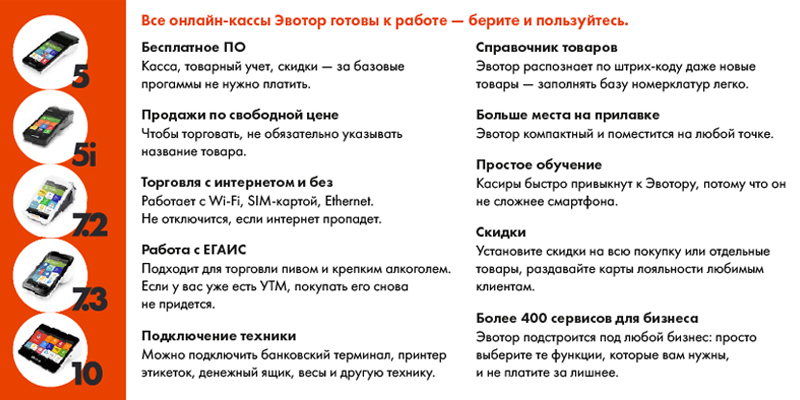
Чтобы сделать работу владельцев смарт-терминалов более быстрой и удобной, компания Эвотор разработала специальные онлайн-сервисы: личный кабинет, блог, маркет и облако.
Облако позволяет автоматически загружать в ККМ информацию о реализуемых товарах, ценах и остатках. Каждые четыре часа происходит синхронизация и данные обновляются. Процесс может быть запущен в ручном режиме. Для этого следует зайти в меню технического обслуживания, и в разделе загрузки информации выбрать закладку «Обмен».
В личном кабинете пользователь получает доступ к следующим функциям:
- работа с торговыми точками, курьерами и смарт-терминалами;
- формирование различных отчетов с данными о выполненных операциях и полученной выручке;
- добавление новых сотрудников, установление индивидуальных паролей, присвоение ролей и другие опции для управления персоналом;
- выбор и покупка в маркете новых утилит, которые позволяют расширить функционал кассы Эвотор.
В блоге можно найти полезные статьи о бизнес-проектах, основанные на реальном опыте успешных предпринимателей и владельцев крупных предприятий. Также в этом разделе представлены анонсы полезных программ и подборка софта, упрощающего работу с ККТ.
На сайте компании размещены полезные видеоролики, в которых подробно объясняется, как пользоваться кассой Эвотор и какие утилиты позволяют сделать ее эксплуатацию более простой и удобной.
Загрузка справочника и внесение остатков
Для того чтобы приступить к кассовым операциям, необходимо указать основные параметры и настройки в главном меню, которое отображается на экране смарт-терминала во время его включения. Доступный интерфейс программы позволяет сделать это очень быстро, достаточно следовать инструкциям ККТ.
На следующем этапе необходимо в системе создать справочник товаров и внести в него остатки. Перечень продукции можно загрузить из облака или напечатать его вручную. Рассмотрим оба варианта более подробно:
- Загрузка из облака. Для начала необходимо выбрать в главном меню раздел товаров и перейти в подменю «Техническое обслуживание». Далее следует нажать на «Обмен» и перейти к загрузке данных. В результате на экране кассы Эвотор появится загруженный список товаров, которым можно будет пользоваться в дальнейшем.
- Ручной ввод. Чтобы загрузить перечень продукции вручную нужно перейти в раздел «Товары» и нажать на красную кнопку со знаком «+», которая находится в правом нижнем углу. Далее потребуется активировать иконки добавления группы или позиции, заполнить строки и сохранить внесенные изменения.
Перед тем как пользоваться кассой специалисты компании Эвотор рекомендуют внести в систему остатки продукции, находящиеся на складе на момент начала работы со смарт-терминалом. Для этого нужно:
- загрузить актуальную информацию из облачного сервиса;
- найти раздел «Инвентаризация» и провести процедуру, выполняя действия согласно информации, появляющейся на экране.
В том случае, если кассовый аппарат устанавливается в новую торговую точку, пользователю нужно будет выполнить приемку товаров в следующей последовательности:
- вручную ввести наименование товаров, их фактическое количество и актуальную цену;
- нажать на кнопку «Ок», утвердив внесенные данные о продукции.
Далее на экране появится окно для подтверждения приемки товаров. В качестве основания в нем следует указать «Ввод начальных остатков».
Проведение основных операций

Чтобы правильно оформлять продажу и возврат товаров, необходимо понять, как пользоваться кассой Эвотор в том или ином случае. Рассмотрим проведение основных операциях ККТ более подробно.
Реализация продукции в торговой точке осуществляется поэтапно:
- на первом этапе происходит формирование чека путем внесения актуальной информации из базы данных в фискальный документ;
- на втором этапе денежные средства вносятся в кассу и происходит оплата покупки.
Внести позицию в фискальный чек можно с помощью сканера, вручную или путем выбора нужной строки из перечня товаров. Далее требуется выполнить следующие манипуляции:
- щелкнуть на наименовании товара, для того чтобы указать количество (если это необходимо);
- активировать кнопку «В чек»;
- указать размер скидки путем перемещения выбранной позиции влево, после чего указать предусмотренный размер изменения стоимость и применить внесенные изменения;
- нажать на иконку «К оплате».
Если все вышеперечисленные действия были выполнены правильно, на экране появится окно, в котором будет отражаться итоговая сумма по чеку. Далее следует перейти к оплате:
- выбрать способ внесения денежных средств: наличные или банковская карта;
- при оплате наличными ввести сумму, полученную от покупателя.
После этого смарт-терминал распечатает кассовый чек. Если покупатель расплачивался пластиковой картой, на печать выйдут два банковских чека.
При возникновении необходимости вернуть денежные средства покупателю, а приобретенные товары в магазин, порядок действий будет следующим:
- Если основанием для возврата служит выданный ранее чек, в меню кассы выбирается фискальный документ. Если чек отсутствует, то следует нажать на иконку в правом верхнем углу экрана.
- Далее следует внести наименования товара в чек вручную или при помощи сканера.
- Указать количество возвращенных товаров и нажать кнопку «К возврату».
- Выбрать способ возврата денежных средств и при необходимости ввести выплачиваемую сумму (если при отсутствии купюр нужного номинала кассир получает от покупателя сдачу).
После выполнения всех манипуляций онлайн-касса Эвотор распечатает чек для возврата. Кассир должен выдать денежные средства покупателю и принять возвращаемый товар.
Как пользоваться устройствами, совместимыми с кассой Эвотор
Для расширения функционала смарт-терминалов Эвотор к ним можно подключать дополнительное периферийное оборудование. С онлайн-кассой совместимы:
- Сканеры для считывания штрихкодов, которые подключаются к устройству с помощью USB-кабеля или через Bluetooth.
- Терминалы различных банковских организаций.
- Принтеры для печати этикеток.
- Денежные ящики для наличности. Эти аппараты можно подключить к онлайн-кассе через переходник с USB на RJ-12 либо непосредственно через порт RJ-12.
- Прикассовые весы. Работа этого оборудования предусматривает установку дополнительного софта, который можно скачать в магазине приложений и установить в кассовый аппарат.
Перед тем как начать использовать новую технику совместно с кассой Эвотор, следует перейти в раздел «Оборудование» и добавить новое устройство, нажав на крестик рядом с его названием.
Как перерегистрировать онлайн-кассу Эвотор на нового пользователя?
Иногда при работе с кассовым аппаратом возникает необходимость изменить данные, которые были указаны в заявлении владельца ККМ о постановке на учет в налоговую. Чаще всего это происходит из-за смены пользователя.
Чтобы новый владелец смарт-терминала мог на законных основаниях пользоваться кассой Эвотор, нужно сделать следующее:
- зайти в основное меню настроек онлайн-кассы;
- найти раздел обслуживания ККМ и нажать на кнопку изменения реквизитов;
- далее потребуется установить точное время и дату;
- в качестве причины операции указать «Смена реквизитов пользователя»;
- в открывшемся списке признаков предприятия выбрать пункт «Услуги, реализация через интернет и прочее»;
- подтвердить изменения для утверждения новых данных.
Если пользователь выполнил все действия правильно, кассовый аппарат распечатает отчет, в котором будут отражены внесенные изменения, причина этих действий и фискальный признак.
Чтобы не нарушать закон, согласно ст. 4.3 54-ФЗ владелец кассового аппарата должен подать заявление о перерегистрации в налоговую или оформить его в личном кабинете налогоплательщика. Сведения должны быть переданы в ФНС в течение одного дня с момента смены пользователя онлайн-кассы.
Как внести деньги в кассу Эвотор
На Эвотор внесение денег для возврата нужно в том случае, если на кассе недостаточно средств при возврате товара. Если вам необходимо пробить оплату за наличный расчет, действуйте следующим образом:
Подробнее в блоге http://evotor.club/blog/kak-vnesti-dengi-v-kassu-evotor/?utm_source=youtube&utm_medium=social&utm_campaign=opisanievideo
Доступные онлайн-кассы Эвотор с соблюдением 54-ФЗ! Интеграция с 1С и рядом других сервисов, расширяемые функции в Эвотор Маркет (более 850 приложений), контроль бизнеса, дополнительные возможности.
Техническая поддержка работает Пн-Вс: 07:00-21:00 (Мск)
У нас вы можете приобрести:
— Смарт-терминалы Эвотор;
— Приложения для касс Эвотор;
— Банковские терминалы;
— Сканеры штрих-кодов;
— Принтеры этикеток;
— Денежные ящики;
— Весы
— Фискальные накопители (ФН)
— Запчасти, расходные материалы к кассам