Как перенести MetaMask с мобильного на компьютер: пошаговая инструкция
При использовании криптовалюты и блокчейн-технологий безопасность имеет первостепенное значение. А если вы уже используете MetaMask на мобильном устройстве, возникает вопрос о том, как безопасно перенести свой кошелек на компьютер. Ниже представлена подробная инструкция по трансферу MetaMask.
Шаг 1: Скачайте MetaMask на компьютер
Перед тем как перенести MetaMask, убедитесь, что установили это расширение на вашем компьютере. Скачать можно на официальном сайте MetaMask. После загрузки расширения, откройте его в браузере и создайте новый аккаунт MetaMask, нажав на «Создать кошелек».
Шаг 2: Подготовьте мобильный кошелек
Для переноса MetaMask на компьютер необходимо экспортировать свой Seed-фразу (набор слов). Откройте приложение MetaMask на мобильном устройстве и перейдите в «Настройки». Далее выберите «Безопасность» и нажмите «Резервное копирование Seed-фразы». Введите свой пароль, скопируйте получившиеся слова и сохраните их в безопасном месте.
Шаг 3: Импортируйте Seed-фразу на компьютер
Теперь откройте MetaMask на компьютере и выберите «Импортировать кошелек». Введите свою Seed-фразу (набор слов), скопированную ранее с мобильного устройства, и нажмите «Импортировать».
Шаг 4: Завершите настройку
После импорта Seed-фразы ваш MetaMask-кошелек будет перенесен на компьютер. Для завершения процесса создайте новый пароль для вашего кошелька на компьютере.
Дополнительные советы:
— Очень важно сохранить Seed-фразу в безопасном месте, в том числе вне интернета.
— Не доверяйте свой пароль другим людям и не отправляйте его никому по электронной почте или в мессенджерах.
— Настройте двухфакторную аутентификацию (2FA) для большей безопасности вашего кошелька.
Как синхронизировать MetaMask?
Синхронизировать с мобильным устройством – функция временно недоступна. Однако чтобы сделать это, просто скачайте приложение MetaMask на смартфон и войдите с вашим сидом. Можно одновременно пользоваться так кошельком на двух и более устройствах. Сбросить счёт – удаляет историю транзакций из интерфейса кошелька.
Как Метамаск синхронизировать с телефоном?
Синхронизировать с мобильным устройством – функция временно недоступна. Однако чтобы сделать это, просто скачайте приложение MetaMask на смартфон и войдите с вашим сидом. Можно одновременно пользоваться так кошельком на двух и более устройствах. Сбросить счёт – удаляет историю транзакций из интерфейса кошелька.
Как добавить Метамаск в гугл хром?
Выберите браузер и нажмите на кнопку “Install MetaMask for Chrome” (“Установить MetaMask для Chrome”). 3. Далее в браузере откроется новая страница и перенаправит в интернет-магазин Chrome. Необходимо нажать на кнопку «Установить».
Где в хроме Метамаск?
Нажмите синюю кнопку «Добавить в Chrome», а затем подтвердите установку MetaMask в нашем браузере Chrome, нажав всплывающее сообщение «Добавить расширение». После правильной установки на лицевой панели в правом верхнем углу Google Chrome появится характерная голова лисы, то есть логотип MetaMask.
как перенести metamask на другой компьютер
MetaMask кошелек – пошаговая инструкция по использованию

Большинство тех, кто связан с криптовалютами, знает, что активы выгоднее хранить не только на бирже, но и на специальных wallet-устройствах.
Отличная рекомендация для всех, это MetaMask кошелек.
Популярность платформы связана, прежде всего, с тем, что на ней можно хранить любые токены, имеющие стандарт привязки ERC20, в том числе новые криптотокены.

Содержание:
Общие сведения об устройстве для хранения криптоактивов

MetaMask кошелек относится к браузерным типам, где можно хранить, переводить и обменивать не только Ethereum, но и огромное количество токенов со стандартом ERC20.
В качестве популярных браузеров можно использовать такие платформы — Chrome, Opera, Firefox, а также недавно появившуюся площадку Brave.
Немногим нравятся такие расширения, поэтому отзывы кошелька MetaMask можно встретить как положительные, так и крайне негативные.
По популярности Метамаск уступает своему конкуренту MyEtherWallet, и, тем не менее, общая аудитория пользователей на сегодняшний день составляет свыше 1 млн. аккаунта.

Порядок установки плагина

Для установки платформы кошелька MetaMask, необходимо использовать официальный ресурс площадки.
Учитывая тип вашего браузера, подбираем подходящую строку для скачивания и установки.
В нашем случае мы взяли браузер Google Chrome.

В дальнейшем нам потребуется установить wallet с официального плеймаркета Chrome.
С правой части от строки URL будет активен логотип в виде «лисёнка», который является главным трендом Метамаск.

Порядок регистрации

После того, как мы скачали браузерный wallet MetaMask, переходим к непосредственной регистрации.
Кликаем на появившийся логотип wallet, далее ставим галочки и соглашаемся с предложенными правилами и офертой.
Далее придумываем сложный пароль, состоящий из комбинаций 8 значений, и нажимаем на кнопку Create.
При регистрации появится интересная особенность площадки, это «техническое поведение лисёнка», который будет вращать голову от движения вашей мышки.

После ввода пароля, у вас будет предложение от ресурса – вы получаете 12 кодовых слов, которые необходимо использовать в будущем в случае утраты контроля над сервисом.
Можно сохранить слова в файле «Блокнот», после чего перенесите файл на флешку.
На ПК или мобильном устройстве не рекомендуется оставлять кодовые слова.

В принципе ваш браузерный криптокошелек готов к работе!
Как работать с кошельком
В меню wallet можно увидеть огромное количество кнопок, подсказок и выпадающих окон меню.

Основное рабочее меню расположено в правом верхнем углу браузерного экрана в виде 3-х горизонтальных полосок.
Здесь есть основная кнопка к главным настройкам под кнопкой «Settings», кнопка выхода из работы системы — «Log Out», а также опция вызова помощи и справочной службы – Info/Help.

Чтобы мгновенно создать новый wallet, вам придётся импортировать ранее сформированный счёт.
Переключаться между всеми задействованными кошельками можно при помощи кнопки, размещённой в левой части от основного рабочего меню.

Для управления аккаунтом необходимо будет нажать на опцию многоточие. Здесь можно будет получить сведения о платформе на сервисе etherscan.io, узнать действующий QR-доступ wallet, можно будет скопировать в буфер действующий адрес счета кошелька и произвести экспорт приватного контрольного ключа.

Здесь также имеется специальная кнопка BUY, предназначенная для покупки Эфириума через площадки Coinbase или ShapeShift.
Как добавить монеты ERC20
Для приёма криптоактива достаточно нажать на кнопку буфера вашего wallet и отправить информацию отправителю.
Кнопка для буфера — «Copy Address to clipboard».

Для отправки монет необходимо нажать на опцию SEND, далее вводим адрес получателя, сумму перевода и нажимаем на режим NEXT.
Далее соблюдаем все предписания в инструкции.
Помните, если вы ошибочно указали номер получателя, денежные средства вы никогда не сможете вернуть обратно.
Для точного добавления нового ERC20-токена потребуется указать некоторую информацию:
Теперь новая позиция токена появится в меню вашего браузерного окна.
Как перевести Ethereum
Для перевода эфириума – ETH необходимо будет нажать на кнопку SEND, где потребуется указать адресат получателя, а также сумму транзакции.

После этого вам откроется окно для подтверждения выполненной транзакции.
На вкладке SENT можно получить информацию о ранее проведённых транзакциях.
Что делать, если утрачен контроль над MetaMask
Ранее говорилось о том, что можно восстановить доступ к своим учётным данным, используя все 12 кодовых слов.
Нажимаем на опциональный режим платформы Restore from seed phrase.

После этого вам нужно будет заполнить все поля запроса и ввести все 12 ключевых контрольных слов, после чего нужно будет создать и придумать новый пароль для возобновления доступа.

После этого вам откроется доступ к основной версии вашего кошелька.
Положительные и отрицательные стороны кошелька Метамаск
Объективную оценку от пользы криптокошелька Метамаск могут дать только те, кто ранее пользовался другими версиями конкурентов.
Тем не менее, по отзывам кошелька MetaMask позволяют выстроить следующую картину.
Вывод и рекомендации
По отзывам пользователей кошелька MetaMask, которые относятся к англоязычной аудитории, проблем с работой сервиса не наблюдается.
Русскоязычная аудитория видит некоторые проблемы пользования сервисом.
Главная проблема, это трудности с переводом первого раза. Чаще всего проблема решается примерно через сутки, но это стоит нервов для владельцев криптомонет.
По всей видимости, в работе криптокошелька есть определённые трудности при первом переводе токенов, в дальнейшем не наблюдается таких отказов системы.
Полная инструкция по Metamask
За последние несколько месяцев в крипту пришло довольно много новых пользователей, которые часто задают много вопросов по крипте и чаще эти вопросы касаются Metamask, как им пользоваться, как свапать на Uniswap, 1inch, как мониторить стоимость газа, как искать контракты или принимать участие в сейлах от различных проектов.
Мы постарались сделать пошаговую инструкцию про о кошельке METAMASK ответив на часто задаваемые вопросы.
Один из самых популярных кошельков на Ethereum является Metamask.
Изначально MetaMask, который был разработан и выпущен компанией ConsenSys, Metamask был изначально расширением для Chrome и Firefox, теперь он поддерживается многими браузерами, включая Opera, Safari, BRAVE и др. C момента запуска в 2016 году он был загружен более четырех миллионов раз.
Благодаря этому расширению пользователи могут совершать переводы ERC-20 токенами, обменивать их, торговать, делать платежи, хранить крипту, взаимодействовать с различными децентрализованными приложениями, играть, покупать редкие цифровые произведения искусства и многое другое.
Спустя годы разработки, компания ConsenSys решила выпустить мобильное приложение для iOS и Android. Внутри мобильного кошелька установлен внутренний браузер, благодаря которому вы можете совершать абсолютно то же самое, что и с обычного расширения в браузере.
В общем, MetaMask делает Ethereum максимально простым в использовании для максимального количества людей, которым, кстати, пользуется более 2 млн человек, благодаря популярности сети Ethereum и децентрализованных финансов (DeFi).
Стоит еще отметить, что в Metamask имеется возможность поддержки других сетей и переключение между ними. Так, например, вы можете настроить сеть BINANCE Smart Chain (BSC), Huobi Eco Chain (HECO), Avalanche network и многие другие в свой Metamask и пользоваться приложениями уже в других блокчейнах. Это очень упрощает работу со многими проектами, сейлами, переводами крипты и другим.
И так, давайте уже перейдем к практической части.
Для того, чтобы начать пользоваться расширением, сперва нужно зайти на официальный сайт Metamask. Далее нужно выбрать и установить расширение указав при этом каким браузером будем пользоваться. В этом руководстве мы будем использовать Google Chrome в качестве примера, но те же шаги применимы и к другим браузерам.
После того, как установили расширение, нажимаем значок Metamask на панели инструментов вашего браузера, чтобы открыть приложение. Затем нажимаем «Начать».
Здесь нам уже предлагают выбрать, импортировать уже существующий кошелек, либо же создать новый. Если у вас имеется сид фраза кошелька Metamask, то вы можете её импортировать, что в принципе делается довольно просто.
Вставляете 12 слов и устанавливаете пароль на кошелек. Пароли вы можете устанавливать разные на каждое устройство на которое вы импортируете данные.
Давайте теперь нажмем «Создать кошелек».
В этом окне нам Metamask предлагает принять или отказаться от того, будет ли он собирать наши данные о взаимодействии нашего кошелька с другими сервисами и сайтами. Здесь можно в принципе отказаться.
Теперь создаем пароль для кошелька. Вы должны создать безопасный пароль, который содержит минимум 8 знаков, советуем использоваться заглавную букву, цифры, нижнее подчеркивание и другие символы для более безопасного использования кошелька. Но о безопасности кошелька мы поговорим чуть позже.
Здесь есть один нюанс, если вы забудете пароль, то вы в любом случае сможете войти в Metamask за счет сид фразы. Как вы видели в начале обзора, можно просто импортировать уже существующий кошелек.
Дальше соглашаемся с пользовательским соглашением и нажимаем Создать.
В следующем окне нажимаем на серую область, чтобы разблокировать нашу сид фразу.
Вы увидите набор из 12 «начальных слов» для вашего Metamask. Нажмите «Сохранить seed-фразу как файл» и скопируйте файл «seed фраза MetaMask», в безопасное место. Она понадобится вам для доступа к вашему кошельку.
Очень важно! MetaMask является некастодиальным сервисом, это означает, что никто другой не может получить доступ к вашим средствам – даже разработчики MetaMask. Можно сказать, ваши токены существуют в зашифрованном хранилище браузера, которое защищено паролем. Это означает, что если ваш компьютер будет потерян, украден или уничтожен, вы не сможете восстановить кошелек. Ваши приватные ключи будут навсегда потеряны.
Поэтому крайне важно записать резервную фразу. Это единственный способ восстановить вашу учетную запись, если что-то случится. Мы рекомендуем вам записать слова и хранить их в двух или трех разных местах. Не обязательно класть их в несгораемый сейф и закапывать в глухом лесу, но лишним не будет.
Следующий шаг, после того как вы нажали «Я скопировал его в безопасное место». Вы попадете в свой кошелек Metamask!
Нажимаем на слова своей исходной фразы в правильном порядке (1), чтобы доказать, что мы их правильно записали. После чего нажимаем «Подтвердить» (2).
Поздравляем, теперь кошелек Metamask готов к использованию.
После всех этих процедур, теперь вы можете начать полноценно пользоваться своим личным кошельком. Чтобы пополнить баланс, достаточно просто нажать скопировать адрес и вы можете отправить на него свои эфирки или токены ERC-20 для которых будет один адрес кошелька.
Также есть возможность покупки эфира с банковской карты, но это обойдется дороже и будет гораздо дольше, чем обычный вывод с биржи на кошелек. Этой функцией крайне редко кто пользуется из-за высоких комиссий и процента за покупку монет.
Стоит отметить, что все комиссии в сети оплачиваются в эфире, соответственно, необходимо контролировать кол-во эфира когда вы взаимодействуете с кошельком.
Вы увидите свой баланс в нижней части кошелька (3) после того, как ваши средства будут зачислены. ETH будет отображаться по умолчанию. Если пользовательские токены ERC-20 не отображаются, нажмите «Добавить токен», чтобы добавить эти токены в список.
То есть вы добавляете контракт токена, который вы обмениваете или отправляете на кошелек. Для этого лучше всего использовать сайт коингекко. Они недавно добавили возможность прямого подключения токена, который вам необходим.
На сайте ищем нужный нам токен, это будем, допустим USDT или USDC, в строке контракт мы можем его скопировать, либо нажать на морду лисы и автоматически будет добавление токена в кошелек.
Пополнение вашего ETH может занять несколько минут, это зависит от загруженности сети. Чем больше загруженность, тем больше подтверждается транзакция и дороже может стоить транзакции в сети. По-этому рекомендуем использовать для мониторинга стоимости транзакций, свапа токенов, сайт https://etherscan.io/gastracker на котором отображается текущая стоимость в газе и долларах, а также если ввести на сайте адрес кошелька, можно мониторить переводы, кошельки и текущее состояние транзакции.
Теперь давайте попробуем отправить криптовалюту на другой кошелек или на адрес биржи. Для этого нажимаем кнопку «Отправить» на главной панели Metamask. Вводим сумму ETH или другую криптовалюту, которую хотим отправить (1), и сумму комиссии за транзакцию, которую необходимо заплатить (2).
Затем нажимаем «Далее» (3).
Более высокая комиссия поможет быстрее подтвердить вашу транзакцию. Metamask автоматически устанавливает комиссию по умолчанию. Однако такие сайты, как https://etherscan.io/gastracker, могут помочь вручную подобрать идеальную плату.
Нажмите «Далее» (3), чтобы завершить детали вашей транзакции. Затем нажмите «Подтвердить». Опять же, для подтверждения транзакции может потребоваться некоторое время.
Вы можете проверить статус своей транзакции на панели «Активность» Metamask.
Как использовать децентрализованные приложения
Заходим на Uniswap. Вводим сумму криптовалюты, которую хотим купить, и выбираем токены, которые хотим обменять (1). Затем подключаем свой кошелек Metamask с Uniswap, нажав «Подключить кошелек» и выбрав Metamask (2).
Появится панель Metamask. Подключаемся к Юнисвапу. Нажимаем «Далее», затем «Подтвердить».
Возвращаемся на веб-страницу Юнисвапа и нажимаем «Свап» (1). Затем во всплывающем окне нажмите «Подтвердить» (2), чтобы выполнить транзакцию и подтверждаем транзакцию уже в кошельке.
Перед покупкой каких-либо токенов можно указать слиппедж обмена токенами, чтобы вы случайно не купили токены по другой цене. Если цена сильно поменяется в момент обмена, то транзакция не пройдет и токены вернутся вам обратно.
Растущие в цене токены имеют высокий спрос, а следовательно, совершая обмен при таком спросе, необходимо увеличивать допуск проскальзывания и увеличить стоимость транзакций, чтобы транзакция была обработана быстрее. Но не рекомендуем выставлять больше 5%, что может привести к проблемам с транзакцией из-за ботов фронтраннеров.
«Фронтраннеры» или боты-арбитражеры отслеживают мемпул на предмет появления в нем ожидающих подтверждения транзакций, которые могут содержать прибыльную сделку. Обычно они настроены для отслеживания определенного типа транзакций, например сделок на DEX или обновлений оракулов, и пытаются опередить их, используя предустановленный алгоритм.
Следующее, что мы видим — это Transaction deadline или Истечение срока действия транзакции. Функция времени указывает на срок, после которого транзакция больше не может быть выполнена. То есть, после истечения времени она отменится.
В общем, будьте с этим весьма осторожны.
Что можно еще делать с Metamask?
Теперь, когда вы знаете базовые основы Metamask, вы можете использовать все функции Ethereum, помимо обычного обмена токенами, отправки, вы также можете хранить предметы коллекционирования и невзаимозаменяемых токенов (NFT). Также подключение к аппаратным кошелькам Ledger и Trezor.
В Metamask есть еще возможность переключения между сетями, то есть, вы можете настроить кошелек таким образом, чтобы переключаться на другую сеть, помимо эфировской и тестовых, существует сеть Binance Smart Chain от биржи Binance и Heco-Chain от биржи Huobi. Они позволят по сути делать всё то же самое, что и в сети эфира, только уже в экосистеме бинанса или хуоби.
Как подключить Binance Smart Chain?
Теперь давайте подключимся к сети Binance Smart Chain через наш кошелек. Нам нужно получить доступ к настройкам, чтобы сделать для кошелька доступными ноды в сети Binance Smart Chain.
 Выберите пункт «Настройки» из выпадающего меню.
На странице настроек найдите пункт «Сети».
 Меню «Сети».
Нажимаем «Добавить сеть» в правом верхнем углу, чтобы добавить Binance Smart Chain вручную – она не подключена в MetaMask по умолчанию.
Вот параметры которые необходимо добавить, чтобы мы могли работать с основной сетью BSC:
Все данные указывайте очень внимательно, в ином случае, сеть просто не будет работать. На Heco-Chain от биржи Huobi. Там всё настраивается аналогичным образом.
После подключения вы можете перевести BinanceCoin (BNB) с Binance на скопированный адрес.
Важно! Для перевода с биржи используйте сеть BEP20!После этого ожидайте Ваши BNB в аккаунте Metamask! В сети Binance будет использоваться для оплаты со всеми операциями токен BNB. Здесь комиссии в разы дешевле, но всегда будьте с этим внимательны. Ну и взаимодействие с приложениями, которые запущены на Binance Smart Chain будут по сути аналогичны тем, как и в Ethereume. То есть, есть аналог юнисвапа, различным фармилкам, NFT платформы и многое другое.
Какие недостатки у Metamask?
1.Это то, что MetaMask хранит приватные ключи в браузере пользователя. Это менее безопасно, чем аппаратный или бумажный кошелек. Это разумный компромисс для простоты использования. Но по факту это просто посредник.
2. Внешние узлы — вместо того, чтобы быть полным узлом, он опирается на внешние узлы, которые иногда имеют простои, которые могут привести к прекращению работы MetaMask.
3. Высокие комиссии в сети эфира, сеть последнее время часто загружена, из-за чего происходит рост стоимости комиссий.
Обзор кошелька MetaMask: как установить и в чем особенности
Из данного обзора вы узнаете, что представляет собой кошелек MetaMask, как его установить и не потерять к нему доступ. Узнаете, как отправлять и получать криптовалюту с помощью данного хранилища, а также, как взаимодействовать с помощью него с Decentraland.
Отдельно записали видео-инструкцию по первичной настройке кошелька MetaMask. Показываем, как его установить, какие настройки выставить, как его пополнить и отправить с него Ethereum и токены:
Общая характеристика
MetaMask – это криптовалютный кошелек, который работает как расширение для браузеров Firefox, Google Chrome и Brave. Он позволяет пользователям:
Токены ERC-20 взаимозаменяемы, то есть каждый такой токен имеет аналог, равный по цене. Например, каждый заказ на 1 ETH будет стоить 1 ETH.
Токены ERC-721 не являются взаимозаменяемыми. Каждая такая монета уникальна и отличается по своей стоимости. Их используют для накопления, коллекционирования в метавселенных. Первый токен ERC-721 появился в игре на базе Ethereum – Cryptokitties. Трейдеры покупали уникальных криптокотят. За ними появились и криптомонстры, криптощенки и другие.
Последние ключевые обновления:
Приложение подходит как для новичков блокчейна, так и для опытных трейдеров токенов, криптографов и разработчиков. Программу скачали более миллиона раз. Среди партнеров и пользователей технологии такие компании, как Airswap, The Bounties Network, Gitcoin, Uniswap, OpenSea, Maker, Compound.
Также MetaMask позволяет пользователям управлять своими учетными записями и их ключами, созданными с помощью других кошельков, в том числе, аппаратных. Здесь MetaMask выступает в роли промежуточного звена. Например, такая схема работы возможна с еще одним криптокошельком – MyEtherWallet.
Криптовалютный кошелек — это программное обеспечение, в котором хранится ваш открытый и закрытый ключи.
Открытые ключи могут видеть все. Они работают аналогично вашему адресу электронной почты. Когда кто-то захочет отправить вам криптовалюту, он отправит ее на ваш открытый ключ.
Закрытые ключи не должен видеть никто, кроме вас. Закрытые ключи похожи на пароль и являются единственным способом подтвердить владение криптовалютой.
Приложение для смартфонов
Летом 2019 года была запущена бета-версия приложения MetaMask Mobile. На июнь 2020 года приложение по-прежнему находится в разработке и доступно для скачивания как бета-версия. С помощью MetaMask Mobile возможно:
Также MetaMask Mobile возможно синхронизировать с браузерной версией кошелька или другими хранилищами криптовалют с помощью QR-кода. Дополнительной настройки не понадобится.
Скачать приложение можно в AppStore для iOS и Google Play для Android. Также можно воспользоваться ссылками скачивания, размещенными на официальном сайте:
Разберемся подробнее с интерфейсом приложения на примере устройства с ОС Андроид.
После скачивания и установки запустите приложение. Вы увидите, что интерфейс на английском языке. После установки его можно изменить только на испанский.
Чтобы начать работу, нажмите на «Get started». Дальше приложение спросит, есть ли у вас доступный кошелек или вы хотите его создать. В первом случае нажмите «Sync or import wallet» и синхронизируйте доступное хранилище с помощью QR-кода. Во втором – тапните «Create wallet» и приложение самостоятельно создаст для вас аккаунт.
Перед вами откроется главная страница. С помощью кнопки «Add tokens» вы сможете создать новые кошельки альткоинов. Для эфира создается автоматически.

Нажав кнопку меню в левом верхнем углу, вы увидите клавиши:
Расширение для браузеров
Установить браузерное расширение MetaMask можно как на компьютере, так и на телефоне. Кошелек доступен в браузерах: Google Chrome, FireFox, Brave. Также в разделе поддержки пользователей есть информация о том, как установить плагин в браузере Opera. На Safari и Яндекс.Браузер пока что доступных версий нет.
Процесс установки MetaMask на примере Google Chrome:
Перейдите на официальный сайт кошелька. В правом верхнем углу кликните по синей кнопке «Download» или по «Download now».

Выберите раздел «Chrome» и кликните по «Install MetaMask for Chrome».

Вы будете перенаправлены в Интернет-магазин Chrome. Нажмите «Установить».

Подтвердите действие кнопкой «Установить расширение». После того как расширение завершит установку, откроется страница работы с плагином MetaMask.
Доступ к работе с расширением вы всегда можете получить через иконку лисы в браузере.
В начале вам будет предложено импортировать существующий кошелек в MetaMask или создать новый. Нажав на «Создать кошелек», всплывет сообщение с просьбой собирать данные об использовании плагина. Вы можете согласиться или отказаться. Это не повлияет на работу расширения.
Далее – придумайте пароль не менее 8 символов и нажмите «Создать».

Система откроет страницу с вашей секретной фразой из 12 слов. Использование таких мнемонических фраз является стандартом для большинства криптокошельков. Он генерируется случайным образом при создании уникальной учетной записи MetaMask. Секретная резервная фраза облегчает резервное копирование и восстановление вашей учетной записи в случае утраты доступа к ней.
Запомните секретную фразу. MetaMask не является облачным хранилищем. Если ваш ПК сломался, потерялся, у службы поддержки MetaMask не будет возможности восстановить доступ к вашему хранилищу.
Фраза из 12-ти слов – единственный способ восстановить учетную запись в MetaMask.
Никогда не раскрывайте свою резервную фразу. Любой, у кого есть эта фраза, может завладеть вашими средствами безвозвратно.
 Интерфейс расширения MetaMask
Получить мнемоническую фразу и создать пароль для входа можно и с помощью мобильного приложения MetaMask. Для этого запустите приложение, зайдите в боковое меню, вызвав ее кнопкой из трех параллельных линий в левом верхнем углу. Нажмите «Settings» – «Security&Privacy». В этом разделе вы найдете свою секретную фразу «Reveal Seed Phrase», закрытый ключ «Private Key» и сможете установить цифровой пин «PIN» или вход по отпечатку пальца «Fingerprint» для защиты своих средств на мобильном устройстве.
Как получать и переводить Ethereum
Чтобы получить токены ETH или ERC-20 на ваш кошелек MetaMask с биржи или другого кошелька, вам просто нужно отправить транзакцию на адрес одной из ваших учетных записей в MetaMask. Тапнув по кнопке «Детали», вы сможете скопировать адрес кошелька или QR-код.
Перевести монеты на адрес кошелька MetaMask можно с помощью кнопки «Пополнить». Вам откроется три доступных способа:
Для отправки Эфир на другой кошелек, вам нужен адрес получателя и немного ETH в на счету, чтобы покрыть комиссию. Минимальное количество газа для исполнения одной стандартной транзакции – 0,000441 ETH. Рекомендуется иметь сумму не менее 0,01 ETH на счету.
Газ (Gas) — комиссия за транзакции в блокчейн Эфириум, которая измеряется только в токенах ETH. Эти средства поступают майнерам, которые подтверждают транзакции путем добавления их в блоки сети. Чем больше комиссия, тем быстрее вероятность подтверждения майнерами операции с криптовалютой.
Войдите в свой аккаунт. Нажмите на кнопку «Отправить».

Введите адрес получателя. Введите количество эфира, которое вы хотите отправить. Подтвердите цену на газ или отрегулируйте ее самостоятельно. У вас есть возможность отрегулировать цену и лимит газа при отправке эфира и токенов. На экране нажмите «Быстрее», «Быстро» или «Медленно» рядом с платой за транзакцию.

Подтвердите детали транзакции. Нажмите «Далее», чтобы продолжить. Нажмите «Подтвердить». MetaMask пришлет вам уведомление, когда транзакция будет обработана.
Если вы осуществили транзакцию, но она не подтверждается в течение достаточно долгого времени, вам будет предложено повторить попытку отправки с более высоким уровнем газа.
Отличие MetaMask от MyEtherWallet
MyEtherWallet появился на год раньше и является более проработанным и функциональным:
При этом MEW сотрудничают с MetaMask – с помощью расширения MetaMask проводят операции из криптокошелька MEW. Расширение выполняет функцию «моста», чтобы не показывать защитные пароли и фразы основного кошелька.
Вход осуществляется через приватный ключ или файл хранилище ключа. Кошелек MyEtherWallet появится в разделе аккаунтов и будет иметь отметку «IMPORTED». Далее вы сможете получить доступ к своему хранилищу MEW через расширение MetaMask без ввода паролей, ключей и мнемонических фраз. Это значит, что ваш основной кошелек и средства на его балансе защищены от злоумышленников.
Хотя MetaMask может взаимодействовать с другими кошельками, они являются отдельно управляемыми кошельками Ethereum. Это означает, что кошелек, который вы создаете в MyEtherWallet и тот, который вы создали в MetaMask, разделены и не подключены друг к другу. Вам необходимо управлять ими отдельно и убедиться, что вы не путаете ключи/фразы резервного копирования для обоих.
Как зарегистрироваться в Decentraland
Наличие аккаунта MetaMask облегчает регистрацию в Decentraland.
Decentraland – это метавселенная, виртуальный мир, построенный на блокчейне Эфириум. Там вы можете создавать и исследовать 3D-творения, играть в игры или просто проводить время с друзьями.
Другие продукты MetaMask
Swag Shop
home.metamask.io
Домашняя страница предоставляет возможность приобрести или обменять монеты в сети Эфириум через партнеров MetaMask. В первую очередь речь идет об уникальных коллекционных монетах.

В разделе «Featured Projects» (Избранные проекты) вы увидите иконки партнеров:
Похожие кошельки
Помимо MetaMask, криптовалюту можно хранить и в других электронных и аппаратных кошельках, которые отличаются функционалом и списком поддерживаемых монет. В качестве альтернативы приведены примеры электронного и аппаратного криптокошельков.
Jaxx — криптовалютный кошелек от канадской компании Decentral Inc. Первая версия кошелька была выпущена в 2016 году. Jaxx Liberty доступен в виде приложения для iOS или Android, расширения для браузера или в десктопной версии. Кошелек не поддерживает фиатные валюты, но позволяет хранить более 85 видов криптовалют. Jaxx также сотрудничает с биржей ShapeShift, что дает пользователям возможность обменивать и покупать монеты через интерфейс кошелька. Меры по защите своих средств, доступные владельцам счетов — пароль и резервная фраза из 12 слов.
Ledger
Ledger — французская компания, которая с 2014 года производит аппаратные кошельки для криптовалют. Кошельки Ledger представляют собой физические устройства, на которых хранится криптовалюта. Главные продукты компании — хранилища Ledger Nano S и Ledger Nano X, а также приложение Ledger Live. Модель Nano X новее и дороже, чем Nano S. Ledger Nano X поддерживает не только USB-подключение, но и соединение со смартфоном по Bluetooth. Аппаратные кошельки компании Ledger имеют защиту от взлома и возможность восстановления в случае.
Заключение
MetaMask – это бесплатное расширение для браузеров Chrome, Brave, FireFox и Opera, а также мобильное приложение, с помощью которых вы можете создать адрес для хранения, защиты и проведения транзакций ETH и других токенов, работающих в сети Эфириум. Прога не гарантирует безопасность данных и передает всю ответственность по хранению монет пользователю, сообщая ему мнемоническую фразу и предоставляя доступ к закрытому коду кошелька.
Также MetaMask позволяет проводить транзакции с монетами, хранящимися в других криптокошельках, взаимодействовать с сервисами децентрализованного финансирования, приобретать и хранить уникальные токены ERC-721 и создавать учетную запись в метавселенной Decentraland.
Советы и Новости
А вы знали, что MetaMask можно использовать не только на ПК? Что у него есть свой встроенный браузер? Или что с его помощью вы можете получить доступ к CT NFT на своем телефоне? Так точно, все это является функционалом кошелька! В этой статье мы поговорим подробнее о приложении MetaMask: что это, что в нем есть и как использовать NFT для майнинга прямо в кошельке.
- 1. Что такое приложение MetaMask?
- 2. Как начать работу в приложении MetaMask?
- 3. Что есть в приложении MetaMask?
- 4. Как подключить приложение MetaMask к CT NFT?
Что такое приложение MetaMask?
Приложение MetaMask — это кошелек и браузер в одном: храните NFT, покупайте, отправляйте, используйте и обменивайте цифровые активы, одновременно взаимодействуя с различными сайтами работающими с блокчейнами, токенами и другое.
Как начать работу в приложении MetaMask?
Создать кошелек MetaMask просто — регистрация происходит почти так же, как в веб-версии для ПК.
Первый шаг: установите приложение MetaMask на ваше мобильное устройство: iOS или Android.
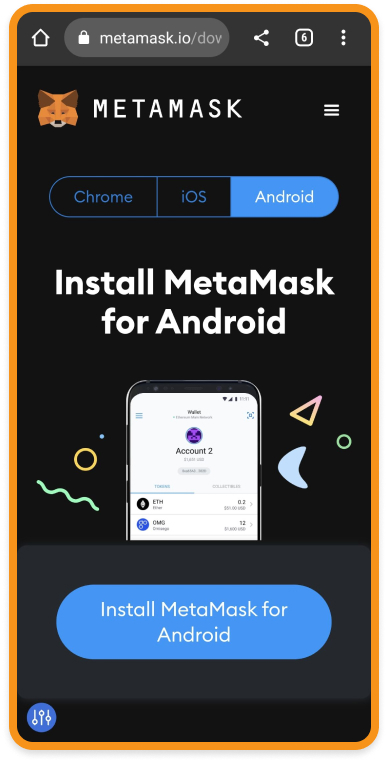
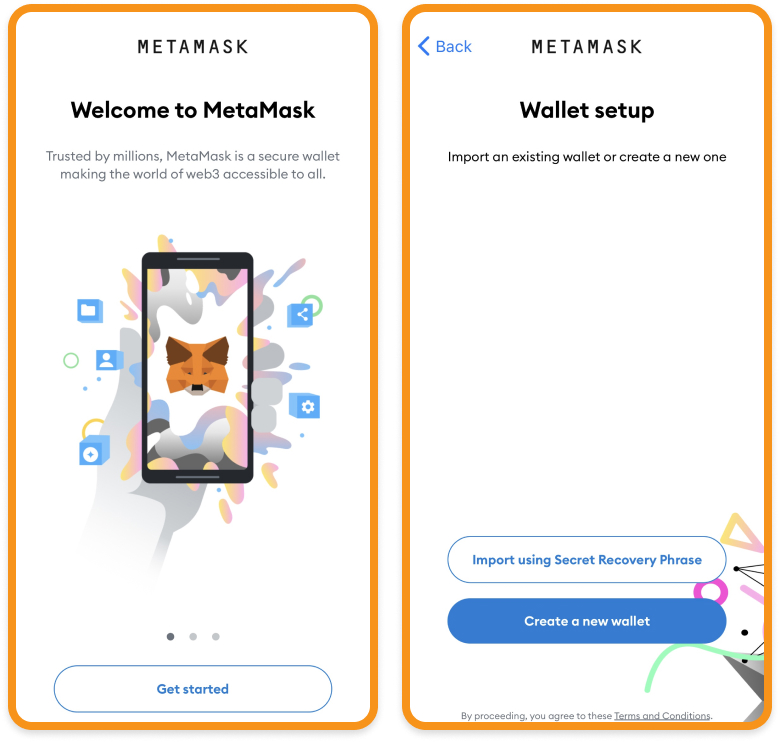
Второй шаг: нажмите «Начало работы», а затем «Создайте новый кошелек».
Если у вас уже есть кошелек MetaMask, которым вы пользуетесь на ПК, нажмите «Импортируйте с помощью секретной фразы для восстановления», чтобы получить доступ к вашему кошельку.
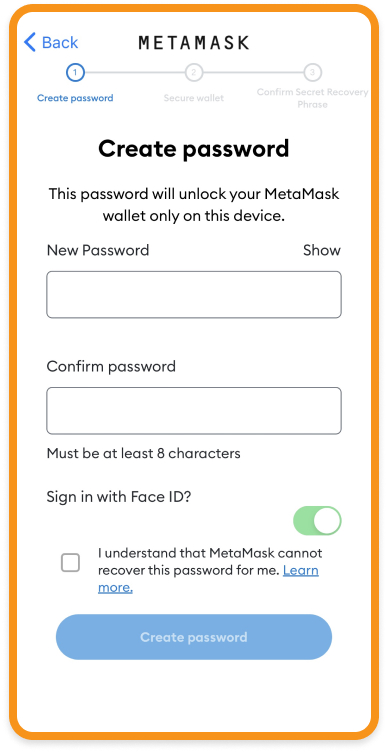
Третий шаг: придумайте пароль. В отличие от веб, в мобильной версии MetaMask вы можете включить Face ID или Touch ID для разблокировки кошелька.
Четвертый шаг: самый важный! Сейчас вам нужно прочитать, запомнить и воспроизвести предоставленные вам секретные фразы! Очень важно, чтобы вы хранили их в безопасности — любой, у кого они есть, может получить доступ к вашему кошельку и активам!
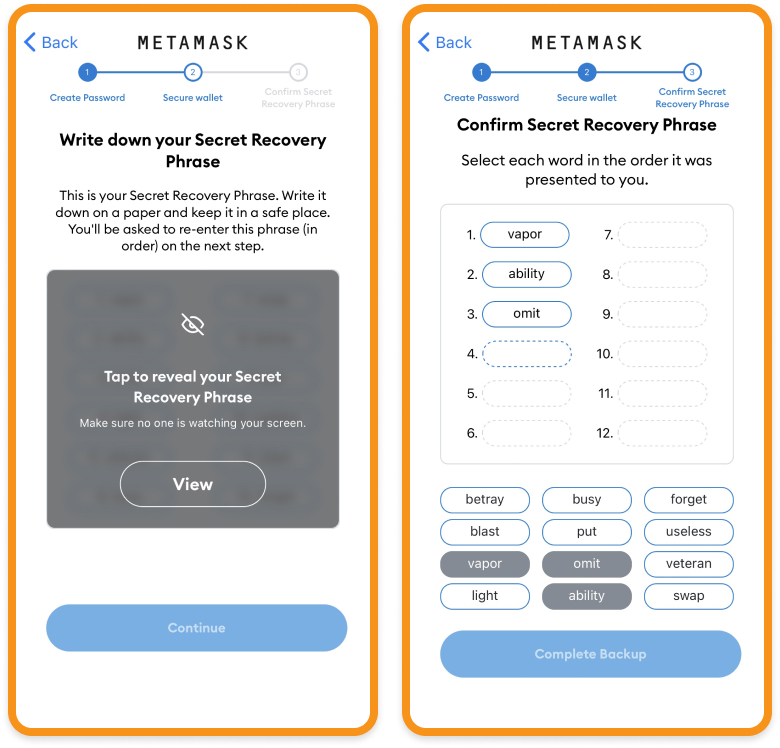
Как только вы расставите фразы в правильном порядке, процесс регистрации будет завершен! Теперь вы владелец собственного кошелька в приложении MetaMask!
Что есть в приложении MetaMask?
- Сканер QR-кода.

Используйте его для автоматического ввода адреса получателя. - Адрес вашего кошелька.
 Нажмите на него, чтобы скопировать.
 - Нажмите «Получить»,
 чтобы найти свой QR-код или поделиться адресом кошелька.
 - Нажмите «Купить»,
 чтобы приобрести криптовалюту.
 - Нажмите «Отправить»,
 если хотите отправить свои средства другим пользователям или перевести их на другой кошелек. Здесь вы также можно нажать на квадратную иконку и отсканировать QR-код, чтобы не вводить адрес получателя вручную.
 - Нажмите «Обменять»,
 чтобы обменять криптовалюту на другую.
 - В разделе «Токены»
 вы можете проверить криптовалюты на кошельке. В разделе «Токены NFT»
  — NFT, хранящиеся на вашем MetaMask.
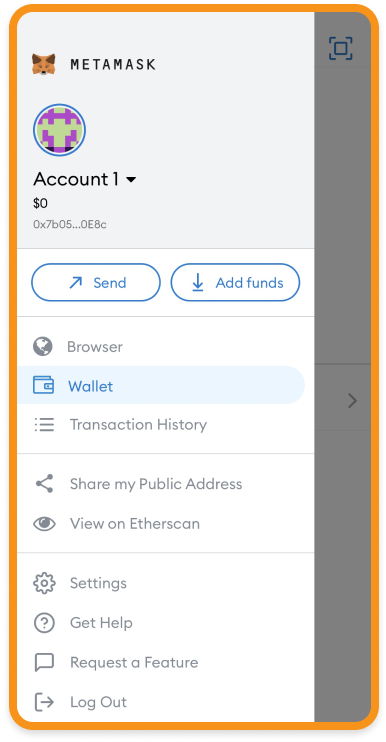
 - Нажмите на иконку с тремя линиями,
 чтобы войти в меню. Здесь вы можете найти браузер, кошелек, активность и настройки.
Как подключить приложение MetaMask к CT NFT?
Второй шаг: перейдите в меню приложения и нажмите «Браузер».
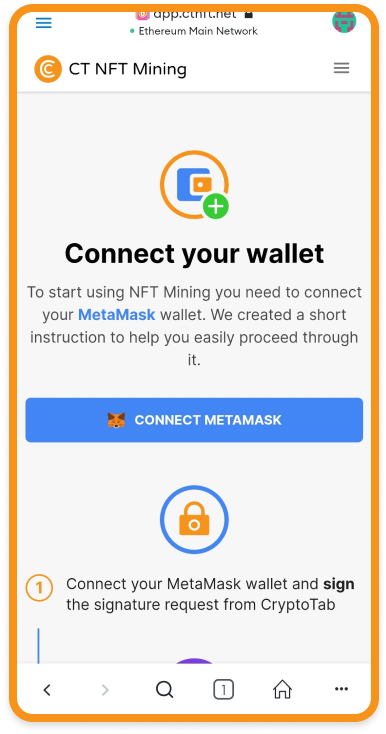
Третий шаг: перейдите на Панель Управления CT NFT. Там нажмите «Подключить MetaMask».
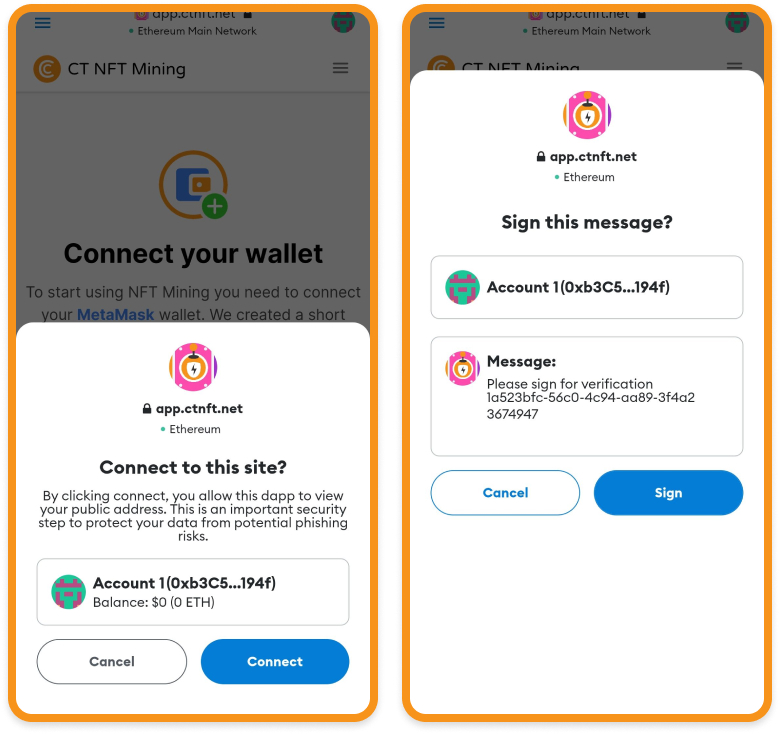
Четвертый шаг: разрешите MetaMask подключиться к сайту и подпишите запрос от CryptoTab.
Пятый шаг: подтвердите добавление сети Polygon в кошелек и переключитесь на нее, чтобы совершать быстрые покупки с минимальной комиссией.
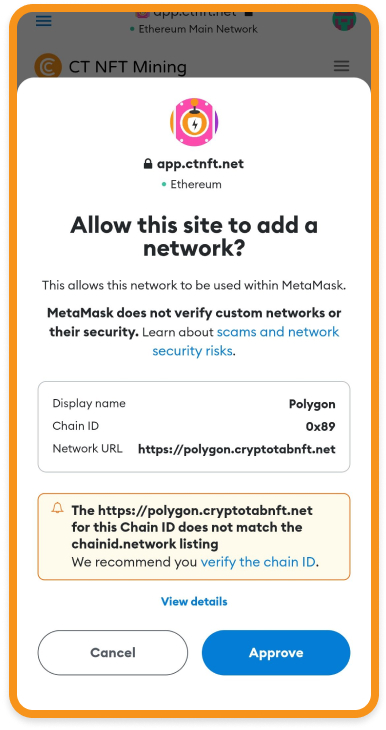
Шестой шаг: введите адрес электронной почты в появившемся окне. Затем откройте почтовый ящик, найдите письмо от CryptoTab, откройте его и нажмите на ссылку для завершения.
Это все! Ваш кошелек подключен к CT NFT в приложении MetaMask!
Теперь вы полностью готовы! Получите доступ к своему кошельку из любой точки мира: в дороге, на прогулке или дома — вы всегда можете управлять своими сбережениями и проверять, как работает NFT-майнинг! Легко и очень удобно!
Опубликовано: 12 августа 2022 г.
Поделиться этой статьей на
Недавно Добавленные
Запуск CryptoTab NFT Marketplace состоялся!
Забирайте приветственный бонус в реальной валюте!
Токены Level Up Pro доступны на Rarible!
CryptoTab Browser Terms of Service
Please read these Terms carefully. The presently included Terms of Service (“Terms”) in conjunction with CryptoTab Browser’s Privacy Policy (“Privacy Policy”), form a binding legal agreement between you and CryptoTab Browser (“The Company”, “We”).
Acceptance of agreement
By using CryptoTab Browser (“The Service”), you (“User”) hereby agree to be bound by these Terms, all applicable laws and regulations, and agree that you are responsible for compliance with any applicable local laws. In order to use the Service, you must be an adult above the age of majority able to enter into legal agreements so that as a prerequisite you can legally agree to these Terms. If you disagree with or dispute any term listed herein for any reason whatsoever, please immediately discontinue the use of CryptoTab Browser.
We reserve the right at any time and from time to time to modify or discontinue, temporarily or permanently, the Service (or any part thereof) with or without notice to the user. User agrees that the Company shall not be liable to user or to any third party for any modification, suspension, or discontinuance of the Service.
Your acceptance of these Terms also means you accept the following provisions:
- CryptoTab Browser can be installed from our official website only.
- CryptoTab Browser can be installed once Terms are accepted and by the owner of a computer only.
- CryptoTab Browser has a built-in cryptocurrency mining function. The browser is mining the cryptocurrency, which we consider relevant for the present moment. The mining results are displayed and paid out in Bitcoins at our exchange rate, and you agree to accept this rate.
- When having mining function activated, CryptoTab Browser icon shall stay visible in the taskbar at any time, it should not be hidden from a computer owner.
- If any of the provisions or terms specified herein are violated in any manner, we reserve the right to prohibit the use of CryptoTab Browser and stop mining process, including access and further use of the existing mining results.
Rules and conduct
As a condition of use, you promise not to use the Service for any purpose that is prohibited by the Terms of Service. For purposes of the Terms of Service, the term “Content” includes, without limitation, any information, data, text, photographs, videos, software, scripts, graphics, and interactive features generated, provided, or otherwise made accessible on or through the Service. By way of example, and not as a limitation, you shall not (and shall not permit any third party to) take any action (including contributing any Content) that: would constitute a violation of any applicable law, rule or regulation; infringes any intellectual property or other right of any other person or entity; is threatening, abusive, harassing, defamatory, libelous, deceptive, fraudulent, invasive of another’s privacy, tortious, obscene, offensive, or profane; constitutes unauthorized or unsolicited advertising, junk or bulk e-mail; contains software viruses or any other similar computer codes, files, or programs; or impersonates any person or entity.
Indemnification
You shall defend, indemnify, and hold harmless the Company, its affiliates and each of its representatives from all liabilities, losses, claims, and expenses, including reasonable attorneys’ fees, that arise from or relate to (i) your use or misuse of, or access to, the Service, or (ii) your violation of the Terms of Service or any applicable law, contract, policy, regulation or other obligation. We reserve the right to assume the exclusive defense and control of any matter otherwise subject to indemnification by you, in which event you will assist and cooperate with us in connection therewith.
Limitation of liability
The Service is provided «as-is.» We disclaim all warranties, whether express or implied, including without limitation, warranties that the services are merchantable and fit for your particular purposes. You bear the entire risk as to selecting the Service for your purposes and as to the quality and performance of the Service. Some jurisdictions do not allow the exclusion or limitation of implied warranties, so this disclaimer may not apply to you.
We will not be liable for any indirect, special, incidental, consequential, punitive, or exemplary damages arising out of or in any way relating to the use of the Service.
Advertisements
Some of the services available through CryptoTab Browser are supported by advertising revenue and may display advertisements and promotions. The manner, mode and extent of advertising by CryptoTab Browser are subject to change without specific notice to you.
Other content
The Service may include hyperlinks to other web sites or content or resources. You acknowledge and agree that we are not responsible for the availability of any such external sites or resources, and do not endorse any advertising, products or other materials on or available from such web sites or resources.
You further acknowledge and agree that we are not liable for any loss or damage which may be incurred by you as a result of the availability of those external sites or resources, or as a result of any reliance placed by you on the completeness, accuracy or existence of any advertising, products or other materials on, or available from, such web sites or resources.
Modification of terms
We reserve the right, at our sole discretion, to modify or replace any of the Terms of Service, or change, suspend, or discontinue the Service (including without limitation, the availability of any feature, database, or content) at any time by posting a notice on our websites or Service or by sending you an email. We may also impose limits on certain features and services or restrict your access to parts or all of the Service without notice or liability. It is your responsibility to check the Terms of Service periodically for changes. Your continued use of the Service following the posting of any changes to the Terms of Service constitutes acceptance of those changes.