Прошивка RedMOD на Allwinner T8 — ANDROID 8.1 для моей Asottu!

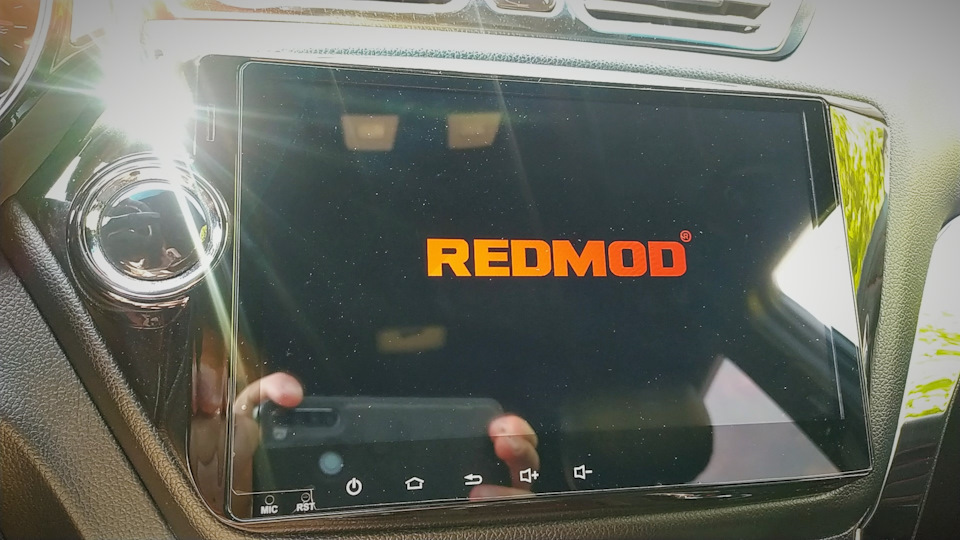 RedMOD
Здравствуйте дорогие друзья!
Почти полтора года назад приобрел ГУ на всем известном сайте. Вот такую.
И все, вроде в ней меня устраивало (за исключением того, что штатный разъем usb так и не удалось с ней подружить), если бы не некоторые моменты.
Во первых, всегда бесил перевод. И, ладно, если бы хоть можно было догадаться, так там в некоторых местах так переведено, что хрен когда поймешь.
Месяца три назад перестали обновляться приложения из Play market. Написал продавцам, прислали новую прошивку. Поставил, вроде ничего, но перевод опять корявый.
С некоторых пор задумывался о приобретении прошивки RedMOD
Много читал здесь, на драйве про нее, смотрел ролики. И решил попробовать!)
С приобретением проблем ни каких, на сайте все подробно расписано.
Скачал, кинул на флешку, пошел прошивать.
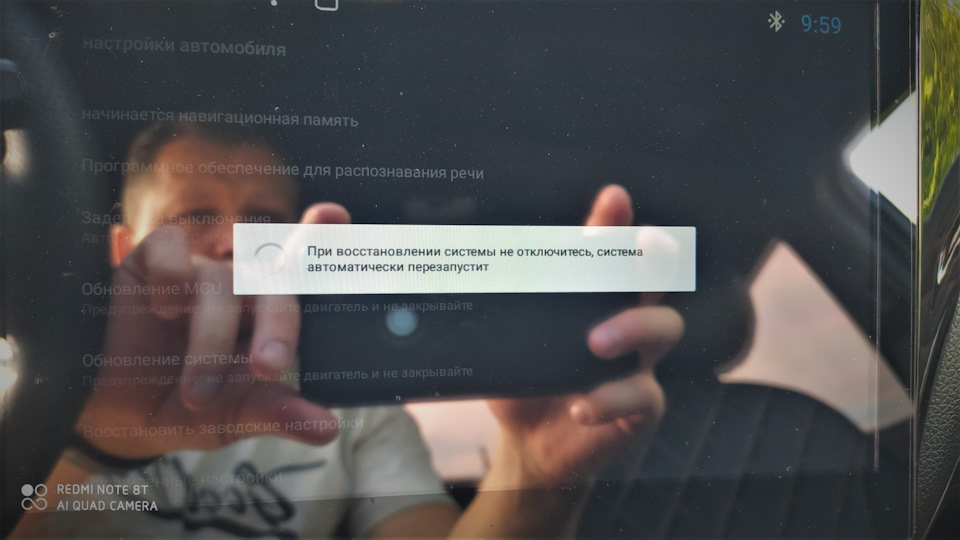 В процессе
 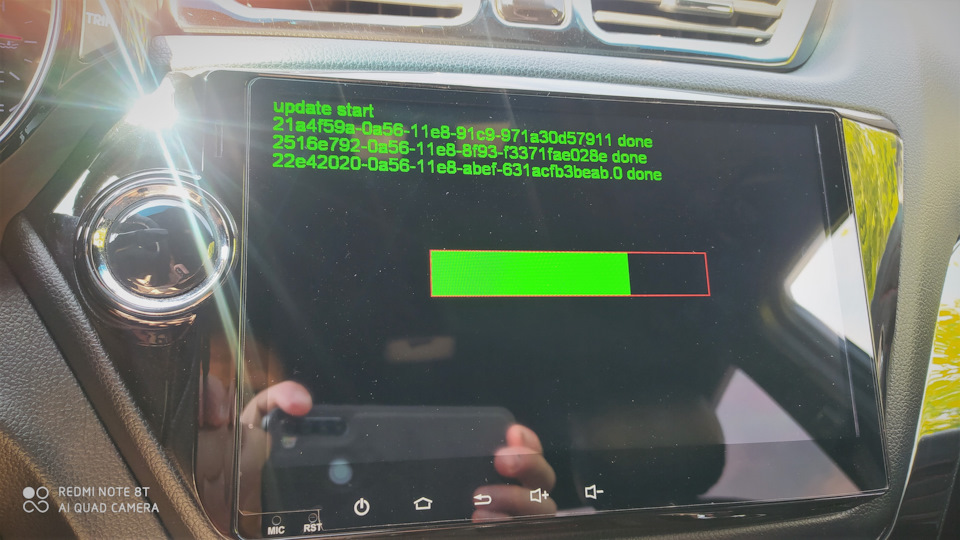 Ждем еще немного.
 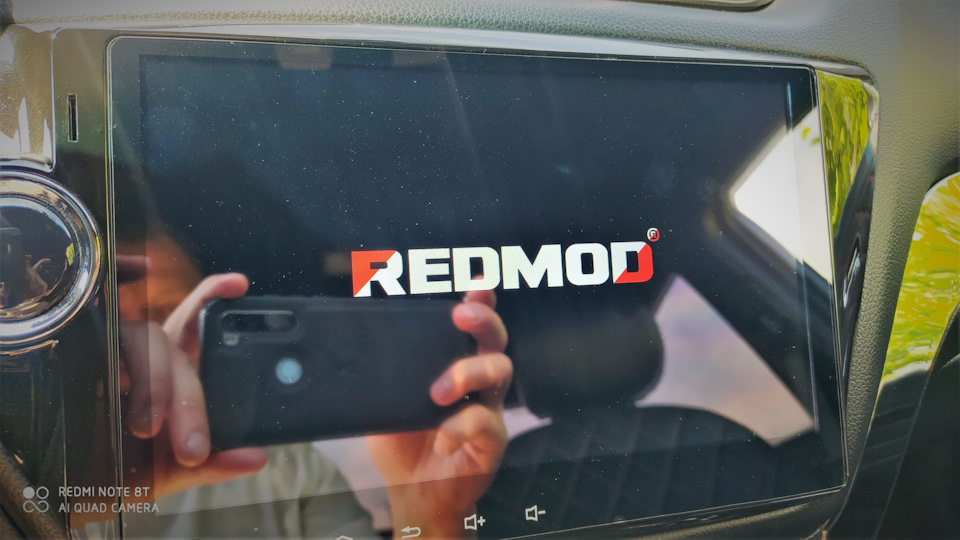 Пошла загрузка!
А дальше видим это:
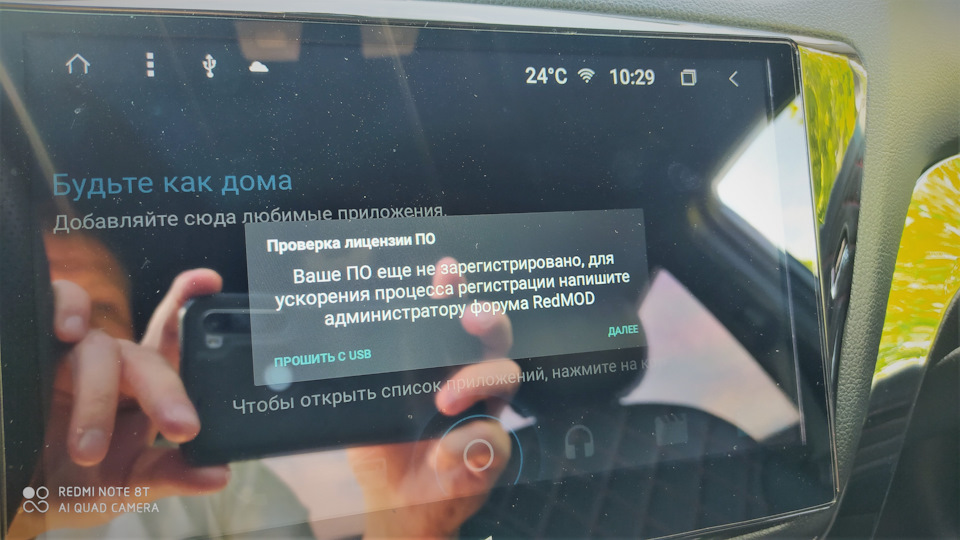 Ничего страшного, так и должно быть.
Пишем на почту Александру, автору прошивки. Через пару минут получаем ответ о том, что прошивка активирована. Перезагрузка и наслаждаемся!
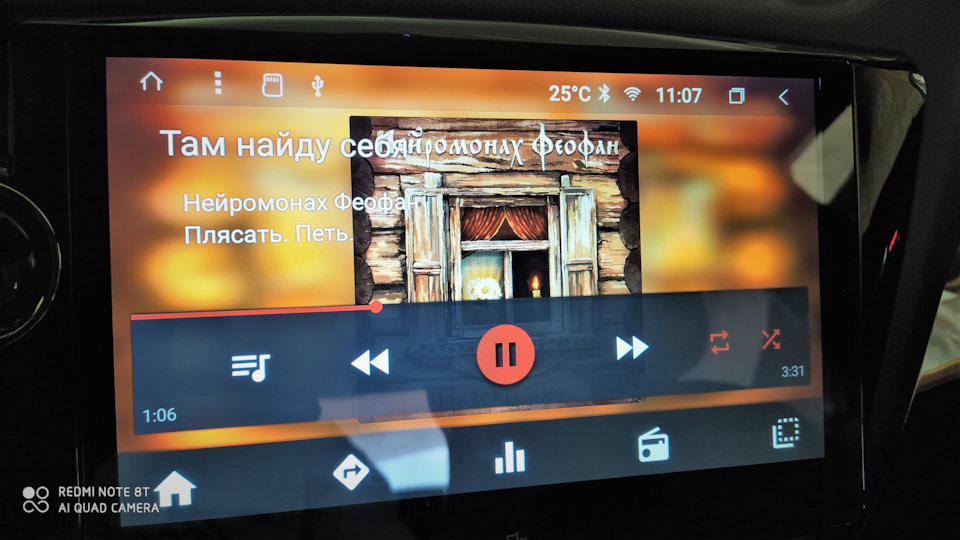 Штатный плеер
 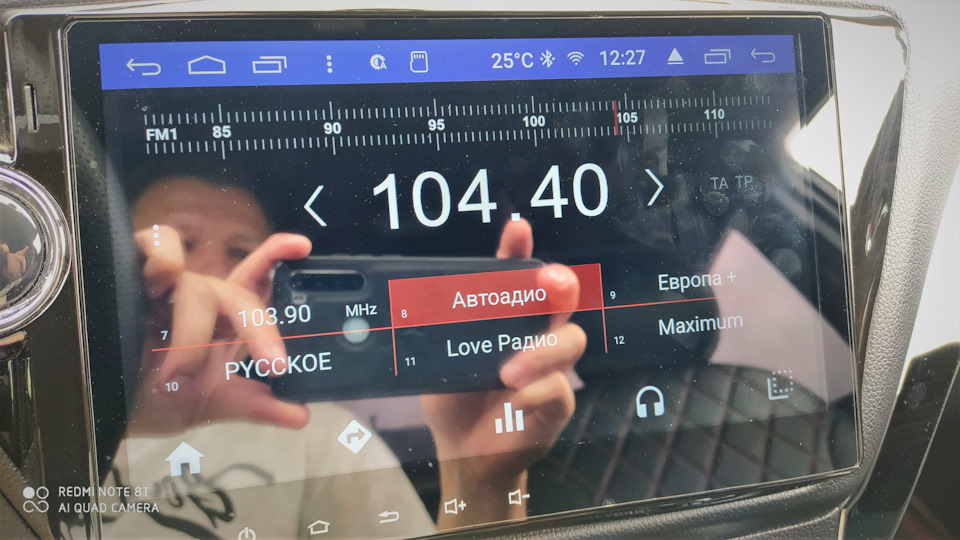 Радио
Радио 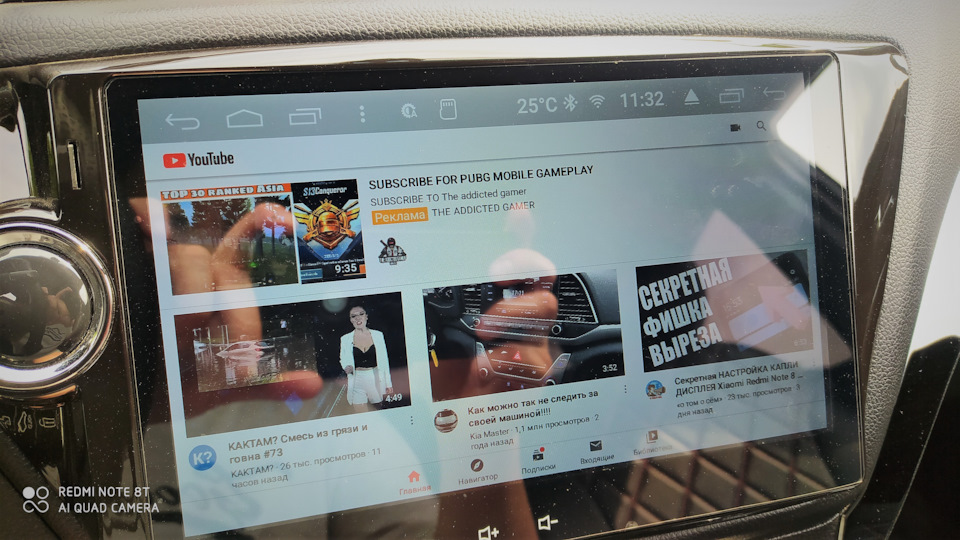 You tube
 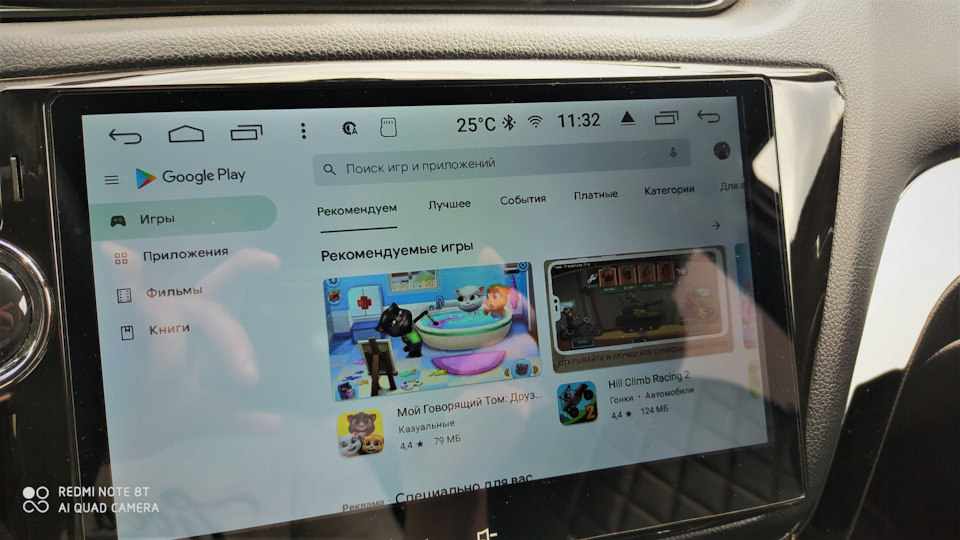 Play market
 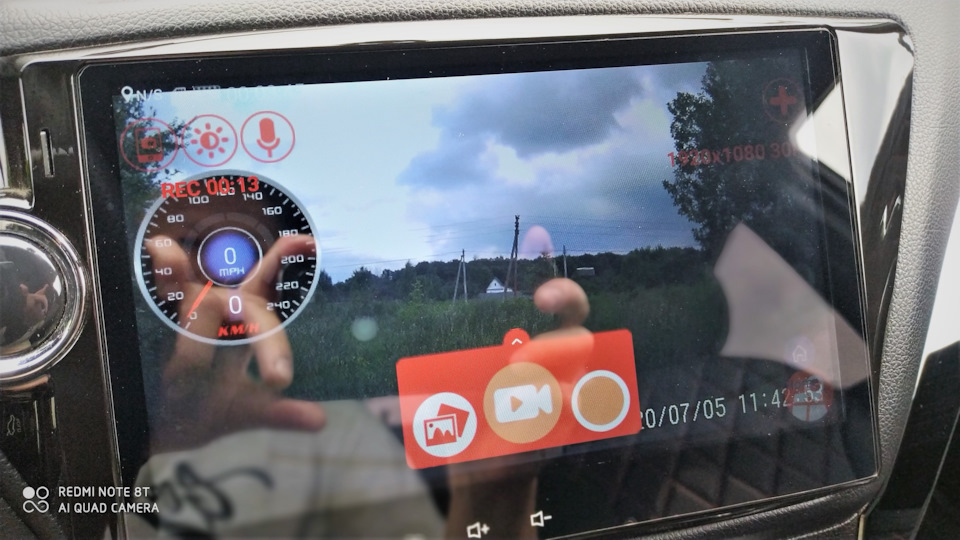 FN Cam. Программка для видео регистратора.
 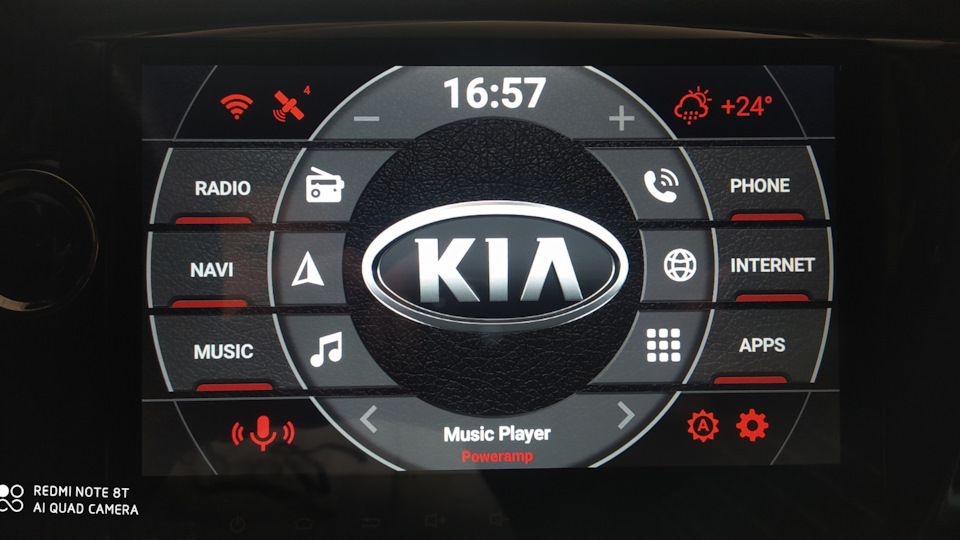 Очень многими любимый лаунчер)
Очень порадовала возможность настройки камеры ЗХ, под себя.
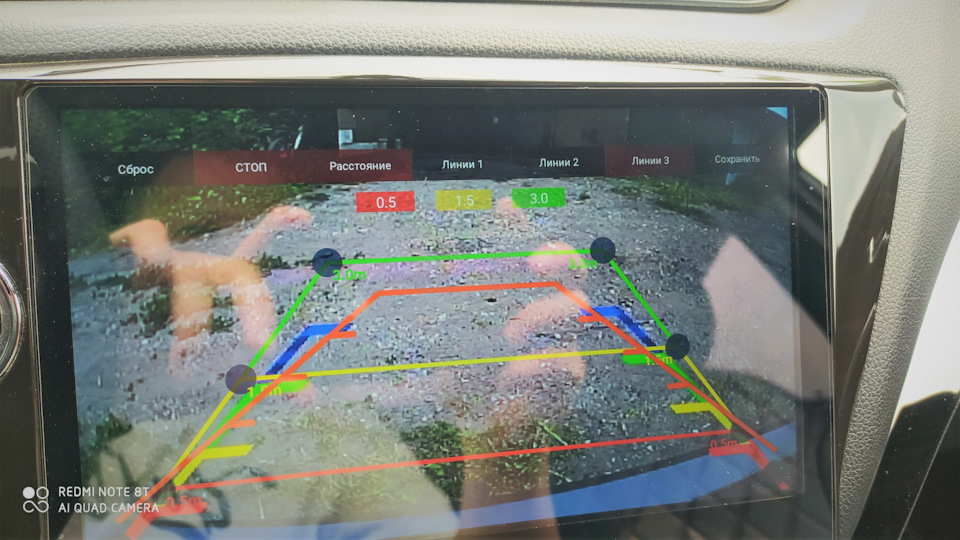 Настройка разметки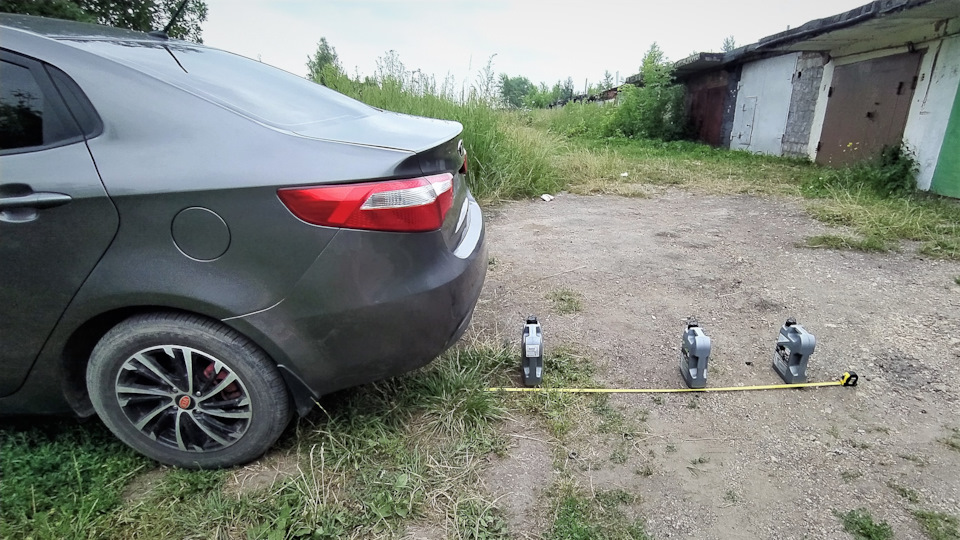
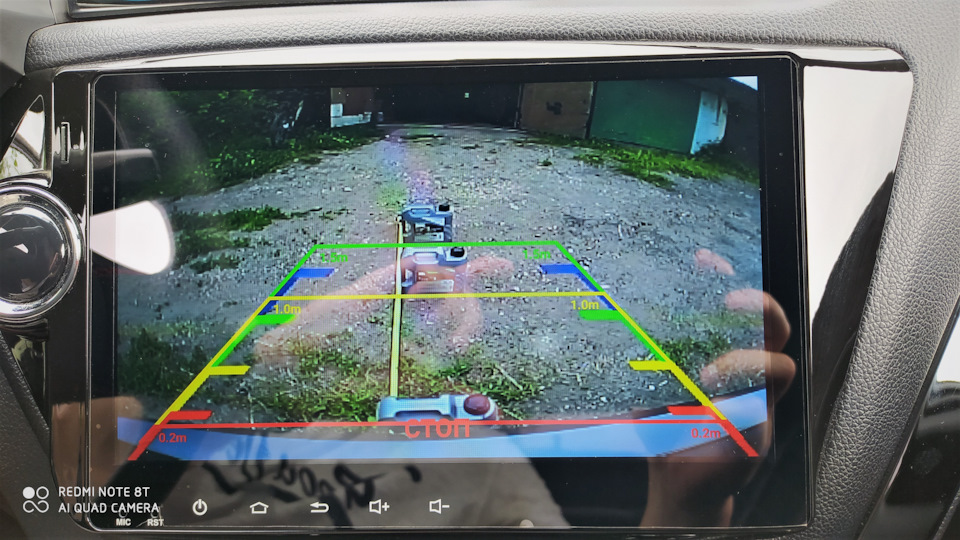
Вот как то так. Подведя итог, хочется сказать, что отличается данный продукт от стоковой прошивки как небо от земли. На сайте автора можно почитать про все ее "фишки".
Второй день тестирую, ОЧЕНЬ много настроек, все нужно проверить, пощупать.
Еще одним несомненным плюсом является то, что прошивка эта регулярно обновляется по воздуху (при подключенном интернете) или через usb. И, если появляются какие то вопросы, то можно всегда обратится к автору напрямую, через почту (отвечает он очень оперативно) или на форуме.
Спасибо что дочитали до конца. Удачи всем и ровных дорог! До новых встреч!
Youmecity ultraocta n8 как прошить
-
Для сравнения устройства с конкурентами и по вопросам выбора устройств обращайтесь в раздел:Выбор и сравнение;
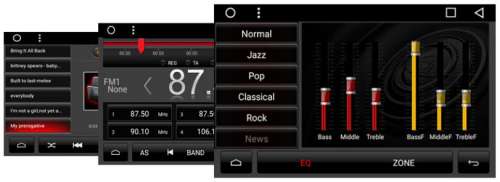
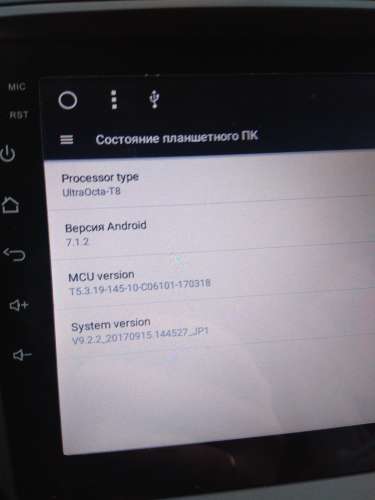
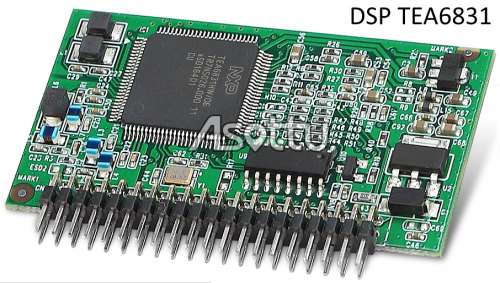
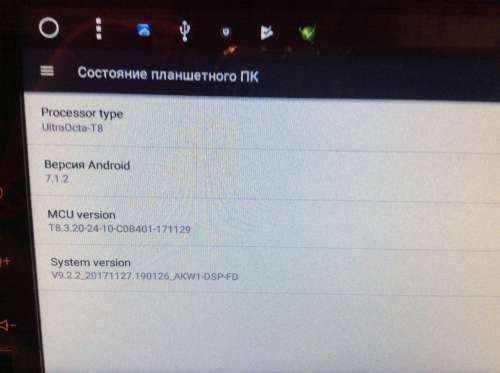
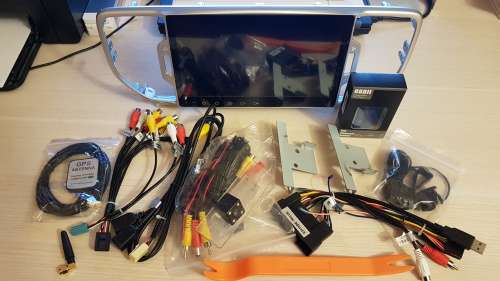
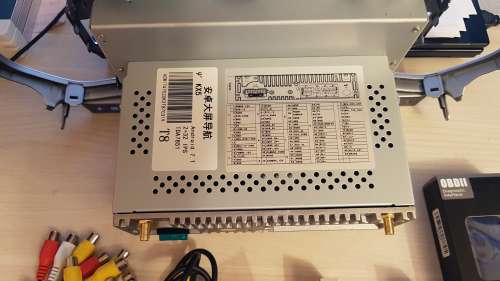
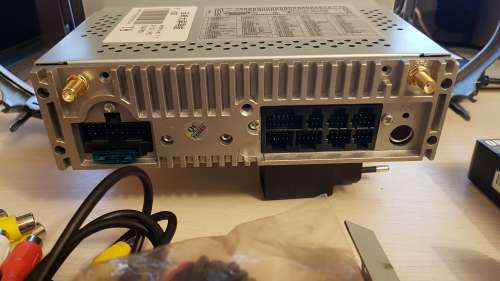
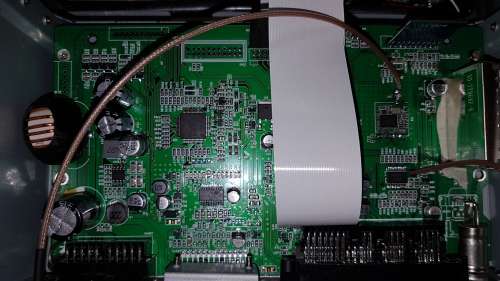
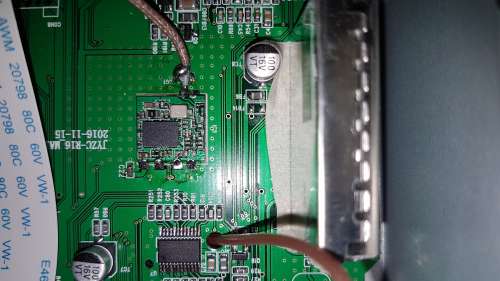
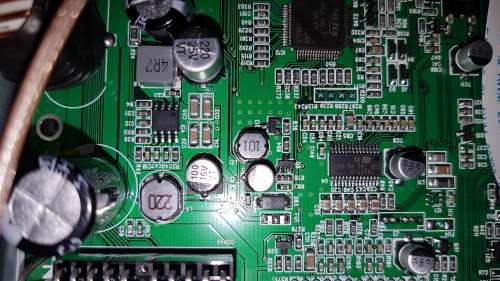
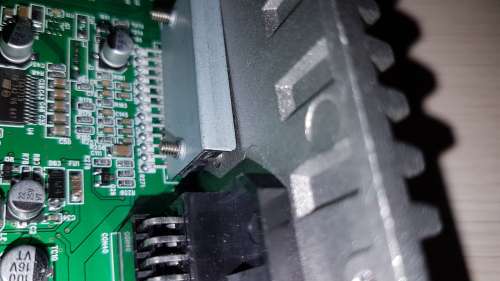
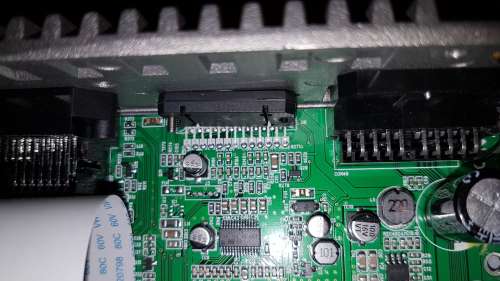
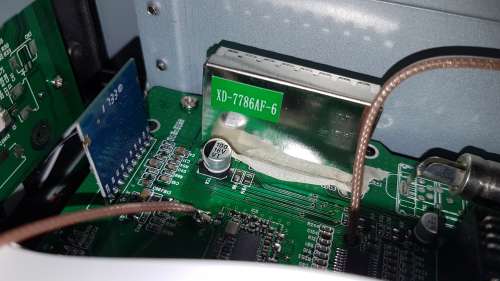
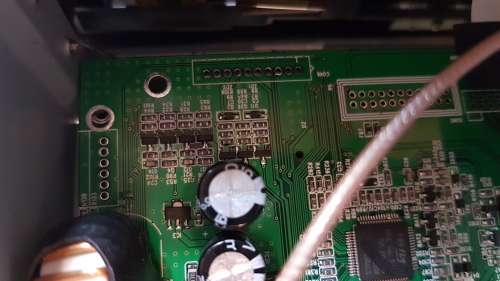
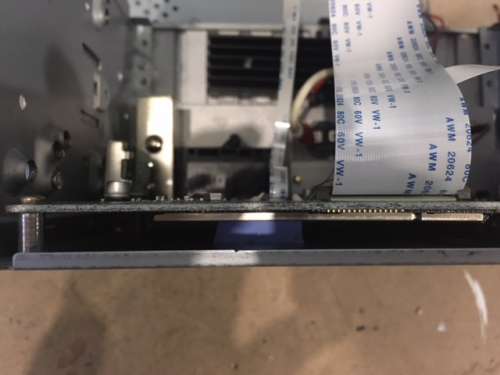
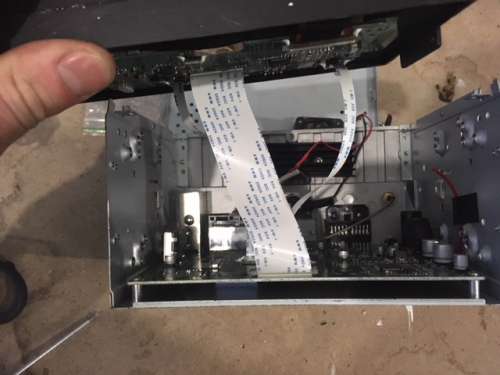
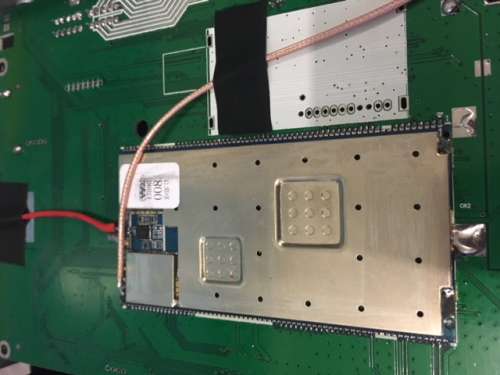
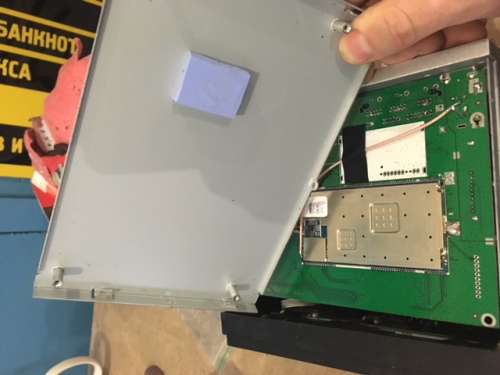
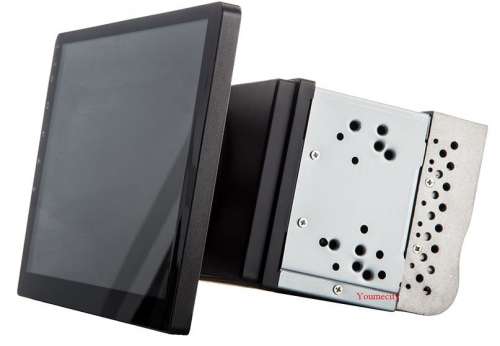
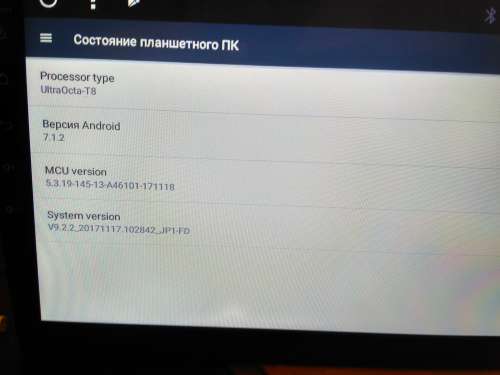
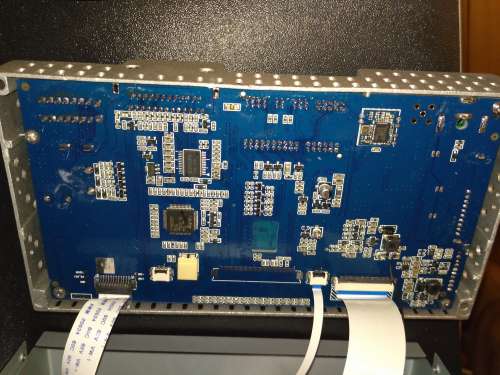
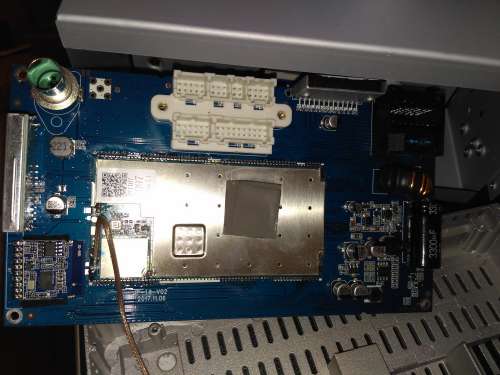
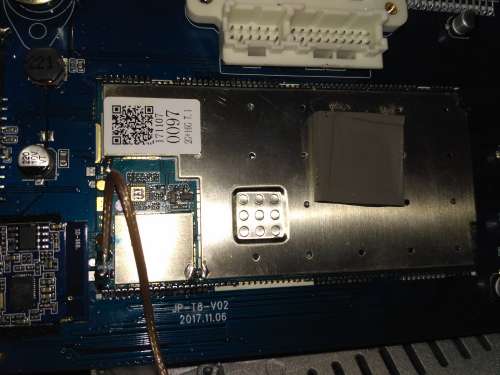

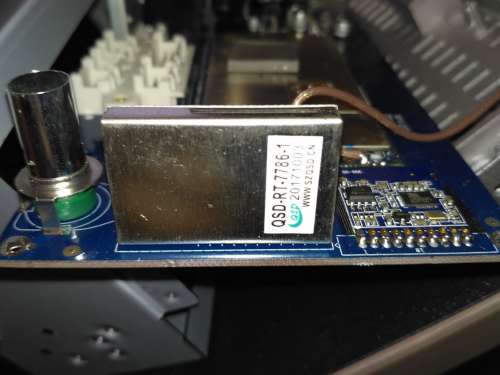
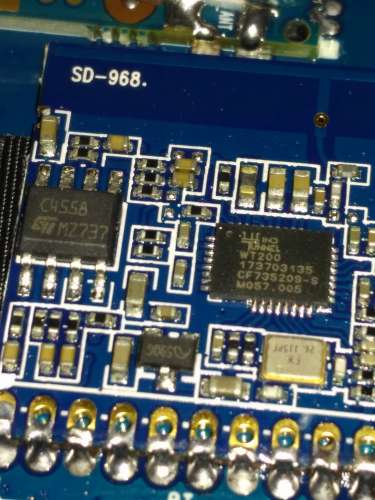
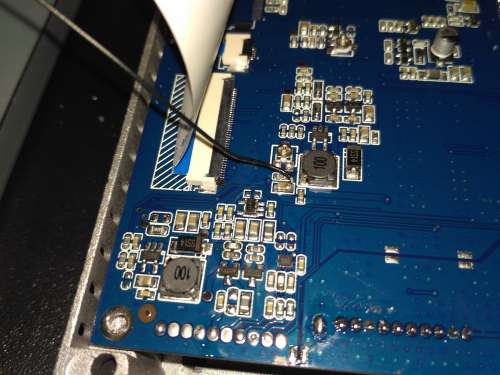
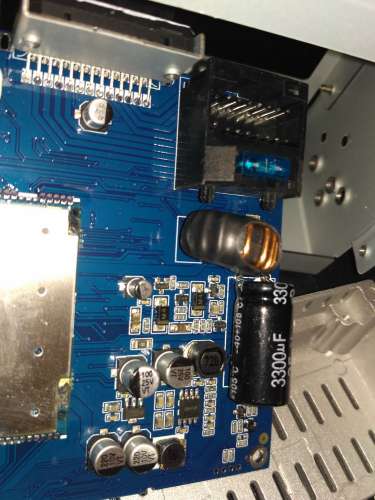
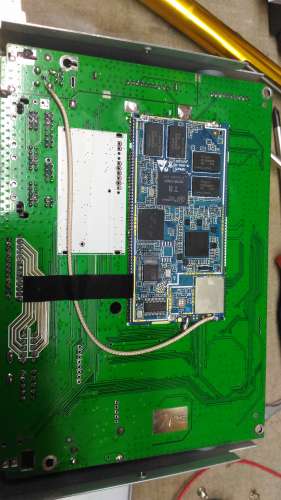
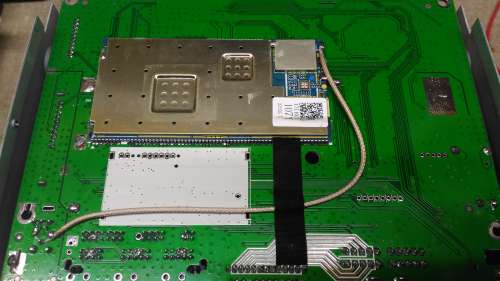
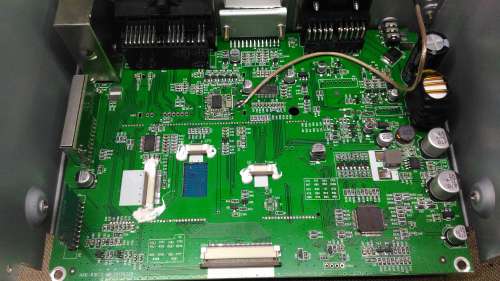
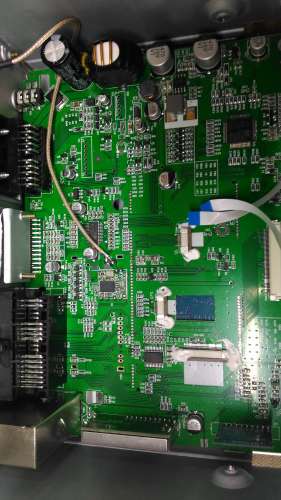
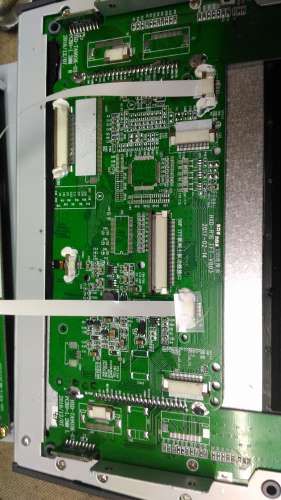
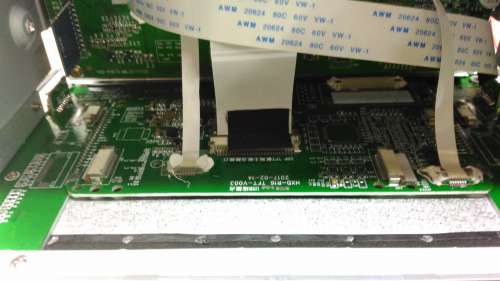
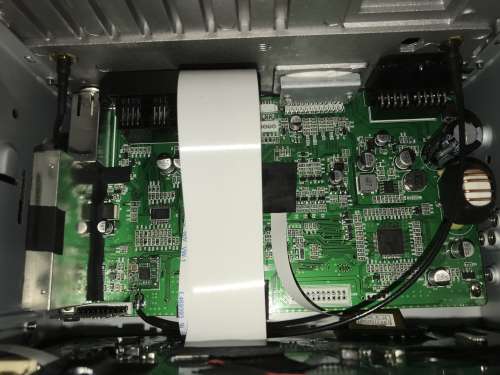
Фото модуля Bluetooth от SergOK79;
Фото радиомодулей tda7786 и tef6686 от torr74.
Внимание! Прошивки Андроида для ГУ с внешним DSP TEA6831, похоже, отличаются от обычных. Не прошивайте их, и не прошивайте на ГУ с DSP обычные прошивки, если не знаете, как будете откатываться, если звука не будет. Прошивки MCU для ГУ с внешним DSP TEA6831 совершенно точно отличаются от обычных и не совместимы между собой. Обычное ГУ — T5.3.19-xxx, ГУ с DSP — T8.3.20-xxx. Не прошивайте на ГУ с DSP MCU от обычных ГУ и наоборот — в лучшем случае не будет звука, в худшем — будет кирпич .
- Прошивка от 08.08.2017 V9.1.1_20170808.150833_TW2 в формате .img для прошивки с ПК / загрузочной microSD карты и программа PhoenixSuit.
с 6 на 7 Андроид.
- Прошивка от 15.09.2017 V9.2.2_20170915.144527_JP1. Внимание, прошивка с набором MCU. Версия MCU 5.3.19-145-xx-A46101-170913. Не прошивайте набор MCU, если не понимаете, зачем вы это делаете. Не уверены — удалите файл bd07a5ee-fbb0-11e4-ae78-000c29ba27c0;
- Прошивка от 17.10.2017 V9.2.2_20171017.214836_TW2-FD. Изменения, зеркало;
- Прошивка от 26.10.2017 V9.2.2_20171026.152904_KED1;
- Прошивка от 30.10.2017 V9.2.2_20171030.195743_TW2-FD + MCU. Внимание, прошивка с набором MCU, версия MCU — 5.3.19-98-xx-E56201-170921. Не прошивайте набор MCU, если не понимаете, зачем вы это делаете. Не уверены — удалите файл bd07a5ee-fbb0-11e4-ae78-000c29ba27c0;
- Прошивка от 01.11.2017 V9.2.2_20171101.151913_KED7;
- Прошивка от 15.11.2017 V9.2.2_20171115.142403_KBT8-FD от Eonon, другой вид приложений и лаунчера;
- Прошивка от 17.11.2017 V9.2.2_20171117.102842_JP1-FD + MCU + Uboot. Внимание, прошивка с набором MCU, версия MCU — 5.3.19-145-xx-A46101-171118. Не прошивайте набор MCU, если не понимаете, зачем вы это делаете. Не уверены — удалите файл bd07a5ee-fbb0-11e4-ae78-000c29ba27c0;
- Прошивка от 24.11.2017 V9.2.2_20171124.181740_AKW1-FD;
- Прошивка от 18.12.2017 V9.2.2_20171218.093152_KED3-5 от Pumpkin, зеркало;
- Прошивка от 19.12.2017 V9.2.2_20171219.093246_AKW1-FD;
- Прошивка от 28.12.2017 V9.2.2_20171228.095535_JP1-FD в прошивке обновлён вид лаунчера и штатных приложений. Содержимое прошивки, и её внешний вид. Внимание! Ставить только с полными вайпами и форматированием внутренней памяти, иначе не все обновления произойдут и возможны глюки;
- Прошивка от 30.12.2017 V9.2.2_20171230.113846_KBT8-FD. Ссылка с XDA. Вероятно, при обновлении с более старых прошивок также необходима процедура прошивки с Wipe data and format flash;
- Прошивка от 05.01.2018 V9.2.2_20180105.163042_AKW1-FD и видео по её установке. Прошивать требуется два раза, второй — с установкой галки Wipe data and format flash в меню прошивки и потерей пользовательских данных. Зеркало;
- MCU от 19.01.2018 T8.3.19-121-C06101-180119. Использовать только если версия железа в вашей прошивке MCU совпадает — смотреть по строчке -C06101- в версии. Прошивать через Настройки-Car settings-MCU Update, во время прошивки ничего не трогать!
- Прошивка от 20.01.2018 V9.2.2_20180120.164839_KED3-5. Вероятно, при обновлении с более старых прошивок также необходима процедура прошивки с Wipe data and format flash;
- Прошивка от 23.01.2018 V9.2.2_20180123.154748_ZYCX1-FD. Вероятно, при обновлении с более старых прошивок также необходима процедура прошивки с Wipe data and format flash;
- Прошивка от 30.01.2018 V9.2.2_20180130.102957_AKW1-FD. Обещали что-то исправить в работе Bluetooth, но по отзывам не помогло. Вероятно, при обновлении с более старых прошивок также необходима процедура прошивки с Wipe data and format flash. Зеркало;
- Прошивка от 01.02.2018 V9.2.2_20180201.161555_KED7;
- MCU от 29.11.2017 T8.3.19-11-453101-171129-6686. Ещё MCU отдельными прошивками.
MCU от 27.12.2017 T8.3.19-24-xx-946(1,2)01-171227. Не прошивайте MCU, если вы не на 200% уверены, что оно вам подойдёт, или если не понимаете, зачем оно! - Прошивка от 07.02.2018 V9.2.2_20180207.142122_AKW1-FD, зеркало;
- Прошивка от 08.02.2018 V9.2.2_20180108.135546_KED1.
- Прошивка сток V9.3.1_20181023.112817_AKW1-FD
- V9.3.1_20181113.175745_AKW1-FD — здесь
- Прошивка от 19.12.2017 V9.2.2_20171219.194926_AKW1-DSP-FD. Внимание, прошивка с поддержкой DSP, не прошивайте её, если у вас нет DSP и нет понимания, как откатиться если не заработает;
- Прошивка от 05.01.2018 V9.2.2_20180105.162849_AKW1-DSP-FD и видео по её установке. Прошивать требуется два раза, второй — с установкой галки Wipe data and format flash в меню прошивки и потерей пользовательских данных. Внимание, прошивка с поддержкой DSP, не прошивайте её, если у вас нет DSP и нет понимания, как откатиться если не заработает. Обновляется всё — uboot, boot, system, mcu (T8.3.20-24-xx-C0B401-171129). Прошивка содержит набор MCU версии T8.3.20-24-xx-C0B401-171129, не прошивайте его, удалите файл bd07a5ee-fbb0-11e4-ae78-000c29ba27c0, если не уверены, что он вам подойдёт. Зеркало на Google. Ещё зеркало + прошивка MCU T8.3.20-24-C0B401-180116-DSP и видеоинструкция.
Я ндекс.Диск — наполнение облачного сервиса от kumarai.
Если у вас есть прошивка и вы хотите поделится:
Для зарегистрированных пользователей — отправьте ссылку мне в QMS
Для незарегистрированных пользователей — отправьте ссылку на kumarai@yandex.ru
Модифицированные прошивки. Все прошивки от dickjones смотрите по ссылке:
- Прошивка Андроид 6 от 27.09.2017 V9.1.1_20170927.163839_ACX13-IVT-YD-N6502-mod модифицированная (рут, нет «красной надписи») от dickjones;
- Прошивка от 26.10.2017 V9.2.2_20171026.152904_KED1-mod модифицированная (рут, нет «красной надписи») от dickjones;
- Прошивка от 30.10.2017 V9.2.2_20171030.195743_TW2-FD-mod модифицированная (рут, нет «красной надписи») от dickjones;
- Прошивка от 01.11.2017 V9.2.2_20171101.151913_KED7-mod модифицированная (рут, нет «красной надписи») от dickjones;
- Прошивка от 15.11.2017 V9.2.2_20171115.142403_KBT8-FD-mod модифицированная (рут, нет «красной надписи») от dickjones;
- Прошивка от 17.11.2017 V9.2.2_20171117.102842_JP1-FD-mod модифицированная (рут, нет «красной надписи») от dickjones;
- Прошивка от 24.11.2017 V9.2.2_20171124.181740_AKW1-FD-mod модифицированная (рут, нет «красной надписи») от dickjones;
- Прошивка от 18.12.2017 V9.2.2_20171218.093152_KED3-5-mod модифицированная (рут, нет «красной надписи») от dickjones;
- Прошивка от 19.12.2017 V9.2.2_20171219.194926_AKW1-DSP-FD-mod модифицированная (рут, нет «красной надписи») от dickjones. Внимание, прошивка для ГУ с DSP!
- Прошивка от 19.12.2017 V9.2.2_20171219.093246_AKW1-FD-mod модифицированная (рут, нет «красной надписи») от dickjones;
- Прошивка от 19.12.2017 V9.2.2_20171219.201044_TW2-FD-mod модифицированная (рут, нет «красной надписи») от dickjones;
- Прошивка от 28.12.2017 V9.2.2_20171228.095535_JP1-FD-mod модифицированная (рут, нет «красной надписи») от dickjones;
- Прошивка от 30.12.2017 V9.2.2_20171230.113846_KBT8-FD-mod модифицированная (рут, нет «красной надписи») от dickjones;
- Прошивка от 05.01.2018 V9.2.2_20180105.162849_AKW1-DSP-FD-mod модифицированная (рут, нет «красной надписи») от dickjones. Внимание, прошивка для ГУ с DSP, и содержит набор MCU!
- Прошивка от 05.01.2018 V9.2.2_20180105.163042_AKW1-FDnew-mod модифицированная (рут, нет «красной надписи») от dickjones;
- Прошивка от 08.01.2018 V9.2.2_20180108.135546_KED1-mod модифицированная (рут, нет «красной надписи») от dickjones;
- Прошивка от 20.01.2018 V9.2.2_20180120.164839_KED3-5-mod модифицированная (рут, нет «красной надписи», автозагрузка, DVR) от dickjones;
- Прошивка от 23.01.2018 V9.2.2_20180123.154748_ZYCX1-FD-mod модифицированная (рут, нет «красной надписи») от dickjones;
- Прошивка от 30.01.2018 V9.2.2_20180130.102957_AKW1-FD-mod модифицированная (рут, нет «красной надписи») от dickjones;
- Прошивка от 01.02.2018 V9.2.2_20180201.161555_KED7-mod модифицированная (рут, нет «красной надписи») от dickjones;
- Прошивка от 07.02.2018 V9.2.2_20180207.142122_AKW1-FD-mod модифицированная (рут, нет «красной надписи») от dickjones;
- Сборка на базе V9.3.1 — здесь
- Сборка на базе V9.2.2 и V9.3.1 — здесь
- Специальная прошивка для входа в Recovery, применять только в случае bootloop, если другие средства восстановления не помогают.
Прошивка файла с набором MCU bd07a5ee-fbb0-11e4-ae78-000c29ba27c0 может привести к потере выбора авто в ExtraSettings, не прошивайте его, если не уверены, что он подходит к вашему ГУ. Немного об этом файле.
Прошивки разных производителей отличаются, как минимум, идентификатором в build.prop, при установке «чужой» прошивки у вас будет красная надпись — «UI unauthorized, please contact the supplier» . На работоспособность не влияет, но неприятно. Исправить можно вот так (требует root), или вот так редактированием файла прошивки перед прошивкой. Отличить производителя можно по буквам в конце версии прошивки (AKW1, JP1, KBT8, KED7, TW2 и т.п.), пример. Если вы не уверены в своих силах, лучше не ставьте прошивки других производителей.
Для прошивки вставить флешку с прошивкой в корневом каталоге, войти в меню Settings -> General (Car Settings) -> System update или MCU update. Вот инструкция, и вот инструкция в картинках (от другого ГУ на R16, но процедура аналогична (а прошивки разные). Та же инструкция на русском. Видеоинструкция по прошивке. Ещё, и ещё. Очень подробная и правильная инструкция по прошивке, источник — RedPower.ru.
Внимание! При прошивке MCU с несовпадающим типом радиомодуля радио работать не будет. При прошивке MCU с несовпадающим типом аудиоDSP не будет регулироваться громкость, баланс и эквалайзер, или будут это делать неправильно. Программа расшифровки состава оборудования по наименованию прошивки MCU от R16. Версию вводить без T в начале, точность расшифровки на этом ГУ не проверена. MCU+1.4+(+4core).exe ( 89 КБ )
На какое радио и DSP рассчитана прошивка MCU также пишется в её описании при выборе, и видно по двойному клику на версии MCU.
MCU это специализированный микропроцессор, который управляет всем ГУ, его включением и выключением, регулировкой громкости и эквалайзера (выдавая команды аудиопроцессору), радио (настройка на частоту, RDS), Bluetooth, переключением аудио и видеосигналов, обрабатывает нажатия кнопок на руле и сигналы с Canbus, где есть, и т.д. Если сильно утрировать, можно сказать, что это одно из основных устройств в ГУ, а блок на Android — только красивый интерфейс к нему. Подробнее, например, тут. А MCU файл — это его прошивка (в зашифрованном виде, расшифровывается в процессе прошивки). Прошивка чего-то «не того» в MCU — хороший шанс окирпичить магнитолу, лишиться управления или функциональности, а чего-то «того» — исправить существующие глюки в вышеперечисленном (вместе с правильной настройкой). Ресурс флеш-памяти MCU (по pdf 1000 циклов перезаписи, но есть нюансы) меньше, чем у платы на Андроиде, поэтому слишком часто перепрошивать его не стоит. Тут подробнее. Если произошла ошибка прошивки MCU — не выключайте ГУ, попробуйте зашить ту версию, что у вас было до этого, и надейтесь, что это сработает. Способов восстановить ГУ после неудачной прошивки MCU, кроме полной замены материнской платы, на сегодня пока нет, и кирпичи иногда реально случаются. Но в большинстве случаев всё проходит нормально.
Не прошивайте MCU, если у вас всё это работает и всё устраивает.
- Инженерное меню вызывается в Settings -> General (Car Settings) -> Extra settings (пароль 123456), за что и называется часто экстра сеттингс. Пароль на вход в меню 123456, некоторые другие пункты меню также закрыты паролями, подходящие есть тут. Скриншоты меню тут.
После выбора модели авто в меню Настройки -> Car settings -> Extra settings -> Choose model — происходит автоматическая прошивка MCU прошивкой под конкретную модель авто из общего набора прошивок MCU, хранящегося в отдельном разделе флеша ГУ. ВНИМАНИЕ! В этот момент нельзя что-либо делать с ГУ, получите невосстановимый кирпич! Дождитесь автоматической перезагрузки ГУ. Не злоупотребляйте сменой модели без причины, ресурс прошивки MCU не бесконечен. Немного подробнее о процессе замены MCU и автоматической установке и удалении встроенных приложений во время перезагрузки, экзотический вход на отдельных прошивках;
- Версия MCU неизвестно — опыт ремонта
- Радио от omega2008 — здесь
- Рабочие версии VIPER4ANDROID и JAMESDSP MANAGER — здесь
- Загрузчик аварийного режима прошивки — здесь
- Подключение магнитолы через сигнализацию СтарЛайн
- Решение проблемы с вылетом Яндекс навигатора
В теме нет куратора. По вопросам наполнения шапки обращайтесь к модераторам раздела через кнопку «Жалоба» под сообщениями, на которые необходимо добавить ссылки.
Сообщение отредактировал vladigor — 05.04.23, 19:53
Головное устройство на Allwinner T8 — развитие ГУ на Allwinner R16 и Allwinner T3 (новый вариант), нумерация прошивок — V9.x.x. История:
T3 (новый вариант, прошивка Android 4.4) V6.x.x
Многие особенности, фичи и программы будут работать так же или аналогичным образом, а вот прошивки разные и путать их не стоит, будет кирпич.
PDF на процессор вот, кратко — 8 ядер 1.6 ГГц (до 1.8 ГГц), видео PowerVR SGX544:
Allwinner+T8+20160515151908f5.pdf ( 1.31 МБ )
Бывают модели с установленным дополнительным DSP TEA6831, почитать про него можно тут. Отзыв о работе DSP с картинками тут, о работе его радио-части тут.
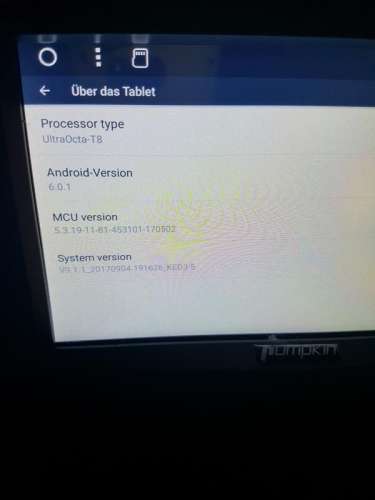
Выпущен сразу с прошивкой на Android 7.1.2. Теоретически была ветка прошивок на 6.0.1 (V9.1.x на скрине ниже), но до нас не дошла.
Сообщение отредактировал bazanovv — 09.01.18, 20:42
Коллеги — обладатели ГУ на T8, а также ждуны!
surflive, Dean16535, sdfghjk-78, BADUK, Atashka-56, knjaz71, Dean16535, edisonil, professor76, taa3, dalep, Triama, Kec30, Romchik67,
кроме того, традиционно приглашаю в тему castelo и dickjones.
Теперь у вас есть своя тема, обживайтесь, устраивайтесь поудобнее!
Добро пожаловать!
И, по возможности, помогите наполнить FAQ — ГУ новое, вопросов будет много. Что-то можно перенести с T3, но наверняка не всё. Что с температурой процессора, например — нужно ли дополнительное охлаждение, или достаточно того, что есть с завода. Как выглядит железо, какой тюнер и аудиоDSP (смотреть по двойному клику на версию MCU, или, лучше, снять скрины с выбором авто — там весь возможный выбор). Хватает ли 2 Гб памяти для комфортной работы 7 Андроида, навигации и ещё чего-нибудь в фоне, или ожидать моделей с 3-4 Гб. Нормально ли работает ELM327. Ну и т.д.
Как правильно прошить Youmecity Ultraocta N8
Вы решили обновить программное обеспечение на своем устройстве Youmecity ultraocta n8 и ищете подробную инструкцию? В этой статье мы расскажем, как правильно прошить ваше устройство и получить все преимущества последней версии прошивки.
Прошивка — это процесс обновления программного обеспечения на вашем смартфоне или планшете. Это важная процедура, так как новые версии прошивки содержат исправления ошибок, улучшения системы и новые функции. Таким образом, прошивка поможет улучшить производительность вашего устройства и обеспечить более стабильную работу.
Перед тем, как начать процесс прошивки, необходимо подготовиться. Во-первых, убедитесь, что ваш аккумулятор заряжен. Во-вторых, сохраните все важные данные с устройства на компьютере или облачном хранилище, так как прошивка может привести к удалению всех данных на устройстве. В-третьих, проверьте наличие необходимых драйверов и программного обеспечения для прошивки вашего устройства.
Далее, следуйте инструкции по прошивке, предоставленной производителем вашего устройства. Обычно этот процесс включает в себя подключение устройства к компьютеру, запуск специального программного обеспечения, выбор нужной прошивки и ожидание завершения процесса. Будьте внимательны и следуйте каждому шагу инструкции, чтобы избежать потери данных или нежелательных проблем с устройством.
Подготовка устройства перед прошивкой
Перед началом процесса прошивки необходимо выполнить ряд действий для обеспечения безопасности данных и гарантирования успеха операции. В этом разделе мы рассмотрим основные шаги подготовки устройства перед прошивкой.
- Создание резервной копии данных: Прошивка устройства может стереть все данные, хранящиеся на нем. Поэтому перед началом процесса необходимо создать резервную копию всех важных данных, таких как контакты, фотографии, видео и документы. Для этого можно использовать облачное хранилище, внешний накопитель или компьютер.
- Зарядка батареи: Убедитесь, что батарея вашего устройства полностью заряжена перед прошивкой. Процесс прошивки может занимать некоторое время, и недостаточный заряд батареи может привести к сбою при прошивке.
- Отключение активной защиты: Если на устройстве включены защитные функции, такие как пароль, PIN-код или блокировка по отпечатку пальца, необходимо их отключить перед прошивкой. В противном случае, вы можете столкнуться с проблемой доступа к устройству после прошивки.
- Установка необходимых драйверов: Проверьте, что на вашем компьютере установлены необходимые драйвера для подключения вашего устройства к компьютеру. Если драйверы не установлены, вам может потребоваться загрузить и установить их перед прошивкой. Инструкции по установке драйверов обычно содержатся в документации устройства или на официальном сайте производителя.
- Отключение программного обеспечения: Закройте все запущенные приложения и программы на вашем устройстве перед прошивкой. Запущенное программное обеспечение может мешать процессу прошивки и привести к ошибкам.
- Проверка доступного места на устройстве: Убедитесь, что на вашем устройстве достаточно свободного места для установки прошивки. В процессе прошивки может потребоваться временное хранилище для загрузки файлов, и недостаток свободной памяти может привести к проблемам.
При выполнении всех вышеуказанных шагов подготовки вы значительно повышаете вероятность успешной прошивки устройства и защищаете свои данные. Следуйте рекомендациям производителя и не забудьте внимательно прочитать инструкцию по прошивке перед тем, как приступить к процессу.
Процесс прошивки Youmecity ultraocta n8
Процесс прошивки смартфона Youmecity ultraocta n8 является важной процедурой, которая позволяет обновить программное обеспечение устройства и улучшить его функциональность. В этом разделе будут описаны основные шаги процесса прошивки.
Перед началом прошивки необходимо выполнить несколько подготовительных шагов:
- Зарядите смартфон до полного уровня или подключите его к источнику питания.
- Создайте резервную копию всех важных данных, таких как контакты, фотографии и документы. Процесс прошивки может привести к удалению всех данных на устройстве.
- Убедитесь, что у вас есть стабильное интернет-соединение для загрузки необходимых файлов.
Для прошивки Youmecity ultraocta n8 необходимо получить соответствующую прошивку.
- Откройте официальный веб-сайт Youmecity и перейдите на страницу загрузок.
- Найдите раздел с прошивками для модели ultraocta n8.
- Скачайте последнюю версию прошивки на свой компьютер.
После получения прошивки можно приступить к установке:
- Подключите смартфон к компьютеру при помощи USB-кабеля.
- Перейдите в настройки смартфона и найдите раздел «О программе» или «Настройки системы».
- В разделе «О программе» найдите опцию «Обновление ПО» или «Обновление системы».
- Выберите опцию «Обновить с USB-накопителя» или «Обновить через компьютер».
- Укажите путь к загруженному файлу прошивки на компьютере и начните процесс обновления.
- Дождитесь завершения процесса прошивки и не отключайте смартфон от компьютера.
После завершения процесса прошивки, необходимо выполнить несколько дополнительных шагов:
- Перезапустите смартфон, чтобы завершить установку прошивки.
- Настройте смартфон по вашему усмотрению и восстановите важные данные из резервной копии.
- Удалите все ненужные файлы и программы, чтобы освободить место и оптимизировать работу устройства.
Процесс прошивки Youmecity ultraocta n8 может занять некоторое время, поэтому будьте терпеливы и следуйте указанным инструкциям. Также рекомендуется ознакомиться с полной документацией и инструкциями, предоставленными производителем.
Вопрос-ответ
Какую прошивку необходимо установить на Youmecity ultraocta n8?
В зависимости от ваших потребностей и желаемых функций, вы можете установить различные прошивки на Youmecity ultraocta n8. Наиболее популярные прошивки для этого устройства включают MIUI, LineageOS и OxygenOS.
Какая прошивка является наиболее стабильной для Youmecity ultraocta n8?
Наиболее стабильной и хорошо оптимизированной прошивкой для Youmecity ultraocta n8 считается OxygenOS. Она обеспечивает отличную производительность устройства и оснащена большим количеством полезных функций.
Как подготовить Youmecity ultraocta n8 к прошивке?
Перед прошивкой убедитесь, что у вас достаточно свободного пространства на устройстве и заряд батареи не менее 50%. Рекомендуется также создать резервную копию всех важных данных, так как прошивка может привести к их удалению.
Как установить прошивку на Youmecity ultraocta n8?
Для установки прошивки на Youmecity ultraocta n8 вам потребуется скачать соответствующий файл прошивки, затем перейти в настройки устройства, выбрать «О системе», «Обновления ПО» и выбрать скачанную прошивку. Затем следуйте инструкциям на экране.
Можно ли откатиться на предыдущую прошивку после установки новой на Youmecity ultraocta n8?
Да, вы можете откатиться на предыдущую прошивку после установки новой на Youmecity ultraocta n8. Однако это может потребовать дополнительных действий, таких как скачивание предыдущей прошивки и ее установка через специальное программное обеспечение.
Какие преимущества имеет прошивка LineageOS для Youmecity ultraocta n8?
Прошивка LineageOS предоставляет больше свободы пользователю, так как она основана на операционной системе Android с открытым исходным кодом. Она также включает в себя множество дополнительных функций и настроек, которые позволяют настроить устройство под свои предпочтения.
Как прошить Youmecity Ultraocta N8
Вы владеете телефоном Youmecity ultraocta n8 и хотите улучшить его производительность или исправить какие-то неполадки? Одним из самых эффективных способов достичь этого является прошивка. Прошивка позволяет обновить операционную систему вашего устройства и внести различные изменения, включая исправление ошибок, добавление новых функций или разгон процессора.
В данной статье мы предоставим вам подробную инструкцию о том, как прошить ваш Youmecity ultraocta n8 и получить все преимущества от этого процесса. Перед тем, как начать, обязательно сохраните все важные данные с вашего устройства, так как прошивка может привести к их потере. Также убедитесь, что у вас есть надежная интернет-соединение и полностью заряженный аккумулятор, чтобы избежать проблем во время процесса прошивки.
Прошивка может иметь определенные риски и процесс может отличаться в зависимости от модели и версии операционной системы вашего устройства. Мы настоятельно рекомендуем вам ознакомиться с официальными инструкциями производителя и быть осторожными при выполнении прошивки.
Одним из способов прошивки вашего Youmecity ultraocta n8 является использование программного обеспечения Odin. Для начала загрузите последнюю версию программы на свой компьютер и убедитесь, что она совместима с вашей моделью телефона и операционной системой. Затем подключите ваш телефон к компьютеру с помощью USB-кабеля и запустите программу Odin.
Следующим шагом будет выбор прошивки. Загрузите файл прошивки с официального сайта производителя или из проверенного источника. Распакуйте архив и выберите файл с расширением .tar или .md5. В программе Odin нажмите на кнопку «PDA» или «AP» и выберите загруженный файл прошивки.
Прошивка Youmecity Ultraocta N8: подробная инструкция
Важно! Перед тем как прошивать ваше устройство, убедитесь, что у вас есть надежное подключение к интернету и все необходимые файлы для прошивки.
Прошивка Youmecity Ultraocta N8 может потребоваться, если у вас возникли проблемы с работой устройства, вы хотите установить более новую или альтернативную версию операционной системы, или желаете расширить функциональность своего устройства.
Вот подробная инструкция по прошивке Youmecity Ultraocta N8:
- Перед началом процесса прошивки важно сделать резервную копию всех важных данных, хранящихся на вашем устройстве. Это может быть особенно полезно в случае, если что-то пойдет не так во время прошивки и вам потребуется вернуться к предыдущей версии операционной системы.
- Загрузите необходимый файл прошивки для вашего устройства. Обычно этот файл можно найти на официальном веб-сайте производителя или на специализированных форумах, посвященных Youmecity Ultraocta N8.
- Сохраните файл прошивки на вашем компьютере.
- Подключите ваше устройство к компьютеру при помощи USB-кабеля.
- Перейдите в меню настройки вашего устройства и найдите пункт «О программе» или «О устройстве».
- В меню «О программе» найдите пункт «Обновление ПО» или аналогичный пункт и выберите его.
- Выберите опцию «Обновление по USB» или аналогичную опцию.
- В появившемся окне выберите файл прошивки, который вы загрузили на свой компьютер ранее.
- Нажмите «Обновить» или «Установить» и дождитесь завершения процесса прошивки. Во время прошивки устройство может перезагрузиться несколько раз.
- После завершения прошивки отключите устройство от компьютера.
- Проверьте работу устройства и убедитесь, что все функции работают корректно.
В случае возникновения проблем во время процесса прошивки или если что-то пошло не так, обратитесь к инструкции, предоставляемой производителем Youmecity Ultraocta N8, или посетите форумы, посвященные данной теме, чтобы получить дополнительную помощь.
Прошивка Youmecity Ultraocta N8 может быть сложной процедурой, поэтому важно следовать инструкциям внимательно и быть осторожным, чтобы не повредить свое устройство.
Подготовка к прошивке Youmecity Ultraocta N8
Для успешной прошивки смартфона Youmecity Ultraocta N8 необходимо выполнить ряд подготовительных действий. В этой статье мы расскажем вам о необходимых шагах перед прошивкой.
1. Резервное копирование данных
Перед прошивкой рекомендуется создать резервную копию всех важных данных, хранящихся на вашем смартфоне. Это может быть контактная информация, фотографии, видео, сообщения, приложения и другие файлы. Вы можете использовать специальные программы для резервного копирования или просто скопировать содержимое важных папок на компьютер или облачное хранилище.
2. Заряд батареи
Убедитесь, что уровень заряда батареи на вашем Ultraocta N8 достаточно высок. Рекомендуется зарядить аккумулятор до 70% и выше, чтобы избежать возможных проблем во время процесса прошивки.
3. Подключение к интернету
Для скачивания необходимых файлов и обновлений, а также для получения поддержки и доступа к прошивочным инструкциям рекомендуется иметь подключение к интернету. Убедитесь, что ваше устройство подключено к Wi-Fi или мобильным данным.
4. Проверка доступного объема памяти
Перед прошивкой убедитесь, что у вас есть достаточное свободное место на внутреннем хранилище смартфона. Проверьте объем доступной памяти и удалите ненужные файлы или приложения, чтобы освободить место для процесса прошивки.
5. Отключение защиты
Для безопасного и успешного процесса прошивки рекомендуется временно отключить все программы и приложения, которые могут мешать процессу обновления, такие как антивирусные программы, файрволы и другое ПО, которое контролирует доступ к системным файлам.
После выполнения всех подготовительных шагов вы будете готовы прошить ваш Youmecity Ultraocta N8. Это позволит вам получить новые функции, улучшенную производительность и исправление ошибок в работе устройства.
Выполнение прошивки Youmecity Ultraocta N8
Предупреждение: Прошивка устройства может привести к потере данных. Перед началом прошивки сделайте резервную копию важных файлов.
Для выполнения прошивки на Youmecity Ultraocta N8 следуйте следующим инструкциям:
- Скачайте официальную прошивку для Youmecity Ultraocta N8 с официального сайта производителя или с другого надежного источника.
- Распакуйте скачанный архив с прошивкой. Вам понадобится программное обеспечение для распаковки, например, WinRAR.
- Установите программу SP Flash Tool на компьютер, если она еще не установлена. SP Flash Tool нужен для прошивки устройства.
- Запустите программу SP Flash Tool.
- В программе SP Flash Tool найдите и откройте файл scatter.txt из распакованной прошивки.
- Включите режим разработчика на вашем устройстве. Для этого зайдите в настройки, выберите «О телефоне» или «О планшете», затем настройки разработчика и включите режим.
- Включите отладку по USB на вашем устройстве. Для этого зайдите в настройки, выберите «О телефоне» или «О планшете», далее настройки разработчика и включите отладку по USB.
- Выключите ваше устройство.
- Подключите ваше устройство к компьютеру с помощью USB-кабеля.
- В программе SP Flash Tool нажмите на кнопку «Download» или «Прошить».
- Подождите, пока программа SP Flash Tool прошьет ваше устройство. Это может занять некоторое время.
- Когда прошивка будет завершена, вы увидите сообщение об успешном выполнении процесса прошивки.
- Отключите ваше устройство от компьютера и включите его.
- Прошивка успешно выполнена! Ваши данные могут быть удалены, но теперь у вас есть обновленная версия операционной системы на вашем Youmecity Ultraocta N8.
Теперь вы можете наслаждаться новыми функциями и улучшенной производительностью вашего устройства Youmecity Ultraocta N8!
Проверка и настройка Youmecity Ultraocta N8 после прошивки
После успешной прошивки вашего устройства Youmecity Ultraocta N8, вам необходимо провести некоторые проверки и настройки, чтобы убедиться, что все работает правильно и ваше устройство готово к использованию.
-
Проверка работоспособности
Первым делом, убедитесь, что ваше устройство включается и вы можете войти в операционную систему. Проверьте все основные функции, такие как сенсорный экран, кнопки управления, камеру, Wi-Fi, Bluetooth и другие. Если вы обнаружите какие-либо проблемы, обратитесь к документации производителя или свяжитесь с его службой поддержки.
После включения устройства у вас будет возможность выбрать язык и регион. Выберите соответствующие параметры для правильной локализации устройства и интерфейса.
Проверьте, что у вас есть доступ к интернету через Wi-Fi или используя мобильный интернет. Убедитесь, что ваши настройки Wi-Fi и мобильного интернета корректны и устройство успешно подключается к сети.
После прошивки может быть доступно обновление операционной системы или приложений. Проверьте наличие новых обновлений через системные настройки или магазин приложений. Обновите приложения и систему, чтобы получить последние функции и исправления.
Рекомендуется настроить меры безопасности на вашем устройстве, чтобы защитить его от несанкционированного доступа и вирусов. Создайте пароль или шаблон блокировки экрана, включите функцию определения отпечатков пальцев или использовать лицо для разблокировки. Установите антивирусное приложение для защиты от вредоносных программ.
Если вы прошивали свое устройство, есть вероятность, что вы потеряли свои данные. Перенесите важные файлы, контакты, фотографии и другие данные на ваше устройство из резервной копии, если такие имеются, или с помощью специальных инструментов для переноса данных.
Вы можете добавить или настроить учетную запись Google на вашем устройстве, чтобы получить доступ к Gmail, Google Play и другим сервисам Google. Учетная запись Google также может быть использована для синхронизации контактов, календаря и другой информации между устройствами.
Установите приложения, которые вам нужны, с помощью Google Play или других магазинов приложений. Выберите приложения, которые помогут вам в работе, развлечениях или повысят удобство использования вашего устройства.
После выполнения всех вышеперечисленных шагов, ваше устройство Youmecity Ultraocta N8 должно быть готово к использованию на полную мощность. Наслаждайтесь новыми функциями и возможностями вашего обновленного устройства!
Вопрос-ответ
Как прошить Youmecity ultraocta n8?
Для прошивки Youmecity ultraocta n8 вам потребуется компьютер с установленным программным обеспечением для прошивки, специальный USB-кабель и сам прошивочный файл. Вам необходимо скачать прошивочный файл с официального сайта производителя или с надежного ресурса. Затем, подключите свой телефон к компьютеру с помощью USB-кабеля и откройте программу для прошивки. Выберите файл прошивки и следуйте инструкциям на экране программы. После прошивки, отсоедините телефон от компьютера и перезагрузите его. Ваш Youmecity ultraocta n8 будет успешно прошит.
Какие преимущества прошивки Youmecity ultraocta n8?
Прошивка Youmecity ultraocta n8 позволяет получить ряд преимуществ и улучшений. Во-первых, она может повысить производительность вашего смартфона, устранить ошибки и сбои в работе. Во-вторых, с помощью прошивки вы можете получить доступ к новым функциям и возможностям, которые не предусмотрены оригинальной прошивкой. Кроме того, прошивка может позволить вам установить стороннее программное обеспечение или настроить интерфейс под себя. Однако, перед прошивкой рекомендуется сохранить все важные данные и ознакомиться с инструкцией производителя, чтобы избежать возможных проблем.
Какие риски сопряжены с прошивкой Youmecity ultraocta n8?
Прошивка Youmecity ultraocta n8 может нести определенные риски. Во-первых, неправильная прошивка может привести к поломке или неработоспособности устройства. Во-вторых, прошивка может привести к потере данных, поэтому перед прошивкой рекомендуется создать резервную копию всех важных данных. Кроме того, прошивка может привести к нарушению гарантии, поэтому перед прошивкой стоит ознакомиться с гарантийными условиями. Важно также отметить, что прошивка устройства с непроверенных источников может быть небезопасной и содержать вредоносное ПО. Поэтому рекомендуется прошивать Youmecity ultraocta n8 только с официальных и надежных ресурсов.