Установка SSD М.2 на МП Asus Z97-A через Адаптер PCI-E M.2. с самодельным вентилятором охлаждения

тут показаны термопластинка и самодельный радиатор. При отворачивании крепления для SSD М.2 на МП Asus Z97-A, крепление отвалилось, был сильно затянут винт .

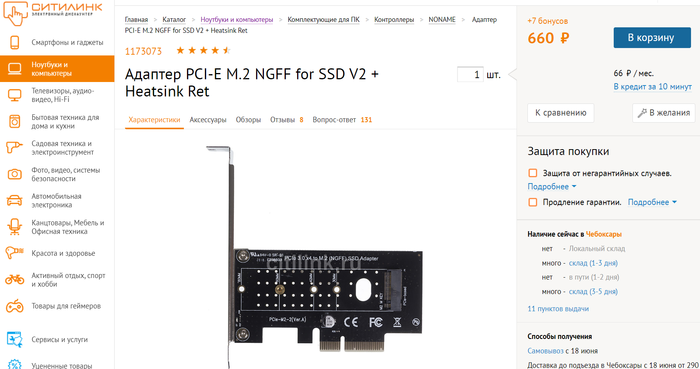
Через 3 дня получил

Как видите в комплекте пришло кроме самого адаптера салфетки, 3 резиновых кольца, термопластина(не знаю какой теплопроводности), радиатор для SSD М.2.
Сначала установил радиатор на SSD М.2 накопитель SAMSUNG 970 EVO Plus MZ-V7S250BW 250ГБ, M.2 2280, Через термопластинки от видеокарты( там больше теплопроводность)
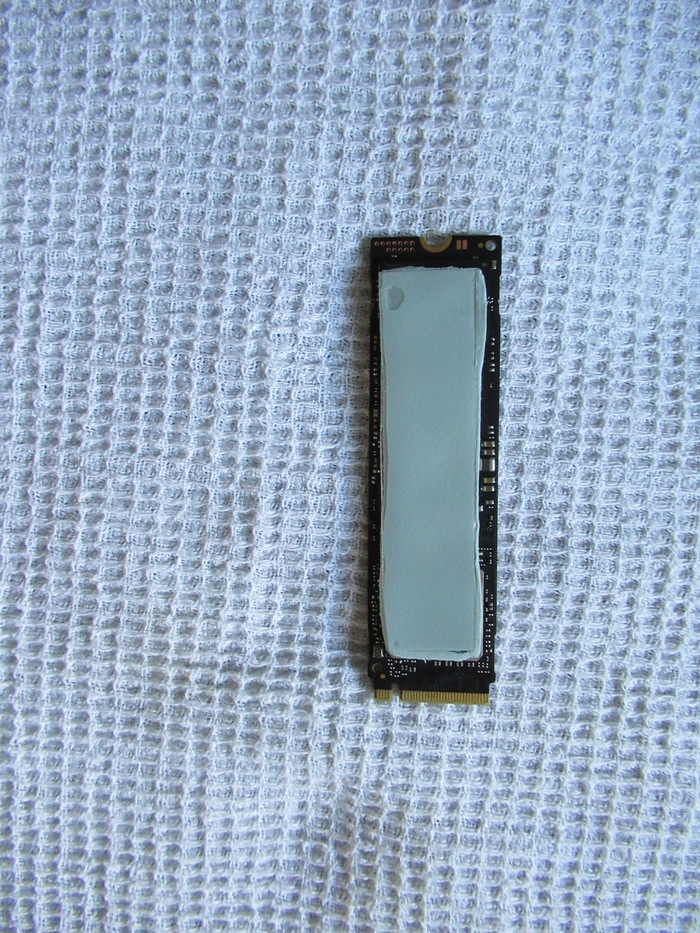
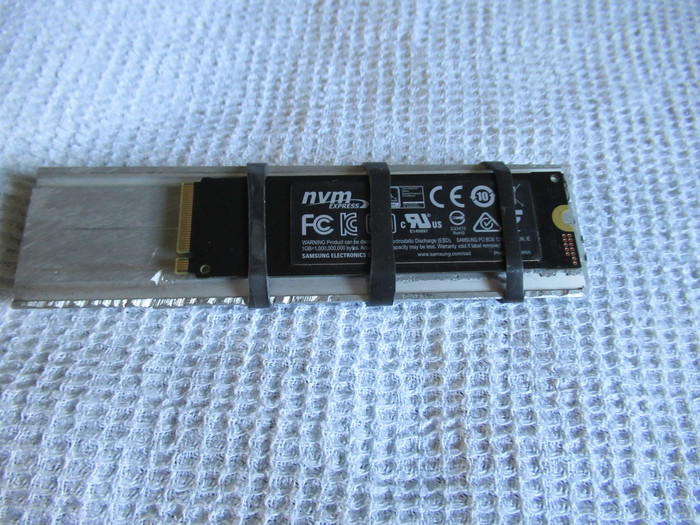
Потом SSD М.2 накопитель SAMSUNG 970 EVO Plus MZ-V7S250BW 250ГБ, M.2 2280 в сборе с радиатором установил в Адаптер PCI-E M.2 NGFF for SSD V2 + Heatsink Re

Из картонки(коробка от клавиатуры и старого вентилятора 40х40 сделал кожух

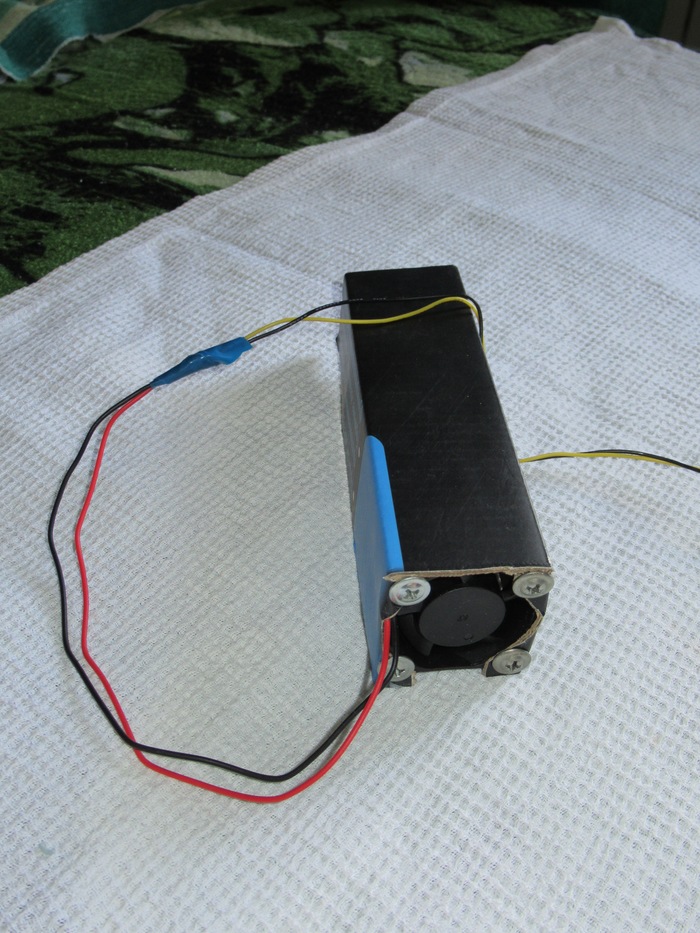
Кожух с вентилятором установил на SSD М.2 накопитель SAMSUNG 970 EVO Plus MZ-V7S250BW 250ГБ, M.2 2280, PCI-E x4, NVMe с Адаптер PCI-E M.2 NGFF for SSD V2 + Heatsink Ret


Потом Адаптер в сборе с SSD М.2 накопитель SAMSUNG 970 EVO Plus MZ-V7S250BW 250ГБ, M.2 2280 и вентилятором установил во второй сплот для видеокарты МП Asus Z97-A
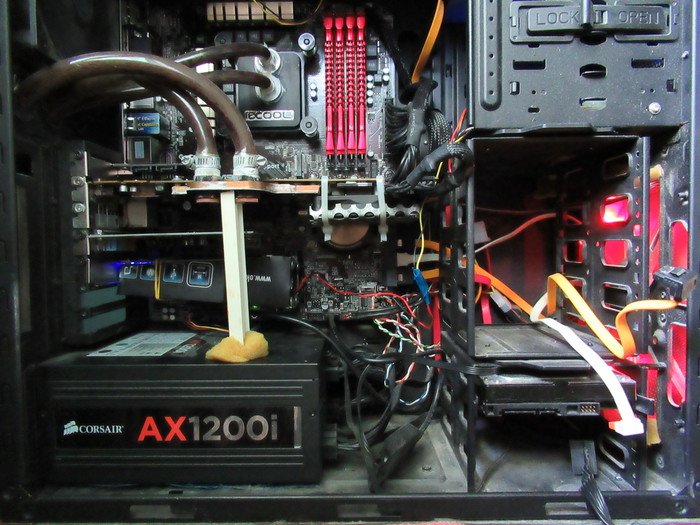
Так как накопитель SAMSUNG 970 EVO Plus MZ-V7S250BW 250ГБ, M.2 2280 новый , пришлось его активировать

В БИОСЕ изменил настройки чтобы на первом месте был накопитель SAMSUNG 970 EVO Plus MZ-V7S250BW 250ГБ, M.2 2280( как это делать подробно описано на нескольких сайтах)
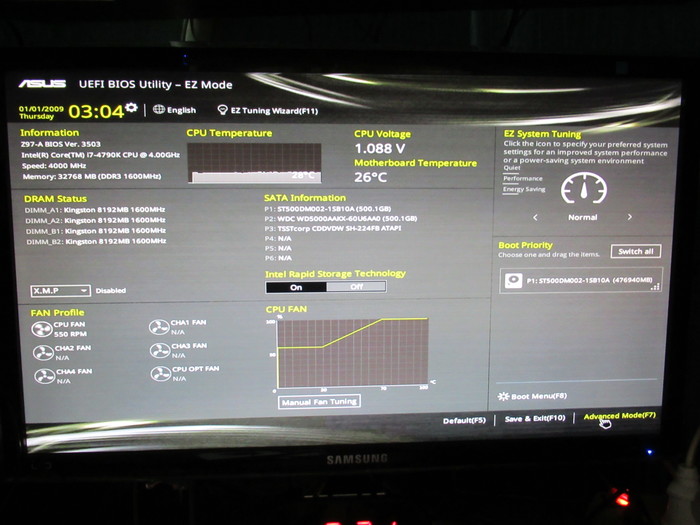
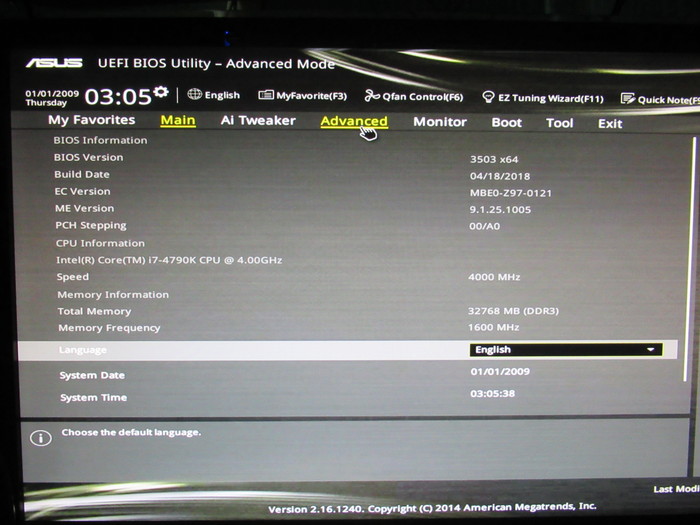
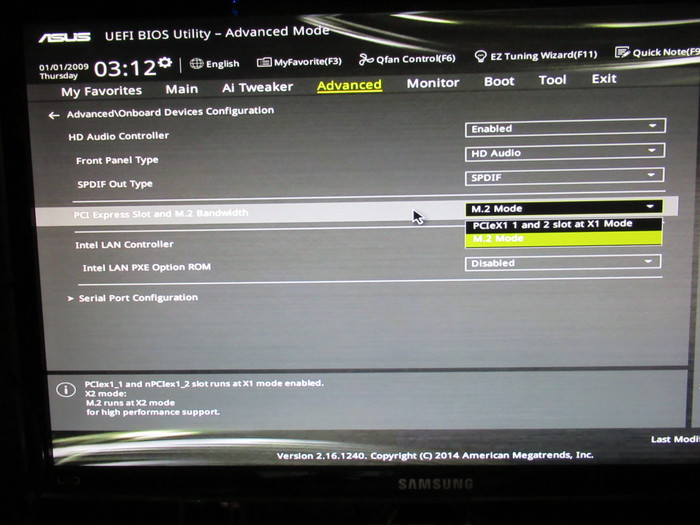
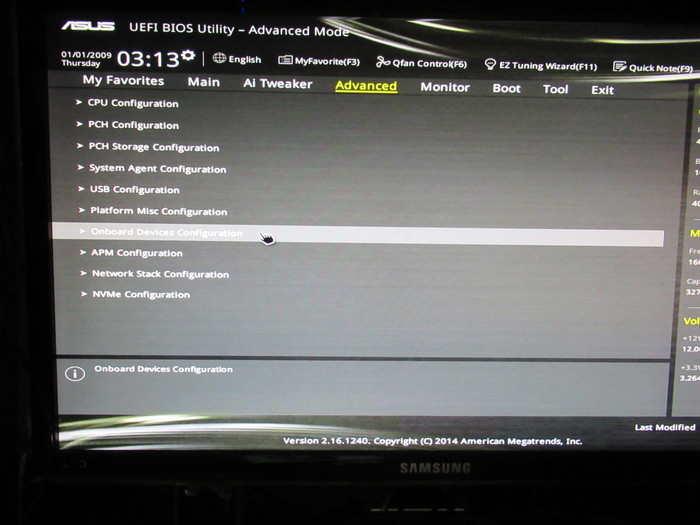

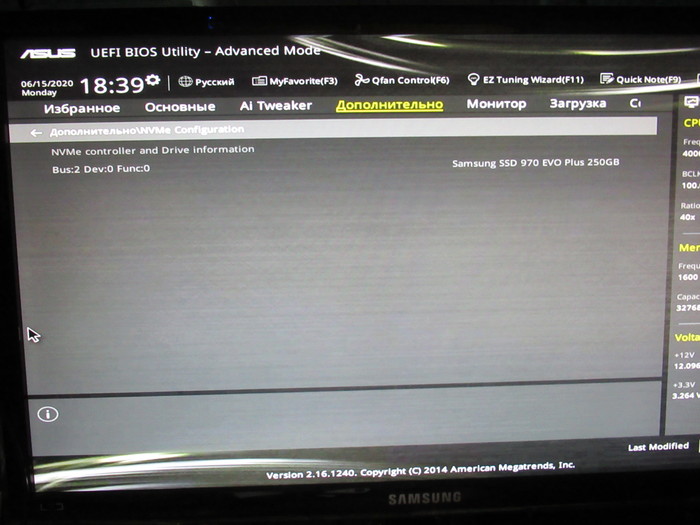
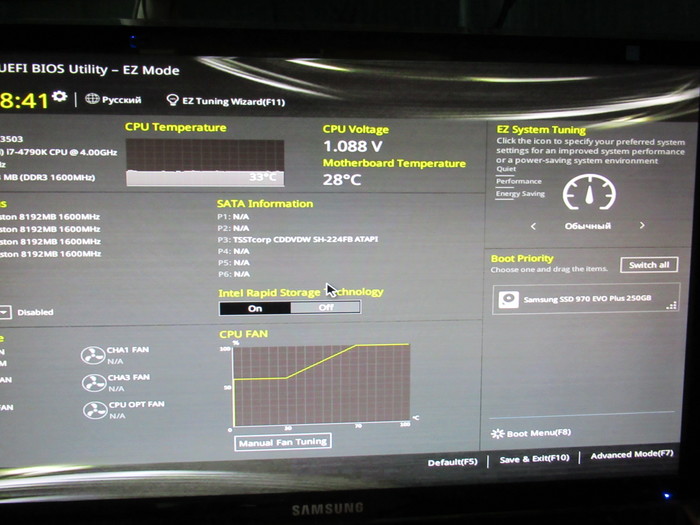
Загрузил Microsoft Windows 10 Pro х 64 и все драйвера и другие нужные улиты. Система работает устойчиво , но нет интернета. Поэтому решил Адаптер в сборе с SSD М.2 накопитель SAMSUNG 970 EVO Plus MZ-V7S250BW 250ГБ, M.2 2280 и вентилятором установить в первый сплот видеокарты МП Asus Z97-A, видеокарту во второй сплот

При таком варианте установки SSD М.2 накопитель SAMSUNG 970 EVO Plus MZ-V7S250BW 250ГБ, M.2 2280, PCI-E x4, NVMe через Адаптер PCI-E M.2 NGFF for SSD V2 + Heatsink Ret на МП Asus Z97-A все стало работать нормально и появился интернет.
На моем ПК стоит самодельное СВО уже больше 3 лет посмотреть можете «СВО ПК на базе алюминиевого радиатора»

какая срань, ужас.
SAMSUNG 970 EVO Plus MZ-V7S250BW 250ГБ SAMSUNG 970 EVO Plus MZ-V7S250BW 250ГБ SAMSUNG 970 EVO Plus MZ-V7S250BW 250ГБ SAMSUNG 970 EVO Plus MZ-V7S250BW 250ГБ SAMSUNG 970 EVO Plus MZ-V7S250BW 250ГБ SAMSUNG 970 EVO Plus MZ-V7S250BW 250ГБ SAMSUNG 970 EVO Plus MZ-V7S250BW 250ГБ SAMSUNG 970 EVO Plus MZ-V7S250BW 250ГБ SAMSUNG 970 EVO Plus MZ-V7S250BW 250ГБ SAMSUNG 970 EVO Plus MZ-V7S250BW 250ГБ SAMSUNG 970 EVO Plus MZ-V7S250BW 250ГБ SAMSUNG 970 EVO Plus MZ-V7S250BW 250ГБ SAMSUNG 970 EVO Plus MZ-V7S250BW 250ГБ SAMSUNG 970 EVO Plus MZ-V7S250BW 250ГБ SAMSUNG 970 EVO Plus MZ-V7S250BW 250ГБ SAMSUNG 970 EVO Plus MZ-V7S250BW 250ГБ

Во-первых, там пассивного радиатора — за глаза хватит, а во-вторых, использовать говнорезинки — это пздц, они через 6-12мес развалятся!
руки, автор, утебя не для скуки я смотрю, ваять через переходник когда на маме есть слот под м2.
Прошу помощи в оценке проекта (Компьютер в чемодане). Оценка жизнеспособности, мнения, идеи
Привет пикабу! В моей пытливой голове уже несколько лет зреет подобная идея. Я хочу узнать ваше мнение касательно этой идеи, ваши предложения, возможные ошибки, корректировки и прочее слова касательно любых аспектов использования и или изготовления подобного устройства. Поехали.
Немного о себе. Я занимаюсь 3д графикой и мои запросы к компьютеру сейчас таковы, что покрыть их ноутбуками не предоставляется возможным ни сейчас ни в ближайшей перспективе
В данный момент мой компьютер покрывает мои запросы к железу, но он обладает одним большим минусом — его невозможно таскать за собой, он накладывает абсолютные ограничения на мобильность. В связи с этим мой мозг сгенерировал идею, а что если смонтировать подобную конфигурацию в форм фактор чемодана ручной клади? Примерно вписывающийся в формат 60х40х15 см .
Конечно в 3д максе нарисовать подобное это одно, а воплотить в жизнь это другое.
Сейчас у меня есть 3д модель с точными размерами всех комплектующих для быстрого прототипирования в программе. Собрав это все в 3д максе, я понимаю, что собрать это реалистично. Проконсультировавшись с гиками компьютерного железа пришел к выводу, что водяного охлаждения для такой системы должно хватить и в целом система жизнеспособна.
Требования к системе таковы:
Возможность переносить эту конструкцию без особых проблем (Быстрое свертывание и развертывание)
Достаточная мощность для работы в 3d (1-2 процессора (Cinebench R15 от 3000 попугаев)
Оперативной памяти 64-128 гб (Сейчас в моем компьютере стоит 196 и для некоторых проектов уже и этого бывает мало, но думаю можно и ужаться в угоду мобильности)
Дисковое пространство 10-16 ТБ + SSD диск.
Жесткость корпуса для возможности монтажа элементов в нем.
Пренебречь можно:
Весом, в рамках разумного. Вес в районе 10-14 Кг для меня не является критичным. Конечно было бы хорошо самолетом в ручной клади его провезти (До 10 кг) но думаю, что не в этой жизни. И не в следующей.
Не требуется внешняя звуковая карта, мне достаточно и встроенной. Не хрипит и хорошо.
Не требуются аккумуляторы. Этот вариант рассматривался в конфигурации 5s26p ( 130 Элементов 1-1.5 кВт мощности) но цена, вес и опасность лития быстренько похоронили эту идею) + место под аккумулятор и инвертор. Буба, у тебя его нет! (майор пэйн.jpg)
Сразу скажу, что работа по удаленному рабочему столу и использование рендер ферм рассматривалось, но отметается по причине ненадежности (Особенно удаленный рабочий стол) У меня были случаи, когда из-за переполнения памяти система или зависала, или выкидывала из памяти программу удаленного рабочего стола + Все программы удаленного рабочего стола передают крайне низкое цветовое пространство, что не допустимо на этапе пост обработки в фотошопе. Ты просто не увидишь эти мельчайшие оттенки, за которые во многих случаях приходят правки)
Рендерферма в условиях моей работы используется, но редко по нескольким причинам. Сцена (модель) может весить 4-5 гигабайт и больше и прокачивать такой объем каждый раз очень накладно по времени. Времени часто на загрузки нет, правки нужно прямо СЕЙЧАС в формате часа двух.
О формате цены на изготовление чего то подобного, я осведомлен. Бюджет может легко перевалить за 250-300 тыс рублей (Покупка комплектующих, доставка, корпус, прочее)
Вот его общий внешний вид
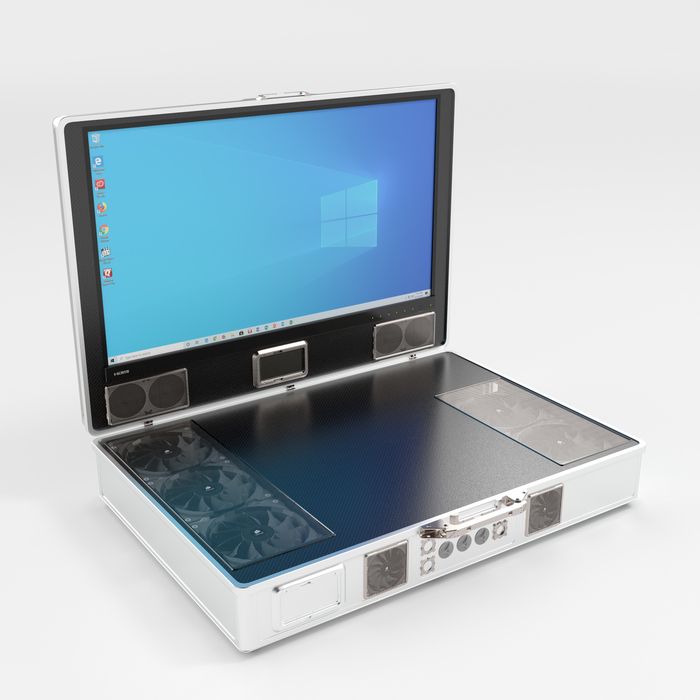
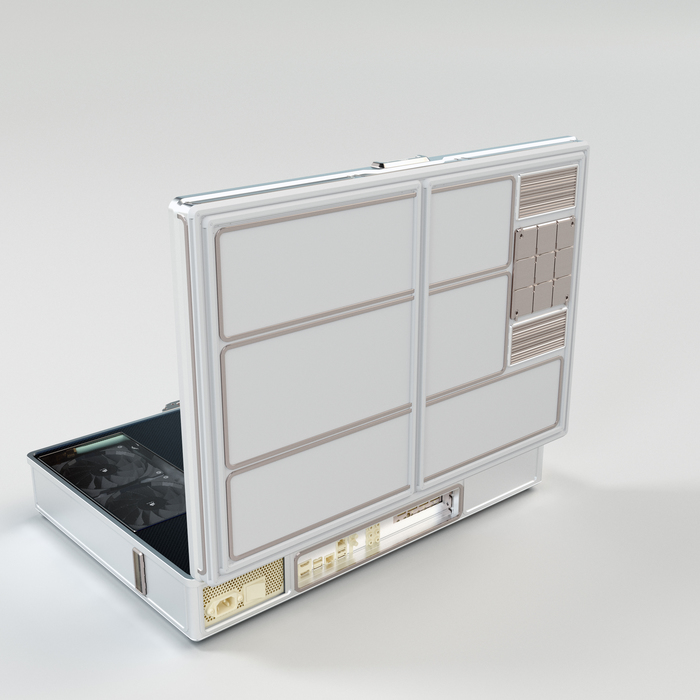
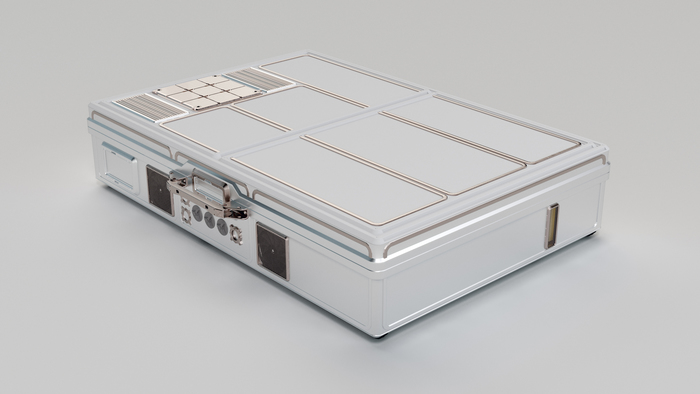
Вот его общий внешний вид
Примерное концептуальное расположение компонентов внутри и их состав таков:
Мат Плата — Mini ATX формат. Видеокарта подключается через райзер удлинитель PCI x-16
Охлаждение видеокарты и процессора водяное и завязано на 2 радиатора водяного охлаждения 3 и 2 секции 120 мм последовательного подключение
Охлаждение радиатора через продувку с двух сторон. Зоны расположения радиаторов обособленны от остального пространства стенками. СВО возможно тоже будет обособлено в водонепроницаемой полости (Помпа, расширительный бачок)
Блок питания формата SFX на 850 Ватт, Модульный, тоже монтируется отдельно (В полости) , возможно корпус бп будет удален. Подсос воздуха и у Блока питания и радиаторов ведется снизу, для чего в конструкции будут предусмотрены ножки.
Монтаж мат платы, и основных компонентов с обязательной вибрационной развязкой (О проектировании которых я не знаю ничего)
Верхняя крышка (Закрывающая мат плату и начинку, на изображении черная) — из угле волоконного композита, так же как и крышка для монтажа монитора.
Монитор 24 дюйма IPS матрица, FULL HD из простого потребительского монитора. Например: dell S2415H. Вы не поверите, но я раскурочил свой монитор, что бы изучить его внутреннее устройство и размеры (Позже, конечно же собрал обратно) Все равно он умер и требует замены платы (Ублюдки из DNS желаю вам рака прямой кишки за продажу отремонтированных изделий под видом новых). Плата монитора будет располагаться либо в откидывающейся крышке, либо в основе корпуса, этот вопрос пока не решен.
Из дополнительного:
Реобас на передней панели для контроля оборотов и температуры
Динамики под монитором
Выводы 3.5 мм и USB тоже на передней панели.
Продувка внутреннего пространства материнской платы 2-3 вентилятора 60-70 мм
Возможно ЖК экран с выводом параметров работы (Напряжение сети, нагрузка процессора, Температура охлаждающих жидкостей и внутри корпуса, ARDUINO)
Изготовление радиатора для M2 накопителя Samsung 970 EVO Plus 500Гб из подручных средств
После покупки нового и красивого NVMe M2 накопителя Samsung 970 EVO Plus, озаботился высокими температурами при его работе. В простое они составляли 44-52 С (с датчика памяти/контроллера), однако при активной работе (копирование, перемещение) температура доходила до 80 С, что негативно могло сказаться на ресурсе (фото 1).
 Температурный режим Samsung 970 EVO Plus в CrystalDiskMark 8
реклама
Было принято решение изготавливать радиатор, так как на материнской плате ASRock Z370 Killer SLI штатного не предусмотрено. За основу взял старый алюминиевый радиатор от Socket A (фото не сохранилось). Примерял все по месту. Диск оказался длиннее любой из сторон радиатора, поэтому принял решение сделать его составным из двух частей. Крепление изготовил из корпуса CD-привода, отпилив угловую часть и проточив отверстия под болты М4. Сами болты имеют двойную резьбу, вначале М4, а под конец М3. Так получилось из-за того, что вручную просверлить отверстие строго перпендикулярно основанию не получилось и возник перекос.
Итого, что нам понадобилось. Пилка по металлу. Два винта М4 длиной 40мм, метчик и плашка М3/М4. Шрус для смазки и дремель с отрезным диском для выпиливания половинок из корпуса CD-привода. После всех манипуляций получили такие детали
 Детали будущей системы охлаждения Samsung 970 EVO Plus
реклама
Выпилив и подогнав по месту детали, осталось найти термопрокладку. Использовал мягкую для мосфетов, купленную в сервисе за 200Р (толщиной 1мм). Думаю, подойдет любая мягкая нормального производителя.
Установил в системный блок. Вот как вышло в итоге (на обратную сторону диска я нанес, на всякий пожарный, изоленту в месте прижима металлических половинок)
 Окончательный результат
Для еще лучшего охлаждения, на штангу поддержки видеокарты я поставил дополнительный вентилятор д=120мм на постоянной скорости вращения 300об/мин. В итоге получились такие температурные показатели в ходе теста CrystalDiskMark 8
реклама
Видео снято на новой системе, с более горячим процессором, поэтому температура внутри системного блока оказалась немного выше. Финальный вид вот такой
 Радиатор на Samsung 970 EVO Plus расположен под вентилятором
На этом мой рассказ завершен, если будут вопросы, готов ответить на них в комментариях. Может кому опыт будет полезным. Всем добра.
Как закрепить самодельный радиатор на m2 ssd
Изготовление радиатора для M2 накопителя Samsung 970 EVO Plus 500Гб из подручных средств
После покупки нового и красивого NVMe M2 накопителя Samsung 970 EVO Plus, озаботился высокими температурами при его работе. В простое они составляли 44-52 С (с датчика памяти/контроллера), однако при активной работе (копирование, перемещение) температура доходила до 80 С, что негативно могло сказаться на ресурсе (фото 1).
реклама
Температурный режим Samsung 970 EVO Plus в CrystalDiskMark 8
Было принято решение изготавливать радиатор, так как на материнской плате ASRock Z370 Killer SLI штатного не предусмотрено. За основу взял старый алюминиевый радиатор от Socket A (фото не сохранилось). Примерял все по месту. Диск оказался длиннее любой из сторон радиатора, поэтому принял решение сделать его составным из двух частей. Крепление изготовил из корпуса CD-привода, отпилив угловую часть и проточив отверстия под болты М4. Сами болты имеют двойную резьбу, вначале М4, а под конец М3. Так получилось из-за того, что вручную просверлить отверстие строго перпендикулярно основанию не получилось и возник перекос.
Нужно ли устанавливать радиаторы на NVMe-накопители?
За последние несколько лет стоимость 2,5-дюймовых твердотельных накопителей снизилась практически до уровня жестких дисков. Теперь на смену SATA-решениям приходят NVMe-накопители, работающие по шине PCI Express. За период 2019-2020 года мы также наблюдаем снижение стоимости на эти устройства, так что на текущий момент они незначительно дороже своих SATA-собратьев.
Главное же их преимущество в том, что такие хранилища данных намного компактнее (как правило, это типоразмер 2280 — 8×2,2 см) и быстрее традиционных SATA SSD. Впрочем, есть и нюанс: с расширением пропускной способности и ростом скорости передачи данных, увеличивается и нагрев компонентной базы накопителей, работающих по протоколу NVMe. В особенности, ситуация с сильным нагревом и последующим троттлингом типична для устройств бюджетных брендов, которые вызывают у пользователей больший интерес своей ценовой политикой. Вместе с этим добавляется головная боль по части организации грамотного охлаждения в системном блоке: в ход идут дополнительные кулеры и даже специальные радиаторы для отвода тепла от чипов M.2-накопителей.
В комментариях пользователи неоднократно спрашивают у нас про температурные параметры накопителей Kingston: нужно ли на них устанавливать радиаторы» или продумывать иную систему теплоотвода? Мы решили разобраться в этом вопросе: ведь действительно — NVMe-накопители Kingston (например, A2000, КС2000, КС2500) предлагаются без радиаторов в комплекте. Нужен ли им сторонний теплоотвод? Достаточно ли оптимизирована работа этих накопителей, чтобы не заморачиваться покупкой радиатора? Давайте разбираться.
В каких случаях NVMe-накопители сильно нагреваются и чем это грозит?
Что ж…, как мы уже отметили выше, огромная пропускная способность, зачастую, приводит к сильному нагреву контроллеров и чипов памяти NVMe-накопителей при длительной и активной нагрузке (например, при выполнении операций записи большого массива данных). К тому же NVMe SSD потребляют довольно большое количество энергии для работы, и чем больше энергии им требуется, тем сильнее нагрев. Стоит, однако, понимать, что вышеупомянутые операции записи требуют больше количества энергии нежели операции чтения. Поэтому, например, при чтении данных из файлов установленной игры — накопитель греется меньше, чем при записи на него большого количества информации.
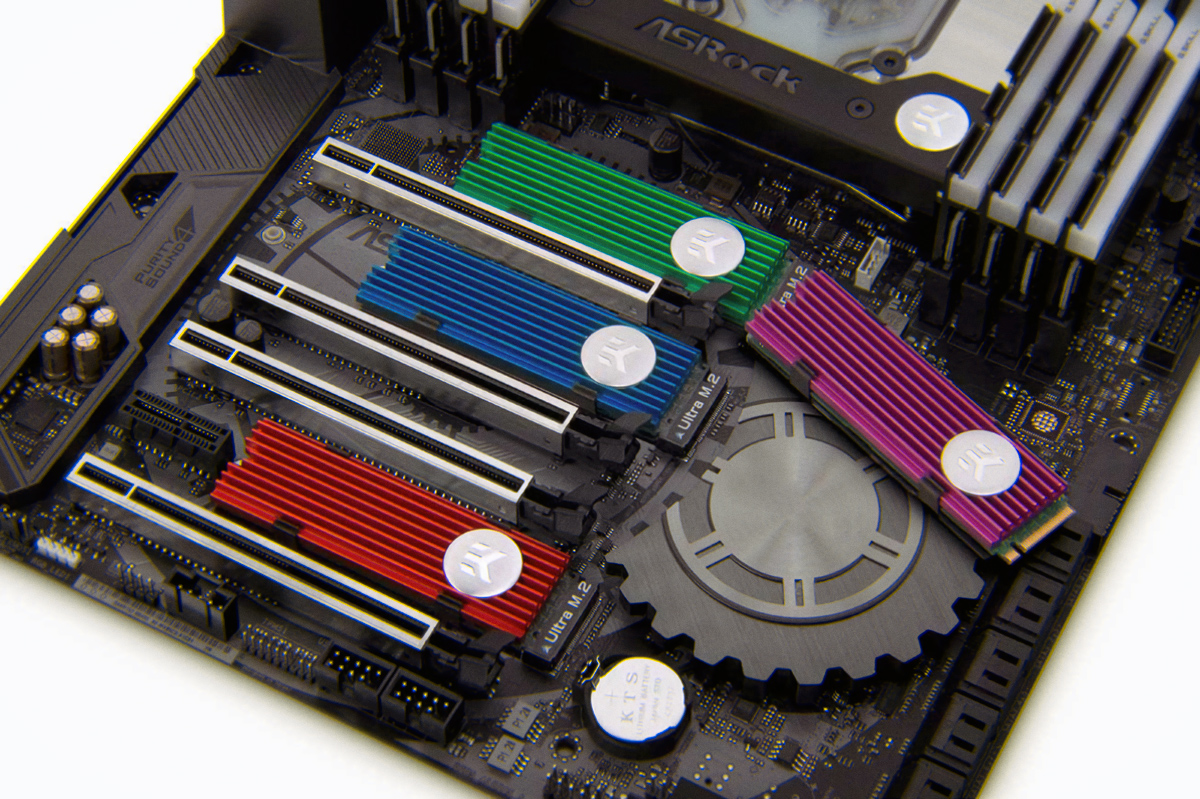
Как правило, термическое дросселирование начинается в диапазоне от 80 °C до 105 °C, и это чаще всего достигается при длительной записи файлов в память NVMe-накопителя. Если вы не производите запись в течение 30 минут, вы вряд ли увидите какое-либо снижение производительности, даже не используя радиатор.
Но допустим, что нагрев накопителя все-таки норовит выйти за пределы нормы. Чем это может грозить пользователю? Разве что падением скорости передачи данных, ведь в случае сильного нагрева у NVMe SSD активируется режим пропуска очередей записи для разгрузки контроллера. При этом производительность снижается, но SSD не перегревается. Такая же схема работает в процессорах, когда при чрезмерном нагреве CPU пропускает такты. Но в случае с процессором, пропуски не будут столь заметны пользователю, как с SSD. Нагревшись выше предусмотренного инженерами порога, накопитель начнет пропускать слишком много тактов и вызовет «фризы» в работе операционной системы. Но вот получится ли в повседневных сценариях использования создать такие «проблемы» своему устройству?
Как обстоит дело с нагревом в реальных сценариях использования?
Допустим, что мы решили записать на NVMe-накопитель 100 или 200 Гбайт данных. И взяли для этой процедуры Kingston KC2500, средняя скорость записи у которого составляет 2500 Мбайт/с (согласно нашим тестовым замерам). В случае с файлами, емкостью 200 Гбайт потребуется в среднем 81 секунда, а в случае с сотней гигабайт — всего 40 секунд. За это время накопитель нагреется в рамках допустимых значений (об этом поговорим чуть ниже), и не покажет критических температур и падения производительности, не говоря уж о том, что вы вряд ли будете оперировать столь объемными данными в повседневности.
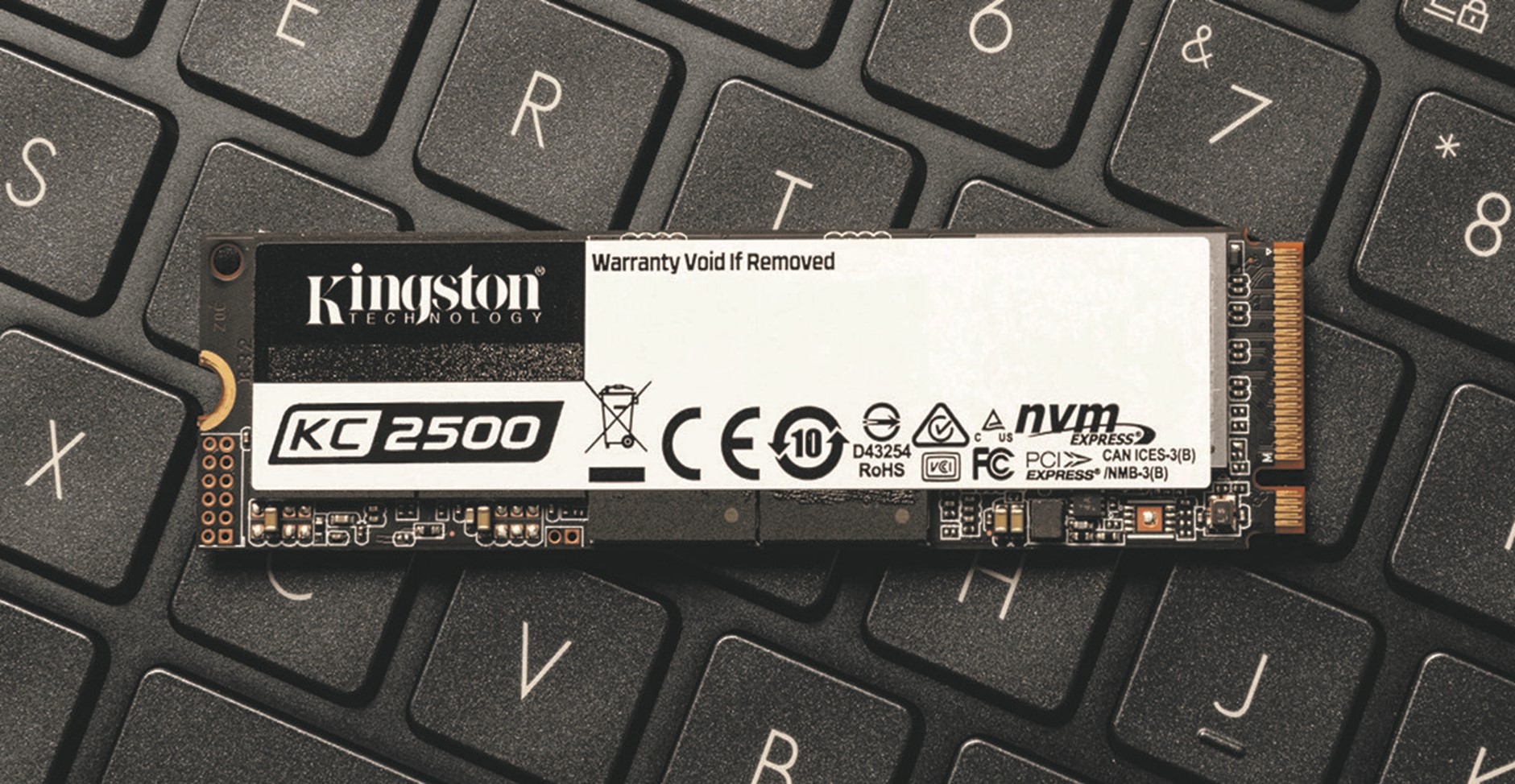
Как ни крути, а в условиях домашней эксплуатации NVMe-решений операции чтения значительно превалируют перед операциями записи данных. А, как мы уже отметили выше, именно запись данных нагружает чипы памяти и контроллер больше всего. Это и объясняет отсутствие суровых требований к охлаждению. К тому же, если говорить о Kingston KC2500, — следует напомнить, что данная модель предусматривает работу при максимальной нагрузке без дополнительного активного или пассивного охлаждения. Достаточным условием отсутствия троттлинга является вентиляция внутри корпуса, что неоднократно подтверждается нашими измерениями и тестами отраслевых СМИ.
Каков допустимый нагрев у NVMe-накопителей Kingston?
В Интернете есть много исследований и публикаций, которые рассказывают читателям, что оптимальная температура нагрева NVMe-решений не должна превышать 50 °C. Мол, лишь в этом случае накопитель отработает положенный ему срок. Чтобы развеять этот миф, мы обратились непосредственно к инженерам Kingston, и выяснили вот что. Допустимый диапазон рабочих температур для накопителей компании составляет от 0 до 70 °C.
«Какой-то золотой цифры, при которой NAND меньше «умирает» нет, а источникам, которые приводят оптимальную температуру нагрева на уровне 50 °C доверять не стоит, — рассказывают специалисты, — Главное — не допускать длительного перегрева выше 70 °C. И даже в этом случае NVMe SSD может самостоятельно решить проблему сильного нагрева, путем снижения производительности, пропуская такты» (о чем мы и упомянули выше).
В целом твердотельные накопители Kingston — весьма выверенные решения, которые проходят множество тестов на надежность в эксплуатации. В наших измерениях они показали соответствие заявленному температурному диапазону, что допускает их использование без радиаторов. Перегреваться они могут лишь в очень специфических ситуациях: например, если у вас неграмотно устроено охлаждение в системном блоке. Но в этом случае вам нужен не радиатор, а продуманный подход к отводу горячего воздуха из системника в целом.
Температурные параметры Kingston КС2500
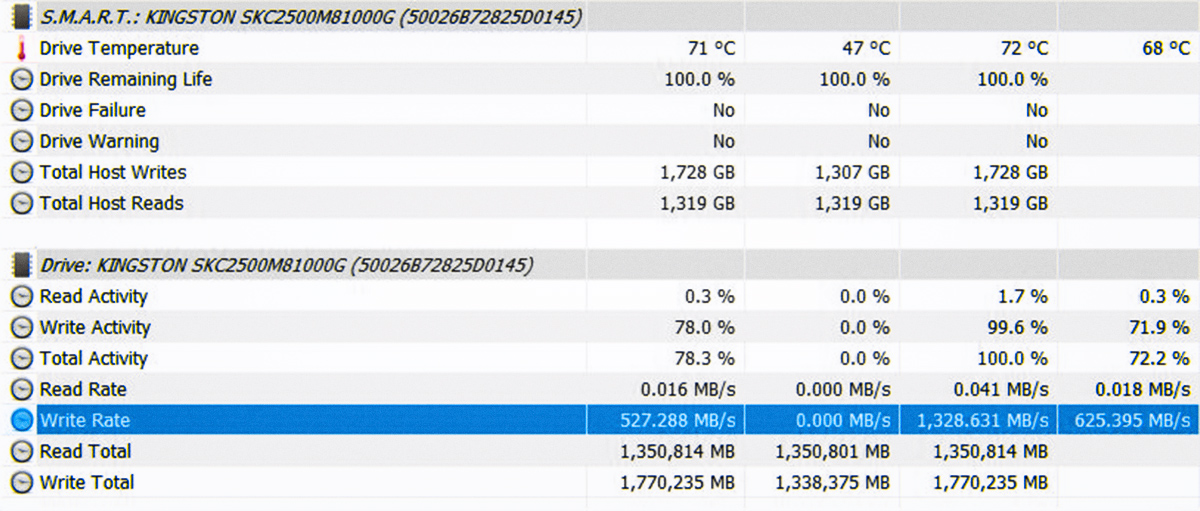
При длительной последовательной записи информации на пустой накопитель Kingston КС2500 (1 Тбайт), установленный в материнскую плату ASUS ROG Maximus XI Hero, нагрев устройства без радиатора достигает 68-72 °C (в холостом режиме работы — 47 °C). Установка же радиатора, который идет в комплекте с системной платой, позволяет значительно снизить температуру нагрева до 53-55 °C. Но стоит учитывать, что в данном тесте накопитель был не очень удачно расположен: в непосредственной близости к видеокарте, поэтому радиатор пришелся кстати.
Температурные параметры Kingston A2000
У накопителя Kingston A2000 (1 Тбайт) температурные показатели в холостом режиме работы составляют 35 °C (в закрытом стенде без радиатора, но с хорошей продувкой из четырех кулеров). Нагрев при тестировании бенчмарками при имитации последовательного чтения и записи не превышал 59 °C. Кстати, тестировали мы его на материнской плате ASUS TUF B450-M Plus, у которой вообще нет комплектного радиатора для охлаждения NVMe-решений. И даже при этом накопитель не испытывал сложностей в работе и не достигал критических температур, которые могли бы повлиять на снижение его производительности. Как видите, в данном случае в применении радиатора попросту нет необходимости.
Температурные параметры Kingston КС2000

И еще один протестированный нами накопитель — это Kingston KC2000 (1 Тбайт). При полной нагрузке в закрытом корпусе и без радиатора, устройство нагревается до 74 °C (в холостом режиме — 38 °C). Но в отличие от сценария теста модели A2000, корпус тестовой сборки для измерения характеристик KC2000 не был оборудован дополнительным массивом корпусных кулеров. В данном случае это была тестовая станция со штатным корпусным вентилятором, процессорным кулером и системой охлаждения видеокарты. И, конечно же, нужно принимать во внимание, что тестирование бенчмарками подразумевает длительное воздействие на накопитель, что в повседневных сценариях использования особо и не происходит.
Если все же очень хочется: как установить радиатор на NVMe-накопитель, не нарушая гарантии?
Мы уже убедились, что к накопителям Kingston достаточно естественной вентиляции внутри системного блока для стабильной работы без перегревов компонентов. Тем не менее, есть пользователи, которые ставят радиаторы в качестве решения для моддинга или просто желают перебдеть, снизив температуру нагрева. И здесь они сталкиваются с интересной ситуацией.
Как вы заметили, накопители компании Kingston (и других брендов тоже) снабжены информационной наклейкой, которая расположена аккурат поверх чипов памяти. Возникает вопрос: как же установить термопрокладку радиатора на такую конструкцию? Не будет ли наклейка ухудшать теплоотвод?
В Интернете можно найти много советов на тему того, что наклейку нужно оторвать (при этом вы лишаетесь гарантии на накопитель, а у Kingston она составляет до 5 лет между прочим) и разместить вместо нее термоинтерфейс. Встречаются даже советы на тему «Как снять наклейку с помощью теплового пистолета», если она ни в какую не хочет отрываться от компонентов накопителя.
Сразу предупреждаем: так делать не надо! Наклейки на накопителях сами по себе выполняют роль термоинтерфейсов (а некоторые даже имеют медную фольгированную основу), поэтому термопрокладку можете смело устанавливать поверх. В случае с Kingston КС2500 мы особо не мудрили и использовали термопрокладку от комплектного радиатора материнской платы ASUS ROG Maximus XI Hero. То же самое можно сделать при наличии кастомного радиатора.
Нужны ли твердотельным накопителям NVMe радиаторы?
Нужны ли NVMe-накопителям радиаторы? В случае с накопителями Kingston — нет! Как показали проведенные нами тесты, NVMe SSD Kingston не показывают критических температур в повседневном использовании.
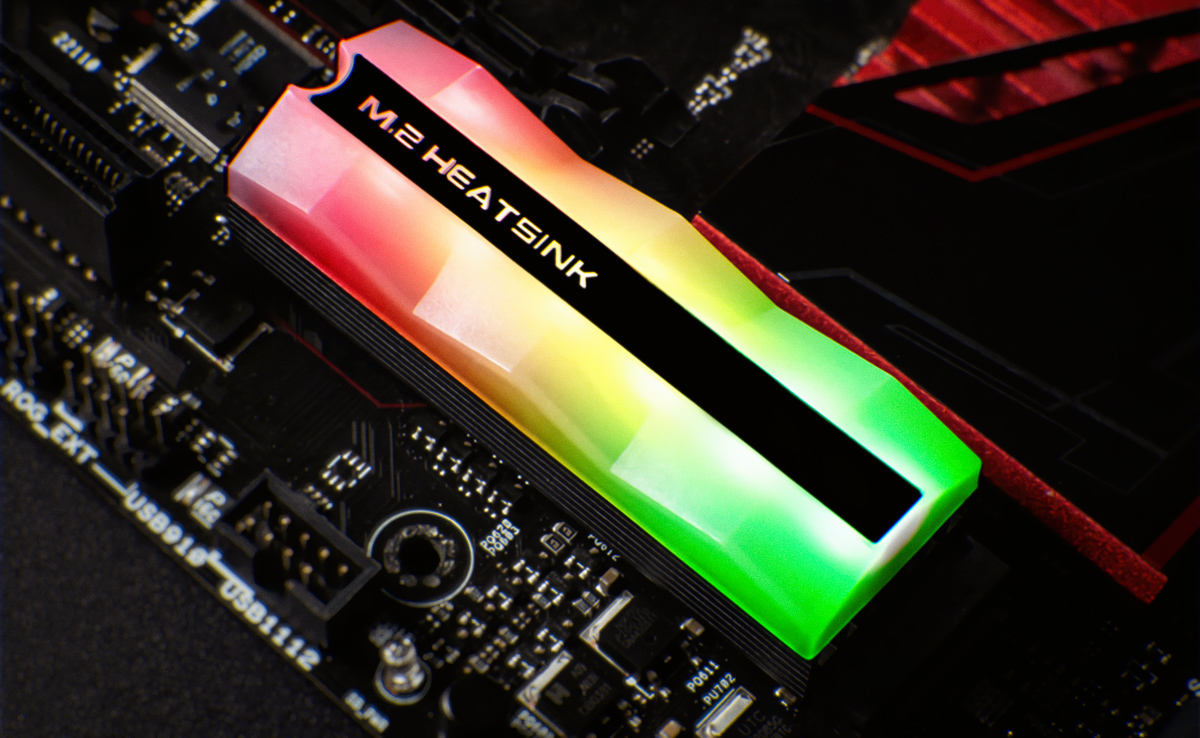
Тем не менее, если вам хочется использовать радиатор в качестве дополнительного украшательства для системного блока, вы вольны применять комплектные теплоотводники материнских плат или поискать стильные варианты послепродажного обслуживания от сторонних производителей.
С другой стороны, если заведомо известно, что внутри корпуса вашего ПК температура нагрева компонентов всегда высокая (близка к 70 °C), то радиатор будет исполнять роль уже не только декора. Однако в этом случае мы рекомендуем комплексно поработать над корпусной системой охлаждения, а не надеяться на одни лишь радиаторы.
Для получения дополнительной информации о продуктах Kingston Technology обращайтесь на официальный сайт компании.
Установка радиатора на M.2 NVMе
Необходимо ли снимать с самого диска наклейки для лучшего теплоотвода?
M.2: Samsung 970 Pro 1 TB.
Радиатор: EKWB EK-M.2 NVMe Heatsink Nickel
По гайду на сам диск клеятся две термопрокладки и сверху зажимается самими радиаторами.
На сколько я знаю, на самсунговских наклейках написано, что если ее повредить, то ты слетаешь с гарантии. Так что это первое. А второе — у термопрокладок такая хреновая теплопроводность, что наличие наклейки никак не скажется на общую эффективность системы охлаждения, плюс там наклейка метализированная, если мне память не изменяет.
Спасибо. Так клеить прямо поверх?
Конечно, лупи прям так.
С медью наклейка только снизу у 970pro, сверху просто «бумага»
Не понял, в плане?
у тебя наклейка сверху и снизу на ССД, которая снизу имеет полоску меди, которая сверху не имеет, самая горячая часть — контроллер, имеет свой радиатор никелированный
Медный радиатор для SSD M.2 NVMe. «Допилинг» и установка в ПК
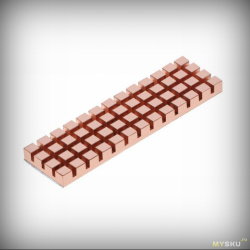
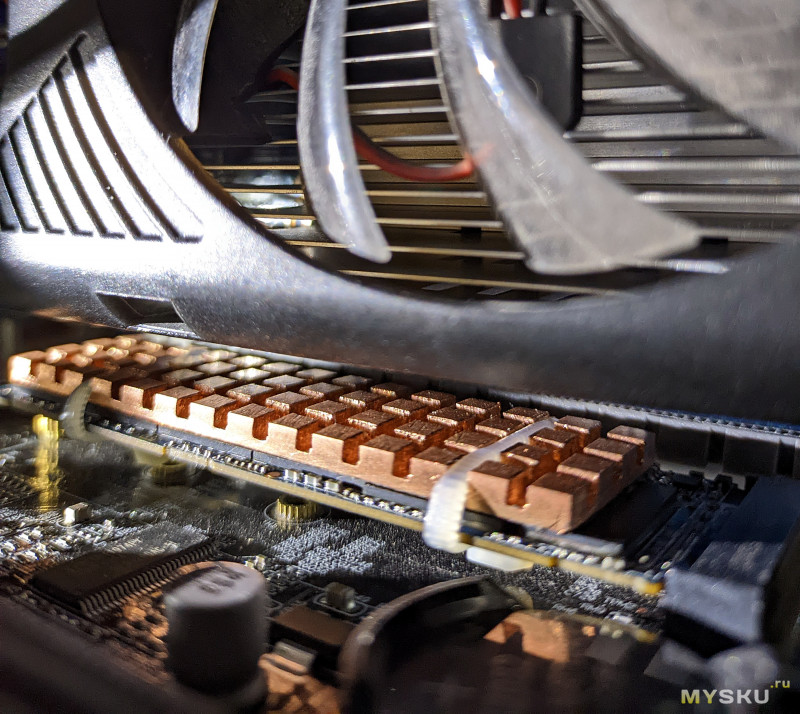
Радиатор из «чистой меди» я брал с высотой ребер 4 мм. Посчитал это оптимальным, хотя у продавца на тот момент были и повыше (на 5 мм). Длина радиатора — 68 мм, ширина — 18 мм. Сверху на плату M.2 NVMe он устанавливается через клеевую термопленку.
У других продавцов Поднебесной есть немного другая версия медного радиатора за $3.68. Там в комплекте с радиатором идет силиконовая термопрокладка. Какую версию приобретать — решать вам. Размеры тут несколько другие (70×20 мм), высота ребер — до 6 мм. 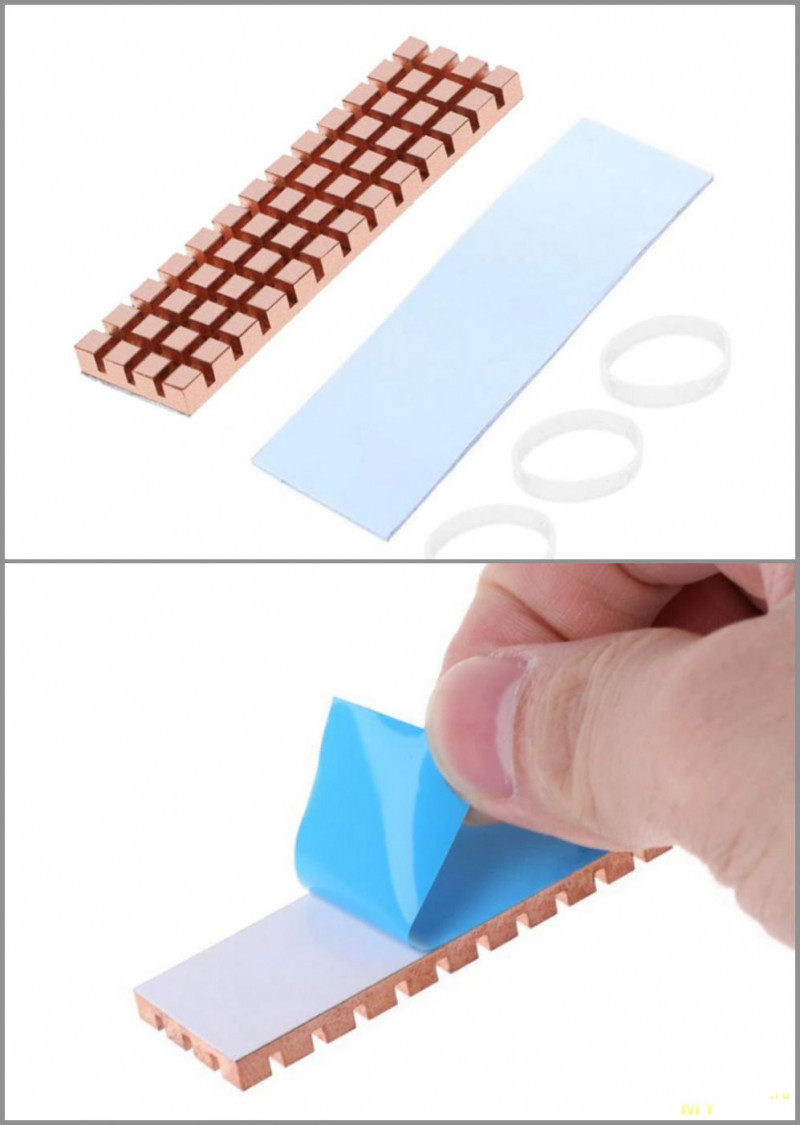
* Материал: медь
* Размер: 70×20 мм
* Толщина: 1,5 мм/2 мм/2,5 мм/3 мм/4 мм/6 мм
Сразу сообщу, что аналогичные радиаторы из алюминия в 2 раза дешевле.
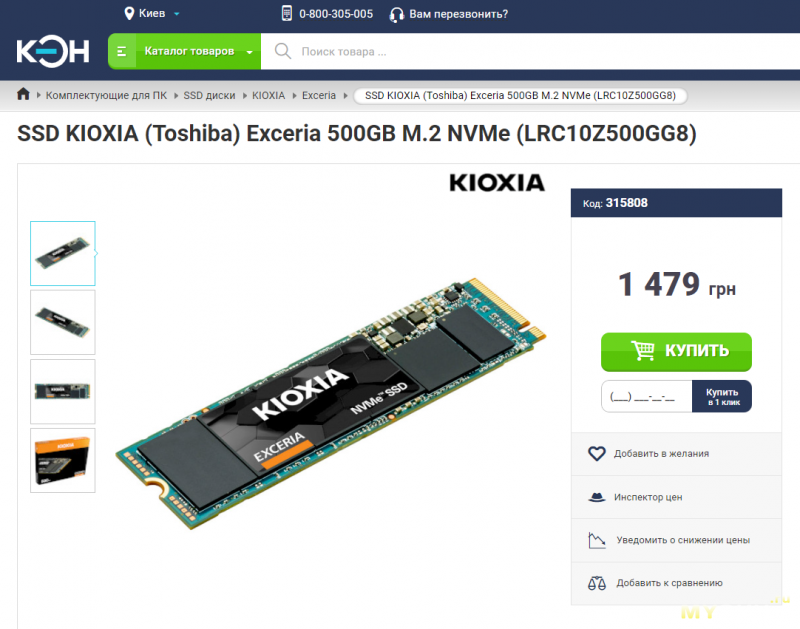
Китайский «радиатор-шоколадка» идеально подошел к новокупленному накопителю KIOXIA Exceria 500GB (LRC10Z500GG8). Выбор KIOXIA Exceria для меня был очевиден. Соотношение цены и качества у KIOXIA (в прошлом TOSHIBA) неплохое. В данном случае мы за $50 получаем SSD 500GB с такими параметрами:
* Интерфейс подключения — NVMe PCIe 3.0 x4
* Контроллер — KIOXIA (Phison PS5012-E12)
* DRAM-кэш — 512 MB DDR4
* Чипы памяти — 3D TLC Toshiba BiCS4 96-слойная
* Скорость чтения — 1700 МБ/сек
* Скорость записи — 1600 МБ/сек
* Ресурс записи — 200 ТБ
* Официальная гарантия — 5 лет
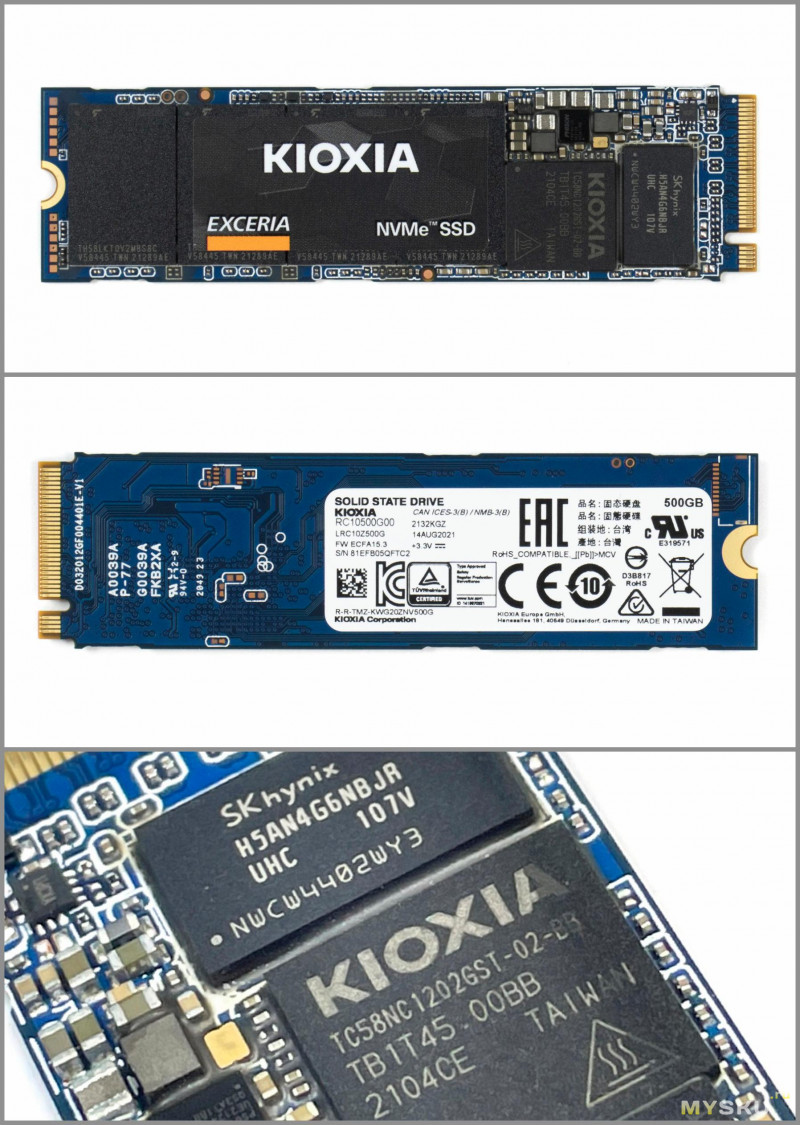
Компания KIOXIA тесно сотрудничает с производителем контроллеров Phison, но открыто это не афиширует. Именно поэтому контроллеры имеют маркировку KIOXIA, а не Phison. На лицевой стороне KIOXIA Exceria 500GB приклеен небольшой стикер с указанием производителя и серии NVMe накопителя. Стикер приклеен на три чипа памяти из четырех, однако открыты контроллер и чип DRAM-кэша от SK hynix. 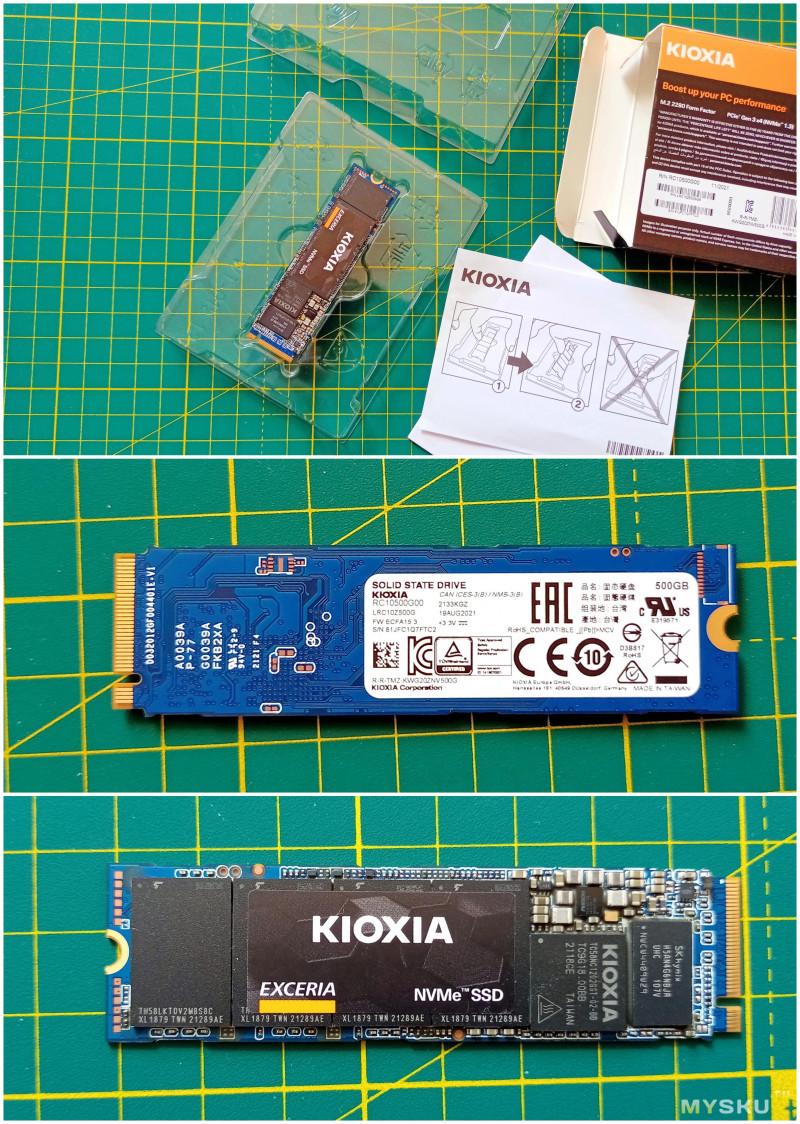
В ряде обзоров KIOXIA Exceria 500GB показывал неплохие результаты (но не выдающиеся). Однако без радиатора сильно грелся — до 80 градусов. Поэтому радиатор для этого SSD необходим. 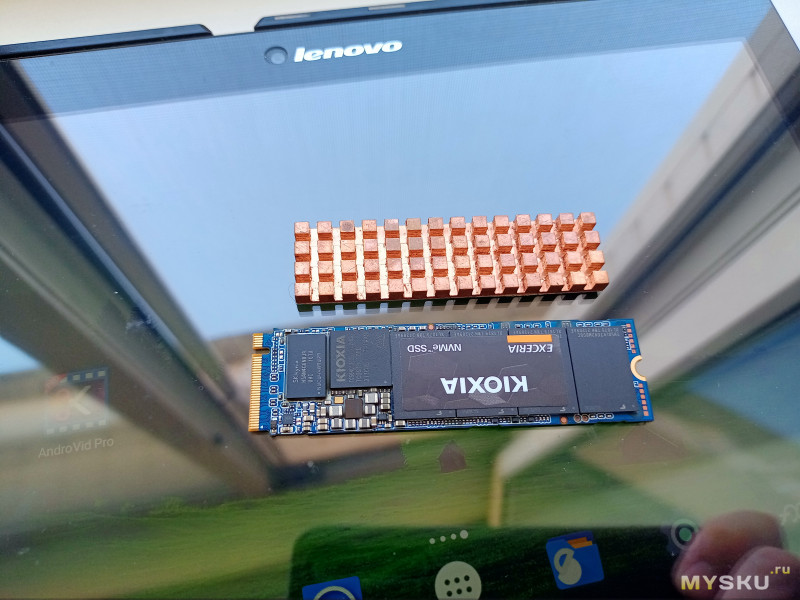
«Радиатор-шоколадка» улегся на KIOXIA почти идеально, полностью перекрыв все чипы памяти, контроллер и частично закрыл чип DRAM-кэша. Защитную пленку с радиатора я не снимал, просто прикинул расположение. Единственный момент — плата накопителя KIOXIA немного выгнута (видимо, от высокой температуры после пайки автоматом). Китайский медный радиатор абсолютно ровный. Но, полагаю, «их союз будет крепким, долгим и счастливым ни смотря ни на что».
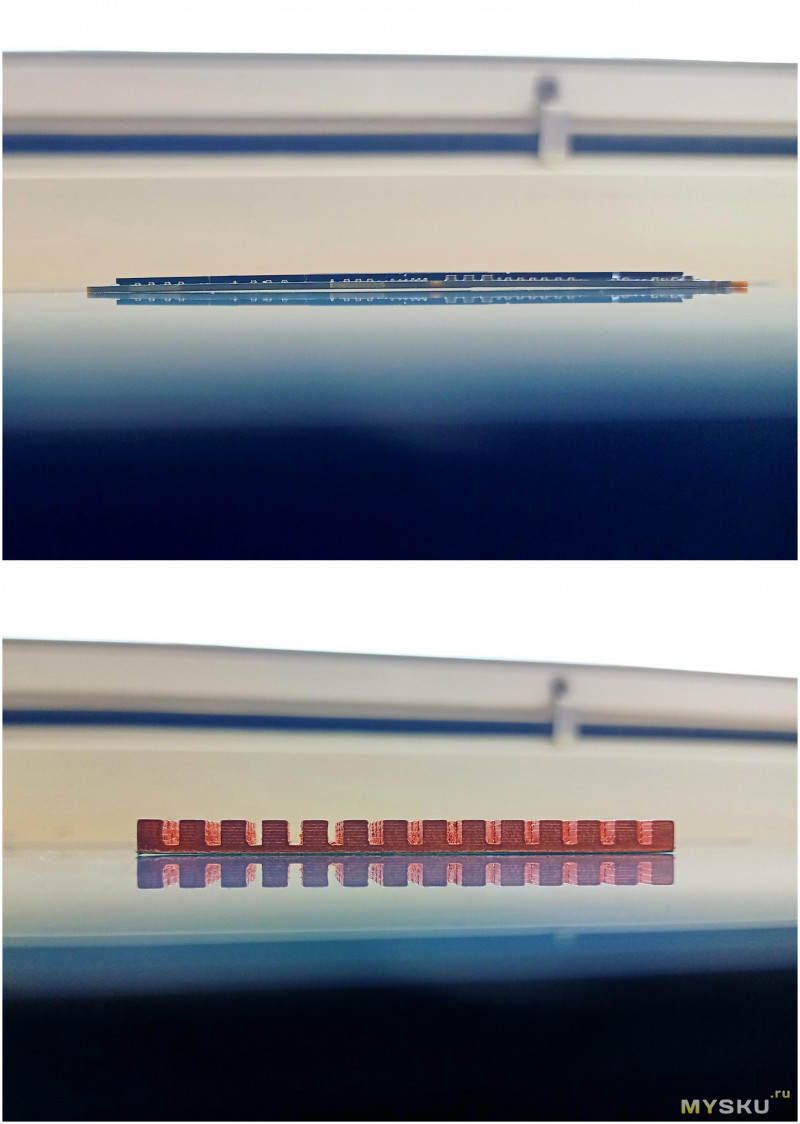
Этот «бутерброд» я поместил в разъем M.2 NVMe на китайской материнской плате X79Z-2.4F. Многие говорят, что SSD M2 NVMе и материнская плата X79 «не дружат друг с другом». Но я об этой проблеме не знал. «Раз есть на «материнке» разъем M2 NVMе, значит он должен работать» — думал я. Блаженны неведающие ©.
Впрочем, спешу сообщить, что моя «материнка» MACHINIST X79Z-2.4F LGA2011 ATX накопитель KIOXIA Exceria 500GB в BIOS-e благополучно «увидела» и запустилась. 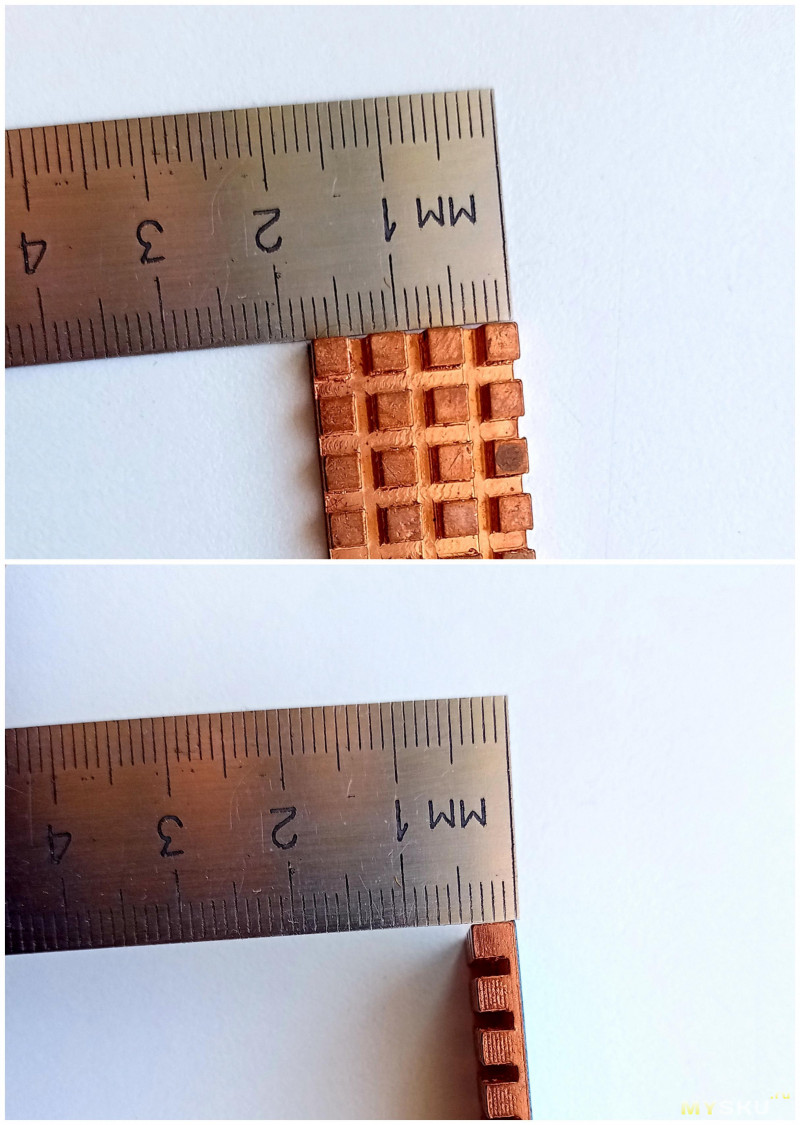
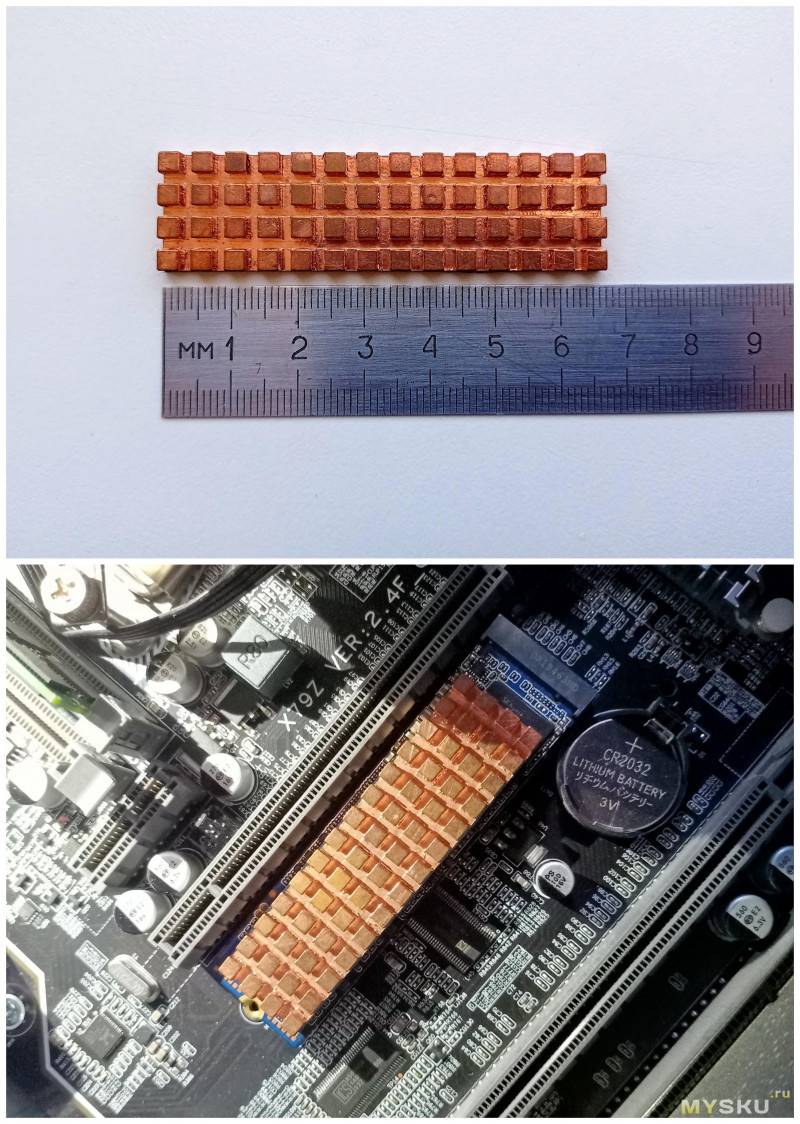
Проблема оказалась совсем в другом. Видеокарта при установке в порт PCI-E упиралась в медный радиатор. Значит, требовался «допилинг»… либо медного радиатора, либо пластиковой накладки видеокарты. Последняя крепилась к видеокарте на защелках. Если сточить снизу пластик, то это приведет к большим проблемам (вибрации, понизится охлаждение видеокарты). 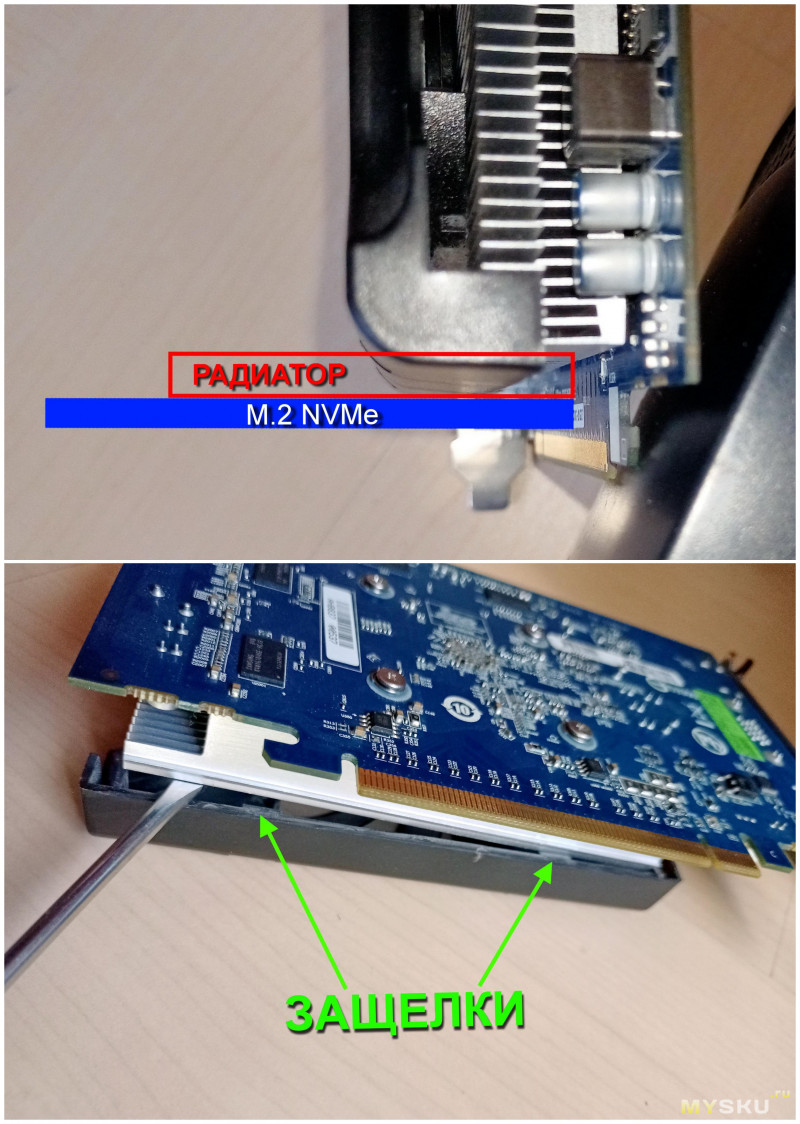
Поэтому нужно пилить медный радиатор. На глаз отметил маркером линию толщиной 1-1.2 мм. Настолько и будем стачивать медь. 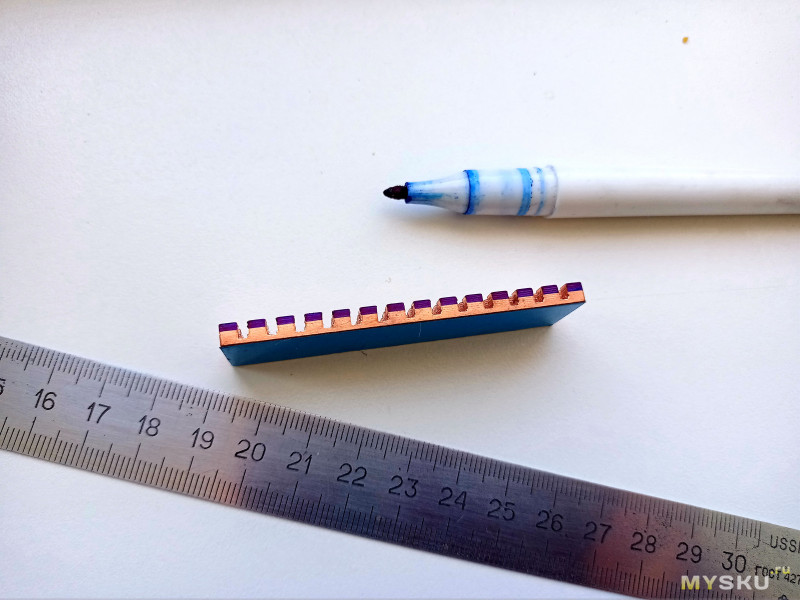
Параметры моего ПК и его видеобзор представлен ниже. Однако видеоарту ASUS RX550 пришлось заменить на старенький Radeon HD 5570 вот по этой причине.
1. Мат плата — X79Z-2.4F LGA2011 ATX
2. Процессор — Xeon E5-2630 v2
3. Память — Samsung 16 Гб DDR3 1600 МГц ECC REGISTERED
4. Видеокарта — Gigabyte Radeon HD 5570 1G
5. Системный диск Win7 — Gigabyte SSD UD PRO 256GB 2.5" SATAIII 3D NAND TLC (GP-GSTFS30256GTTD)
6. Блок питания — DeepCool DQ750 ST
Пилите, Шура, пилите.
Итак, идем на гараж. Там находим кусок алюминиевой пластины (огрызок декоративной мебельной планки) и берем одну пластиковую стяжку. Эх, надо было бы две, но и так сойдет… Медный радиатор стяжкой крепим к пластине. Наливаем воду в небольшую емкость. Вода нам нужна для охлаждения алюминия. 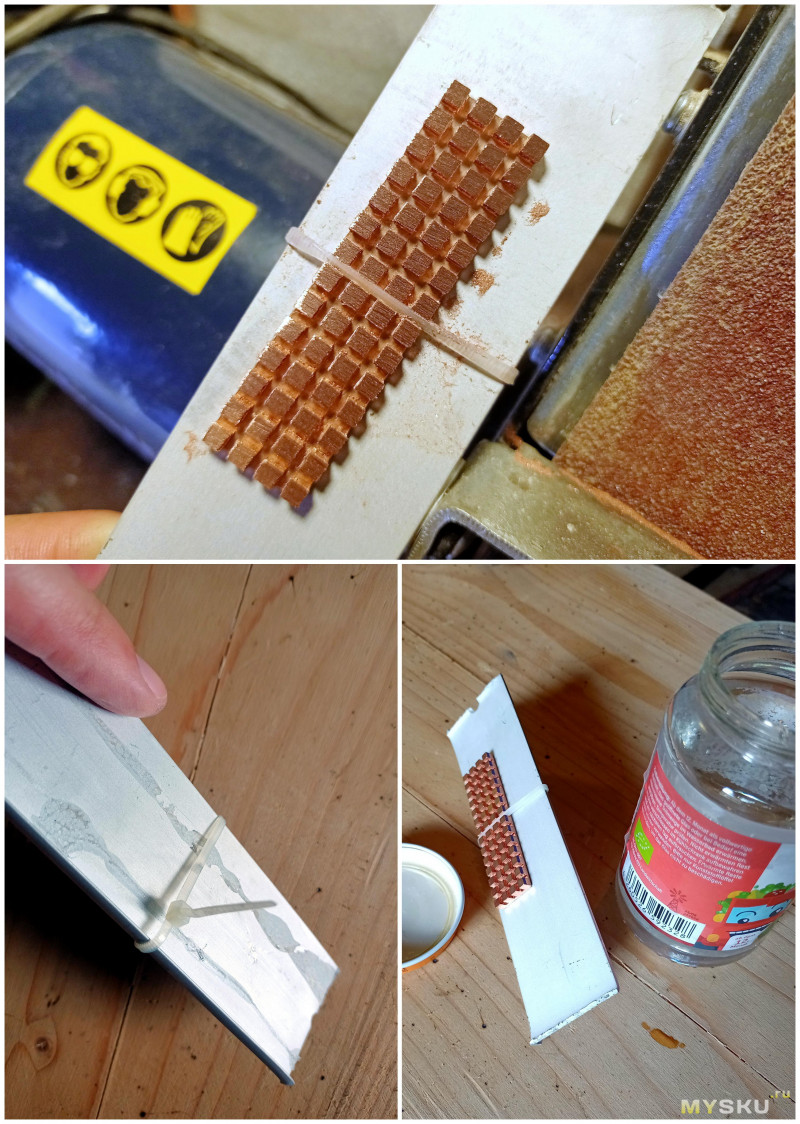
Включаем гриндер и за 20 минут, неспеша, то и дело смачивая водой алюминиевую пластину, стачиваем верхушку медного радиатора. Чтобы убрать заусеницы и медную пыль, проходимся по нему латунной щеткой из этого обзора. Единственный минус — слабая фиксация одной стяжкой. Из-за чего медный радиатор елозил по алюминию и это привело к небольшой деформации защитной голубой пленки (на фото видно, с одного угла).
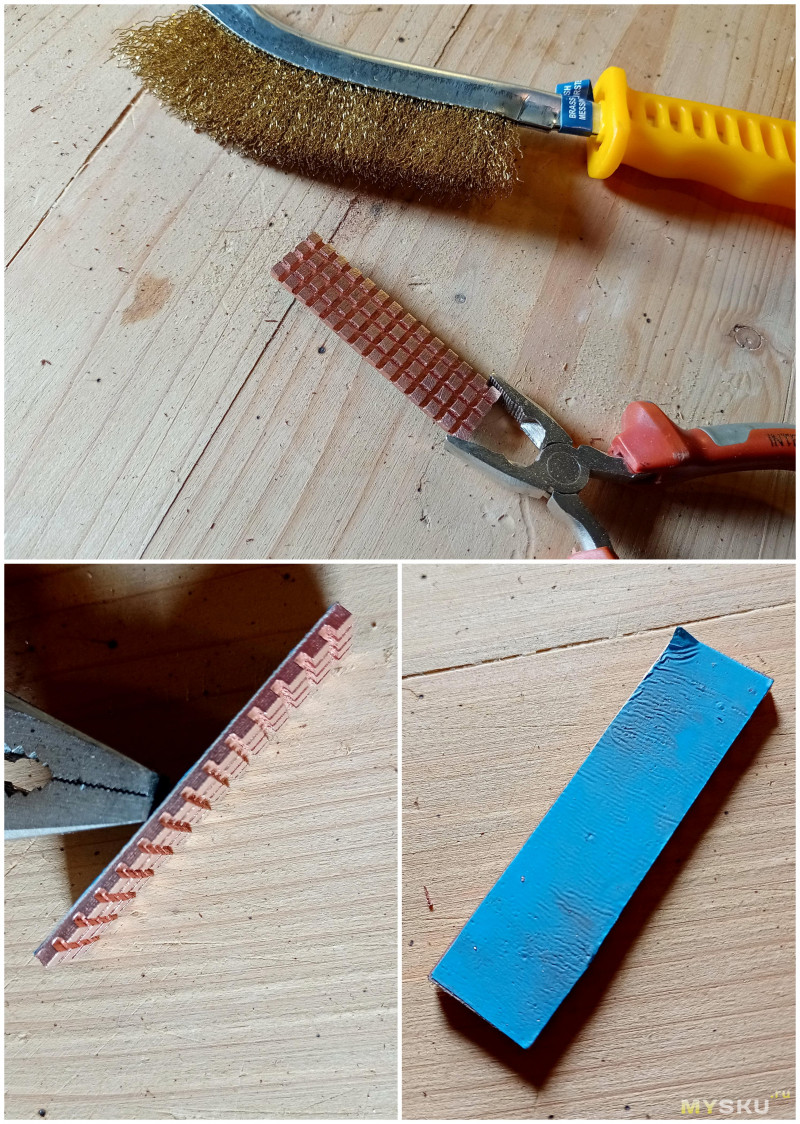
Уже дома более внимательно рассмотрел результат «допилинга». Под увеличением на «медной шоколадке» хорошо видны рваные микро-борозды. Видимо, китайские технологии еще не догнали металлообработку времен СССР. Судя по всему, медную пластину вначале нарезали/надрезали на квадраты на определенную глубину диском или тонкой пилой. А потом фрезер выгрызал канавки по X и Y. 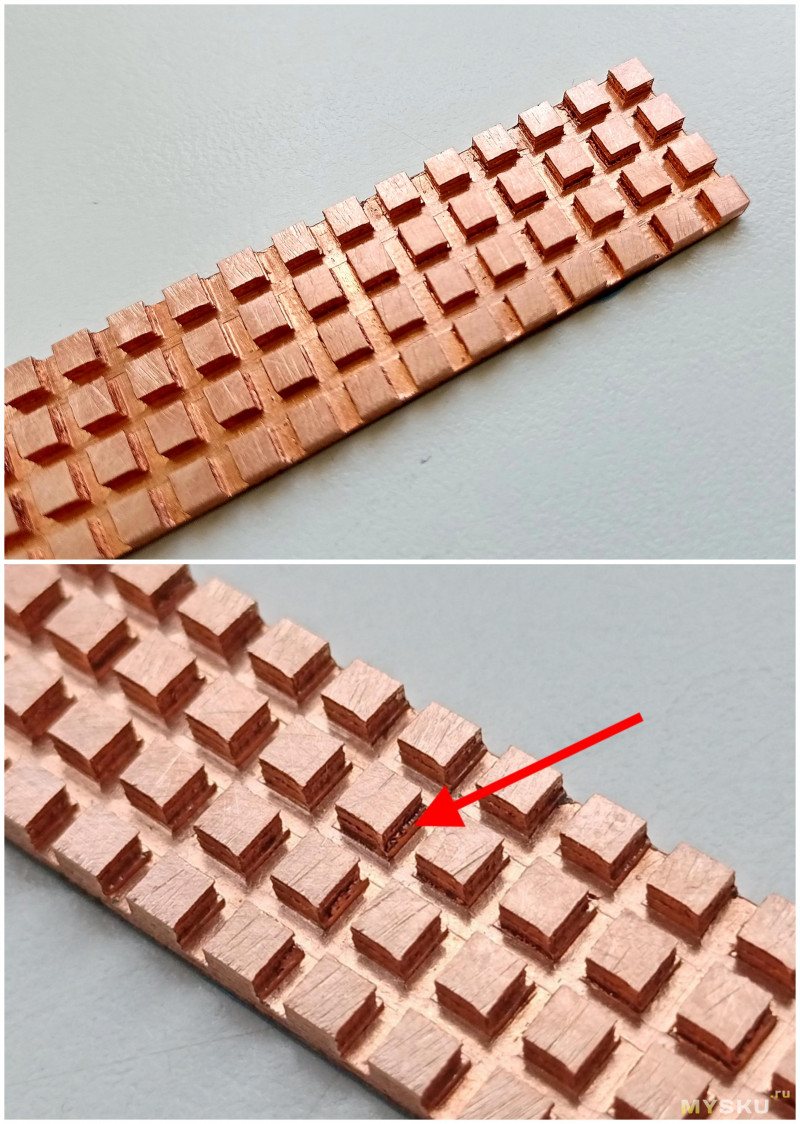
Замер показал, что после «допилинга» высота радиатора снизилась до 3 мм. Заусеницы в канавках устранял вручную платой из гетинакса. 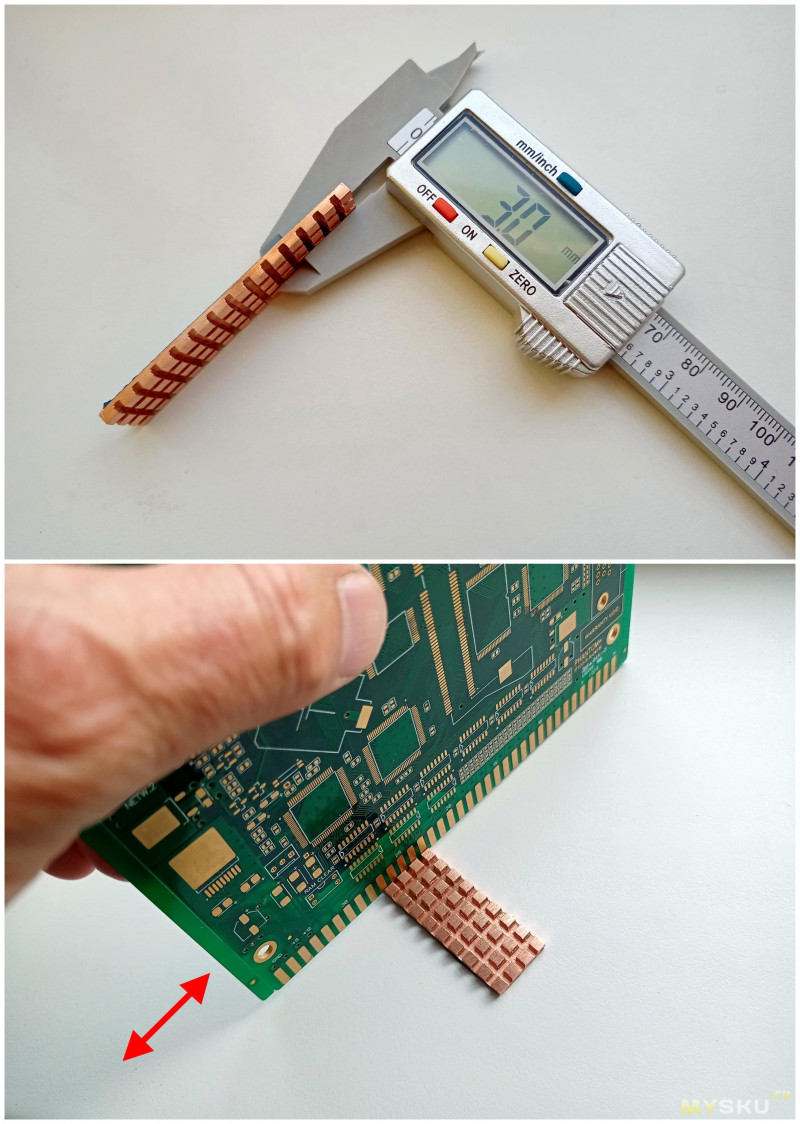
Крепление радиатора, установка в ПК
Далее все просто. Снимаем защитную пленку с радиатора и клеим его на чипы SSD M.2 NVMe, не снимая фирменный стикер. Двумя тонкими стяжками фиксируем его окончательно. 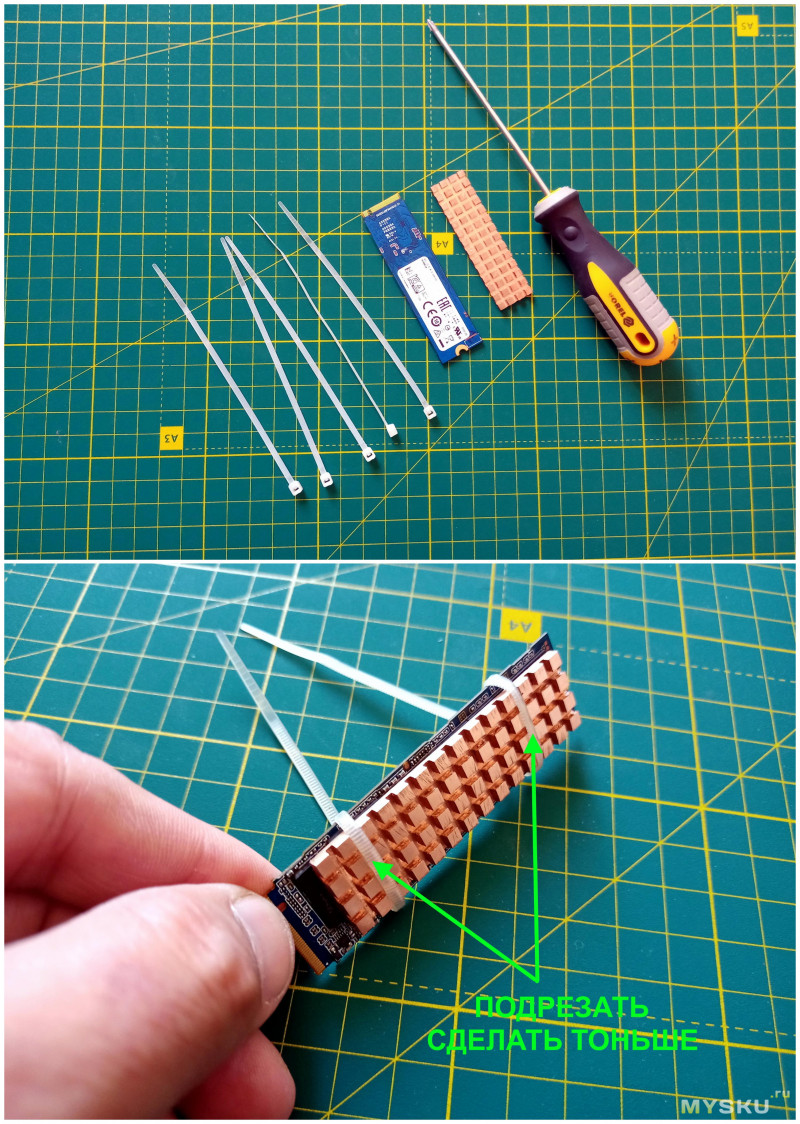
Чтобы стяжки протиснулись сквозь ребра радиатора, пришлось их сделать чуть тоньше с помощью скальпеля. «Хвостики» стяжек обрезаем. 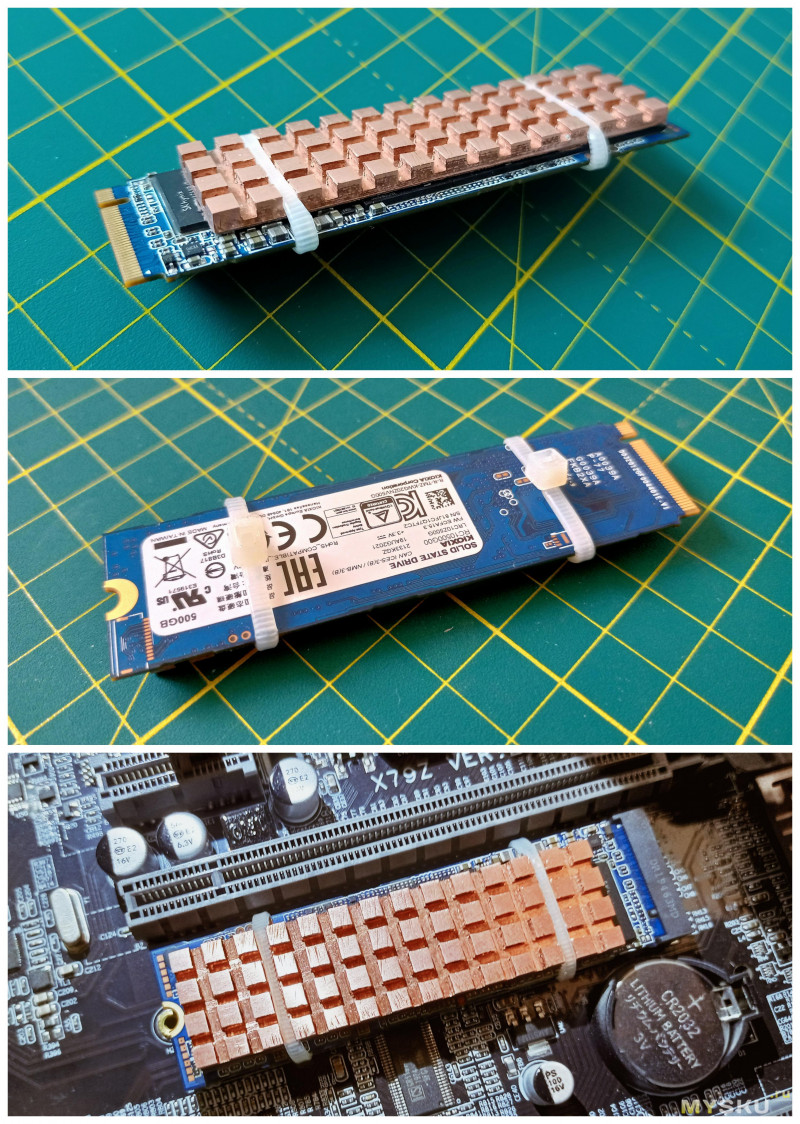
Устанавливаем наш «бутерброд» на материнскую плату. И внезапно обнаруживается, что отсутствует винт крепления SSD M.2 NVMe. Долгие поиски среди крепежных артефактов привели к уникальному экземпляру времен СССР. Устанавливаем рядом видеокарту — все замечательно, ничто нам не мешает. 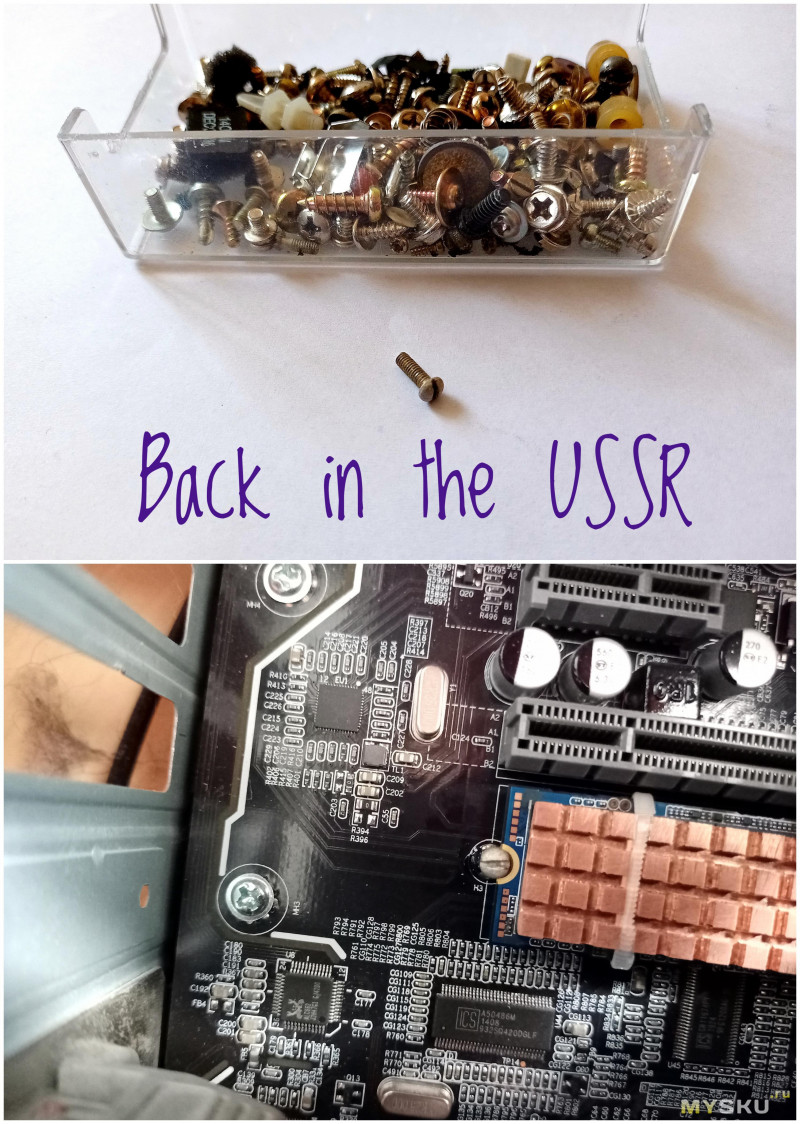
На следующий день память ко мне вернулась и я вспомнил, что в коробке из-под материнской платы должен находиться штатный винт крепления. Так оно и оказалось — я его даже положил в пластиковое яйцо из-под «Киндер Сюрприза» для пущей сохранности. Вот такой он, товарищ Альцгеймер непредсказуемый! 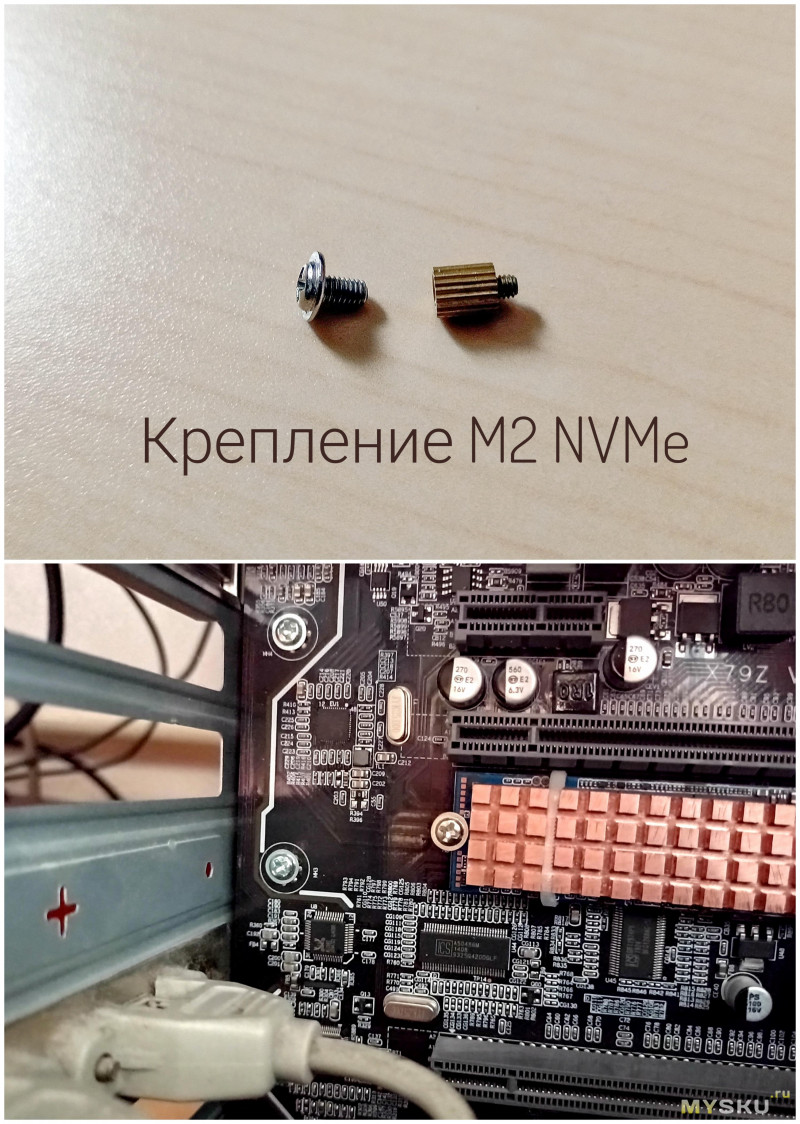
Клонируем систему
Осталось перенести систему Windows 7 со старого SSD диска на новый M.2 NVMe. Обычно я делаю это с помощью загрузочной флешки и программы Paragon Migrate OS to SSD 5.0 x64. Ради эксперимента создал две загрузочные флешки — через Rufus и через Vеntoy.
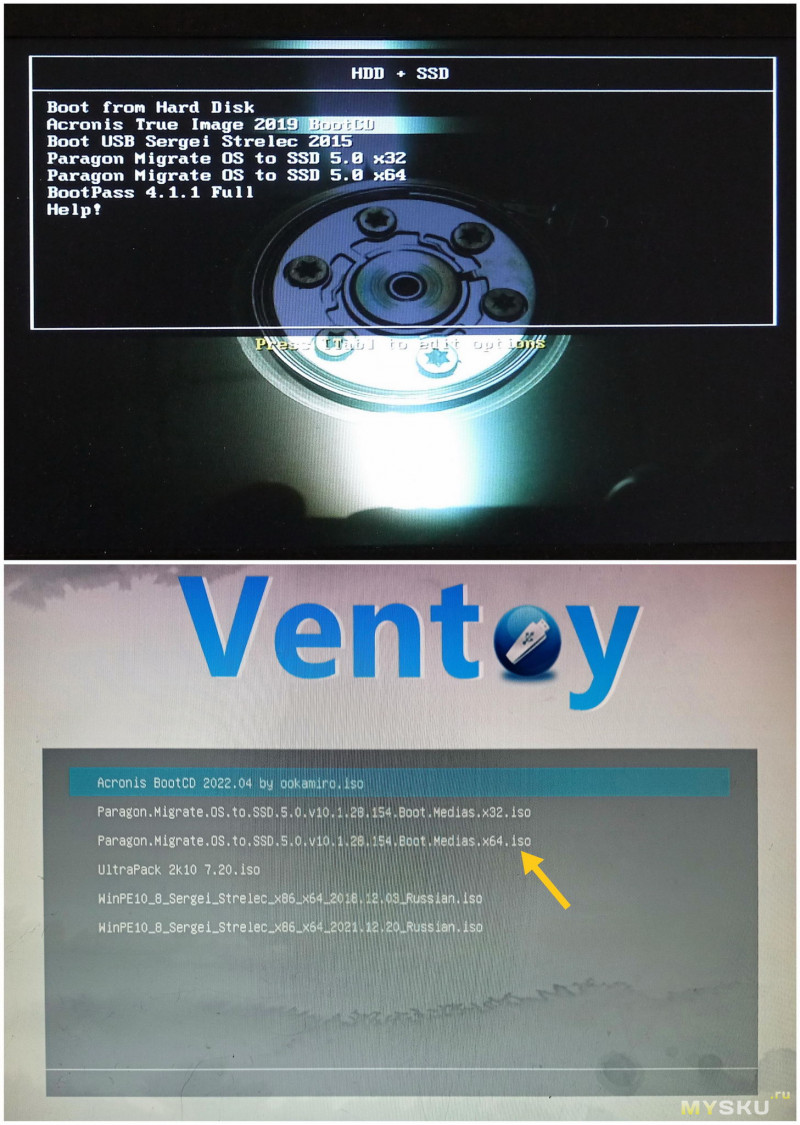
В BIOS-е ПК увидел подключенный накопитель M.2 NVMe и в Boot выбрал загрузочную флешку, как приоритетную для запуска. 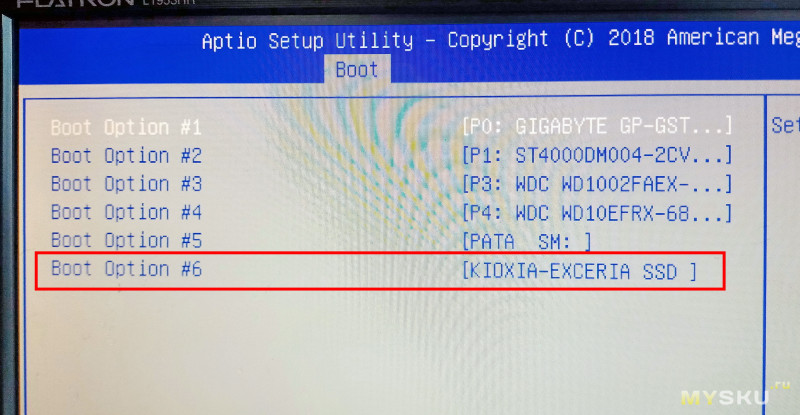
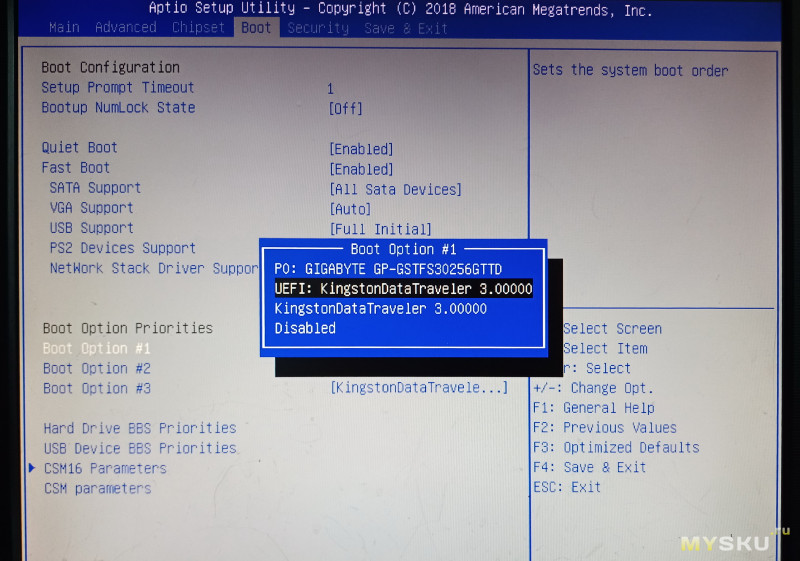
Обе загрузочные флешки (Rufus и Vеntoy) оказались «рабочими». Компьютер стартанул и программа Paragon Migrate OS to SSD предложила на выбор диски для переноса Win7, включая накопитель KIOXIA Exceria 500GB. После выбора накопителя снимаем «птичку» с опции виртуального, тестового клонирования и проводим операцию «физически реально». 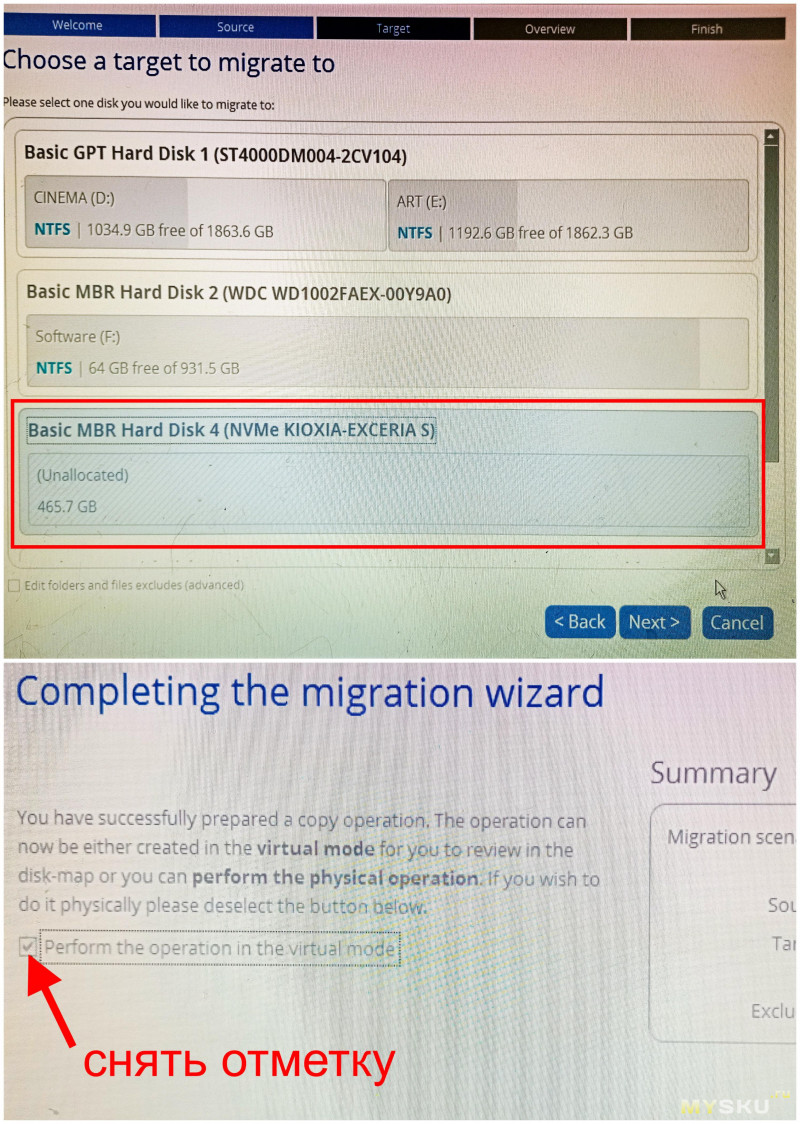
Клонирование системы прошло за 1,5 минуты — скорость потрясающая. Правда, забыл сказать, в самом начале Paragon Migrate OS to SSD ругнулась на турецком языке про отсутствие подключения к Сети. Почему на турецком? Сие загадка великая есть © 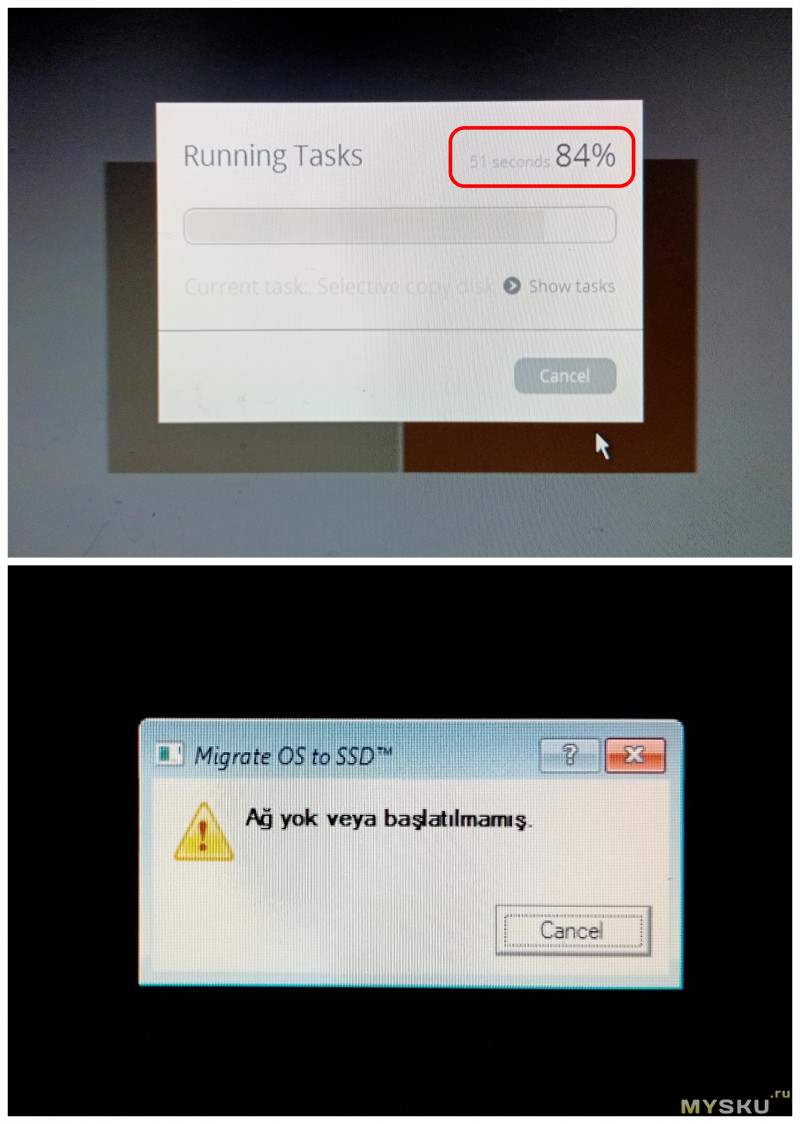
Далее все просто. Разделил пространство диска KIOXIA Exceria 500GB на системный (Win 7) и диск данных (DATA). Затем отключил «старый» SSD SATA III, а у нового переименовал буквы дисков — на С и D. 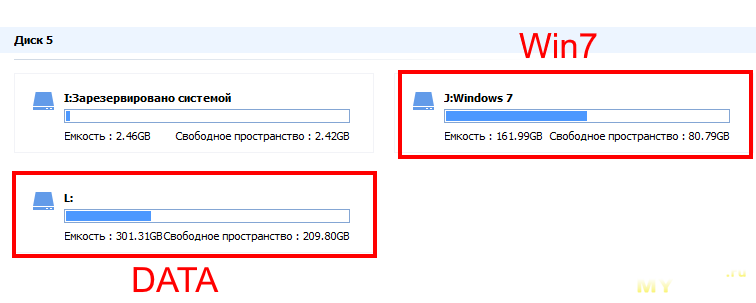
Секрет китайской «мамы» X79
Обнаружился еще один нюанс, связанный с китайской материнской платой X79Z-2.4F. Накопитель M.2 NVMe она прекрасно «видела», но после загрузки ПК упорно не хотела с него стартовать. Установка диска M.2 NVMe «первым» в разделе Boot ничего не давала — он постоянно «падал» вниз, оставаясь в нижних строчках. Проблема нашлась благодаря этому видео и советам пары опытных пользователей.
Итак, нужно выполнить три шага:
1. ВАЖНО! Сбросить BIOS на «дефолтные настройки» — Restore Defaults → Load Optimized Defaults → Yes
2. В разделе Boot отключить опцию Fast Boot → Disable
3. Накопитель M.2 NVMe поставить приоритетным в Boot, переместив в верхнюю строчку. Сохранить настройки и перезагрузить ПК. 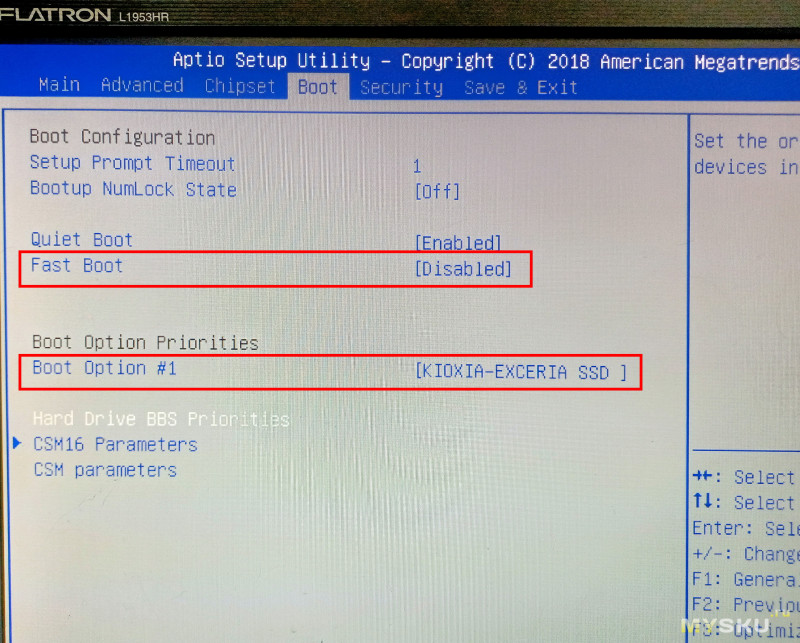
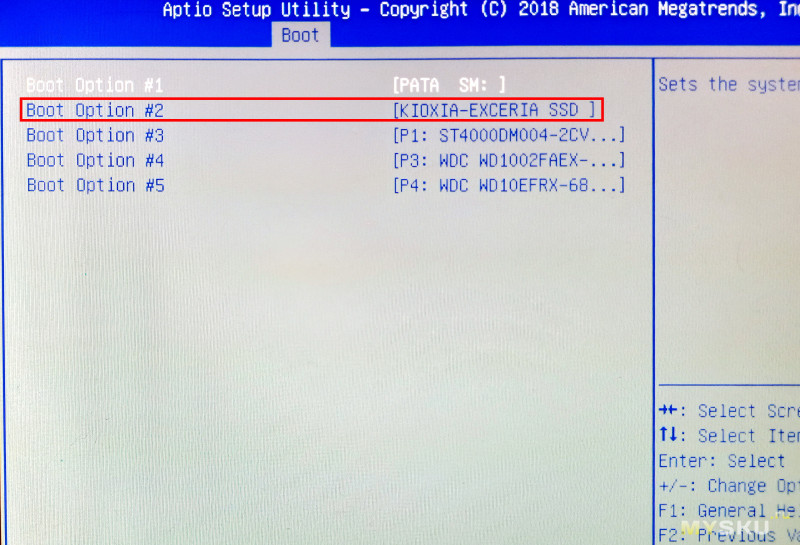
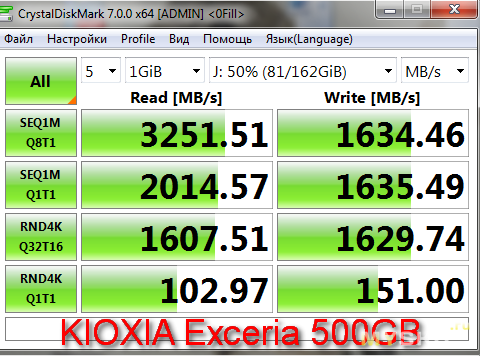
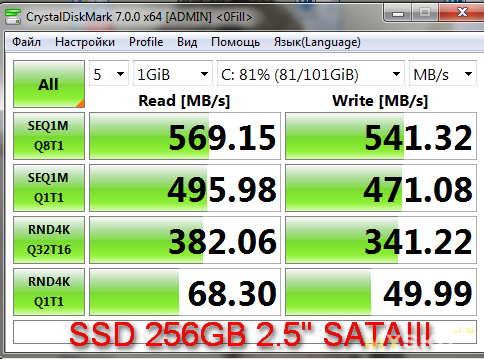
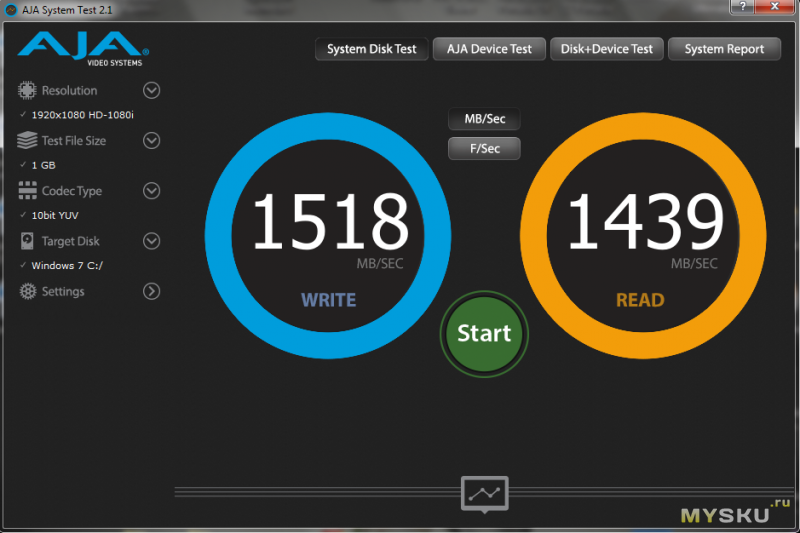
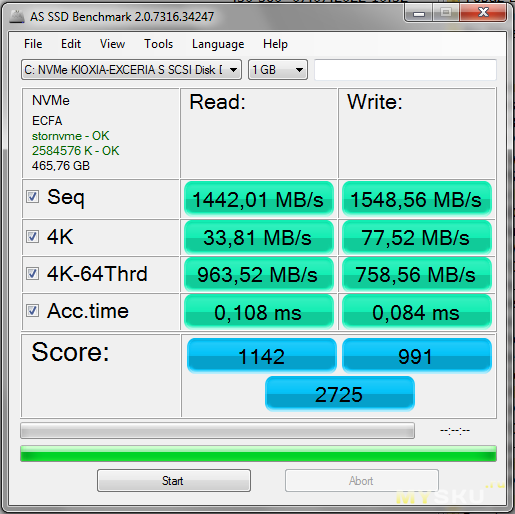
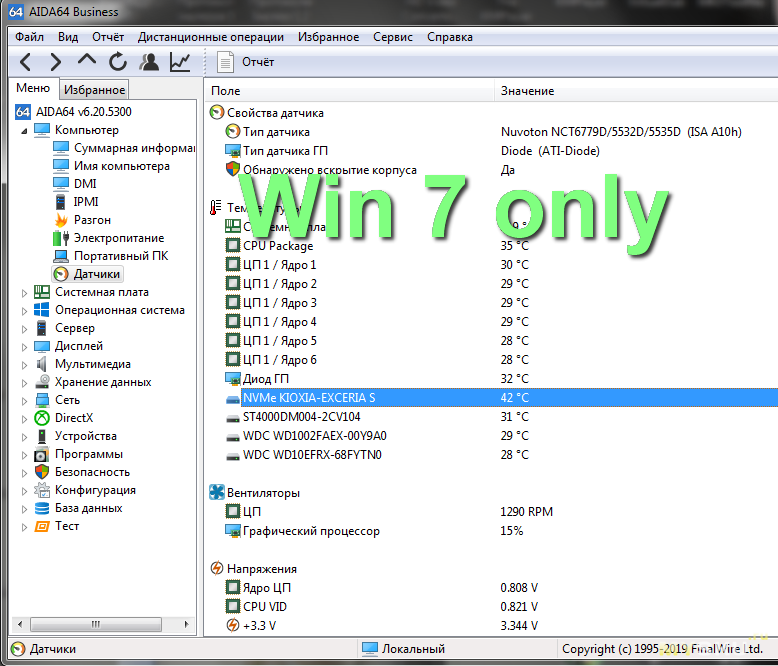
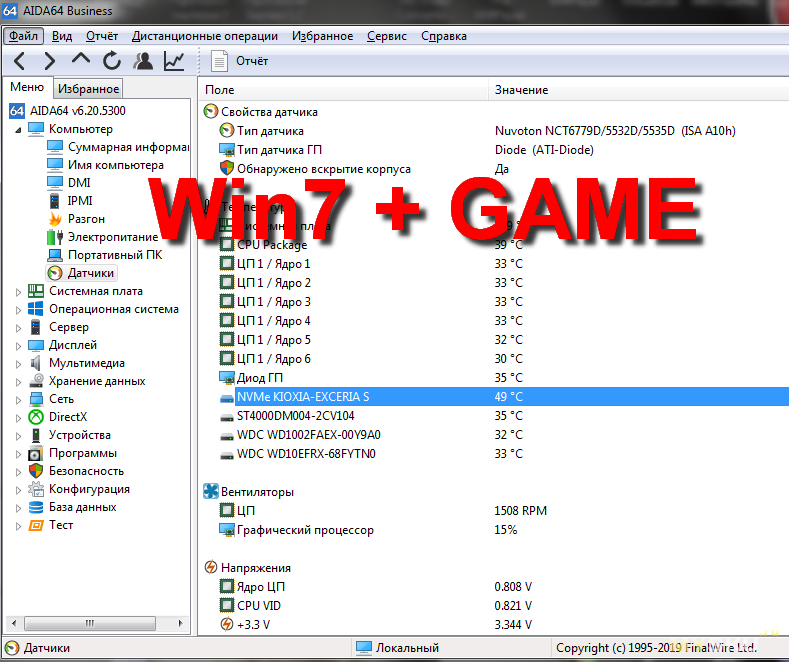
Вот и все! Радиатор установлен успешно, SSD M.2 NVMe прекрасно работает. Его температура без загрузки составляет 43-44 градуса (офисный режим), с загрузкой в игре — 49-52 градуса (игровой режим). Последний был проверен на игре Silent Hill: Downpour в эмуляторе PlayStation 3 RPCS3, которые запускались с диска KIOXIA Exceria 500GB. Скриншоты и тесты под спойлером. Только предупрежу: в ряде тестов накопители на контроллерах Phison могут показывать скорости выше, чем на самом деле.
Всем удачи и бобра! ©