GeForce GTX 1060 — Унылый разгон и дикий undervolting.
Почему начинаю с памяти? Потому что ее разгон ограничит впоследствии разгон GPU, что вы увидите далее. У многих 1060 довольно жесткие лимиты по энергопотреблению.
В моем случае на 1060 GAMING X запас большой, но влияние памяти на разгон все равно есть.
Сам процесс разгона крайне прост, прибавляем частоту памяти в MSI AB, выискивая при этом артефакты в играх. Rise of the Tomb Raider на максимальных настройках показал себя очень хорошим тестом для этого, в The Witcher 3 все стабильно до + 820 мгц на памяти, а тут артефакты появились уже на + 790 мгц.
Откатываемся до +760 мгц на всякий случай и получаем частоту в 9528 мгц. Солидный прирост с заводских 8000 мгц, пропускная способность увеличилась с 192.2 GB/s до 228.7 GB/s.

К примеру, у главного соперника GTX 1060 – RX 480, она составляет 256 GB/s. Почти догнали, заодно перегнали ветеранов — конкурентов GTX 970 и GTX 980.
Теперь посмотрим как разгон памяти отразится на играх без разгона GPU.

В Rise of the Tomb Raider прирост с 33 до 36 фпс, +9%.
В The Witcher 3 с 47 до 50 фпс, +6%.
Так же, как видно по скриншотам, растет энергопотребление и температура на пару градусов.
Замер проводился в статичной картинке, в игре, не шевеля мышью, переключались профили памяти с разгона на дефолт.
Итак, прирост есть, но стоит ли это свеч? Когда дойдем до разгона GPU, посмотрим,
насколько разгон памяти ограничит его.
Часть 2. Undervolting, или снижаем рабочее напряжение видеокарты.
Внимание! Более точная и стабильная настройка кривой частот\напряжений описана в дополнении в конце статьи!
Наша задача, максимально занизить напряжение, удержав при этом частоту в этом диапазоне.Открываем окно MSI AB и нажимаем Ctrl+F. Открывается окно «редактора кривой частот/напряжений».

Мне оказалось удобней выбирать напряжение, и потом уже смотреть, на каких частотах видеокарта сможет на нем работать.
Для условной «частоты по умолчанию» это оказалось напряжение всего в 875 мв!
То есть видеокарта оказалась способна работать на напряжении на 18% ниже номинала в своем обычном режиме.
Посмотрим, как это отразится на температурах и энергопотреблении в одной из самых тяжелых игр — The Witcher 3.

Как видим, потребление упало с 113-120 ватт до 77-80 ватт! Температура снизилась с 58 градусов до 50.
Частота даже выше дефолтного буста — 1987 мгц против 1936 мгц!
Потрясающий результат, я давно занимаюсь undervoltingом, но такого снижения напряжения питания без потери производительности достичь еще не удавалось.
Предчувствую, что многие посмеются над такими восторгами, ведь видеокарта и так изначально холодная, но, напомню, она в тихом ПК, который теперь можно сделать почти бесшумным. Даже сравнялась по TDP с моей 2-й видеокартой, «затычкой», R7 250X.
Да и производительности уровня GTX 980 при потреблении в 80 ватт видеокарты достигнут только с выходом нового поколения volta.
Продолжим «занижать». Переводим дополнительно ползунок power limit в – 50%. Теперь наша цель, получить максимально холодную карту.
Ниже 875 мв сталось всего 3 ступени напряжений, начальная 800 мв, для удобства редактирования кривой я взял 813 мв.
При тех же оборотах вентиляторов (напомню, они зафиксированы для всех тестов) на этом напряжении удалось добиться стабильности при 1848 мгц, потребление всего 62 ватта, температура 46 градусов.
В принципе, при таком TDP, уже можно попробовать полностью перевести ПК в пассив, что и делаю, предварительно открыв боковую крышку и остановив корпусные и процессорный вентиляторы (i5 4670 под Перформой это совершенно спокойно переносит).
Я не любитель пассивного охлаждения, но ради полноты эксперимента попробовать стоит.
Температура начинает расти, стабилизировавшись на 68 градусах, частота при этом постепенно падает до 1569 мгц.
Что впечатляет, The Witcher 3 играется при довольно неплохой производительности на почти пассивном компьютере. Остался только вентилятор в БП на 600 оборотов.
Фпс упал с 45-55 до 40, но это ультра настройки.

Лично для меня 68 градусов — это уже много, поэтому долго тестировать этот режим не стал. Отмечу, что занижение частоты памяти поможет скинуть еще 3-5 градусов.
Кстати, с вентиляторами по умолчанию эта модель во многих играх, где загрузка была ниже 80%, работала в пассивном режиме.
Даже в GTA 5, где мой проц не мог нагрузить ее выше 85%.
Но я не рекомендую такой режим, особенно летом. Температуры памяти и элементов питания будут гораздо выше чем у GPU — отвал чипа памяти явление не редкое.
Часть 3. Разгон на «постоянку» и влияние частоты памяти на частоту GPU.
Как выяснилось впоследствии, при грубой настройке кривой частот\напряжений разгон получается «кукурузным», то есть на частоте 2200 мгц производительность ниже, чем на при правильной настройке и частоте 2100 мгц.
Про правильную настройку кривой читайте в дополнениях в конце статьи!
Переходим к самой скучной части. Почему скучной?
По двум причинам, во-первых, прирост производительности у 1060 от разгона совсем небольшой, что уже разобрано в куче тестов на просторах инета.
Во-вторых, опять же, судя по обзорам и тестам владельцев, 2200 мгц это потолок даже для хороших экземпляров. Так что надеяться особо не на что, на заниженном по
напряжению «дефолте» у нас уже почти 2 Ггц, и прибавка в 100-150 мгц погоды не сделает.
Поэтому, чтобы не особо напрягать видеокарту и нервы, я попытаюсь сделать «стандартный» для 1060 разгон в 2100-2150 мгц и совместить его с разгоном памяти. Так как, имхо, это самое узкое место у 1060.
Увеличиваю power limit до максимума в 108%, подбираю безопасное напряжение ( 1031 мв) и начинаю поиск стабильной частоты.
Я ранее не писал, но этот поиск при изменении напряжения не всегда завершается вылетом игры или драйвера, в 50% случаев комп зависал, со знакомым всем оверклокерам трещащим звуком или перезагружался.
Поэтом до всех этих экспериментов я сделал образ системного диска и отключил ненужные HDD.
Бывали у меня случаи поломки файловой системы в таких случаях.
После 5-ти вылетов и 3-х зависонов нахожу стабильную частоту в 2139 мгц при 1030 мв.
Сначала без разгона памяти.


Теперь пробуем разогнать память и сразу получаем вылеты и нестабильность.
Для полной стабильности приходится откатиться до 2114 мгц.
Посмотрим, что мы получили по температурам и энергопотреблению – 116 ватт
на 2114/9528 мгц и 101 ватт на 2139/8000. Температуры одинаковы.
Производительность же, в случае с разгоном памяти, выше чем у просто разогнанного чипа, что и следовало ожидать.

В The Witcher 3 прирост всего 2 фпс, по сравнению с режимом без разгона памяти, но с чуть более высокой частотой gpu, или 4% от 50 но, часто в обзорах такую мизерную разницу используют чтобы присудить победу той или иной видеокарте.
По энергопотреблению и температуре мы остались в рамках обычного дефолтного буста в 1936 мгц. Так что это «бесплатный» разгон, не влияющий ни на нагрев, ни на ресурс видеокарты, ни на повышение энергопотребления.
В плане прироста по сравнению со дефолтом в Rise of the Tomb Raider тоже чуда не
произошло и счетчик фпс так и крутится в районе 35 фпс.
Часть 4. Практическая польза.
Дополнение от 16.09.2016
Более точная настройка кривой напряжений\частот без потери производительности.
Спасибо за подсказку Bumbr и Olegdjus.
Важно! Если делать настройку кривой с резким поднятием точек, как на скринах в статье, мы теряем около 5% производительности.
Частоты получаются «кукурузными», не сооствествующими реальности.
Во-первых, при настройке кривой, надо держать температуры карты в районе игровых, для этого подходит тест из GPU-Z. Жмем знак»?» в окне GPU-Z и открывается небольшой тест, который прогревает карту и заодно позволяет точно видеть частоту в бусте.Или можно запустить в окне heaven benchmark.
Но самым лучшим способом для меня оказалось запускать Ведьмака 3, как очень тяжелую и грузящую игру даже в свернутом виде, без вертикальной синхронизации и ограничения кадров.
И процесс получается таким — запускаем Ведьмака, загружаем сохранение и сворачиваем его. Настраиваем кривую, снова разворачиваем Ведьмака и оставляем для проверки стабильности, одновременно поглядывая в мониторинг msi ab.
Все это требуется из за того, что кривая может «поплыть» при слишком большой разнице температур, если ее настраивать когда видеокарта в простое и не прогрета.
Во-вторых, манипуляции осуществляем с помощью ползунка частоты на главном окне MSI AB!
К примеру, мне надо заставить видеокарту работать на частоте 2050 мгц при напряжении 1000 мв. Открываю MSI AB, сбрасываю настройки кнопкой «reset» внизу главного окна.
Открываю редактор частот\напряжений, нажимая «Ctrl+F»
Теперь, выделив мышью точку на кривой, соответствующую напряжению в 1000 мв, ползунком частот в главном окне MSI AB выставляю частоту в 2050 мгц (частоту смотреть в окне редактора кривой)
После этого, как было описано выше, все точки напряжений выше 1000 мв, внимательно выставляем на частоту 2050 мгц, а точку на которую видеокарта никогда не выходит (1075 мв ) выставляем выше по частоте.
Теперь еще один нюанс, точки напряжений до 1000 мв, можно опустить по частотам пониже, для стабильности.
Иначе можно столкнутся с bsod и вылетами драйвера при малой температуре и загрузке видеокарты в 2D, при просмотре кино или ютуба. Но есть шанс даже при небольшом изменении кривой слева от максимальной рабочей точки получить небольшую потерю производительности. В принципе, это уже не критично и не заметно на глаз.
Последнее время, тщательно оттестировав видеокарту в определенных режимах андервольта, я перестал опускать точки слева.
В результате проверки настройки я получаю 10423 очка в 3D Mark Fire Strike при 2050 мгц и 1000 мв и 10403 очка при 2050 мгц и стандартном напряжении.
Пример настройки кривой для работы на частоте 2050 мгц при напряжении 1000 мв.
Как майнить на видеокарте NVidia GeForce GTX 1060 6Gb

В период неадекватно высоких цен на видеокарты с архитектурой RTX не такой уж и плохой идеей кажется использование NVidia GeForce GTX 1060 для майнинга криптовалюты. На вторичном рынке модель с 6 Гб видеопамяти можно приобрести за вполне приемлемые для сегодняшнего рынка 27–30 тысяч рублей. Как настроить такую карту, на какую доходность в майнинге можно рассчитывать?
Технические характеристики GTX 1060
Карта 1060 6GB построена на графическом чипе с техпроцессом 16 нанометров. Вот ее параметры:
- тип памяти: GDDR5, 192-bit;
- частота ядра: 1506/1708 МГц;
- частота памяти: 2000 МГц;
- скорость видеопамяти: 192 Гбайт/с;
- число процессоров: 1280;
- блоков растеризации: 48;
- энергопотребление: 120 Ватт

Несмотря на скромные параметры относительно более новых конкурентов в лице GTX 1660, RTX 2060 и 3060, видеокарта GTX 1060 6GB для майнинга основных криптовалют все-таки еще годится.
Для майнинга криптовалюты Ethereum подойдет только версия 1060 на 6 Гб памяти, так как актуальный размер загружаемого в видеопамять DAG-файла для ETH равняется 4,78 Гб.
Если все-таки хотите майнить на 1060 3Gb, обратите внимание на такие криптовалюты, как Ethereum Classic (ETC), CLO, QKC и других альткоинов, у которых размер DAG-файла не превышает порог 3 Гб.
NVidia GeForce GTX 1060 5Gb не существует.
Разгон GTX 1060 в майнинге
Правильная настройка поможет увеличить производительность видеокарты Nvidia независимо от вендора — это может быть MSI, Palit или другие популярные бренды. Основные параметры разгона — частота видеопамяти и ядра в МГц, Memory Clock и Core Clock соответственно. Как правило, в ходе настройки первый параметр повышается, а второй остается нетронутым или немного уменьшается.
Windows
Легче всего разогнать карту Nvidia GTX 1060 с помощью программы MSI Afterburner.

- Скачайте софт MSI Afterburner с официального сайта разработчика.
- Установите программу и запустите для открытия главного окна.
- Найдите ползунок Memory Clock и подвиньте вправо до уровня +500.
- Уменьшите значение Power Limit до 60%, Core Clock оставьте на 0.
- Сохраните настройки и прогоните карту через любой стресс-тест.
После такого разгона хешрейт для ETH в среднем увеличивается до 24–26 MH/s с одновременным уменьшением энергопотребления до 70–80 Ватт. В результате майнинг становится выгоднее.
Hive OS
Для начала работы — зарегистрируйтесь на НiveOS и введите промокод cc-mining, что даст 10$ на счет.
В операционной системе для майнеров Hive OS зайдите во вкладку «Farms» и кликните по ферме, в которой установлены карты GTX 1060.

Далее выберите нужный риг, напротив каждой видеокарты установите параметры частоты ядра и памяти, а также PL в соответствии с рекомендациями выше.


Частоту памяти нужно указывать, будучи умноженной на два. Если хотите разогнать ее на 500 МГц, в поле Memory Clock вписывайте значение 1000. Аналогично и в Rave OS.
Rave OS
Разгон карты в Rave OS не сильно отличается от алгоритма, уже рассмотренного для Hive OS:
- В главном окне перейдите во вкладку «Workers».

- Напротив строки с нужной фермой кликните на иконку карандаша.
- В открывшемся окне перейдите во вкладку «Tunning».
- В соответствующих полях введите рекомендуемые значения частот.
Обязательно сохраните сделанные настройки, чтобы увидеть результат разгона видеокарты.
Как уменьшить энергопотребление?
Снизить потребления электрической энергии можно путем уменьшения параметра «Power Limit» в MSI Afterburner либо во встроенных средствах настройки систем Hive и Rave. Оптимальное значение для большинства случаев составляет 60%, именно на этот уровень надо выставить параметр «PL».

Что майнить: самый выгодный алгоритм
Самым выгодным майнинг на карте GTX 1060 получается с использованием алгоритма Ethash при добыче криптовалюты Ethereum. На втором месте по производительности стоит ZelHash. Что касается Ethereum Classic, его добыча примерно на 30% менее выгодна, нежели в случае с ETH.
Хешрейт GTX 1060 для популярных монет
Хешрейт GTX GeForce 1060 6GB для майнинга зависит от выбранного алгоритма и криптовалюты:
| Токен | Тикер | Хешрейт, MH/s |
|---|---|---|
| Ergo | ERG | 44.5 |
| Ethereum Classic | ETC | 23.5 |
| Ubiq | UBQ | 23.5 |
| Expanse | EXP | 23.5 |
| Ethereum | ETH | 22.5 |
| Ravencoin | RVN | 11 |
Важно учитывать не только хешрейт при добыче того или иного токена, но и доходность. Она, в свою очередь, зависит не только от производительности видеокарты 1060 6GB в майнинге, но еще и от актуального курса криптовалюты. За счет этого добыча Эфира является более прибыльной, чем того же ERG даже несмотря на существенное различие вычислительной мощности для этих монет.
Доходность GTX 1060 в майнинге
Средняя доходность GeForce GTX 1060 6G на протяжении 2021 года составляла приблизительно 0,8–1,5 доллара в сутки при добыче криптовалюты Ethereum. Для расчета актуальной прибыльности с точностью до одного дня рекомендуем использовать специальные онлайн-сервисы, например, тот же whattomine.com . Укажите модель карты, алгоритм майнинга и нажмите «Calculate» для расчета.
Где приобрести 1060 со скидкой?
- https://market.yandex.ru .
- https://aliexpress.ru .
Заключение
Выгодно ли майнить на 1060 6Gb? Да, однако периодически доходность падает до 1 доллара США и даже ниже, и здесь уже все зависит от того, насколько дорогое электричество в вашем регионе. Если собираетесь заниматься майнингом серьезно, собирая ферму, присмотрите что-то мощнее. Например, 1660 Super или более новые представители поколений 20XX или 30XX, если есть бюджет.
Как разогнать видеокарту Nvidia GTX 1060 — безопасно и эффективно
Наверняка вы когда-нибудь интересовались разгоном своей видеокарты до максимума, но в тоже время опасались это осуществить на практике в силу неопытности и боязни, что вашей видеокарты придёт конец. На самом деле, многие пользователи думают подобным образом, обращаясь в поисковые системы Google или Яндекс.
Тем не менее, хотелось бы рассказать о том, что при правильном проведении процесса разгона, ваша видеокарта не испортится и не сгорит.
- Обратите внимание!Самое важное в процессе разгона — это не повышать напряжение. В противном случае, может произойти сбой, после чего видеокарта сбросит все настройки и значения до исходных.
Итак, как вы поняли из предисловия выше, в этой статье мы поговорим о том, как разогнать видеокарту Nvidia. Мы расскажем о безопасном и эффективном способе разгона видеокарты.
Разгон видеокарты Nvidia GeForce GTX 1060
Перед тем, как приступить к процессу разгона, хотелось бы рассказать о том, какие характеристики можно повысить в процессе разгона видеокарты.
Разгон (оверлокинг) — это повышение технических характеристик оборудования, устройства для улучшения его производительности и выполнения сложных задач. В нашем случае это видеокарта, так что мы можем разогнать два параметра — это такт.частота граф.процессора и такт.частота памяти.
Стоит заметить, что после разгона видеокарты, лучше всего заменить блок питания на более мощный. Если к примеру до разгона видеокарта потребляла около 350 Вт, то после разгона гарантированно будет потреблять около 400-450 Вт.
На нашем примере, мы будем разгонять видеокарту Nvidia GTX 1060.
- В программе TechPowerUp GPU-Z, можно посмотреть характеристики своей видеокарты. Наша видеокарта «NVIDIA GeForce GTX 1060 3GB» имеет базовую частоту графического процессора 1544 МГц.

- Теперь перейдем к непосредственной практике разгона. Первым делом вам необходимо скачать и установить следующие программы:
- После установки всех программ, на рабочем столе появятся ярлыки программ. Сначала вам необходимо открыть программу MSI Afterburner, а затем на шестеренку, чтобы открыть настройки.


- В новом окне перейдите на вкладку «Интерфейс» и в параметрах «Свойства скинов пользовательского интерфейса» выберите «Default MSI Afterburner v3 skin».
- После того, как вы изменили пользовательский интерфейс программы MSI Afterburner, новый интерфейс будет выглядеть, как на картинке ниже.

- Теперь вам необходимо увеличить до максимума ползунок параметра «Power Limit». Это необходимо для того, чтобы увеличить мощность видеокарты. В нашем случае, максимумом являлось значение 114. После этого сохраните изменения, нажав на кнопку «Apply».

- После этого, вам необходимо обратить внимание на параметр «Core Clock» — это частота видеоядра. Разгон важно производить в три этапа — повышение частоты, проверка работы видеокарты в стресс-тесте и проверка работы видеокарты в требовательных играх. Отметим то, что ползунок параметра «Core Clock» нужно поэтапно увеличить на значение 35-50 МГц (больше — не значит лучше). Как только увеличили ползунок, нажмите на кнопку «Apply», чтобы применить изменения.

- На втором этапе, вам нужно проверить работу видеокарты в стресс-тестах. Тестировать нужно при помощи программы FurMark. Запустите программу FurMark, установите разрешение под ваш монитор, а затем нажмите на кнопку «GPU stress test».

- Появится новое окно в котором просто нажмите на кнопку «GO!».

- После этого запустится процесс тестирования видеокарты в стрессовых условиях.

Время на тестирование не должно превышать 15 минут, так как этого достаточно для того, чтобы ваша видеокарта хорошо нагрелась. Цель этого теста заключается ещё в том, чтобы видеокарта перестала работать. Важно заметить, что с ней ничего не случится, и видеокарта не сгорит, поэтому вам не стоит переживать по этому поводу.
Итак, теперь что касается разгона. Допустим, вы разогнали видеокарту на частоту +50 МГц, стресс-тест был пройден успешно, затем добавили еще +50 МГц, стресс тест был снова пройден успешно, а на следующем этапе добавления, вы заметили, что на рабочем столе начали появляться искажения подобного формата и появилась ошибка «Видеодрайвер перестал отвечать и был успешно восстановлен» — значит это является пределом разгона.

- Теперь вам нужно возвратиться к частоте при которой видеокарта работала стабильно и проходила стресс-тест, и попробовать увеличить значение в параметре «Core Clock» на 25 МГц, а затем провести стресс-тест при помощи FurMark. Если тест был пройден успешно, то теперь переходим к разгону следующего параметра — «Memory Clock».
Увеличение значения параметра «Memory Clock» нужно производить таким же способом, как и в случае с параметром «Core Clock». Просто находите пороговое значение, а затем сохраняете настройки.

Результаты разгона видеокарты Nvidia GeForce GTX 1060
В нашем случае удалось повысить такт. частоту памяти на 300 МГц, а частоту граф.процессора на 150 МГц. На скриншоте ниже, представлены технические характеристики видеокарты после разгона.

Что делать, если видеокарта стала греться после разгона?
Если вы заметили, что после разгона видеокарта стала сильно греться, то выполните следующие инструкции:
- Откройте программу MSI Afterburner, а затем нажмите на кнопку «Settings».

- После этого перейдите на вкладку «Кулер» и установите флажок на параметр «Включить программный пользовательский авто режим».
- Теперь вам нужно увеличить скорость вращения кулера при критических температурах видеокарты. Мы выполнили следующие настройки:

После всех проделанных манипуляций, вы сразу же заметите, что производительность вашей видеокарты значительно улучшилась. Да, возможно видеокарта стала сильнее греться, но это нормально явление, так как разгон подразумевает под собой работу оборудования на пределах! Удачных игровых сессий!
Разгон видеокарты GTX 1060. Результаты FPS в играх
Результаты разгона видеокарты Veineda GTX 1060 6Gb на 10% программой MSI Afterburner. Как изменился FPS в играх? Тестируем на high, ultra настройках.
Тестирование проводилось над картой Veineda GTX 1060 6Gb из Китая (ссылка). Предварительно видеокарта проверена, заменена термопаста на GD-600, почищена и установлена в просторный корпус Zalman i3 с тройными вентиляторами.
Характеристики видеокарты
- Производитель: Veineda
- Чипсет: Nvidia
- Графический процессор: GeForce GTX 1060
- Техпроцесс: 16nm
- Видео память: 6Gb GDDR5
- Выходной интерфейс: DisplayPort х 1
- Шина памяти: 192 Бит
- Шина PCI: PCI Express 3.0 X16
- Тактовая частота памяти: 8008MHz
- Тактовая частота ядра: 1506MHz
- Число потоков: 1152
- Разъем питания: 6pin
Системный блок
- Материнская плата: Gigabyte B550M Aorus Elite (ссылка)
- Процессор: AMD Ryzen 7 5800x (ссылка)
- Оперативная память: DDR4 3200Mhz (ссылка)
- Блок питания: Corsair 750RM, 750 ватт
- Видеокарта: Veineda GTX 1060 6Gb
Разгон
Разгонялась видеокарта программой MSI Afterburner.

MSI Afterburner
Температура в простое до разгона: 55°C. Увеличили частоту графического ядра на 120Mhz, частоту памяти на 270Mhz. Температурный лимит отключения питания видеоадаптера — 83°C, повысили обороты вентиляторов.
В среднем температура видеокарты в разгоне увеличилась на 4-5°C и не поднималась выше 78°C, что горячо, но не критично. При таком разгоне удалось достичь стабильной работы без перегрева.
Результаты в играх
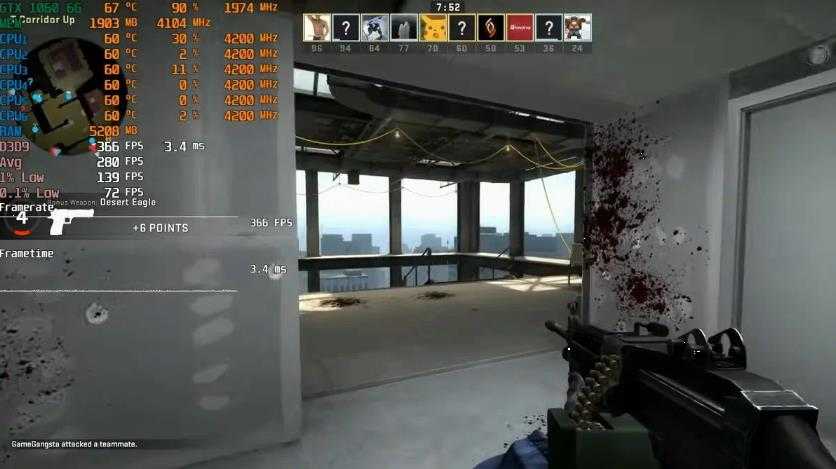
Средняя производительность выросла на 8%.
The Witcher 3
FHD 1920x1080p / High Settings / 62 Fps (+7%)

The Witcher 3
Apex Legends
FHD 1920x1080p / High Settings / 70 Fps (+6%)

Apex Legends
FHD 1920x1080p / High Settings / 280 Fps (+10%)
CS:GO
Grand Theft Auto V
FHD 1920x1080p / Very High Settings / 95 Fps (+9%)

Grand Theft Auto V
FHD 1920x1080p / Ultra Settings / 90 Fps (+7%)

PUBG
Red Dead Redemption 2
FHD 1920x1080p / Medium Settings / 55 Fps (+9%)

Red Dead Redemption 2
FHD 1920x1080p / Very High Settings / 78 Fps (+10%)

Rust
Watch Dogs 2
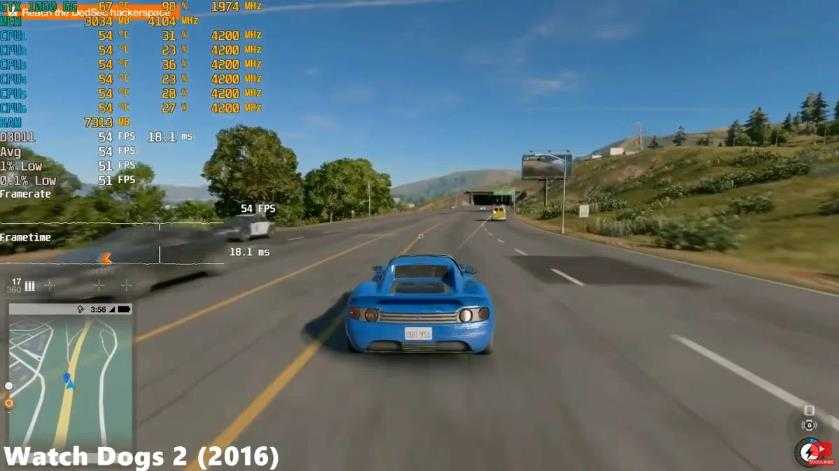
FHD 1920x1080p / Very High Settings / 54 Fps (+6%)
Watch Dogs 2
Похожие записи:
-
Самые мощные и выгодные видеокарты, возглавляющие топ недорогих вариантов — AMD Rx 580 8Gb и Nvidia GTX 1060 6gb. Результаты тестов.Тестируем в играх интегрированную графику UHD 770 в процессорах Intel 12го поколения, на примере Intel Core i5 12600k. Результаты FPS.Тестируем интегрированное графическое ядро Radeon Vega 7 в Ryzen 5 5600G. В какие игры комфортно играть на встроенной видеокарте.
Хотите знать больше?
Сравнение мониторов для графического дизайна: выбор модели с идеальной цветопередачей
Переход с Windows на Linux: Выбор ОС, подготовка и перенос данных

Ноутбуки с OLED-экранами: будущее портативных вычислений
Архитектура процессоров ARM vs x86: кто выйдет победителем?
Ярослав Тимофеев
Интересуюсь компьютерным железом, разработкой и seo-продвижением сайтов. Пишу обзоры, технические статьи по выбору и настройке компьютерных компонентов.