Как привязать карту к телефону NFC – проверить поддержку и настроить

NFC (Near Field Communication) является самой популярной технологией бесконтактной оплаты. Загрузив и настроив NFC, вы открываете возможность мгновенно платить по счетам. Система имеет ограниченный радиус действия, соответственно мошенники не успеют завладеть вашими персональными данными. Дословно аббревиатура переводится следующим образом: “связь на небольшом расстоянии”, и название полностью оправдано реальным действием системы.
Перед началом использования НФС-системы рекомендуем ознакомиться с инструкцией о том, как привязать банковскую карту. Из нее вы узнаете об НФС, в чем состоит особенность подключения и качественных настроек технологии на смартфоне. Желаем приятного прочтения!

Что представляет собой бесконтактная оплата

Технология НФС была разработана еще в 2004 году, но система постоянно совершенствовалась, поскольку специалисты поставили задачу создать незаменимую и надежную систему, которая будет подходить большинству устройств.
Опция совмещает два основных элемента:
- bluetooth с ближним радиусом действия;
- банковскую карту.
Оба элемента синхронизированы и работают неразрывно. Усовершенствованная система позволила разместить НФС внутри маленького чипа с характерным знаком.
Суть NFC

Суть системы в работе специального чипа. Он устанавливается внутри мобильника с целью передачи информации. Но пользователи должны выполнять условие – устройства при передаче находятся в непосредственной близости друг от друга. Тогда скорость передачи достигает 1-2 секунд. Сигнал ограничен по радиусу, мошенники, орудующие в этой сфере, не смогут вам навредить и украсть персональные данные. Читайте подробнее что такое NFC на смартфоне.
Как работает

Устанавливать и использовать модуль можно в нескольких случаях:
- передача файлов и данных на телефон, расположенный в 10 см от основного источника;
- бесконтактная оплата счетов и покупок.
Данных функций достаточно, чтобы использовать НФС. Работа производится быстро, не требует ввода многочисленных паролей и пин-кодов. Также мы сделали обзор лучших моделей смарт-часов с nfc модулем.
Плюсы

Говоря о достоинствах системы НФС, стоит обратить внимание на несколько важных моментов:
- удобство и простота использования системы на устройствах;
- компактность – вы не носите с собой огромное количество документов, кабелей и карточек, работа осуществляется благодаря встроенному чипу;
- большинство мобильных телефонов последнего поколения поддерживают функцию НФС;
- передача данных за секунды;
- безопасность, поскольку система действует на ближайшем расстоянии.
Какие карты имеют функцию NFC

Карт с пометкой НФС существует огромное множество. Например, виртуальные и подарочные карты, а также дебетовые и кредитные карты, поддерживающие популярные международные платежные системы Виза, Мастеркард и Маэстро. Крупные банки стремятся активировать функцию, поэтому получая карту после перевыпуска, вы можете быть уверены – внутри нее уже установлен чип НФС.
Доступные системы платежей
Проведение платежей осуществляется после скачивания и установки приложения. Через него вы привязываете вашу карту, и используете ее в бесконтактной оплате покупок и услуг.
Android Pay

Приложение используется на телефонах с поддержкой операционной системы Андроид. Официальное приложение скачивают из Play Market или по прямой ссылке с официального сайта разработчика. Зайдите в приложение и выберите меню с картами. Добавьте карту, закрепите ее, указав реквизиты.
Ввод реквизитов осуществляется двумя способами – вручную или с помощью сканирования. Предупреждаем: перед началом использования приложения обязательно установите пароль на телефоне – цифровой или графический.
Во время привязки карты у вас резервируют небольшую сумму. После ввода кода подтверждения средства тут же вернутся вам обратно на счет. Это делается в рамках предупреждения возможных мошеннических операций и вмешательств. Заметили посторонний код, который поступил к вам на телефон, но вы бездействовали – проверьте наличие всех карт в кошельке. Смотрите также рейтинг лучших приложений для получения кэшбэка с чеков.
Apple Pay

Если у вас айфон, то функция активируется с помощью приложения Wallet. Загрузите и запустите софт, внесите вручную или с помощью сканирования данные о карте. Об успешном активировании карты и загрузке ее в систему сигнализирует СМС-сообщение. Кстати, в приложении вы можете хранить авиа- и железнодорожные билеты. Функция удобна и помогает не забыть о предстоящем рейсе, поездке и наличии необходимых документов.
Samsung Pay

Еще один популярный сервис от бренда Самсунг. Он уже встроен в систему телефона, вам необходимо загрузить информацию о карте и активировать ее. На данный момент сервис осуществляет работу с картами MasterCard, выпускаемыми Сбербанком. Это является ответом на популярные вопросы “Как привязать карту сбербанка к NFC телефону?” и “Как привязать карту МИР к NFC?”.
Подключение и настройка
Настраивать систему следует начинать с уточнения, встроен ли в ваш телефон НФС. Если на телефоне присутствует характерный значок, продолжайте работу.
Проверяем совместимость

Иногда аббревиатура и значок НФС отсутствуют на крышке, но есть возможность дополнительной диагностики. Например, зайдите в настройки и выберите пункт “Беспроводные сети”. Далее нажмите в меню на вкладку “Еще” и поищите там значок NFC. Напротив функции щелкните по ползунку и переместите его вправо.
Отсутствие функции говорит об отсутствии поддержки со стороны ОС. Другие приложения не помогут сделать НФС доступной, поскольку работа осуществляется благодаря чипу.
Как настроить

В настройках найдите функцию НФС и выберите устройство, с которым требуется установить связь. Всего парой движений выполните эту задачу – достаточно воспользоваться верхним меню с быстрыми настройками, нажав на NFC. Если вы являетесь владельцем айфона или айпада, то вам данная информация вряд ли пригодится. Разработчики гарантируют автоматическую активацию сети сразу после включения устройства.
Подключение через Сбер Онлайн
Скачать приложение Сбербанк Онлайн следует из Play Market. Установите программу и зарегистрируйте карту Сбербанка. В настройках найдете подробную информацию о работе системы и о подключении НФС через приложение. Добавьте карту, завершите регистрацию и подтвердите ваши права на предоставленную карту. В случае перевыпуска номер карты изменится, соответственно его необходимо поменять также и в приложении.
Как платить Visa и MasterCard через телефон в 2023 году
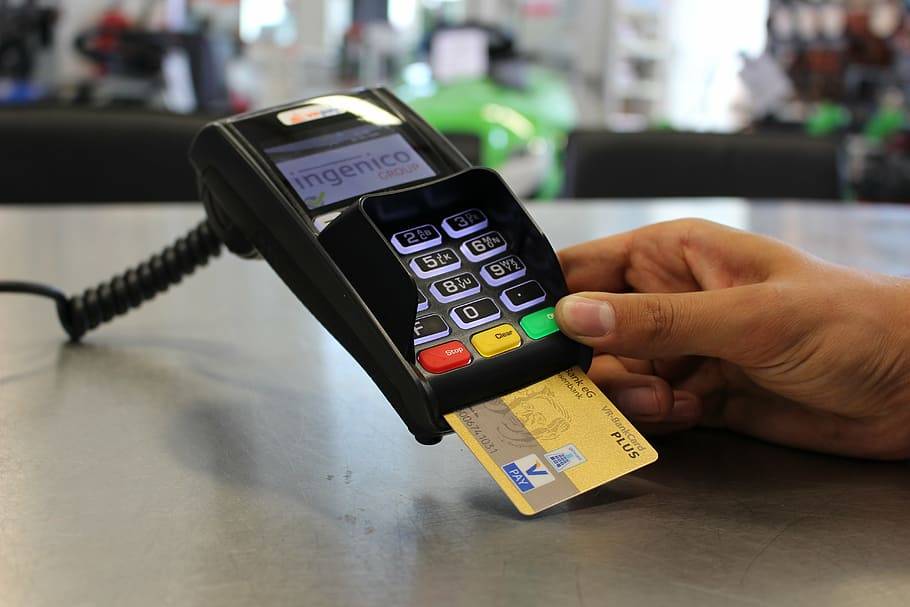
Крупнейшие платежные системы мира, Visa и MasterCard покинули Россию, что заставило многих россиян отказаться от удобства оплаты покупок через смартфон. Теперь российские банки не могут добавлять карты Visa и MasterCard в кошельки Apple Pay, Google Pay и Samsung Pay. Карты, уже добавленные в кошельки ранее, больше не работают в качестве платежного средства на телефоне. При этом бесконтактные платежи телефоном не работают, даже если на телефоне есть NFC. Для этого также требуется выпуск карты «Мир». В этой статье разберемся, как можно подключить бесконтактные платежи телефоном при имеющейся карте Visa без Apple Pay и Google Pay. А также — как в России в 2023 году платить смартфоном.
Как теперь платить смартфоном?
Прикладывание смартфона к терминалу в магазине или кафе теперь не принесет результатов. Те, кто пользуется картой Visa или MasterCard, могут расплачиваться только с использованием самой карты — через чип или бесконтактный модуль на терминале. Бесконтактная оплата MasterCard известна как PayPass, а у Visa — это PayWave. Некоторые пользователи надеялись, что карты российской платежной системы «Мир» будут поддерживаться в платежных системах для смартфонов. В компании Google уже с самого начала отказались от использования таких карт в качестве платежных средств. Apple в начале позволяла добавлять карты «Мир» в виртуальный кошелек и использовать их для оплаты, но позже эту функцию отключили. Многих волнует вопрос наличия альтернативных решений для Apple Pay и Google Pay. Тем не менее, бесконтактная оплата через смартфон все еще доступна в России и применима для современных расчетов.
Samsung Pay
На данный момент карты «Мир» десятков российских банков сотрудничают с платежной системой Samsung Pay, которая доступна на большинстве смартфонов Samsung — как бюджетных, так и флагманских. Единственное требование — наличие на смартфоне NFC-чипа для бесконтактных платежей при покупке.
Карты «Мир» таких банков, как «Альфа-Банк», ВТБ, «Газпромбанк», МКБ, «МТС-Банк», «Открытие», «Промсвязьбанк», «Росбанк», «Сбер», «Тинькофф» и многих других, можно добавить и использовать в Samsung Pay.
Чтобы добавить новую карту, нужно открыть приложение Samsung Pay и войти в свой аккаунт Samsung. Необходимо выбрать способ подтверждения операций, например, по отпечатку пальца или PIN-коду. Затем нажать кнопку добавления новой карты со значком «+», отсканировать фронтальную часть карты при помощи камеры телефона. Или приложить карту к телефону, если она поддерживает бесконтактную оплату. После этого придет SMS-уведомление с кодом, который нужно ввести для завершения регистрации.
Отметим, что Samsung Pay не поддерживает добавление карт Visa и MasterCard в виртуальный кошелек пока что. Однако система Samsung Pay идеально подходит как российский аналог Google Pay. Главное — открыть карту «Мир», что в большинстве случаев можно сделать бесплатно.
SberPay
Одна из альтернатив Google Pay и Apple Pay — это SberPay, система бесконтактных платежей от Сбербанка. Она активируется через официальное приложение и работает так же, как и другие бесконтактные системы оплаты. Стоит отметить, что SberPay доступен только клиентам Сбербанка.
Чтобы активировать SberPay, нужно открыть приложение «Сбербанк онлайн», выбрать карту, которую вы хотите использовать для бесконтактной оплаты. Перейдите в настройки карты и нажмите кнопку «Подключить SberPay». После этого у вас будет два способа платить с помощью телефона.
Первый способ — приблизить смартфон к терминалу, чтобы запустить SberPay. После чего подтвердить оплату отпечатком пальца или вводом кода и еще раз поднести телефон к терминалу.
Второй способ — запустить SberPay вручную, зажав иконку приложения «Сбербанк онлайн» и выбрав «SberPay». Затем нужно подтвердить операцию отпечатком или PIN-кодом и поднести телефон к терминалу.
Mir Pay
Карта Visa не работает в России
Платежная система «Мир» также запустила свой собственный сервис бесконтактной оплаты. Однако он доступен только для смартфонов с операционной системой Android. Вы можете оплачивать покупки с его помощью в любом терминале, где принимаются карты «Мир».
Приложение «Mir Pay» можно скачать в Google Play. После установки нужно открыть приложение, отсканировать лицевую сторону карты с номером (для этого используется камера смартфона) или ввести номер вручную. В соответствии с инструкциями на экране необходимо активировать карту, чтобы она была добавлена в виртуальный кошелек.
Сам процесс оплаты похож на SberPay — достаточно просто разблокировать смартфон и приложить его к терминалу.
«Mir Pay» поддерживает карты «Мир» многих российских банков: Сбербанк, ВТБ, Тинькофф, Открытие, Росбанк и другие.
Стоит отметить, что вы также можете пользоваться картами «Мир» на ряде интернет-сайтов, включая крупный маркетплейс AliExpress.
«СБПэй»
«СБПэй» — новое приложение и сервис от Национальной системы платежных карт, разработанной системой банковских карт №Мир№. Система позволяет оплачивать покупки, сканируя QR-коды без NFC-чипа на смартфоне.
Пользователь устанавливает приложение, указывает свой банковский счет, сканирует QR-код и указывает сумму. Система начала работу с 1 апреля 2022 года, десятки российских банков уже являются ее участниками. Кроме оплаты на кассе, сервис позволяет оплачивать покупки в интернете. Продавцам система предоставляет возможность продажи без покупки POS-терминалов. Каждый QR-код может быть размещен в мобыльном приложении, такси, на сайте, в салоне красоты и т.д. Для использования системы требуется регистрация в Системе быстрых платежей и установка фирменного приложения. Максимальная сумма перевода — 600 тысяч рублей.
У владельцев смартфонов все еще есть возможность не возвращаться к оплате «пластиком». SberPay, Mir Pay, «СБПэй» и Samsung Pay позволяют достаточно комфортно оплачивать покупки.
Настройка NFC в телефоне для оплаты по шагам — простая инструкция!

NFC – замечательная современная технология, которой я пользуюсь каждый день, оплачивая покупки в магазинах. Сейчас можно сказать, что она доступна каждому, при этом избавляет от рутинных повторяющихся действий. О том, как настроить NFC на своём телефоне, я расскажу в подробной инструкции ниже.
Саму аббревиатуру можно перевести как «связь ближнего действия» («Neat Field Communication»). Это вид беспроводной связи, который позволяет настроить передачу информации между любыми устройствами соответствующим чипом: ноутбуками, планшетами, смартфонами, «умными часами» и, как в данном случае, платёжными терминалами. Скорость такой передачи большая, сопряжения устройств не требуется, а радиус связи – всего 10 см, а иногда и меньше. Всё это делает оплату с помощью телефона с NFC чрезвычайно быстрой и безопасной.

Как настроить NFC для оплаты: пошаговая инструкция
В первую очередь, стоит убедиться, что выполнены такие условия:
- Телефон с NFC-чипом. Можно узнать о его наличии на сайте производителя, в инструкции к телефону, поискав в разделе настроек «Беспроводные сети» пункт «NFC» или установив приложение «NFC Check».
- Подходящая операционная система: Андроид от версии 4.4, Айфон от версии 6.
- Возможность должна поддерживаться банком. Сейчас с этим не должно возникнуть проблем: все крупные финансовые учреждения подключили функцию бесконтактной оплаты через смартфон.
- Требуется, чтобы в телефон не было дополнительных вмешательств: нужна оригинальная прошивка, отсутствие root-прав, выключенный Bootloader. Все эти опции могли появиться, только если вы их сами настраивали и включали, поэтому вы должны знать, как их выключить. Подробно на этом останавливаться не буду.
Если с этими пунктами всё в порядке, можно настраивать оплату. Для примера расскажу, как настроить NFC для оплаты картой Сбербанка на телефоне с Андроид. Для других банков процедура будет аналогичной, а нюансы для iPhone я раскрою ниже.

Шаг 1: включить NFC на смартфоне
Перед тем, как включить NFC на вашем устройстве, нужно проверить, присутствует ли у вас модуль, как описано выше. Далее следует его настроить: зайти в «Беспроводные сети» или «Дополнительные функции» и нажать на соответствующий переключатель.
Шаг 2: выбрать платёжное приложение
Эта опция может находиться в «Дополнительных функциях» или настройках NFC. Обычно используется одно из трёх приложений: Google Pay, Apple Pay и Samsung Pay. Последнее доступно только для топовых моделей Samsung. В нашем примере с Андрои приложение должно быть скачано и установлено на вашем девайсе (обычно выбираем «Google Pay». Помните, что оно установлено по умолчанию).
Шаг 3: начать добавление карты
Теперь, чтобы настроить оплату через NFC на Андроид, необходимо один раз ввести ваши платёжные данные. Расскажу о полной версии этого этапа. Однако если у вас установлено приложение банка (в данном случае Сбербанка), всё значительно упрощается. Об этом расскажу ниже.
В общем случае, откройте приложение Google Pay. Вы увидите знак «+». Нажмите на него.
Шаг 4: отсканировать карту или ввести данные вручную
Приложение предложит вам отсканировать (сфотографировать) карту. Это очень удобно, поскольку занимает несколько секунд. Если же по какой-то причине процедура не выходит, то нажмите на надписи внизу экрана и введите данные вручную. В самом конце нужно перепроверить данные и ввести CVV2/CVC2 код, расположенный на обратной стороне карты.
/>
Шаг 5: подтверждение
Гугл покажет условия использования сервиса, которое необходимо принять, нажав на кнопку внизу экрана. После этого приложение запросит подтверждение от банка. Обычно оно приходит в виде кода в смс-ке. После, вы получите код в СМС, который нужно ввести в соответствующем поле.
Шаг 6: проверить и настроить карту по умолчанию
Банк вышлет подтверждение по СМС, а в некоторых случаях со счёта будет списана небольшая сумма (до 15 рублей, в зависимости от банка), которая затем вернётся к вам на счёт.
После подтверждения, настройка NFC в телефоне для оплаты завершена. Вы увидите список карт, одну из которых можете настроить по умолчанию. Теперь можете приступить к оплате!

Шаг 7: оплата
Чтобы произвести оплату, подключение к интернету не требуется, но на смартфоне нужно заранее настроить (включить) NFC.
Сообщите на кассе, что у вас будет оплата картой. Разблокируйте телефон и поднесите его к предоставленному вам платёжному терминалу. Для небольших сумм (до 1000-3000 рублей, в зависимости от банка) вам не придётся совершать дополнительных действий. Вы увидите зелёную галочку и узнаете о том, что транзакция проведена успешно. Никаких карт, и процедура занимает считанные секунды!

Примечание: добавление карты через приложение банка
Данный вариант – намного более быстрый и удобный. Устанавливаете официальное приложение, авторизуетесь в нём и в свойствах нужной карты нажимаете «Добавить в Гугл Пей». После подтверждения сможете идти в магазин и расплачиваться при помощи смартфона, настроить что-то дополнительно не понадобится.

Примеры для популярных моделей телефонов
Инструкция, как настроить бесконтактную оплату телефоном – общая схема, которая, в целом, будет работать везде. Принцип для разных моделей телефонов, операционных систем и банков, совпадает: включить NFC, установить приложение, добавить в него платёжные реквизиты. Коротко расскажу о важных нюансах, которые нужно учесть.
iPhone
Ответ, как включить NFC на iPhone, прост: он уже включен. Это касается всех Айфонов, начиная от версии 6. Также в пакете базовых приложений установлена программа Wallet. Именно в ней необходимо настроить и добавить карты.
- Откройте Wallet.
- Нажмите на «+» в правом верхнем углу или на надпись.

- Введите код Apple ID.
- Сфотографируйте карту или введите данные вручную.

- Банк проверит и подтвердит карту, как и в случае с Андроид.
- Можно приступать к оплате. Во время транзакции следует держать палец на «Touch ID».
Honor
Способ, как настроить NFC на Honor, полностью совпадает с описанной выше инструкцией. Чтобы включать и выключать модуль было удобнее, можно вынести значок на панель быстрого доступа.

Xiaomi
Инструкция, как настроить NFC на Xiaomi, аналогична любому другому смартфону на Андроиде. Для моделей Xiaomi есть нюансы: необходимо настроить несколько переключателей в настройках, которые обычно отключены в целях безопасности:
- Собственно, сам NFC: «Беспроводные сети» – «Ещё» – включить модуль.
- Необходимо настроить «Расположение элемента безопасности» – включить «Использовать HCE Wallet».
- Можно поставить Google Pay в автозагрузку, для надёжности.

Заключение
Итак, настроить и активировать НФС на телефоне проще простого. Я пользуюсь функцией оплаты через смартфон постоянно. Это более легко и безопасно, чем оплата картой. Процедура занимает несколько секунд, карту носить с собой не нужно, никто не может увидеть ни ваш пин-код, ни код безопасности, ни номер карты.
Технология оплаты настолько безопасна, что даже если кто-то перехватит сигнал, который телефон отправил на терминал, то не сможет его использовать. Все данные в нём – одноразовые и зашифрованные.
Уверен, и вы оцените удобство и комфорт, которые приносит данная технология. А моя инструкция поможет один раз настроить оплату, разобраться со всеми деталями и нюансами.
Как настроить : 5 комментариев
Я хочу использовать Яндекс-кошелёк для бесконтактной оплаты,так как у меня карта МИР. В результате оформилась виртуальная карта. Нужно ли при оплате открывать приложение Яндекс-кошелёк или же только включить NFC и разблокировать смартфон?
Можно в андроид смартфон(NFC)установить(настроить)несколько карточек от разных банков? Если да, то напишите как это сделать, пожалуйста. Подробнеше, как для дебила.
Так получается NFC бесполезная опция т.к. с картой МИР работать не будет, а нас всех заставляют переходить на МИР и работодатель и пенсионный.
ак получается NFC бесполезная опция т.к. с картой МИР не работает не, а нас всех заставляют переходить на МИР и работодатель и пенсионный.
Чем это телефоном удобней чем картой?
Карта весит 2 грамма, телефон-же 200
Карта не требует настройки
Карта энергонезависима
То, что кто-то подсмотрит пин не выдерживает критики. Знать один пин равно не знать ничего. Надо много чего подсмотреть и так же много запомнить, а СМС подтверждения оплаты все равно придет мне.
Единственный минус карты то, что потеряв обнаружите только в магазине. А к этому времени… Не будем о грустном
Как оплачивать покупки смартфоном в 2023 году: проверяем три способа

Может показаться, что альтернативы Apple Pay и Google Pay неудобные, а оплата с ними проходит через раз. В итоге проще носить с собой карту, чем пытаться рассчитаться за покупки смартфоном . Чтобы проверить, так ли это на самом деле, мы протестировали три способа оплаты телефоном: через Mir Pay, по QR-коду и с платежным стикером. Попробовали расплатиться за продукты в магазине, снять и внести наличные в банкомате. Рассказываем, что из этого вышло.
Через приложение Mir Pay
Mir Pay — это приложение для бесконтактной оплаты, к которому можно привязать только карту «Мир». Ее нужно добавить и просто поднести смартфон с NFC-чипом к терминалу — оплата пройдет так же, как в Apple Pay и Google Pay.
Приложение работает только на Android. Скачать его можно через Google Play , AppGallery и RuStore . Мы тестировали сервис на смартфоне Xiaomi POCO X3.
Загрузили программу и привязали карту в приложении — ее можно отсканировать или ввести данные вручную. Затем установили Mir Pay как главный способ оплаты, чтобы при контакте с терминалом открывалось оно, а не Google Pay. Для этого зашли в настройки приложения и передвинули вправо ползунок «Основное платежное приложение».
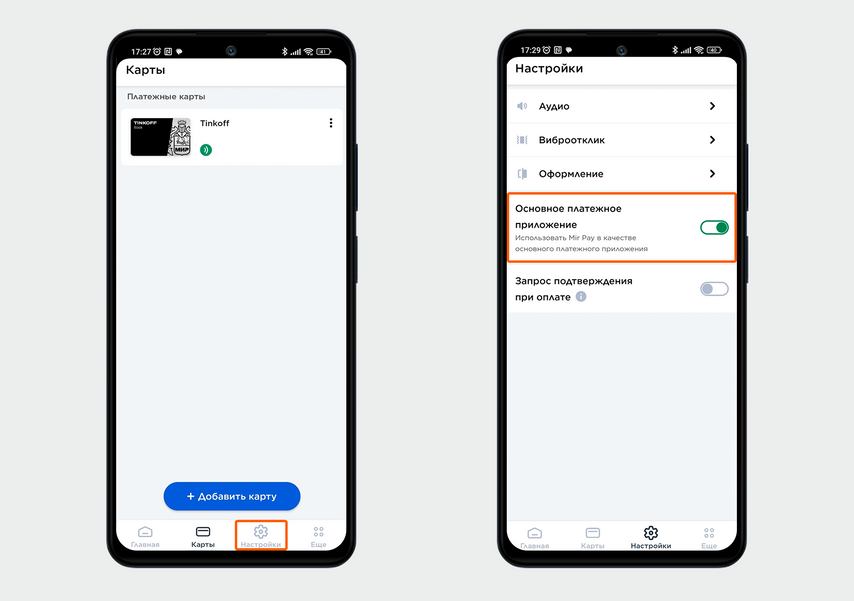
Добавили карту и сделали Mir Pay основным платежным приложением
Мы сходили в супермаркет и попробовали заплатить за продукты через Mir Pay.
Сначала попробовали купить товары без подтверждения оплаты. В настройках приложения есть ползунок «Запрос подтверждения при оплате». Когда он был выключен, процесс оплаты на кассе занял пару секунд: мы приложили смартфон к терминалу, и деньги списались. При этом устройство было заблокировано, открывать приложение и что-либо нажимать не пришлось.
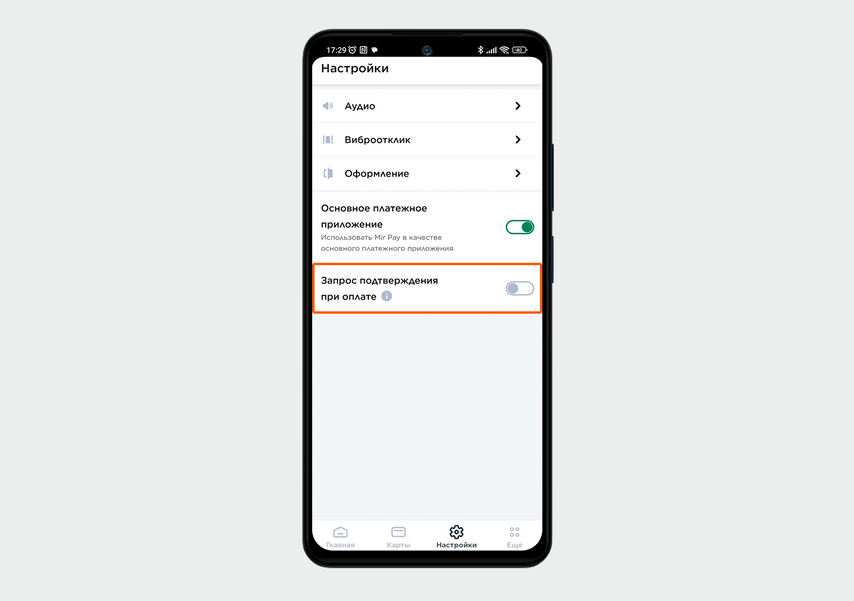
Сначала мы оплатили покупку с выключенным подтверждением, затем с включенным: оба раза всё было в порядке, но с нюансами
Когда мы сделали ползунок «Запрос подтверждения при оплате» активным и попробовали провести оплату, приложение запросило пароль от телефона. Заходить в Mir Pay не пришлось. Функцию можно включить, если беспокоитесь за сохранность денег на счету: с запросом подтверждения человек, который не знает пароль, не сможет воспользоваться вашей картой.
Mir Pay работает как обычная пластиковая карта, за покупки начисляется кешбэк. Единственное неудобство — при оплате смартфон на весь магазин веселым голосом выдал: «Есть контакт!» Но это легко отключить в настройках Mir Pay. Нужно зайти в раздел «Аудио» и передвинуть влево ползунок «Звук».
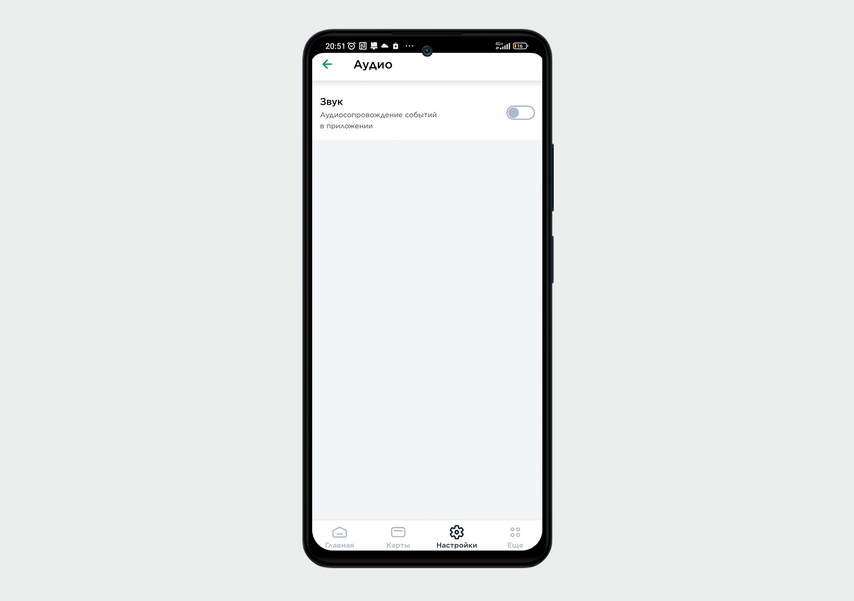
Чтобы звук при оплате не мешал, мы выключили его в «Настройках» → «Аудио»
Сняли и внесли наличные
Mir Pay работает с любыми российскими банкоматами. Главное, чтобы они поддерживали бесконтактные операции, то есть не нужно было вставлять карту. Мы тестировали транзакции с наличными на примере банкомата от Сбера.
Сначала сняли наличные. Для этого выбрали нужную операцию и приложили заблокированный смартфон к считывателю. Банкомат запросил ПИН-код карты, которая привязана в приложении. Он понадобится, даже если ползунок «Запрос подтверждения при оплате» выключен. Спустя пару секунд после ввода получили купюры.
Затем попробовали внести наличные. Процесс выглядел так же, как при снятии. Приложение Mir Pay за операции с наличными комиссию не берет — условия снятия и пополнения зависят от банка. Например, в случае с картой Тинькофф и банкоматом Сбера обе транзакции были бесплатными, так как это банки-партнеры.
По QR-коду
QR-код для оплаты работает через Систему быстрых платежей, то есть без карт и терминалов. Он содержит сумму операции и счет, с которого или на который зачисляются деньги.
Если вы что-то покупаете, нужно отсканировать смартфоном код продавца — обычно такие есть на кассе. А если снимаете или вносите наличные в банкомате — сгенерировать свой QR-код в приложении банка.
Заплатить по QR-коду сейчас можно в некоторых аптеках, кафе и магазинах, например в «Магните», «Красное&Белое», «Ленте». Правда, во время теста мы обнаружили, что не во всех точках этих сетей есть такая функция, и нашли нужный магазин не с первого раза. На кассе там стоял монитор — пока продавец пробивал товары, на нем отображались их названия и цены. Затем появился QR-код.
Чтобы заплатить, мы открыли приложение Тинькофф, перешли в раздел «Платежи» и нажали «Оплатить по QR или фото». Включилась камера смартфона, и мы отсканировали QR-код. Затем в приложении появилась страница с реквизитами продавца и суммой операции — осталось нажать «Оплатить», и деньги списались.
Есть второй вариант — просто открыть камеру и навести на код. Вверху экрана появится ссылка, на которую нужно нажать, — откроется страница банковского приложения с реквизитами, суммой и кнопкой «Оплатить».
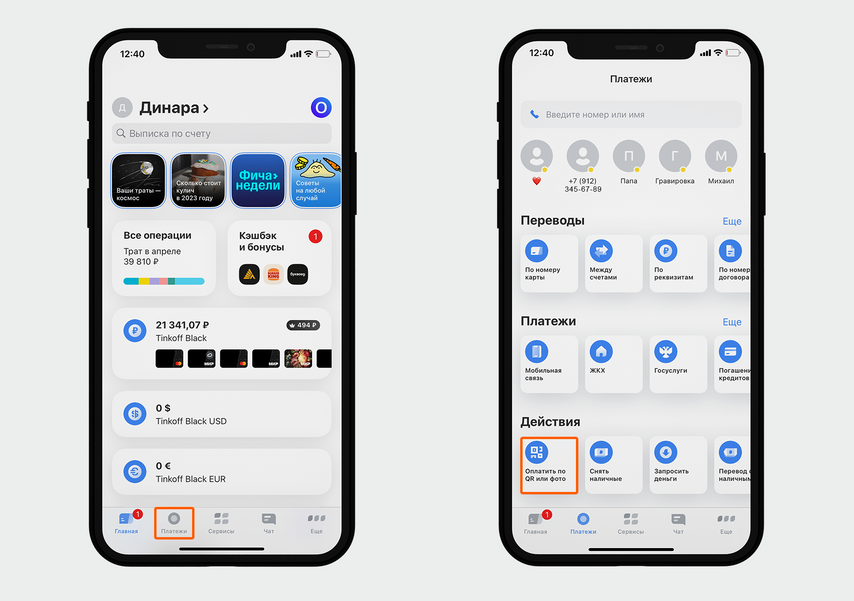
В приложении Тинькофф мы зашли в «Платежи» и нажали «Оплатить по QR или фото».
Минус способа с QR-кодом — за покупки может не прийти кешбэк. Это зависит от банка: например, в Тинькофф и Альфа-Банке он не начисляется, а Сбере и ВТБ бонусы можно получать как обычно.
Сняли и внесли наличные
Для операций с наличными понадобится банкомат, который поддерживает QR-коды. Такой можно найти на интерактивной карте Тинькофф , Сбера , Альфа-Банка .
Сначала мы сняли деньги. Для этого на смартфоне зашли в приложение банка и в разделе «Действия» выбрали «Снять наличные». Затем ввели нужную сумму, нажали «Получить QR-код», и он появился на экране. Мы поднесли код к сканеру банкомата и получили купюры. ПИН-код вводить не пришлось — видимо, потому, что код генерируется в приложении, а для входа в него и так нужен пароль.
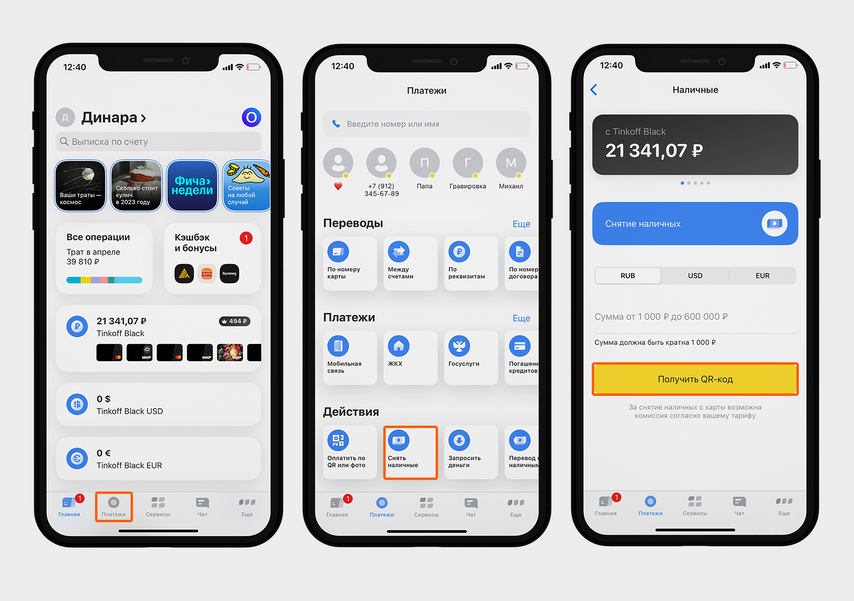
В приложении Тинькофф зашли в «Платежи», выбрали «Снять наличные» и кликнули «Получить QR-код»
Затем пополнили счет, внесли на него деньги наличными. Для этого открыли приложение, выбрали счет для зачисления, пролистали страницу вниз и нажали «QR-код для пополнения». Появившийся код приложили к сканеру, внесли наличные и в меню банкомата нажали «Пополнить». Деньги сразу пришли на счет.
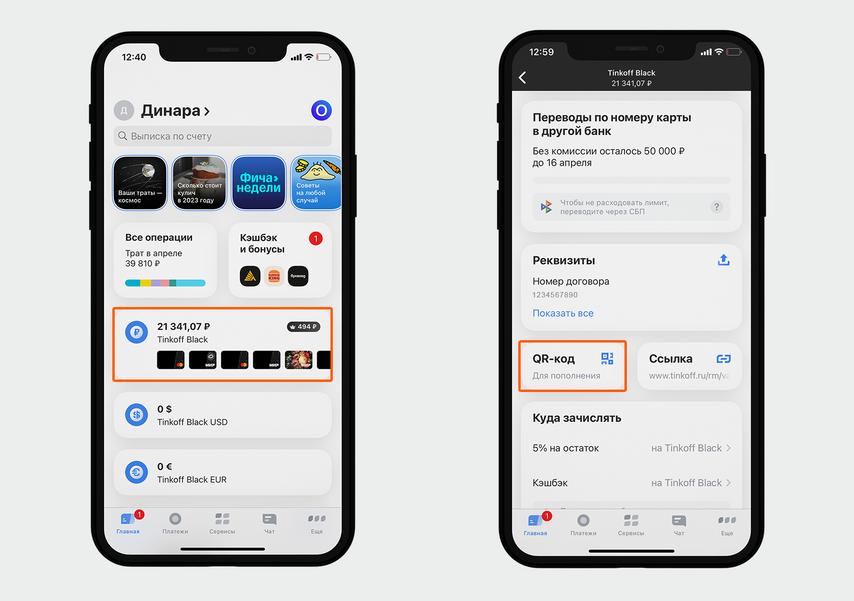
В приложении Тинькофф мы нажали на нужный счет и выбрали «QR-код для пополнения»
https://journal.citilink.ru/articles/mozhet-li-huawei-appgallery-zamenit-google-play-proveryaem/
Может ли Huawei AppGallery заменить Google Play: проверяем
С помощью платежного стикера
Платежный стикер — это наклейка со встроенным NFC-чипом, который при оформлении привязывается к банковскому счету. Стикер нужно наклеить на заднюю крышку телефона, и можно прикладывать смартфон к терминалу, как обычную карту.
В апреле 2023 года стикер выдают «Тинькофф» , «Сбер» , «Альфа-Банк» , МКБ , «МТС Банк» , «Локо-Банк» и «Газпромбанк» . Во всех банках стикеры работают по одному принципу, но условия оформления различаются. Например, в Тинькофф за наклейку нужно единоразово заплатить 700 рублей, но с подпиской Tinkoff Premium она бесплатная. В Альфа-Банке будет списываться ежемесячная плата за обслуживание в размере 49 рублей.
Как выпустить стикер, можно узнать на сайтах банков, но обычно процедура примерно такая же, как при оформлении карты. К примеру, у Тинькофф к вам приезжает представитель, а в Сбере нужно самому прийти в офис. От банка также зависит, сколько стикеров может получить один человек.
Способ подойдет для любых телефонов, но мы бы рекомендовали его только владельцам iPhone, так как на Android проще установить Mir Pay.
Получили и наклеили стикер
Мы заказали платежный стикер от Тинькофф. В комплекте была инструкция, в которой говорилось, что клеить стикер нужно на нижнюю часть телефона, потому что в верхней находится NFC-датчик. Он может срабатывать вместо стикера, и тогда на экране будет появляться привязанная карта из Apple Pay (увы, уже не работающая).
Мы подумали, что оплачивать низом телефона как-то странно, и нашли лазейку. Если удалить все карты из кошелька и при этом наклеить стикер не на сам телефон, а на чехол, то стикер будет работать вне зависимости от того, куда вы его наклеите, — даже сверху.
Мы проверили, как наклейка держится на чехле: несколько раз прикрепляли и открепляли ее. Даже на скользкий силиконовый чехол она приклеилась крепко, но не намертво. Поэтому стикер подойдет даже тем, кто любит менять чехлы каждую неделю, — он будет прикреплен так же надежно, как при первом наклеивании.
На случай если со временем стикер будет менее крепко держаться, в комплекте идут дополнительные кусочки липкой бумаги для замены. А еще представитель банка сказал, что можно использовать обычный двухсторонний скотч.