Как добавить карточку СберБанка в свой телефон?
А на комментарии к данной статье ответы даёт квалифицированный юрист а также сам автор статьи.

Мобильные телефоны уже давно стали чем то большим, нежели устройства, позволяющие нам общаться с друзьями и родственниками. Уже несколько лет смартфоны стали выполнять функции в том числе и нашего кошелька. Расскажем, как за считанные минуты добавить карту СберБанка в свой телефон.
Несколько слов про технологию NFC
Сегодня большинство смартфонов поддерживает технологию бесконтактной оплаты (так называемая, технология передачи данных NFC).
Вопреки распространённым заблуждениям, сама технология NFC не позволяет проводить оплату. Это лишь технология, которая позволяет передавать информацию на короткие расстояния.
Эта технология очень похоже на технологию передачи данных по Bluetooth. С той разницей, что NFC устройства быстрее находят связь между собой и передавать информацию по NFC безопаснее, чем через Bluetooth.
Более взрослая аудитория ещё может вспомнить, как на заре становления мобильной связи мы обменивались рингтонами через ИК-порты. Но это уже совсем другая история …
Для того, чтобы технология превратилась из простого обмена данными в нечто большее, корпорациями Apple и Google были изобретены системы мобильных платежей: Apple Pay и Google Pay. К данным системами стали активно подключаться банки по всему миру, поскольку бесспорно, «носить» кредитку в своём смартфоне оказалось очень удобным решением.
Одним из первых эту технологию использовал и СберБанк, заключив соглашения с Apple и Google, и уже вскоре клиенты СберБанка смогли добавлять дебетовые и кредитные карты в свои смартфоны.
Самый быстрый способ добавить карточку в телефон
Проще всего добавить карту в смартфон смогут пользователи мобильного приложения «СберБанк Онлайн» . На главном экране выбираем ту банковскую карту, которую мы хотим добавить в свой смартфон и нажимаем кнопку «Настройки» :

Затем выбираем пункт «Бесконтактная оплата» и нажимаем «Добавить в Apple Wallet» , либо, в случае если ваш телефон на ОС Android, выбираете «Добавить в Google Pay» :

На третьем шаге нам остаётся только принять условия пользования сервисом, поскольку данные вашей карты уже будут заполнены:

На этом всё. В конце вы можете выбрать данную карту основной. Чтобы при любой оплате списание средств происходило именно с этой карты.

увеличить картинку
Альтернативный способ добавления карточки в смартфон
В том случае, если у вас нету приложения «СберБанк Онлайн», добавить карту вы можете через приложения Apple Wallet (для устройств Apple) или Google Pay (для устройств на ОС Android). Находим приложение на своём телефоне (как правило, сейчас производители устанавливают эти приложения по умолчанию, то есть они уже есть в ваших смартфонах):

увеличить картинку
Затем нажимаем на кнопку «+» , либо «Добавить» (в зависимости от ОС и её версии) и жмём «Дальше» :

И в конце указываем данные, которые расположены на вашей карте (имя, номер карты, срок действия и CVC):

Добавление карт МИР в смартфон iPhone и Android
Вопреки заявлениям представителей Apple, в настоящий момент добавить карту платёжной системы МИР в устройства Apple iPhone для бесконтактной оплаты не получится.
Аналогичным образом дела обстоят и с Google Pay. Правда, буквально неделю назад от представителей корпорации пришли приятные новости. С 26 октября 2021 года банки смогут начать подключение карт «Мир» к Google Pay для оплаты с помощью смартфона. Однако, будет ли это осуществлено на практике — пока не ясно.
Таким образом, на момент выхода этой статьи, использовать банковские карты МИР для бесконтактной оплаты через Apple Pay и Google Pay невозможно.
Обо всех новостях мы обязательно сообщим!
Обновлено! 22 июля 2021 года
С 20 июля 2021 года ситуация изменилась для клиентов 7 крупных банков:
- Сбербанк,
- ВТБ,
- Россельхозбанк,
- Промсвязьбанк,
- Почта Банк,
- Тинькофф Банк,
- Примсоцбанк.
Если вы владелец iPhone и ваша карта МИР выпущена одним из вышеперечисленных банков, то сегодня вы без проблем сможете добавить карту МИР в Apple Pay. Владельцам телефонов на ОС Android эта функция до сих пор не доступна
Как настроить оплату телефоном с картой Сбербанк
Бесконтактная оплата за услуги и товары – инновационное решение от Сбербанка. Пластиковые карты – давно уже не редкость, однако пришло время новых технологий в этом направлении. Теперь доступно расплатиться просто через телефон, что делает его не просто средством связи, а эффективным платежным инструментом.
Что такое бесконтактная оплата
Бесконтактная оплата выстроена на возможностях NFC, основа которых – это наличие беспроводной связи на небольшом действующем радиусе. Для полноценного взаимодействия сопряженные устройства должны находиться на максимально близком расстоянии. Это гарантирует безопасность проведения платежной операции без перехвата сигнала. Конфиденциальность обеспечивается за счет использования виртуального денежного счета без указания сведений о карте.
Чтобы провести необходимую процедуру, потребуется телефон с внедренным NFC-чипом, загруженным специальным приложением, считывающим декодером.
Процесс оплаты прост: мобильное устройство подносят к терминалу, после чего выполняется снятие нужной суммы за несколько секунд. Количество организаций, работающих по указанной схеме, постоянно растет, включая транспорт, магазины, спортивные залы, учреждения общественного питания.
| Преимущества | Недостатки |
| Мгновенное проведение транзакций | Работает не во всех отдаленных районах |
| Надежность, безопасность, использование схемы по всей территории страны и за ее пределами | Совместимо не со всеми мобильными девайсами |
| Скидки и накопленные бонусы сохраняются автоматически | При утере смартфона велика возможность взлома |
| Бесплатное подключение и использование приложения | Не все пользователи, особенно пожилые люди, могут разобраться с программой с первог раза |
Какие телефоны поддерживают бесконтактную оплату
Перед привязкой карточки к телефону необходимо удостовериться, что девайс поддерживает опцию NFC. Операционная система должна быть не меньше 4.4 (на «Андроиде») или 8.0 (на iOS).
Среди подходящих торговых марок:
- Apple;
- Samsung;
- Honor;
- НТС;
- Huawei;
- Nokia;
- Xiaomi
- LG и др..
Для оплаты телефоном товара либо услуги понадобится настройка девайса с установкой дополнительного приложения.
Какие карты Сбербанка поддерживают бесконтактную оплату
Проведение мобильных платежей возможна с большинством карт банка, включая систему «МИР», «Маэстро», Виза». На них должны иметься надписи («PayWave» или «PayPass»), а также символ радиоволн.
В России уже работает несколько бесконтактных платежных систем, в том числе для «Эппл», «Андроид» и «Самсунг». Технология проведения операций, способы реализации и безопасность практически идентичны.
Некоторые нюансы связаны с политикой выпуска телефонов каждого производителя. Для правильного выбора необходимо учитывать все особенности, плюсы и минусы каждого оператора.
Как подключить карту Сбербанка к телефону
Для настройки рассматриваемой опции необходимо активировать радиосвязь ближнего действия. Делается это в несколько этапов:
- На гаджете открывают раздел «Настройки».
- Выбирают пункт «Беспроводные сети», включают NFC. Если его нет, значит прибор не поддерживает данную функцию.
- Определяются с приложением. В Google Play достаточно программ на выбор, можно использовать версию от производителя (по умолчанию). Контент находится в разделе меню «Бесконтактная оплата».
- Загружают подходящую карту посредством выбора ее в высветившемся списке (в сервисах «Сбербанка» Wallet либо Online).
- После подтверждения можно переходить к оплате продукции или услуги.
Android Pay
Система платежей от торговой марки Google ориентирована на смартфоны с оперативной системой Андроид. Среди особенностей:
- большое количество банков-партнеров, подключившееся к указанной схеме;
- встроенный учет с приложением для бонусных карт;
- возможность получения дополнительных «прибавок» за участие в акциях или проведении платежа за определенную продукцию;
- нет необходимости в наличии сканера, сопоставление личности и меры безопасности проводятся через введения ПИН-кода или при помощи графического пароля.
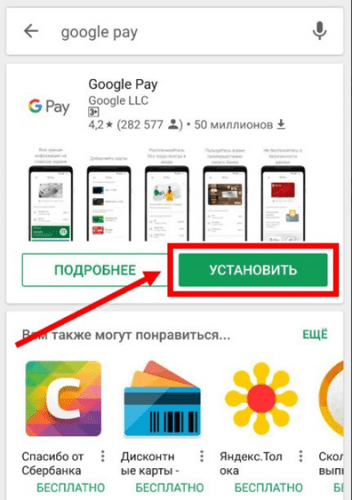
К недостаткам причисляют возможность проведения операции только на терминалах с бесконтактной технологией, а также отсутствие поддержки в рутированных девайсах с измененным программным кодом.
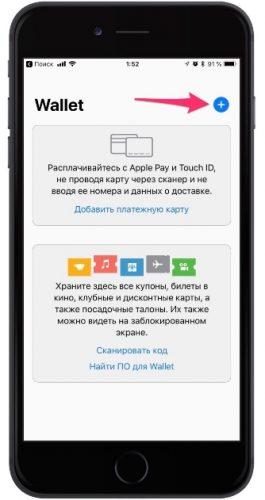
Apple Pay
Именно «Сбербанк» первым в России начал сотрудничать с указанным сервисом. При этом он до сих пор остается единственным учреждением в РФ, с которым напрямую сотрудничает компания-разработчик.
Система платежей Apple Pay доступна только во флагманских модификациях Айфонов, начиная с версии 5,5.
К недостаткам относят:
- ограничение по взаимодействию с партнерскими компаниями;
- высокую стоимость девайсов с поддержкой рассматриваемого приложения, с учетом цен на самые «продвинутые» корейские аналоги;
- к системе могут быть привязаны только 4 модели, используемые на отечественном рынке;
- агрегация с терминалами, которые могут считывать информацию с чипов NFC;
- не допускается применение сторонних программ;
- обязательное наличие сканера отпечатков пальцев.
Samsung Pay
Корейская торговая марка составляет достойную конкуренцию именитым брендам. В пользу указанного сервиса свидетельствует ряд объективных преимуществ:
- бесконтактные платежи поддерживает шесть модификаций;
- оптимальное сочетание цены и качества мобильных устройств;
- предусмотрена возможность использования чипов для сторонних приложений;
- есть поддержка магнитных терминалов, благодаря наличию соответствующей полосы;
- расширенная сеть банков-партнеров.
Небольшим недостатком является проведение транзакции посредством сканирования отпечатка пальца.
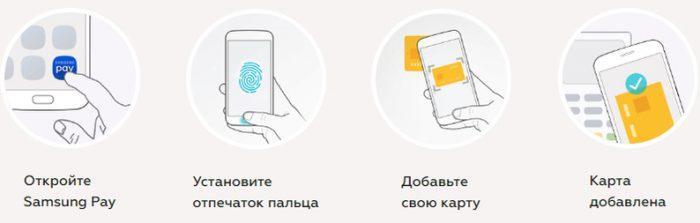
Достоинства Samsung Play заключаются не столько в особенностях системы, сколько в увеличенных возможностях изготовителя. Важная деталь – оплата услуг и товаров на терминалах любой разновидности. Онлайн Сбербанк — единственное в России приложение (в своем сегменте), позволяющее напрямую привязать карточку к сервису.
Apple Watch
Для активации рассматриваемой опции на смарт-часах потребуется настроить гаджет при помощи смартфона. Услуга поддерживается всеми девайсами данной линейки.
Выполняют следующие манипуляции:
- Синхронизируют умные часы с мобильным устройством.
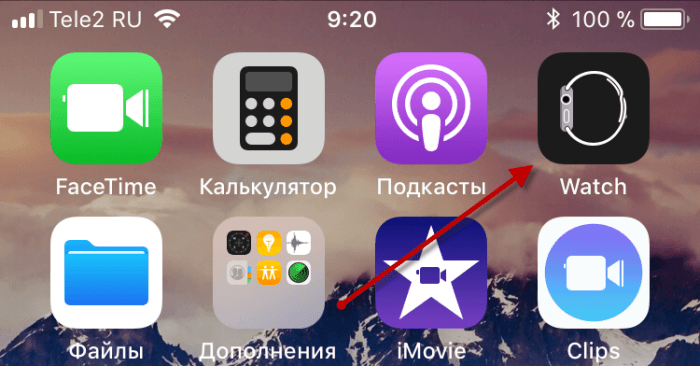
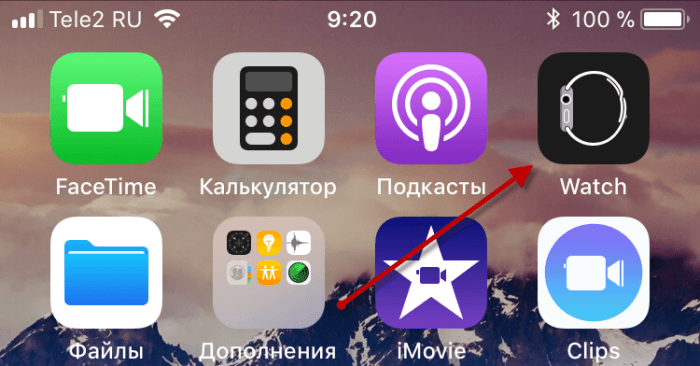
- После запуска приложения Watch (необходимого для корректной работы гаджета) выбирают раздел Wallet, затем Apple Pay.
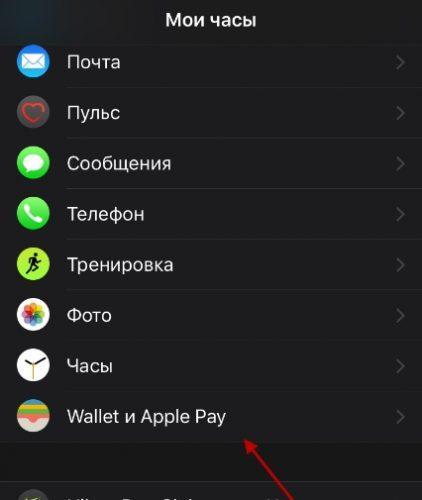
- Добавляют нужную банковскую карту.
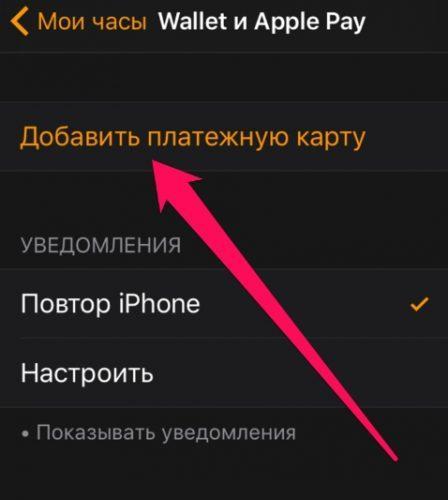
- Подтверждают действие путем введения кода безопасности.
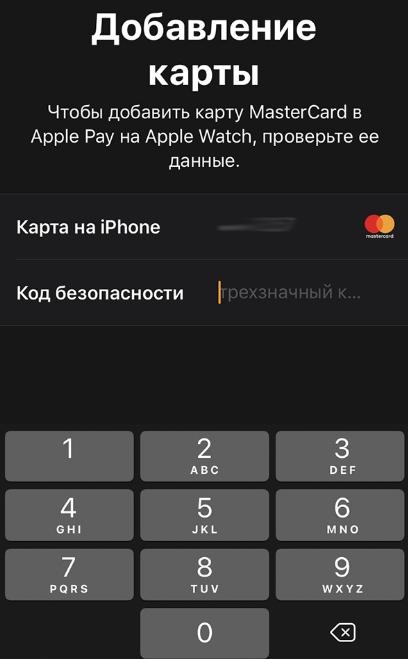
- Соглашаются с пользовательским соглашением.
Как расплачиваться телефоном вместо карты
После того, как банковская карта с возможностью проведения бесконтактной оплаты получена, необходимо правильно настроить мобильное устройство. В смартфонах на «Андроиде» выполняют следующие шаги:
- Переходят в меню настроек.
- Входят в раздел «Беспроводные сети».
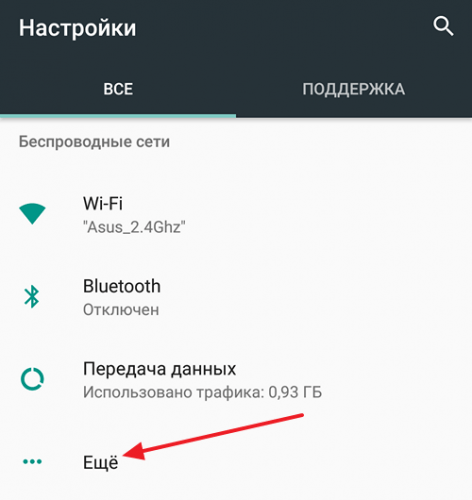
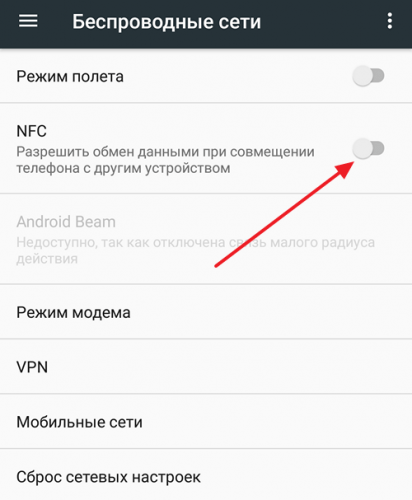
- Выбирают иконку «Еще», переходят к ней и разрешают допуск к сети NFC.
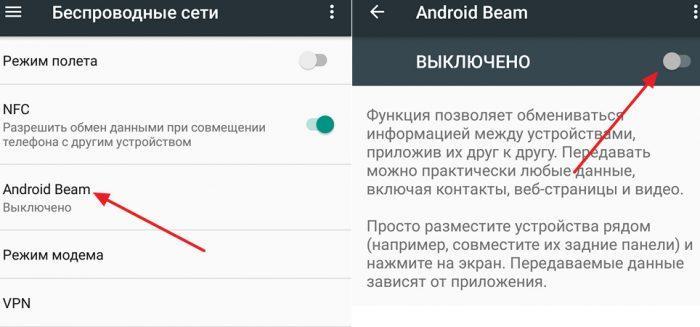
- Активируют автоматический режим включения возле строки с надписью Android Beam.
Для девайсов на базе iOS специальную настройку выполнять не нужно. Следует просто установить специальное приложение, через которое добавить привязанную карточку. Чтобы расплатиться при помощи мобильного телефона необходимо купить товар или заказать услугу, убедиться в проводе продукции через кассу, поднести устройство к терминалу, ввести защитный код.
Средства снимутся через пару секунд. Прикладывая аппарат к терминалу, обязательно следует удостовериться, что он поддерживает опцию NFC, спросив продавца об этом либо убедившись в наличии соответствующих значков, которыми оснащается банковский аппарат.
Как обезопасить себя
Если девайс утерян либо украден его можно заблокировать удаленным способом, изменив пароль либо деактивировать при помощи менеджера «Андроид». Не следует доверять пользование сервисом посторонним людям, включая информацию о кодах, купленных товарах и терминалах использования.
Если пользователь решит заменить смартфон, привязанный к карте на другой, сделать это доступно несколькими способами:
- Позвонить в центр поддержки Сбербанка по номеру 900, оставив сведения, идентичные старым данным, включая информацию о пластиковой карте с секретным словом. В течение трех суток придет СМС с оповещением о результатах запроса.
- Обратиться к сервису самообслуживания, выбрав раздел «Смена номера».
- Перед привязкой карты на другой номер нужно отключить первый гаджет, чтобы избежать двойной платы за обслуживание.
- После авторизации заходят в основное меню, выбирают нужный мобильный девайс, отказываются от его привязки после ввода кода, пришедшего в уведомлении.
- Завершают операцию вручную либо дожидаются ее автоматического завершения после нескольких минут отсутствия активных действий.
Одна из самых больших и надежных финансовых корпораций обладает системой безопасности, разработанной таким образом, чтобы информация о пользователях и доступ к счетам был конфиденциален, с минимальной возможностью взлома.
Можно ли бесконтактно оплатить проездки в транспорте
Подобная услуга доступна на большинстве видах общественного транспорта, включая «подземку». При этом сервис пока актуален для крупнейших городов Российской Федерации. Среди преимуществ – скидки на оплату проезда, отсутствие надобности покупать проездные документы.
В Москве услуга именуется, как «Мобильный билет», для подключения потребуется карта для мобильного устройства с поддержкой функции NFC. Подключение к системе осуществляется посредством отправки сообщения с указанием цифры 1, отключение – 0. Сервис доступен у всех популярных отечественных операторов.
Для того чтобы оплатить поездку в метро, выполняют три несложных действия:
- Разблокируют дисплей смартфона.
- Подносят аппарат к считывающему ридеру.
- Ждут списания денег.
На некоторых девайсах потребуется подтверждение операции с помощью сканера отпечатка пальца, предварительно должна быть включена система NFC, иначе платеж не пройдет.
В ближайшее время в России планируется введение бесконтактной платежной системы МИР-Pay, которая будет не хуже существующих аналогов. Разобраться с использованием системы не так сложно, как может показаться на первый взгляд. Главное, не забывать про поддержку NFC, загрузку подходящих приложений и добавление карты владельца.
Как скачать Сберкарту на телефон Android: пошаговая инструкция
Сберкарта — тотальная услуга от Сбербанка, которая позволяет максимально упростить процесс оплаты различных товаров и услуг. Она является полезным инструментом как для физических лиц, так и для бизнеса. Для использования Сберкарты необходимо сначала скачать её на свой телефон Android. Рассмотрим пошаговую инструкцию, как это сделать.
Для начала, откройте Google Play на своем Android устройстве. Используя поиск, найдите приложение Сбербанк Online и установите его на свой телефон, если еще не установлено. Если же у вас уже есть приложение Сбербанка на телефоне, то нужно обновить его до последней версии.
После установки или обновления приложения Сбербанк Online, зайдите в него и авторизуйтесь, используя свои данные для входа в интернет-банк Сбербанка.
Далее, нажмите на значок Сберкарты внизу экрана и выберите «Создать Сберкарту». Введите необходимые данные для создания карты, как например ФИО, адрес, контактную информацию и т.д. После заполнения всех полей, нажмите на кнопку «Заказать карту». Готово, Сберкарта будет создана и готова к использованию в приложении.
Таким образом, скачивание Сберкарты на телефон Android является простым и быстрым процессом. С её помощью Вы можете оплачивать товары и услуги, будь то покупки в магазинах, оплата коммунальных платежей или инетрнет-покупок. Используйте её удобство и не забывайте о доступных бонусах и возможностях, которые предоставляет Сбербанк.
Как скачать Сберкарту на телефон Android?
Шаг 1: Перейдите в Google Play Market на своём телефоне и введите в поиск «Сберкарта».
Шаг 2: Найдите приложение и нажмите на кнопку «Установить».
Шаг 3: Подождите, пока загрузится и установится приложение Сберкарта.
Шаг 4: Запустите приложение и пройдите регистрацию, вводя необходимые данные.
Шаг 5: После регистрации добавьте свою Сберкарту в приложение, следуя инструкциям на экране.
Важно помнить, что для использования Сберкарты на телефоне необходимо иметь NFC-модуль и настроенный доступ в интернет.
Благодаря Сберкарте на телефоне, вы сможете удобно и быстро делать покупки в интернет-магазинах и оффлайн магазинах, переводить деньги друг другу с помощью телефона, получать кэшбэк и другие бонусы.
- Важно: Также не забывайте защитить свой телефон паролем и не передавайте его никому, чтобы не пострадать от мошенничества.
Теперь вы знаете, как скачать Сберкарту на телефон Android и готовы использовать её преимущества на полную катушку!
Подготовьте ваше устройство
Если вы планируете скачать Сберкарту на свой телефон Android, вам необходимо сделать некоторые подготовительные шаги, которые позволят вам использовать все функции приложения без каких-либо проблем.
Прежде всего, убедитесь, что ваше устройство соответствует требованиям Сберкарты. Для работы приложения вам понадобится устройство с версией Android, не ниже 5.0 и наличием NFC-модуля. Также убедитесь, что у вас есть аккаунт в Сбербанке, и он связан с вашим номером телефона.
Для того, чтобы использовать все функции приложения Сберкарты, необходимо иметь активную интернет-связь. Убедитесь, что у вас есть доступ к Wi-Fi или мобильному интернету.
Также рекомендуется сделать резервную копию всех важных данных на вашем телефоне перед началом установки Сберкарты. Это поможет избежать потери данных, в случае если что-то пойдет не так при установке приложения.
Если вы уверены, что ваше устройство соответствует всем требованиям, и все необходимые подготовительные шаги выполнены, вы можете перейти к следующим шагам по установке Сберкарты на свой телефон Android.
Найдите приложение в Google Play Market
Если вы хотите скачать Сберкарту на свой Android телефон, то первым делом откройте магазин приложений Google Play Market.
На главной странице магазина введите в поисковую строку «Сберкарта» или «Sberbank» и нажмите кнопку поиска. В результате вы увидите список приложений, связанных с запросом.
Выберите приложение «Сберкарта» и нажмите на кнопку «Установить». Дождитесь окончания загрузки и запустите приложение. Теперь вы можете зарегистрироваться или войти в свой личный кабинет.
Обратите внимание, что для установки приложения Сберкарта необходимо наличие устройства с операционной системой Android версии от 4.4 и выше, а также наличие подключения к интернету.
Загрузите и установите приложение Сберкарта
Для использования Сберкарты на телефоне Android необходимо скачать и установить специальное приложение Сберкарта.
- Откройте официальный магазин приложений Google Play на своем телефоне;
- Найдите приложение Сберкарта в поисковой строке;
- Нажмите на кнопку «Установить»;
- Дождитесь завершения установки приложения, после чего его можно будет открыть.
При первом запуске приложения Сберкарта вам необходимо будет зарегистрировать свою карту и создать профиль пользователя. Для этого следуйте инструкциям приложения.
Полный функционал приложения Сберкарта доступен только при наличии зарегистрированной карты. Привязать карту можно через Интернет-банк Сбербанка или в офисе банка.
Зарегистрируйте карту и начните использовать
После того, как вы успешно установили приложение Сбербанк Онлайн и добавили в него Сберкарту, вам необходимо ее зарегистрировать. Регистрация карты позволит вам получить доступ к полной функциональности приложения и использовать все возможности Сбербанк Онлайн.
Чтобы зарегистрировать карту, вам необходимо войти в приложение Сбербанк Онлайн и перейти в раздел «Карты». В списке карт найдите свою Сберкарту и нажмите на нее. Далее нажмите на кнопку «Зарегистрировать карту».
После этого вам необходимо будет подтвердить свои данные, введенные при регистрации карты в банке. Следуйте инструкциям в приложении, вводите данные и получайте коды подтверждения. Как только карту успешно зарегистрируют, вы сможете начать использовать ее в приложении Сбербанк Онлайн.
Приложение Сбербанк Онлайн позволяет пользоваться всеми преимуществами Сберкарты: проводить транзакции, пополнять баланс, устанавливать лимиты на расходы, следить за историей операций, получать уведомления о платежах и многое другое. Также вы сможете заблокировать карту в случае утери или кражи, а также заказать новую карту при необходимости.
Не забывайте, что использование Сбербанк Онлайн – это не только удобство, но и безопасность ваших финансовых операций. Держите вашу Сберкарту под контролем, следите за платежами и балансом, и наслаждайтесь комфортом, который предоставляет Сбербанк Онлайн.
Как добавить карту в СберПэй
Мы расскажем про сервис SberPay от Сбербанка, что это такое, какие он имеет возможности, как в него добавить карту и можно ли это сделать сегодня.
Что такое SberPay
СберПей – сервис бесконтактной оплаты, предназначенный для устройств с ОС Android, для клиентов Сбербанка. С его помощью можно осуществлять оплату в магазинах, в которых принимают бесконтактную оплату, с помощью карт платежной системы МИР.
Система гарантирует полную безопасность денежных средств и данных карты пользователя.
Возможности СберПей
- Произведение оплаты за покупки.
- Проверка баланса карты во время операции по оплате.
- При касании на экране смартфона появляется оплачиваемая сумма и валюта.
- Если на карте недостаточно средств, пользователь получает соответствующее уведомление.
- Возможно адаптировать приложение под дизайн карты.
Как добавить карту в СберПэй
Добавить карту можно, воспользовавшись функционалом мобильного приложения.
Что необходимо для добавления карты
Чтобы добавить карту к сервису SberPay, потребуется следующее:
- Быть клиентом Сбербанка, подключиться к Сбербанку Онлайн, установить мобильное приложение.
- Смартфон Android с технологией бесконтактной оплаты NFC и операционной системой версии 7.0 или выше.
- Карта МИР, выпущенная Сбербанком.
Пошаговая инструкция
Как добавить кредитную или дебетовую карту в Сберпэй:
- Откройте мобильное приложение Сбербанк Онлайн.
- Выберите карту, которую нужно привязать.
- Откройте «Настройки».

- Установите «Подключить SberPay».

- Нажмите «Подключить».

Как платить с помощью SberPay
При запуске от терминала
- Запустите сервис.
- Авторизуйтесь отпечатком пальца.
- Проконтролируйте операцию.
- Приложите телефон к терминалу.
При запуске вручную
- Создайте ярлык для запуска вручную.
- Подтвердите операцию.
- Поднесите телефон к терминалу.
Почему не привязывается карта
Проблема может возникнуть из-за отсутствия связи, если закончился срок действия карты или она заблокирована.
Отсутствие поддержки
Привязать банковскую карту может не получиться из-за медленного интернета, проблемами со связью. В этом случае стоит просто подождать.
Конец срока действия карты
Если срок карты заканчивается, нужно ее своевременно перевыпустить.
Блокировка
Если карта заблокирована, привязать ее не получится.
Что делать, если возникают проблемы
При возникновении проблем, обращайтесь в поддержку по номеру телефона 900.
Часто задаваемые вопросы
Можно привязать к СберПэй карту МИР от ВТБ?
Нет, сервис работает только с картами Сбербанка.
Можно ли через СберПэй оплатить покупку в интернет-магазине?
Да, это можно сделать, просто нажав на кнопку SberPay.
Вывод
- К SberPay можно подключить кредитную или дебетовую карту платежной системы МИР, выпущенную Сбербанком.
- На текущий день карты к СберПэй временно не добавляются.
 Вклады
11 самых выгодных счетов с доходностью до 13,5%
Большинство банков обещают наибольшую доходность новым клиентам при открытии первого счёта.
Накопительный
13,5% годовых
Накопительный счёт от Газпромбанка предполагает размещение любой суммы, однако максимальная ставка будет применяться только первые два месяца на сумму до 1 500 000 ₽, на остальные суммы действует базовая ставка 9%.
Активный доход
12,5% годовых
Накопительный счёт от банка «Синара» предполагает размещение любой суммы от 1 ₽ на любой срок. Однако ставка 12,5% годовых применяется только первые два месяца на сумму до 1 500 000 ₽, на большие суммы действует ставка 8,5%. Это предложение действует исключительно для клиентов, у которых до момента открытия счёта отсутствовали действующие накопительные счета в банке. Для всех остальных будет базовая ставка 7%.
Акционный
12% годовых
Накопительный счёт от Росбанка предлагает разместить от 1 ₽ до 10 000 000 ₽ на любой срок. Однако предложение действительно только для тех, кто стал клиентом банка в течение последних 60 дней. Повышенная ставка на уровне 12% будет действовать до конца ноября 2023 года, а далее составит 3,5%. При открытии счёта клиент может участвовать в розыгрыше призов.
12% годовых
Предложение от банка ВТБ предполагает внесение на счёт любой суммы, но ставка будет максимальной только на суммы до 999 999 ₽ на срок от одного дня. Повышенная процентная ставка 12% действует четыре календарных месяца, если впервые пополнить счёт в период с 1 сентября по 31 октября 2023 года, и три календарных месяца — при первом пополнении до 1 сентября или после 31 октября 2023 года. После окончания данных периодов ставка снизится до 5%.
Альфа-Счёт
12% годовых
Накопительный счёт от Альфа-Банка можно открыть на любую сумму, но максимальная ставка будет действовать только на суммы до 1 500 000 ₽. Однако, как обычно, есть несколько ограничений для получения максимальной ставки. Так, ставка 12% в первые два месяца действует только для первого Альфа-Счёта либо если в течение 90 дней не было остатков на счетах. С третьего месяца ставка опустится до 9,5%, но только в случае трат по карте на сумму выше 10 000 ₽ каждый месяц. В противном случае ставка составит 4%.
Приветственный
12% годовых
Инвестторгбанк предлагает новым клиентам разместить любую сумму на накопительном счёте на любой срок без ограничений. Однако ставка будет максимальной только первые два месяца и на сумму до 1 000 000 ₽. Позднее и на более крупные суммы будет действовать ставка 10% годовых.
На каждый день
11,5% годовых
Банк «Уралсиб» предлагает положить на накопительный счёт любую сумму, при этом срок может начинаться от одного дня. Однако повышенная ставка 11,5% годовых применяется в первые два месяца для клиентов, не имевших счетов в банке последние три года и положивших на счёт сумму до 1 500 000 ₽. Все остальные могут рассчитывать на 7% годовых.
ТКБ Свободные средства
12% годовых
Накопительный счёт от банковской группы ТКБ предполагает размещение до 10 000 000 ₽. Однако ставка 12% будет только на сумму до 100 000 ₽, на остальную сумму действует ставка 9,5% годовых. Никаких других ограничений нет. Накопительный счёт, как обычно, позволяет досрочное закрытие, снятие и пополнение средств.
Про запас
11,5% годовых
Промсвязьбанк призывает разместить до 9 999 999 ₽ на любой срок. Как в случае любых накопительных счетов, возможно частичное снятие, пополнение и досрочное закрытие. Однако повышенная ставка в первые два месяца устанавливается для клиентов, не имевших накопительных счетов последние 90 дней или у кого на счетах в банке в этот срок было не больше 1000 ₽. После двух месяцев начинает действовать базовая ставка 7%.
Комфортный New
11,5% годовых
Накопительный счёт от Металлинвестбанка предлагает начисление 11,5% в течение первых двух месяцев для новых клиентов. Затем ставка будет снижена до 11%. Новыми клиентами считаются те, у кого в течение девяноста календарных дней не было открытых счетов в банке. При этом сумма на счёте может быть любой.
Накопительный счёт
11,3% годовых
Накопительный счёт от банка «Дом.РФ» предполагает размещение любой суммы до 15 000 000 ₽. Первые три месяца ставка составит 11,3%, однако затем будет снижена до 6%. Никаких дополнительных условий для открытия счёта нет.
Как мы находили накопительные счета
Искали накопительные счета с самыми высокими ставками на сайтах 60 крупнейших банков по размеру активов. От каждого банка мы выбрали только одно предложение с наиболее выгодными условиями без учёта предложений, требующих совершения покупок или премиального статуса. Ставки по накопительным счетам актуальны на 29 сентября 2023 года и со временем могут меняться. При составлении рейтинга мы не сотрудничали с банками.