«Сбербанк» выпустил новое мобильное приложение для iPhone. Вот как установить «Сбербанк Онлайн» на iOS
Как известно, в июне 2022 года кредитная организация «Сбербанк» попала под санкции Запада, которые повлекли за собой крайне неблагоприятные последствия не только для самого банка, но и для всех его клиентов без исключения. Из-за этого переводы через систему международных переводов SWIFT стало невозможно переводить и принимать деньги, денежные средства в иностранных валютах фактически заморозили, а фирменные мобильные приложения компания удалили из магазинов Google Play Store и Apple App Store, откуда их невозможно скачать и по сей день. Но если обладатели телефонов на базе Android могут скачать мобильное приложение «Сбербанк Онлайн» из RuStore или с официального сайта банка, то владельцам iPhone под управлением iOS такая роскошь недоступна из-за особенностей ОС.
Одной из особенностей операционной системы iOS является отсутствие официальной возможности устанавливать приложения из каких-либо сторонних источников, кроме как из App Store. Именно поэтому, если приложение удаляют из данного магазина, скачать его затем и установить на iPhone или iPad не представляется возможным. Однако, тем не менее, произошло самое настоящее чудо, которым все и каждый гарантированно останутся более чем довольны. Кредитная организация «Сбербанк» наконец-то сделал то, что позволит ей больше не зависеть от санкций и их последствий. Для этого компания выпустила новое мобильное приложение «Сбербанк Онлайн» для смартфонов iPhone, а установить такое можно на операционную систему iOS. Все это стало возможным благодаря современным технологиям и техническому прогрессу.
В последних версиях операционной системы iOS для iPhone и iPad появилась поддержка веб-приложений, и именно на основе этого «Сбербанк» решил реализовать новое мобильное приложение, сделав это в обход App Store. Для этого специалисты банка разработали особую версию веб-сайта, которая автоматически адаптируется и, после этого, полноценно работает как мобильное приложение без использования каких-либо браузеров. При этом можно настроить вход как при помощи защитного кода, так и при помощи биометрической системы защиты Touch ID или Face ID, в зависимости от модели телефона. В таком случае достаточно один раз пройти авторизацию, а затем, после этого, все будет полноценно работать без дополнительной настройки. Мобильное приложение в виде веб-версии автоматически обновляется, поэтому при его использовании пользователям всегда доступны все новейшие функции и возможности.
Для того чтобы использовать новый «Сбербанк Онлайн» необходимо обновить iPhone или iPad до актуальной версии операционной системы iOS, после чего открыть браузер Safari и перейти на официальный сайт банка по адресу https://online.sberbank.ru/CSAFront/index.do. Вслед за этим требуется нажать на кнопку со стрелкой вверх, после чего в появившемся меню выбрать вариант «На экран Домой». Это действие потребуется подтвердить нажатием на кнопку «Добавить». Если все было сделано правильно, на экране телефона отобразится иконка для запуска нового приложения «Сбербанк Онлайн». Для его первичной настройки достаточно произвести запуск и следовать указаниям на экране, дав согласие на использование Touch ID или Face ID для быстрого входа в аккаунт. Также можно активировать получение уведомлений через интернет.
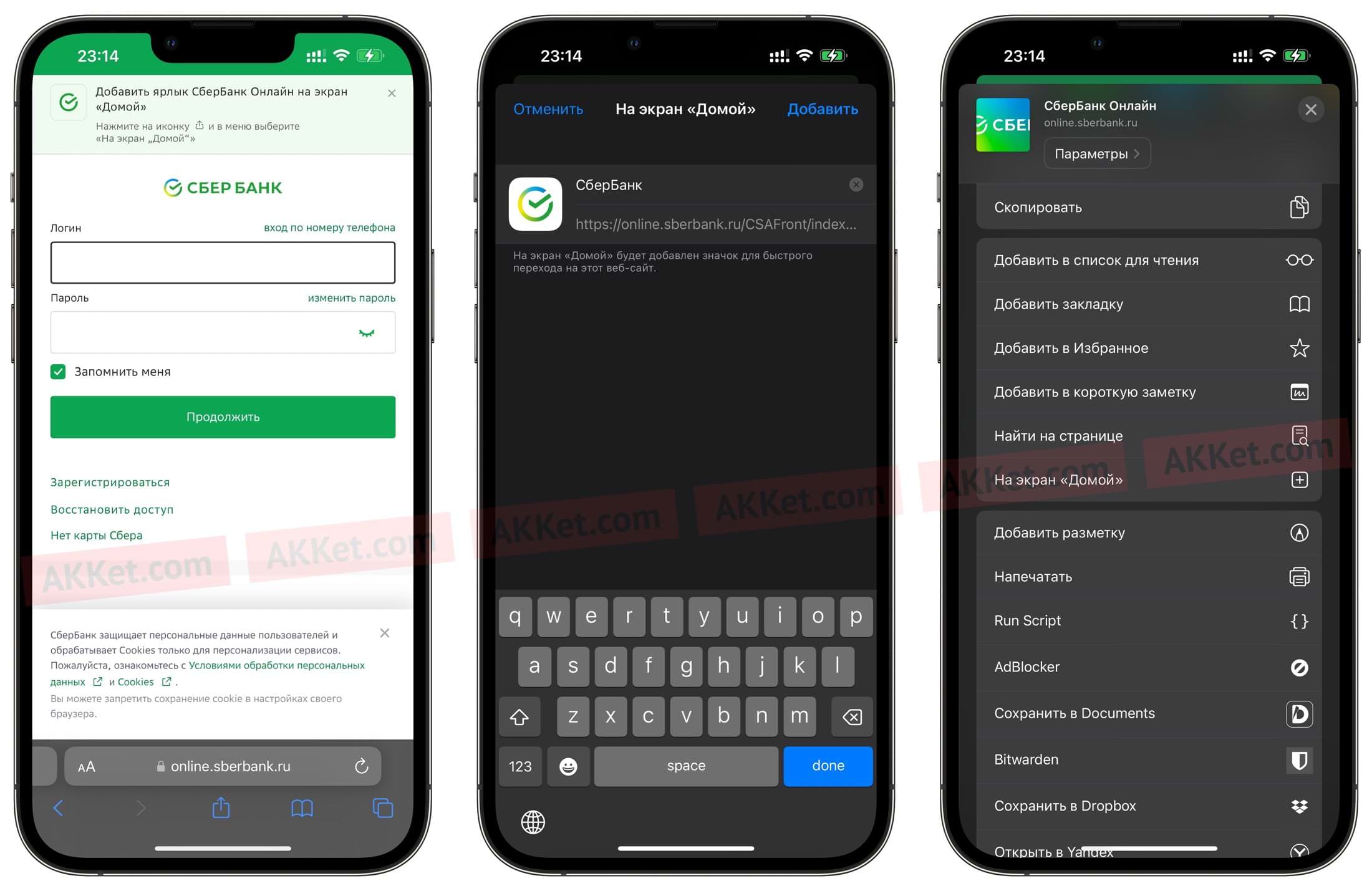
Компания Apple никак не может помешать работе данной веб-версии мобильного приложения российского банка, поэтому единожды настроив новый «Сбербанк Онлайн», затем когда-либо в будущем совершать аналогичных повторных действий не придется. Ранее сообщалось, что кредитная организация «Сбербанк» приняла судьбоносное решение для всех, кто находятся в России.
Как установить Сбер, ВК и другие «удаленные» приложения на iPhone

Зарубежные компании продолжают буйствовать на фоне санкций и удаляют самые удобные и популярные программы, которыми пользуются жители РФ. И, если с Android в этом плане все просто, то вернуть банковские клиенты и другие плюшки на айфон оказывается чуточку сложнее. Но пользователи становятся все хитрее и находят методы борьбы с этим вандализмом. Существует несколько способов установить «запрещенку» на свой айфон — рассказываем и показываем.
iMazing — быстро и бесплатно
Самый быстрый и простой — с помощью утилиты iMazing. Для работы понадобится минимальный набор — само устройство, кабель, компьютер на Windows или macOS, а также программа iMazing и еще одно «условие». Как раз наличие этого условия и гарантирует нам успешность манипуляции. Это Apple ID, с помощью которого ранее уже загружались необходимые для установки программы. Например, «Сбер», «ВКонтакте» или 2ГИС.
При этом учетная запись Apple может быть привязана как к новому устройству, так и к любому другому. Нам необходимо знать только данные для авторизации — логин и пароль. В таком случае существует два варианта развития ситуации.
Ситуация №1
У вас уже был iPhone и перечисленные программы, но вам нужно «переехать» на новый девайс и перенести на него весь софт. В таком случае смело отправляемся по ссылке за программой iMazing. Это крайне полезная софтина, которая поможет нам с установкой программ. На самом деле она платная, но ее «триала» будет достаточно для наших задач.

Скачиваем, устанавливаем и открываем программу. Перед использованием подтверждаем работу в пробном режиме и попадаем в главное окно.

Подключаем новый айфон к компьютеру. Устройство необходимо «подружить» с системой — разблокировать и нажать «Доверять».

Вводим пароль на смартфоне, пропускаем предложение создать резервную копию в iMazing и попадаем в меню управления устройством.

Теперь переходим в раздел «Управление приложениями» и вводим пару логин/пароль от нашего Apple ID. Если вы ранее уже заходили в эту программу и вводили данные, раздел откроется сразу. Переключаем вверху вкладку с «Устройство» на «Медиатека».

Здесь отображается список приложений, установленных на подключенном смартфоне сейчас, а также тех, которые когда-то были загружены из App Store и сохранились в медиатеке. Установленные программы обозначены галочкой. Вбиваем в поиск название софта, который необходимо установить, и нажимаем кнопку «Установить».

Произойдет загрузка, затем начнется распаковка приложения.

Дожидаемся сообщения об успешном завершении операции и идем на рабочий стол iPhone, чтобы проверить, установилось ли приложение.

Это способ работает не только с программами «Сбера», но также позволяет восстановить любой удаленный из App Store софт. Например, 2ГИС, клиенты других банков, «ВКонтакте» и так далее.
Иногда программы могут быть скрыты в медиатеке. В таком случае необходимо подключить старое устройство, на котором эти приложения уже установлены, перейти в раздел «Управление приложениями», затем найти установленную программу и нажать «Загрузить в библиотеку» в выпадающем меню.

После этого можно подключать новый айфон и устанавливать софт описанным выше способом.
Ситуация №2
Вы впервые в жизни купили iPhone и хотите установить нужный софт. Это немного сложнее, так как придется найти человека, который доверит нам личный девайс и аккаунт на время.
Активируем новое устройство, создаем аккаунт Apple ID и зовем в гости доброго товарища. Подключаем его айфон к своему компьютеру и проделываем уже знакомые действия — нажимаем «Доверять» и в окне программы iMazing водим логин и пароль от его учетной записи.

В рамках статьи «айфоном друга» станет все тот же iPhone 13 Pro Max из примеров выше, а «новым» будет iPhone Xs из коллекции автора. Он сейчас активирован под свежим Apple ID, поэтому на него нельзя установить заблокированные программы из медиатеки — их там просто никогда не было. Для примера перенесем на него недавно удаленный из App Store городской справочник 2ГИС.
Находим на айфоне-доноре приложение в разделе «Медиатека», нажимаем значок облака справа, затем переходим в контекстное меню и нажимаем «Экспорт .IPA».

Это сохранит установочный файл с расширением IPA на компьютер.

Теперь айфон друга можно отключить и подключить свой для установки 2ГИС из этого файла. Только не спешите отпускать товарища домой — он нам еще понадобится.
Подключаемся к iMazing, выходим из учетной записи друга в программе и вводим свои данные. После этого переходим во вкладку «Управление приложениями» и открываем «Устройство».

Теперь нам нужно установить тот файл, который мы только что скачали с айфона. Для этого нажимаем на стрелочку в правом нижнем углу и выбираем «Установить файл .IPA». Подсовываем программе установочный файл 2ГИС и ждем окончания процесса.

После завершения установки переходим к настройке iPhone. Его, кстати, можно отсоединить от компьютера. Находим на рабочем столе айфона значок только что установленной программы. В нашем случае — 2ГИС. Тапаем по нему и получаем запрос на авторизацию с тем аккаунтом Apple ID, с помощью которого это приложение когда-то было загружено из App Store.
Вот тут наш любезный друг и понадобится нам еще раз — просим его ввести логин и пароль, затем подтверждаем авторизацию и вуаля! Всеми любимый справочник российских городов теперь работает без проблем даже после выселения из App Store.
Таким образом можно перенести любое другое приложение. При этом безопасность учетных записей и устройств не нарушается — данные вводятся единожды при авторизации. В самом приложении владелец iPhone будет использовать собственную учетную запись Apple ID и личные данные банковских карт.
А есть другие способы?
Несмотря на все запреты Apple, существуют и другие способы установки приложений в обход App Store. Это различные сервисы, позволяющие зарегистрировать iPhone или iPad в качестве устройства для разработчика приложений под iOS. В таком случае индивидуально для каждого девайса выдается сертификат, с помощью которого пользователь может подписать софт. Изначально это сделано для того, чтобы разработчик мог установить на айфон собственные программы и тестировать их на ошибки.
Правда, возможности сертификата не ограничены «самописным» софтом, поэтому с помощью него можно подписать любое другое приложение. Включая даже то, которое создано для джейлбрейкнутых девайсов. Например, YouTube-клиент с премиум-подпиской и без рекламы.

Поэтому, получив такой сертификат, пользователь может загрузить приложение банка или «ВКонтакте» в виде IPA-файла, подписать и установить на iPhone, просто открыв в файловом менеджере.
Правда, за возможность устанавливать приложения напрямую из IPA как в Android придется заплатить порядка одной тысячи рублей. И не забываем про риски — сертификаты выдает Apple, которая в любой момент может отменить его действие, а вместе с этим нарушит работу всех подписанных и установленных с помощью него программ.
Как установить Сбербанк на Айфон
Сбербанк является самым популярным банком на территории России, на базе которого работают не только простые люди, но и целые организации. У этого банка множество инструментов для ведения бизнеса и долгое время именно у Сбера была мощная государственная поддержка (по этой причине многие люди и пользуются услугами этго банка: стипендии, пенсии, зарплаты и другие). Но 2022 года официальный клиент банка недоступен в Google Play и AppStore. Если в случае Андроид-пользователей всё понятно – они просто могут воспользоваться функцией установки «сторонних приложений» прямо из браузера, то вот с iPhone из-за закрытости системы всё сложнее.
Почему нет приложения Сбербанк Онлайн в App Store
В апреле 2022 года, после включения нескольких российских банков, включая «Сбер» и ВТБ, в список санкций со стороны США, Великобритании и Евросоюза, приложение «Сбербанк Онлайн» было удалено из магазинов приложений App Store и Google Play. Связано это с «так называемой специальной военной операцией» и тем фактом, что Сбер вместе с другими крупными банками (а точнее их первые лица) напрямую связаны с правительством России. В ответ на это, Сбербанк предложил своим клиентам не удалять приложение и предоставил адаптированную web-версию «Сбербанк Онлайн» для пользователей iOS. Несколько месяцев спустя, приложение «Сбербанк Онлайн» временно вернулось в App Store в середине августа, но через неделю было снова удалено. В октябре появилась альтернативная версия приложения, доступная по прямой ссылке в App Store, и ее можно было скачать до конца ноября.
Иван Бегтин, директор АНО «Инфокультура», подчеркнул, что компания Apple имеет возможность удаления приложений издалека. Он уточнил, что Apple может интерпретировать ситуацию, когда это происходит, как нарушение безопасности, и удалить приложение и его установщик с устройства пользователя без его согласия. Бегтин считает, что для применения такого удаления, необходимо перевести устройство в режим «supervised» (под контролем), что предполагает передачу определенного уровня контроля над устройством.
Как установить Сбербанк, если приложение раньше загружалось с вашего Apple ID
Если вы ранее устанавливали приложение «СберБанк Онлайн» на вашем старом iPhone, то оно должно уже находиться в вашей медиатеке Apple. Вам не придется искать его вновь, так как вы сможете легко передать это приложение на свой новый iPhone с помощью iMazing. Главное условие – подключить ваш новый телефон к тому же Apple ID, который вы использовали на предыдущем устройстве.
Сделать это довольно просто. Воспользуетесь специальной инструкцией, которая подробно разобрано в этом видео:
Как скачать Сбербанк через программу iMazing
Во-первых, для начала, вам потребуется скачать приложение iMazing с официального сайта. На их сайте доступны версии для как Windows, так и macOS. После того как вы успешно скачаете и установите приложение, запустите его. После запуска, вы увидите предложение приобрести платную версию, но, если вам достаточно бесплатной пробной версии, вы можете выбрать ее в правом верхнем углу экрана.
Во-вторых, подключите смартфон к ПК. Для этого выполните следующие действия:
- Подсоедините ваш смартфон к компьютеру при помощи USB-кабеля.
- На смартфоне появится запрос «Доверять этому компьютеру», выберите «Доверять».
- Если вас попросят создать резервную копию данных, вы можете отложить это, нажав на кнопку «Позже» в левом нижнем углу.
- Теперь перейдите во вкладку «Управление приложениями» для продолжения настройки или управления приложениями на вашем смартфоне.
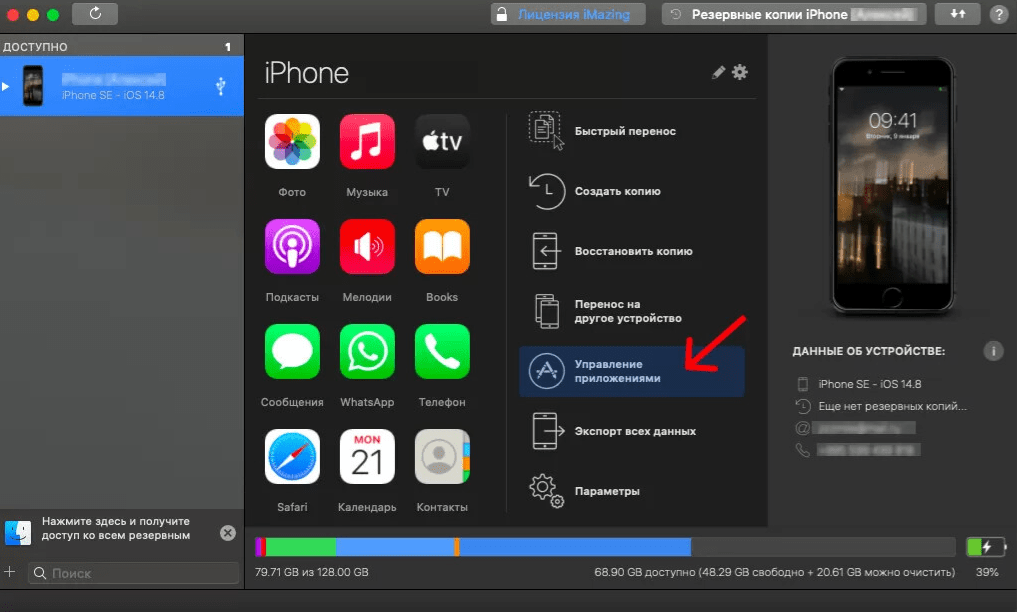
Если вы ранее уже устанавливали приложение «Сбербанк Онлайн», то восстановление его будет быстро и просто. Приложение сохранено в истории вашего аккаунта, и вам нужно всего лишь извлечь его и установить на ваше устройство. Вот как это сделать:
- Войдите в свой аккаунт Apple ID, используя свои учетные данные.
- Перейдите в раздел «Медиатека» и найдите приложение «Сбербанк» (можно воспользоваться поиском).
- Нажмите на кнопку загрузки (это облако с изображением стрелки).
- После завершения загрузки, щелкните правой кнопкой мыши по иконке приложения и выберите «Установить на устройство».
- Готово! Приложение будет установлено на вашем устройстве и появится на экране.

Если вы никогда ранее не устанавливали приложение «Сбербанк Онлайн» или у вас не было устройства iPhone, то приложение не будет доступно для восстановления из вашей учетной записи, так как оно не сохранено в истории учетной записи. Для загрузки приложения вам потребуется найти человека, возможно, кто-то из ваших знакомых, у которого оно уже установлено, и запросить у него установку «Сбербанк Онлайн» с его устройства на ваше.
Как установить Сбербанк Онлайн через iCareFone
iCareFone представляет собой отличный выбор для тех, кто хочет загружать приложения на свой iPhone, которые не доступны в iOS App Store. Это приложение обеспечивает удобный доступ к скачиванию запрещенных приложений для iPhone и гарантирует полную безопасность и успешное выполнение операций.
iCareFone – это специализированный инструмент для управления данными на устройствах iOS, который предоставляет пользователям возможность управлять, создавать резервные копии, восстанавливать и передавать данные на устройствах iOS, включая фотографии, видео, медиафайлы и многое другое.
- Начните с загрузки и установки Tenorshare iCareFone на свой ПК или Mac. После установки запустите приложение и подключите ваше устройство к компьютеру.
- Затем перейдите к разделу «Управление» в меню слева.
- Продолжайте, выбрав «Приложения», а затем перейдите на страницу «Загрузка приложений». Здесь вы найдете некоторые известные запрещенные приложения в рекомендуемом разделе.
- Для установки запрещенного приложения на свой iPhone, просто кликните по значку установки.
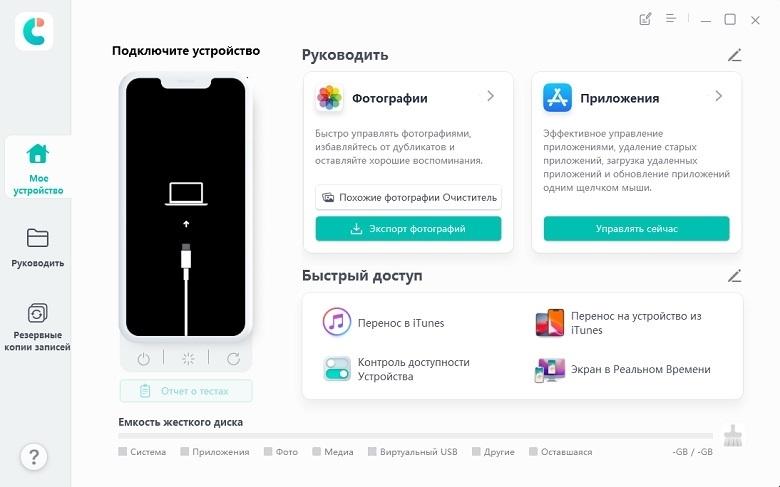
Важно! Обратите внимание, что это возможно только в том случае, если приложение уже было приобретено с использованием Apple ID.
Как установить Сбербанк с помощью Altstore
Для загрузки программ, которые были удалены из App Store, можно использовать альтернативный магазин AltStore, который функционирует на компьютере. Чтобы скачать Сбербанк Онлайн через этот метод, вам потребуется выполнить несколько шагов:
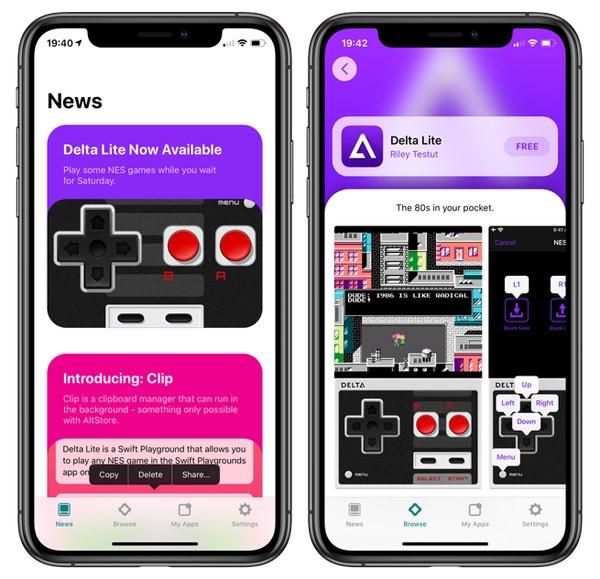
- Сначала скачайте и установите AltStore с официального сайта (https://altstore.io), выбрав версию, соответствующую операционной системе вашего устройства.
- Запустите программу, дважды щелкнув по «AltServer». Обратите внимание, что на вашем компьютере должен быть установлен iTunes, и ваш смартфон должен быть подключен к iCloud.
- Подсоедините ваш смартфон к компьютеру с помощью USB-кабеля и iTunes.
- AltStore будет свернут в трей (значок в виде ромба) на панели задач. Нажмите на него левой кнопкой мыши, затем выберите «Install AltStore» и выберите ваш iPhone.
- Введите свой логин и пароль от учетной записи iCloud, и на вашем смартфоне будет установлено приложение.
- Примите предупреждение о «Ненадежном разработчике», перейдя в настройки и выбрав раздел «VPN и управление устройством».
- Затем выберите адрес электронной почты и нажмите «Доверять».
- Откройте AltStore и введите свои учетные данные iCloud.
- Попробуйте найти приложение Сбербанк Онлайн в формате .ipa на сторонних веб-ресурсах, в каналах Telegram или на форумах для разработчиков.
- После загрузки файла на ваш телефон, откройте приложение AltStore, перейдите в раздел «My Apps», нажмите на значок «+» и выберите загруженное приложение из списка загрузок.
Как установить веб-версию Сбербанк Онлайн на Айфон
Для установки веб-версии Сбербанк Онлайн на свой iPhone, выполните следующие шаги:
- Откройте браузер на вашем устройстве и перейдите на сайт Сбербанк Онлайн. (https://online.sberbank.ru/CSAFront/index.do#/)
- На странице браузера найдите и нажмите кнопку «Поделиться».
- Далее, в появившемся окне, выберите опцию «Добавить на главный экран» и, если необходимо, измените имя приложения.
- После подтверждения этой операции, вы сможете запускать веб-версию Сбербанк Онлайн с главного экрана и выполнить вход в свой аккаунт.
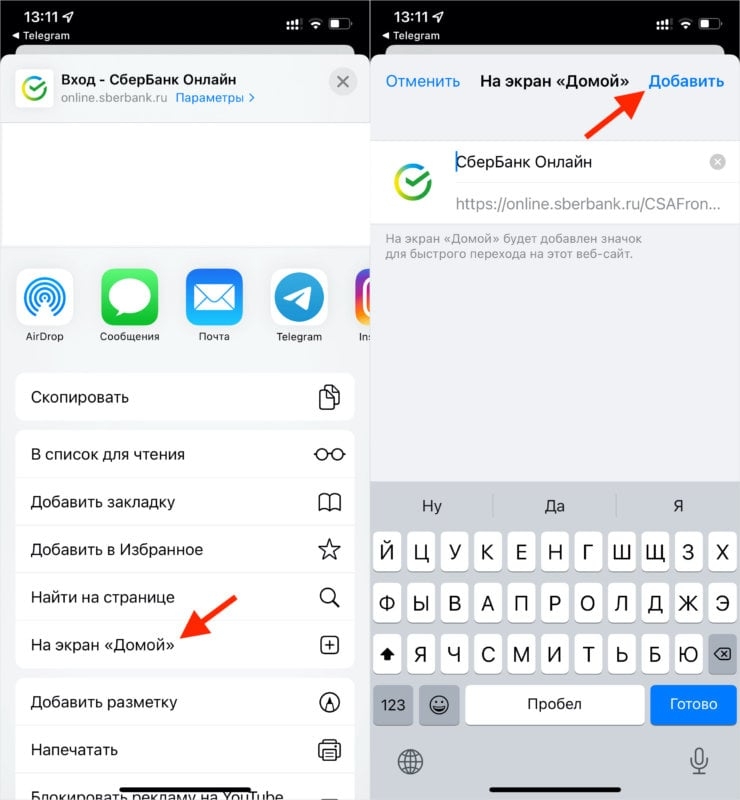
На данный момент веб-версия Сбербанк Онлайн сильно отличается от официального приложения, доступного для загрузки в App Store. Отличия заметны не только в интерфейсе, но и в доступных функциях. Все указывает на то, что это скорее мобильная версия сайта Сбербанка, и поэтому в ней отсутствует несколько возможностей. Например, нельзя использовать QR-код для оплаты, что для многих стало основным способом оплаты покупок с помощью смартфона.
Как обновить Сбербанк Онлайн
К сожалению, все перечисленные методы не дают «прямого доступа» к приложению, из-за чего обновления по воздуху не приходят. Всё это сильно подрывает безопасность приложения и, следовательно, для обеспечения доступа к самой актуальной и безопасной версии мобильного банка на iPhone единственным рабочим методом является использование веб-приложения. Оно автоматически обновляется, так как, фактически, представляет собой онлайн-страницу банка.
Другие варианты не позволят обновить приложение: можно только вручную раз в месяц переустанавливать приложение.
Если ничего не получилось
Сам Сбер неоднократно пытался обойти санкции путём создания «стороннего» приложения в AppStore (СБОЛ). Приложение СБОЛ можно установить напрямую из App Store на устройства с операционной системой iOS. На данный момент, оно доступно в магазине с 19 апреля 2023 года.
Ранее, с 16 по 23 августа 2022 года, данное приложение было доступно для загрузки, но затем исчезло из App Store. Оно восстановлено и снова стало доступным 10 октября, но оставалось в магазине только до 25 ноября 2022 года, после чего было удалено второй раз.
Как установить Сбербанк Онлайн на iPhone?

Где скачать и как установить сбербанк онлайн на айфон?
Пользователи айфонов столкнулись с тем, что обычное приложение Сбербанка пропало для скачивания на IPhone из AppStore. Все это связано с последними событиями в мире, с санкциями, которые затронули в первую очередь банковскую систему.
Цель санкций против российских банков — отрезать их от операций на международном финансовом рынке и по возможности заморозить активы.
Приложение Сбербанк Онлан пропал из AppStore
Под санкции попали 23 российских банка. Вот полный список банков под санкциями в 2023 году.
Сбербанк, ВТБ, Промсвязьбанк, Альфа-Банк, Совкомбанк, «Открытие», Газпромбанк, Россельхозбанк, Новикомбанк, МКБ, Россия, УБРиР, СМП Банк, Транскапиталбанк, Инвестторгбанк, Индустриальный сберегательный банк, Черноморский банк развития, Промышленный сберегательный банк, Генбанк, РНКБ, Дальневосточный банк, Росбанк, Московский кредитный банк.
В связи с санкциями, приложение Сбербанк Онлайн было удалено из магазина Google Play для андроид и в AppStore для Айфонов, а именно 12 апреля 2022 года мобильное приложение пропало для скачивания и установки из магазина AppStore на IOS.

Если для смартфонов Android уже нет проблем с установкой приложения Сбербанк Онлайн, то у владельцев iPhone все еще есть определенные трудности с установкой, но и здесь все решается довольно быстро.
В нашей инструкции мы расскажем, как скачать и установить мобильное приложение Сбербанк Онлайн на Айфон в 2023 году.
Инструкция — Как установить Сбербанк Онлайн на iPhone
В отличие от владельцев устройств на ОС Android, пользователи IPhone не имеют возможности скачать apk-файл программы из интернета и установить себе на устройство, им доступны лишь официальные программы из магазина на смартфоне, но есть несколько решений, читаем ниже.
Внимание! Браузер Google Chrome, не всегда открывает страницу сайта Сбербанка. Используйте другой браузер, к примеру Яндекс Браузер.
1 — Способ установки. Через отделение Сбербанка.
Как установить приложение «Сбербанк Онлайн» на смартфон Андроид, мы уже публиковали — читать здесь, а вот пользователи Айфонов могут лить смириться с происходящим, либо найти альтернативные способы. К примеру можно сходить в ближащий Сбербанк, где вам бесплатно установят приложение «Сбербанк Онлайн» на ваш iPhone.

В августе 2022 года Сбер разработал собственное ПО – было выпущено мобильное приложение под названием СБОЛ для IPhone, чтобы не зависеть от App Store. Приложение СБОЛ это тот же самый Сбербанк Онлайн. Программа для установки «СБОЛ» называется Sberbank Installer iOS.
Сам Сбербанк не хотел афишировать, что приложение СБОЛ принадлежит именно ему, поэтому, когда оно было выпущено первый раз, в поле «Разработчик» было указано «Открытые ИТ-решения». Это было сделано в целях безопасности, чтобы программный софт не удалили с AppStore, но не вышло, приложение позже удалила компания магазина AppStore.

В отделениях Сбербанка этим занимается отдельный специалист. iPhone подключается к компьютеру через кабель, затем «Apple отправляет на устройство официальное разрешение в виде шестизначного кода», а потом СБОЛ с компьютера устанавливается на iPhone. Услуга по установке СБОЛ на айфоны полностью бесплатна.
2 — Способ установки. Через компьютер.
Если вы не хотите пройти в Сбербанк, чтобы там на ваш айфон установили программу Сбербанк Онлайн, можно это сделать самому в домашних условиях. Для этого вам необходим компьютер с доступом в интернет и ваш айфон.
Приложение банка недоступно в AppStore, поэтому напрямую установить «Сбербанк Онлайн» на iPhone не получится, нужно загрузить приложение на айфон с помощью сервиса iMazing.
iMazing позволяет управлять данными на устройствах Apple через компьютер – по функционалу оно похоже на iTunes. Можно, например, сделать резервную копию, восстановить фото или перенести программы – именно последней опцией мы и воспользуемся для загрузки приложения «Сбербанк Онлайн».
- 1 — Скачать и установить на ваш компьютер программу iMazing.
- 2 — Подключите смартфон к компьютеру через USB-кабель или через Wi-Fi.
- 3 — Выбрать «Доверять» компьютеру.
- 4 — Пропускаем создание резервной копии, нажав «Позже» в левом нижнем углу.
- 5 — Переходим во вкладку «Управление приложениями».
- 6 — Перенести приложение на устройство. Если вы уже когда-то скачивали «Сбербанк Онлайн». В этом случае все будет максимально быстро. Приложение уже хранится в истории вашего аккаунта – вам нужно просто извлечь его оттуда и перенести в систему телефона.
- 7 — Вводим в Apple ID и пароль.
- 8 — Выбираем вкладку «Медиатека», ищем иконку «Сбербанк», или просто вбиваем слово в строку поиска.
- 9 — Нажимаем на кнопку загрузки (облако со стрелкой).
- 10 — После скачивания нажимаем на иконку приложения правой кнопкой и выбираете «Установить на устройство».
- 11 — Приложение появится на телефоне.
3 — Способ установки. Веб-версия СберБанк Онлайн.
Если по каким либо причинам вы не можете установить мобильное приложение «Сбербанк Онлайн», можно установить иконку-ярлык сайта СберБанк. Это конечно не приложение, а всего лишь ярлык браузерной версии Сбербанк онлайн, но работает также как если бы это было само приложение.
- 1 — Для установки ярлыка на главном экране вашего айфона, открываем браузер Safari (или Яндекс браузер) и переходим на мобильную версию сайта Сбербанка.
- 2 — Кликните на кнопку «Поделиться» в браузере, иконка находится прямо по центру на нижней панели страницы (Рис.1)
- 3 — Перед вами откроется меню, где среди строк вы увидите «На экран Домой» (Рис.2).
- 4 — Нажмите на нее, а затем можете подкорректировать название, которое будет отображаться на главном экране (Рис.3).
- 5 — Далее кликните на кнопку «Добавить» (Рис.3).
- 6 — Иконка Сбербанк Онлайн появится на рабочем столе вашего телефона (Рис.4).
iMazing: способ годится только для восстановления своих старых приложений или для переноса программ с айфона друга.
4 — Способ установки. Как установить Сбербанк Онлайн на новый iPhone?
Как установить «Сбербанк Онлайн», если у вас новый iPhone, или вы хотите использовать это приложение впервые — Читаем здесь.
Как входить по QR-коду?
Войти в СберБанк Онлайн без СМС и паролей (ссылка) — Вход по QR-коду.
- 1 — Нажмите на кнопку «QR-код».
- 2 — Отсканируйте QR-код камерой смартфона и нажмите на появившееся пуш-уведомление.
- 3 — Подтвердите вход в открывшемся окне мобильного приложения.
- 4 — Готово: через несколько секунд на вашем компьютере откроется главный экран онлайн-банка.
Если вам лень все это читать, просто смотрим видео.
Пожалуйста, напишите в комментариях, каким вариантом вы воспользовались, или нашли другой вариант установки Сбербанк Онлайн на айфон.