Как оплатить iTunes через Сбербанк Онлайн
Как оплатить iTunes через Сбербанк? Этот вопрос интересует многих, так как в России много пользователей техники Apple, практически каждый из которых является клиентом Сбербанка.

Как покупать коды App Store и iTunes через Сбербанк Онлайн
Гаджеты Apple всем известны своей простотой использования и функциональностью. Существует множество доступных приложений, что помогают расширить функциональные возможности iPhone или iPad, также в App Store или Айтюнс можно покупать музыку, фильмы, игры. Оплата производится автоматическим списанием средств с привязанной к Apple ID карты или путем выставления счета по указанному адресу. Но, как оплатить App Store через Сбербанк, если карта не подвязана под ID? В данном случае оплата будет производиться с помощью специальных кодов, которые можно приобретать для самостоятельного использования или на подарок.

Как купить коды и пополнить счет на Apple ID через Сбербанк Онлайн:
- Заходите в личный кабинет пользователя интернет-банкинга через браузер и проходите авторизацию;
- Открываете раздел «Платежи и переводы»;
- Прописываете в поисковой сроке «itunes» или в подразделе «Электронные товары и развлечения» открываете вкладку «Музыка, фильмы, программы»;
- Далее выбираете опцию «Код AppStore и iTunes»;
- Заполняете форму платежа: номер карты, сумма к оплате и телефон (указывайте правильный номер, так как на него придет приобретаемый код);
- Ожидайте sms-сообщение з кодом из 19 символов;
- Активируйте код в Apple ID и на Ваш счет зачислится соответствующая сумма средств (если открываете смс на iPhone, то нажимайте сразу ввести код и баллы автоматически станут доступными для использования на всех устройствах Apple с Вашей учетной записью).

Порядок приобретения кодов через мобильное приложения Сбербанка:
- Открываете приложение и кликните на вкладку «Платежи» переходите в подраздел «Остальное»;
- Через функцию поиска находите «itunes»;
- Нажимаете «Код айтюнс»;
- Заполняете форму платежа: сумма, карта и номер телефона;
- Получаете 19-знайчный код в смс-сообщении и активируете его в Apple ID.

В Сбербанк-онлайн можно создать шаблон данного вида платежа, чтобы ускорить процесс оплаты в дальнейшем.
Если ли лимиты на покупку кодов через Сбербанк Онлайн?
Для пополнение айтюнс существуют стандартные лимиты, которые можно изменить путем звонка в банк:
- 500 руб. – минимальный платеж;
- 5000 руб. – максимальный платеж.
Что делать если сняли деньги с карты сбербанк iTunes
Если Вы подвязали банковскую карту к учетной записи Apple, то вполне вероятна ситуация, огда снялись деньги, а за что непонятно. Произойти это может по следующим причинам:
- была подключена «бесплатная» подписка на приложение или рассылку (например: Apple-музыка), стоимость которой оплачивается со 2-го или 3-го месяца использования;
- пользователей купил одно или несколько небольших приложений, а плата снялась позже, возможно за все вместе;
- устройство с активной учетной записью находится в пользовании ребенка или других родственников, которые могли приобрести что-либо и не уведомить владельца ID.
Чтобы таких конфузов не случалось можно отвязать платежную карту от учетной записи, а покупки в AppStore и iTunes совершать с помощью специальных кодов. То есть Вы пополняете счет на определенное количество кодов под конкретную покупку, а после их использования ничего покупать нельзя будет.
Как отвязать карту
Выполнить отвязку платежной карты можно с любого устройства Apple: iPhone, iPad или с компьютера Mac (через AppStore), PC (через iTunes). Если вы удалите платежный инструмент одним из способов, то изменения автоматически подтянутся к учетной записи и буду активированы на всех устройствах.
Как оплатить iCloud и App Store в сентябре 2023
В последнее время вопрос об оплате iCloud стоит особенно «остро», так как для большинства это не просто неработающий сервис айфона, а хранилище личных данных. И когда под вопросом сохранности оказывается многолетний архив фотографий, которых попросту нигде больше нет, и приходит понимание, что Эппл не будет хранить их вечно без оплаты, тогда и возникает вопрос — как оплатить iCloud?
После отключения банковских карт, Qiwi и Мегафона реально рабочих способов оплатить iCloud, Apple Music, App Store и прочих подписок осталось всего два. О них и поговорим.
Cодержание
- Оплата iCloud со счета мобильного телефона (практичный способ).
- Оплата iCloud со счета Apple ID (простой и удобный способ).
- Пополнение счета Apple ID со счета мобильного.
Наиболее практичным способом следует считать оплату Айклауда через мобильный телефон, но в связи с тем, что из всего множества операторов для этой цели подходят лишь некоторые номера Билайна и МТС, и для активации этой возможности некоторым клиентам требуется обращение в их офисы, возможно, стоит сразу обратить свое внимание на самый простой и быстрый способ — оплату iCloud подарочными картами iTunes.
Оплата iCloud с номера телефона
И так если Вам Apple напоминает, что не может списать деньги за подписку iCloud+ с Вашей карты, то нужно зайти в «Настройки».
Выбрать «Предложения Apple ID», а если такого нет, то нажать на свой Apple ID в верхней части, и перейти в «Оплата и доставка».
Нажать «Продолжить» в предложении «Обновить платежную информацию».
Ввести пароль от своего Apple ID и нажать «OK».
После чего вы увидите ранее использованные способы оплаты – обычно это банковские карты, которые теперь не пригодны для списания средств, и рядом с ними будет надпись «сбой подтверждения».
Нажимаем на данные карты и видим в открывшемся окне уведомление — Ваш способ оплаты был отклонен. Выбираем «Удалить способ оплаты».
Подтверждаем свое намерение на всплывшем уведомлении нажав «Удалить».
После чего нажимаем «Добавить способ оплаты».
И выбираем «Мобильный телефон», и ниже «Использовать этот номер мобильного телефона» или «Использовать другой номер мобильного телефона», если требуется списывать средства с симки не установленной в данный момент в Ваш iPhone.
Все теперь оплата за подписки, приложения и сам iCloud будет списываться с номера телефона, точнее с баланса симкарты!
Этот способ мог бы быть идеальным, но не все операторы сотовой связи его поддерживают. Он доступен только клиентам МТС и Билайн, но далеко не всем. Он не доступен на номерах с корпоративными и постоплатными тарифами, на номерах с защитой от подписок и стороннего платного контента, а также если при оформлении симкарты не была проставлена галочка «Предоставлять персональные данные третьим лицам».
Поэтому, а также из-за распространяющихся слухов о том, что мобильный телефон в качества платежа вскоре будет отключен как банковская карта, о чем свидетельствует отключение Мегафона, рассказываем о еще одном работающем способе.
Оплата iCloud со счета Apple ID
Счет Apple ID, пожалуй, единственный способ, никак не связанный с банками и операторами. Он перестанет работать только в том случае, если Apple примет решение ограничить предоставление всех услуг в России, и «заморозит» средства на счетах. А до тех пор это самый надежный способ оплатить iCloud, Apple Music, и остальные приложения и услуги от Эппла.
Рассмотрим на реальном примере как легко пополнить счет Эппл Айди, и оплатить с него Айклауд, даже после того, как оплата была просрочена, и iCloud автоматически уменьшился до 5Гб с 50Гб, 200Гб или 2Тб.
Заходим в «Настройки» и кликаем по своему Apple ID.
Далее выбираем пункт «Оплата и доставка».
Видим, что в способах оплаты указана банковская карта Visa, которая более не поддерживается.
Клиент принимает решение пополнить счет Apple ID для оплаты iCloud+ на год вперед. Но какой тариф выбрать? Чтобы узнать ответ — заходим в Настройки, свой Apple ID, iCloud и видим, что в хранилище сохранено фотографий на 341Гб и есть еще другие файлы.
Следовательно для клиента наиболее комфортным является тариф 2Тб за 599 руб. в месяц, или 7188 руб. в год, решено пополнить счет Эппл Айди на 8000 рублей. Для этого покупаем две карты iTunes, номиналом 5000 и 3000, после чего запускаем App Store и кликаем на иконку человечка или своего профиля.
После чего выбираем «Погасить подарочную карту или код».
И в открывшемся окне выбираем «Ввести код вручную.»
Копируем в него только что купленный код, и жмем активировать в правом верхнем углу.
После чего сразу же видим сообщение об успешном зачислении средств.
Повторяем процедуру со вторым кодом, и видим аналогичное сообщение.
Возвращаемся в профиль и видим, что на счету уже 8000 руб. При этом активация двух карт заняла всего около одной минуты.
Заходим в Настройки, Ваша учетная запись, Оплата и доставка, и видим здесь новый способ оплаты — Apple ID.
Далее возвращаемся назад в учётку и выбираем iCloud, где кликаем по «Управление хранилищем».
И нажимаем на «Увеличить».
После чего попадаем в окно выбора тарифных планов iCloud+. Видим, что сейчас действует бесплатный тариф — 5Гб.
После чего выбираем нужный, в нашем случае это 2Тб, и жмем Купить в верхнем углу.
Подтверждаем смену тарифа и оплату iCloud вводом пароля от своей учетной записи apple id, или двойным нажатием боковой кнопки.
Нажимаем OK на уведомлении о том, что тариф куплен и им можно поделиться с семьей.
После чего увидим подтверждение успешной оплаты Айклауда.
Оплата iCloud прошла успешно, и заняла всего три минуты. Больше всего ушло времени на поиск банковской карты, которой покупались карты iTunes 🙂
Пополнение счета Apple ID со счета мобильного
На момент написания статьи пополнение счета Apple ID с помощью банковских карт уже не работало, но после выбора в качества способа оплаты счет мобильного телефона, пополнение счета Apple ID продолжало работать за счет списания средств с баланса симкарты. Делается это достаточно просто:
Открываем App Store.
Нажимаем в верхнем правом углу иконку личного кабинета, с силуэтом человечка.
Нажимаем «Пополнить счет Apple ID».
Выбираем сумму платежа – 1000, 1500 или 3000 рублей.
Или нажимаем на «Другое» и указываем сумму от 100 руб до 9000 рублей.
Дважды нажимаем боковую, чтобы подтвердить оплату.
Получаем сообщение о внесении на счет Apple ID выбранной Вами суммы и жмем «Готово».
После чего под надписью Game Center видим пополнившейся баланс.
Если зайти в «Настройки», кликнуть на свой Apple ID в самом верху, и перейти в «Оплата и доставка», то здесь в способах оплаты появится счет Apple ID, с указанием баланса.
Пополнение счета Apple ID с банковской карты
Теперь Вы знаете как оплатить iCloud в новой реальности 🙂
Если у Вас остались вопросы или что-то непонятно описано, не стесняйтесь сообщить нам об этом, нажав ниже кнопку «Задать свой вопрос». По мере возможности, наш инженер отвечает на все вопросы, и консультирует. Это абсолютно бесплатно!
Как пополнить Apple ID через Сбербанк

В связи с санкциями в России пользователи Apple ID столкнулись с трудностями при оплате подписок через мобильный телефон. Однако, есть способы, которые помогут решить эту проблему. Один из них — использование подарочных карт, которые можно приобрести и оплатить на сайте. После этого карты можно активировать и использовать. Это поможет наслаждаться пользованием Apple ID. В этой статье вы узнаете можно ли пополнить Apple ID через сбербанк и как использовать подарочную карту.
Пополнение apple id с помощью Сбербанка
Действенным способ оплаты Apple ID ранее было использование Сбербанка. Подключение можно было совершить следуя инструкции:
- Зайти в «Сбербанк Онлайн».
- Перейти во вкладку «Платежи».
- В самом низу найти кнопки «Отдых и развлечения», затем «Игры».
- Нажать на «App Store and iTunes».
- Далее ввести номер телефона, на который придет код и необходимую сумму платежа.
- Проверить правильно ли введенные данные и нажать на кнопку «Оплатить».

К сожалению в условиях санкций, данная процедура стала весьма проблематичной. Поэтому многие пользователи ищут новые способы для пополнения Apple ID. Одним из наиболее действенных и простых вариантов является использование подарочных карт.
Пошаговая инструкция использования подарочных карт
Второй способ, это использование подарочных карт. Наши подарочные карты являются удобным и безопасным вариантом для тех, кто хочет наслаждаться любимым приложением без каких-либо препятствий. Если вы хотите использовать подарочную карту, то следует выполнить следующие шаги для её оформления:
- Выбрать нужный номинал. Доступно 9 вариантов номиналов.
- Заполнить контактные данные в форме и нажать на кнопку «Итого к оплате».
- Оплатить карту после подсчета итоговой цены.
- Проверить электронную почту через 10-15 минут после оплаты, чтобы получить подарочную карту.
Для ее активации необходимо выполнить следующие действия:
- Зайти в App Store на устройстве Mac (например, ноутбуке или моноблоке).
- Войти в аккаунт, щелкнув по имени своей учетной записи или пройдя авторизацию, если данные не сохранены.
- Выбрать пункт «Погасить подарочную карту» и следовать инструкциям устройства.
- Нажать готово и использовать подарочную карту.
Наши подарочные карты — это удобный способ пополнения баланса в условиях санкций. Их приобретение не требует предоставления личных данных и информации о банковской карте, а также не сопровождается дополнительными комиссиями или переплатами. При покупке карты на 1500 рублей, вы оплачиваете только эту сумму. Пользоваться картой очень легко и удобно. Не упустите возможность наслаждаться превосходным качеством любимых приложений.
Подарочная карта
App Store & iTunes
ИНДИВИДУАЛЬНЫЙ ПРЕДПРИНИМАТЕЛЬ
СУХИНИН ВЛАДИМИР МИХАЙЛОВИЧ
Телефон: +7 (915) 021-08-88
Email: hello@kartaapple.ru
Юр. адрес организации:
346889, РОССИЯ, РОСТОВСКАЯ ОБЛ,
Г. БАТАЙСК, УЛ. ДУМЕНКО, Д. 15
Как оплачивать подписки и iCloud на вашем iPhone
Начиная с воскресенья многие российские пользователи iOS заметили, что у них перестали проходить счета за iCloud и другие подписки, оформленные через iPhone или iPad. При этом расплачиваться в офлайн-магазинах всё ещё можно. Говорю «всё ещё», поскольку такая возможность либо уже пропала, либо скоро исчезнет:
ЦБ РФ: Apple Pay и Google Pay не будут доступны для карт Visa и Mastercard в России
/>Илья Кичаев
У меня, например, стали недоступны карты в Apple ID:
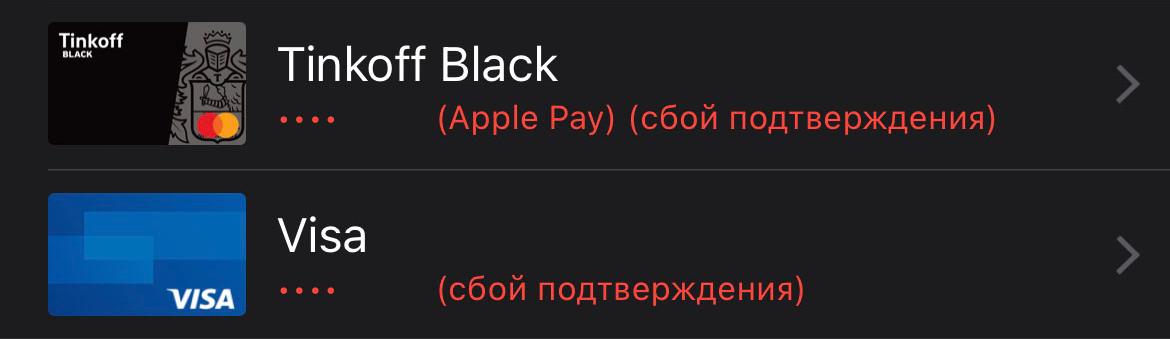
А при оплате внутри приложений случилась такая картина:
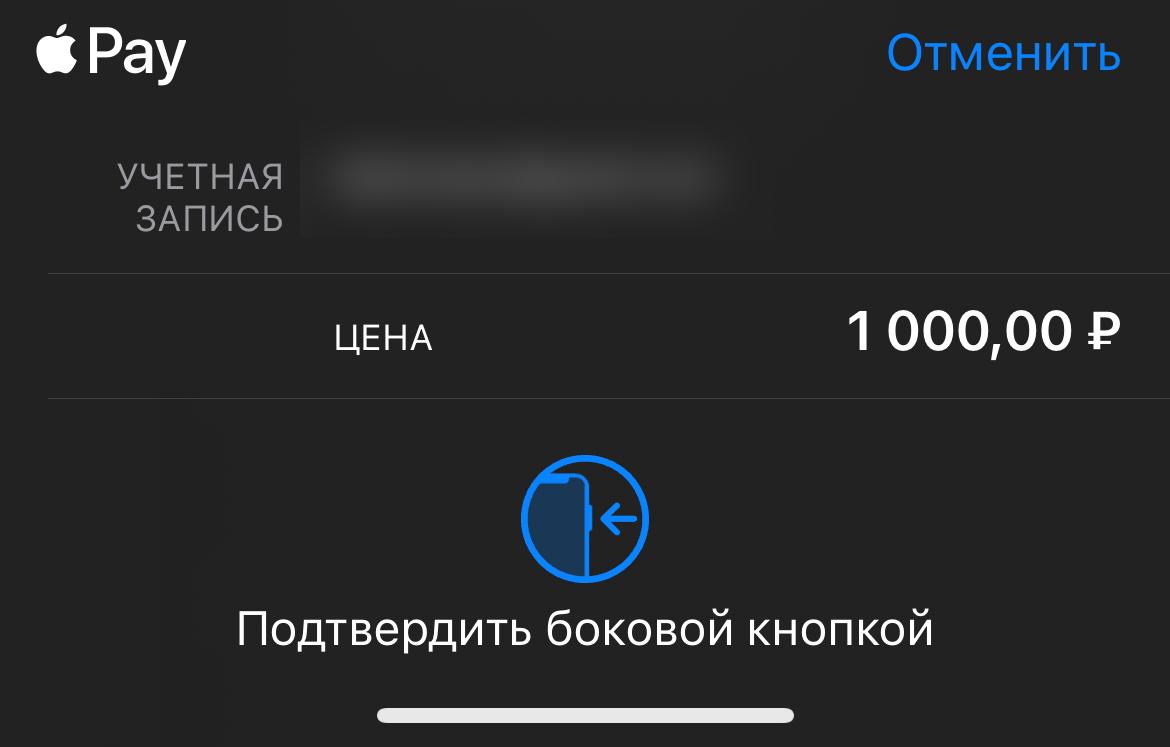 Раньше тут был выбор из всех моих карт. Теперь этого списка просто нет
А при оформлении подписки для приложения айфон выдавал следующее:
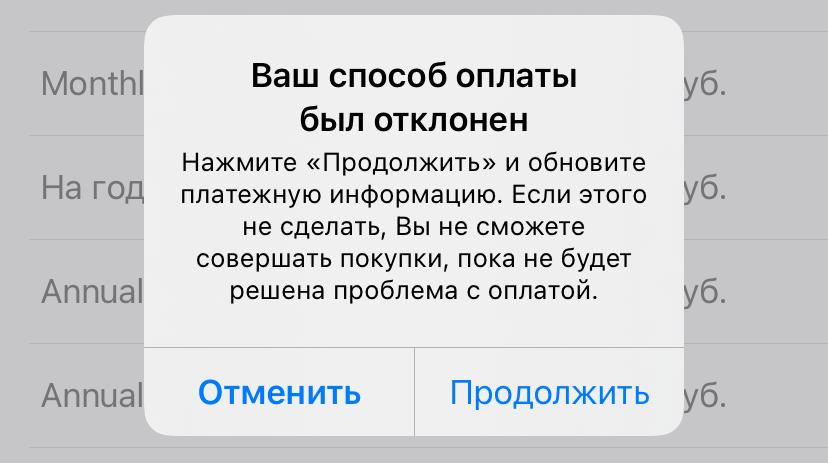
При добавлении новой карты айфон вчера выдавал ошибку:
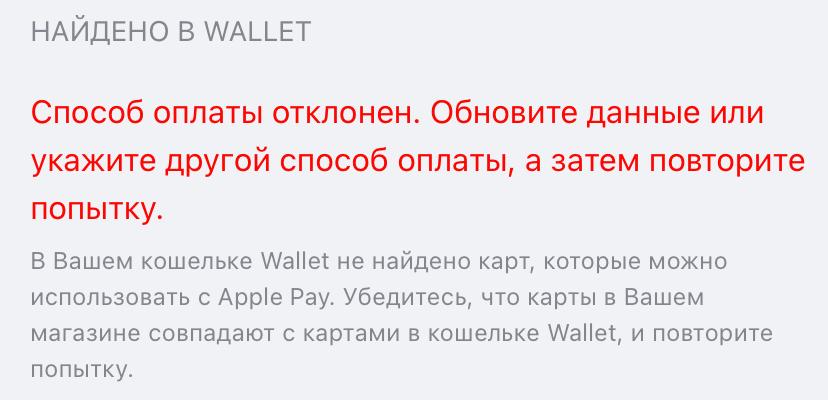 Такое сообщение появилось после попытки привязать карту «Мир» банка, который работает с Apple Wallet
Что это может значить?
Это значит, что все подписки, оформленные через iPhone или iPad, не будут оплачены при выставлении следующего счёта. Причина понятна: платежи россиян просто не проходят, это вовсе не капризы IT-компаний. Именно поэтому многие компании вынуждены приостановить работу на российском рынке — они просто не получат деньги.
Поэтому Apple автоматически переведёт всех на бесплатный тариф с 5 ГБ хранилища в iCloud, а все люди с платными подписками на сервисы не смогут пользоваться привычными сервисами.
Как исправить?
Сегодня, 7 марта, самый простой способ — перепривязать вашу карту Visa или Mastercard к Apple ID. Судя по всему, это рабочий способ, который помогает вернуть оплату подписок с помощью Apple Pay.
Вероятно, 10 марта всё это закроется. Причина — то самое отключение российских карт Visa и Mastercard от Apple Pay. Такую дату назвали банки.
Поэтому переходим к другим возможностям.
План «Б»
Решение касается только тех подписок, которые были оформлены через App Store, то есть внутри приложений. Их список вы можете посмотреть по пути «Настройки» → Ваш Apple ID (обычно обозначается именем) → «Подписки». Мой список «действующих» не так широк:
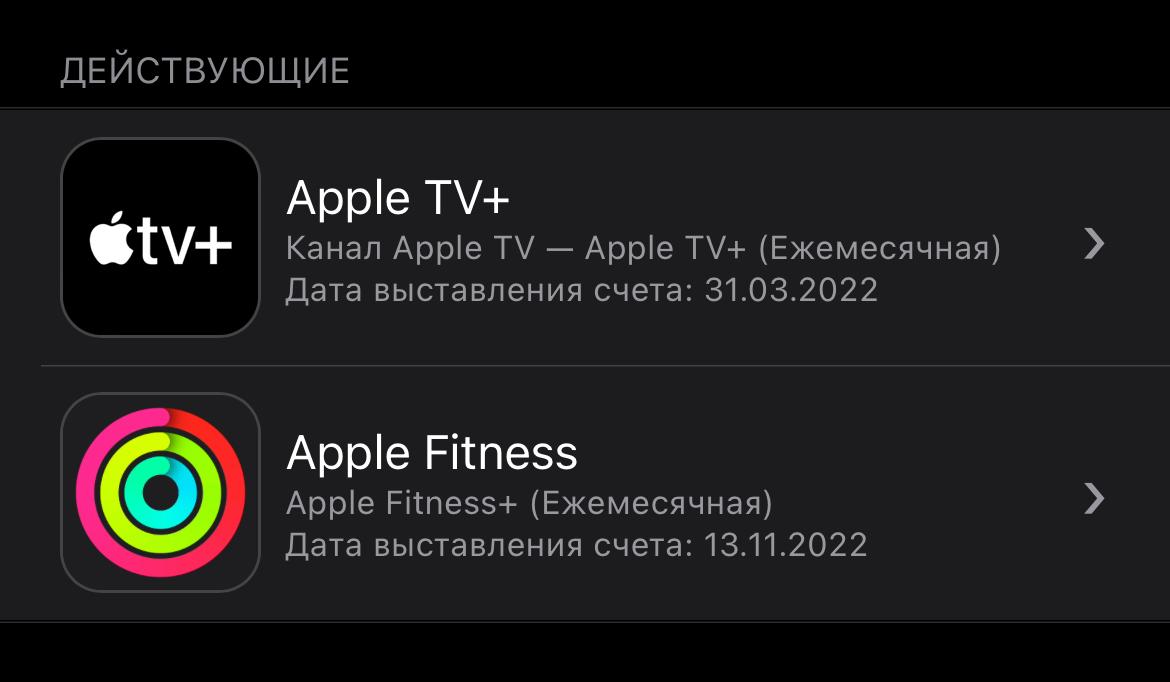
Тут ещё стоит добавить подписку на iCloud, за которую я переживаю больше всего. Там находятся многие мои данные, а также старые фото и видео, важные мне.
Чтобы не потерять эти данные, можно подключить резервный способ оплаты. И называется он «счёт Apple ID». Это своего рода кошелёк. Здесь находятся деньги, которыми можно оплачивать приложения и подписки, оформленные через App Store.
Пополнить счёт можно по следующему пути: App Store → Ваша аватарка в правом верхнем углу → «Пополнить счёт Apple ID».
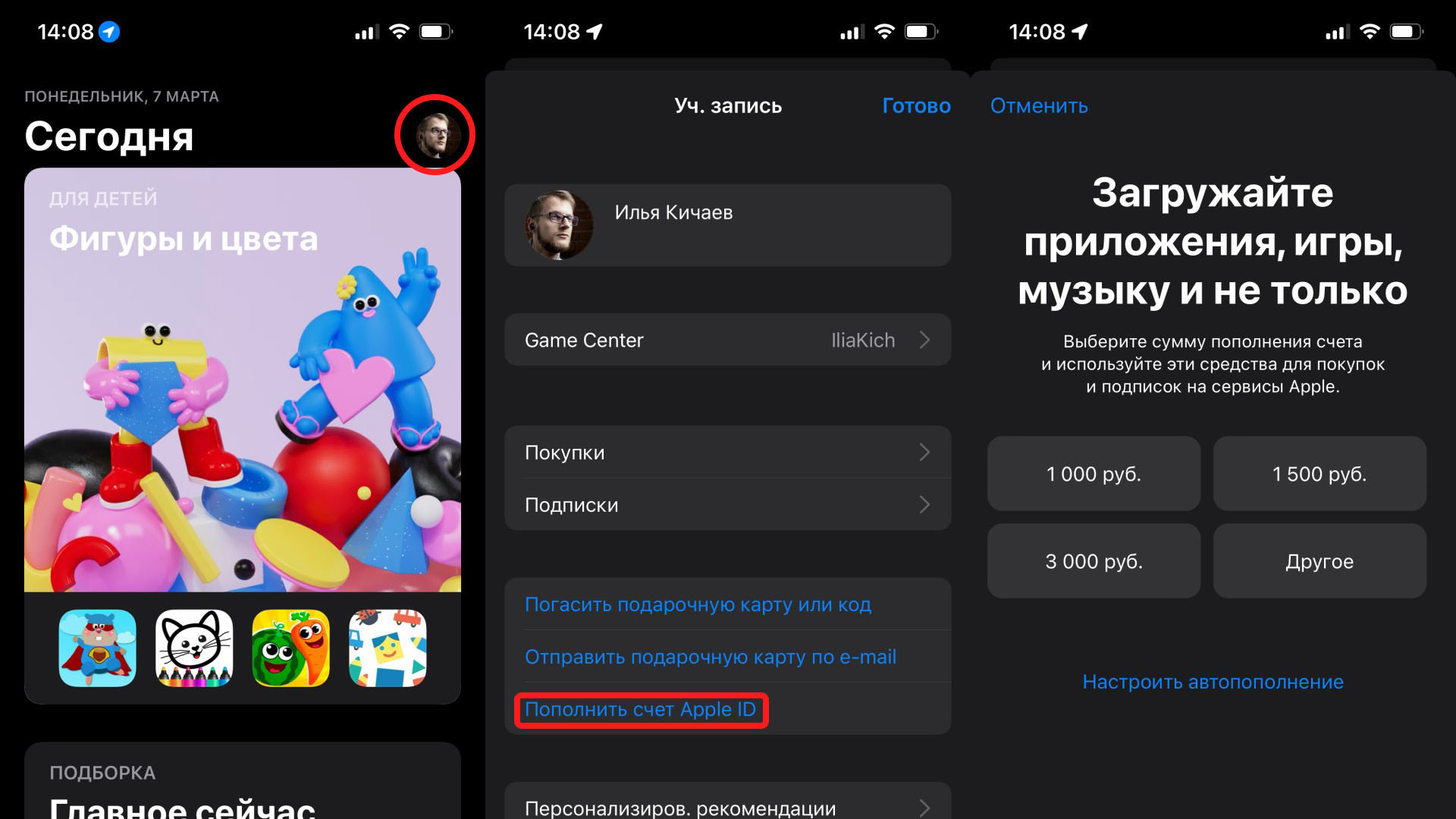
В этом случае оплата всех подписок, оформленных внутри приложений, будет списываться с этого счёта. Также именно с него уйдут деньги, если вы решите купить какое-нибудь приложение.
Оплата без карты
Ещё один способ — оплата с помощью мобильного телефона. Деньги будут списываться напрямую со счёта вашего номера.
Подключить номер для оплаты можно там же, куда можно привязать и карту: «Настройки» → Ваш Apple ID (обычно обозначается именем и фамилией владельца айфона/айпэда) → «Оплата и доставка» → «Добавить способ оплаты» → «Мобильный телефон».
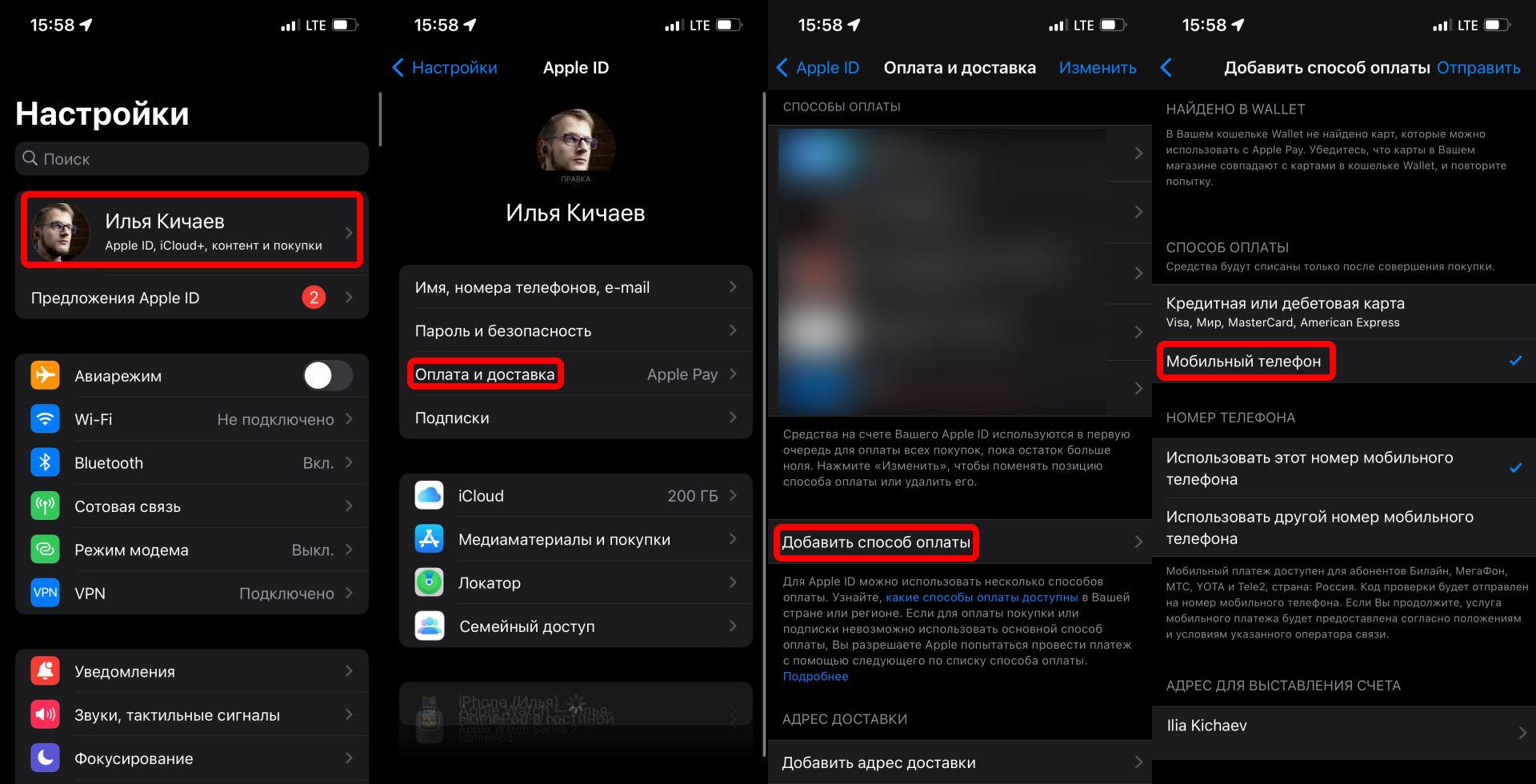
У каждого оператора работа с Apple ID разная. Например, у «МегаФона» и МТС средства просто списываются со счёта вашего номера телефона.
С «билайном» история сложнее: деньги списываются со специально созданного счёта. Пополнить его довольно просто. Предположим, у вас номер этого оператора в формате +7 (9хх) ххх-хх-хх. Для работы с Apple ID вам нужно кинуть деньги на номер +7 (6хх) ххх-хх-хх, то есть вместо первой девятки напишите шестёрку. Способ странный и непонятно, зачем так сделано, но как есть.
Способ для Tele2 мы добавим позже.
Ещё раз повторю: мы не гарантируем, что эти способы не будет прикрыты и вы сможете продолжать пользоваться своими подписками, оформленными через App Store.