Как изменить способ оплаты на самсунг
Если вы хотите изменить способ оплаты на своем Samsung-устройстве, следуйте этим инструкциям:
1. Откройте приложение Настройки на вашем устройстве Samsung.
2. Прокрутите вниз и найдите раздел Платежи и безопасность. Нажмите на него.
3. В разделе Платежные методы вы увидите список доступных способов оплаты, таких как кредитные или дебетовые карты, Samsung Pay и другие. Выберите тот способ оплаты, который вы хотите настроить или добавить.
4. Если у вас уже есть способ оплаты, который вы хотите изменить, нажмите на него и выберите Изменить или Удалить. Если вы выбираете Изменить, вам может потребоваться ввести дополнительные данные или обновить информацию о платежной карте.
5. Если вы хотите добавить новый способ оплаты, нажмите на опцию Добавить или Добавить карту. Следуйте инструкциям на экране, чтобы ввести данные о новой платежной карте или другом способе оплаты.
6. После внесения изменений или добавления нового способа оплаты, проверьте, что настройки сохранены и что указанный способ оплаты активен.
7. Если вы не хотите использовать определенный способ оплаты, вы также можете отключить его. Просто найдите соответствующий способ оплаты и выключите переключатель или удалите его.
Важно помнить, что доступность определенных способов оплаты может зависеть от вашего региона и модели устройства Samsung. Если у вас возникнут сложности или проблемы, рекомендуется обратиться в службу поддержки Samsung или официальный сервисный центр для получения дополнительной помощи.
Как изменить способ оплаты на Samsung Galaxy
Мобильный телефон Samsung Galaxy сегодня является одним из самых популярных смартфонов на рынке. Этот устройство предлагает широкие возможности и функциональность, включая возможность использования различных способов оплаты.
Оплата на Samsung Galaxy может быть осуществлена несколькими способами, такими как использование пластиковых карт, мобильных платежей, банковских переводов или электронных кошельков. Однако многие пользователи желают изменить способ оплаты в своем устройстве, чтобы обеспечить более удобную и безопасную среду для расчетов.
Для изменения способа оплаты на Samsung Galaxy вам необходимо пройти в соответствующие настройки устройства. Обычно эти настройки размещены в разделе «Оплата и безопасность» или «Банковские карты и платежи». Вам также может потребоваться ввести пароль или использовать отпечаток пальца для аутентификации перед изменением настроек оплаты.
Как выбрать новый способ оплаты на Samsung Galaxy
Если вы хотите изменить способ оплаты на своем Samsung Galaxy, вам потребуется перейти в настройки устройства. Это можно сделать следующим образом:
- Откройте ваши настройки, нажав на значок шестеренки на главном экране.
- Выберите раздел «Платежи и сочетания».
- Нажмите на «Способы оплаты».
Вам будет предоставлен список доступных способов оплаты, которые вы можете выбрать. Возможными вариантами являются:
- Кредитная или дебетовая карта: вы можете добавить свою карту, введя необходимые данные.
- Мобильный платеж: вы можете привязать свой мобильный телефон к учетной записи и оплачивать покупки с помощью него.
- PayPal: если у вас есть учетная запись PayPal, вы можете добавить ее для совершения платежей.
После того, как вы выбрали новый способ оплаты, вам может потребоваться ввести дополнительную информацию или подтвердить свои данные. После этого вы сможете использовать новый способ оплаты для покупок и оплаты услуг на своем Samsung Galaxy.
Проверьте доступные варианты оплаты на Samsung Galaxy
При покупке Samsung Galaxy у вас есть несколько вариантов оплаты, чтобы выбрать наиболее удобный для вас. Возможные способы оплаты включают:
- Наличные: Вы можете оплатить покупку Samsung Galaxy наличными в магазине. Просто обратитесь к продавцу и уточните, принимают ли они наличные.
- Банковская карта: Это самый распространенный способ оплаты. Почти все магазины принимают банковские карты, такие как кредитные или дебетовые карты.
- Онлайн-платежи: Если вы предпочитаете делать покупки онлайн, вы можете использовать онлайн-платежи. Это может включать платежные системы, такие как Google Pay или Apple Pay, или платежные шлюзы, доступные через веб-сайты магазина.
- Финансирование: Некоторые магазины предлагают программы финансирования, которые позволяют вам расплатиться за покупку Samsung Galaxy поэтапно. Обратитесь в магазин и узнайте о возможности получить финансирование для своей покупки.
Прежде чем сделать покупку Samsung Galaxy, убедитесь, что вы ознакомились с доступными вариантами оплаты и выбрали наиболее удобный для вас. Это поможет вам избежать неприятностей и насладиться новым устройством без лишних хлопот.
Шаги для изменения способа оплаты на вашем Samsung Galaxy
1. Откройте приложение «Настройки» на вашем Samsung Galaxy.
2. Прокрутите вниз до раздела «Контакты» и выберите «Платежи и подписки».
3. В меню «Платежи и подписки» выберите «Способы оплаты».
4. На странице «Способы оплаты» выберите текущий метод оплаты, который вы хотите изменить.
5. Нажмите на кнопку «Изменить способ оплаты».
6. Введите данные нового способа оплаты, такие как номер кредитной карты или данные платежного аккаунта.
7. Подтвердите введенные данные и нажмите на кнопку «Сохранить».
8. После сохранения нового способа оплаты он будет сразу доступен для использования.
Теперь вы знаете, как изменить способ оплаты на вашем Samsung Galaxy. Следуя этим простым шагам, вы сможете обновить информацию о своем способе оплаты и использовать новый метод для покупок и оплаты в приложениях и веб-сервисах.
Преимущества использования нового способа оплаты на Samsung Galaxy
Современные технологии неустанно совершенствуются, в том числе и в сфере оплаты товаров и услуг. Один из новых и удобных способов оплатить покупки на Samsung Galaxy — использование мобильной платежной системы. Это предоставляет ряд преимуществ, которые становятся особенно актуальными в наше время, когда мобильные телефоны стали неотъемлемой частью нашей повседневной жизни.
Безопасность
Использование мобильной платежной системы на Samsung Galaxy гарантирует высокий уровень безопасности. Вся передаваемая информация шифруется, что делает невозможным доступ к ней третьим лицам. Кроме того, некоторые системы используют биометрическую аутентификацию, такую как сканер отпечатка пальца или распознавание лица, что делает процесс оплаты еще более безопасным.
Удобство
С помощью нового способа оплаты на Samsung Galaxy вы можете совершать покупки непосредственно с вашего мобильного устройства. Вам больше не нужно искать кошелек или вводить данные банковской карты каждый раз, когда хотите совершить покупку. Просто прикоснитесь к сенсорному экрану или используйте сканер отпечатка пальца, и оплата будет совершена.
Гибкость
Мобильные платежные системы, предлагаемые для Samsung Galaxy, обычно поддерживают различные способы оплаты. Вы можете связать свою систему с банковским счетом, дебетовой или кредитной картой, а также использовать другие системы электронных платежей. Это дает вам больше свободы и гибкости при оплате товаров и услуг, упрощая вашу жизнь и экономя ваше время.
Бонусы и акции
Многие мобильные платежные системы предлагают своим пользователям дополнительные бонусы и акции. Вы можете получать кэшбэк или скидки на определенные товары и услуги при оплате с помощью системы. Это позволяет вам сэкономить деньги и получить дополнительные преимущества при пользовании новым способом оплаты на Samsung Galaxy.
Как добавить новую кредитную карту для оплаты на Samsung Galaxy
Настройка новой кредитной карты для оплаты на Samsung Galaxy является простым процессом, который можно выполнить всего за несколько шагов.
Шаг 1: Перейдите в настройки Samsung Pay
Откройте приложение Samsung Pay на вашем устройстве и нажмите на значок «Настройки». Это обычно представлено иконкой шестеренки или зубчатым колесом.
Шаг 2: Добавьте новую кредитную карту
После того, как вы открыли настройки Samsung Pay, найдите раздел «Карты» или «Привязать карту». Нажмите на эту опцию, чтобы добавить новую кредитную карту.
Шаг 3: Введите данные вашей кредитной карты
Следуйте инструкциям на экране и введите необходимую информацию о своей кредитной карте, включая номер карты, срок действия и код безопасности. Убедитесь, что вы вводите правильные данные, чтобы избежать проблем с оплатой в будущем.
Шаг 4: Подтвердите добавление карты
После того, как вы ввели данные вашей кредитной карты, вам может потребоваться подтвердить свою личность. Обычно это происходит путем ввода пин-кода или использования сканера отпечатков пальцев. Таким образом, ваша кредитная карта будет безопасно привязана к вашему Samsung Galaxy.
Теперь вы успешно добавили новую кредитную карту для оплаты на Samsung Galaxy. Вы можете использовать эту карту для проведения покупок в магазинах, ресторанах и других местах, где принимается Samsung Pay.
Как удалить старый способ оплаты со своего Samsung Galaxy
Изменение способа оплаты на Samsung Galaxy может быть довольно простым процессом, но иногда может возникнуть необходимость удалить старый способ оплаты. Вот несколько шагов, которые помогут вам удалить старый способ оплаты со своего устройства Samsung Galaxy.
Шаг 1: Откройте приложение «Настройки»
Первым шагом для удаления старого способа оплаты с вашего Samsung Galaxy является открытие приложения «Настройки». Вы можете найти иконку «Настройки» на главном экране или в списке приложений.
Шаг 2: Перейдите в раздел «Платежи и подписки»
В разделе «Настройки» найдите и выберите вкладку «Платежи и подписки». Это может быть разное название в зависимости от версии операционной системы вашего устройства.
Шаг 3: Удалите старый способ оплаты
После выбора вкладки «Платежи и подписки» вы увидите список всех доступных способов оплаты на вашем Samsung Galaxy. Найдите старый способ оплаты, который вы хотите удалить, и выберите его. Затем выберите опцию «Удалить» или «Отключить», чтобы удалить старый способ оплаты со своего устройства.
Удаление старого способа оплаты с вашего Samsung Galaxy поможет вам обновить ваши настройки платежей и использовать новые и удобные способы оплаты. При желании вы также можете добавить новые способы оплаты после удаления старого.
Меры безопасности при изменении способа оплаты на Samsung Galaxy
Изменение способа оплаты на Samsung Galaxy может быть удобной и простой процедурой, но необходимо принять несколько мер безопасности, чтобы защитить свои финансовые данные и личную информацию.
1. Обновите систему
Перед изменением способа оплаты убедитесь, что ваш Samsung Galaxy имеет последнюю версию операционной системы. Часто обновления содержат важные исправления безопасности, которые защитят ваше устройство от уязвимостей.
2. Защитите свой аккаунт
Прежде чем изменить способ оплаты, убедитесь, что аккаунт Samsung Galaxy защищен паролем или использованием биометрических данных, таких как отпечаток пальца или распознавание лица. Таким образом, вы предотвратите несанкционированный доступ к вашей учетной записи.
3. Проверьте подключение
Перед изменением способа оплаты убедитесь, что ваше устройство подключено к безопасной и надежной сети Wi-Fi. Это защитит ваши данные от возможных атак и поможет избежать утечки информации.
4. Проверьте правдивость источника
При изменении способа оплаты, обязательно убедитесь, что вы работаете с официальным и проверенным источником. Избегайте нажатия на подозрительные ссылки или предоставления личной информации на ненадежных сайтах или приложениях.
5. Следите за активностью счета
После изменения способа оплаты, регулярно проверяйте свои финансовые операции и активность счета на Samsung Galaxy. Если вы заметите подозрительную активность, немедленно свяжитесь с банком или платежной системой, чтобы принять соответствующие меры.
Следуя этим мерам безопасности, вы сможете изменить способ оплаты на Samsung Galaxy безопасно и сохранить свои финансовые данные в безопасности.
Как сменить программу для оплаты телефоном (NFC-оплаты)
На телефонах некоторых брендов стоит собственная система NFC-платежей через телефон. Например, в Samsung это Samsung Pay, а в оригинальном Android — Google Pay. Как изменить программу для платежей через телефон и зачем это делать — в этой статье.
Зачем может понадобиться использовать другую программу платежей NFC
Чтобы переключиться на поддерживаемое приложение
Некоторые сервисы могут быть недоступны в той или иной стране, но можно попробовать переключиться на другое приложение, которое может работать.
Чтобы перейти на более удобное приложение
Разработчики работают над интерфейсом своих программ. Некоторые функции удобнее сделаны в одном приложении, другие — во втором. Если не пробовать их использовать, то и не узнаешь.
Например, в Google Pay удобнее сделаны карты лояльности магазинов. При оплате в Пятерочке красная карточка этой сети всегда выезжает на главный экран, а в Samsung Pay мне приходилось ее искать.
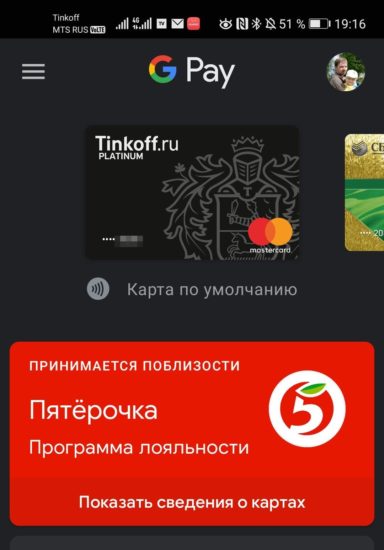
Определение подходящей дисконтной карточки определяется по геопозиции пользователя.
Чтобы получить бонусы
Иногда разработчики проводят акции по привлечению новых пользователей. Для этого нужно установить их программу оплаты телефоном и сделать какой-то платеж.
Как установить программу платежей по умолчанию
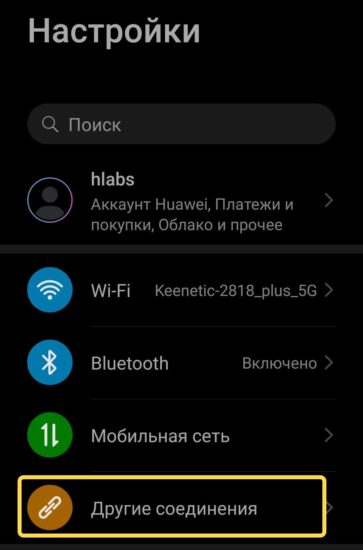
В Настройках находим пункт Другие соединения.
Выбираем раздел NFC.
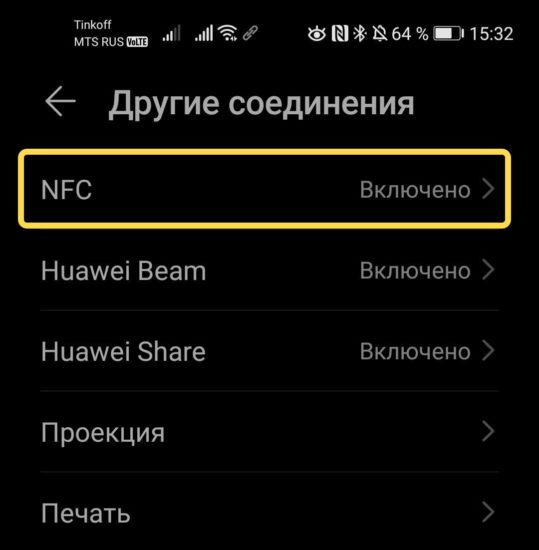
В нем находим программу по умолчанию для совершения мобильных платежей.
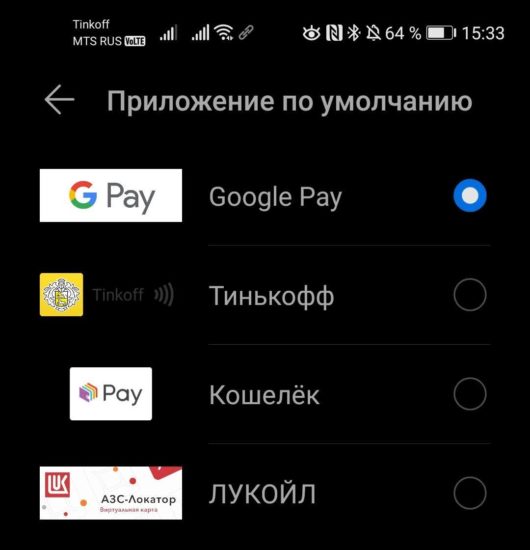
Если выбранное приложение не понравилось или после получения бонусов, всегда сможете вернуться на то, которое установил на телефон производитель.
Как изменить способ оплаты в приложении Samsung Checkout

Самсунг checkout является популярным приложением, которое используется миллионами пользователей по всему миру. Благодаря этому приложению, пользователи могут не только совершать покупки, но и оплачивать различные услуги. Однако, возможностей, предоставляемых Самсунг checkout, не всегда достаточно для полного удовлетворения потребностей пользователей. Иногда возникает необходимость изменить способ оплаты или добавить новые методы.
Для изменения оплаты в приложении Самсунг checkout существует несколько способов. Во-первых, можно обратиться в службу поддержки Самсунг checkout с просьбой изменить существующий способ оплаты или добавить новый. Второй вариант — пройти в настройки приложения и самостоятельно изменить настройки оплаты. В зависимости от конкретных условий и требований, различные методы могут быть более удобными и эффективными.
Важно помнить, что изменение способа оплаты в приложении Самсунг checkout может потребовать некоторых дополнительных действий, таких как подтверждение личности или предоставление дополнительной информации. Процедура может занять некоторое время, в зависимости от сложности запроса и загруженности службы поддержки. Однако, благодаря гибкости и функциональности Самсунг checkout, пользователи могут быть уверены в том, что их запросы будут обработаны в кратчайшие сроки и с наивысшим уровнем профессионализма.
Как изменить оплату в приложении Samsung checkout

Самсунг checkout – это платежный сервис компании Samsung, который позволяет пользователям совершать покупки в различных приложениях и интернет-магазинах, используя различные способы оплаты. Если вы хотите изменить способ оплаты в приложении Samsung checkout, вам понадобится выполнить несколько простых шагов.
Шаг 1: Запуск приложения Samsung checkout
Для того чтобы изменить оплату в приложении Samsung checkout, вам необходимо запустить само приложение. Вы можете найти его на своем смартфоне или планшете в разделе приложений.
Шаг 2: Переход в раздел “Оплата”

После запуска приложения Samsung checkout найдите и выберете раздел “Оплата”. Обычно он находится в главном меню приложения или в настройках.
Шаг 3: Изменение способа оплаты

В разделе “Оплата” вы увидите список доступных способов оплаты. Чтобы изменить оплату, выберите нужный способ оплаты и выполните необходимые действия в соответствии с инструкцией.
Примечание: Возможно, вам потребуется войти в свою учетную запись Samsung или предоставить дополнительные данные для изменения способа оплаты.
Следуя этим простым шагам, вы сможете изменить способ оплаты в приложении Samsung checkout и использовать новый способ оплаты при совершении покупок.
Методы оплаты в Samsung checkout
Приложение Samsung checkout предлагает несколько удобных методов оплаты для своих пользователей.
1. Карты Visa и Mastercard
Одним из самых распространенных методов оплаты является использование банковских карт Visa и Mastercard. Пользователи могут привязать свои карты к своему аккаунту в Samsung checkout и осуществлять покупки с помощью этого способа оплаты. Это удобно, быстро и безопасно.
2. PayPal
Для тех, кто предпочитает оплачивать покупки через систему PayPal, Samsung checkout также предоставляет такую возможность. Пользователи могут привязать свой аккаунт PayPal к своему профилю в приложении и использовать его для оплаты товаров или услуг.
3. Банковский перевод
Помимо использования карт и PayPal, пользователи Samsung checkout могут воспользоваться методом оплаты через банковский перевод. Для этого необходимо указать реквизиты своего банковского счета в профиле приложения и осуществить перевод средств на указанный счет.
4. Оплата по счету
Некоторым пользователям, возможно, будет удобнее оплачивать товары или услуги по счету. В таком случае, Samsung checkout предоставляет функционал для выставления счета и оплаты им. Пользователь может указать свои данные, необходимые для выставления счета, и оплатить его в удобное время.
5. Платежи через мобильные операторы

В некоторых случаях, пользователи могут оплатить покупки в Samsung checkout с помощью своего мобильного оператора. Для этого нужно выбрать этот способ оплаты, указать свой номер телефона и подтвердить платеж через SMS.
Обратите внимание, что доступные методы оплаты могут различаться в зависимости от региона и страны. Убедитесь, что выбранный вами способ оплаты доступен в вашем регионе.
Как добавить новый метод оплаты в приложении
При разработке приложения, особенно если оно предлагает продукты или услуги для покупки, важно иметь разнообразные методы оплаты, чтобы удовлетворить потребности разных пользователей. Добавление нового метода оплаты может быть весьма простым процессом, если вы следуете определенным шагам.
1. Исследуйте платежные системы
Первым шагом в добавлении нового метода оплаты в приложение является исследование различных платежных систем. Изучите их способы интеграции, комиссии, возможности для пользователей и особенности каждой системы. Выберите платежную систему, которая лучше всего соответствует вашим потребностям и требованиям.
2. Получите необходимые данные и ключи API

После выбора платежной системы вам потребуется получить необходимые данные и ключи API для интеграции этой системы в ваше приложение. Зарегистрируйтесь на сайте платежной системы, получите доступ к своей учетной записи и следуйте инструкциям для получения API-ключа и другой необходимой информации.
3. Обновите код приложения
Теперь, имея все необходимые данные, вы можете обновить код вашего приложения, чтобы добавить новый метод оплаты. Используйте соответствующие библиотеки и SDK, предоставленные платежной системой, чтобы подключить платежный API и добавить новый способ оплаты для пользователей.
4. Протестируйте и проверьте
После добавления нового метода оплаты в приложение важно провести тестирование и проверку, чтобы убедиться, что он работает правильно. Перепроверьте весь процесс оплаты, включая регистрацию, выбор товаров или услуг, ввод платежных данных и подтверждение оплаты. Убедитесь, что все процессы работают без ошибок и соответствуют требуемым стандартам безопасности.
Добавление нового метода оплаты в приложение может усовершенствовать опыт пользователей и помочь вам привлечь больше клиентов. Следуйте вышеперечисленным шагам, чтобы успешно добавить новый метод оплаты в ваше приложение.
Шаги для изменения метода оплаты

Шаг 1: Зайдите в приложение Samsung Checkout и откройте свой аккаунт.
Шаг 2: Перейдите в раздел “Настройки” или “Профиль”, чтобы найти опцию изменения метода оплаты.
Шаг 3: Выберите вкладку “Оплата” или “Метод оплаты” для доступа к существующим способам оплаты.
Шаг 4: Если вы хотите изменить существующий метод оплаты, выберите его из списка и нажмите кнопку “Изменить”.
Шаг 5: Если вы хотите добавить новый метод оплаты, нажмите кнопку “Добавить новый метод оплаты” или аналогичную.
Шаг 6: Введите необходимую информацию для добавления нового метода оплаты, например, номер карты, срок действия и код безопасности.
Шаг 7: После ввода информации нажмите кнопку “Сохранить” или аналогичную, чтобы завершить процесс изменения метода оплаты.
Шаг 8: Убедитесь, что новый метод оплаты появился в списке доступных способов оплаты.
Шаг 9: Если необходимо удалить старый метод оплаты, выберите его из списка и нажмите кнопку “Удалить”.
Шаг 10: Подтвердите удаление метода оплаты, если будет необходимо.
Примечание: Перед внесением изменений в метод оплаты рекомендуется ознакомиться с политикой конфиденциальности и безопасности приложения Samsung Checkout.
Решение проблем с оплатой в Samsung checkout
Оплата через Samsung checkout может иногда вызывать некоторые проблемы, но существуют несколько способов их решения. В данной статье мы рассмотрим основные проблемы с оплатой в Samsung checkout и предложим решения для каждой из них.
1. Ошибки при заполнении платежных данных
Одной из распространенных проблем являются ошибки при заполнении платежных данных. Проверьте правильность ввода номера кредитной карты, срока ее действия и CVV-кода. В случае, если у вас возникли сложности с заполнением данных, рекомендуется повторить попытку, обратив внимание на правильность введенной информации.
2. Отклонение платежа
Если ваш платеж был отклонен, возможно, что у вас недостаточно средств на счете или ваша карта не поддерживается для покупок через Samsung checkout. Проверьте баланс своего счета и убедитесь, что карта, которой вы пытаетесь оплатить покупку, может быть использована для онлайн-платежей.
3. Технические проблемы

Иногда возникают технические проблемы с Samsung checkout, которые могут привести к невозможности осуществить оплату. Если вы столкнулись с такой проблемой, рекомендуется проверить свое интернет-соединение, обновить приложение Samsung checkout или обратиться в службу поддержки Samsung для получения дополнительной помощи.
Итак, если у вас возникли проблемы с оплатой через Samsung checkout, не паникуйте. Важно следовать инструкциям, проверять правильность ввода платежных данных и при необходимости обращаться в службу поддержки. В большинстве случаев, проблемы с оплатой можно решить достаточно быстро и легко.
Полезные советы по внесению изменений в метод оплаты
Чтобы изменить метод оплаты в приложении Samsung Checkout, следуйте следующим рекомендациям:
Изучите документацию: Перед внесением изменений в метод оплаты рекомендуется ознакомиться с официальной документацией Samsung Checkout. В ней вы найдете подробную информацию о доступных методах оплаты и требованиях к их настройке.
Проверьте совместимость с вашим приложением: Убедитесь, что выбранный метод оплаты совместим с вашим приложением. Некоторые методы оплаты могут требовать определенных библиотек или интеграций, которые необходимо добавить в ваш код.
Настройте параметры оплаты: Внесите необходимые изменения в настройки вашего приложения, чтобы добавить выбранный метод оплаты. Это могут быть параметры, такие как ключи API, ссылки на ваши банковские счета или настройки безопасности.
Тестируйте и отлаживайте: После внесения изменений в метод оплаты важно провести тестирование, чтобы проверить, что он работает корректно и соответствует вашим требованиям. Отладка может потребовать использования инструментов разработчика и логирования ошибок.
Обновите документацию и интерфейс: После успешной интеграции нового метода оплаты важно обновить документацию вашего приложения и внести соответствующие изменения в пользовательский интерфейс. Пользователи должны быть осведомлены о доступных методах оплаты и возможностях, которые они предлагают.
Следуя этим полезным советам, вы сможете без проблем внести изменение в метод оплаты в приложении Samsung Checkout. Помните, что правильная интеграция методов оплаты является важной частью разработки приложений и может повысить удобство использования и уровень удовлетворенности ваших пользователей.