How To Create An NFT On AtomicHub

So, in this article, we will explain how you can start your journey with AtomicHub by creating NFTs.
You can also read our previous guide on how to use the AtomicHubWAX cloud Wallet
Table of Contents
NFT Creator
To create an NFT, head towards the NFT Creator section. You can see the below page.
As you can see from the above screenshot, we have consumed almost 100% of our RAM resources.
We will buy some resources by giving some WAXP tokens.
Buy RAM
To Buy RAM, click on the Buy More link, and enter the amount of WAX token that you wish to spend on buying resources.
Confirm the process, and you will receive resources.
Step 1: Create Collection
Now that we have enough resources, we will start the process of creating an NFT. And the first step is to Create a New Collection.
You can think of a collection as a big box that can hold multiple things inside it.
To create a new collection, click on it. A page will appear where you need to enter the following details:
- Collection Name- Exactly 12 character long, 1-5 & a-z (no uppercase)
- Display Name
- Market Fee (0-6%)
- Website URL
- Collection Description
Note that the first three are mandatory fields. You can skip the rest if you want.
We have filled in the above details and confirmed the process. Once done, the collection will look like this.
Note that you can always change the collection parameters in the future by going to the Edit Collection option.
Step 2: Create Schema
Open your collection, and you will find the Create Schema option at the bottom of the page.
Schemas define the attributes of an asset. Schemas are linked to a certain collection, and a collection may have more than one schemas.
Here you need to fill in the following details:
- Schema Name- Length can be less than 12, allowed characters (only a-z,1–5)
- Attribute Name and type
You will find two predefined Attributes with header images. Users can add more (now/ or in the future) attributes if they want by clicking on the Add New Attribute button.
Confirm the process once you finalize the above fields. A transaction is triggered, and once done you can see the schema name under your collection.
Note that you can add attributes later if you want but you cannot remove any attribute that you have set at the time of creating the schema.
Step 3: Create A Template
Go inside your schema, you will find Mint New NFTCreate A Template option.
Templates belong to a particular schema, and a schema may have more than one template.
Templates help in saving your time and energy. You can define a few common parameters in the template. And while minting your NFT you can select a template and the underlying parameters will be applied automatically. So, it reduces your repetitive work.
However, it is not mandatory to create a template if you want to just create one NFT. You can perform this step if you are willing to create multiple NFTs. Else, skip this step.
We will anyway show this step in our guide. Click on the Create New Template option. At this step users need to fill in the following details:
- Add the image
- Set the Max Supply.
- Enable/disable the option for the assets to transfer
- Enable/disable the option for the assets to burn
Confirm the process by clicking on the Create Template button. Once the process is done, you can see your template in the template section.
You can open your template to get more information about it like template ID, the underlying schema and collection, immutable attributes, logs, etc.
Step4: Mint NFT
To mint an NFT, go to the Schema page (as Mint NFT is under Schema and not under template)
You need to fill in the following details:
- NFT Owner (mandatory) – Automatically filled
- Number Of Copies (mandatory) – any number between 1-10. If you want to select a template, then your number of copies should be less than the max supply mentioned in the template
- Template (optional) – You can select your existing template from the dropdown
Once you have filled in the above details, click on Create Asset.
Verify the Mint summary and confirm the process.
Once the transaction is done, you can find 5 copies (parameter set by us) of NFTs in the NFT section.
To cover the process, we have copied the image from internet. But we recommend our users to use original image while creating an NFT. This will help in whitelisting and verifying your NFT.
Get $125 for SIGNING UP with MEXC Exchange (FREE $25 in your MEXC wallet + 1-month ALTCOIN BUZZ ACCESS PRO membership (worth $99). MEXC supports U.S. Traders in all trading pairs and services.
(To get your ALTCOIN BUZZ ACCESS PRO membership, DM us with your “newly signed up MEXC UID” and “Telegram ID” on our Twitter @altcoinbuzzio)
Moreover, find the most undervalued gems, up-to-date research, and NFT buys with Altcoin Buzz Access
Above all, for more cryptocurrency news, check out the Altcoin Buzz YouTube channel.
Guide: Using the AtomicHub NFT Creator

Among other things, the AtomicHub offers an NFT Creator that anyone can use to mint their own AtomicAssets Non Fungible Tokens.
AtomicAssets has a more complex structure then existing NFT standards. Each of them offer big benefits and allow for features that otherwise wouldn’t be possible, but it does lead to the NFT creation process being slightly more complex.
This article will guide your through the process step by step, using the example of Garbage Pail Kids cards:
Step 1: Creating a Collection
When you first open the NFT Creator, what you will see is an (empty) list of the collections you have created.
Collections are like big containers that everything else “lives” in. To get started, click the “Create New Collection” button.
This step should be very straightforward. Simply enter the information that you want your collection to have. Note that the “Collection Name” needs to be exactly 12 characters long and can only contain lowercase letters as well as the numbers 1–5. This is a restriction coming from the eosio name type.
The “Market Fee” that you can choose here is a fee that will be taken from every sale or auction of one of your NFTs. Meaning if you choose e.g. 5% and one of your NFTs is sold on the marketplace for 100 WAX, you will receive a 5 WAX fee.
In 99% of cases you will not have to worry about the advanced details, and you can always change that part later, so don’t worry about those for now.
After filling out the data, click the “Create Collection” Button. This will prompt your wallet (e.g. Scatter or WAX Cloud Wallet) to let you sign a new transaction. After confirming this transaction, your collection is created on the blockchain and you will be forwarded to the Collection Details page.
Step 2: Creating a Schema
On the collection details page, you can once again see the information you just entered, and you can edit it. But to progress further on our quest to creating NFTs, you need to create a schema.
Schemas always belong to a certain collection, and a collection can have multiple schemas. It is important to understand what schemas are and why we need them.
The simplest way to store the attributes of an asset would be to simply store it all directly in the asset, e.g. as a JSON string. But that’s very inefficient, and it makes sorting assets by their attributes difficult. That’s why the data of an asset is split into two parts:
- A schema stores which kind of attributes an asset can have.
- An asset stores the actual values of their attributes.
What this means exactly should become clearer after you click the “Create New Schema” button
As you can see, here you can select which kinds of attributes you want your assets to have. You can add any number of attributes and choose their types freely, only the “name” and “img” attributes are predetermined, as those will be used to later display your NFTs on the AtomicHub. You also have to give the schema a name. This once again has to conform to eosio name specs, so only a-z and 1–5 are allowed, however this time it can be shorter than 12 characters.
As you might know, on top of their names and images, GPK cards also have an ID, a Variant and a Rarity. We chose the Integer type for the ID, and the text type for the Variant and Rarity, as that is the sort of data that the attributes should hold later. The name of the schema is “series1”, as we want all cards of the first series to use this schema and because cards of next series might use different sorts of attributes.
On top of the attributes that you might already know, there also is a “Mint” attribute. In this example, we would use this attribute as an incrementing number that could then be used to identify which assets have been printed earlier than others.
Edit: Mint Numbers will now be displayed automatically when you’re using templates. We therefore recommend NOT to use a mint attribute in your schema. For this guide, the mint attribute still showcases how it might make sense to leave some attributes in your template blank so that you can set them for each asset individually.
Once again, after clicking the “Create Schema” button, your wallet will open and prompt you to sign a transaction. After doing that, you will be forwarded to the Schema Details page.
Step 3: Creating a Template (OPTIONAL)
At the top of the Schema Details page, you will once again see the attributes that you just defined, and you can also add new attributes here. Removing existing attributes is not possible.
Below that, you will see two buttons, a “Mint new Asset” button and a “Create New Template” button. Templates are not required to mint assets, but they can be very helpful. Feel free to skip Step 3 though.
As the name suggests, templates can later be used by assets to use the data defined in those templates and have it automatically applied to them. This is very useful if you plan to create multiple copies of the same variation of NFTs. Templates belong to a certain schema, and a schema can have multiple templates.
At the bottom of the page, you can set the values that you want your template to have for each of the attributes. As mentioned before, any asset that you create later can reference this template and then have their attributes automatically set to those defined in the template. Clicking the “Add an image” button at the top left will automatically upload your image to IPFS and fill in the hash in the “img” attribute value.
On top of that, templates can also have a max supply. A max supply of e.g. 100 means that only 100 assets referencing the template can be minted. This can be used as a form of provable scarcity.
You are also able to choose whether assets referencing this template should be transferable and burnable.
For this template, all the data for an “Adam Bomb” base rarity card is filled in. Notice that the “Mint” attribute is left blank, as this should not be determined by the template but by the assets themselves.
Click the “Create Template” button and confirm the transaction prompt in your wallet. After that, the template is created and you can go back to the Schema Details page.
Step 4: Minting the asset
You should be back on the Schema Details page now (or still there if you skipped Step 3). Just like templates, assets belong to a certain schema and a schema can have multiple assets. Now, click the “Mint New Asset” button.
Very similar to the “Create Template” page, at the bottom you can fill in the values of attributes that were defined in the schema, and clicking the “Add an image” button will upload your image to IPFS and fill in the hash in the img field.
At the top, you can choose whether you want to use a template. In this example, we will make use of the template that was just created in Step 3, however you can also set all the values manually without using a template if that makes more sense for what you’re trying to do.
By selecting the template, the attribute values of the template are automatically filled out. These values cannot be changed when using the template.
We can however change the value of any attributes that are not already set by the template. In this example, the “Mint” attribute can still be freely chosen. You can of course choose any value that you want for that, in this example the Mint number of course is 1, since this is the first asset ever minted with this template.
On top of setting the value for the “Mint” attribute, we now also specify who should own the newly created asset, and we specify how many copies should be created (1 in this case). These copies do not actually belong together, all that is happening by choosing a higher number for the copies is that the same “mintasset” action is executed multiple times. Choosing ten copies is the same as choosing one copy ten times in a row.
Clicking the “Create Asset” button will open a pop up for you to check the details.
Clicking the “Confirm” button will open up your wallet one last time. Confirm the transaction, and then your first ever NFT will have been created!
Congratulations, you made it!
We know that going through this process for the first time can seem a little long. Keep in mind that after you first created your Collection and Schema, you can reuse those for new assets.
We do however have plans to further simplify the process in the future.
AtomicHub — площадка для создания NFT токенов
AtomicHub — площадка для работы с NFT токенами. Любой желающий может использовать стандарт Atomic Assets для токенизации и создания цифровых активов, а также для покупки и продажи NFT. На площадке вы можете создавать коллекции NFT токенов, продавать их, участвовать в аукционах, используя AtomicMarket.
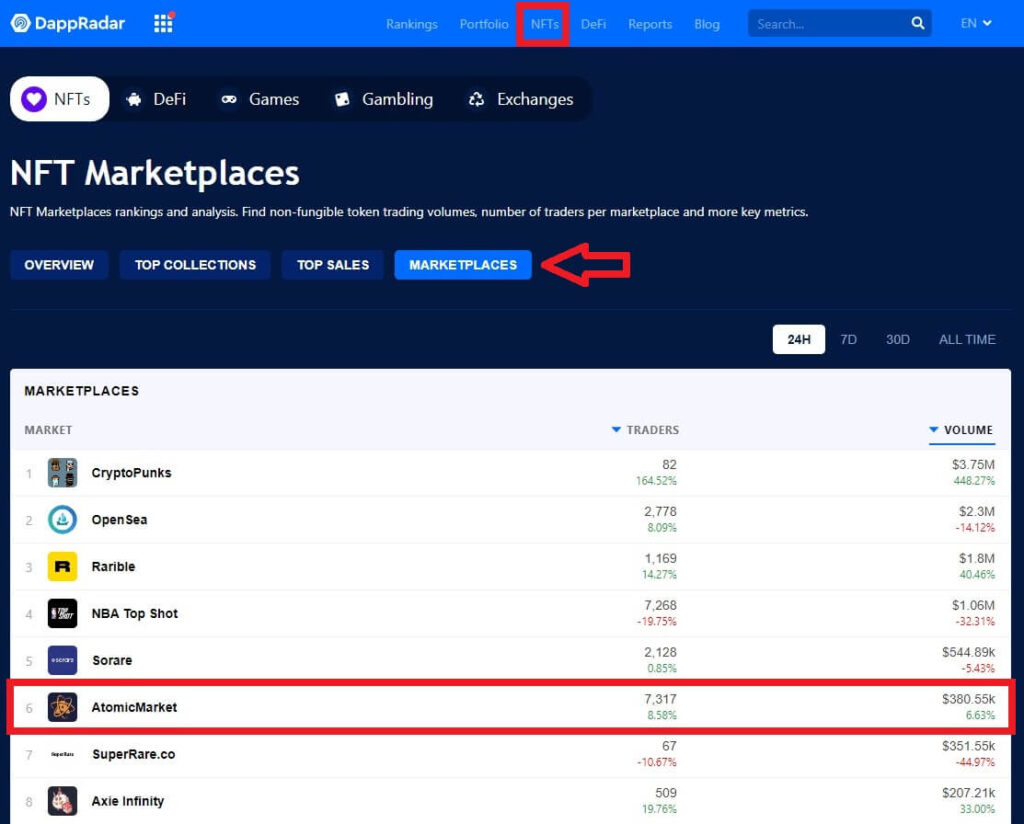
AtomicHub на DappRadar
На площадке DappRadar можно посмотреть рейтинг и анализ NFT маркетплейсов. Отображаются объёмы торгов невзаимозаменяемыми токенами. Можно посмотреть количество трейдеров на торговую площадку и другие ключевые показатели.
Перейдите по ссылке: https://dappradar.com
Нажмите на вкладку NFTs — MARKETPLACES. Площадка AtomicHub на данный момент находится на 6 месте.
Ссылка на AtomicHub: https://wax.atomichub.io
Перейдите по ссылке и нажмите Login в правом верхнем углу.

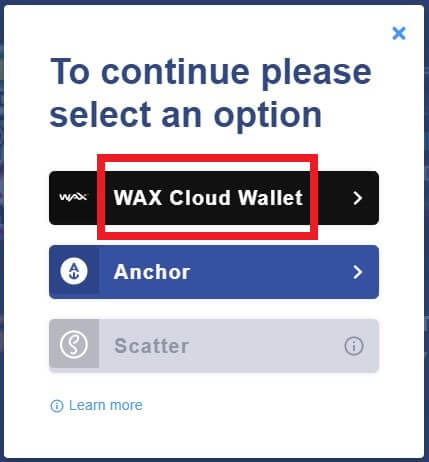
Выберите вариант для входа. В нашем случае это WAX Cloud Wallet. Авторизируйтесь с помощью WAX кошелька.
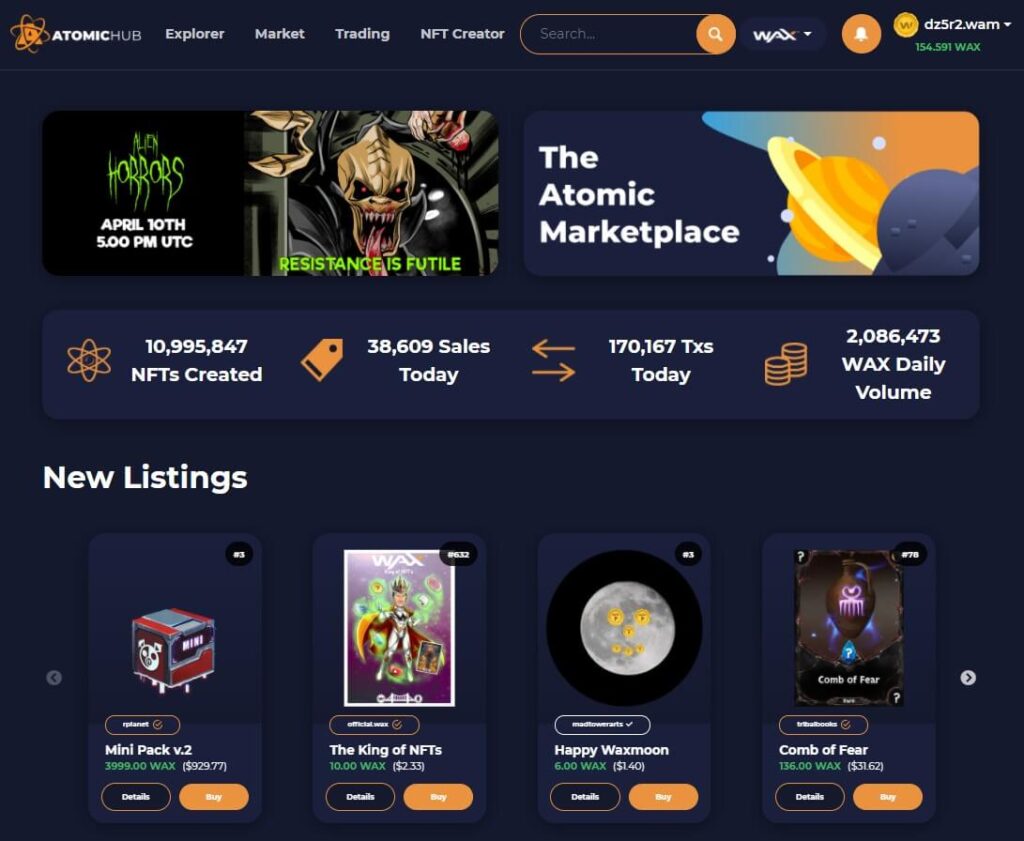
Обзор площадки AtomicHub
На главной странице отображаются предстоящие события, показана небольшая статистика по NFT токенам на площадке, представлены новые листинги и недавно созданные карточки.
Во вкладке Explorer можно найти все NFT, созданные в соответствии со стандартом AtomicAssets.
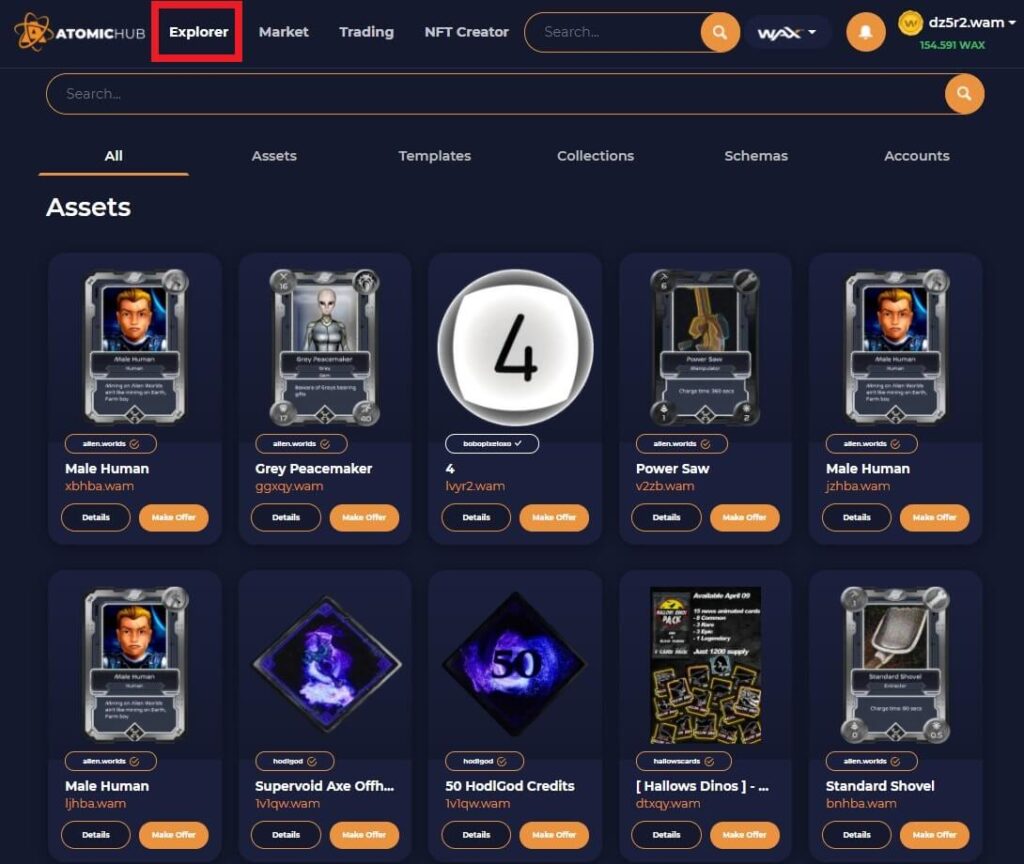
Можно выполнить поиск по категориям:
- Все NFT
- Активы
- Шаблоны
- Коллекции
- Схемы
- Аккаунты
Во вкладке Market можно покупать NFT и участвовать в аукционах.
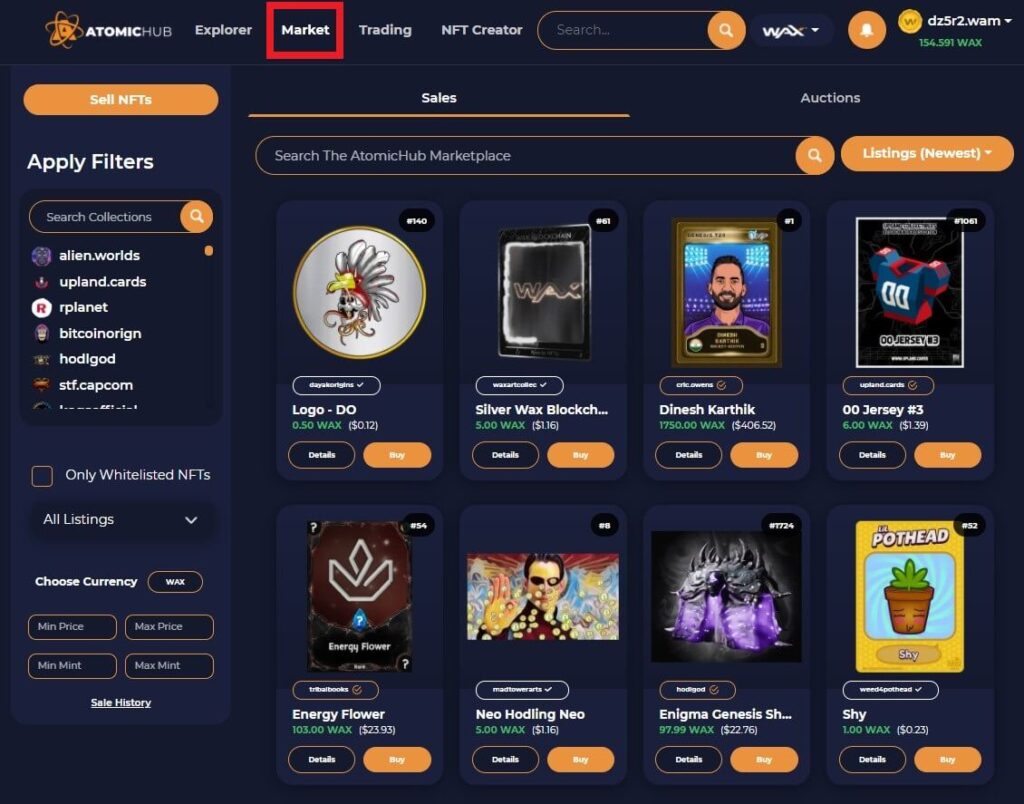
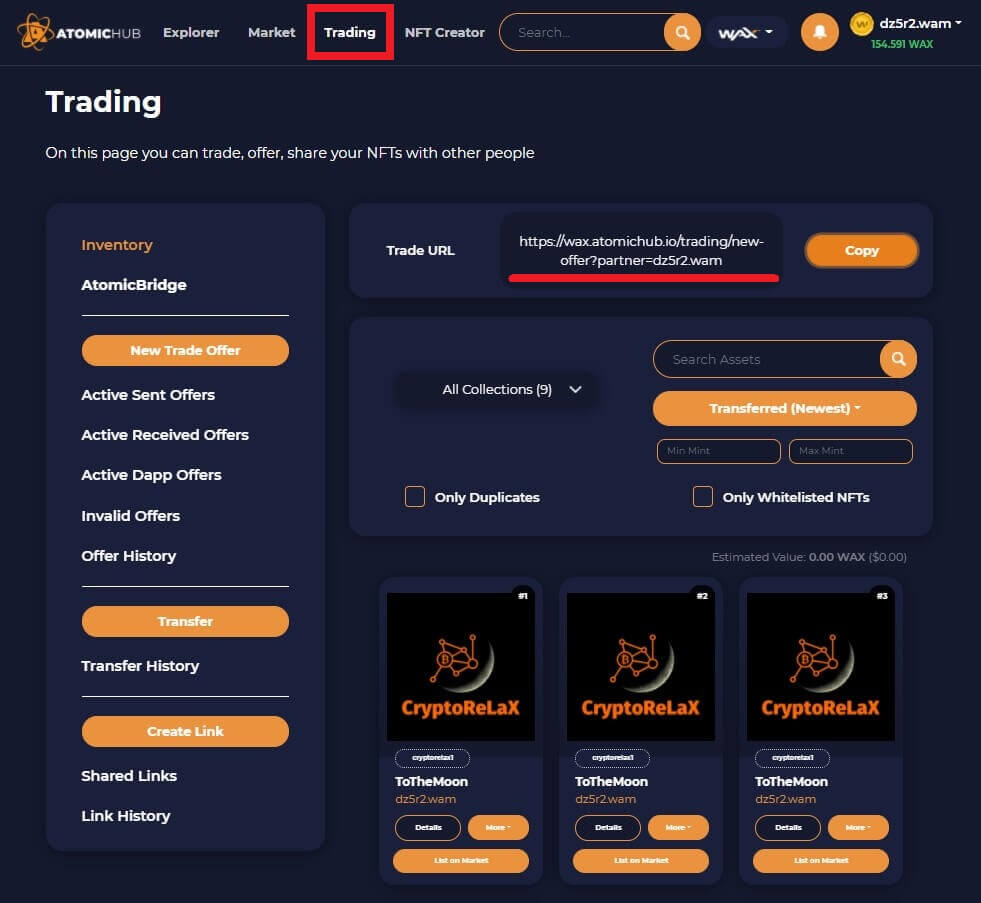
На странице Trading вы можете торговать, предлагать, делиться своими NFT с другими пользователями. Здесь вам доступна ссылка на ваше предложение.
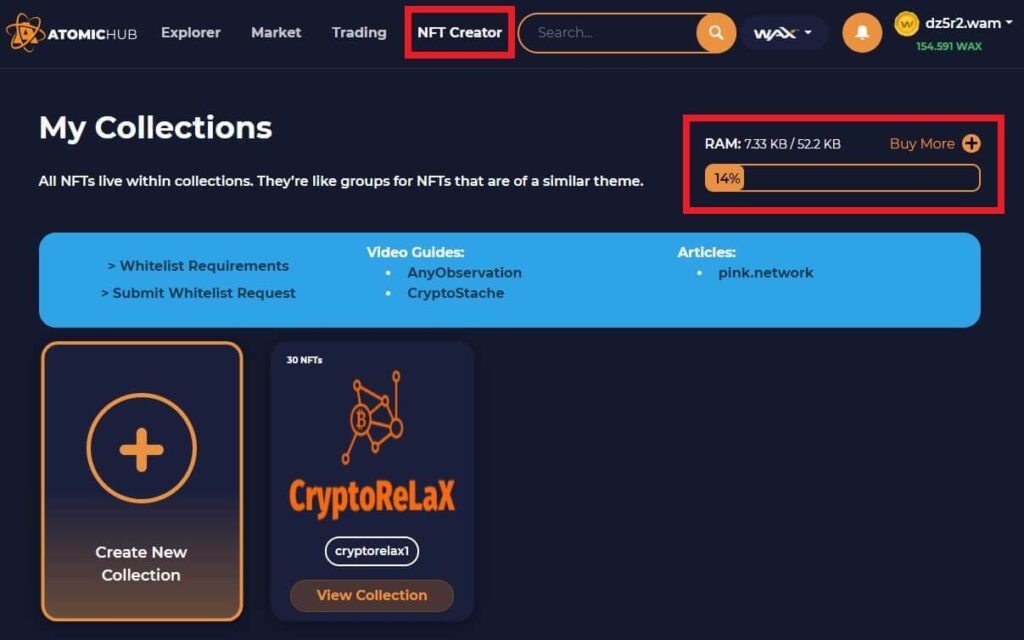
Страница NFT Creator предназначена для создания коллекций.
Как создать NFT?
Рассмотрим как создавать коллекции и NFT токены на площадке AtomicHub. Нажмите на вкладку NFT Creator. Для создания коллекций NFT вам нужна оперативная память RAM, докупить её сможете на данной странице за токены WAX.
Создаём новую коллекцию NFT
Нажмите Create New Collection. Создайте свою первую коллекцию NFT, затем вы создадите свои схемы и ресурсы.
- Добавить фото коллекции. По возможности рекомендуется использовать прозрачный фон.
- Пропишите имя для коллекции. Имя, которое вы используете для вашей коллекции (максимум 12 символов / все строчные, цифры от 1 до 5), должно быть уникальным. Например, вы можете включить имя исполнителя или уникальное фирменное наименование. Избегайте имён, которые используют сочетание общих слов.
- Отображаемое имя. Название, которое будет отображаться на рынке.
- Website URL. Можете оставить ссылку на ваш сайт или ресурс.
- Описание коллекции. Сделайте небольшое описание для вашей коллекции.
- Market Fee (0% — 15%). Процент, который вы резервируете за собой от продажи ваших коллекций на рынке другими пользователями. С каждой продажи вы будете получать указанный вами процент. Обычно ставят 5%.
- Show Advanced Details. Здесь есть графы, которые нужно заполнить, если вы создаёте коллекции в коллаборации с другими создателями. В столбце Authorized Accounts добавьте аккаунты, которые также смогут авторизоваться и создавать NFT.
Можете указать аккаунты для получения уведомлений в правом столбце Notify Accounts. Они будут получать уведомления по поводу листинга и продаж.
- Нажмите жёлтую кнопку Create Collection.
Создаём схему для NFT
Нажимаем Create New Schema. Схема включает в себя список названий и типов атрибутов каждого NFT. Вся необходимая информация, которую вы хотите донести до своего покупателя.
- Пропишите имя схемы. Максимум 12 символов.
- Нажмите Add New Attribute. Вы можете добавлять разные атрибуты, такие как имя, картинка, редкость, имя художника, страна происхождения, издание (возможно в будущем вы захотите выпустить второе, третье издание и т.д., тем самым улучшая вашу версию), ссылка на бонус.
Создаём шаблон для NFT
Нажмите Create New Template.
- Добавьте картинку вашего NFT.
- Max Supply. Пропишите максимальное количество NFT, которое хотите выпустить. Тут стоит поэкспериментировать с их количеством, т.к. чем меньше NFT, тем выше их ценность. Можете поставить галочки и сделать их передаваемыми и сжигаемыми.
- Пропишите атрибуты NFT. Название вашей NFT карточки, картинка, страна, имя художника, ссылка на художника в соц. сети, редкость и издание.
- Нажмите жёлтую кнопку Create Template.
Mint Asset / Создаём актив
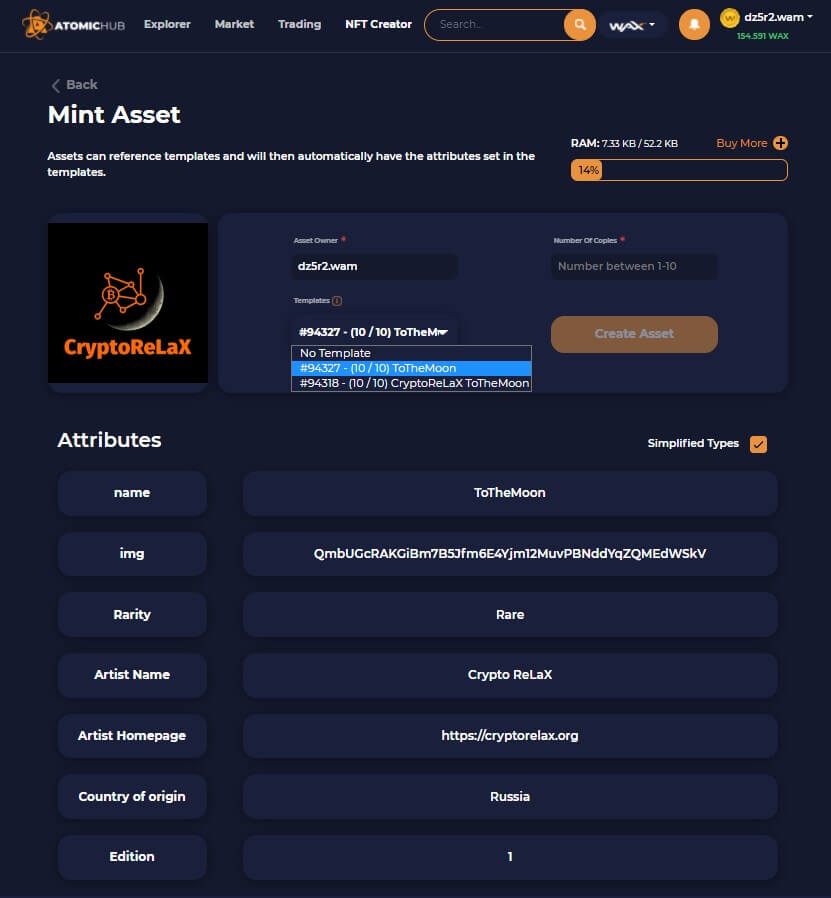
Нажимаем Mint New Asset. Выбираем шаблон, который мы уже создали. Все атрибуты данного шаблона пропишутся автоматически.
В графу Asset Owner прописываем логин аккаунта, на который будут приходить созданные NFT. Пропишите количество копий, рекомендуется от 1 до 10.
Как выставить NFT на продажу?
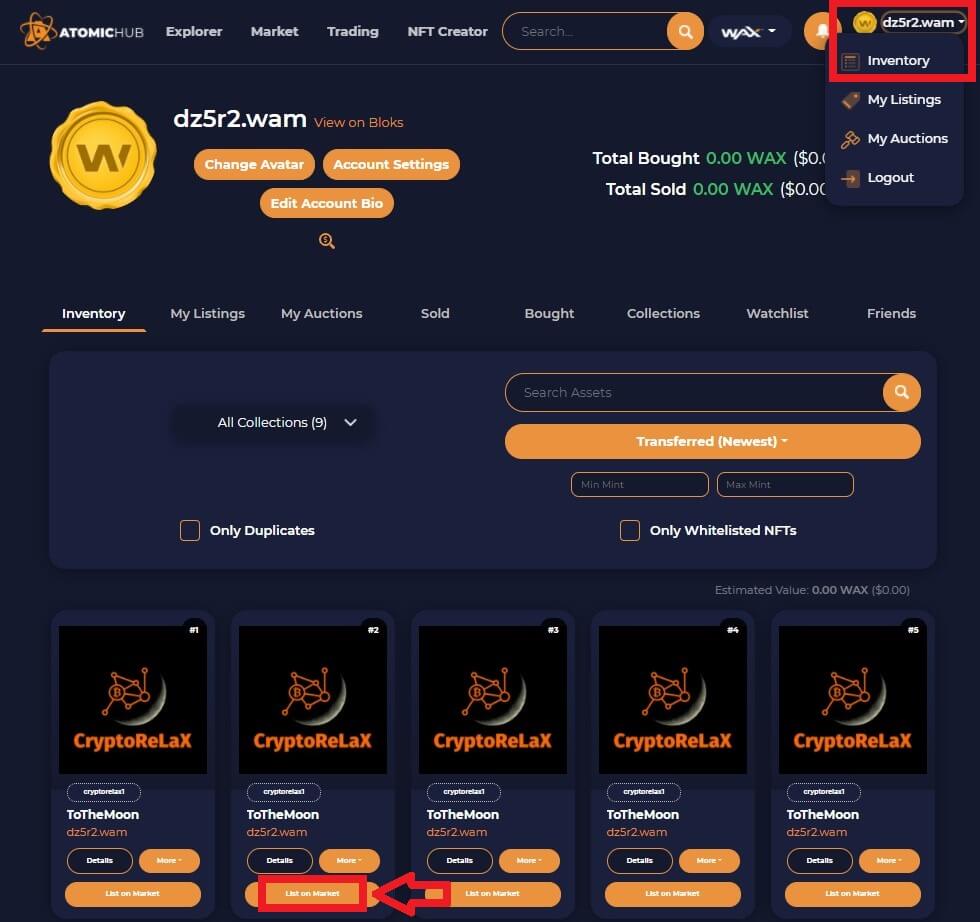
Перейдите во вкладку Inventory, здесь отображаются все ваши созданные NFT. Выберите NFT и нажмите List on Market.
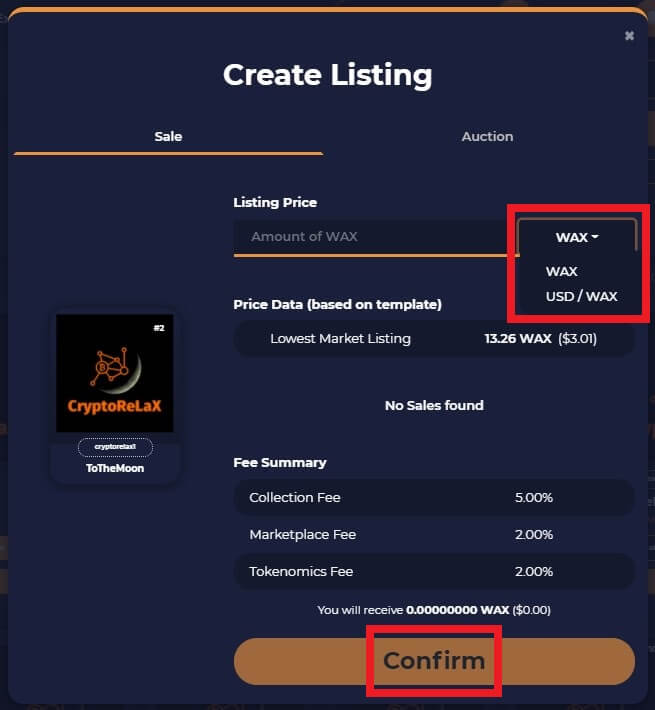
Далее можете выбрать один из вариантов продажи:
- Выставить на продажу (Sale). Пропишите цену в токенах WAX или в USD/WAX, т.к курс постоянно меняется.
- Выставить на Аукцион (Auction). Пропишите начальную цену в WAX и количество дней.
Нажмите Confirm.
Как верифицировать коллекцию NFT?
Чтобы ваша коллекция была на глазах у большего количества пользователей, вам нужно её верифицировать, добавить в Whitelist. У многих по умолчанию стоит галочка Only Whitelisted NFTs на маркете и они просматривают только верифицированные карточки.
Для добавления вашей коллекции в Whitelist спуститесь в подвал сайта, нажмите на FAQ — Submit whitelist request.
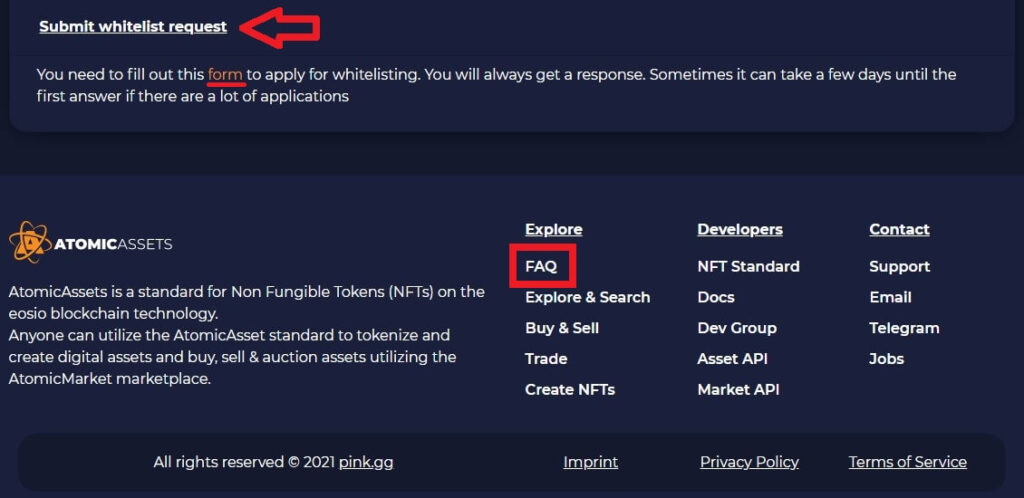
Кликните на выделенное слово form и заполните анкету.
- Выберите пункт Collection Whitelist Request.
- Укажите ваш Email.
- Выберите блокчейн. В нашем случае WAX.
- Пропишите имя коллекции, которую хотите добавить в белый список.
- Концепция и план вашей коллекции. Пропишите, что делает вашу коллекцию уникальной и почему она будет успешной.
- По желанию укажите ссылки на ваши соц. сети.
- По желанию прикрепите файл.
- Нажмите Submit.
Ответ вам придёт на почту через некоторое время.
Как повысить ценность NFT?
- Создавайте качественные, оригинальные работы.
- Вступайте в сообщества NFT и рассказывайте участникам про свои работы.
- Делайте коллаборации с другими художниками, создавайте совместные NFT коллекции. Чем ценнее ваш партнёр, тем лучше будут у вас продажи.
- Покупайте карточки, которые продаются пакетами, в них есть вероятность выпадения карточек с различной редкостью, которые можно будет перепродать дороже.
Уделяйте больше времени качеству ваших работ, пользуйтесь данными советами и всё у вас получится!
Atomichub
NFT маркетплейс Atomichub был разработан группой энтузиастов из Pink Network, которые активно работают с блокчейнами Proton и WAX. Платформа работает на базе Eosio и позволяет пользователям торговать невзаимоизменяемыми токенами.
Содержание
Здесь все завязано на криптоискусстве и гейминге, поэтому каждый желающий может создать и продать игрового героя или инструмент, цифровое изображение, песню и даже твит. Популярность Atomichub растет, поэтому в данном обзоре мы расскажем о возможностях и особенностях этого криптосервиса.
Отличие протоколов WAX и EOS
У протоколов WAX и EOS есть много общего, однако последний обладает несколькими недостатками:
- Алгоритм консенсуса DPoS, делающий EOS уязвимым. Независимо от количества участников блокчейна, проверку транзакций проводит 21 участник, что говорит о возможности фальсификации результатов.
- Чрезмерная централизация. В этот пункт входит два фактора: единая схема реализации системы и один разработчик, занимающийся написанием программного обеспечения.
В основном Atomichub работает на базе протокола WAX, который появился как ERC-20 токен и со временем перешел в Eosio. На его основе тысячи пользователей создают токены, многие из которых продаются за десятки тысяч долларов. WAX-протокол более надежен: он защищает от колебаний цен и мошенничества. Более того, он превращает криптосервис в огромный рынок с большим количеством ежедневных транзакций.
Как и какие кошельки можно подключить к сервису
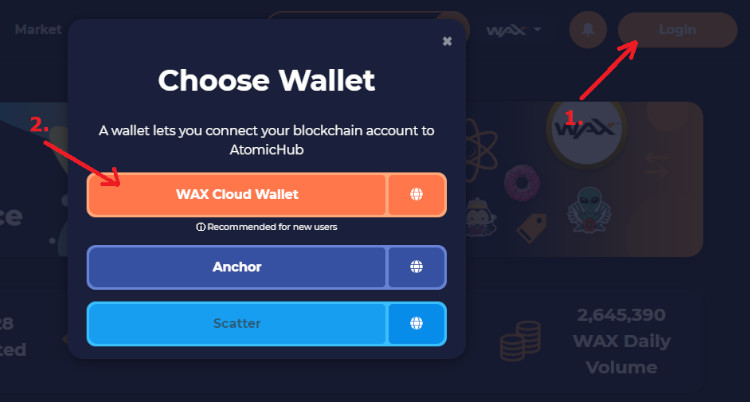
Для пользования услугами Atomichub пользователям нужно привязать к сервису один из кошельков. Система позволяет прикреплять счета, открытые в Anchor, Scatter или WAX Cloud Wallet. Поскольку последний вариант рекомендован для новых пользователей, представим инструкцию по его подключению.
Зайти на сайт Atomichub и нажать на кнопку Login, размещенную в правом верхнем углу. Выбрать WAX Cloud Wallet в окне выбора кошельков. Как его создать и им пользоваться мы подробно разбирали в этой статье. Ознакомиться со сгенерированным именем кошелька. В этом окне можно активировать функцию, благодаря которой будет проводиться автоматическая авторизация в Atomichub.
На этом этапе привязка кошелька завершается и пользователи могут приступать к работе на маркетплейсе.
Как создавать свой NFT и коллекции
Процесс создание своих NFT токенов и коллекций на Atomichub подробно разобран в видео ниже.
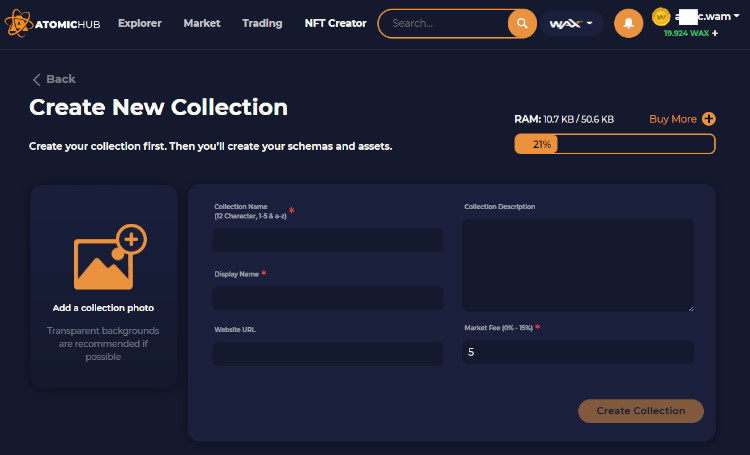
Для создания NFT-токенов следует перейти во вкладку NFT Creator, размещенную в главном меню сервиса. Откроется страница, в которой нужно заполнить данные для новой коллекции. Примечательно, что для совершения таких действий нужна оперативная память (RAM). Это своеобразный ресурс, купить который можно за WAX-токены. После первой авторизации пользователям доступно 5.37, но для создания токенов этого может не хватить.
Поля, выделенные красной звездой, требуют обязательного заполнения:
- Collection Name. Присвойте имя новой коллекции, используя строчные буквы и цифры от 1 до 5. Название не должно превышать 12 символов.
- Display Name. Придумайте наименование NFT-токенов, которое будет отображаться на торговой площадке.
- Market Free. Укажите процент, который будет начисляться вам за каждую продажу коллекции. В большинстве случаев этот параметр равен 5%.
Также вы можете добавить описание своей коллекции, с которым смогут ознакомиться все пользователи Atomichub. При желании можно добавить URL своего веб-сайта или аккаунта на определенном сервисе. Для загрузки фотографии своей коллекции следует нажать на кнопку Add a collection photo. Рекомендуется использовать изображения с прозрачным фоном.
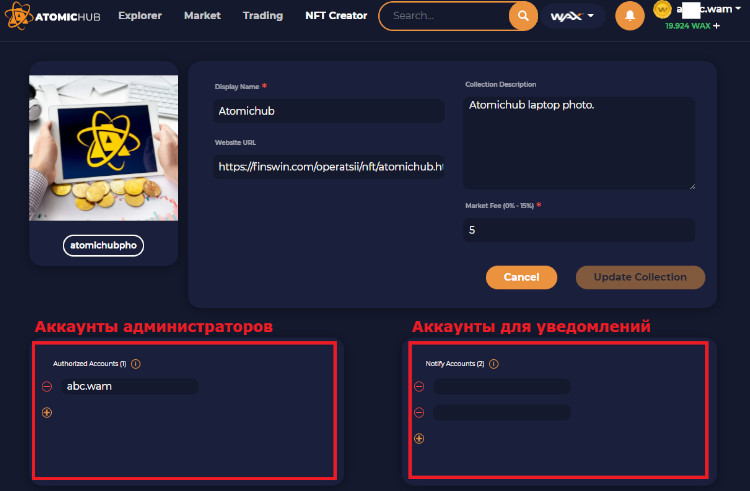
Примечательно, что на этой странице можно добавлять пользователей для совместного создания NFT-токенов. После нажатия на кнопку Show Advanced Details откроется специальное окно. В нем клиенты могут указывать список аккаунтов пользователей, с которыми они решили создать коллаборации. В разделе Notify Accouts указываются учетные записи для отправки уведомлений.
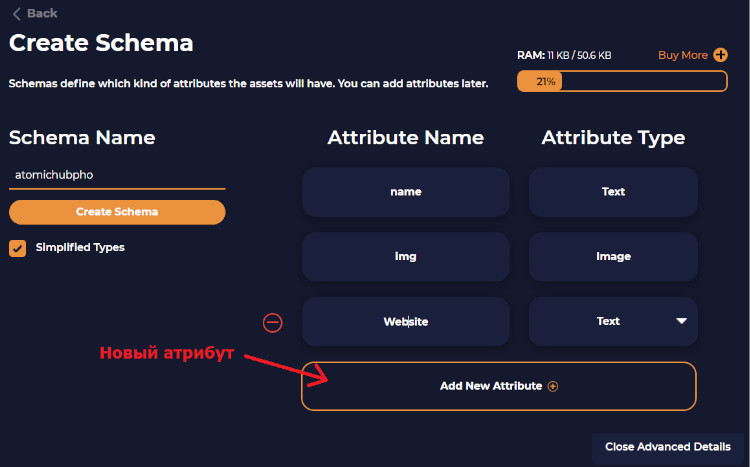
После создания коллекции следует создать схему, нажав в разделе NFT Creator на кнопку Create New Schema. Она включает в себя список названий, типов и атрибутов каждого NFT-токена – всю необходимую информацию для покупателей. Открыв пункт Add New Atribute, можно выбрать дополнительные параметры, призванные повысить уникальность коллекции. Это может быть редкость, имя художника, тип токена и так далее.
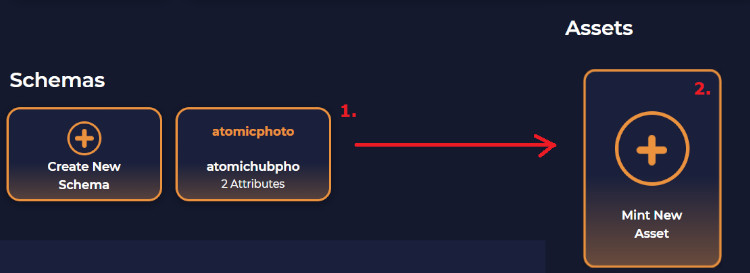
Для торговли токенами, нужно создать актив. Не переходя в другие разделы, следует нажать на кнопку Create Template, а затем на Mint New Asset. В новом окне вы можете выбрать ранее созданный шаблон. Все его атрибуты пропишутся автоматически, а в графе Asset Owner останется указать логин аккаунта, на который будут поступать созданные NFT. Количество копий новых токенов прописывается в поле Translations. Теперь, после нажатия на Create Asset, они появятся в инвентаре пользователя.
Как продавать и покупать NFT
После создания NFT-токенов и присвоения им атрибутов, можно приступать к их продаже. Для этого зайдите в инвентарь, нажав на название своего аккаунта в правом верхнем углу, и найдите нужный токен. После нажатия на кнопку List on Market откроется окно, в котором следует указать:
- Стоимость токена (следует выбирать WAX/USD WAX из-за изменения курсов).
- Вариант продажи, например аукцион.
- Если вы создаете лот для аукциона, укажите начальную цену и количество дней.
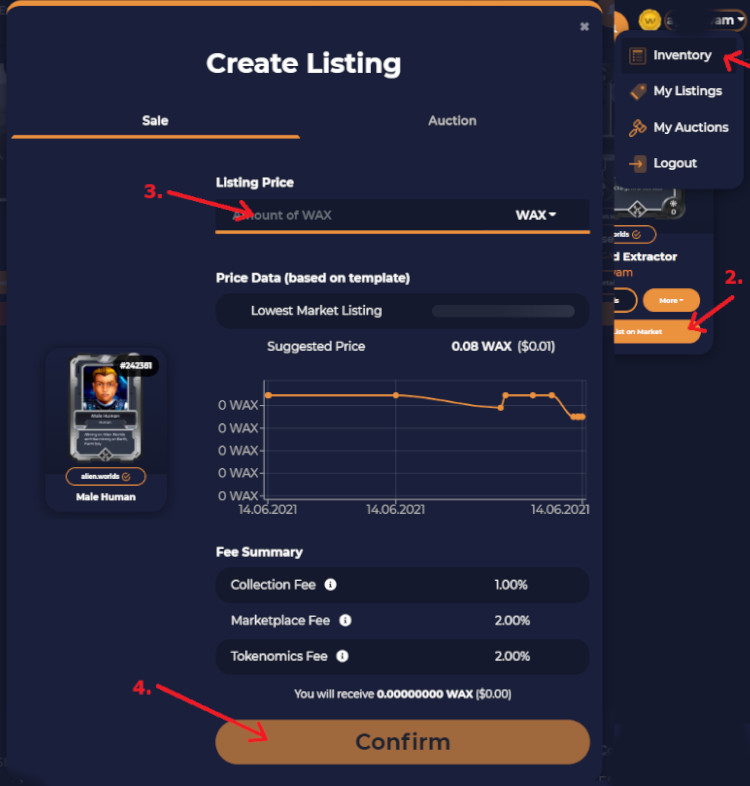
После нажатия на Confirm токен будет размещен на торговой площадке или аукционе.
Drops на Atomichub – когда проходят и как поучаствовать
Для попадания в раздел Drops следует написать в адресной строке браузера ссылку https://wax.atomichub.io/drops . Здесь создатели проектов и простые игроки размещают карточки, причем с каждым дропом можно ознакомиться подробно, нажав на Show Drop.
Примечательно, что в разделе Drops часто проходят раздачи, делящиеся на 2 вида:
- простые, где каждый желающий может забрать карточку;
- с условиями, например подпиской на YouTube-канал и т.д.
Для поиска бесплатной раздачи нужно найти токены, Price которых указан как Free. Упростить задачу можно путем нажатия на комбинацию клавиш “Ctrl+F” и написав в поисковой строке “Free”. Новые дропы появляются практически каждый день. Их количество ограничено, поэтому страницу рекомендуется регулярно обновлять. Полученные карточки можно продать или хранить для коллекции.
Whitelist на Atomichub и как в него попасть
Whitelist, или белый список, необходим для повышения шансов на получение дропов. На некоторых раздачах создатели сами определяют перечень пользователей, которые могут стать обладателями карточек. Игроки добавляются в белый список по усмотрению создателя, поэтому будет большим плюсом, если ранее вы уже покупали у него токены. Whitelist дает большие преимущества, поэтому чем большее количество игроков добавило вас в этот список, тем больше шансов получить неплохой дроп.
Комиссии сервиса

Когда игрок совершает сделку на торговой площадки, с него взимается комиссия. Обычно она представляет собой процент от суммы, полученной за сделку. Маркетплейс взимает комиссию в размере 2% от общей суммы, полученной за продажу. Она автоматически вычитается смарт-контрактом в тот момент, когда кто-то покупает товар. Нельзя сказать, что размер комиссии на Atomichub велик, ведь она окупается регулярными дропами.
Боты и программы для автопокупок и продаж на Atomichub
Примечательно, что Atomichub предоставляет программистам API. Это значит, что они могут создавать программы для упрощения некоторых действий на маркетплейсе. Так, например, пользователи создают ботов для следующих целей:
- покупка NFT-токенов по заниженной цене;
- выставление на продажу новых карточек;
- сбор бесплатных токенов в разделе Drops.
Большинство программ являются приватными и разрабатываются по индивидуальным заказам. В общем доступе такого софта практически нет, поэтому игроки либо разрабатывают его с нуля, либо нанимают программистов. Боты значительно упрощают работу на Atomichub и открывают перед пользователями широкие возможности.
Как обойти капчу при покупках и продажах
Для обхода капчи пользователи прибегают к использованию специальных программ. Такой софт предназначен не только для Atomichub – он может использоваться для любых других сервисов. Так, например, Headless Chrome позволяет обходить капчи на 2Captcha и Puppeteer.
В большинстве случаев описанные сервисы используются игроками, которые применяют ботов для Atomichub. Специальные программы могут остановить работу из-за появившейся капчи, а пользователь не может постоянно контролировать этот процесс. Одновременная активация ботов для Atomichub и программ для капч делают пользование услугами маркетплейса удобным.
Как заработать на Atomichub
Заработать в NFT маркетплейсе можно несколькими способами. Для получения стабильного заработка потребуется увеличить возможности своего аккаунта. Делается это путем покупки RAM и других ресурсов, необходимых для создания и торговли токенами. Первый, и самый популярный способ заработка на Atomichub выглядит следующим образом:
- Создание собственных коллекций.
- Их продажа или обмен с другими участниками.
- Использование полученных ресурсов для повторного создания токенов.
За продажу токенов вы так или иначе уйдете «в плюс». Размер дохода будет зависеть от нескольких факторов:
- рыночной стоимости похожих карточек;
- объемов RAM и CPU на аккаунте;
- привлекательности продукта.
Некоторые клиенты Atomichub не продают созданные коллекции, а используют их для бесплатной раздачи. Преимущество таких действий заключается в возможности рекламы своих каналов или учетных записей на других платформах. За счет такой раскрутки тоже можно зарабатывать, например через монетизацию на YouTube.
Еще один способ заработка – получение средств «с нуля». Для этого нужно регулярно участвовать в дропах, собирая раздаваемые токены и продавая их на торговой площадке. Большим плюсом будет, если ваш аккаунт добавят в белый список. Тогда вы сможете участвовать в приватных раздачах, доступных только клиентам из Whitelist’ов.
Безопасность и устойчивость проекта к взломам
За все время существования проекта не было ситуаций, которые приводили бы к массовой краже личных данных клиентов. Разработчики Atomichub предусмотрели возможности взлома сервиса и позаботились о его защите. Бесперебойная работа маркетплейса демонстрирует, что платформа не подвержена DDoS-атакам. Средства пользователей, в свою очередь, хранятся на надежных кошельках, откуда их можно вывести через другие сервисы.
Планы развития проекта
На данный момент планы разработчиков маркетплейса не публикуются, однако по регулярным обновлениям можно сделать некоторые выводы. Вероятнее всего, возможности Atomichub будут только увеличиваться. Уже сейчас клиентам доступен широкий функционал при создании коллекций NFC-токенов. Из простых «картинок» карточки, разработанные пользователями, превращаются в валюту, и это вызов в сторону крупных криптовалютных сервисов.
На маркетплейсе появляется уникальный контент, например фирменные токены от Reebok. Конечно же, спрос на такие карточки будет высоким, и это стимулирует рынок. С каждым годом у пользователей появляется все больше возможностей заработка, поэтому можно судить об успешности развития проекта.
В заключение стоит отметить, что Atomichub – уникальный ресурс, функционал которого понятен даже для новичков. В отличие от проектов, где нужно торговать криптовалютой, здесь все завязано на творческом контенте. Все детали токенов, начиная от названий и заканчивая внешним видом, придумывают клиенты сервиса. Это делает торговлю NFT-карточками интересной.