Как скопировать ЭЦП
Владелец может скопировать электронную подпись на компьютер, флешку или другой носитель. Но только если он уверен, что ЭП не скомпрометируют. Некоторые подписи копировать нельзя.
Можно ли скопировать ЭЦП
Технически скопировать электронную подпись на флешку или в реестр получится у любого пользователя. Это несложная процедура, если внимательно соблюдать инструкцию. Но есть важный нюанс: с 2021 года ЭП руководителям организации и индивидуальным предпринимателям бесплатно выдают в удостоверяющих центрах ФНС. И эту подпись копировать нельзя.
Сертификаты ключа ЭП, выданные УЦ ФНС, ЕГАИС, «Лес-ЕГАИС», некопируемые. Нельзя скопировать сертификат и с некоторых сертифицированных токенов:
- JaCarta SF/ГОСТ;
- JaCarta ГОСТ;
- JaCarta PKI;
- Рутокен ЭЦП 2.0;
- Рутокен ЭЦП 2.0 Flash;
- Рутокен 2151;
- Рутокен ЭЦП PKI.
В остальных случаях копирование допускается. Самый простой способ, как скопировать закрытый ключ ЭЦП, — перенести контейнер через КриптоПро. Все нужные инструменты есть в панели управления программного обеспечения. Если ключей много, надо переносить исходные файлы и данные о локации их хранения.
Переносите ЭП только на защищенный носитель. Если новый носитель не защищен, подписи повреждаются или удаляются. А если передать ЭП по незащищенным каналам связи (к примеру, по электронке), то это скомпрометирует ключ, и его придется отозвать.
Как скопировать ЭЦП на компьютер
Если записали ключ на дискету или флешку, скопируйте контейнер через средства Windows. Но такой вариант подходит, если у вас установлена версия КриптоПро CSP не ниже 3.0. Вот как скопировать ЭЦП с рутокена на компьютер с помощью инструментов Windows — поместить в корень накопителя папку с закрытым ключом и открытый ключ, то есть файл самого сертификата, если он есть. Файлы перемещают только в корень, иначе с ЭП не получится работать. Название папки менять не надо.
Закрытый ключ находится в папке с другими ключами: их 6 и у всех расширение .key. Открытый — это отдельный файл с расширением .cer. Если в закрытом присутствует открытый ключ, он весит больше 1 килобайта и включает в название header.key. Тогда отдельно копировать открытый ключ не надо.
Общий алгоритм копирования средствами Windows:
- Зайти в свойства браузера, во вкладку «Содержание». Найти раздел «Сертификаты».
- Во вкладке «Личные» найти нужный контейнер и запустить экспорт. При запуске мастера экспорта нажать «Нет, не экспортировать закрытый ключ».
- Выбрать нужный формат — DER-кодировку.
- Уточнить, куда копируете ЭП.
- Скопировать и нажать «Готово».

Как скопировать электронную цифровую подпись через КриптоПро
Инструменты программного обеспечения КриптоПро CSP позволяют быстро скопировать подпись. Актуальная версия программы — КриптоПро CSP 5.0, но для работы допускаются и более ранние версии.
Пошаговая инструкция, как скопировать ЭЦП через КриптоПро CSP:
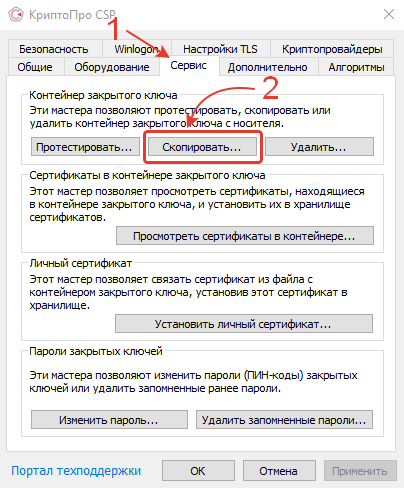
Шаг 1. Вызываем меню «Пуск» и заходим в панель управления. Находим КриптоПро CSP — вкладку «Сервис». Нажимаем «Скопировать».

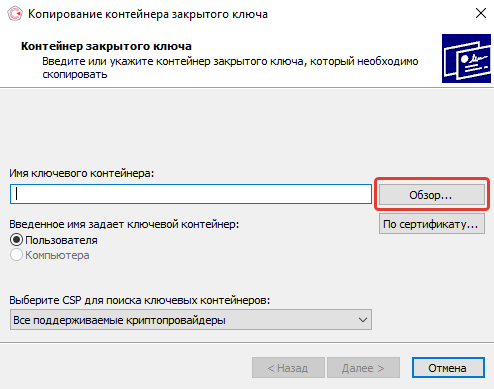
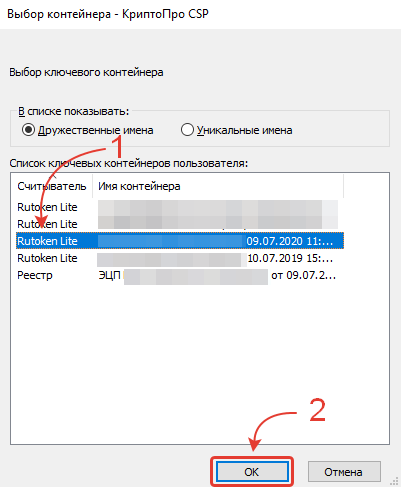
Шаг 2. Откроется окно для копирования. Переходим по кнопке «Обзор» и выбираем контейнер, который надо скопировать. Нажимаем «Далее».

Если надо снять копию с токена, укажите PIN-код в окне ввода.
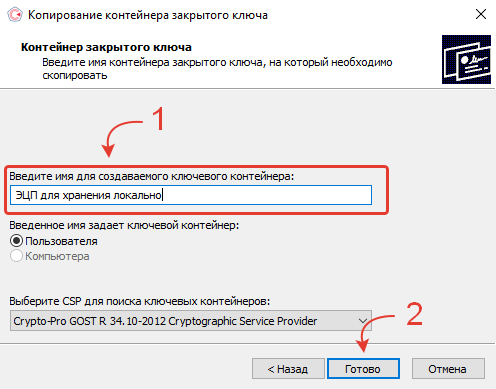
Шаг 3. Задаем имя новому контейнеру. Можно написать его русскими буквами и с пробелами. Нажимаем «Готово».

Шаг 4. Вставляем носитель, на который надо скопировать ЭП. Выбираем его в окне «Вставьте чистый ключевой носитель».

Шаг 5. Вводим новый пароль для ключевого контейнера. Если пароль вам не нужен, просто нажмите «Ок». Но работать без пароля опасно: незащищенный ключ легче скомпрометировать. И не храните пароли и PIN-коды в открытом доступе для всех пользователей ПК.

Если записываете ЭП на токен, вместо пароля надо ввести PIN-код. Как только сохраните пароль или PIN-код, копирование завершится. Система автоматически перенаправит пользователя на вкладку «Сервис».
Эксперты КонсультантПлюс разобрали, что нужно знать об электронной подписи. Используйте эти инструкции бесплатно.
Как скопировать ЭЦП на флешку
Копирование ключевого контейнера на флеш-накопитель проводят через КриптоПро CSP. Инструкция, как скопировать ЭЦП с рутокена на флешку или с ПК на накопитель, фактически одинаковая. Вот как это сделать:
- Первые шаги такие же, как для копирования через КриптоПро. Скопируйте контейнер через вкладку «Сервис».
- Выберите носитель, на который надо скопировать ключевой контейнер, в открывшемся окне.
- Придумайте пароль.

Как скопировать ЭЦП из реестра другого пользователя
Если копирование основными средствами (Windows, КриптоПро) не получилось, попробуйте скопировать ЭЦП из реестра на флешку или другой носитель. Найдите папку, в которой находится реестр компьютера с ключевыми контейнерами. Локация зависит от версии Windows:
- если 32-разрядная, перейдите по ветке: HKEY_LOCAL_MACHINE\SOFTWARE\Crypto Pro\Settings\Users\*идентификатор пользователя*\Keys\*Название контейнера*;
- если 64-разрядная, перейдите по ветке: HKEY_LOCAL_MACHINE\SOFTWARE\Wow6432Node\Crypto Pro\Settings\USERS\*идентификатор пользователя*\Keys\*Название контейнера*.
Дальше действуйте по инструкции:
- Выделяем папку, нажимаем правую кнопку мыши и выбираем «Экспортировать».
- Вводим название файла, сохраняем.
- Копируем файл на накопитель и переносим на тот ПК, где пользователю надо работать с ЭП.
- Открываем скопированный файл с расширением .reg в блокноте. Меняем SID в файле на SID текущего пользователя. SID — это идентификатор безопасности, у каждого пользователя Windows он свой. Чтобы скопировать SID текущего пользователя, зайдите в Пуск, найдите раздел «Выполнить», затем cmd. Введите whoami/user и увидите все нужные сведения о текущем пользователе.
- Если копируете файл из 32-разрядной в 64-разрядную версию, надо добавить команду Wow6432Node в строку блокнота. Пишем фразу после папки Software.
- Сохраняем и снова заходим в реестр.
- Нажимаем на файл реестра правой кнопкой мыши и нажимаем «Слияние».

Если все прошло успешно, изменения отразятся в реестре.

Если появилось сообщение «Ошибка при доступе к реестру», это означает, что слияние прошло с нарушениями. Надо проверить все пути в файле, посмотреть: если в строке лишние знаки и пробелы, удалить их.
Как только слияние завершится, сведения о новом ключевом контейнере появятся в реестре. Остается только установить личный сертификат ЭП на рабочий компьютер. Сделайте это вручную, используя стандартный инструментарий КриптоПро.
Как скопировать контейнер закрытого ключа ЭЦП на компьютер?
Многие задаются вопросом: «Как подписывать ЭЦП без флешки?». В этой статье мы расскажем, что нужно сделать, если вы хотите подписывать документы электронной подписью просто и быстро без установки физического носителя в порт USB. Носитель понадобится только один раз — скопировать ЭЦП с флешки на компьютер. Как это правильно сделать, расскажем в нашей инструкции. А если не получится, обращайтесь к нашим специалистам. Мы будем рады помочь!
Обращаем внимание наших читателей, что скопировать ЭЦП, выпущенную Федеральной налоговой службой, способами, описанными ниже не получится. В настоящее время в целях безопасности контейнер закрытого ключа при выпуске ЭЦП защищают от копирования и экспорта. Поэтому стандартными способами скопировать ЭЦП не удастся. Но наши специалисты помогут Вам скопировать ЭЦП, защищенную от копирования удалённо.
Как скопировать ЭЦП на компьютер с помощью КриптоПро CSP
- Вставьте носитель с ЭЦП в порт USB. Если подключенное устройство не определяется системой, попробуйте подключить в другой порт или установить драйвера для носителя.
Как скачать и установить КриптоПро CSP на Windows?
Наша инструкция на тот случай, если у вас приложение не установлено.
- Перейдите во вкладку «Сервис».
- В разделе «Контейнер закрытого ключа» нажмите на кнопку «Скопировать».
- Появится новое окно «Копирование контейнера закрытого ключа». Нажмите на кнопку «Обзор».
- Выберите контейнер, который размещён на флешке с ЭЦП. В нашем случае надо выбрать считыватель «Rutoken Lite». Нажмите кнопку «ОК».
- Придумайте название контейнеру закрытого ключа или оставьте название по умолчанию и нажмите кнопку «Готово».
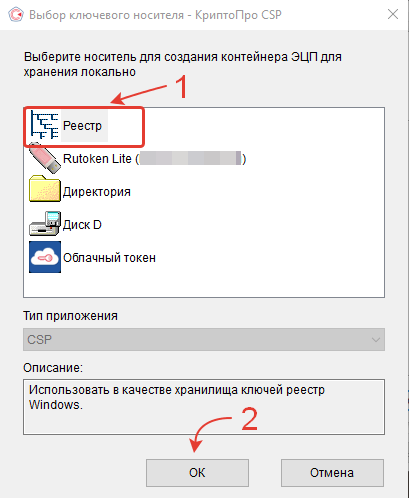
- После этого появится новое окно «Выбор ключевого носителя КриптоПро CSP». Выберите размещение контейнера в Реестре. Нажмите кнопку «ОК». В этом случае в качестве хранилища ключей будет использован реестр Windows.
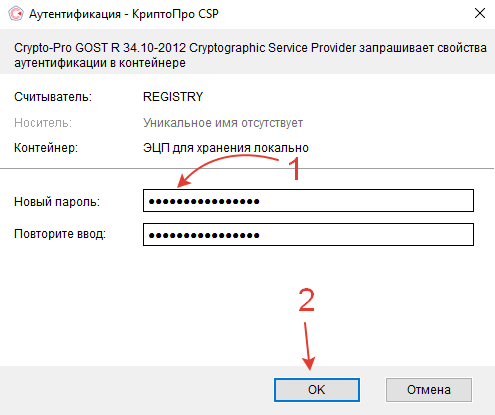
- Рекомендуем ввести пароль для нового контейнера с электронной цифровой подписью, чтобы избежать использования ЭЦП третьими лицами. После того как написали и запомнили пароль, нажмите «ОК».
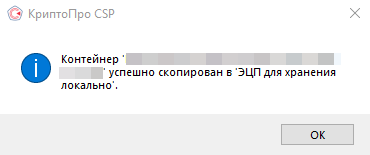
- После этого приложение КриптоПро CSP сообщит, что контейнер с флешки успешно скопирован в выбранное вами расположение — локальный реестр. Нажмите кнопку «ОК».
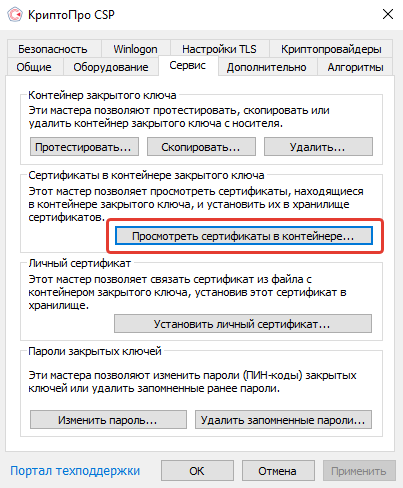
- Вернитесь в окно «КриптоПро CSP» и перейдите в раздел «Сертификаты в контейнере закрытого ключа». Нажмите кнопку «Просмотреть сертификаты в контейнере…».
- Появится соответствующее окно. Нажмите кнопку «Обзор».
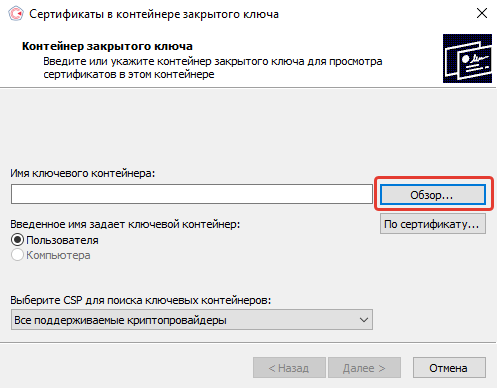
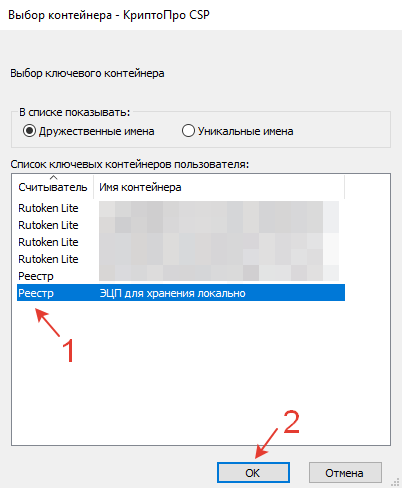
- Найдите только что скопированный контейнер по считывателю «Реестр» и имени, которое вы ранее присвоили контейнеру.
- Нажмите на контейнер и подтвердите выбор, нажав кнопку «ОК».
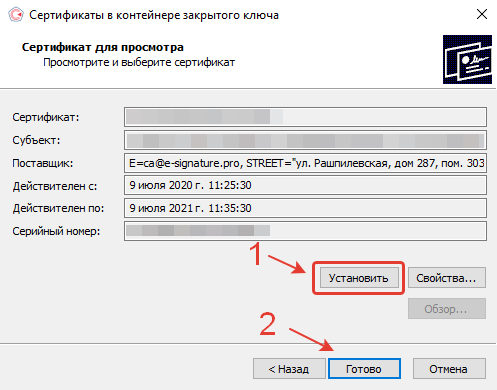
- После этого откроется окно с возможностью просмотра информации о сертификате (субъекте, поставщике и сроке действия). Нажмите кнопку «Установить».
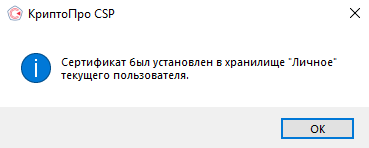
- Если всё прошло без ошибок, появится новое окно. Программа сообщит, что «Сертификат был установлен в хранилище «Личное» текущего пользователя. Нажмите кнопку «ОК».
Как скопировать ЭЦП на компьютер с помощью инструментов КриптоПро
Данный способ является универсальным. Скопировать ЭЦП на компьютер таким образом можно и на Windows и на MacOS (при условии, что используется актуальная версия программы КриптоПро).
- Запустите приложение Инструменты КриптоПро.
- Перейдите в раздел «Контейнеры».
- Выберите считыватель (флешку, на которую записана ЭЦП) и нажмите кнопку «Скопировать контейнер».
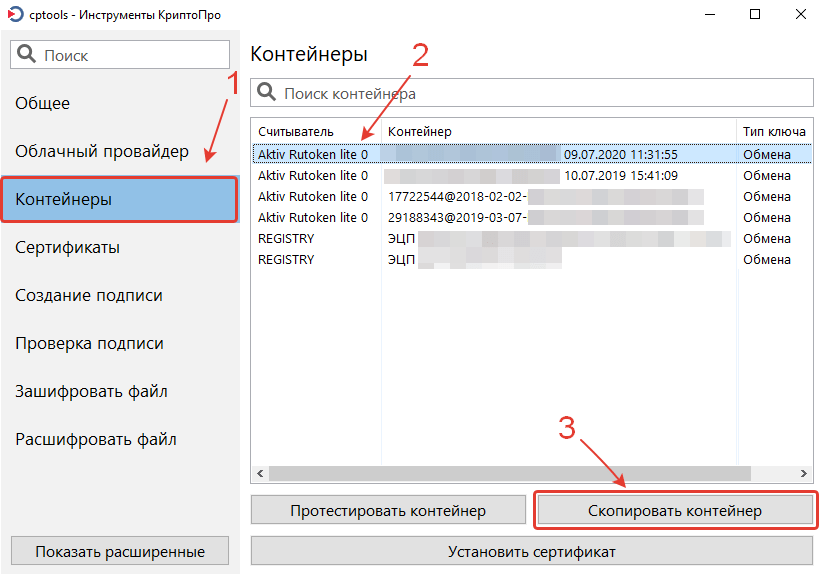
- В открывшемся окне выберите «Реестр» и нажмите «ОК».
- Выберите только что созданный контейнер закрытого ключа, ориентируясь на считыватель «Registry», и нажмите «Установить сертификат».
После этого программа сообщит, что сертификат был успешно установлен.
Теперь можете извлечь носитель с ЭЦП из порта USB и проверить, как работает ЭЦП без флешки.
Удалось ли скопировать ЭЦП с флешки на компьютер?
Расскажите в комментариях ��
Как скопировать ЭЦП на компьютер?

Сфера использования электронной цифровой подписи (ЭЦП) очень широка – можно пользоваться муниципальными и государственными услугами, подписывать и вносить правки в трудовой договор, оформлять онлайн-кредиты, декларировать налоги и многое другое. Поэтому в наши дни приходится часто сталкиваться с различными сертификатами, используя ключи закрытого типа. Поскольку на этом «завязано» практически все самое важное – операции по банкингу, отсылка отчетов в государственные органы и многое другое, то наличие на персональном компьютере электронной цифровой подписи актуально всегда. И особенную важность приобретает процедура перенесения данных с одного ПК на другой. Разберемся, что для этого нужно, и каков алгоритм действий.
Типы копирования закрытого ключа
Чтобы перенести закрытые ключи и действующие сертификаты на другой компьютер, есть возможность воспользоваться следующими способами:
- Произвести перенос или копирование информации контейнера закрытого ключа с использованием стандартной оснастки КриптоПро в панели управления. Это является наиболее простым и оперативным способом, но наибольшей актуальностью пользуется тогда, когда вы являетесь обладателем небольшого количества сертификатов. Если их база объемна, лучше обратить внимание на второй способ.
- Другой вариант – это сделать копирование сертификатов и ключей прямиком через сами исходники из непосредственного места их хранения.
Рассмотрим оба способа, подробнее остановившись на каждом.
Копирование закрытого ключа через CryptoPro
Этот процесс перемещения данных осуществляется с помощью штатного средства, для чего нужно зайти в Панель Управления, найдя КриптоПро, и перейти в закладку «Сервис», где нажать кнопку копирования. Потом нужно выбрать текущий контейнер, куда подразумевается переместить данные — им может послужить как компьютерный реестр, так и токен. Затем следует выбор нового имени месторасположения контейнерной базы.
Обратите внимание на следующее: выскакивание сообщения об ошибке 0x8009000B, свидетельствует о том, что у вас нет сообщения на экспорт ключа, и следует воспользоваться другим способом. Так как начальные штатные резервы КриптоПро не дают возможности беспрепятственного перемещения ключей закрытого типа, то стоит упомянуть, каким образом копируется сертификат с закрытым ключом для переноса на посторонний ПК без токена. Для этого нужно:
- Запустить приложение Internet Explorer, открыть в его настройках закладку «Содержание», выбрав в ней закладку «Сертификаты». После нажатия на подходящую модель сертификата жмем «Экспорт». После функции экспортирования станет активной кнопка подтверждения действия «Да».
- Продолжая начатое действие, экспортируем ключ, нажимая кнопку «Далее». Важно! Укажите пароль в появившемся окне, запомнив (а лучше, записав его). В завершение также необходимо указать имя файла, где сохранен ключ. Осталось экспортировать сам сертификат, выбрав на вкладке экспорта формат .CER. Сохранить сертификат для удобства пользования резонно в ту же папку, где сохранен ключ. В результате там отобразится 2 файла, с расширениями .pfx и .cer.
Массовое перемещение закрытых ключей
Идеальный вариант – перенесение ключей способом копирования всех данных конкретной ветки. Для этой операции потребуется узнать SID настоящего владельца, вбив в командную строку следующее: wmic useraccount where name=’zerox’ get sid, где zerox является именем записи учета. Далее нужно скопировать данные ключей в файл, открыв редактор реестра и выбрав папку Keys. После сохранения ветки реестра можно быть уверенным, что в ней сохранены все закрытые ключи. С целью переноса ключей и сертификатов, кроме самой ветки, необходимо сохранить директорию с сертификатами «My». Затем, открыв файл с веткой реестра с помощью текстового редактора, надо поменять SID бывшего пользователя на данные, принадлежащие новому, после чего следует запустить .reg файл, скопировать папку «My» в нужное место профиля, опять же, для удобства использования новым владельцем.
Наличие на персональном компьютере ЭЦП – это гарантия оперативной фиксации подлинности личной документации и отсутствие риска внесения изменений на всех этапах сделки между партнерами.
Скопировать ключ ЭП
Рекомендуем сделать копию ключа на другой защищенный носитель, чтобы в случае поломки одного из них не остаться без подписи. ЭП, которые хранятся на носителях со встроенной СКЗИ, а также подписи, выданные ФНС, копировать нельзя.
- Откройте раздел с вашей фамилией, перейдите в раздел «Подписи», нажмите и выберите «Скопировать подпись».


- Откройте меню «Сервис/Скопировать ЭП».
- Кликните сертификат, который хотите скопировать.
- Укажите имя копии контейнера и нажмите «Скопировать».


- Кнопкой откройте список ЭП.
- Нажмите «Другие операции/Скопировать» и выберите подпись.


- Перейдите в раздел «Настройки/Электронные подписи» и откройте свою ЭП.


Чтобы загрузить копию подписи на другой телефон либо в мобильное приложение СБИС после его переустановки, перейдите в раздел «Настройки/Электронные подписи», откройте ЭП и нажмите «Восстановить» или «Загрузить копию». Введите пароль от контейнера и подтвердите.