Презентационный бизнес-план
В отличие от предыдущей концепции, презентационная привлекательность очень важна при демонстрации плана потенциальным инвесторам, кредиторам и возможным партнерам. К четкости рабочего бизнес-плана тут должно добавляться соответствующее внешнее оформление, способное представить информацию о компании доступно, понятно и в выгодном свете.
Информационная составляющая также должна быть отформатирована соответствующим образом. Обязательно использование деловой лексики, желательно выдерживать единый стиль изложения документа. Необходимо также помнить, что целевая аудитория в этом случае совершенно не знакома с особенностями финансово-хозяйственной деятельности предприятия и вообще с вашим рынком. Поэтому старайтесь избегать профессиональных терминов или ненавязчиво их расшифровывать, чтобы слушатели всё понимали и не чувствовали себя некомпетентными. Отдельное внимание следует уделить освещению вопросов, связанных с экономической безопасностью предприятия и финансовыми рисками, столь важных для потенциальных инвесторов.
Оформление презентационного бизнес-плана разительно отличается от его рабочего варианта. К нему предъявляются строжайшие требования: качество бумажного носителя и печати должно быть высоким, формат должен быть удобочитаемым, а содержание должно предусматривать схемы, таблицы, графики и иллюстрации. Вообще, будет хорошо, если готовый документ вы распечатаете и еще раз на него критически посмотрите. Вы увидите множество моментов, которые можно и нужно поправить. В конечном итоге, эти мелочи могут иметь решающую роль.
Еще одним важнейшим фактором позитивного восприятия презентационного бизнес-плана является его выдержанность в одном стиле (и содержание, и графики, и даже шрифты) и предельная аккуратность оформления. Каждая ошибка может быть воспринята аудиторией как преднамеренное искажение фактов. Цена случайно ошибки в отражении, к примеру, данных финансовой потребности, может фатально сказаться на мнении потенциальных инвесторов или партнеров.
Электронный бизнес-план
В современном информационном обществе все важные расчеты делаются с использованием компьютеров, специализированных программ для разработки планов. С их помощью оформляются и переводятся в доступную «бумажную» форму разнообразные документы бизнес-планирования. В связи с тем, что все больше специалистов отдает предпочтение электронной форме движения данных, как наиболее быстрой и мобильной, полезно иметь возможность представить свой бизнес-план и с помощью инновационных технологий. Использование презентационного оборудования зачастую значительно не только повышает уровень восприятия предоставляемой информации, но и формирует позитивное отношение к ней. Приобретите готовый набор для презентаций, куда входит очень компактный ноутбук и проектор, плюс экран. Использование современных и удобных технологий так же создаст позитивное к вам отношение со стороны инвесторов.
22.Алгоритм составления бизнес-плана.
Правильный бизнес план является основополагающим документом при начале любой предпринимательской деятельности, так как он позволяет определить идею и пути реализации бизнеса, необходимые вложения и показатели рентабельности.
В экономике и менеджменте нет единого общепринятого шаблона написания бизнес-плана, все они являются единичными и составляются под каждый отдельно взятый старт-ап. Цель бизнес-плана – структурированно отобразить всю информацию о жизненном цикле бизнеса, его составляющих, вывести стоимость проекта, время выхода на точку безубыточности и уровень доходности.
Но, несмотря на индивидуальный процесс написания, есть стандартная структура составления документа, которая содержит следующие основные моменты:
Лицевой (титульный) оборот документа, на котором указаны данные учредителей, назван автор проекта, стоимость и суть его;
Резюме проекта, подчеркивающее инвестиционную привлекательность;
Основная идея проекта и краткое видение реализации;
Детальный маркетинговый план;
Разработанный производственный план;
Полный финансовый план на 3-5 лет;
Точный расчет рентабельности проекта;
Перечень рисков и гарантий;
Список необходимой нормативной документации;
Подход к написанию документа должен быть взвешенным и иметь необходимую информационную базу – тот достоверный источник данных, на который можно будет уверенно опираться в построении сценария работы предприятия.
1.Титульный лист бизнес плана.
Титульный лист является обложкой и должен нести не эстетическую, а сугубо практическую функцию. На на нем необходимо разместить:
Название проекта. Например: «Проект создания и развития коммерческой Интернет-радиостанции «Радиоистанция икс».
Организационно-правовая форма проекта;
Название юридического лица, или ФИО автора проекта, контакты. Если таких лиц несколько, сделать перечень с указанием зон ответственности:
Автор проекта: Семенов В.Г., учредитель, автор идеи, тел.: хх-хх-хх Соавторы: Петров Н.Н. (специалист по финансам), тел.: хх-хх-хх Сидорова С.А. (специалист по маркетингу), тел.: хх-хх-хх
Стоимость проекта, выраженная в сумме первичного капитала и аннотация проекта. Например: «В представленном документе содержится пошаговый бизнес-план создания и развития в течение трех лет коммерческой Интернет-радиостанции «Радиоистанция икс», стоимость проекта $280 000. Окупаемость проекта 34 месяца».
Место, год создания: Москва, 2013г.
Таким образом, лицевой оборот содержит краткую справку о проекте и его ключевых показателях.
2. Резюме проекта.
Лаконичное отображение сути предложения и всех ключевых данных содержится в резюме бизнес-плана. Цель создания этого раздела – удержание внимания потенциального инвестора. Именно прочтение резюме определяет – будет ли уделено проекту внимание. Для этого необходимо включить в резюме следующую информацию:
Краткое описание идеи бизнеса, данные о ее своевременности на рынке, география влияния, срок реализации и окупаемости проекта и уровень его доходности.
Факторы, обеспечивающие ожидаемый уровень дохода, конкурентоспособность, жизненный цикл продукта.
Классификация бизнес-планов
Современная классификация бизнес-планов предусматривает их разделение на четыре отдельные группы:
- мини бизнес-планы;
- рабочие бизнес-планы;
- презентационные бизнес-планы;
- электронные бизнес-планы.
Каждый вид бизнес-плана разрабатывается под конкретные цели и предполагает свою норму затрат труда. При этом результат планирования будет зависеть не только от уровня проработки стратегии в целом, но и от соответствия вида бизнес-плана цели его разработки. Иными словами, не учитывая назначение бизнес-прогноза, нельзя однозначно утверждать, какой из нескольких подходов является более рациональным.
Отметим, что вид, форма, структура и наполнение бизнес-плана уникальны не только для каждого направления предпринимательской деятельности, но и для каждой конкретной ситуации. Таким образом, бизнес-планы имеют существенные различия в размере, оформлении документа, содержании и ряде других факторов, определяемых ситуациями в различных сферах бизнеса.
Для обеспечения значимого эффекта от воздействия разработанного бизнес-плана необходимо правильно выбрать его вид. Несомненно, каждый разработчик старается представить свой бизнес в самом выгодном свете, вне зависимости от того, предназначен ли бизнес-план для внутреннего использования или должен быть представлен потенциальным инвесторам для того, чтобы убедить их вложить средства в рисковый проект.
Составление бизнес-плана во многом сходно с выбором парадной одежды: в этом случае элементы, подчеркивающие все достоинства настолько же важны. Структура и содержание бизнес-плана должны быть выдержаны в том же ключе. Только отражающий все положительные стороны бизнес-план имеет высокие шансы на адекватное рассмотрение. Рассмотрим основные рекомендации по составлению каждого вида бизнес-плана.
Мини бизнес-план
Рекомендуемый объем — не более 10-ти страниц. Основное внимание необходимо сосредоточить на концепции бизнеса, его финансовых показателях, маркетинговом плане, финансовой отчетности и движении ликвидности, отображении доходов и бухгалтерском балансе. Такое наполнение способно четко и ясно представить потенциальному инвестору или партнеру концепцию бизнеса, текущее состояние предприятия и финансовые перспективы сотрудничества. Дальнейшее оформление планов также может быть построено на таком фундаменте.
Отметим, что использование мини бизнес-плана эффективно только при его соответствии назначению. Он не может послужить заменой полноценного бизнес-плана и не должен представляться вниманию инвесторов, ожидающих более серьезного уровня проработки.
Рабочий бизнес-план
Является прекрасным средством для управления бизнесом. Разрабатывается как в длинной и подробной форме, так и в сжатой, используемой для презентаций. Как и для предыдущего вида, допускается вольное изложение на понятном для аудитории языке.
В случае разработки рабочего бизнес-плана для внутреннего пользователя, можно упустить ряд моментов, не важных для тех, кому вы его презентуете. Можно выпустрить целые разделы, которые нужны в основном для «правильности», полноты оформления документа.
Формат представления рабочего бизнес-плана не является жестко заданным и может не соответствовать критериям презентационной привлекательности. Этот вид планирования обычно выполняет чисто утилитарную роль: от него требуется только соблюдение структурности, четкости и достоверности изложенного материала. Рабочий бизнес-план должен доносить основные мысли, идеи и итоговые показатели. Всё остальное — по сути не так важно.
Презентационный бизнес-план
В отличие от предыдущей концепции, презентационная привлекательность очень важна при демонстрации плана потенциальным инвесторам, кредиторам и возможным партнерам. К четкости рабочего бизнес-плана тут должно добавляться соответствующее внешнее оформление, способное представить информацию о компании доступно, понятно и в выгодном свете.
Информационная составляющая также должна быть отформатирована соответствующим образом. Обязательно использование деловой лексики, желательно выдерживать единый стиль изложения документа. Необходимо также помнить, что целевая аудитория в этом случае совершенно не знакома с особенностями финансово-хозяйственной деятельности предприятия и вообще с вашим рынком. Поэтому старайтесь избегать профессиональных терминов или ненавязчиво их расшифровывать, чтобы слушатели всё понимали и не чувствовали себя некомпетентными. Отдельное внимание следует уделить освещению вопросов, связанных с экономической безопасностью предприятия и финансовыми рисками, столь важных для потенциальных инвесторов.
Оформление презентационного бизнес-плана разительно отличается от его рабочего варианта. К нему предъявляются строжайшие требования: качество бумажного носителя и печати должно быть высоким, формат должен быть удобочитаемым, а содержание должно предусматривать схемы, таблицы, графики и иллюстрации. Вообще, будет хорошо, если готовый документ вы распечатаете и еще раз на него критически посмотрите. Вы увидите множество моментов, которые можно и нужно поправить. В конечном итоге, эти мелочи могут иметь решающую роль.
Еще одним важнейшим фактором позитивного восприятия презентационного бизнес-плана является его выдержанность в одном стиле (и содержание, и графики, и даже шрифты) и предельная аккуратность оформления. Каждая ошибка может быть воспринята аудиторией как преднамеренное искажение фактов. Цена случайно ошибки в отражении, к примеру, данных финансовой потребности, может фатально сказаться на мнении потенциальных инвесторов или партнеров.
Электронный бизнес-план
В современном информационном обществе все важные расчеты делаются с использованием компьютеров, специализированных программ для разработки планов. С их помощью оформляются и переводятся в доступную «бумажную» форму разнообразные документы бизнес-планирования. В связи с тем, что все больше специалистов отдает предпочтение электронной форме движения данных, как наиболее быстрой и мобильной, полезно иметь возможность представить свой бизнес-план и с помощью инновационных технологий. Использование презентационного оборудования зачастую значительно не только повышает уровень восприятия предоставляемой информации, но и формирует позитивное отношение к ней. Приобретите готовый набор для презентаций, куда входит очень компактный ноутбук и проектор, плюс экран. Использование современных и удобных технологий так же создаст позитивное к вам отношение со стороны инвесторов.
Как сделать презентацию бизнес-плана в PowerPoint.

Julia Melymbrose Last updated Jun 21, 2022
Неважно кто вы — предприниматель, подготавливающий презентацию бизнес-плана в PowerPoint или предложение о сделке с потенциальным клиентом, — одно точно: Многое зависит от ваших слайдов.
Знаете ли вы, как создать презентацию PowerPoint, которая побудит ответить громогласным «Да!» вашу аудиторию?
Если нет — не беспокойтесь. У нас есть все необходимые ресурсы и советы, чтобы помочь вам произвести неизгладимое впечатление своей будущей презентацией PowerPoint!
Как персонализировать профессиональный шаблон PowerPoint
Шаг 1: Выбираем идеальный шаблон PowerPoint
Конечно, можно просто открыть PowerPoint, разместить в нем несколько фотографий и схем как попало, и на том закончить. Если это ваш план, вы можете не тратить время зря и вовсе не готовить презентацию, заранее признав свое поражение.
Никого не впечатлит презентация, которую, судя по ее виду, подготовил десятилетний ребенок. В то же самое время нет необходимости платить большие деньги дизайнеру-профессионалу за подготовку презентации для вас.
С помощью шаблонов презентации PowerPoint можно быстро и легко создать собственную презентацию за несколько минут, которая будет выглядеть профессионально.
Не знаете с чего начать при таком широком выборе шаблонов? Просмотрите самые популярные шаблоны бизнес-плана в PowerPoint. Бизнесмены и фрилансеры любят эти шаблоны и выбирают их для заключения собственных сделок.

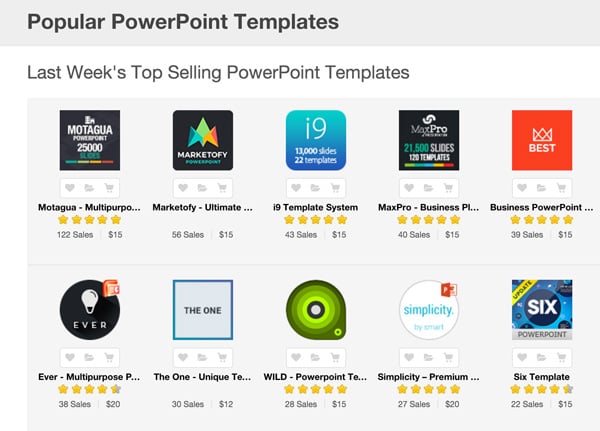 Популярные шаблоны PowerPoint в GraphicRiver
Шаг 2: Останавливаем выбор на шаблоне PowerPoint, понравившемся более всего
Пора перестать разглядывать все потрясающие шаблоны РРТ в наличии и остановиться на одном. Знаю, это непросто!
На что стоит обратить внимание при выборе? Посмотрите, сколько вариантов раскладки слайдов есть в презентации. Чем больше — тем больше у вас вариантов. Входят ли в комплект дополнительные иконки png? (Это особенно важно, если вы любите визуальные элементы в своих презентациях). Что можно редактировать? Можно ли этот шаблон распечатать? (Понадобится ли вам печатать презентацию на бумажном носителе?)
В этом курсе я воспользуюсь шаблоном презентации Modern Business Plan РРТ, чтобы показать вам, как это работает. Мне нравится этот шаблон не только тем, что в нем 50 разных раскладок слайдов, он также предлагает три цветовых схемы, что позволяет менять стиль в соответствии с предназначением презентации.

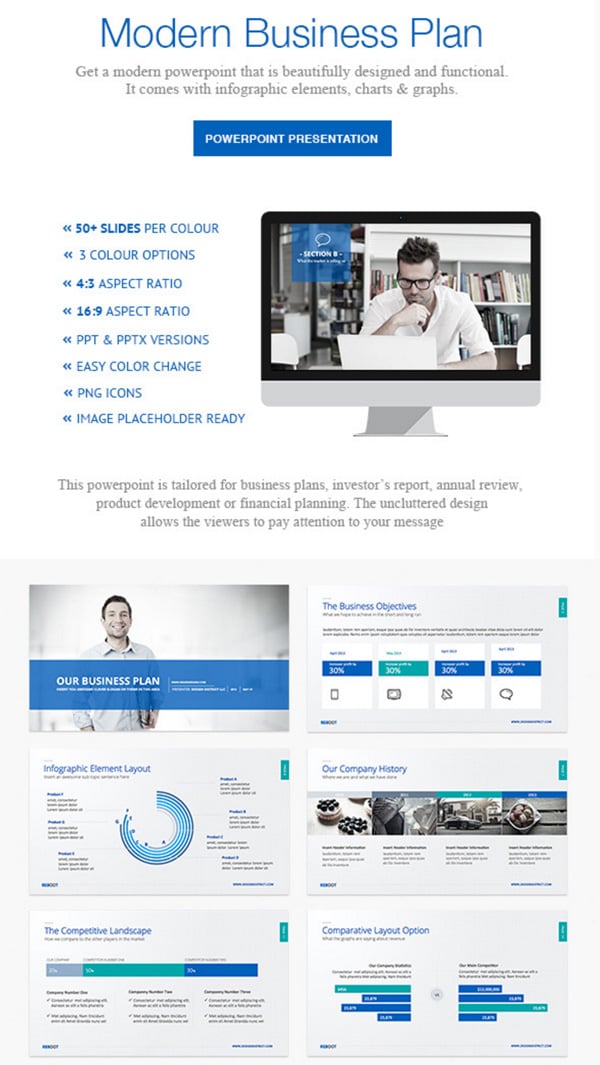 Тема презентации PowerPoint «Modern business plan» на GraphicRiver.
Ниже небольшая демонстрация начинки этого шаблона PowerPoint:

Этот шаблон также «упакован» множеством иконок, с помощью которых вы сможете привлечь внимание к ключевым моментам в слайдах. Здесь уже есть фотография — заполнитель, которая, как мы увидим позже, сделает вашу жизнь намного проще!
Я проведу вас по всем необходимым шагам настройки этого шаблона на потрясающую презентацию бизнес-плана, и в этом руководстве буду пользоваться версией PowerPoint 2016. Если вы пользуетесь другой версией PowerPoint, вы можете заметить незначительные различия между скриншотами и тем, что появляется у вас на экране, но там не должно произойти ничего такого, что бы помешало вам следовать за мной.
Шаг 3: Начинаем работать с шаблоном
Когда вы выберете и скачаете нужный шаблон, вы увидите, что в основной папке будет несколько вариантов, из которых можно выбрать нужный вам, прежде чем приступать к наполнению презентации.
Для начала необходимо выбрать аспект: 4:3 или 16:9. (В некоторых шаблонах еще есть третий вариант, более подходящий для печати на бумаге). Аспект 4:3 — традиционный выбор для слайдовых презентаций, однако большинство современных проекторов, теле- и компьютерных экранов работают в аспекте 16:9. Заранее уточните, на каком оборудовании вы будете показывать свою презентацию, чтобы выбрать правильный аспект.
В этом курсе я воспользуюсь шаблоном презентации Modern Business Plan в аспекте 16:9.
Далее решаем, будем ли мы открывать свою презентацию в формате .ppt или .pptx Это зависит от версии PowerPoint, которой вы будете пользоваться во время презентации.
Если компьютер, с которого вы будете показывать свою презентацию использует версию Microsoft office 2007 и выше, можете смело выбирать .pptx Если на компьютере установлена более старая версия, выбирайте .ppt Когда вы сохраняете свою презентацию в pptx (X = XML), это делает ваш файл более совместимым с другими программами, поэтому если есть возможность, выбирайте именно этот формат.

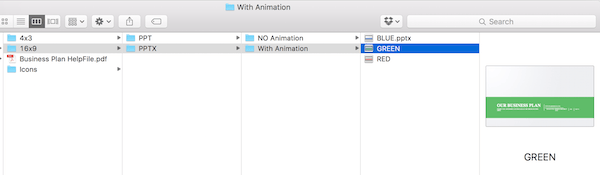 Выбираем один из трех доступных цветов
Следующим решением перед началом создания презентации будет выбор — сделать презентацию с анимацией или без. При выборе «Без анимации» (NO Animation) слайды будут появляться на экране по клику. При выборе «Анимации» слайды будут появляться c помощью какого-нибудь анимационного эффекта, например наплывать, или раздробленный слайд может сложиться, как мозаика.
Оба варианта будут выглядеть и вести себя одинаково — процесс редактирования один и тот же. Какой выбирать — зависит от вашего личного вкуса и приоритетов. Я люблю презентации с анимацией, поэтому выбираю этот вариант.
В итоге, выбираем шаблон любимого цвета, запускаем, и теперь мы готовы приступить к редактированию!
Шаг 4: Не забываем «Сохранить как» свою презентацию!
Сохранять презентацию до того, как что-либо сделано? — Кажется странным.
Не так странно, когда мы разберемся, чего пытаемся избежать:
Во-первых, мы хотим сохранить файл шаблона в оригинале.
Во-вторых, мы избегаем риска потерять новую презентацию, если вдруг программа зависнет или еще что произойдет.
Поэтому, самое первое, что мы сделаем — находим в меню Файл, затем выбираем Сохранить как.

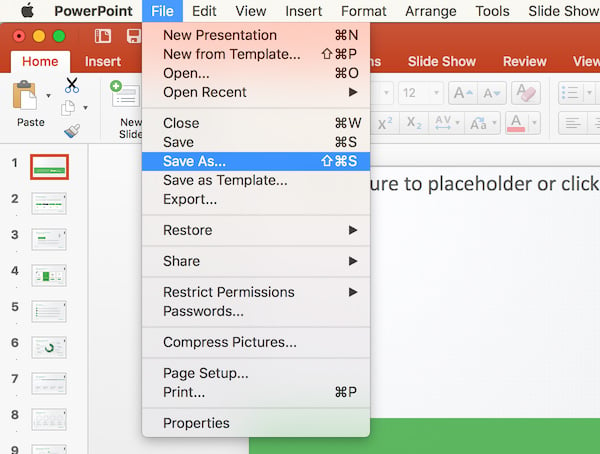 Сохраните свою презентацию прежде чем начнете наполнять слайды.
Называем папку и выбираем, где на диске мы хотим ее сохранить.
Полезная привычка — регулярно нажимать Ctrl + S (или Command + S, если вы работаете на Mac). Так вы будете сохранять все послендие изменения, и не потеряете ничего.
Шаг 5: Общее редактирование и опции
В центре экрана расположен первый слайд вашей презентации. Слева вы видите вертикальное меню, в котором отображены все слайды презентации. Вверху экрана находится горизонтальное меню, с помощью которого вы сможете редактировать презентацию.
Самое лучшее в создании презентаций из шаблонов PowerPoint — абсолютно все, что вы видите на слайде, можно редактировать. Это значит, что вы можете полностью подкорректировать презентацию под себя.
На этой стадии начнем с текстовых элементов и позже перейдем к графическим и визуальным элементам.
Двойной щелчок мышью по заголовку первого слайда, чтобы заменить слова «Our Business Plan» заголовком вашей презентации. Проделываем те же манипуляции для подзаголовка и всех других элементов текста на первом слайде.

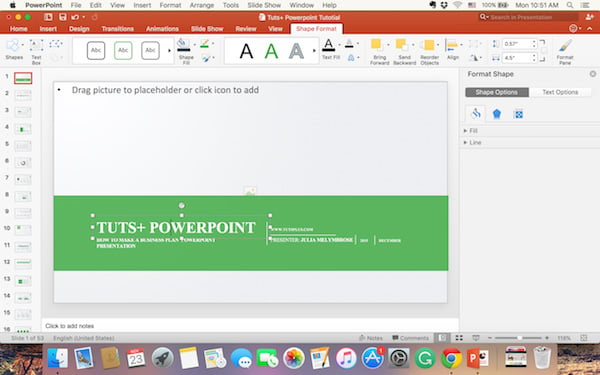 Замените текст заголовка
Теперь, когда нас все устраивает на первом слайде, в меню с левой стороны выбираем второй слайд. Двойной щелчок по любому элементу — текст, числа, и т.п. — редактируем, как в предыдущем слайде. Редактируем текст в соответствии с нашей презентацией, либо полностью удаляем текстовый блок, если в нем нет необходимости.
А что если нам необходимо добавить текст там, где в слайде нет текста? Один щелчок по краю слайда (на сером фоне), чтобы случайно не изменить элемент, над которым мы только что работали. (Когда не выбран ни один элемент на слайде, вам не должно быть видно рамок, с помощью которых редактируются элементы). Двойной шелчок на слайде там, где вы хотите, чтобы появился текст, и начинайте печатать. (См фото внизу).

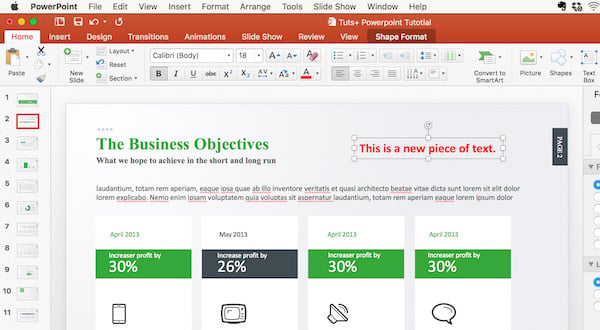 Добавьте текст к следующему слайду
С помощью горизонтального меню вверху вы можете изменить любой новый или существующий элемент, чтобы его размер, шрифт, цвет и пр. выглядели так, как вы хотите. Вариантов не сосчитать!
Так же можно изменить, добавить и удалить любой текстовый элемент в любом другом слайде вашей презентации. Вы можете даже поменять текст, который не расположен горизонтально — например в слайде 4 слово «Renew» расположено по диагонали.

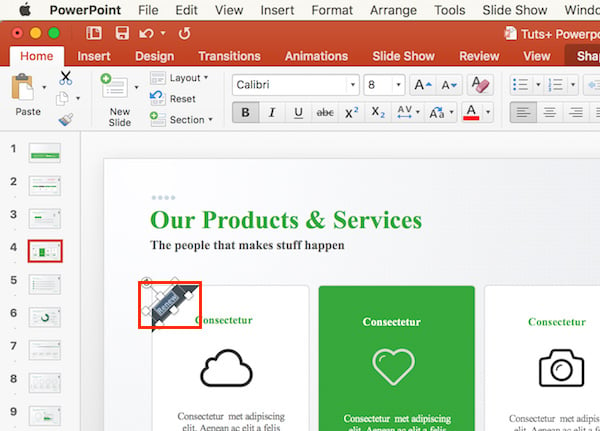 Редактирование текста, расположенного под углом.
Двойной щелчок по тексту, и можете начинать печатать.
Шаг 6: Картинки, графика и другие элементы
Знание того, как заставить презентацию PowerPoint говорить именно то, что вы хотите сказать — лишь половина пути. Вторая половина — сделать так, чтобы она показывала все то, что вы хотите показать. Это легко сделать!
Вы можете отредактировать, изменить или удалить любую иконку, картинку (или шаблон-заполнитель), а также графический элемент в своем шаблоне.
Начнем с фотографий. В шаблоне вы увидите, что во многих местах разбросаны небольшие изображения с желтым солнцем и зелеными горами. Это указывает на то, что в презентации размещены заполнители для фотографий.

 Шаблон PowerPoint с заполнителями.
Представьте, что эти заполнители выполняют роль дублеров для ваших изображений. Они просто занимают место до тех пор, пока вы не вставите собственную фотографию на их место.
Когда вы щелкнете по иконке заполнителя, откроется диалоговое окно, чтобы вы смогли выбрать фотографию, находящуюся у вас в компьютере. Другой способ — вы можете перетащить фотографию со своего компьютера на место заполнителя, и программа автоматически вставит ее туда.
Знаете, что самое лучшее в заполнителях? Вне зависимости от размера вашей фотографии, ее размер будет автоматически изменен, чтобы она уместилась на месте, отведенном для фотографии-заполнителя. Посмотрите на разницу, когда я добавляю фото в слайд 1 на шаблоне.

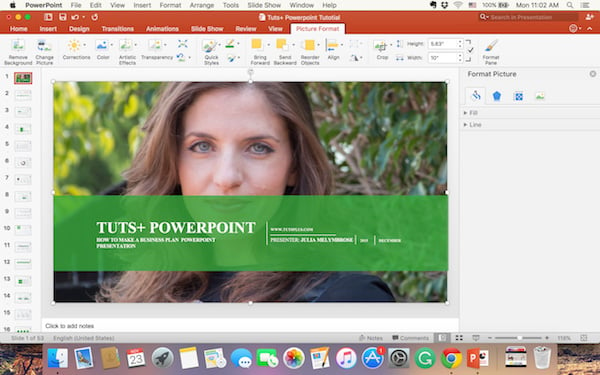 Вставьте большое фото в свою презентацию.
И когда я добавляю ее в слайд 8.

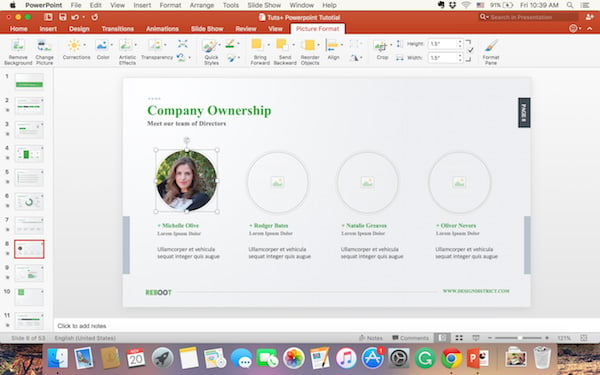 Вставьте маленькое фото в свою презентацию.
Фотография одна и та же, процесс один и тот же, шаблон тот же самый. На каждое действие ушло всего по паре секунд, и мне не пришлось вносить изменения самой. Чудо!
В хорошем шаблоне презентации будет возможность не только добавить картинки, но в ней также будет место для иконок.
Картинки — это полноцветные фотографии, которые вы вставляете в презентацию, а иконки — более простые графические элементы — помогут вам визуально выделить ключевые мысли в презентации.
Чтобы заменить иконку в презентации PowerPoint, щелкните по ней один раз, чтобы выделить, а затем щелчок правой кнопкой мышки (или двумя пальцами на Маке), чтобы открыть меню опций.
Замените иконку на слайде РРТ.
Выберите «Заменить картинку». Когда откроется диалоговое окно, найдите папку с сохраненным вами шаблоном, в ней папку с иконками, выберите желаемую иконку и нажмите «Вставить».
Вставьте иконку звезды в слайд.
У всех иконок в формате .png можно поменять размер, форму и цвет. Пользуйтесь меню вверху и справа в вашей программе.
Измените цвет и размер иконки из шаблона непосредственно в PowerPoint.
Давайте теперь рассмотрим другие визуальные элементы презентации, такие как графики.
Наш шаблон уже заполнен набором графиков и чартов, и, как и все другие элементы, их легко редактировать. Чтобы редактировать график, просто щелкните по конкретному элементу, который вы хотите изменить, и перетащите его в новое положение, поменяйте цвет, размер, чтобы он подошел по размеру под ваши данные.
Обратите внимание ниже, как я изменила размер и цвет красной и голубой линий на чарте в слайде 6 шаблона презентации.

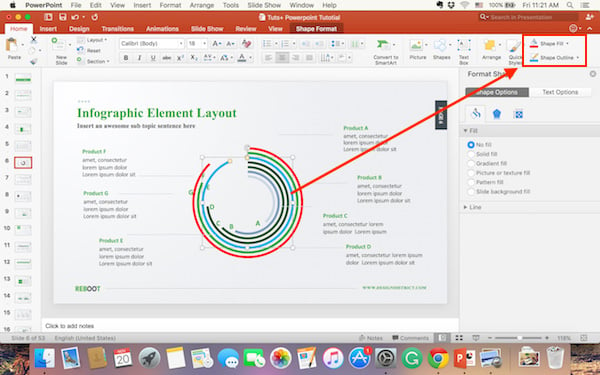 Отредактируйте инфографику в шаблоне презентации.
Шаг 7: Добавляем и удаляем слайды
Каждая презентация PowerPoint не похожа на другую, как и предприниматель или фрилансер, создающий ее. Помимо изменения текста и визуальных элементов в каждом слайде, вы также можете полностью удалить слайды из шаблона или добавить новые в зависимости от ваших целей.
Чтобы удалить слайд, просто выберите его в меню слева, дважды щелкните мышью по нему (или щелкните двумя пальцами на Маке), откроется меню, в нем выберите «Удалить слайд».

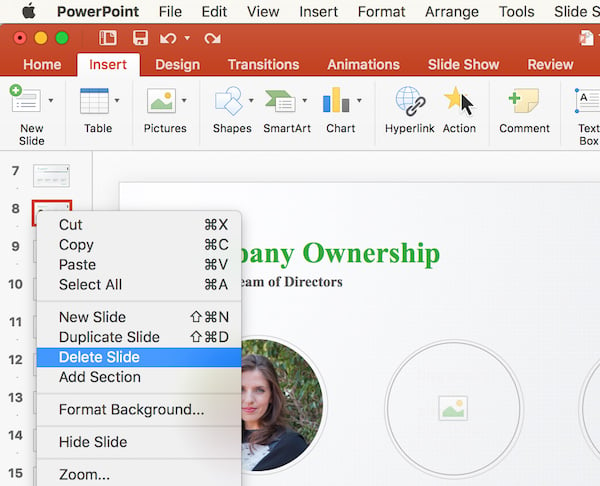 Удалите слайд из шаблона презентации.
На фото вверху видно, что над опцией Удалить слайд имеется опция Дублировать слайд. Когда вам в презентации нужны два слайда с одинаковой раскладкой, просто выберите эту опцию, и такой же слайд появится сразу под оригинальным слайдом.
Меню опций также дает вам возможность добавить Новый слайд, он появится в презентации сразу после слайда, по которому вы щелкнули. Опция Дублировать слайд добавит новый слайд в презентацию, который будет в точности повторять раскладку слайда, по которому вы щелкнули. Опция Новый слайд добавит новый и пустой слайд к вашей презентации с такой раскладкой, которую вы выберете.
Вам стоит узнать еще об одном способе добавться новые слайды.
Выберите место в своей презентации, где вы хотите добавить новый слайд. (Подсказка: новые слайды всегда добавляются после выделенного слайда). Выберите Вставить в горизонтальном меню. Первое, что вы увидите в списке будет Новый слайд. Если вы выберете его, новый слайд будет пустым. Но если вы нажмете на маленькую стрелку справа от икартинки, откроется целое меню с шаблонами слайдов, из которого вы можете выбрать любой.

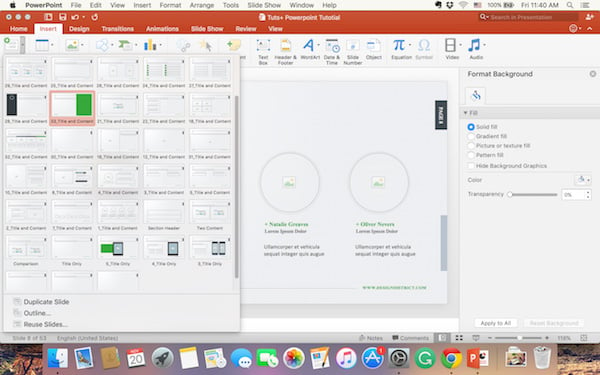 Сделайте двойной щелчок по слайду и, вуаля! Новый слайд добавлен.
Шаг 8: Меняем порядок слайдов в презентации
Использование шаблонов презентаций PowerPoint замечательно тем, что шаблон служит своеобразным образцом, как структурировать презентацию. Слайды уже расположены в логической последовательности, которая поможет вам презентовать свой план или предложение так, чтобы они звучали убедительно.
Но это вовсе не значит, что вы не можете поменять порядок слайдов в своей презентации. Вы можете переместить их в любом удобном вам порядке, чтобы он подходил вашей цели.
Чтобы поменять порядок слайдов, щелкните по слайду в меню слайдов слева, затем нажмите мышкой и удерживайте слайд, пока не перетащите его в новое желаемое положение.

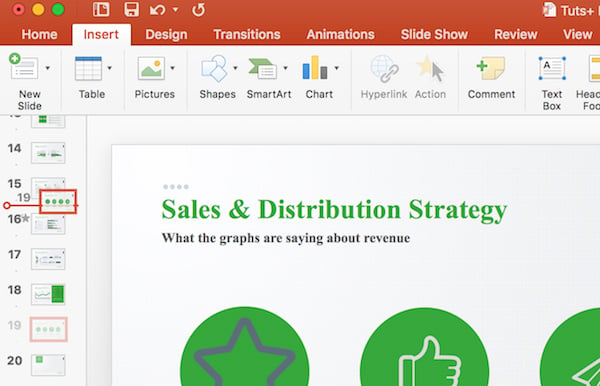 Щелкните по слайду и перетащите его.
Шаг 9: Переходы
Помните, в начале этого руководства я сказала, что выбираю презентацию с анимацией? Анимацию тоже можно изменить для того, чтобы она соответствовала вашим намерениям.
Щелкните по любому слайду в презентации, затем выберите Переходы (Transitions) в главном горизонтальном меню вверху. Слайд, который выбрала я появится с помощью анимацией под названием Пролет (Fly Through). Вы увидите, что я выделила красной рамкой, где можно изменить переходы для ваших слайдов так, чтобы они соответствовали вашей цели.

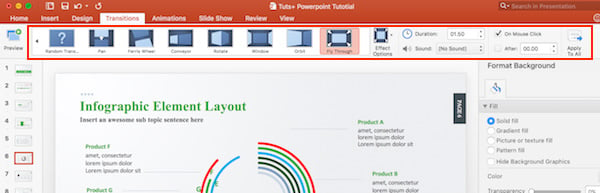 Измените переходы от слайда к слайду.
Вы также можете изменить продолжительность перехода и добавить звук, если хотите. Только держите в уме, что в таких ситуациях лучше не переборщить с эффектами.
Шаг 10: Воспроизведение презентации
Редактирование завершено, и теперь пора в реальном времени посмотреть шедевр, который у вас получился! Всегда полностью проигрывайте свою презентацию прежде, чем показать ее клиентам — вам надо убедиться, что все работает, и все понятно.
Самое последнее, что вам нужно — это чтобы незначительный сбой или недоработанная деталь смазали впечатление от презентации, в которую вы вложили столько труда.
Поднимитесь в начало своей презентации PowerPoint, выберите Слайдшоу в главном горизонтальном меню и щелкните по первой строчке Проиграть сначала. Приятного просмотра!

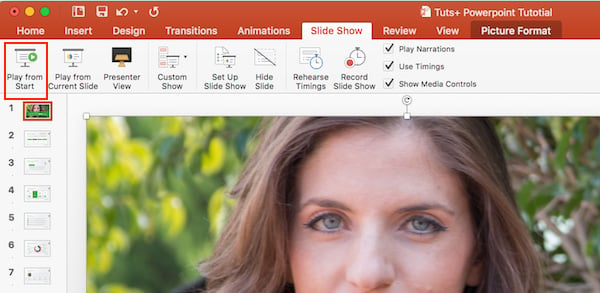 Проиграйте презентацию для проверки.
Как найти шаблон идеальной презентации PowerPoint
Помните, что это лишь один образец шаблона деловой презентации PPT. C помощью процесса и легких шагов, которые я показала вам, вы можете изменить любую презентацию PowerPoint в соответствии со своими нуждами и целями.
Например, если вы хотите яркую презентацию, которую можно будет распечатать, вам может пригодиться презентация PowerPoint Max-Pro Business Plan.

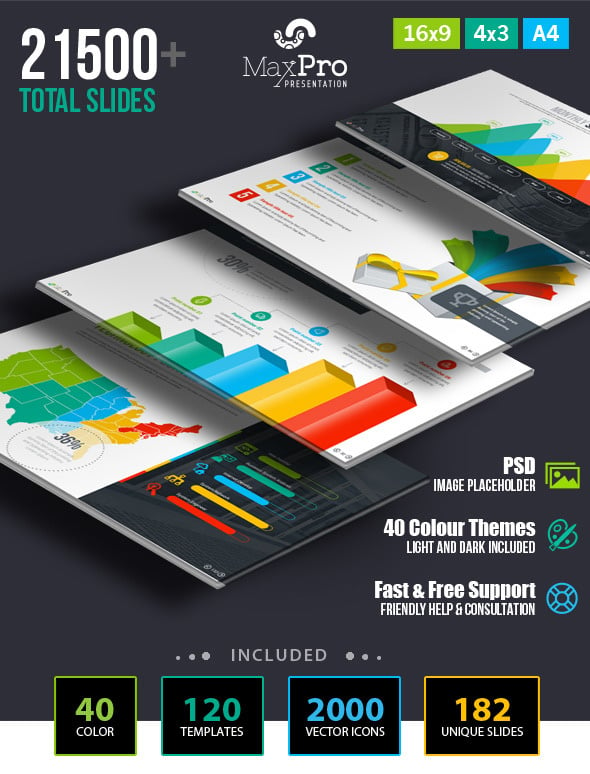 Max Pro business plan PPT тема презентации. Доступна на GraphicRiver.
Но если вы ищете что-то с более корпоративным характером, в комплекте которого есть и темная, и светлая раскладка для придания драматизма, обратите внимание на шаблон Business Plan PowerPoint Presentation. Уверена, члены совета директоров будут потрясены.
Если вам более подойдет креативный вид с чистыми линиями, который станет отражением вашего бизнеса, и при этом позволит подчеркнуть вашу творческую натуру, рекомендую шаблон Business Plan StartRight Presentation.
Если вы любите полагаться на визуальные опоры и вам нравится организованная структура инфографики, вам подойдет шаблон PowerPoint Business Plan Infographic. Тем более этот шаблон полностью редактируем и поставляется с 7 разными цифровыми схемами, как в темной, так и в светлой раскладке. В комплект входят редактируемые векторы, иконки, и более 1100 слайдов!
А если вы хотите пустить в ход всю свою мощь и произвести неизгладимое впечатление бизнес-планом и профессионализмом его презентации, но при этом оставить свободу творчества в редактировании? Тогда попробуйте Marketofy — Ultimate PowerPoint Template. В комплекте 200 уникальных слайдов, 24 цветовых схемы, 2500 векторных иконок, 3 версии масштабирования (включая версию для печати). Также эта презентация полностью оптимизируемая! Вот что я имею ввиду, когда говорю о профессионализме в презентации бизнес-плана в PowerPoint!
Какими бы ни были ваши нужды и желания, а также навыки в работе с PowerPoint, обязательно найдется шаблон РРТ, который подойдет именно вам. Как только вы его найдете, следуйте 10 шагам, которые я описала выше, чтобы превратить ее в собственный шедевр, который поможет вам убедить потенциальных клиентов заключить сделку с вами!
Как подготовить и провести презентацию бизнес-плана
1. Суть презентации бизнес-плана и ее целевая аудитория
Презентация – это официальное, торжественное представление вновь созданной компании, проекта, продукции перед СМИ, общественностью или потенциальными потребителями. В случае презентации бизнес-плана целевую аудиторию составляют инвесторы или сотрудники Вашей компании. Более пристального рассмотрения требует, конечно, первый случай. Именно от того, насколько эффективно пройдет презентация в глазах инвестора, зависит судьба проекта. Отсюда вытекает, что основная цель Вашей презентационной деятельности – убедить инвестора (кредитора) в том, что Вы сможете реализовать предложенный проект . Для этого необходимо показать сильные стороны бизнеса и выгоды для инвестора, учитывая тот факт, что время для общения во многих случаях ограничено не более чем 20 минутами. За это время нужно успеть завязать диалог с потенциальными инвестором. Этому способствует понятная и логичная структура Вашей презентации.
2. Структура презентации бизнес-плана
Обычно презентации оформляются в Microsoft Power Point. Подробнее об этом мы скажем позже. Информация, которую удобно использовать для составления презентации содержится в резюме бизнес-плана.
Большая часть презентаций охватывает семь ключевых областей:
• предприятие и его продукция (услуги);
• рынок – клиенты и конкуренты;
• маркетинговая стратегия;
• первоочередные финансовые задачи;
• команда, которая будет внедрять бизнес-план;
• необходимые размеры ссуды или долевого участия и цели, на которые эти деньги будут направлены;
• условия и сроки возврата инвестиций (естественно, что вложив свои средства, инвестор ждёт их обязательного возврата и прибыли).
Важно осознавать, чему нужно уделить больше внимание, задаться вопросом, что может быть непонятно Вашим слушателям. Безусловно, следует сделать акцент на вопросе целесообразности инвестиций, их начала, объема, возврата, рисков и т.д. Но также не следует забывать, что сам продукт, особенно если он инновационный, должен быть представлен наиболее понятно и с наглядным подчеркиванием его сильных сторон.
Большое значение имеет команда проекта.
В глазах потенциального инвестора наиболее важным фактором являются Ваши личные качества, а также личные качества всего руководящего состава вашей фирмы. Потенциальные кредиторы хотят увидеть вашу заинтересованность, энтузиазм, искренность, а также многие другие качества, которые свидетельствовали бы о Вашем таланте руководителя и компетентности и явились бы залогом успешного выполнения Ваших планов. Нелишним будет кратко рассказать об опыте тех людей, с которыми Вы собираетесь делать бизнес.
3. Оформление презентации бизнес-плана
Как мы уже сказали, самый простой и эффективный способ технически оформить презентацию – сделать ее в Power Point . Формат этой программы позволяет интегрировать в презентацию видео и аудио-файлы, создавать примитивную анимацию на уровне «слайдшоу». Однако надо быть готовым к тому, что интегрированные в презентацию файлы могут начать «подвисать». В это время Вы не должны теряться и занять паузу уместной шуткой или важной дополнительной информацией.
При изготовлении презентаций Рower Рoint с привлечением профессиональных дизайнеров можно добиться сочетания информации и качественного визуального воплощения отдельных составляющих имиджа созданных специально для презентации. Презентации, сделанные с европейским качеством – это текст и картинка, представляющие собой единую «обертку», в которую завернута та или иная информация. В целом, дизайн в первую очередь не должен отвлекать внимание зрителей и способствовать эмоциональному восприятию Вашей идеи. А информация на слайдах должна быть изложена кратко, информативно и логично.
В Вашу пользу сыграет использование для презентации наглядного материала. Если у Вас есть возможность, возьмите с собой образцы своей продукции. Если Вы по каким-то причинам не можете этого сделать, либо Ваш бизнес относится к сфере услуг, возьмите фотографии. Постарайтесь добиться того, чтобы будущие партнеры посмотрели образцы или фотографии, если это вообще возможно. Это сразу вызовет более серьезное отношение к Вашим словам. Однако не забудьте убрать наглядные пособия, уже выполнившие свою задачу, так как они могут отвлекать внимание слушателей.
Все наглядные материалы должны быть выполнены профессионально и аккуратно. Используйте также диаграммы, таблицы или графики.
Всегда следует заранее посылать копию сокращённого бизнес-плана потенциальным инвесторам, чтобы они имели возможность прочесть его до начала встречи. А после окончания презентации вручить потенциальным инвесторам CD или DVD-версии, с которыми они смогут неспешно ознакомиться в комфортной для себя обстановке.
4. Манера поведения докладчика во время презентации
От того, как Вы себя будете вести во время презентации, зависит впечатление о Вас как о руководителе, способном или не способном реализовать проект. К основным признакам уверенности можно отнести следующие.
Зрительные:
— Правильная осанка;
— Взгляд прямой (в глаза), фиксированный (задерживать в одной точке не менее 2 секунд, иначе он выглядит со стороны как бегающий);
— Жесты свободные, синхронно со словами;
— Голос достаточно громкий, ровный. Если голос задрожал — прибавьте немного громкости, и дрожь, как правило, пропадает;
— Тон голоса уверенный (от спокойного до любой эмоциональной окраски);
— Без частых запинок, заикания, ненужных пауз. Если они появились — сбавьте темп, дайте себе время перевести дух, и они пропадут.
Также установить хорошие взаимоотношения с потенциальными партнерами поможет уверенность в том, что Вы хорошо подготовились к презентации, проявление энтузиазма в отношении своей продукции (услуги). Постарайтесь вести презентацию в форме диалога, а не монолога, употребляйте утвердительные предложения, избегайте неопределенных и отрицательных высказываний, не переминайтесь с ноги на ногу, если вам задали вопрос, касающийся вашего бизнеса. Для абсолютного успеха необходимо взглянуть на вещи с точки зрения ваших потенциальных инвесторов и обязательно внимательно слушайте их вопросы. Вопросы – последняя важная часть процесса презентации.
5. Вопросы инвесторов
Казалось бы простая, но в то же время важная вещь – главное, чтобы в бизнес-плане и в презентации содержалась одинаковая фактическая информация. Иначе у инвестора могут возникнуть вопросы, на которые придется отвечать оправданиями. Весьма вероятно, что лиц, принимающих решение, заинтересует более глубокое рассмотрение следующих вопросов:
— как инвестор может войти в капитал компании (покупка облигаций, акций, долей уставного капитала, создание совместного предприятия и т.п.), соответствует ли это действующему законодательству;
— какую доходность получит инвестор и каковы риски не получить или недополучить доходы;
— что Вы, как начинающий предприниматель, будете делать, если какие-то части бизнес-плана не будут выполняться в сроки или возникнут другие проблемы; какими они могут быть;
— требуется ли лицензирование продукта (услуги);
— контролируется ли государством вид деятельности, которым Вы собираетесь заниматься; есть ли программы государственной поддержки этого направления и т.д.
Сфера вопросов варьируется в зависимости от предполагаемой структуры сделки, типа инвестора и конечных целей договаривающихся сторон. Лучше всего подготовиться к ответам на возможные вопросы заранее. У инвестора может возникнуть желание взглянуть на копии учредительных документов, которые Вы обязательно должны иметь при себе. К ним относится Устав, Учредительный договор, Свидетельство о регистрации и т.д.
И главное, помните, что Вы не проситель, а партнер, который предлагает выгодную сделку. Уверенность в себе и своем продукте сделает Вашу презентацию результативной.
6. Коротко о главном:
Цель презентации бизнес-плана – убедить инвестора (кредитора) в том, что Вы сможете реализовать предложенный Вами проект.
В презентацию обязательно входит информация о:
• предприятие и его продукция (услуги);
• рынок – клиенты и конкуренты;
• маркетинговая стратегия;
• первоочередные финансовые задачи;
• команда, которая будет внедрять бизнес-план;
• необходимые размеры ссуды или долевого участия и цели, на которые эти деньги будут направлены;
• условия и сроки реализации инвестиций.
Самая подходящая программа для оформления презентации
Microsoft Power Point.
Способы улучшить презентацию:
— Продемонстрировать инвесторам образцы своей продукции
— Заранее выслать инвесторам копию бизнес-плана
— После презентации вручить слушателям копию презентации на электронном носителе
— Вести себя уверенно.
Признаки Вашей уверенности:
Зрительные:
Правильная осанка;
прямой взгляд;
свободные жесты.
Голос достаточно громкий, ровный;
Тон голоса уверенный.
Заранее продумайте, что может заинтересовать потенциального инвестора.
Лиц, принимающих решение о финансировании Вашего проекта наверняка заинтересуют следующие вопросы:
— как инвестор может войти в капитал компании
— какую доходность получит инвестор и каковы риски
— что Вы будете делать, если сроки по бизнес-плану не будут выполняться или возникнут проблемы, мешающие развитию бизнеса.