Извлечение скрытой надстройки Office
Если одна из ваших надстроек для Office отсутствует в списке, возможно, она скрыта. Если это была пробная версия надстройки, возможно, истек срок ее действия. Воспользуйтесь страницей «Мои приложения для Office и SharePoint», чтобы проверить состояние своих приложений и восстановить скрытые приложения.
Примечание: Приложения для Office теперь называются надстройками Office. В данное время мы обновляем продукты, документацию, образцы и другие ресурсы с учетом изменения названия платформы с «Приложения для Office и SharePoint» на «Настройки Office и SharePoint». Мы внесли такое изменение, чтобы было проще отличать платформу расширений от приложений Office. Тем временем диалоговые окна и сообщения в приложениях могут несколько отличаться от описанных в этой статье.
Восстановление надстроек Office в Office 2016
На странице «Мои надстройки для Office и SharePoint» в Office 2016 можно проверить состояние надстроек и восстановить скрытые надстройки.
В Word 2016, Excel 2016 или PowerPoint 2016 на вкладке Вставка выберите команду Мои надстройки.
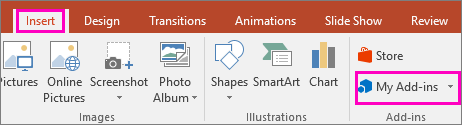
В Project 2016 щелкните Проект > Мои надстройки.
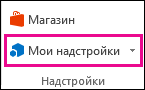
Щелкните Управление моими надстройками.
Откроется веб-страница «Мои приложения для Office и SharePoint».
Рядом с надписью Показывать нажмите Скрытые.
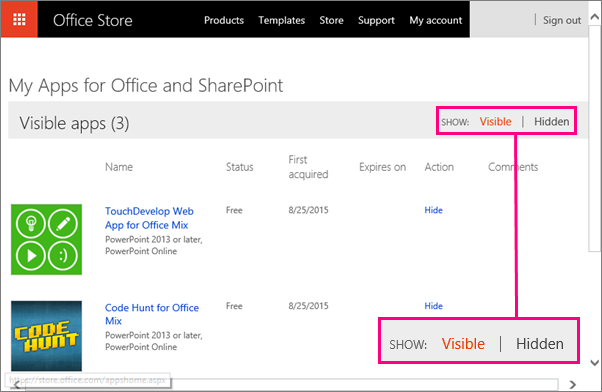
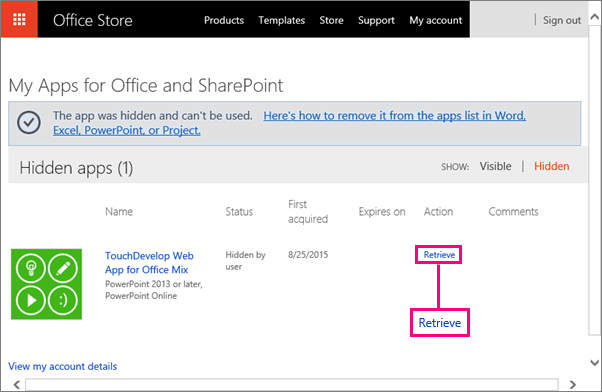
Найдите нужную надстройку и в разделе Действия нажмите кнопку Восстановить.
Вернитесь в Word 2016, Excel 2016 или PowerPoint 2016 и на вкладке Вставка выберите команду Мои надстройки, чтобы просмотреть список надстроек Office. В Project 2016 щелкните Проект > Мои надстройки.
Примечание: Если восстановленная надстройка не отображается, щелкните ссылку Обновить, чтобы обновить список.
Чтобы узнать, как вставлять и использовать надстройки Office в веб-приложениях Access, см. следующие статьи:
Восстановление приложений для Office в Office 2013
Если одно из ваших приложений не отображается в списке приложений для Office, возможно, оно скрыто. Если это была пробная версия приложения, возможно, истек срок ее действия. Воспользуйтесь страницей «Мои приложения для Office и SharePoint», чтобы проверить состояние приложения и восстановить скрытые приложения.
В Word 2013, Excel 2013 или PowerPoint 2013 на вкладке Вставка выберите команду Мои приложения.
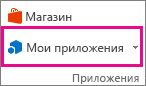
В Project 2013 щелкните Проект > Приложения для Office.

Выберите ссылку Управление приложениями.
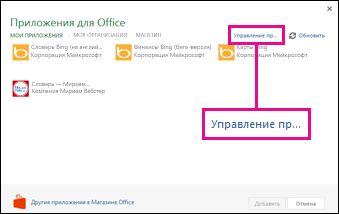
Если ссылка Управление приложениями не отображается, нажмите Мои приложения.
Рядом с надписью Показывать нажмите Скрытые.
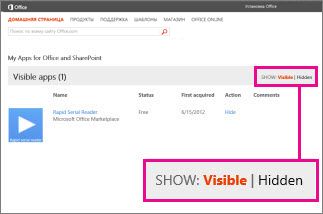
Найдите нужное приложение и в разделе Действия нажмите кнопку Восстановить.
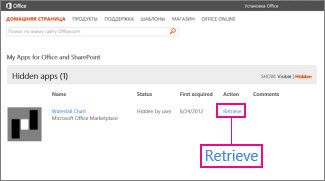
Вернитесь в Word 2013, Excel 2013, PowerPoint 2013 или Project 2013 и обновите список приложений для Office, выполнив указанные выше действия.
Как добавить или удалить надстройки из программ Office
Microsoft Office — это мощный пакет программного обеспечения, предназначенный для повышения вашей производительности. Однако каждый пользователь может улучшить его, просто установив одну из множества доступных надстроек. Сегодня мы собираемся обсудить, как легко устанавливать, включать и отключать надстройки Office . Просто имейте в виду, что мы сосредоточимся на Microsoft Word в качестве нашего примера, поскольку процедура очень похожа во всех приложениях.
Управление надстройками в программах Office
Теперь давайте посмотрим, как просматривать, управлять, отключать, устанавливать или удалять надстройки в Word , PowerPoint , Outlook , Excel и т. д., в программах Office . Как уже упоминалось, мы берем Word в качестве примера, но процедура аналогична для других.
1] Как установить надстройку Office
Итак, первое, что вы должны сделать как пользователь Microsoft Word , это запустить документ, перейти к Insert .

Отсюда, пожалуйста, нажмите на раздел с надписью «Получить надстройки (Get Add-ins) » и подождите, пока новое окно не появится перед вашими глазами.
В этом окне находятся все надстройки, доступные для инструмента. На левой панели пользователь может выбирать из категории или просто искать определенную надстройку. Справа люди должны увидеть список надстроек. Просто (Just) найдите нужные и нажмите кнопку с надписью « Добавить (Add) » .

После добавления надстройки она должна появиться на ленте (Ribbon) .

Нажмите (Click) на него, чтобы получить дополнительные параметры или запустить его для использования.
2] Как удалить надстройку Office

Итак, чтобы избавиться от надстройки, щелкните правой кнопкой мыши значок на ленте (Ribbon) и нажмите « Удалить надстройку (Remove Add-in) » . Другой способ сделать это — вернуться на вкладку « Вставка (Insert) » и прямо под «Получить надстройки (Get Add-ins) » есть еще одна кнопка « Мои надстройки (My Add-ins) » . Идите вперед и нажмите на него, пожалуйста.
В появившемся окне пользователь должен увидеть все установленные надстройки. Щелкните правой кнопкой мыши (Right-click) любой из них, затем выберите « Удалить (Remove) », чтобы избавиться от него.
Управление надстройками Com (Manage Com Add-ins) в программах Office
1] Как установить надстройки COM

Установка одного из них довольно проста и понятна, хотя и не на том же уровне, что и обычные надстройки. Видите ли, пользователю потребуется щелкнуть «Файлы», затем « Параметры (Options) », чтобы открыть меню параметров. Найдите слова Надстройки (Add-ins) . Выберите его, затем выберите COM-Add-ins и нажмите кнопку с надписью «Перейти».
Наконец, нажмите « Добавить (Add) » в появившемся разделе и найдите надстройку, хранящуюся на вашем жестком диске, для добавления. Когда вы закончите с этим, повторите процедуру, но на этот раз вместо этого нажмите « Удалить (Remove) », чтобы удалить его.
2] Отключить все надстройки

Вы когда-нибудь чувствовали необходимость отключить все надстройки за один раз? Вы можете обнаружить, что хотите сделать это из-за коррупции или чего-то еще.
Перейдите в « Файл (File) », « Параметры (Options) » , « Центр управления безопасностью» (Trust Center) и, наконец, выберите «Настройки центра управления безопасностью» (Trust Center Settings) . В новом разделе выберите Надстройки (Add-ins) и в разделе ( COM , VSTO и Другое ) пройдите вперед и установите флажок Отключить (Disable) все надстройки приложений (Application Add-ins) .
Имейте (Bear) в виду, что при отключении вы можете сделать свой офисный пакет неспособным выполнять определенные задачи, не забывайте об этом.
How to add or remove Add-ins from Office programs
Microsoft Office is a powerful suite of software designed to better your productivity. However, every user can improve upon it by simply installing one of the many add-ins available. Today, we’re going to discuss how to install, enable, and disable Office add-ins with ease. Just bear in mind we will be focusing on Microsoft Word as our example seeing as the procedure is very similar across the apps.
Manage Add-ins in Office programs
Now let us see how to view, manage, disable, install or remove Add-ins in Word, PowerPoint, Outlook, Excel, etc, Office programs. As mentioned, we are taking Word as an example but the procedure is similar for others.
1] How to install an Office add-in
OK, so the first thing you will want to do as a Microsoft Word user, is to fire up a document, the navigate to Insert.
From here, please click on the section that says Get Add-ins, and wait for a new window to appear before your eyes.
This window is home to all the add-ins available for the tool. From the left pane, the user can select from a category, or just search for a specific add-in. From the right, that is where folks should see a list of add-ins. Just find the ones you want, and click on the button that reads, Add.
After adding an add-in, it should now appear in the Ribbon.
Click on it to get more options or to launch it for use.
2] How to remove an Office add-in
OK, so to get rid of the add-in, right-click on the icon on the Ribbon, and hit Remove Add-in. Another way to do this, is by returning to the Insert tab, and right under Get Add-ins, there is another button called My Add-ins. Go on ahead and click on it, please.
From the window that appears, the user should see all the add-ins installed. Right-click on either, then select Remove to get rid of.
Manage Com Add-ins in Office programs
1] How to install COM Add-ins
Installing one of these is pretty simple and straightforward, though not on the same level of regular add-ins. You see, the user will be required to click on Files, then Options to fire up the options menu. Look for the words, Add-ins. Select it, then choose COM-Add-ins, and hit the button that says, Go.
Finally, click Add from the section that comes up, and search for the add-in stored on your hard drive for addition. Once you’re done with it, follow the procedure again, but this time, hit Remove instead to delete it.
2] Disable all add-ins
Have you ever felt the need to disable all add-ins in a single go? You may find yourself wanting to do this due to corruption or whatever else.
Go to File, Options, Trust Center, and finally, select Trust Center Settings. From the new section, select Add-ins, and under (COM, VSTO, and Other), move along and tick the box beside Disable All Application Add-ins.
Bear in mind that by disabling, you could be making your office suite unable to perform certain tasks, do don’t forget that.

Капитолина Разумовская
About the author
Телефон является одним из самых универсальных инструментов, которыми человек может владеть и пользоваться. Людям разрешено общаться с другими, выходить в Интернет и делать много других вещей. С помощью устройства iPhone или Android вы даже можете смотреть видео и загружать музыку. Телефон также отлично подходит для фотосъемки, просмотра веб-страниц, прослушивания музыки и многого другого.
Как добавить или удалить надстройки из программ Office
Microsoft Office — это мощный программный пакет, предназначенный для повышения вашей производительности. Однако любой пользователь может улучшить его, просто установив одно из множества доступных дополнений. Сегодня мы поговорим о том, насколько просто установить, включить и отключить надстройки Office. Обратите внимание, что в нашем примере мы сосредоточимся на Microsoft Word, так как процедура очень похожа для всех приложений.
Управление надстройками в программах Office
Теперь давайте посмотрим, как просматривать, управлять, отключать, устанавливать или удалять надстройки в Word, PowerPoint, Outlook, Excel и т.д. В программах Office. Как уже упоминалось, давайте возьмем Word в качестве примера, но процедура для остальных такая же.
1Как установить надстройку Office
Итак, первое, что вы хотите сделать как пользователь Microsoft Word, — это запустить документ и перейти к пункту «Вставить».
Отсюда нажмите на раздел «Получить надстройки» и дождитесь, пока перед вашими глазами появится новое окно.
Это окно содержит все надстройки, доступные для этого инструмента. На левой панели пользователь может выбрать категорию или просто найти конкретное дополнение. Справа пользователи должны увидеть список надстроек. Найдите те, которые вам нужны, и нажмите кнопку с надписью «Добавить».
После добавления надстройки он должен появиться на ленте.
Щелкните по нему, чтобы увидеть дополнительные параметры, или запустите его для использования.
Как удалить надстройку Office
ОК, поэтому, чтобы удалить надстройку, щелкните правой кнопкой мыши значок на ленте и выберите «Удалить надстройку». Другой способ сделать это — вернуться на вкладку «Вставка» и прямо под заголовком «Получить надстройки» находится еще одна кнопка под названием «Мои надстройки». Идите и нажмите на нее, пожалуйста.
В появившемся окне пользователь должен увидеть все установленные надстройки. Щелкните правой кнопкой мыши по одному из них, затем выберите «Удалить», чтобы удалить его.
Управление надстройками Com в программах Office
Как установить надстройки COM
Установка любого из них довольно проста и понятна, хотя и не на том же уровне, что и обычные надстройки. Видите ли, пользователю нужно будет нажать «Файл», а затем «Параметры», чтобы открыть меню параметров. Ищите слова «Дополнения». Выберите его, затем выберите Надстройки COM и нажмите кнопку «Перейти».
Наконец, нажмите «Добавить» в появившемся разделе и найдите надстройку, хранящуюся на жестком диске, которую нужно добавить. Когда вы закончите, повторите процесс еще раз, но на этот раз нажмите «Удалить», чтобы удалить его.
Отключить все надстройки
Вы когда-нибудь чувствовали необходимость отключить сразу все надстройки? Возможно, вы захотите сделать это из-за коррупции или чего-то еще.
Перейдите в «Файл», «Параметры», «Центр управления безопасностью» и, наконец, выберите «Настройки центра управления безопасностью». В новом разделе выберите «Надстройки» и в разделе (COM, VSTO и прочее) установите флажок «Отключить все надстройки приложений.
Как отключить надстройки в ворд
Проблема с долгим запуском приложений из пакета Microsoft Office 2003/2007/2010 очень частая. На просторах интернета постоянно встречаются обсуждения проблем долгого запуска Word, Excel и т.д. Советов и решений тоже уйма, но я расскажу про свой случай.
На компьютере с Windows 7 Professional стал долго запускаться Word 2007, около 30 секунд. После недолгого исследования проблемы стола ясно, что проблема в надстройках Word. На компьютере установлен Abbyy Lingvo и Promt, которые при установке встраивают свои надстройки в Microsoft Office.
Как отключить надстройки в MS Word
1. Запускаем Word и переходим в меню «Параметры –> Надстройки»

2. В списке надстроек выбираем подозрительные нужные и смотрим на их тип. Если у надстройки тип – «Надстройка COM», то внизу в строке «Управление» выбираем из списка этот тип и жмем кнопку «Перейти»

3. Откроется список, в нем снимаем галки с надстроек, которые хотим отключить, жмем ОК.

4. То же самое проделываем для других типов надстроек. Закрываем Word и запускаем его снова для проверки результата. Все дополнительные панели и инструменты на ленте Word должны исчезнуть, а Word должен запускаться моментально.
Нашли опечатку в тексте? Пожалуйста, выделите ее и нажмите Ctrl+Enter! Спасибо!
Хотите поблагодарить автора за эту заметку? Вы можете это сделать!
Как включить надстройку Word

1. Запомните путь к папке, в которую скачали надстройку Word
2. Откройте в любом документе Word вкладку файл
3. Перейдите в параметры Word

4. В параметрах выберите пункт Надстройки. В поле «Управление» выберите «Надстройки Word» и нажмите «Перейти…»

5. Перед Вами откроется панель со всеми установленным надстройками. В этом окне и надо добавить необходимую надстройку. Для этого нажмите кнопку «Добавить…»
6. В появившемся окне откроется папка по умолчанию где хранятся надстройки.

7а. Скопируйте в данную папку (. /Microsoft/Шаблоны) скачанную надстройку. Если Вам необходимо, чтобы надстройка запускалась автоматически при открытии ворд пропустите данный шаг.
7б. Для автоматического запуска надстройки, сохранять ее нужно в другую папку (/Microsoft/Word/Startup) см. рисунок ниже.

8. Теперь в окне «Надстройки» будет доступна Ваша надстройка. Установите напротив нее галочку и нажмите "ОК"