Как защитить свой аккаунт на «Госуслугах»
Наши персональные данные на портале «Госуслуги» находятся под надежной защитой: их никому не передают без нашего согласия. Но к их безопасности стоит подходить серьезно, даже если вы пользуетесь ими не очень часто. Ведь иногда злоумышленники могут получить доступ к вашему почтовому ящику или даже взломать личный аккаунт. Чаще всего это происходит из-за низкого уровня защиты и неосторожных действий самого владельца учетной записи.

Персональные данные пользователей портала gosuslugi.ru хранятся в Единой системе идентификации и аутентификации (ЕСИА). Это федеральная государственная информационная система, созданная для обеспечения санкционированного доступа участников информационного взаимодействия к информации, содержащейся в государственных информационных системах, муниципальных информационных системах и иных информационных системах. Данная система так же, как и портал госуслуг, аттестована по требованиям ФСТЭК на обработку конфиденциальной информации и персональных данных и реализована с помощью решений, прошедших сертификацию в ФСБ, что гарантирует полное соответствие требованиям законодательства РФ о защите персональных данных, в частности требованиям Федерального закона №152 ФЗ о защите персональных данных от неправомерного или случайного доступа к ним, уничтожения, изменения, блокирования, копирования, распространения персональных данных, а также от иных неправомерных действий.
Однако необходимо помнить, что безопасность определяется не только уровнем защиты портала, но и уровнем защиты вашего рабочего места, с которого осуществляется доступ. И если злоумышленник получит доступ к вашему аккаунту на «Госуслугах», он сможет действовать от вашего имени не только на самом портале, но и за его пределами. Речь идет не о мелких пакостях, а об очень серьезных вещах. Например, на вас могут оформить кредит. Или зарегистрировать на ваше имя фирму, проводящую сомнительные операции. Или распорядиться вашей собственностью на свое усмотрение.
Как защитить свой аккаунт
Портал «Госуслуги» предлагает несколько инструментов для защиты вашего аккаунта. Они также позволяют вам вовремя узнать о попытке взлома.
1. Используйте уникальный пароль
«Госуслуги» требуют от вас придумать длинный и сложный пароль, чтобы его было труднее подобрать. Однако сервис никак не может проверить его уникальность. Если вы воспользуетесь тем же самым паролем, которым защитили электронную почту и еще десяток аккаунтов на других сервисах, то утечка данных с любого из них поставит ваши документы под угрозу.
Поэтому для такого важного аккаунта, как на «Госуслугах», не только рекомендуется, но и жизненно необходимо придумать уникальный пароль. А чтобы вы не боялись его забыть, есть несколько советов по составлению и запоминанию паролей. Больше идей можно найти в статье про надежные пароли. И, конечно, всегда можно подстраховаться и сохранить его в менеджере паролей.
2. Включите оповещения о входе в ваш аккаунт Госуслуг
Если вы включите оповещения, то после каждого успешного входа вам придет письмо на электронную почту. Так вы узнаете, если кто-либо, кроме вас, получит доступ к аккаунту, и сможете своевременно поменять пароль. Чтобы включить уведомления о входе:
- Нажмите на свою аватарку и в открывшемся меню выберите Личный кабинет.
- На главной странице личного кабинета откройте вкладку Настройки.
- Нажмите Настройки безопасности.
- В блоке Оповещения о входе поставьте флажок Присылать уведомление на электронную почту.
3. Задайте контрольный вопрос
Контрольный вопрос — это дополнительная мера защиты от попыток посторонних сменить пароль от вашего аккаунта. Но стоит помнить, что контрольный вопрос не защитит вас, если ответ на него легко угадать или найти в Интернете. Важно, чтобы его знали только вы, причем могли в любой момент его вспомнить.
Чтобы задать контрольный вопрос:
- Нажмите на свою аватарку и в открывшемся меню выберите Личный кабинет.
- На главной странице личного кабинета откройте вкладку Настройки.
- Нажмите Настройки безопасности.
- Выберите Задать контрольный вопрос.
- Введите вопрос, ответ на него и пароль.
- Нажмите Сохранить вопрос.
4. Включите двухэтапную проверку входа
После включения двухэтапной проверки, чтобы войти в вашу учетную запись, злоумышленнику потребуется ввести не только пароль, но и одноразовый SMS-код, который придет на ваш телефон. Таким образом, вы будете в относительной безопасности, даже если ваш пароль украдут. Заодно вы вовремя узнаете о том, что пароль попал не в те руки, и сможете оперативно сменить его.
Чтобы включить двухэтапную проверку:
- Нажмите на свою аватарку и в открывшемся меню выберите Личный кабинет.
- На главной странице личного кабинета откройте вкладку Настройки.
- Нажмите Настройка безопасности.
- Выберите Включить двухэтапную проверку входа.
- Введите пароль от аккаунта и нажмите Включить.
5. Включите вход с помощью электронной подписи
Если вы пользуетесь квалифицированной электронной подписью, можно применять ее и для входа в аккаунт. Этот метод надежнее SMS-кодов: перехватить сообщение с одноразовым кодом проще, чем подделать подпись.
- Нажмите на свою аватарку и в открывшемся меню выберите Личный кабинет.
- На главной странице личного кабинета откройте вкладку Настройки.
- Нажмите Настройки безопасности.
- Выберите Включить вход с помощью электронной подписи.
- Введите пароль от аккаунта и нажмите Включить.
Если электронной подписи у вас нет, безопаснее отказаться от этой опции: без ЭЦП она бесполезна, а включая ее, вы теряете возможность получать коды через SMS.
Что еще важно знать
Как видите, настроек безопасности на «Госуслугах» не так много, и разобраться в них совсем не сложно. Кроме этого, чтобы защитить свои данные следуйте простым рекомендациям:
Как подключить двухфакторную авторизацию на Госуслугах?

Сегодня расскажем, как подключить аутентификацию, чтобы не возникало трудностей с пользованием ресурса.
Напомним, сейчас, чтобы зайти в личный кабинет необходим лишь пароль и логин. Но в Минцифры считают, что этого недостаточно и нужно обязательно использовать второй фактор для авторизации.
Программа стартует 1 марта, далее министерство будет поэтапно вводить второй фактор, как обязательный.
Обязательной двухфакторная аутентификация станет с 1 июня.
Подтвердить вход на Госуслуги можно двумя способами:
- по СМС;
- одноразовому коду (ТОТР).
Как включить двухфакторную аутентификацию?
Включить двухфакторную аутентификацию можно в настройках аккаунта.
Для этого:
1. В правом верхнем углу нажмите на кружок с вашими инициалами.
2. Выберете “Профиль”.
3. Затем “Безопасность” (блок находится слева)
4. Вход в систему.
5. Вход с подтверждением — включите кнопку напротив надписи ,чтобы она стал активной (синего цвета).
Выбрать можно любой из способов:
— вход по смс на номер телефона, который прикреплен к учетной записи: необходимо проверить правильность номера, ввести пароль от портала и нажать кнопку “Включить”.
— по одноразовому коды из приложения: заранее скачайте приложение для генерации одноразовых паролей (Authenticator Pro).
Введите пароль в соответствующую строку и нажмите кнопку “Включить”. Отсканируйте код или введите предложенный ключ из скачанного приложения.
Любой из этих способов поможет включить двухфакторную аутентификацию и сделает вход на портал безопаснее.
В России стала обязательной двухфакторная аутентификация на «Госуслугах»
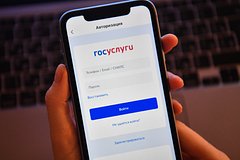
В России с 1 октября стала обязательной двухфакторная аутентификация на «Госуслугах». Такой способ входа на портал поможет защитить аккаунт и предотвратить кражу личных данных.
Теперь пользователям при входе в приложение «Госуслуги» система будет предлагать ввести помимо логина и пароля код из СМС-сообщения. В случае если у человека утерян доступ к номеру телефона, который привязан к аккаунту на портале, то поменять номер телефона он сможет при личном посещении МФЦ.
Ранее технический директор ИМБА ИТ Марат Залотдинов назвал введение двухфакторной аутентификации на «Госуслугах» разумным решением. По его словам, использование паролей как единственного способа аутентификации уже давно признано экспертами ненадежным.
О том, что двухфакторную аутентификацию на «Госуслугах» сделают обязательной для всех пользователей, объявил глава Минцифры России Максут Шадаев в феврале. Он пояснил, что такой способ входа позволит обеспечить безопасность для тех пользователей, которые используют простые пароли. В августе ведомство сообщило, что двухфакторную аутентификацию подключили 22 миллиона пользователей портала.
Как на Госуслугах подключить вход с подтверждением?
Подключить вход на портал с подтверждением, можно сделать так:
1) Войдите на главную страницу Госуслуг, а затем нажмите на свою аватарку и выберете графу "Профиль".
2) После этого зайдите в раздел под названием "Безопасность".
3) Активируйте функцию "Вход с подтверждением", которая находится на первой строке
4) Затем из всего списка, выберите тот способ подтверждения, который вам наиболее удобен.
5) Введите пароль от портала и активируйте функцию "Установить".
Действительно, на данный момент, при вводе пароля на сайте Госуслуг, пользователи сталкиваются с всплывающим уведомлением "подключите вход с подтверждением".
Дело в том, что Минцифры ранее предупреждали о введении двухфакторной аутентификации, иными словами, кроме пароля, вам нужно выбрать дополнительный способ защиты, в ваших же интересах.
Если вы еще не подключили данный способ защиты, то седлать это можно в личном кабинете, в разделе "безопасность", там же можно выбрать способ защиты: смс (по номеру телефона), вход по электронной подписи и биометрия.
Если вы уже подключили двухфакторную защиту, то подобного уведомления не будет.
Госуслуги в последние годы стали самым главным интернет — проектом, который позволяет проводить практически любые операции для граждан, ради которых раньше можно было неделями стоять в очередях в государственных организациях. Однако это приложение становится и по своему, опасным, так как в нем мы храним все свои данные — от паспорта до других важных документов. И поэтому вход через обычный пароль уже считается слабой защитой и появилась новая возможность входа "с подтверждением".
Чтобы подключить эту функцию, нужно войти на Госуслуги под своей учетной записью и зайти в раздел "Безопасность". Там мы находим пункт "Вход в систему" и выбираем "Вход с подтверждением", где указываем свой номер телефона.