Как настроить андервольтинг процессора Ryzen и повысить его производительность
Узнайте, как снизить потребление энергии и повысить производительность своего компьютера, сделав андервольтинг процессора Ryzen. Следуйте нашим простым инструкциям и улучшите работу своей системы прямо сейчас.
Андервольтинг процессора Ryzen является эффективным способом улучшения его производительности. Этот процесс позволяет уменьшить напряжение питания процессора, что приводит к снижению его температуры, повышению частоты и снижению энергопотребления.
Несмотря на то, что андервольтинг может быть очень полезным, он не так прост, как может показаться на первый взгляд. Для того, чтобы успешно провести андервольтинг, необходимо правильно настроить параметры процессора и иметь понимание того, как изменения влияют на работу компонентов компьютера.
В этой статье мы рассмотрим некоторые полезные советы и рекомендации, которые помогут вам провести андервольтинг процессора Ryzen правильно и безопасно.
Андервольтинг процессора Ryzen: советы и рекомендации
Андервольтинг — это процесс снижения напряжения на процессоре, который может увеличить производительность, снизить тепловыделение и шум в системе, а также увеличить продолжительность работы компьютера.
Процессоры Ryzen от AMD изначально имеют высокий уровень напряжения, который можно снизить без ущерба для стабильности и производительности системы. Однако, при неправильном проведении андервольтинга, система может работать нестабильно и привести к сбоям и ошибкам.
Для правильного проведения андервольтинга Ryzen, необходимо использовать специальные программы, такие как Ryzen Master или BIOS. Важно иметь надлежащие знания и понимание процесса, чтобы не нанести вред системе.
Кроме того, при проведении андервольтинга необходимо помнить, что все процессоры индивидуальны и могут требовать различного уровня напряжения. Оптимальный уровень может найти только пользователь, проводящий андервольтинг, выполняя бенчмарки и мониторя температуру и стабильность системы.
Важно также помнить, что андервольтинг может негативно сказаться на гарантии процессора и привести к его аннулированию. Поэтому, перед проведением андервольтинга, необходимо ознакомиться с политикой гарантии производителя и взвесить все достоинства и недостатки данного процесса.
Что такое андервольтинг и зачем он нужен
Андервольтинг, или уменьшение напряжения процессора ниже заводских настроек, позволяет снизить энергопотребление и температуру процессора. Это может привести к повышению производительности и уменьшению шума из-за работы вентиляторов.
Кроме того, андервольтинг помогает уменьшить риск повреждения процессора и увеличить его срок службы. Это особенно важно для пользователей, которые производят тяжелые вычисления и длительную работу на высоких нагрузках.
Однако андервольтинг может быть опасен, если напряжение слишком сильно снижено. Это может привести к сбоям в работе системы и потере данных. Поэтому перед проведением андервольтинга необходимо тщательно изучить настройки и рекомендации производителя процессора.
Как работает андервольтинг процессора Ryzen
Андервольтинг – это процесс снижения напряжения на процессоре, что позволяет уменьшить его тепловыделение и энергопотребление. Ryzen – процессор, который благодаря архитектуре Zen предоставляет возможность для андервольтинга.
Для начала необходимо определить индивидуальный порог андервольтинга для каждой конкретной модели Ryzen. Обычно, правильно подобранное значение влияет на работу процессора только положительно.
Проводить андервольтинг можно через систему UEFI/BIOS или через специализированные программы. После снижения напряжения и проверки стабильности работы, можно получить улучшение производительности и снижение температуры до 10 градусов по Цельсию.
Но при андервольтинге нужно следить за температурой процессора и соблюдать стабильность работы. Не стоит экономить на охлаждении и устанавливать слишком высокие значения андервольтинга.
Какие преимущества дает андервольтинг
Андервольтинг процессора имеет ряд положительных эффектов:
- Снижение температуры — снижение напряжения на процессоре позволяет уменьшить нагрев и тем самым улучшить общую стабильность системы.
- Экономия энергии — снижение напряжения на процессоре уменьшает потребление энергии и тем самым позволяет снизить раcходы на электроэнергию.
- Уменьшение шума — снижение температуры процессора позволяет уменьшить скорость кулера и тем самым улучшить общий уровень шума в системе.
- Увеличение срока службы компонентов — снижение температуры и отсутствие перегрева позволяет увеличить срок службы процессора и других компонентов системы.
Однако, не следует забывать, что андервольтинг может привести к снижению производительности системы, если он будет проведен неправильно, поэтому рекомендуется следовать инструкциям и использовать профессиональное оборудование.
Как определить оптимальный уровень напряжения для андервольтинга
Для определения оптимального уровня напряжения при андервольтинге процессора Ryzen можно воспользоваться специальными программами, такими как HWiNFO, Ryzen Master, или другими аналогичными. С помощью них можно узнать текущий уровень напряжения, который используется процессором в данный момент.
Для определения оптимального уровня напряжения рекомендуется постепенно снижать напряжение на 50 милливольт. Затем необходимо провести тестирование процессора на стабильность и, если тест проходит успешно, повторить процедуру снова. Это следует делать до тех пор, пока система не начнет перезагружаться или выдавать ошибки во время нагрузки на процессор.
Установив оптимальный уровень напряжения для процессора, можно существенно снизить его тепловыделение и уменьшить шум в системе, а также увеличить его долговечность и снизить расход энергии.
Однако, важно понимать, что каждый процессор уникален, и то, что работает для одного, может не подходить для другого. Поэтому необходимо следить за температурой процессора во время андервольтинга и не устанавливать слишком низкий уровень напряжения, который может привести к нестабильной работе системы.
Как использовать специальные программы для андервольтинга процессора
Существует ряд специальных программ, которые помогают провести андервольтинг процессора с максимальной точностью. Одной из таких программ является AMD Ryzen Master. Эта программа разработана специально для процессоров Ryzen и предоставляет пользователю полный контроль над частотой ядра, напряжением и другими параметрами.
Для начала работы с программой необходимо скачать ее на официальном сайте AMD. После загрузки и установки программы, можно приступать к проведению андервольтинга. Для этого необходимо выбрать профиль в Ryzen Master и перейти на вкладку «Tuning». Затем необходимо установить желаемое значение напряжения в поле «CPU Core Voltage».
Также существует ряд других программ, которые можно использовать для андервольтинга процессора, например, Throttlestop, Intel Extreme Tuning Utility (XTU) и другие. Некоторые из этих программ имеют более продвинутые возможности, такие как управление поисковыми запросами и турборежимом.
Важно помнить, что проведение андервольтинга может привести к снижению производительности процессора, поэтому не стоит устанавливать слишком низкое значение напряжения. Рекомендуется проводить тестирование системы после каждого изменения параметров, чтобы убедиться в стабильной работе процессора.
Как правильно настроить BIOS для проведения андервольтинга
Для успешного проведения андервольтинга процессора Ryzen необходимо настроить параметры в BIOS вашей материнской платы. Ниже мы рассмотрим основные шаги для настройки BIOS.
Шаг 1: Зайдите в BIOS, нажав клавишу Delete или F2 при запуске компьютера.
Шаг 2: Найдите раздел, отвечающий за напряжение процессора. Обычно он называется CPU Voltage, Vcore или просто Voltage.
Шаг 3: Установите значение напряжения на низший уровень. Не снижайте значение слишком сильно, иначе процессор может стать нестабильным и начать перезагружаться.
Шаг 4: Запустите компьютер и проверьте его работу. Если все работает без ошибок, снижайте напряжение на небольшой шаг и повторяйте тестирование.
Шаг 5: Повторяйте шаги 3 и 4 до тех пор, пока процессор станет нестабильным. Затем вернитесь на шаг назад и оставьте значение напряжения на этом уровне.
Не забывайте сохранять изменения в BIOS перед выходом из настроек. Запускайте компьютер и проверьте его работу после каждого изменения. Правильно проведенный процесс андервольтинга позволит снизить температуру процессора и уменьшить энергопотребление компьютера.
Какие факторы могут повлиять на процесс андервольтинга и как их учитывать
Андервольтинг процессора Ryzen может значительно повысить эффективность работы компьютера и снизить энергопотребление. Однако, для успешного проведения этой процедуры необходимо учитывать несколько факторов, которые могут повлиять на результат.
Температура процессора: Перед настройкой андервольтинга необходимо убедиться, что температура процессора находится на оптимальном уровне. Если температура слишком высокая, это может привести к сбоям системы и снижению производительности компьютера.
Частота процессора: Частота процессора также может влиять на результаты андервольтинга. Если частота слишком высокая, то это может привести к перегреву процессора. Необходимо установить оптимальную частоту перед проведением процедуры андервольтинга.
Параметры системы охлаждения: Охлаждение системы является одним из важных факторов, влияющих на успешный результат андервольтинга. Проверьте, что система охлаждения работает должным образом и ее параметры соответствуют требованиям процессора.
Мощность блока питания: При работе процессора в состоянии андервольтинга мощность блока питания может играть значительную роль, особенно в условиях высокой нагрузки на систему. Убедитесь, что мощность блока питания соответствует требованиям процессора и есть достаточный запас мощности.
Программное обеспечение: Для успешного андервольтинга процессора необходимо подобрать соответствующее программное обеспечение. Выберите проверенную версию утилиты для настройки андервольтинга и следуйте инструкциям по ее использованию.
Как зафиксировать результаты проведенного андервольтинга
После успешного проведения андервольтинга процессора Ryzen имеет смысл зафиксировать полученные результаты, чтобы в дальнейшем сравнивать с другими настройками и решать, какие параметры лучше всего подходят для вашей системы.
Для этого можно воспользоваться программами для мониторинга диспетчера задач, такими как HWiNFO или MSI Afterburner, и сохранить настройки в свой профиль. Также можно провести тестирование системы с помощью бенчмарков, таких как Cinebench или Geekbench, и записать полученные результаты в таблицу или файл.
Важно помнить, что результаты андервольтинга могут отличаться в зависимости от обстоятельств, таких как температура процессора и нагрузка на систему. Поэтому рекомендуется проводить несколько тестов и сравнивать полученные результаты, чтобы убедиться, что стабильность системы сохраняется на протяжении времени.
Если вы в дальнейшем захотите вернуться к исходным настройкам процессора, сохраните свои настройки и отключите андервольтинг в BIOS.
Существуют ли риски проведения андервольтинга и как ими уберечься
Риски проведения андервольтинга процессора Ryzen
Существуют некоторые риски проведения андервольтинга процессора Ryzen. Один из главных рисков — возможность снижения стабильности работы системы. Вы можете столкнуться с частыми перезагрузками или сбоями системы, если не устанавливаете правильный напряжение на процессор.
Иногда андервольтинг может привести к ухудшению производительности вашего компьютера. Если вы повышаете частоту ядер процессора Ryzen, одновременно уменьшая напряжение, может возникнуть задержка при выполнении задач и перегрев компонентов компьютера.
Как избежать рисков проведения андервольтинга
- Внимательно ознакомьтесь с процессом андервольтинга: прежде чем начинать процесс андервольтинга, изучите основные принципы и риски, чтобы знать, что вы делаете.
- Используйте стабильный блок питания: для успешного андервольтинга требуется стабильный блок питания, способный обеспечить высокую эффективность и точность напряжения.
- Выполняйте тестирование: создавайте бэкапы вашей системы и тестируйте свое устройство после каждого изменения настроек процессора. Это поможет исключить возможность повреждения вашей системы.
Следуя простым рекомендациям, вы сможете избежать рисков и провести процесс андервольтинга процессора Ryzen безопасно.
Какие процессоры Ryzen подходят для проведения андервольтинга
В целом, все процессоры AMD Ryzen могут быть подвергнуты андервольтингу, но наиболее выгодным этот процесс будет для моделей, выпущенных на 12-нм техпроцессе, таких как Ryzen 5 3600 или Ryzen 7 3700X.
Эти модели имеют более низкие вольтажи при максимальном напряжении ядра, что позволяет значительно снизить температуры и уменьшить шум от работы кулера.
Также стоит учитывать, что андервольтинг может повлиять на стабильность работы процессора, поэтому его не стоит применять для моделей с unlocked множителем, таких как Ryzen 5 5600X или Ryzen 9 5900X, если возможность разгона не является первоочередной задачей.
В любом случае, перед проведением андервольтинга обязательно нужно оценить индивидуальные характеристики своего процессора с помощью специализированного софта, такого как CPU-Z, и выбрать оптимальный вольтаж, подходящий именно для вашего экземпляра.
И не забывайте, что положительный результат андервольтинга может быть достигнут только при охлаждении надлежащего уровня, поэтому выбор подходящего кулера также играет важную роль в данном процессе.
Какие дополнительные рекомендации могут помочь провести андервольтинг успешно
Андервольтинг процессора Ryzen может привести к более тихой работе и уменьшению потребления энергии, что в свою очередь может удлинить срок службы устройства. Но чтобы провести андервольтинг успешно, необходимо следовать нескольким рекомендациям.
Во-первых, перед началом процесса андервольтинга необходимо убедиться, что устройство находится в стабильном рабочем состоянии, и имеет соответствующую обновленную версию BIOS. Выбирайте надежный и качественный блок питания, который обеспечит стабильность работы устройства.
Во-вторых, в процессе андервольтинга необходимо тестировать результаты изменений. Рекомендуется использовать программное обеспечение, такое как Prime95 и AIDA64, чтобы проверить стабильность работы процессора после изменений в напряжении. Имейте в виду, что уменьшение напряжения может привести к ухудшению производительности, так что необходимо тестировать устройство после каждого изменения.
В-третьих, используйте программное обеспечение, такое как Ryzen Master, для дополнительного контроля и мониторинга работы процессора. Это поможет убедиться в стабильности работы и даст возможность легко откатить изменения, если что-то пошло не так.
Наконец, имейте в виду, что андервольтинг может привести к перегреву устройства, поэтому рекомендуется следить за температурой и проводить дополнительные тесты нагрузки, чтобы убедиться в стабильности работы устройства.
Вопрос-ответ:
Что такое андервольтинг процессора и зачем он нужен?
Андервольтинг — это процесс снижения напряжения, подаваемого на процессор компьютера, который позволяет уменьшить энергопотребление и температуру процессора. Это может уменьшить шум от вентиляторов или увеличить продолжительность работы от аккумулятора в ноутбуке. Также, снижение напряжения может помочь повысить стабильность и производительность процессора при максимальной нагрузке.
Какие преимущества андервольтинга процессора Ryzen?
Андервольтинг процессора Ryzen может снижать его температуру, увеличивая его срок службы. Это также может помочь уменьшить шум от вентиляторов и повысить производительность при использовании приложений с высокой нагрузкой. В некоторых случаях андервольтинг может также снизить энергопотребление процессора, что может быть полезным при работе на ноутбуках от аккумулятора.
Может ли андервольтинг навредить процессору?
Неправильно настроенный андервольтинг может навредить процессору, и даже вызвать его перегрев и сбои в работе. Однако, если андервольтинг настроен правильно, то он может быть безопасен для процессора и даже увеличить его срок службы, а также повысить производительность процессора при максимальной нагрузке.
Как правильно провести андервольтинг процессора Ryzen?
Для того, чтобы провести андервольтинг процессора Ryzen, нужно использовать специальные программы, такие как AMD Ryzen Master или Throttlestop. Сначала нужно найти оптимальную точку андервольтинга, на которой процессор будет работать стабильно и без перегрева при максимальной нагрузке. Это можно сделать путем проведения тестирования процессора при разной точке андервольтинга.
Как распознать, что процессор перегревается?
Наиболее явным признаком перегрева процессора может быть системное сообщение о сбое в работе компьютера, глюках в работе приложений или зависаниях операционной системы. Также повышенная температура процессора может приводить к перегреву других компонентов системы, таких как память или видеокарта.
Можно ли повысить частоту процессора при андервольтинге?
В некоторых случаях андервольтинг процессора Ryzen может помочь повысить его частоту при максимальной нагрузке. Однако, это зависит от конкретной модели процессора и обычно требует некоторых экспериментов и тестирования для достижения оптимальных результатов.
Стоит ли проводить андервольтинг процессора без опыта в этой области?
Процесс настройки андервольтинга может быть сложным, и в некоторых случаях неправильно проведенный андервольтинг может навредить процессору. Если вы не имеете достаточного опыта в этой области, лучше не рисковать и обратиться к профессиональным сервисным центрам или специалистам, которые смогут настроить андервольтинг безопасно и правильно.
Как сделать андервольтинг процессора на примере ноутбука с AMD

В моей прошлой статье я рассказал, как ускорить работу Windows без механического апгрейда и оверклокинга . Это особенно актуально для компьютеров со слабыми характеристиками железа. Однако помимо медленной работы системы, на старых компьютерах часто возникает другая проблема — перегрев компонентов, что отрицательно влияет не только на скорость работы, но может привести к аварийным ситуациям и быстрому износу харда.
Сегодня расскажу, как можно снизить энергопотребление пожалуй самого важного компонента любого компьютера — процессора. Процесс, который позволяет уменьшить энергопотребление и тепловыделение с минимальным влиянием на производительность системы, называется даунвольтинг или андервольтинг (undervolting). Он считается наиболее безопасным (после чистки системы охлаждения или установки дополнительного кулера) способом борьбы с перегревом.
Если ваш процессор слишком сильно греется и вы опасаетесь самостоятельно экспериментировать с решением проблемы, то рекомендую упростить себе жизнь и просто обратиться в сервисный центр. Это не будет стоить дорого, но зато позволит вам сэкономить время и нервы. Хороший сервисный центр по ремонту компьютеров и ноутбуков в Петербурге можно найти на ServiceRating: https://sankt-peterburg.servicerating.ru/kompyutery
Подготовка к андервольтингу ноутбука
На удачу, если так можно выразиться, у меня имеется довольно старенький нетбук Acer, работающий на двухъядерном процессоре AMD C-70 APU с тактовой частотой 1.00 GHz под управлением ОС Windows 10. Одна из его проблем, помимо низких характеристик харда — это перегрев. Даже когда система работает вхолостую, без запущенных приложений, общая температура компонентов превышает 70 градусов, что весьма критично. Особенно для ноутбуков, систему охлаждения которых практически невозможно апгрейдить и даже сложно почистить.
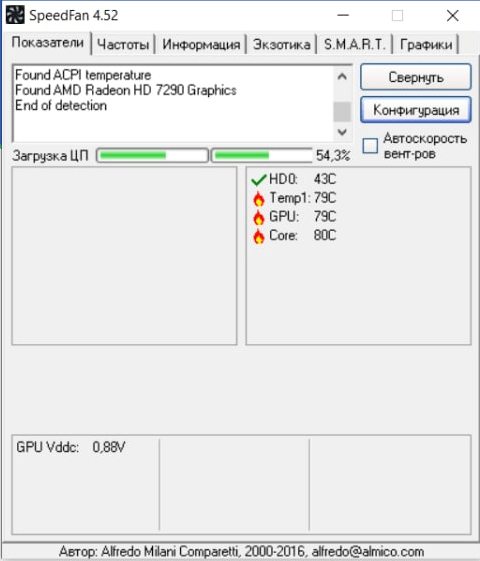
Для начала замерю текущую температуру CPU, дабы убедиться, что андервольтинг дал хоть какие-то результаты. Для этого использую специальную бесплатную утилиту SpeedFan, которая помимо измерения температуры компонентов компьютера, предоставляет данные еще по ряду параметров:
- состояние батареи, загруженность видеокарты, работоспособность процессора, загрузка ОЗУ;
- текущая производительность и состояние жесткого диска, наличие ошибок;
- управление скоростью вращения кулера;
- температура всех компонентов компьютера, напряжение.
Соответственно, меня интересует в первую очередь последний параметр. Кстати, программа работает с русифицированным интерфейсом. Итак, при минимальной нагрузке мой нетбук нагрел процессор до 80°С.
Теперь займемся андервольтингом ЦП.
Отключение Turbo Boost в настройках Windows
Это самый простой способ снизить нагрузку на процессор, а значит, уменьшить его нагрев. Минус отключения режима Turbo Boost в том, что может незначительно снизиться производительность, но это будет заметно только при исполнении ресурсоемких программ.
- Откройте классическую «Панель управления» Виндовс, перейдите в раздел «Оборудование и звук» → «Электропитание».
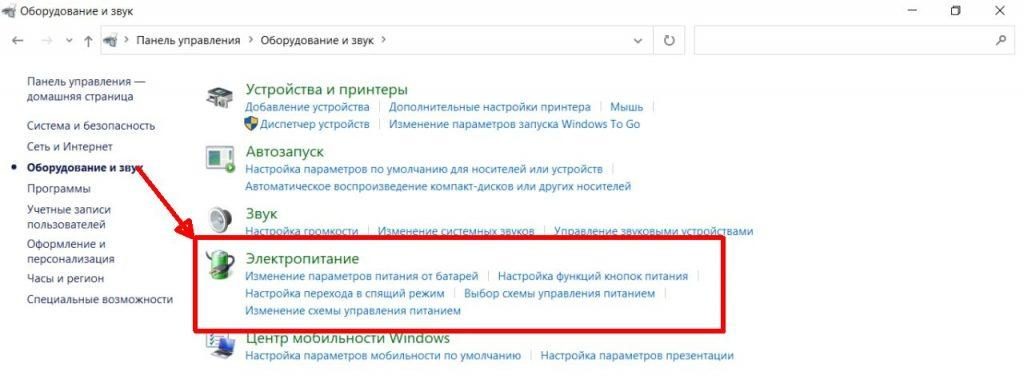
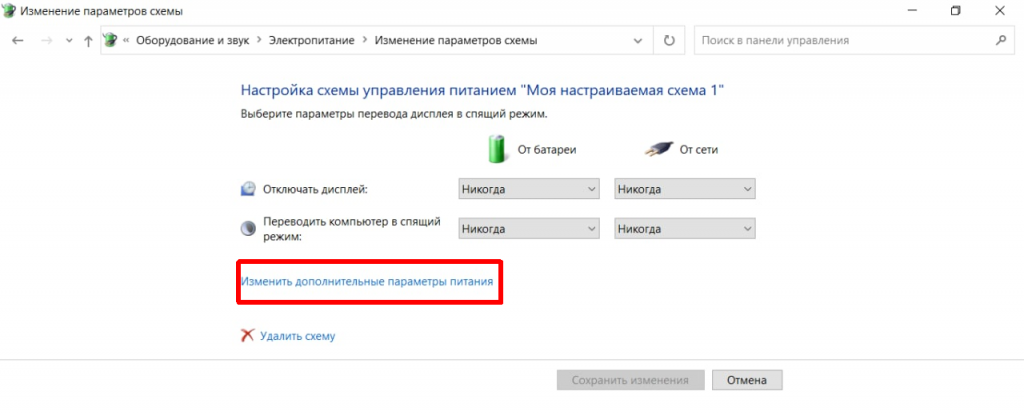
- Выберите схему электропитания и откройте «Настройка схемы электропитания», затем «Изменить дополнительные параметры питания».
- В списке выберите пункт «Управление питанием процессора», далее подпункт «Максимальное состояние процессора». Измените значение для обоих вариантов питания (от батареи и сети) со 100% на 99%.
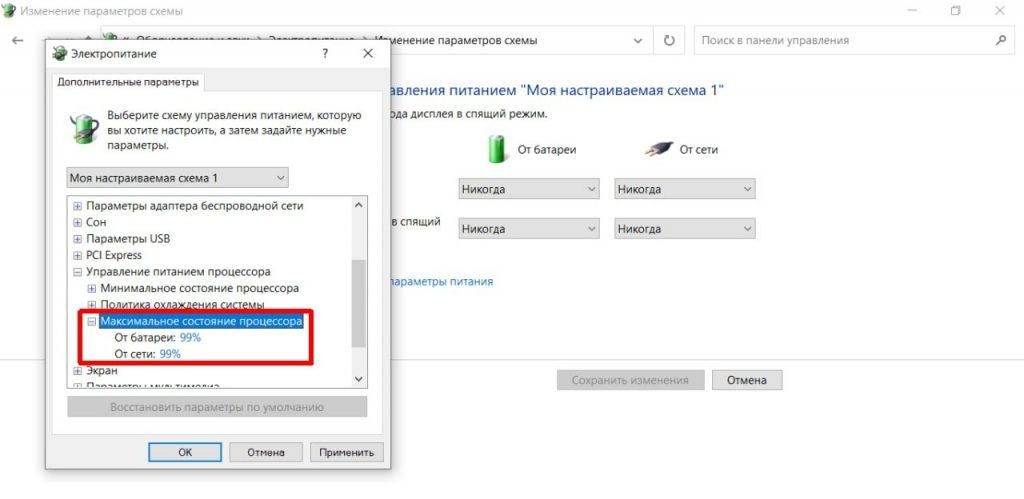
- Примените и сохраните настройки. После этого режим Turbo Boost должен перестать работать, а температура ЦП снизиться. Кстати, как показал график контроля температуры в SpeedFan на моем нетбуке, даже такой простой способ андервольтинга привел к неожиданно хорошему результату.
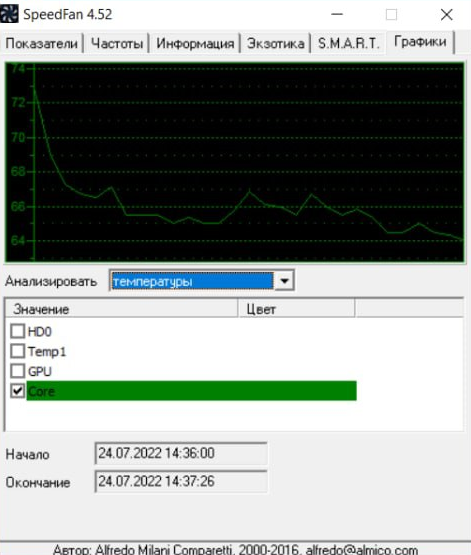
Примечание. Отключить Turbo Boost можно и в UEFI/BIOS — в зависимости от прошивки, обычно для этого достаточно перевести параметр Turbo Mode в режим Disabled (не на всех компьютерах).
Отключение Turbo Boost через реестр
Еще один способ оперативно отключить Турбо Буст — изменить запись в реестре системы.
- Откройте окно реестра, нажав клавиши «W+R» и выполнив команду «regedit». Либо в поиске начните набирать «реестр» и откройте «Редактор реестра».
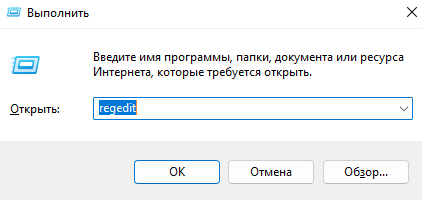
- Перейдите по следующему пути:
- Найдите параметр (файл) с названием «Attributes» и откройте его, либо ПКМ — «Изменить».
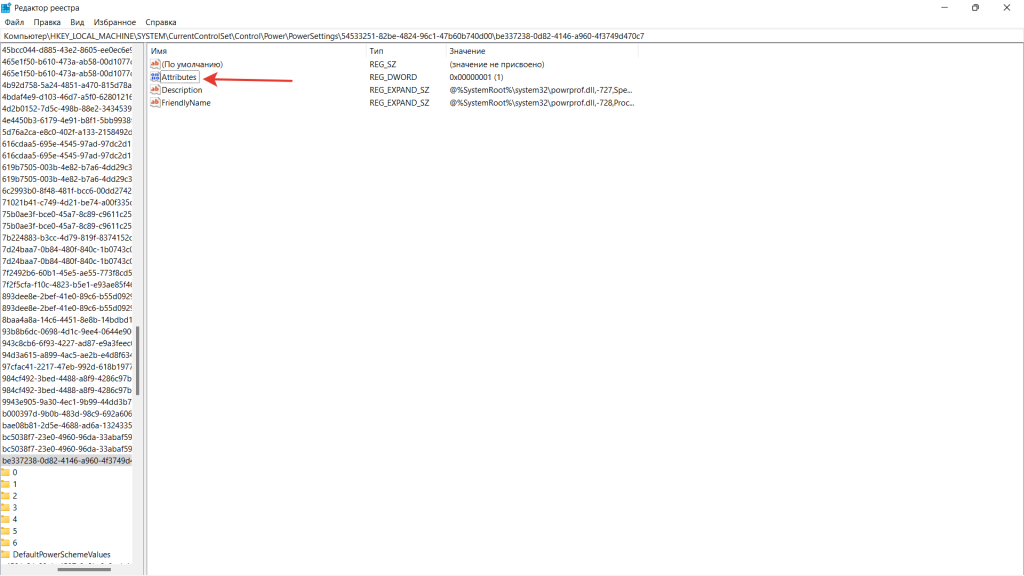
- Поменяйте значение параметра «1» на «2», подтвердите изменения.

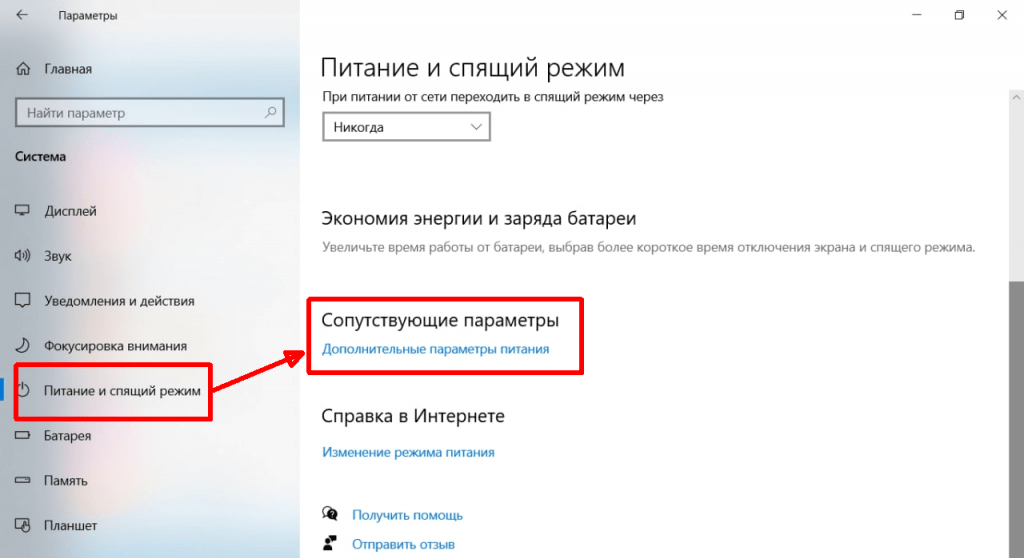
- Откройте «Параметры» через меню «Пуск» или «Win+I». Перейдите в настройки раздела «Система».
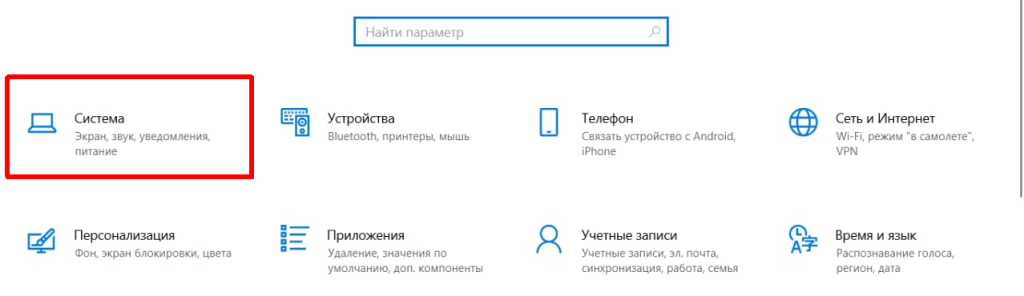
- В разделе «Питание и спящий режим» откройте «Дополнительные параметры питания» в блоке «Сопутствующие параметры».
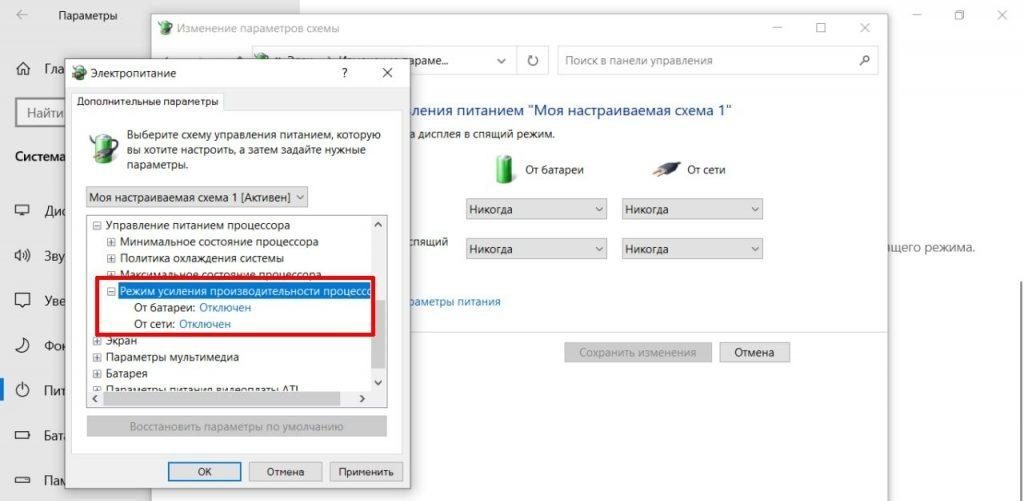
- Здесь у нас уже знакомое окно настроек управления питанием. Необходимо понизить максимальное состояние процессора со 100% на 99%, если вы этого еще не сделали ранее. Также рекомендуется в настройках «Режим производительности процессора» установить «Отключено». Сохраните изменения, компьютер желательно перезагрузить.
Проверьте температуру процессора — она должна снизиться при одинаковой нагрузке перед отключением Turbo Boost.
Андервольтинг процессора AMD с помощью утилиты Ryzen Controller
Вообще, судя по названию, программа Ryzen Controller предназначена для управления параметрами процессоров семейства AMD Ryzen. Но я решил попробовать ее на своем ЦП и вот что из этого получилось.
Программа позволяет менять вручную параметры процессора, в том числе устанавливать пороговые значения энергопотребления и температуры. Оптимальные режимы подбираются опытным путем, поэтому важно фиксировать их начальные значения и после изменения настройки. Для этого можно пользоваться тем же тестером SpeedFan или более продвинутой программой AIDA64.
- Скачайте с надежного софтверного сайта и установите утилиту Ryzen Controller, включите русифицированный интерфейс для удобства. Программа бесплатная.
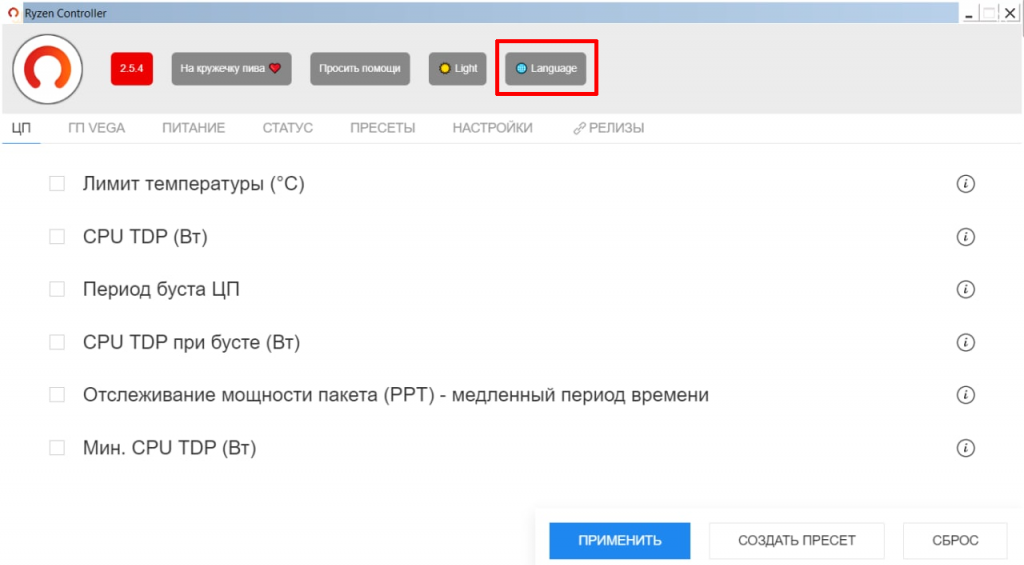
- Фиксирую текущие показатели моего ЦП на уровне 80°С. Далее все просто — двигаю ползунок, чтобы сбить температуру для желаемого значения, например, 70 градусов. Применяю новые настройки.
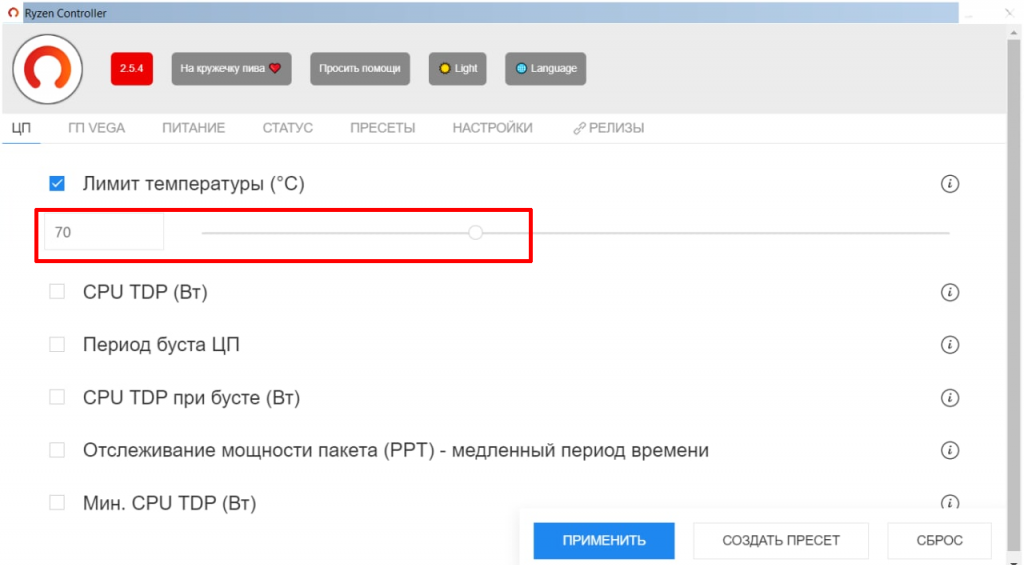
Проверка показывает, что температура процессора снизилась в аккурат до 69°С. Для снижения энергопотребления вручную меняю параметры CPU NDP (Вт). Точно также подбираю оптимальные параметры других настроек андервольтинга в Ryzen Controller опытным методом.
Использование для андервольтинга процессора AMD Ryzen Master
Еще одна программа, которая позволяет вручную настраивать параметры процессора, в том числе понижать напряжение и теплоотдачу CPU. Утилита предоставляет до четырех профилей для хранения заданных пользователем настроек. Также имеется функция Dynamic Local Mode, благодаря которой осуществляется автоматическое повышение производительности в отдельных приложениях и играх.
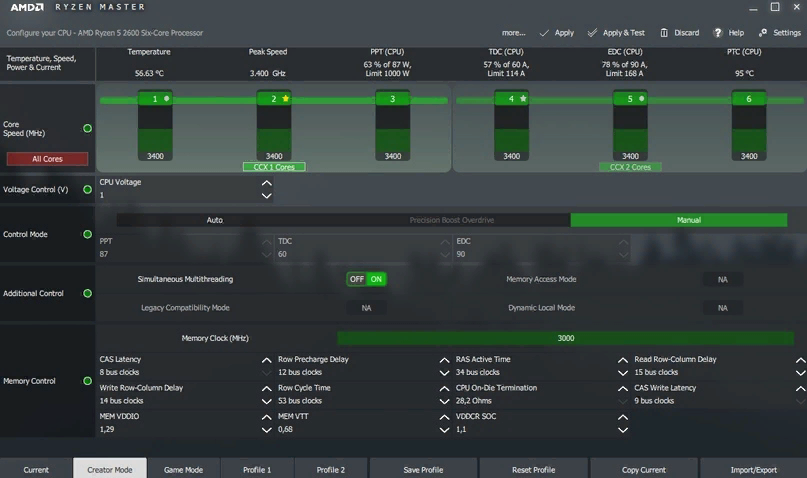
- Скачайте инсталлятор на официальном сайте разработчика и установите программу AMD Ryzen Master. Подтвердите лицензионное соглашение и согласие с рисками. Интерфейс программы достаточно информативный. Для начала снимите текущие показатели:
Temperature — текущая температура процессора;
- Peak Speed — максимальная частота процессора за последнее время;
- PPT или Total Socket Power — общее потребление энергии сокетом процессора, отображается в процентах от максимальных возможностей материнской платы;
- TDC или Thermal Design Current — показатель текущей силы тока по отношению до такой силы тока, которая будет приводить к повышенному тепловыделению;
- EDC или Electrical Design Current — максимальное значение силы тока за короткий период в процентах по отношению с возможностями материнской платы.
- PTC или Proccessor Thermal Control — показывает температуру, при которой будет начато снижение тактовой частоты процессора для защиты от перегрева (троттлинг).
- Выберите настройки в разделе Сreator Mode/Profile, далее Control Mode, переключите режим с Auto на Manual, а затем снизьте напряжение. У себя я выставил значение 1.0 — это уже привело к снижению температуры CPU примерно на 10 градусов с сохранением частоты работы процессора.
Заключение
Вообще, то что касается андервольтинга процессора в ноутбуках — это даже не полумера в борьбе за отсутствие перегрева. Компоненты портативных компьютеров, в отличие от десктопных ПК, расположены так близко, что снижение нагрева одного из них не сильно повлияет на общий температурный режим. Особенно когда ноут используется, например, для геймплея. Поэтому не мешает еще и провести андервольтинг видеокарты. Как это сделать, расскажу в следующей статье на примере моего же нетбука.
Ryzen 5 3600 — а есть ли смысл делать даунвольт?
Сборка Ryzen 5 3600 . Есть сомнения ! Бюджет 100 тысяч
Ребят всем доброго время суток. Бюджет 100к , максимум 110 тысяч.:) В итоге поп сборке есть.
Ryzen 3600 вместо Ryzen 2600 в связке с GTX 1080?
Здравствуйте, так как не смог найти сравнения FPS в играх конкретно с данной видеокартой, пишу.
Есть ли смысл делать проверку?
Есть ли смысл проверять логин: Сначала делать выборку: $check =.
Есть ли смысл делать апгрейд
Компьютер базируется на материнской плате ASUS P5QPL-AM есть ли смысл делать апгрейд системы или же.
 Сообщение было отмечено Dremjke как решение
Решение
Сообщение от Dremjke
Dremjke, да, но лучше и быстрее делать через прогу от материнки, меняя обороты и проводя тест на нагрев, чтобы подобрать оптимальные обороты. А после этого можно в биос перенести.
Добавлено через 1 минуту
И биос обновить не помпшало бы.
Моя конфигурация: ryzen 5 3600, gigabyte aorus elite v2.0 b450, 4x4gb kingston 3200mhz cl16, gtx 1060 3gb, башня beQuite! pure 2 (некоторые пластины погнуты из-за моих кривых рук), термопаста artic mx-4
Лично на моем сетапи получилось андервольтнуть процессор до 1,1v при фиксированной частоте в 4200mhz
Читая коментарии заметил что мой вольтаж порядком ниже чем у остальных
Может процессор удачный(везение) или может материнская плата хорошая
Но повторяюсь на частоте 4200mhz с 1,1v напряжением все работает стабильно во всех играх и приложениях
Обороты вентилятора были выставлены материнской платой присет "нормально" почти всегда 1000rpm при этом температуры в простое 39-45 градусов а в играх не выше 52
В стресс тесте aida64 с stress cpu и stress fpu максимальным показателем было 67 градусов и 1627rpm вентилятор(дискомфорт не вызывало шум был умеренным и с открытой крышкой корпуса и окном небыло слышно вообще)
Вольтаж в максимальное оказался 1.092v в среднем 1.069v но в целом почти всегда был на отметке 1.056v
Теплопакет процессора в макcимуме не составил более 90w
Забыл упомянуть про вентилятор в корпусе который расположен над кулером процессора и выдувал воздух с корпуса в комнату (beQuite! pure wings 2 140mm) его скорость была выставлена материнской платой в пресете "тихо" что не спасло его от черезмерного шума если же его остановить то шум был минимальным как я написал выше
Всем этим я хотел сказать что андервольтинг помогает добиться меньшего шума и более низких температур
И я думаю на зафиксированных 4200mhz процессора будет хватать для всех задач
И в конце скажу что в браузере и паре легких приложений для мониторинга теплопакет процессора составляет 37-42w
теплопакет видеокарты был до 39w
теплопакет материнской платы был до 15 w судя по показаниям hwmonitor
Тоесть компьютер в этом случае в простое просит до 100w с блока питания что в зависимости от бп будет из розетки в среднем 60-135w
Вердикт такой андервольтинг штука полезная и стоит поэксперементировать
В момент пока я писал этот ответ вольтаж резко на пару секунд стал 1.104v не знаю по какой причине
Лично вопросы от меня: этот вольтаж возможен? я все правильно сделал? п.с система работала ультра стабильно
AMD Ryzen 7 5800X3D хорошо поддается андервольтингу
Мы уже много раз видели, как оверклокеры занимаются разгоном AMD Ryzen 7 5800X3D, но мы еще не видели того, как пользователи занимаются понижением напряжения или андервольтингом новинки. Андервольтинг необходим для получения максимальной производительности при минимальном энергопотреблении.
Один из читателей ресурса WCCFTech поделился своим опытом андервольтинга новинки. Из коробки максимальное напряжение AMD Ryzen 7 5800X3D составляет 1.35 В, но ничего не мешает снизить его до более низкого значения. Например, до 1.0 В или даже 0.864 В в нашем случае.
Отмечается, что в качестве охлаждения используется система жидкостного охлаждения с 420-мм радиатором. С таким охлаждением процессор в стоке прогревался до 80°C в тестировании Cinebench R20, а снижение напряжения снизило этот показатель до 43°C и даже 41°C при напряжении 1.0 В и 0.864 В соответственно.
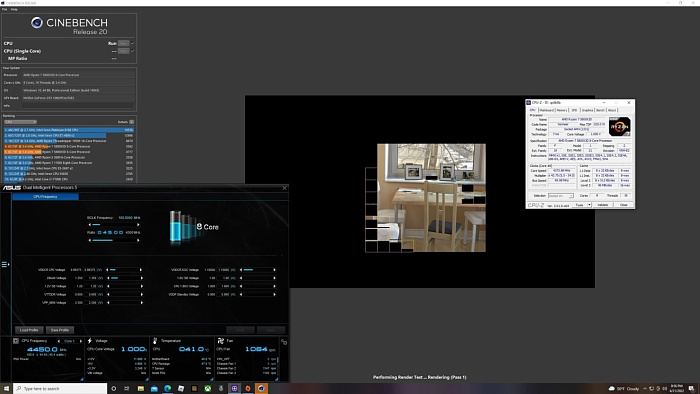
Что касается энергопотребления, оно существенно снизилось: если в стоковом состоянии процессор способен потреблять около 142 Вт, судя по показаниям HWMonitor, и около 160 Вт по показаниям обзоров различных изданий, то в случае андервольтинга энергопотребление в Cinebench снизилось до 57 Вт, в то время как тактовая частота находилась на уровне 4.4 GHz.
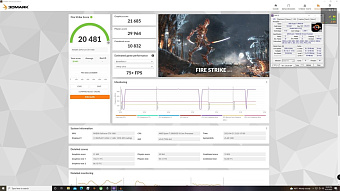
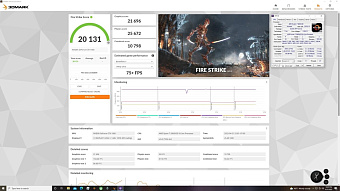
Однако не все так радужно, как хотелось бы. Проблема в том, что хоть тактовая частота ядер весьма высокая, их производительность снижается вслед за снижением напряжения, что можно наблюдать и у других процессоров AMD Ryzen. В качестве примера можно посмотреть на тест 3DMark Fire Strike, где количество баллов центрального процессора уменьшилось с 29964 (1.0 В) до 25672 (0.864 В), то есть примерно на 15%.