Как сделать Сбер основным банком для СБП?
. и как к ней подключиться ✓ Как отправить деньги по номеру телефона ✓ Для перевода достаточно знать номер телефона получателя и название банка.
Сейчас к СБП подключены все крупнейшие банки страны — более 200, но в будущем к системе подключат и все остальные банки, которые работают с физлицами — это требование закона. Является ли ваш банк участником СБП, можно узнать в поддержке или найти его среди банков-участников на сайте СБП.
Мало того, Сбербанк засунул возможность подключиться к СБП в своих приложениях так далеко, что без инструкции как это сделать, даже опытный пользователь вряд ли найдёт возможность включить эту функцию (на секунду, она располагается в меню «Соглашения и договоры»).
Чтобы оплатить товар или услугу через СБП с помощью QR-кода, наведите на него камеру смартфона и подтвердите оплату. Если вы перевели деньги не тому человеку, вернуть их можно только с его согласия.
Как сделать Сбербанк банком по умолчанию в СБП?
«Автоматически» СБП для клиентов Сбербанка не подключается, необходимо осуществить настройки. В мобильном приложении для этого необходимо войти в настройки своего профиля и выбрать пункт «Соглашения и договоры». Затем – пункт «Система быстрых платежей».
Как сделать приоритетный банк СБП?
Зайдите в мобильное приложение другого банка, который вы хотите назначить приоритетным, и сделайте соответствующую отметку. Переводы будут по умолчанию приходить в новый банк. Если у вас возникнут затруднения, обратитесь, пожалуйста, в службу поддержки банка, вам подскажут, как установить приоритетный банк.
Как подключить систему быстрых платежей в личном кабинете Сбербанка?
Открыть вкладку «Профиль» и перейти в «Настройки». Найти пункт «Система быстрых платежей». Согласиться на обработку персональных данных, поставив галочку в соответствующей строке. Нажать на кнопку «Подключить».
Как настроить систему быстрых платежей в приложении Сбербанка?
Система быстрых платежейШаг 1. Зайдите в приложение и в левом верхнем углу выберите свой профиль.Шаг 2. В правом верхнем углу нажмите на значок шестеренки.Шаг 3. Прокрутите экран вниз и выберите пункт «Система быстрых платежей».Шаг 4. В блоке «Входящие переводы» нажмите «Подключить».Шаг 5.
Как установить приоритетную карту в Сбербанке?
Вы можете назначить приоритетной любую из своих дебетовых рублёвых карт Сбербанка. Для этого зайдите в Сбербанк Онлайн, кликните по нужной карте, перейдите в раздел настроек и просто выберите строчку «Приоритетная карта». Мы всегда ждём ваших советов о том, как улучшить нашу работу.
Как сделать Сбер основным банком для СБП? Ответы пользователей
1. Войдите в свой профиль (нажмите на значок человека в левом верхнем углу), откроется ваш профиль, зайдите в настройки (значок шестеренки):. 2. Выберите пункт .
из одного российского банка в другой по номеру телефона бесплатно для получателя и отправителя в пределах 100 000 рублей в месяц .
С 1 июня Сбербанк подключился к системе быстрых платежей (СБП), . Отправить перевод можно только на счёт клиента банка, подключённого к .
Как подключить Систему быстрых платежей в мобильном приложении Сбербанк Онлайнa . На экране «Подключение к СБП» поставьте галочку внизу и нажмите .
а) в приложении «Сбербанк Онлайн» зайдите в свой профиль и . Для этого им нужно обратиться в банк — участник СБП и подписать с ним договор .
Система быстрых платежей (СБП) — это сервис платежной системы Банка России, позволяющий физическим лицам делать мгновенные переводы по номеру мобильного .
Как сделать Сбер основным банком для СБП? Видео-ответы
Как подключить СБП в Сбербанк Онлайн
Показываю как подключить систему быстрых платежей СБП в Сбербанк Онлайн, чтобы совершать переводы до 100т.р. в .
Система быстрых платежей Сбербанк. Как подключить?
В этом видео я покажу как подключить систему быстрых платежей в Сбербанк Онлайн и перевести деньги на карту по .
Система Быстрых Платежей (СБП) в Сбербанке: как подключить и пользоваться
Подключить систему быстрых платежей (СБП) для Сбера можно в настройках приложения Сбербанк Онлайн. Нужно .
Как сделать приоритетную карту в сбербанк онлайн и назначить основной по умолчанию // Сбер
Чтобы сделать основную карту в сбербанк онлайн и указать её приоритетной по умолчанию нужно зайти в мобильное .
Как Альфа-карту сделать основной для приёма СБП (Системы Быстрых Платежей)
Система Быстрых Платежей (СБП) привязана к номеру телефона, поэтому при переводе возникают следующие дилеммы:
- в какой банк отправить перевод, если получатель является клиентом нескольких банков?
- на какую именно карту зачислить перевод, если у получателя несколько в одном банке?
Как выбрать карту для СБП
Как выбрать карту для СБП (на примере Сбербанка Онлайн)
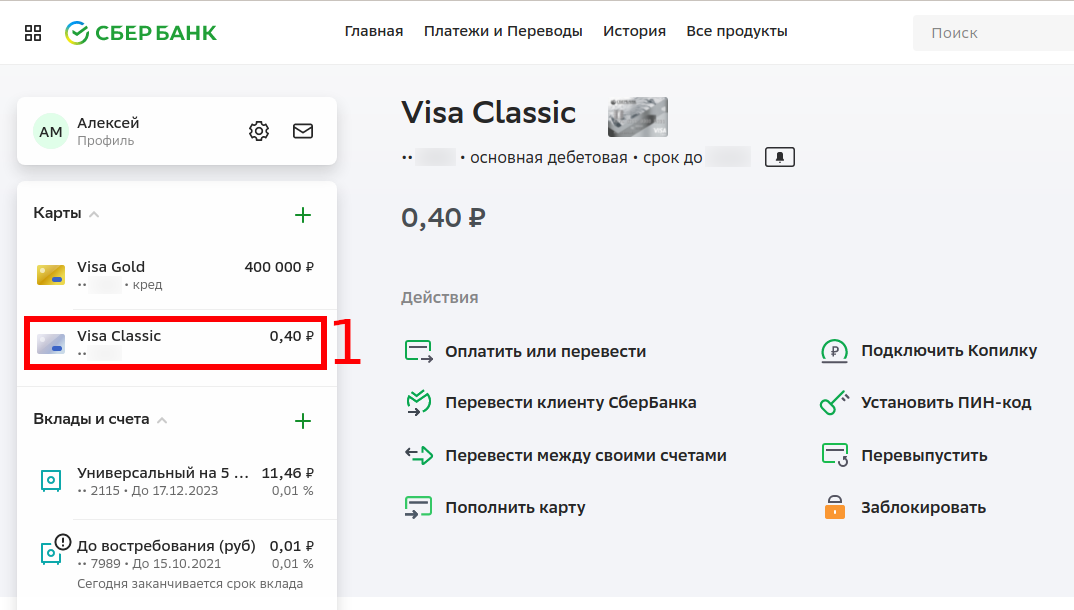
В списке карт выберите ту, которую вы хотите сделать приоритетной для получения переводов и нажмите «Настройки».
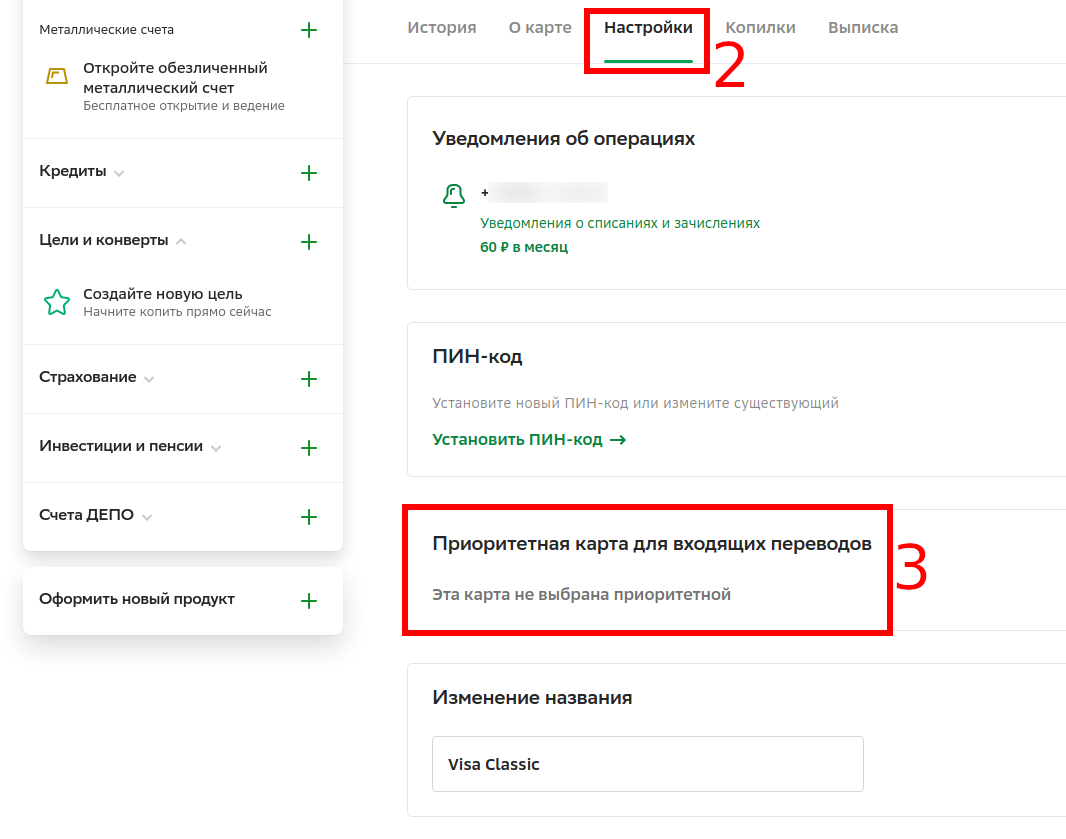
Найдите пункт «Приоритетная карта для входящих переводов» и выберите карту в качестве приоритетной.

Если приоритетная карта не выбрана, то деньги будут поступать на любую активную дебетовую карту.
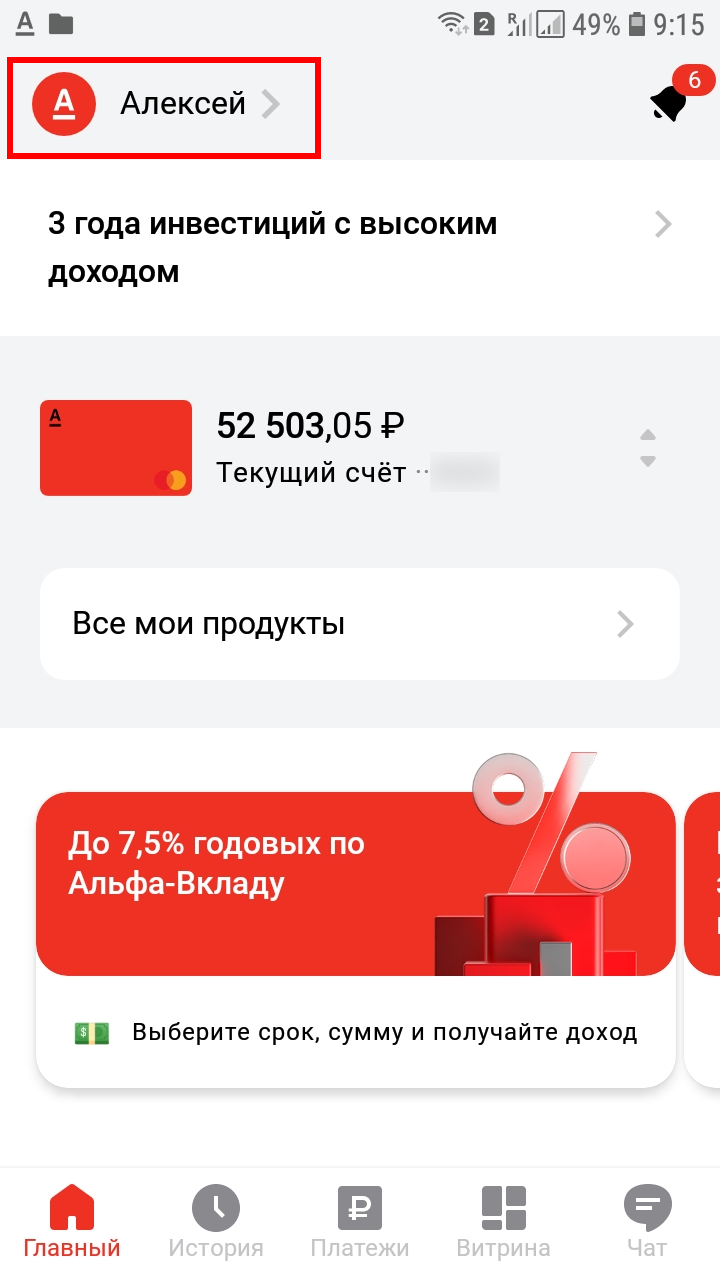
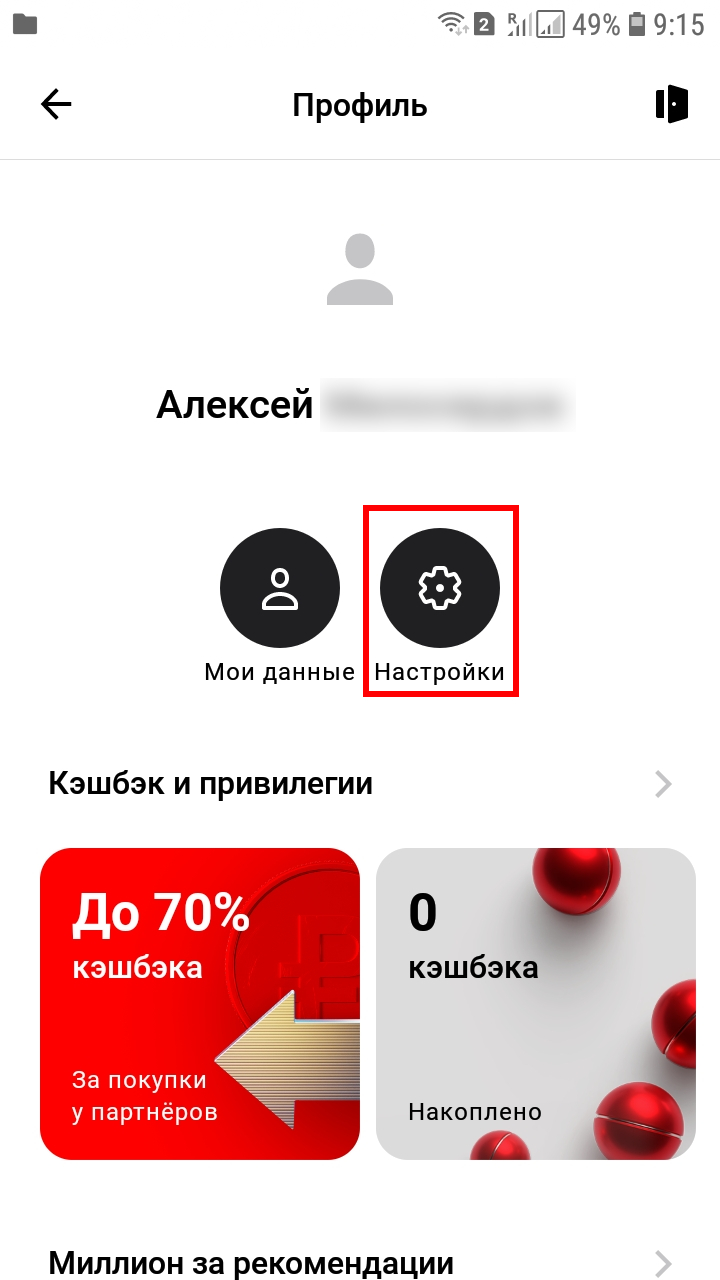
Как выбрать карту для СБП (на примере мобильного приложения Альфа-Банк)
Откройте мобильное приложение Альфа-Банк, кликните на своё имя.
Кликните «Настройки».
Пролистните вниз до раздела «Платежи и переводы».
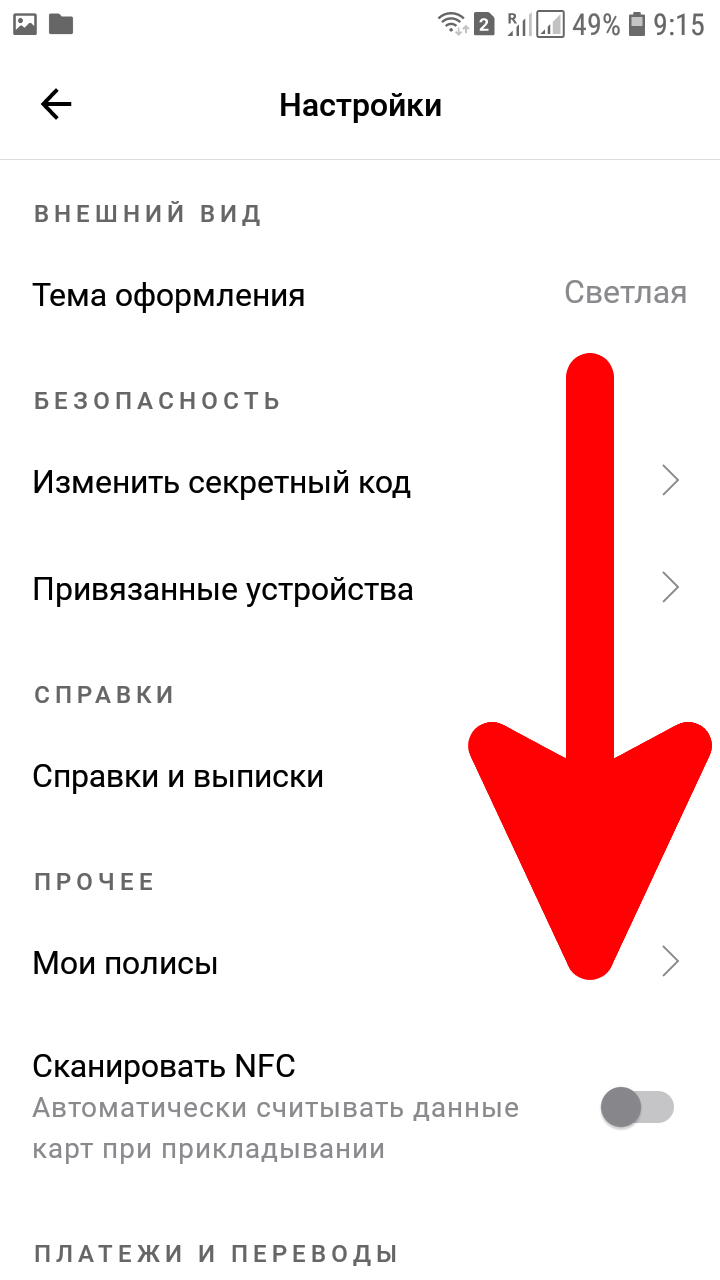
Найдите пункт «Переводы по номеру телефона».
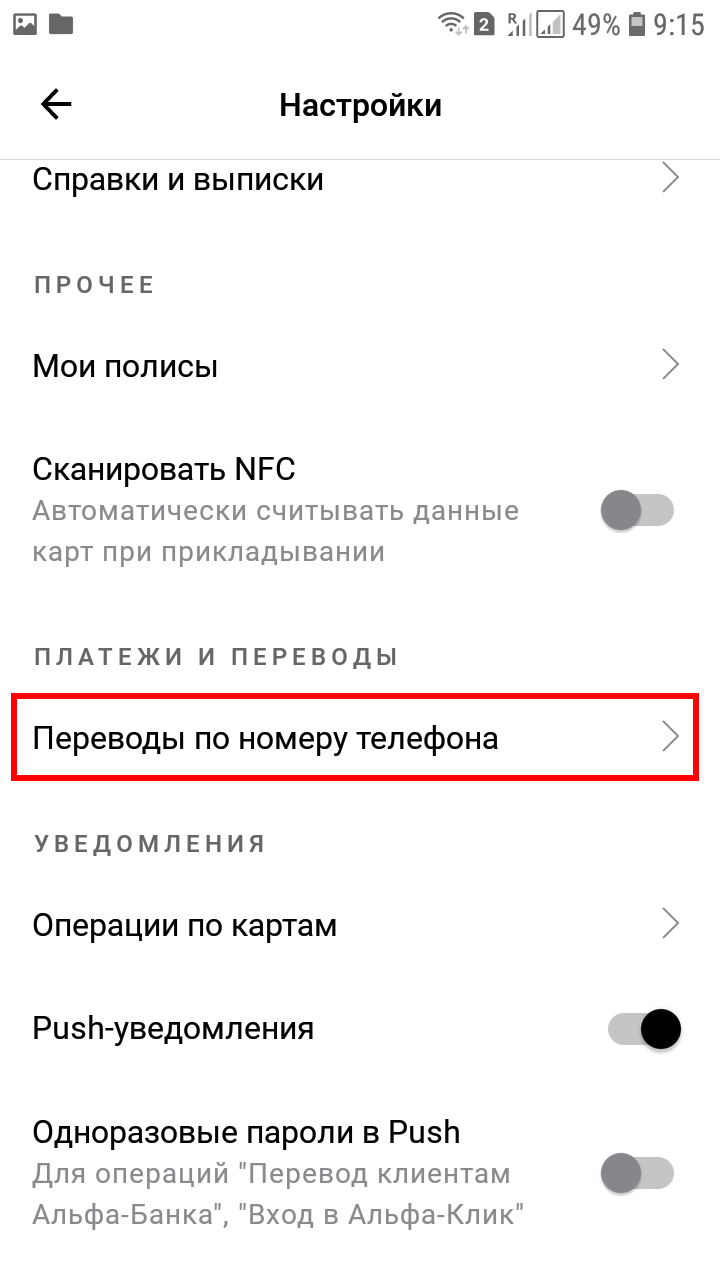
В выпадающем меню «Счёт для получения переводов» выберите счёт, на который вы хотите получать переводы из Системы быстрых платежей.
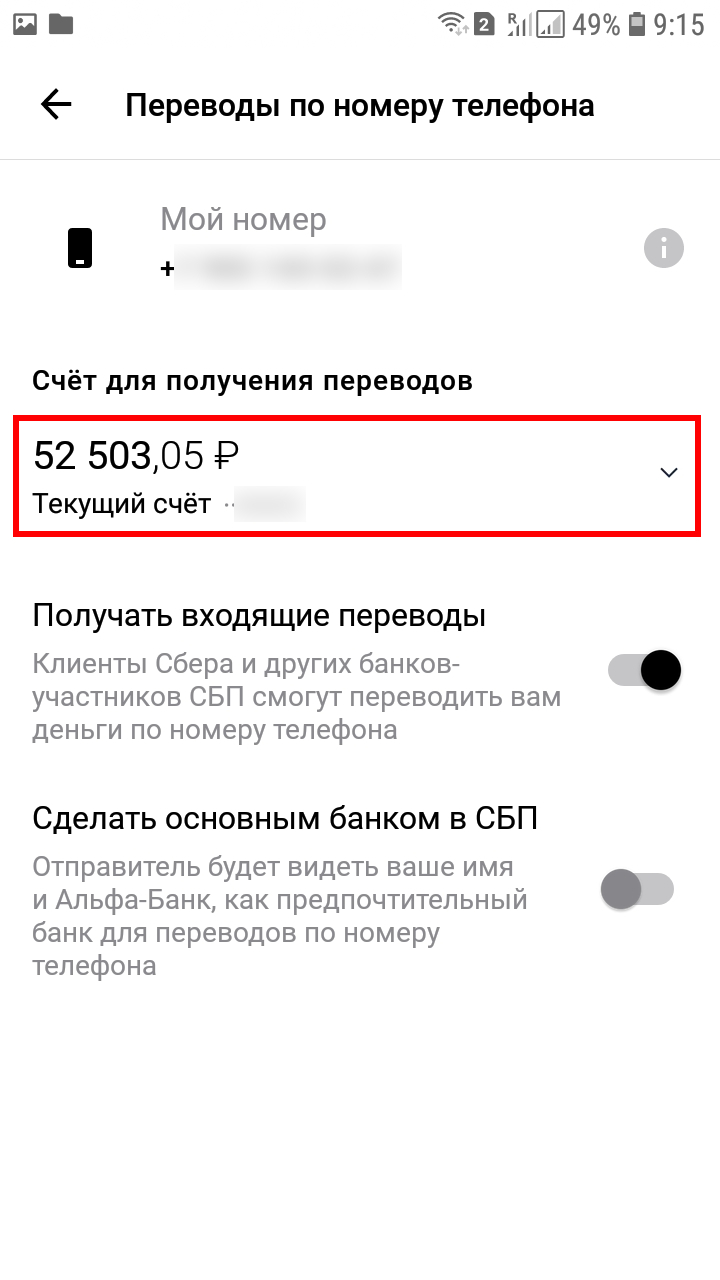
Как выбрать банк для СБП
Как выбрать банк для СБП (на примере мобильного приложения Альфа-Банк)
Откройте мобильное приложение Альфа-Банк, кликните на своё имя.
Кликните «Настройки».
Пролистните вниз до раздела «Платежи и переводы».
Найдите пункт «Переводы по номеру телефона».
Включите «Сделать основным банком в СПБ».

Как выбрать счёт и банк для получения СПБ в других банках
Настройка в различных банках и приложениях может различаться. В некоторых случаях настройка может отсутствовать: например, включение СПБ отсутствует в Сбербанк.Онлайн и доступно только в мобильном приложении Сбербанка.
Но в любом случае вам нужно искать настройки связанные с СПБ, переводом по номеру телефона. Выбор карты по умолчанию может быть в настройках карты.
Полезные ссылки
Альфа-карта с включённой СПБ (выпуск и обслуживание бесплатно, кэшбэк выплачивают деньгами).
Кредитная карта альфа-банка (снятие наличных без комиссии, 100 дней льготный период).
Как поменять основной банк в системе быстрых платежей
Откройте банковское приложение той компании, которую хотите сделать главной по умолчанию, перейдите в «Профиль», а затем в «Настройки». Найдите раздел, посвященный системе быстрых платежей (в Альфа-банк называется «Переводы по номеру телефона»), и передвиньте ползунок в строке «Сделать основным…».
Вы можете сменить приоритетный банк в любой момент или получить деньги на другой счет. Для этого назовите отправителю банк, на который хотите получить перевод. Он выберет нужный из списка банков, предложенных системой.
Если у вас несколько карт одного банка, то в личном кабинете можно указать счет, на который хотите принимать переводы. Если этого не сделать, платежи через СБП будут приходить на тот счет, на который чаще поступают деньги.
Как изменить основной банк в системе быстрых платежей?
- Откройте мобильное приложение нужной компании и перейдите в раздел «Профиль» и «Настройки»
- Найдите раздел, посвященный системе быстрых платежей и передвиньте ползунок в строке «Сделать основным…»
- Вы можете сменить приоритетный банк в любой момент или получить деньги на другой счет
- Если у вас несколько карт одного банка, можно указать счет, на который хотите принимать переводы
- Для выбора приоритетной карты нужно зайти в настройки этой карты и выбрать пункт «Приоритетная карта»
- Чтобы изменить банк по умолчанию в системе быстрых платежей Тинькофф, нужно переключить тумблер в разделе «Настройки»
- Чтобы перевести деньги в другой банк через СБП, нужно выбрать функцию перевода в приложении банка, указать номер телефона получателя, выбрать банк и подтвердить перевод
- Чтобы сделать карту Сбербанка приоритетной, нужно зайти в Сбербанк Онлайн, выбрать нужную карту и выбрать пункт «Приоритетная карта»
- Чтобы выбрать Сбербанк в системе быстрых платежей, нужно выбрать функцию «Перевести через СБП» в приложении Сбербанк Онлайн
- Для изменения настроенной по умолчанию карты нужно выполнить соответствующие действия в настройках карты.
Как выбрать банк основным в системе быстрых платежей
Как установить банк по умолчанию, счет для получения переводов и согласие на списание переводов:
- Зайти в мобильное приложение ТКБ Экспресс
- Выбрать в меню «Настройка системы быстрых платежей» В открывшемся окне: — установить ТКБ БАНК ПАО основным для получения переводов по номеру телефона
Как выбрать приоритетную карту в системе быстрых платежей
Для этого: а) вернитесь на главную страницу приложения и нажмите на карту, которую хотите сделать основной; б) войдите в «Настройки» этой карты; в) пролистайте вниз, самым последним будет пункт «Приоритетная карта» (для входящих переводов), нажмите на этот пункт и подтвердите в новом окне.
Как изменить банк по умолчанию в системе быстрых платежей Тинькофф
Чтобы получать переводы по СБП на счет Тинькофф по умолчанию, настройте это в приложении или личном кабинете. В приложении Тинькофф: Зайдите в раздел «Еще» → «Настройки» и пролистайте экран до блока «Контакты и переводы». Переключите тумблер «Сделать банком по умолчанию в СБП» и нажмите «Подключить».
Как перевести деньги в другой банк по системе быстрых платежей
Система быстрых платежей:
- Откройте приложение банка и выберите функцию перевода через СБП
- Укажите номер телефона получателя.
- Выберите банк, на счет в котором нужно перевести деньги
- Введите сумму перевода
- Проверьте данные, ознакомьтесь с информацией о комиссии банка и подтвердите перевод
Как сделать карту Сбербанка приоритетной в спб
Вы можете назначить приоритетной любую из своих дебетовых рублёвых карт Сбербанка. Для этого зайдите в Сбербанк Онлайн, кликните по нужной карте, перейдите в раздел настроек и просто выберите строчку «Приоритетная карта».
Как выбрать Сбербанк в системе быстрых платежей
Как перевести деньги клиенту другого банка:
- Выберите вкладку «Платежи» внизу экрана в приложении СберБанк Онлайн
- Нажмите на кнопку с логотипом СБП
- Выберите «Перевести через СБП»
Как сделать основную карту
Изменение настроенной по умолчанию карты:
- Откройте приложение Wallet.
- Нажмите и удерживайте платежную карту, которую требуется установить в качестве назначенной по умолчанию.
- Перетащите эту карту в начало списка карт.
Что такое приоритетная карта
Что значит приоритетная карта? Вы выбираете карту, на которую вам будут поступать деньги при переводах по номеру телефона.
Как удалить банк из системы быстрых платежей
Отказаться от участия в СБП можно по заявке через онлайн-чат или колл-центр. «После отключения опции никто не сможет перевести вам деньги через Систему быстрых платежей. Возможность перевода по номеру карты и другим реквизитам сохранится.
Как сделать Сбербанк банком по умолчанию в системе быстрых платежей
«Автоматически» СБП для клиентов Сбербанка не подключается, необходимо осуществить настройки. В мобильном приложении для этого необходимо войти в настройки своего профиля и выбрать пункт «Соглашения и договоры». Затем — пункт «Система быстрых платежей».
Как убрать банк из СБП Тинькофф
Как отключить систему быстрых платежей
Пользователю нужно авторизоваться в системе Тинькофф банка и зайти в раздел «Еще» > «Настройки» > «Контакты и переводы». Затем необходимо переместить ползунок напротив вкладки «СБП».
Как поменять основную карту в Тинькофф
Есть несколько вариантов: в приложении Тинькофф в разделе «Главная» выберите карту → «Перевыпустить»; в личном кабинете на tinkoff.ru выберите карту в списке счетов → «Действия» → «Перевыпустить карту»; напишите в чат или позвоните по номеру 8 800 555-25-50.
Как перевести деньги из одного банка в другой без комиссии
Для перевода денег без комиссии нужно, чтобы ваши банки участвовали в системе, а вы были подключены к СБП. Сегодня ее поддерживают более 200 организаций, включая Альфа-банк, «Тинькофф Банк», Сбербанк, Райффайзенбанк, «Юмани», МТС Банк, Qiwi, ВТБ и другие крупные банки.
Как настроить систему быстрых платежей
- Войдите в свой профиль (нажмите на значок человека в левом верхнем углу), откроется ваш профиль, зайдите в настройки (значок шестеренки):
- Выберите пункт «Соглашения и договоры», перейдите в раздел «Система быстрых платежей.
Как перевести через СБП Сбербанк на Тинькофф
- Перейти в раздел «Платежи» — «По номеру карты»
- Нажать на значок «+», отсканировать карту отправителя (Сбера) или ввести данные вручную
- Отсканировать карту получателя (Тинькофф) или набрать реквизиты вручную
- Ввести сумму от 10 до 150 000 рублей и нажать «Перевести»
- Подтвердить операцию разовым SMS-паролем
Можно ли подключить СБП в нескольких банках
Если у получателя открыто несколько счетов в разных банках, на какой из них придут денежные средства через сервис СБП? При переводе денежных средств отправитель может выбрать любой банк получателя, подключенный к сервису СБП.
Почему не работает Система быстрых платежей в Сбербанке
Основной причиной отказов в проведении платежей представители кредитных организаций назвали необходимость клиентов Сбербанка дать дополнительное согласие на получение переводов через СБП, без которого клиенты других банков не могут перевести им средства.
Как отключиться от системы быстрых платежей
Отключить быстрый платеж
Нет проблем: для отключения опции быстрых платежей Сбербанка России достаточно всего лишь отправить текстовое сообщение «ноль» всё на тот же короткий номер банка 900.
Сколько берут за систему быстрых платежей
Как отмечается на сайте СБП, гражданам без комиссии можно переводить до 100 000 рублей в месяц. Если объем превысит 100 000 рублей в месяц, комиссия станет не более 0,5 % от суммы перевода, но не более 1500 рублей за перевод. Сколько банков работает с СБП? Более 200 банков уже подключены к системе.
Как привязать карту Сбербанка к системе быстрых платежей
Как подключить СБП в приложении СберБанк Онлайн:
- Войдите в свой профиль в левом верхнем углу → «Настройки» Главный экран → «Профиль»
- Пролистать экран до конца и выбрать пункт «Система быстрых платежей. Подключение к системе».
- Подключите услугу для «Входящих» и «Исходящих» переводов.
- Готово!
Как перевести с Тинькофф по системе быстрых платежей
Перевести быстро по номеру телефона и через Систему быстрых платежей:
- Условия. Зависят от банка-получателя перевода:
- Ограничения. У СБП их несколько:
- Как найти в приложении: «Платежи» → «Переводы по телефону» → «По номеру телефона» → введите номер получателя → выберите банк из списка или нажмите «Другой банк».
Как перевести со Сбера на Тинькофф без комиссии 2022
Есть и другой способ отправить деньги с карты Сбербанка без комиссии. Сделать это можно через личный кабинет Тинькофф. Для этого в разделе «Платежи» выберите «Переводы» и пункт «С карты на карту», затем заполните данные карты, с которой будут отправлены средства, и выберите пластик для зачисления.
Как отключить мобильный банк на карте Тинькофф
В приложении Тинькофф Мобайла: «Услуги» → выберите нужную услугу → «Отключить». В личном кабинете: «Подключенные услуги» → выберите нужную услугу → «Отключить».
Кто является оператором системы быстрых платежей
Система быстрых платежей (СБП) — сервис, который позволяет совершать денежные переводы между клиентами разных банков по простому идентификатору: номеру телефона или QR-коду. Оператором СБП является Центральный Банк РФ, операционным платежным клиринговым центром — Национальная система платежных карт (НСПК).
Как узнать подключена ли Система быстрых платежей
Войдите в свой профиль (нажмите на значок человека в левом верхнем углу), откроется ваш профиль, зайдите в настройки (значок шестеренки): 2. Выберите пункт «Соглашения и договоры», перейдите в раздел «Система быстрых платежей.
Почему все переходят на СБП
Российские магазины начали переходить на оплату по QR-коду из-за санкций Интерес российских магазинов к оплате по QR-коду через Систему быстрых платежей (СБП) вырос на фоне ухода из России платёжных систем Visa и Mastercard и невозможности расплачиваться через сервисы Apple Pay, Google Pay и Samsung Pay.
Переходим на главную страницу Сбербанк Онлайн.
Нажимаем по карте, которую планируем сделать приоритетной. Также вы можете выбрать и любую карточку, это не принципиально.
Заходим во вкладку «Настройки».
Разворачиваем группу «Приоритетная карта для входящих переводов».
В списке находим подходящий счет и выделяем его. Если все сделано правильно, то фон станет слегка светло-зеленым.
В конце сохраняем изменения, кликнув по одноименной кнопке.
Как изменить приоритетный банк в системе быстрых платежей
Многие пользователи систем быстрых платежей (СБП) хотят изменить приоритетный банк, чтобы переводы по умолчанию приходили в другой банк. Необходимость в такой операции может возникнуть в случае смены банка или выбора другого банка с более удобными условиями использования СБП. В этой статье мы расскажем подробно о том, как изменить приоритетный банк в системе быстрых платежей.
Как выбрать банк по умолчанию в СБП Тинькофф
Если вы хотите сделать Тинькофф приоритетным банком в СБП, вам нужно выполнить следующие действия:
- Откройте мобильное приложение Тинькофф.
- Перейдите в раздел «Еще».
- Выберите «Контакты и переводы».
- Нажмите на кнопку «Система быстрых платежей».
- Нажмите на кнопку «Подключить».
После этого Тинькофф станет вашим банком по умолчанию в СБП.
Как сделать Тинькофф приоритетным банком СБП
Если у вас уже есть приоритетный банк в СБП, и вы хотите сделать Тинькофф новым приоритетным банком, выполните следующие действия:
- Зайдите в мобильное приложение любого другого банка, который вы хотите назначить поторитетным.
- Перейдите в раздел настройки СБП.
- Сделайте отметку, чтобы сделать новый банк приоритетным.
Отныне переводы будут по умолчанию приходить в новый банк.
Как выбрать Сбербанк в системе быстрых платежей
Если вы хотите выбрать Сбербанк в качестве банка по умолчанию в системе быстрых платежей, следуйте этим шагам:
- Откройте мобильное приложение Сбербанка.
- Нажмите на вкладку «Платежи» внизу экрана.
- Нажмите на кнопку с логотипом СБП.
- Выберите «Перевести через СБП».
Теперь Сбербанк будет вашим банком по умолчанию в СБП.
Как сделать карту приоритетной для переводов
Чтобы выбрать карту приоритетной для входящих переводов в Сбербанке, нужно выполнить следующие шаги:
- Зайти на сайт Сбербанка под своим паролем.
- На странице информации о карте выберите блок «Приоритетная карта для входящих переводов».
- Поставьте чекбокс напротив той карты, которую вы хотите сделать приоритетной.
- Появится надпись «Эта карта выбрана приоритетной».
Теперь выбранная вами карта будет использоваться по умолчанию для входящих переводов.
Полезные советы и выводы
- Выбор приоритетного банка в системе быстрых платежей поможет уменьшить время на проведение транзакций.
- Смена приоритетного банка легко осуществляется через мобильное приложение нужного банка.
- Ответственный подход к выбору банка поможет сэкономить время и средства на переводах.
- Тщательно проверяйте детали при переводах, чтобы избежать ошибок и повторной отправки перевода.
Как дать согласие на зачисление платежей через СБП
Для того чтобы дать согласие на зачисление платежей через Систему быстрых платежей (СБП), необходимо выполнить следующие шаги в приложении «Сбербанк Онлайн».
- Откройте приложение и авторизуйтесь в своем аккаунте.
- Перейдите в раздел «Профиль». Обычно этот раздел находится в нижней части экрана приложения.
- В разделе «Профиль» найдите и выберите пункт «Настройки».
- В настройках найдите раздел «Соглашения и договоры» и перейдите в него.
- В списке договоров найдите «Система быстрых платежей» и откройте его.
- В окне соглашения ознакомьтесь с условиями и поставьте галочку в поле, соглашаясь на обработку своих персональных данных.
- Нажмите кнопку «Подтвердить» или «Сохранить» (в зависимости от версии приложения), чтобы подтвердить согласие.
- Теперь вы успешно дали согласие на зачисление платежей через СБП.
После завершения этих шагов ваш счет будет доступен для проведения быстрых платежей через СБП. Не забывайте проверять ваши платежи и баланс счета для тщательного контроля и безопасности финансовых операций.
Как подключить кредитку к СБП Сбербанк
Чтобы подключить кредитку к системе быстрых платежей (СБП) Сбербанка, нужно сделать следующее. В первую очередь, откройте мобильное приложение СберБанк Онлайн на вашем смартфоне. Далее перейдите в раздел «Профиль», который находится в главном меню приложения.
Затем откройте настройки и найдите пункт «Система быстрых платежей (подключение к системе)». Перед тем, как подключить кредитку, вам будет предложено дать согласие на обработку ваших персональных данных.
Если вы согласны, нажмите на кнопку «Подключить». Важно помнить, что для успешного подключения кредитки необходимо, чтобы она была выпущена именно Сбербанком и поддерживала функцию СБП.
После завершения этой процедуры вы сможете использовать свою кредитку для быстрых платежей через мобильное приложение СберБанк Онлайн.
Почему в Сбербанк Онлайн нельзя перевести деньги по номеру телефона
В Сбербанк Онлайн нельзя перевести деньги по номеру телефона в случаях, когда отправитель или получатель не имеют подключенную услугу Мобильный банк. Для осуществления такого платежа необходимо, чтобы оба пользователя были зарегистрированы в Мобильном банке. Кроме того, сумма перевода должна быть не менее 10 рублей и не превышать 8000 рублей. Важно отметить, что данная операция возможна только в национальной валюте. В случае, если все требования соблюдены, перевод денег по номеру телефона в Сбербанк Онлайн будет доступен и безопасен. Однако для иных валют или при отсутствии услуги Мобильный банк следует пользоваться другими способами перевода средств.
Почему Сбербанк не переводит через СБП
Центральный банк России уже дал разрешение Сбербанку подключиться к системе межбанковского перевода СБП (Система быстрых платежей). Однако возникает вопрос: почему нельзя осуществить перевод с карты Сбербанка на другую карту Сбербанка через СБП? Оказывается, внутрибанковские переводы через СБП со своей карты на карту этого же банка возможны только внутри одного и того же банка, имеется в виду одно и то же юридическое лицо. Для перевода на карту другого человека или организации, необходимо использовать другие способы, например, банкомат, мобильное приложение или интернет-банк. Ограничение связано с тем, что Сбербанк рассматривает возможность реализации данной функциональности в будущем. Однако на текущий момент возможность перевода с карты Сбербанка на другую карту Сбербанка через СБП отсутствует.

В системе быстрых платежей можно изменить приоритетный банк. Для этого необходимо зайти в мобильное приложение другого банка, который вы хотите назначить приоритетным, и сделать отметку. Таким образом, все переводы будут автоматически перенаправлены в указанный банк. В случае возникновения затруднений, можно обратиться в службу поддержки банка, которая даст подробную информацию о том, как установить приоритетный банк в системе быстрых платежей. Эта функция удобна для тех, кто хочет использовать несколько банков, но хочет, чтобы определенный банк был основным при совершении платежей.
Как изменить приоритетный банк в системе быстрых платежей сбербанк онлайн
Для изменения приоритетного банка в системе быстрых платежей Сбербанк Онлайн следуйте этим простым шагам:
1. Зайдите в приложение или личный кабинет Сбербанк Онлайн на своем устройстве.
2. Перейдите в раздел Платежи и переводы или Быстрые платежи.
3. Найдите раздел Настройки быстрых платежей или Параметры быстрых платежей и щелкните на нём.
4. В списке банков найдите текущий приоритетный банк, который хотите изменить.
5. Нажмите на иконку Редактировать или Изменить рядом с названием банка.
6. Выберите новый приоритетный банк из предложенных вариантов или введите название банка самостоятельно.
7. Сохраните изменения, нажав на кнопку Применить или Сохранить.
После выполнения этих шагов новый приоритетный банк будет сохранен в системе быстрых платежей Сбербанк Онлайн. Теперь все быстрые платежи будут отправляться через выбранный вами банк.
Дополнительные советы:
— При выборе нового приоритетного банка обратите внимание на комиссии, которые могут быть взимаемыми при совершении платежей через разные банки.
— Периодически проверяйте настройки быстрых платежей и вносите необходимые изменения, чтобы всегда использовать наиболее удобный и выгодный банк.
— Если приоритетный банк не появляется в списке предложенных вариантов, свяжитесь с технической поддержкой Сбербанк Онлайн для уточнения возможных причин и способов решения проблемы.
Как изменить приоритетный банк в системе быстрых платежей
Многие пользователи систем быстрых платежей (СБП) хотят изменить приоритетный банк, чтобы переводы по умолчанию приходили в другой банк. Необходимость в такой операции может возникнуть в случае смены банка или выбора другого банка с более удобными условиями использования СБП. В этой статье мы расскажем подробно о том, как изменить приоритетный банк в системе быстрых платежей.
Как выбрать банк по умолчанию в СБП Тинькофф
Если вы хотите сделать Тинькофф приоритетным банком в СБП, вам нужно выполнить следующие действия:
- Откройте мобильное приложение Тинькофф.
- Перейдите в раздел «Еще».
- Выберите «Контакты и переводы».
- Нажмите на кнопку «Система быстрых платежей».
- Нажмите на кнопку «Подключить».
После этого Тинькофф станет вашим банком по умолчанию в СБП.
Как сделать Тинькофф приоритетным банком СБП
Если у вас уже есть приоритетный банк в СБП, и вы хотите сделать Тинькофф новым приоритетным банком, выполните следующие действия:
- Зайдите в мобильное приложение любого другого банка, который вы хотите назначить поторитетным.
- Перейдите в раздел настройки СБП.
- Сделайте отметку, чтобы сделать новый банк приоритетным.
Отныне переводы будут по умолчанию приходить в новый банк.
Как выбрать Сбербанк в системе быстрых платежей
Если вы хотите выбрать Сбербанк в качестве банка по умолчанию в системе быстрых платежей, следуйте этим шагам:
- Откройте мобильное приложение Сбербанка.
- Нажмите на вкладку «Платежи» внизу экрана.
- Нажмите на кнопку с логотипом СБП.
- Выберите «Перевести через СБП».
Теперь Сбербанк будет вашим банком по умолчанию в СБП.
Как сделать карту приоритетной для переводов
Чтобы выбрать карту приоритетной для входящих переводов в Сбербанке, нужно выполнить следующие шаги:
- Зайти на сайт Сбербанка под своим паролем.
- На странице информации о карте выберите блок «Приоритетная карта для входящих переводов».
- Поставьте чекбокс напротив той карты, которую вы хотите сделать приоритетной.
- Появится надпись «Эта карта выбрана приоритетной».
Теперь выбранная вами карта будет использоваться по умолчанию для входящих переводов.
Полезные советы и выводы
- Выбор приоритетного банка в системе быстрых платежей поможет уменьшить время на проведение транзакций.
- Смена приоритетного банка легко осуществляется через мобильное приложение нужного банка.
- Ответственный подход к выбору банка поможет сэкономить время и средства на переводах.
- Тщательно проверяйте детали при переводах, чтобы избежать ошибок и повторной отправки перевода.
Как дать согласие на зачисление платежей через СБП
Для того чтобы дать согласие на зачисление платежей через Систему быстрых платежей (СБП), необходимо выполнить следующие шаги в приложении «Сбербанк Онлайн».
- Откройте приложение и авторизуйтесь в своем аккаунте.
- Перейдите в раздел «Профиль». Обычно этот раздел находится в нижней части экрана приложения.
- В разделе «Профиль» найдите и выберите пункт «Настройки».
- В настройках найдите раздел «Соглашения и договоры» и перейдите в него.
- В списке договоров найдите «Система быстрых платежей» и откройте его.
- В окне соглашения ознакомьтесь с условиями и поставьте галочку в поле, соглашаясь на обработку своих персональных данных.
- Нажмите кнопку «Подтвердить» или «Сохранить» (в зависимости от версии приложения), чтобы подтвердить согласие.
- Теперь вы успешно дали согласие на зачисление платежей через СБП.
После завершения этих шагов ваш счет будет доступен для проведения быстрых платежей через СБП. Не забывайте проверять ваши платежи и баланс счета для тщательного контроля и безопасности финансовых операций.
Как подключить кредитку к СБП Сбербанк
Чтобы подключить кредитку к системе быстрых платежей (СБП) Сбербанка, нужно сделать следующее. В первую очередь, откройте мобильное приложение СберБанк Онлайн на вашем смартфоне. Далее перейдите в раздел «Профиль», который находится в главном меню приложения.
Затем откройте настройки и найдите пункт «Система быстрых платежей (подключение к системе)». Перед тем, как подключить кредитку, вам будет предложено дать согласие на обработку ваших персональных данных.
Если вы согласны, нажмите на кнопку «Подключить». Важно помнить, что для успешного подключения кредитки необходимо, чтобы она была выпущена именно Сбербанком и поддерживала функцию СБП.
После завершения этой процедуры вы сможете использовать свою кредитку для быстрых платежей через мобильное приложение СберБанк Онлайн.
Почему в Сбербанк Онлайн нельзя перевести деньги по номеру телефона
В Сбербанк Онлайн нельзя перевести деньги по номеру телефона в случаях, когда отправитель или получатель не имеют подключенную услугу Мобильный банк. Для осуществления такого платежа необходимо, чтобы оба пользователя были зарегистрированы в Мобильном банке. Кроме того, сумма перевода должна быть не менее 10 рублей и не превышать 8000 рублей. Важно отметить, что данная операция возможна только в национальной валюте. В случае, если все требования соблюдены, перевод денег по номеру телефона в Сбербанк Онлайн будет доступен и безопасен. Однако для иных валют или при отсутствии услуги Мобильный банк следует пользоваться другими способами перевода средств.
Почему Сбербанк не переводит через СБП
Центральный банк России уже дал разрешение Сбербанку подключиться к системе межбанковского перевода СБП (Система быстрых платежей). Однако возникает вопрос: почему нельзя осуществить перевод с карты Сбербанка на другую карту Сбербанка через СБП? Оказывается, внутрибанковские переводы через СБП со своей карты на карту этого же банка возможны только внутри одного и того же банка, имеется в виду одно и то же юридическое лицо. Для перевода на карту другого человека или организации, необходимо использовать другие способы, например, банкомат, мобильное приложение или интернет-банк. Ограничение связано с тем, что Сбербанк рассматривает возможность реализации данной функциональности в будущем. Однако на текущий момент возможность перевода с карты Сбербанка на другую карту Сбербанка через СБП отсутствует.
В системе быстрых платежей можно изменить приоритетный банк. Для этого необходимо зайти в мобильное приложение другого банка, который вы хотите назначить приоритетным, и сделать отметку. Таким образом, все переводы будут автоматически перенаправлены в указанный банк. В случае возникновения затруднений, можно обратиться в службу поддержки банка, которая даст подробную информацию о том, как установить приоритетный банк в системе быстрых платежей. Эта функция удобна для тех, кто хочет использовать несколько банков, но хочет, чтобы определенный банк был основным при совершении платежей.
Как изменить приоритетный банк в системе быстрых платежей
Изменение приоритетного банка в системе быстрых платежей может потребоваться, если вы хотите направлять переводы в другой банк по умолчанию. В данной статье мы рассмотрим различные способы изменения приоритетного банка в системе быстрых платежей для нескольких популярных банков.
Как сделать Тинькофф приоритетным банком СБП
Если вы хотите выбрать Тинькофф банк в качестве приоритетного банка для получения переводов через систему быстрых платежей, следуйте следующим шагам:
- Зайдите в мобильное приложение Тинькофф банка.
- Войдите в свой аккаунт или зарегистрируйтесь, если у вас еще нет аккаунта.
- Перейдите в настройки приложения.
- Найдите в настройках раздел, связанный с системой быстрых платежей или переводами.
- Установите Тинькофф банк в качестве приоритетного для получения переводов через систему быстрых платежей.
Если у вас возникнут трудности с выполнением этих шагов, обратитесь в службу поддержки Тинькофф банка, где вам помогут установить приоритетный банк.
Как сделать Сбербанк банком по умолчанию в системе быстрых платежей
Клиенты Сбербанка не могут автоматически подключиться к системе быстрых платежей (СБП). Для того чтобы выбрать Сбербанк в качестве приоритетного банка, необходимо выполнить следующие настройки:
- Откройте мобильное приложение Сбербанка.
- Войдите в свой аккаунт или пройдите процедуру регистрации, если вы еще не зарегистрированы.
- В меню приложения найдите настройки своего профиля.
- В настройках профиля выберите пункт «Соглашения и договоры».
- В открывшемся списке найдите пункт «Система быстрых платежей».
- Установите Сбербанк в качестве приоритетного банка для получения переводов через систему быстрых платежей.
Обратите внимание, что процедура может немного отличаться в зависимости от версии мобильного приложения Сбербанка.
Как изменить настройки СБП Сбербанк
Если вы хотите изменить настройки системы быстрых платежей (СБП) в Сбербанке, выполните следующие действия:
- Откройте мобильное приложение Сбербанка.
- Войдите в свой аккаунт или выполните регистрацию, если у вас еще нет аккаунта.
- В левом верхнем углу экрана найдите иконку вашего профиля и нажмите на нее.
- В открывшемся меню выберите пункт «Настройки» или находящуюся рядом с иконкой профиля иконку шестеренки.
- Прокрутите экран вниз и найдите пункт «Система быстрых платежей».
- Внесите необходимые изменения в настройки СБП.
Как сделать карту Сбербанка приоритетной в СПБ
Если вы хотите сделать карту Сбербанка приоритетной в системе быстрых платежей (СПБ), воспользуйтесь приложением и следуйте следующим инструкциям:
- Откройте мобильное приложение Сбербанка.
- На главном экране кликните по карте, которую вы хотите сделать приоритетной, или выберите любую другую карту.
- На открывшейся странице нажмите на кнопку «Настройки» в правом нижнем углу экрана.
- В разделе «Переводы» найдите строку «Приоритетная карта».
- В открывшемся списке выберите нужную карту из списка активных карт, включая виртуальные карты.
Теперь выбранная вами карта Сбербанка стала приоритетной для системы быстрых платежей (СПБ).
Полезные советы и выводы
- При изменении приоритетного банка в системе быстрых платежей помните о необходимости внести изменения в соответствующие настройки мобильного приложения вашего банка.
- Если у вас возникли затруднения при выполнении любого из описанных выше шагов, обратитесь в службу поддержки соответствующего банка для получения помощи и инструкций.
- Будьте внимательны и проверяйте все действия, связанные с изменением настроек системы быстрых платежей, чтобы избежать возможных ошибок и непредвиденных ситуаций.
- Изменение приоритетного банка в системе быстрых платежей позволит вам легко и удобно получать переводы на предпочитаемый вами счет или карту.
В данной статье мы рассмотрели, как изменить приоритетный банк в системе быстрых платежей для различных популярных банков. Следуя указанным инструкциям, вы сможете легко настроить свою систему быстрых платежей и получать переводы на предпочитаемый банк. Для получения более точных и подробных инструкций обратитесь к документации или службе поддержки соответствующего банка.
Как работает копилка для сдачи Сбербанк
Копилка для сдачи Сбербанк — это сервис, который помогает накопить сумму с помощью округления покупок по карте. Если сделана покупка на сумму 138 рублей, то копилка округлит эту сумму до ближайшей круглой суммы, то есть 150 рублей. Разница в 12 рублей будет переведена на ваш накопительный счет. Мною было настроено округление до 50 рублей, то есть все покупки округляются до ближайшей круглой суммы, кратной 50 рублям. Благодаря такой системе округления мне удалось накопить за 4 месяца 5024 рубля. Это возможность не только хранить деньги, но и сберегать часть своих трат. Копилка для сдачи — удобный и простой способ накопить сумму, не замечая этого. Накопившиеся деньги можно использовать по своему усмотрению и сделать то, о чем давно мечталось.
Как в Сбербанке сделать перевод в другой банк
Далее вам потребуется ввести данные получателя: ФИО, реквизиты банка-получателя и сумму перевода. Обратите внимание, что сумма перевода должна быть не менее 10 рублей и не превышать лимиты, установленные вашим банком. После подтверждения введенных данных система попросит вас подтвердить операцию с помощью одноразового пароля, который будет отправлен на ваш номер телефона или посредством SMS или через приложение банка.
Нужно отметить, что для осуществления перевода в другой банк может взиматься комиссия, которая зависит от условий вашего тарифного плана. После успешного завершения операции система выдаст вам подтверждение и уведомит получателя о приходе средств.
Таким образом, совершение перевода в другой банк в Сбербанке является достаточно простой процедурой, требующей минимального количества реквизитов и нескольких простых шагов на сайте или в мобильном приложении. Комиссию следует уточнять в своем банке, а также обратить внимание на лимиты по переводу.
Можно ли делать переводы с детской карты СберБанка
Карты Сбербанка для детей имеют ограниченную функциональность. Они предназначены исключительно для оплаты товаров и услуг в магазинах и онлайн. Поэтому, если ребенок хочет перевести деньги на другую карту, ему потребуется помощь родителей или иных взрослых лиц. Они смогут выполнить перевод через интернет-банк или мобильное приложение Сбербанка. В этом случае, с детской карты списываются деньги, а на другую карту они зачисляются. Также, родители могут просто снять наличные со счета ребенка и передать их ему лично. Важно помнить, что дети несовершеннолетние, поэтому операции с их счетами должны осуществляться с согласия и под контролем взрослых. Таким образом, хотя переводы с детской карты Сбербанка невозможны, родители и взрослые могут помочь ребенку осуществить эти операции.
Как оформить карту Сбербанка для пенсии
Для оформления карты Сбербанка для пенсии вам необходимо пройти несколько простых этапов. Если вы получаете пенсию от Пенсионного фонда Российской Федерации (СФР), то первый способ — заполнить онлайн-заявление у сотрудника банка или воспользоваться интернет-банком СберБанк Онлайн. Для этого вам понадобятся некоторые персональные данные и подтверждение личности. Второй вариант — заполнить заявление на получение карты в отделении СФР, в котором вы получаете пенсию, или в личном кабинете на официальном сайте СФР. Заявление можно распечатать и заполнить вручную, либо заполнить прямо на сайте и отправить его электронной почтой. После заполнения заявления вам нужно будет дождаться его обработки и получить карту Сбербанка, которую вы сможете использовать для получения пенсии и осуществления различных операций с вашими финансами.
Для изменения приоритетного банка в системе быстрых платежей вам необходимо зайти в мобильное приложение другого банка, который вы хотите назначить приоритетным. В настройках приложения найдите соответствующую опцию, которая позволяет изменить приоритетный банк. Обычно это делается путем выбора из списка доступных банков или проставления отметки рядом с нужным вариантом. После этого все поступающие переводы по умолчанию будут направляться в новый банк. Если вам потребуется помощь или возникнут затруднения в процессе смены приоритетного банка, не стесняйтесь обратиться в службу поддержки банка. Квалифицированные специалисты помогут вам разобраться и подскажут все необходимые шаги для установки приоритетного банка.
Как изменить приоритетный банк в системе быстрых платежей
Как в СБП выбрать или поменять приоритетный банк:
1. Шаг 1. Откройте приложение банка, который вы хотите сделать основным для СБП
2. Шаг 2. Перейдите в ваш профиль
3. Шаг 3. Перейдите в настройки
4. Шаг 4. Выберите «Переводы по номеру телефона»
5. Шаг 5. Передвиньте ползунок «Основной банк» в положение ВКЛ
6. Шаг 1.
7. Шаг 2.
8. Шаг 3.
- Как изменить приоритетный банк в системе быстрых платежей;
- Нужно открыть приложение банка, который хотите сделать основным для СБП;
- Перейти в свой профиль, затем в настройки и выбрать «Переводы по номеру телефона»;
- Передвинуть ползунок «Основной банк» в положение ВКЛ;
- Для Тинькофф нужно зайти в раздел «Еще»->«Настройки»->«Контакты и переводы» и переключить тумблер «Сделать банком по умолчанию в СБП»;
- Чтобы установить Сбербанк по умолчанию, нужно перейти в «Настройки», выбрать «Приоритетная карта» и установить ее основной;
- Чтобы выбрать Сбербанк в СБП, нужно зайти в приложение, нажать на профиль и выбрать «Настройки», затем «Система быстрых платежей» и подключить;
- Чтобы отключить Сбербанк из СБП нужно отправить текстовое сообщение «ноль» на короткий номер банка 900;
- Чтобы поменять приоритетную карту СБП, нужно зайти в настройки карты, выбрать «Приоритетная карта» и подтвердить;
- Чтобы выбрать приоритетный банк в СБП, нужно зайти в мобильное приложение банка, который хотите назначить приоритетным, и сделать отметку;
- Чтобы изменить приложение по умолчанию для СБП, нужно зайти в меню настроек на телефоне и выбрать нужное приложение.
Как изменить банк по умолчанию в системе быстрых платежей Тинькофф
Чтобы получать переводы по СБП на счет Тинькофф по умолчанию, настройте это в приложении или личном кабинете. В приложении Тинькофф: Зайдите в раздел «Еще» → «Настройки» и пролистайте экран до блока «Контакты и переводы». Переключите тумблер «Сделать банком по умолчанию в СБП» и нажмите «Подключить».
Как сделать Сбербанк по умолчанию в СБП
Как установить Сбербанк по умолчанию в системе быстрых платежей? Перейдите в «Настройки»; Пролистайте до пункта «Приоритетная карта»; Установите ее основной. Как выбрать банк «по умолчанию» для СБП. Советуем сразу выбрать карту «по умолчанию», на которую вам будут приходить платежи.
Как выбрать Сбербанк в системе быстрых платежей
Как подключиться к СБП:
1. Зайдите в приложение СберБанк Онлайн
2. Нажмите на свой профиль в левом верхнем углу экрана.
3. Перейдите в «Настройки» или нажмите на значок шестерёнки в правом верхнем углу экрана.
4. Прокрутите экран вниз и выберите пункт «Система быстрых платежей».
5. Подключите вместе или по отдельности.
Как отключить основной банк в системе быстрых платежей
По каким-либо причинам не желаете больше использовать данную функцию? Нет проблем: для отключения опции быстрых платежей Сбербанка России достаточно всего лишь отправить текстовое сообщение «ноль» всё на тот же короткий номер банка 900.
Как убрать Тинькофф из СБП
Как отключить систему быстрых платежей:
Пользователю нужно авторизоваться в системе Тинькофф банка и зайти в раздел «Еще» > «Настройки» > «Контакты и переводы». Затем необходимо переместить ползунок напротив вкладки «СБП».
Как поменять приоритетную карту СБП
А) вернитесь на главную страницу приложения и нажмите на карту, которую хотите сделать основной; б) войдите в «Настройки» этой карты; в) пролистайте вниз, самым последним будет пункт «Приоритетная карта» (для входящих переводов), нажмите на этот пункт и подтвердите в новом окне. Готово!
Как выбрать приоритетный банк по СБП
Зайдите в мобильное приложение другого банка, который вы хотите назначить приоритетным, и сделайте соответствующую отметку. Переводы будут по умолчанию приходить в новый банк. Если у вас возникнут затруднения, обратитесь, пожалуйста, в службу поддержки банка, вам подскажут, как установить приоритетный банк.
Как изменить приложение по умолчанию для СБП
Если вы установили мобильное приложение банка или браузер для открытия ссылок СБП по умолчанию и хотите сбросить выбор, то выполните следующие шаги:
1. Зайдите в меню «Настройки» на телефоне;
2. Выберите пункт «Приложения и уведомления»;
3. Выберите мобильное приложение банка или браузер;
4. Выберите пункт «Открывать по умолчанию».
Как изменить приложение для СБП
Как изменить приложение банка для оплаты по СБП:
1. Зайдите в меню «Настройки» на телефоне;
2. Выберите пункт «Приложения и уведомления»;
3. Выберите мобильное приложение банка или браузер;
4. Выберите пункт «Открывать по умолчанию»;
5. Нажмите на кнопку «Удалить настройки по умолчанию».
Как дать согласие на систему быстрых платежей
1. Войдите в свой профиль (нажмите на значок человека в левом верхнем углу), откроется ваш профиль, зайдите в настройки (значок шестеренки):
2. Выберите пункт «Соглашения и договоры», перейдите в раздел «Система быстрых платежей.
Как изменить основной банк в системе быстрых платежей
Как установить банк по умолчанию, счет для получения переводов и согласие на списание переводов:
1. Зайти в мобильное приложение ТКБ Экспресс
2. Выбрать в меню «Настройка системы быстрых платежей» В открывшемся окне: — установить ТКБ БАНК ПАО основным для получения переводов по номеру телефона
Как поставить приоритетный банк Сбер
Вы можете назначить приоритетной любую из своих дебетовых рублёвых карт Сбербанка. Для этого зайдите в Сбербанк Онлайн, кликните по нужной карте, перейдите в раздел настроек и просто выберите строчку «Приоритетная карта».
Система быстрых платежей (СБП) давно стала неотъемлемой частью нашей жизни, упрощая процесс перевода денег. Однако, при выборе банка для выполнения операций СБП, можно столкнуться с трудностями. мы рассмотрим как поменять или выбрать приоритетный банк в системе быстрых платежей.
Первый шаг — это открыть приложение банка, который вы хотите сделать основным для СБП. Затем нужно перейти в профиль и выбрать пункт «Настройки». Следующий шаг — выбрать «Переводы по номеру телефона» и передвинуть ползунок «Основной банк» в положение «ВКЛ». Таким образом, банк будет установлен по умолчанию для всех операций СБП.
Если вы являетесь клиентом Тинькофф, чтобы выбрать этот банк как основной в СБП, необходимо зайти в раздел «Еще» → «Настройки» и пролистать экран до блока «Контакты и переводы». Переключите тумблер «Сделать банком по умолчанию в СБП» и нажмите «Подключить».
Для того, чтобы выбрать Сбербанк как основной банк в системе быстрых платежей, нужно перейти в «Настройки», далее пролистать до пункта «Приоритетная карта» и установить ее в качестве основной. Советуем сразу выбрать карту «по умолчанию», чтобы не тратить время на выбор каждый раз.
Если же вы хотите подключиться к СБП и выбрать Сбербанк в качестве основного, необходимо зайти в приложение СберБанк Онлайн, нажать на свой профиль и перейти в «Настройки», прокрутить экран вниз и выбрать пункт «Система быстрых платежей», а затем подключить СБП.
В том случае, если необходимо отключить опцию быстрых платежей, достаточно отправить текстовое сообщение «ноль» на короткий номер банка 900.
Чтобы убрать Тинькофф из СБП, пользователю нужно авторизоваться в системе Тинькофф банка и зайти в раздел «Еще»» «Настройки»» «Контакты и переводы». Затем нужно переместить ползунок напротив вкладки «СБП».
Что же делать, если нужно поменять приоритетную карту? В таком случае необходимо вернуться на главную страницу приложения и нажать на карту, которую хотите сделать основной. Затем нужно войти в «Настройки» этой карты, пролистать вниз до пункта «Приоритетная карта» (для входящих переводов) и подтвердить выбор.
Наконец, если вы хотите выбрать банк «по умолчанию» для СБП, просто зайдите в мобильное приложение другого банка, который вы хотите назначить приоритетным, и сделайте соответствующую отметку. Переводы будут по умолчанию приходить в новый банк.
Если вы установили мобильное приложение банка или браузер для открытия ссылок СБП по умолчанию и хотите сбросить выбор, то выполните следующие шаги: зайдите в меню «Настройки» на телефоне, выберите пункт «Приложения и уведомления», выберите мобильное приложение банка или браузер и выберите пункт «Открывать по умолчанию».
В целом, для того чтобы изменить приоритетный банк в системе быстрых платежей, нужно перейти в настройки приложения и следовать инструкциям. Это не займет много времени, но поможет значительно упростить процесс перевода денег и избежать ошибок.