Как отвязать банковскую карту от Яндекс
Во многих сервисах Яндекс доступна покупка различных опций. Это может быть заказ еды через сервис Яндекс Еда, заправка автомобиля через Яндекс Заправки, вызов такси через Яндекс Такси и так далее. Удобнее всего оплачивать это все с банковской карты, которую достаточно единожды привязать к сервисам, чтобы потом в нужный момент списывать с нее необходимую сумму денег. В этой статье мы рассмотрим, как отвязать банковскую карту от Яндекс и его отдельных сервисов.
Как отвязать банковскую карту от аккаунта Яндекс
Если у вас банковская карта привязана к Яндекс, отвязать ее можно через любой браузер, предварительно авторизовавшись в своем аккаунте. Рассмотрим как это сделать с компьютерной версии Яндекс и с мобильной.
На компьютере
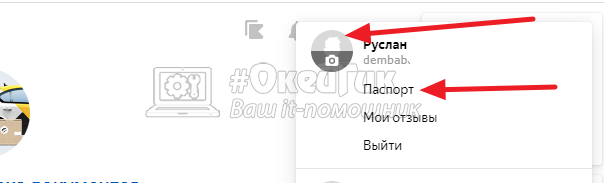
На основной странице Яндекса нажмите на свой аватар в правом верхнем углу, после чего появится выпадающее меню. Нужно выбрать пункт «Паспорт».
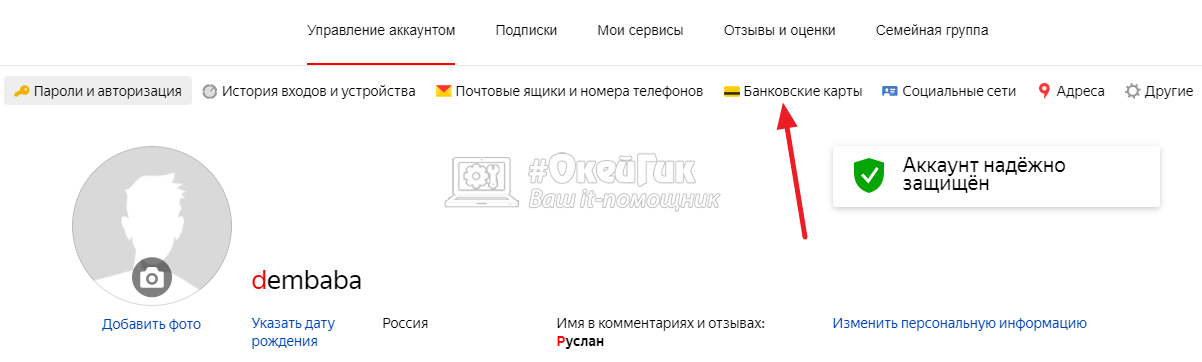
Переключитесь со страницы с основной информацией о профиле на вкладку «Банковские карты». Или можно просто пролистать страницу профиля вниз — привязанные карты будут отображены в соответствующем разделе.
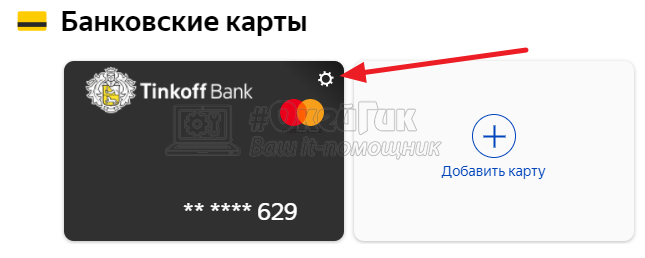
Наведите на банковскую карту, которую вы хотите удалить, и в правом верхнем углу у нее появится знак шестеренки. Нажмите на него.
Во всплывающие окне нажмите «Отвязать» около карты, которую вы хотите удалить из сервиса Яндекс.
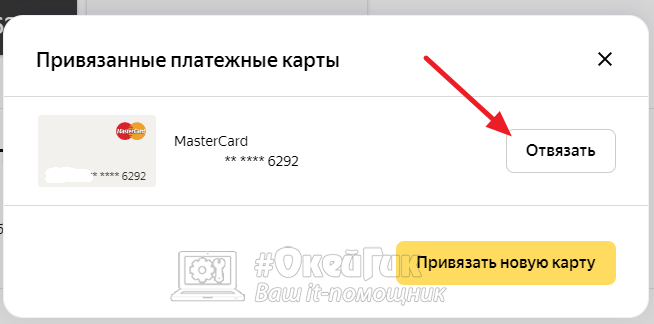
Таким образом можно отвязать банковскую карту с настольной версии сайта.
На телефоне
Рассмотрим как отвязать банковскую карту от Яндекс в мобильной версии сайта. Зайдите через любой браузер на сайт Яндекс и авторизуйтесь в своем аккаунте. После этого нажмите на аватар аккаунта в правом верхнем углу.
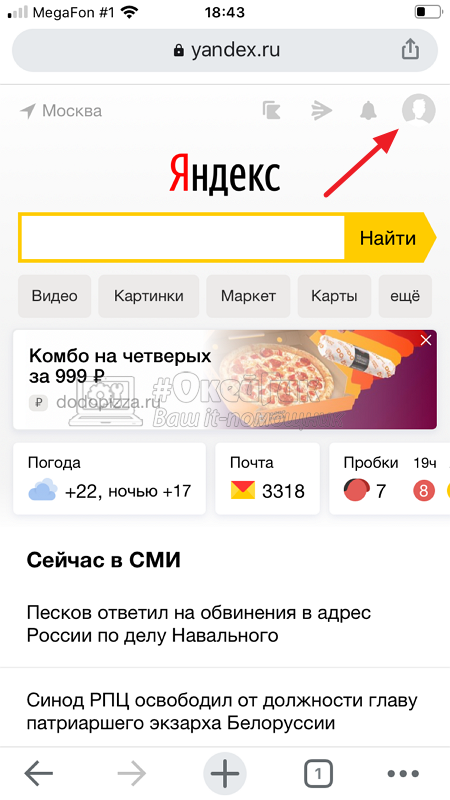
Нажмите еще раз на свой аватар.
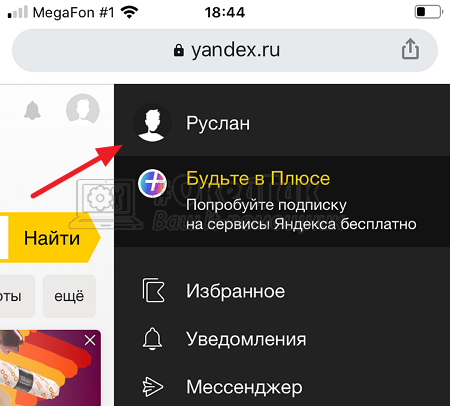
Появится всплывающее меню. Нужно перейти в пункт «Паспорт».
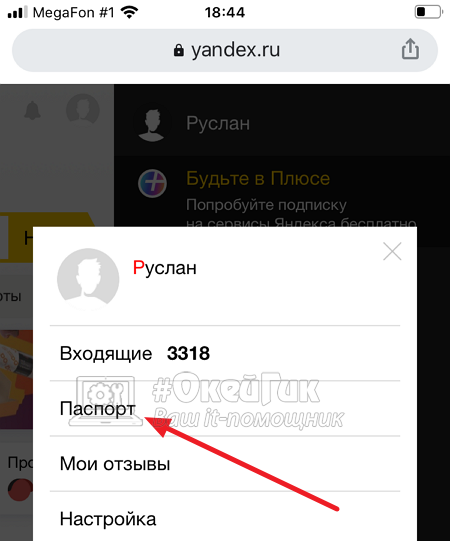
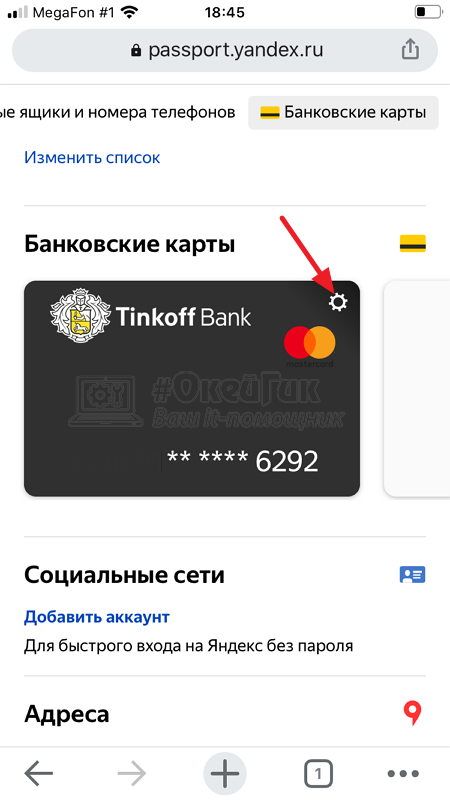
Прокрутите список личных настроек вниз до пункта «Банковские карты». Там вы найдете все карты, которые у вас привязаны к Яндекс. Нажмите на нужную карту, в правом верхнем углу у нее появится значок шестеренки — нажмите на него.
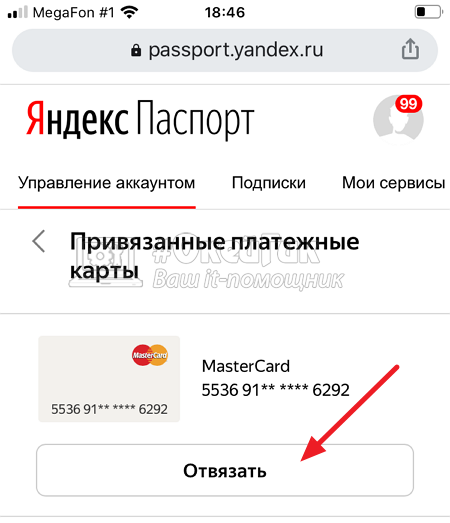
Вы попадете на страницу управления банковскими картами. Здесь надо нажать «Отвязать» около карты, которую вы хотите, чтобы Яндекс забыл.
Как отвязать банковскую карту от сервиса Яндекс Заправки
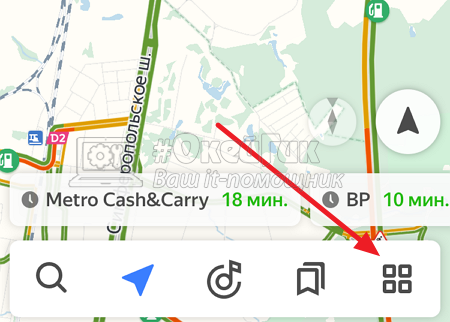
Если вы оплачиваете заправку автомобиля через сервис Яндекс Заправки в Навигаторе от компании Яндекс, вы можете отвязать свою банковскую карту прямо в приложении. Для этого запустите на мобильном устройстве приложение Яндекс Навигатор и нажмите на квадратную иконку в правом нижнем углу.
Далее нажмите на шестеренку слева от имени аккаунта.

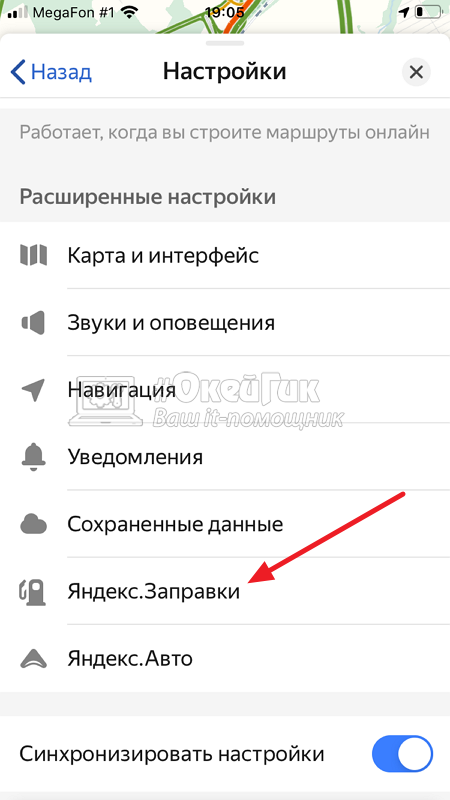
Прокрутите вниз список доступных опций и перейдите в Яндекс Заправки.
Здесь зайдите в пункт «Способы оплаты».
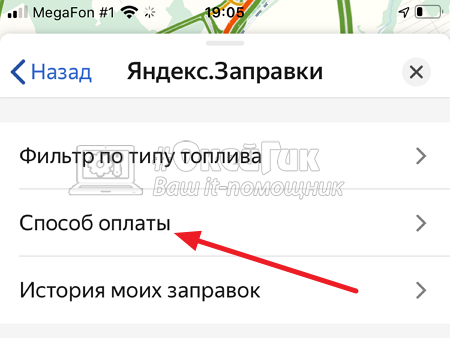
Будут отображены все привязанные банковские карты. Свайпните справа налево по карте, которую вы хотите удалить, и нажмите на пункт «Удалить».
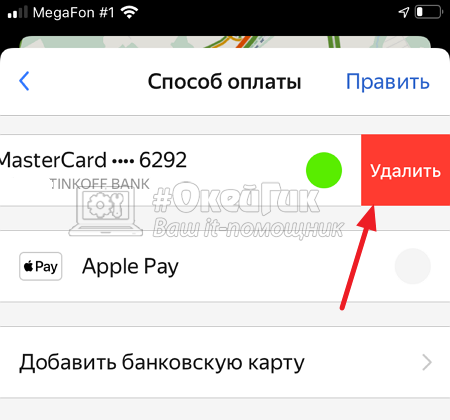
После этого карта будет удалена из аккаунта, и она не будет предлагаться при оплате на заправке.
Как отвязать банковскую карту от сервиса Яндекс GO
В приложении Яндекс GO на мобильном устройстве собраны различные сервисы Яндекс, которые связаны с доставкой и перемещением. Это сервис Такси, Драйв, Еда, Доставка, Лавка и многое другое.
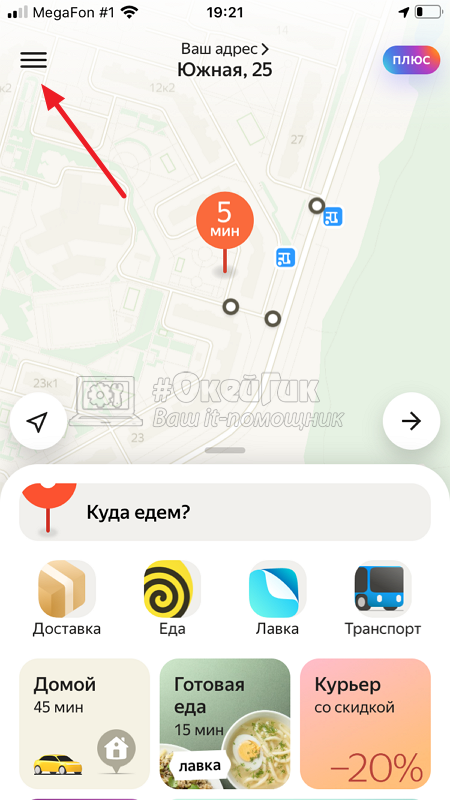
Чтобы отвязать карту от Яндекс в приложении GO, нажмите на три полоски в левом верхнем углу.
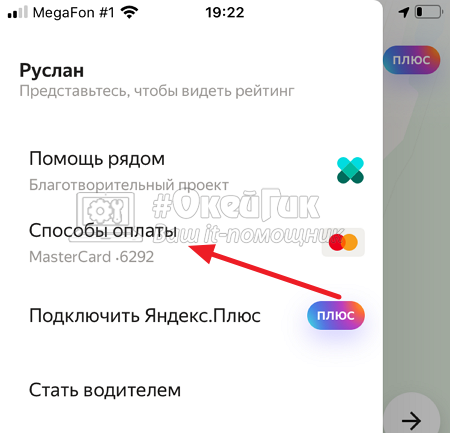
Откроется меню. Здесь надо нажать на пункт «Способы оплаты».
Отобразится список доступных способов оплаты, в том числе банковских карты, которые привязаны к сервису. Справа сверху нажмите «Изменить».
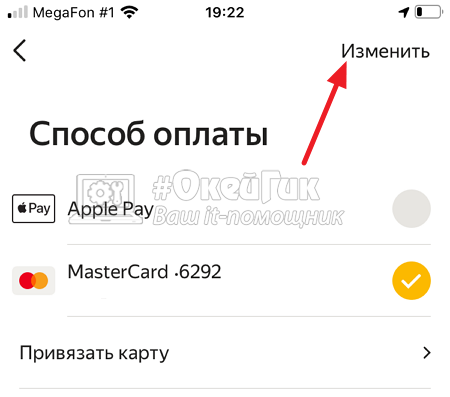
Нажмите на красный крест около карты, которую вы хотите удалить, чтобы отвязать ее.
Все способы, как удалить карту из Яндекс Маркета
Маркетплейсом Яндекс Маркет удобно пользоваться с подключенной картой для оплаты, можно делать заказы в одно касание и не вбивать каждый раз свои данные. Бывают случаи, когда необходимо отвязать банковский счет по личным соображениям. Рассмотрим, как удалить карту из Яндекс Маркета просто и быстро.
Где посмотреть привязанные карты в Яндексе
Все личные данные и информация о клиенте хранятся в Яндекс Паспорте (ID), так было задумано изначально. Поэтому платежная система всех приложений Яндекс платформы находится в Личном кабинете.
Чтобы посмотреть привязанные счета, достаточно зайти в свой профиль на Яндекс ID (id.yandex.ru) и найти кнопку «Карты» в разделе «Yandex Pay».

Как отвязать банковскую карту от Яндекс Маркета
Интерфейс сайта и приложения Яндекс Маркет не имеет доступа к управлению картами. То есть в нем нет страницы с отображением всех доступных способов оплаты и управлениями ими.
Платежные данные отображаются только на шаге оформления и оплаты заказа. Это значит, что все операции со счетом, в том числе по откреплению карты, возможно совершить только в Яндекс ID, удалить карту в самом приложении Яндекс Маркет невозможно.
На компьютере
Чтобы удалить привязанную карту в Яндекс Маркет на ПК, заходим в Яндекс Паспорт.
Чтобы это сделать, нужно перейти на основную страницу сайта (ya.ru) и нажать на аватар в правом верхнем углу.
В выпадающем меню кликаем на свое имя. Далее находим кнопку «Карты» в разделе «Yandex Pay».

Появятся данные карт, наводим курсор на нужную, нажимаем на три точки в правом верхнем углу и во всплывающем окне жмём кнопку «Удалить карту».

После этих действий банковский счет отвяжется от всех сервисов Яндекса, где он был указан, а данные в аккаунте очистятся.
Если есть действующие подписки по удаленной карте, они аннулируются после того, как закончится оплаченный период.
На телефоне
Часто пользователи задают вопрос, как удалить карту оплаты в Яндекс Маркете на Андроиде или Айфоне.
Есть два способа открепить банковский счёт: в мобильной версии сайта Yandex и в приложении «Яндекс – с Алисой».
Опишем первый способ:
- Заходим в любой браузер на смартфоне с операционной системой Android или iOS и ищем сайт Яндекса (ya.ru).
- В строке поисковой системы кликаем на три точки и во всплывающей вкладке нажимаем на аватар, если нужно – авторизуемся в аккаунте.

- Прокручиваем список настроек до пункта «Yandex Pay».

- Находим нужную карту и касаемся ее, откроется страница управления счетом, нажимаем, в зависимости от версии сайта, на кнопку «Отвязать» или «Удалить карту».
Как удалить карту в приложении
Существует приложение на телефоне «Яндекс – с Алисой», в котором также возможно убрать привязанный платежный счет.

Чтобы удалить номер карты, находим иконку аватара, которая располагается обычно в правом верхнем углу, далее повторяем весь указанный алгоритм действий во вкладке «Yandex Pay».
Все производимые действия, что в мобильном приложении, что на сайте не сильно отличаются между собой. Особых преимуществ работы через телефон нет.
Что делать, если карта не открепляется
Бывают случаи, когда пользователи Яндекс Паспорта сталкиваются с различными сбоями в программе, ошибками системы и прочими проблемами.
Большинство из них можно решить при помощи таких действий:
- Выйти и снова зайти в аккаунт.
- Попробовать повтор операции на другом доступном устройстве.
- Обновить страницу или очистить кэш на ПК. Для разных браузеров понадобится сочетание клавиш «Ctrl с F5» или «Shift с F5».
- Перед отвязыванием счета приостановить все платные сервисы, на которых используется карта.
Если ничего не помогает, можно обратиться в Службу поддержки, которая на связи 24/7 – это кнопка «Чат с поддержкой» в Яндекс ID или горячая линия Яндекс Маркета +7(495)136‑37‑96.
Специалисты помогут решить проблему и дадут подробные инструкции для решения ситуации.
Как посмотреть привязанные карты в Яндексе
Яндекс — это одна из самых популярных интернет-компаний, предоставляющая множество сервисов для своих пользователей. Один из таких сервисов — это возможность привязать банковскую карту к своему аккаунту и использовать ее для оплаты товаров и услуг на сайтах, поддерживающих Яндекс Кассу. Однако когда вам нужно проверить, какие карты у вас привязаны, изменить или удалить их из своего аккаунта, возможно возникнут сложности. В данной статье мы расскажем, как посмотреть привязанные карты в Яндексе, как удалить загруженные карты, а также как отвязать карты от своего Яндекс ID.
Где находятся привязанные карты в Яндексе
Чтобы посмотреть, какие карты были привязаны к вашему аккаунту Яндекс, нужно выполнить следующие действия:
- Перейдите в пункт «Паспорт» на главной странице Яндекса.
- Прокрутите список личных настроек вниз до пункта «Банковские карты».
- Там вы увидите список всех карт, которые были привязаны к вашему аккаунту Яндекс.
Как только вы выбрали нужную карту, в правом верхнем углу у нее появится значок шестеренки. Нажмите на этот значок, чтобы открыть доступные для вас настройки.
Как удалить загруженные карты в Яндексе
Как только вы увидите список карт, загруженных в ваш аккаунт Яндекс, в случае необходимости, вы можете удалить их. Чтобы удалить все загруженные карты, выполните следующие действия:
- Нажмите кнопку с изображением профиля или войдите в ваш аккаунт Яндекс, если не были в нем до этого.
- Нажмите «Загрузка карт».
- Нажмите на стрелку вправо и выберите функцию «Удалить загруженные карты».
Как отвязать карты в Яндексе
Кроме возможности проверить ваш список привязанных карт, вы также можете отвязать их в любое время через настройки Яндекс ID или того сервиса, где они были привязаны. Обратите внимание, что карта привязывается не к конкретному сервису или приложению Яндекса, а к вашему Яндекс ID. Это означает, что вы можете использовать одну и ту же карту на всех сервисах, где вы входите с этим аккаунтом.
Как посмотреть активные подписки на Яндексе
Вашим активным подпискам можно управлять на главной странице Яндекс ID. Если у вас есть активные подписки, они будут отображаться в блоке «Подписки». Вы можете изменять или отменить подписки в любое время, просто щелкнув по ним. Если у вас нет активных подписок, вы увидите соответствующее сообщение в этом блоке.
Полезные советы и выводы
- Все банковские карты, которые вы привязали к своему Яндекс аккаунту, будут отображаться в разделе «Банковские карты» в вашем профиле.
- Если вам нужно удалить любую карту из вашего аккаунта, просто следуйте вышеуказанным шагам.
- Если вы хотите использовать одну и ту же карту на разных приложениях Яндекс, вы должны использовать один и тот же Яндекс ID.
- Не забывайте проверять свои подписки время от времени на главной странице Яндекс ID, чтобы управлять ими эффективно.
- Перед удалением карты убедитесь, что она не используется для автоплатежей и подписок на различные сервисы и сайты Яндекса, чтобы избежать нежелательных списаний средств с вашей карты.
Что означает значок рубля
Значок рубля представляет собой прописную букву «Р» кириллического алфавита, с горизонтальной чертой внизу, создающей впечатление двух параллельных линий. Это символизирует устойчивое положение российской валюты. Однако, в истории рубля символика была не всегда такой. Оригинальный знак рубля был в виде гербового щита с изображением двуглавого орла, а позднее — монеты. С 1997 года в России начали использовать новый знак рубля, который был разработан в конкурсе. Простой, лаконичный и узнаваемый символ заменил устаревший гербовый знак. Значок рубля является важным элементом визуальной идентификации России. Он используется на банкнотах, монетах, в банковской сфере и в повседневной жизни.
Можно ли кредиткой оплатить Яндекс маркет
Да, оплата кредиткой на Яндекс.Маркет возможна. Для получения подробной информации рекомендуется обратиться в сервисную службу по указанным телефонам. Кроме того, при использовании промокода «Новый Год» при покупке любого товара, покупатель может получить скидку 5%. Таким образом, оплата заказов с помощью кредитных карт представляет удобный и быстрый способ получения товара без необходимости посещения магазина лично. Это является очень удобным сервисом, принимая во внимание современный ритм жизни и ограниченность времени у многих людей.
Что означает буква Р в Яндекс навигаторе
Если вы являетесь пользователем Яндекс Навигатора и ищете парковку, то сможете воспользоваться специальной функцией, которая была недавно добавлена в приложение. Чтобы быстро её найти, нужно нажать на букву «Р», которая расположена в левом верхнем углу экрана. После этого на карте появится метка, указывающая на ближайшие парковки, а также данные о пропуске на территорию и стоимости парковки. Благодаря этой функции сэкономите свое время и избавитесь от проблемы поиска стоянок в загруженных городских условиях. Новшество было весьма полезным и быстро стало популярным среди пользователей Яндекс Навигатора.
Что это за красные точки на карте Яндекса
Красные точки на карте Яндекса обозначают низкую интенсивность движения на данном участке дороги. Они могут появляться по разным причинам, например, из-за аварий, дорожных работ или густого трафика. В то же время на карте также может быть обозначен насыщенный синий цвет, который говорит о максимальной интенсивности движения на данном участке. Таким образом, пользователи могут быстро определить самые загруженные дороги в городе и выбрать более свободный маршрут для достижения нужного места. Эта функция особенно полезна для тех, кто часто находится на дорогах и хочет экономить время и избегать пробок.

Если вы желаете узнать, какие карты привязаны к вашему Яндекс-аккаунту, то следует перейти во вкладку «Паспорт», которая находится на сайте яндекса. После этого прокрутите список настроек до пункта «Банковские карты». Там вы сможете найти полный список всех карт, которые были привязаны к вашему профилю. Выберите необходимую карту и нажмите на значок шестеренки, расположенный в правом верхнем углу. После нажатия откроется меню с доступными настройками, которые позволяют управлять данными картами. Эта функция может оказаться полезной, если вы хотите узнать ассортимент средств оплаты, имеющихся в вашем распоряжении.
Как узнать куда привязана карта Яндекс
Чтобы увидеть эти данные, нужно зайти в раздел «Кошелёк» → «Все счета и карты» → «Куда привязаны ваши счета и карты». Также можно выбрать нужную карту, зайти в «Настройки» → «Куда привязаны ваши счета и карты». Между картами можно переключаться внутри раздела.
Как узнать к каким сервисам привязана твоя карта
Как проверить, к каким магазинам и сервисам привязана ваша банковская карта (и отключить от лишних):
1. Запустите приложение «СберБанк Онлайн»
2. Зайдите в раздел «Кошелёк»
3. Нажмите «Все счета и карты»
4. Перейдите в «Куда привязаны ваши счета и карты»
Как посмотреть к кому привязана карта
Можно ли узнать владельца карты по ее номеру? Как правило, этим вопросом озадачиваются те, кто по ошибке перевел деньги не туда. Самостоятельно узнать данные владельца карты по ее номеру не получится. Информация о личности держателя платежного инструмента конфиденциальна.
Как отвязать банковскую карту от Подписки Яндекс
Привязать другую карту для оплаты подписки:
Перейдите в настройки Яндекс ID. Отвяжите старую карту: В блоке Карты в правом верхнем углу старой карты нажмите значок. Нажмите кнопку Отвязать.
Где посмотреть где привязана моя карта
Чтобы увидеть эти данные, нужно зайти в раздел «Кошелёк» → «Все счета и карты» → «Куда привязаны ваши счета и карты». Также можно выбрать нужную карту, зайти в «Настройки» → «Куда привязаны ваши счета и карты».
Где привязана карта в Яндекс
Карта привязывается не к определенному сервису или приложению Яндекса, а к вашему Яндекс ID. Она используется на всех сервисах, на которые вы входите с этим аккаунтом.
Как убрать привязку карты в Яндекс
Откройте меню приложения → Способы оплаты. Выберите карту и нажмите Удалить карту.
Как посмотреть данные карты в Яндексе
В разделе «Настройки» в самом Яндекс-кошельке найдите вкладку с вашими картами. Пройдите во вкладку «Узнать данные карты».
Как узнать к какому аккаунту подключена Яндекс станция
Эту информацию можно найти на дне коробки или колонки, а также в настройках устройства в приложении Дом с Алисой.
Как убрать карту с Яндекс Подписки
Изменить параметры подписки:
1. Перейдите в настройки Яндекс ID.
2. Отвяжите старую карту: В блоке Карты в правом верхнем углу старой карты нажмите значок. Нажмите кнопку Отвязать.
3. Привяжите новую карту: В блоке Карты нажмите кнопку Добавить карту. Введите данные карты и нажмите кнопку Привязать.
Что показывают Яндекс карты
Яндекс Карты — поисково-информационная картографическая служба Яндекса. Открыта в 2004 году. Есть поиск по карте, информация о пробках, отслеживание городского транспорта, прокладка маршрутов и панорамы улиц крупных и других городов.
Каждый, кто ранее производил оплату услуг в Интернете, или осуществлял покупки в магазинах, привязывал свою банковскую карту к аккаунту в соответствующем сервисе. Карта может быть привязана к нескольким сервисам, и иногда пользователи теряют контроль над тем, где их карта была привязана. В данном случае, пользователю необходимо узнать, к каким сервисам привязана его карта и, если нужно, отключить ее от лишних сервисов.
Как узнать, куда привязана карта Яндекс? Наиболее простой способ — проверить чек. Если после букв «Y.M.» указано название сервиса, где подключена услуга, то это и есть место, где привязана карта. В случае, если остались недопонимания, можно обратиться в службу поддержки.
Для более подробного просмотра информации о том, где ваша карта привязана, необходимо зайти в личный кабинет на сайте Яндекс-кошелька и перейти в раздел «Кошелек» -> «Все счета и карты» -> «Куда привязаны ваши счета и карты». В этом разделе пользователь может легко найти информацию о том, к каким магазинам и сервисам привязана его карты, а также отключить их от ненужных сервисов.
Как убрать привязку карты в Яндекс? Чтобы отвязать банковскую карту от подписки Яндекс, необходимо перейти в настройки Яндекс ID, выбрать нужную карту и нажать на кнопочку «Отвязать». В случае желания пользователь также может удалить карту из меню приложения Яндекс-кошелька.
Важно знать, что карта привязывается не к определенному сервису или приложению Яндекса, а к вашему Яндекс ID. Таким образом, карта используется на всех сервисах, на которые вы входите с аккаунтом Яндекса.
В заключение отметим, что самостоятельно узнать данные владельца карты по ее номеру не получится, так как информация о личности держателя платежного инструмента конфиденциальна. Поэтому при переводе денег необходимо быть внимательными, чтобы не допустить ошибке.