Address Book
The Address Book manages your contacts. All clients registered to your license (listed on your My.AnyDesk customer portal) share the Address Book assuming it has not been disabled via a custom client.
By adding tags to contacts, extensive amounts of entries become manageable by filtering. This feature is available for the premium AnyDesk licenses.
Create and Manage the Address Book

Open the Address Book tab with the toolbar-icon in the upper right corner.
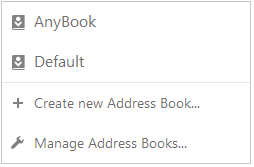
You can open the Address Book Menu by clicking the displayed address book name in the upper left corner, to list, manage, or create new address books. Double Clicking on a respective entry will connect you immediately to that ID.
By clicking on «Create new Address Book. » a new Window will pop up where you type in the name of the new Address Book.

You can create as many new Address Books as you like and also remove them again.
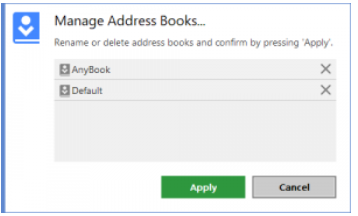
Tip: Disable the Address Book to limit access to your clients by creating a custom client. See: Customize AnyDesk.
Add Entry

By clicking on add entry a new window will open up where can type in the important credentials.

Edit Entry
By right clicking on the the entry you have the option to edit it.

- Connect directly to that ID
- Start a File Transfer directly
- Setup a TCP tunnel to the of the network of the ID
- Copy the the entry. You can then select another address book and paste it in there
- Add the ID to Favorites
- Add or change specific Tags for the entry

- Move the entry to another address book. A new window will then allow you to choose the the Address Book

- Create a Desktop shortcut specificity for that entry. By clicking on that shortcut the AnyDesk will activate and automatically start the session
- Rename the address book
- Delete the Address Book
Drag & Drop Entries and Tags

You can set up entries with already created tags by dragging them directly to the entry

macOS
The Address Book for AnyDesk for macOS works in a similar way to that of Windows and Linux.
Create and Manage the Address Book
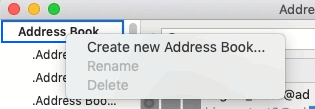
In order to create a new Address Book, simply right-click the top-most «Address Book» item or any existing Address Book and click «Create new Address Book . « in the context menu.
To edit the name of or delete an Address Book, simply right-click the Address Book you wish to manage and select «Rename» or «Delete» respectively.
Organize Your Address Books
Click “Insert new tag”, then on the lower gear symbol choose “Add entry” to create your first entry. The following entries can be created by clicking the “+” in the tag view. You can now drag and drop your contacts.
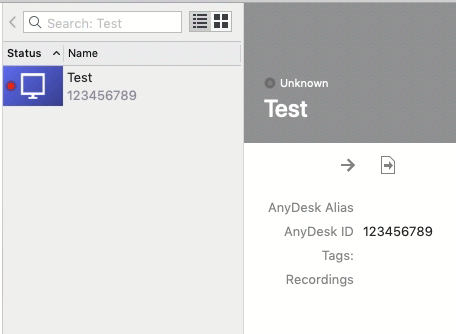
In order to create new tags:
- Select one or more entries within the address book (remove entries from the list by clicking the gear symbol and choosing “Remove entry”)
- Click “Edit”
- Enter a new tag name
- Click “Done”
Android
To view and manage the Address Book on Android, you need to assign the license key to the AnyDesk application. To do so, please see AnyDesk for Android.
After the client has been licensed, you can find the Address Book through the hamburger menu found in the upper left corner of the AnyDesk application.

As with the other supported platforms, you can add Address Books and Address Book entries. From there you can also manage the Address Book entries as well as existing tags for those entries.
AnyDesk для удаленного доступа к рабочему столу — полный гайд
AnyDesk – это программа, при помощи которой можно удаленно управлять другим компьютером через интернет. Рассказываем, как ее установить, во сколько она вам обойдется и как ей пользоваться.
Что умеет AnyDesk
AnyDesk – популярная и широко используемая программа, предназначенная для обеспечения удаленного доступа к компьютерам и мобильным устройствам. Она может использоваться для многих целей – от организации удаленной работы до предоставления техподдержки или обслуживания. Кстати, у TexTerra вы можете заказать техподдержку сайта — мы избавим вас от лишней загрузки.
Удаленная поддержка c AnyDesk
При помощи этого ПО можно удаленно подключаться к компьютеру клиента, где бы он ни был, и помогать с настройкой программ или решать возникшие неполадки онлайн.
Работа из дома c AnyDesk
Кроме удаленной техподдержки AnyDesk позволяет подключаться к рабочему компьютеру с домашнего устройства. Вам не нужно ехать в офис поздно вечером или в выходной, чтобы выгрузить нужную информацию — достаточно включить программу и весь рабочий ПК будет в вашем доступе.
Теперь взглянем на плюсы и минусы AnyDesk. В последнем обновлении программы появилось много нового. Но обо всем по порядку.
В Google и «Яндексе», соцсетях, рассылках, на видеоплатформах, у блогеров
Преимущества AnyDesk
- Поддерживает так называемый интерактивный доступ.
- Поддерживает передачу файлов.
- Обновляется автоматически.
- Чистый, красивый и функциональный интерфейс.
- Небольшой размер установочного файла.
- Может работать в полноэкранном режиме без ограничений.
- Есть функциональный текстовой чат.
- Мобильное приложение также позволяет подключаться к компьютерам
- Есть portable-версия. Вы можете запустить и использовать её, если нет необходимости в установке полной версии.
А еще AnyDesk умеет определять компьютеры с помощью пользовательских псевдонимов.
Недостатки AnyDesk
Сперва поговорим о минусах десктопной версии AnyDesk.
- Угроза утечки персональных или других конфиденциальных данных. AnyDesk создан только для того, чтобы делиться своим экраном и элементами управления с удаленным компьютером (телефоном или планшетом).
- Сбивающий с толку интерфейс.
- Для внесения изменений в систему требуется переустановить программу.
- Десктоп-версия не работает на ПК до 2010 года выпуска.
- Низкая скорость передачи файлов.
Убедитесь, что вы сообщаете псевдоним, идентификатор или пароль удаленного рабочего стола только тем людям, которых вы знаете. В противном случае ваш компьютер может быть взломан.
Выше мы указали минусы десктоп-версии программы. Но недостатки есть и у онлайн-версии. Вот несколько самых заметных:
- Нельзя настроить интерактивный доступ.
- Никаких настроек подключения.
- Нет сохранения истории сеансов и паролей.
- Онлайн-версия не работает на всех мобильных устройствах.
- Подписка очень дорогая для поддерживаемых программой функций.
Тарифы AnyDesk
Как и большинство программ для организации удаленного доступа, AnyDesk также является платным для коммерческого использования. Есть три тарифных планах, стоимость которых сильно варьируется.
Solo
€12.90 в месяц (счет выставляется ежегодно).
Набор функций для компании, состоящей из одного человека.
Включает в себя следующие возможности:
- 1 лицензированный пользователь с 3 устройствами для входа в систему.
- 1 исходящее соединение.
- До 100 управляемых устройств.
- Неограниченное количество устройств для подключения (интерактивный доступ).
- Набор функций для физических лиц.
- Поддержка мобильных устройств
Standard
€25.90 в месяц (с ежегодным выставлением счета).
Полный набор функций для небольших команд.
Включает в себя следующие возможности:
- 20 лицензированных пользователей в команде.
- Начинается с 1 исходящего соединения (добавить можно до 20)
- До 500 управляемых устройств (необслуживаемый доступ).
- Неограниченное количество устройств для подключения (интерактивный доступ).
- Стандартное управление пользователями.
- Генератор пользовательских клиентов.
- Поддержка мобильных устройств.
- Управление мобильными устройствами включено.
Advanced
€67.90 в месяц (расчеты производятся ежегодно).
Расширенный набор функций для поддержки дополнительных потребностей бизнеса.
Включает в себя следующие возможности:
- 100 лицензированных пользователей в команде.
- Начинается с 2 одновременных подключений (можно добавить до 50).
- До 1000 управляемых устройств (необслуживаемый доступ).
- Неограниченное количество устройств для подключения (интерактивный доступ).
- Расширенное управление пользователями.
- Генератор пользовательских клиентов.
- Интерфейс командной строки.
- Массовое развертывание (MSI).
- Групповые политики.
- Поддержка телефонов.
- Поддержка мобильных устройств.
- Включено управление мобильными устройствами.
Как установить десктоп-версию
Порядок действий ниже поможет вам легко и просто установить AnyDesk на свой компьютер:
- Скачайте AnyDesk. Сделать это можно на официальном сайте разработчика: www.anydesk.com.
- Установите AnyDesk на ваше устройство. Здесь сложностей точно не возникнет: просто кликните по скачанному файлу и пройдите через все шаги установки, предложенные программой.
- Включите автоматический доступ и настройки безопасности. Чтобы включить функцию Unattended Access (интерактивный доступ), вам необходимо настроить параметры безопасности.
- Примените лицензионный ключ. Приобрести его можно на сайте my.anydesk.com.
- Начните работать. Всё – лицензия настроена успешно, и вы можете сразу же приступить к работе.
Как пользоваться десктопной версией AnyDesk: инструкция
Эта инструкция, как настроить AnyDesk, отлично подойдет для индивидуальных пользователей или небольших компаний.
Первоначальная или базовая настройка
- Загрузите и установите AnyDesk на ваше устройство точно так же, как в разделе выше.
Необходимо выбрать последнюю версию программы:
Регистрация
Примечание: регистрация лицензионного доступа потребуется только исходящему пользователю (тот, кто инициирует соединения с другими клиентами AnyDesk для коммерческого использования).
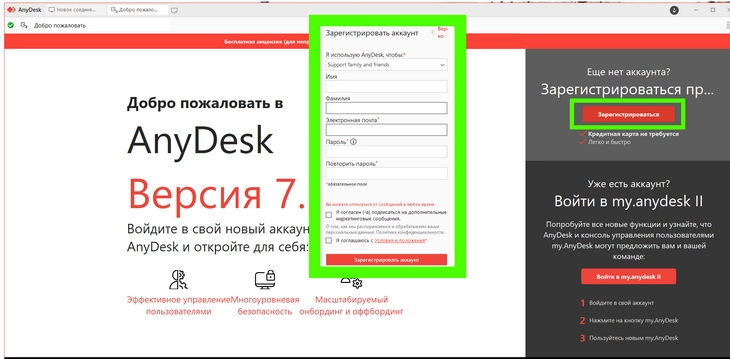
Исходящие пользователи должны быть зарегистрированы и иметь лицензию AnyDesk. Входящие клиенты AnyDesk, которые только принимают и отклоняют соединения, не нуждаются в регистрации лицензионного ключа.
- После приобретения лицензии AnyDesk вы получите учетные данные для входа на портал my.anydesk.com. Войдите в личный кабинет.
- На вкладке Lisense клиентского портала my.anydesk.com вы найдете свой лицензионный ключ. Скопируйте этот ключ в буфер обмена.
- На клиенте AnyDesk, который вы хотите зарегистрировать в своей учетной записи, перейдите в главное меню и нажмите Change license key.
- Вставьте копию собственного лицензионного ключа в поле Change license key.
- Нажимаем кнопку Register License Key и ваша лицензия станет отображаться в разделе Current license.
Настройка интерактивного доступа
AnyDesk предоставляет возможность установить пароль для удаленного клиента, чтобы пользователю не нужно было присутствовать на удаленной стороне для подключения к ней.
Вот как настроить интерактивный доступ в AnyDesk:
- Перейдите в Settings > Security > Unlock Security Settings.
- Включите опцию Enable unattended access (до версии AnyDesk 7) или выберите нужный профиль разрешений и установите нужный пароль для удаленного доступа.
- Включите или отключите опцию Allow other devices to save login information for this desk, чтобы разрешить или запретить подключающимся клиентам сохранять пароль для получения доступа.
Как начать сеанс
- Удаленный пользователь предоставляет вам свой AnyDesk-идентификатор или псевдоним.
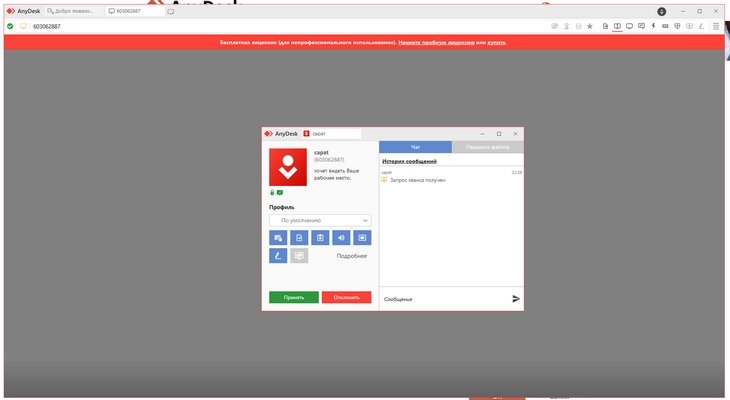
- На локальном устройстве – вводим ID / Alias (псевдоним) удаленного клиента, к которому вы хотите подключиться. Ввод происходит в поле «Remote Desk» и далее нужно запросить сеанс, нажав «Enter / Return» на клавиатуре или нажав «Connect».
- После запроса соединения появится окно пароля для удаленного доступа, если он был установлен на удаленном клиенте.
Для старта сеанса локальный пользователь должен ввести пароль или подождать, пока пользователь на удаленной стороне примет соединение вручную.
Управление клиентами и сеансами
Личный кабинет на портале my.anydesk.com позволяет управлять лицензией и зарегистрированными клиентами.
Пользователи лицензий для компаний (планы Professional и Power) также имеют доступ к истории сеансов. А еще на тарифных планах для бизнеса есть мощный генератор пользовательских клиентов, который позволяет создавать модифицированные клиенты AnyDesk для любых целей.
Как установить или изменить псевдонимы в AnyDesk
Перейдите на вкладку Clients и выберите клиента по его ID, чтобы установить псевдоним.
Как сбросить лицензионный ключ AnyDesk для предотвращения регистрации нежелательных пользователей
Откройте вкладку License и нажмите Reset. Уже зарегистрированные клиенты останутся зарегистрированными.
Как просмотреть или прекратить активные сеансы в AnyDesk
Перейдите на вкладку Sessions и нажмите Terminate (в предыдущих версиях Log-off). Все сеансы будут отсортированы по времени окончания. Отобразятся и текущие (активные) сеансы.
Как удалить клиентов в AnyDesk
Перейдите на вкладку Clients, выберите клиента по его ID и нажмите кнопку Delete. Клиент будет удален из вашей учетной записи и переключен на бесплатную лицензионную версию.
Как добавить новых пользователей в адресную книгу AnyDesk
Откройте адресную книгу в правом верхнем углу главного окна. Нажмите кнопку добавления записи.
Как настроить теги для фильтрации контактов в AnyDesk
Выберите контакт, кликните правой кнопкой и в контекстном меню нажмите на управление тегами. Добавьте теги или перетащите их из доступного списка.
Как перенести в AnyDesk контакты из Discovery / прошлых сеансов / избранного / другой адресной книги
Откройте два главных окна и расположите их рядом. Подготовьте целевое окно, выбрав нужную адресную книгу. Выберите контакты в начальном окне и перетащите их.
Расширенная настройка
Опишем дополнительные возможности настройки, доступные в десктоп-клиенте AnyDesk.
Пользовательский клиент
Здесь вы найдете информацию о генераторе пользовательских клиентов.
Вот какие возможности предоставляет пользовательский клиент:
- Можно назначить клиента входящим или исходящим.
- Настроить предварительно установленный пароль доступа – для пользовательского клиента без посторонней помощи.
- Загрузить в окно логотип компании.
- Отключить определенные функции или настройки.
- Запросить повышения уровня при запуске. Для того, чтобы запустить AnyDesk в контексте администратора (при запуске).
- Автоматически зарегистрировать лицензию для клиента.
- Автоматически зарегистрировать клиента в адресной книге.
- Автоматически регистрировать имя хоста устройства в качестве псевдонима.
Как убрать ошибки AnyDesk
Для удобства мы разбили каждую ошибку на три категории (ошибки, статус, сообщений во время подключения). Мы также дадим описание каждой ошибки.
Сообщения об ошибках
Это описания ошибок, которые появляются во время использования программы.
Cannot connect to / Disconnected from the AnyDesk network. Это сообщение отображается, если клиент не может подключиться к серверу AnyDesk.
Для облачных версий AnyDesk: убедитесь, что хост-устройство имеет активное подключение к интернету и что во всех решениях безопасности на уровне устройства и сети разрешен доступ к серверам AnyDesk.
Для локальных версий AnyDesk: убедитесь, что хост-устройство может подключиться к локальному серверу. Другой потенциальной проблемой может быть неправильно настроенное системное время на хост-устройстве, что может привести к проблемам с проверкой сертификата. Рекомендуем синхронизировать системное время через онлайн-сервер.
Статус: win32_10054/win32_11001/win32_10060. Некорректно настроен брандмауэр (файервол).
Waiting for image. Это сообщение появляется из-за медленного интернет-соединения, либо из-за неправильно настроенного брандмауэра, либо из-за общей сетевой проблемы.
This desk is not available. Убедитесь, что AnyDesk находится активном состоянии на удаленном компьютере и что этот компьютер подключен к интернету.
AnyDesk is not connected to the server. Проверьте наличие соединения с интернетом.
Сообщения о статусе и состоянии
Это не совсем ошибки, а просто сообщения о том или ином статусе программы.
Could not log in to the remote computer. Для подключения окно AnyDesk должно быть открыто на удаленном компьютере. Interactive Access должен быть настроен на удаленном компьютере так, чтобы всегда показывать запрос на подключение.
The Session was denied due to the access control settings of the remote computer. Ваш идентификатор не внесен в ACL (это контрольный список доступа) удаленного клиента.
Сеанс завершен. Статус: desk_rt_27. Это сообщение отображается, если сеанс был автоматически отключен из-за неактивности. Это сообщение отображается только в том случае, если удаленное устройство использует AnyDesk 6.1.0 для Windows или новее, а подключающееся устройство не использует AnyDesk такой же версии (либо новее).
The session was interrupted on the remote side. Просто подождите, пока AnyDesk пытается восстановить сеанс. Соединение сбросилось через некоторое время из-за неправильно настроенного брандмауэра.
Your license does not allow more sessions. Сообщение отображается в случае, если достигнут лимит сеансов вашей лицензии. В некоторых редких случаях сеансы не завершаются и продолжают работать в фоновом режиме. В этом случае вы можете завершить сеанс в своем кабинете на портале my.anydesk.com.
The network connection was closed unexpectedly. Соединение сброшено через некоторое время из-за неправильно настроенного брандмауэра.
Сообщения во время подключения
Все эти ошибки объединяет один фактор – они могут появляться только во время установки соединения с удаленным рабочим столом.
Logging on to the remote computer is blocked by the AnyDesk settings. Удаленная сторона настроена на запрет входящих соединений.
Please wait for the remote user to accept the UAC dialog. Удаленная сторона получает диалог Windows UAC. Решение – ввести учетные данные администратора, либо отменить запрос UAC.
Remote display server is not supported. Это сообщение отображается в случае, если удаленная сторона использует Linux и любой другой сервер, который не поддерживает удаленное отображение экрана. Нужно будет изменить сервер.
Too many rejected connection attempts. Please try again later. После того как удаленная сторона отклонила несколько сеансовых запросов, в течение некоторого времени дополнительные запросы невозможны.
Как удалить AnyDesk
Если AnyDesk больше не нужен, то удалить его не составит труда. Проще всего сделать это с помощью встроенного деинсталлятора или интерфейса командной строки. С первым вариантом все понятно — надо запустить файл с именем uninstall.exe и следовать инструкциям. А вот со вторым способом удаления нужно разобраться.
Удалить AnyDesk через интерфейс командной строки можно с помощью команды —remove или —uninstall. Давайте смотреть в чем разница между этими командами.
uninstall
—uninstall запускает процесс удаления программы AnyDesk. При использовании этой команды появится подсказка графического интерфейса, которая проведет пользователя через процесс удаления. Предпочтительный вариант для новичков.
remove
Если удаление AnyDesk должно происходить исключительно с помощью сценария или какого-либо управляющего ПО, то вводим команду —remove.
silent
Чтобы предотвратить появление ошибок во время удаления, используйте команду —silent. Вот пример бесшумного удаления программы:
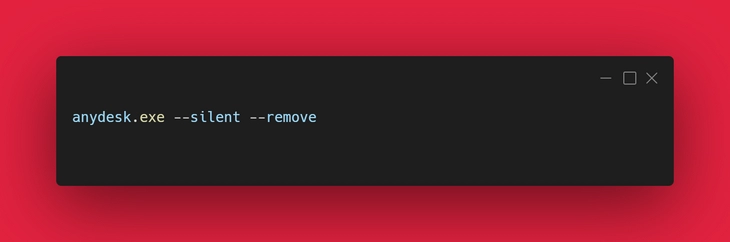
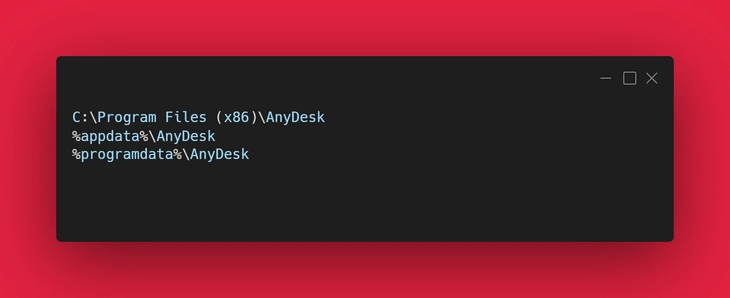
Внимание: команда —remove только удалит программу AnyDesk из операционной системы Windows, но не сможет стереть с жесткого диска остаточные файлы. Файлы, находящиеся в указанных каталогах по умолчанию (см. пример ниже), должны быть удалены вручную или с помощью скрипта.
Читайте также:
Бесплатная адресная книга для AnyDesk
Нашел на просторах интернета простенькую и бесплатную адресную книгу для подключений AnyDesk. Весит всего 50кб, контакты берет и хранит в стоковом каталоге Any.
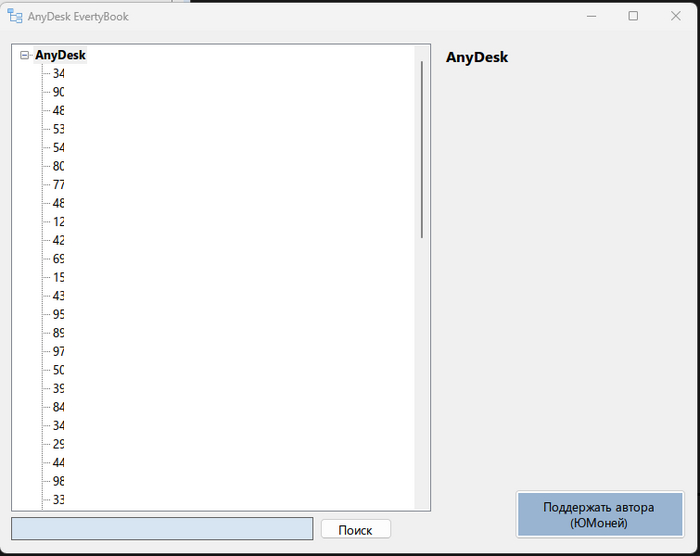
Из функционала: Добавить контакты, переименовать, создавать группы, описание, прямое подключение прям из программки и удобный поиск. Авторы обещают скоро допилить хранение контактов в облаке. Для тех кто работает из дома с AnyDesk мастхэв.
Если есть уже что-то подобное поделитесь пожалуйста, я не нашел.

Если оно не open source, значит, всегда есть шанс, что оно спиздит ваши контакты и пароли.
Как твои 30 лет, ну и то, что жены и детей нет родных тоже.
Крики в каметах подняли, а прога то не запускается нифига. Ну либо она что-то сделал гадкое и мне не сказала. В консоли ошибок нет, на экране тоже, в процессах не висит. У кого работает? Доктор веб не ругается, встроенный в 10-ку тоже, на ВирусТотал нормально всё.
Танцев с бубном не требуется, дополнительных телодвижений тоже. Пароли сохраняются.
Пользуюсь больше года, клиенты почти по всей РФ, проблем нет.

Написал свой сервис для удаленного управления компьютерами
Я работал админом около 12 лет, за всё время для целей администрирования пользовался почти всеми известными программами для удаленного доступа, сначала TeamViewer — после внедрения их политики лицензирования и обновления, мягко говоря неудобной и жуткой дорогой (около 30 т.р. в год), пересел на AnyDesk — который был чуть хуже в плане функционала, но более терпим в плане использования, и немного меньшей ценой — около 20 т.р. за год. Но душа всё-таки не была довольна, не хватало многих функций, автоматизации, да и порой было неудобно/лень договариваться о подключении с пользователем, что бы выполнить пустяковое действие. И так пришла на ум идея создать инструмент от админа админу, что бы и интерфейс устраивал, но не был перенасыщен, и разобраться мог любой человек более менее владеющий компьютером.
Ну и конечно санкции и новая их угроза послужила мотивом, зарубежные сервисы постепенно продавливаются или сами разделяют повестку ущемления обычных людей и к сожалению блокируют доступ к своим ресурсам. Хотя по моему мнению, IT компании как наука и спорт должны быть вне политики, не важно на какой стороне твой пользователь.
И вот буквально на днях я закончил писать бета версию, залив её в продакшн, в которой реализовал базовые функции, достаточные для закрытия определенного процента потребностей:
Сводная информация о машине, её загрузка в реальном времени. Например:
Система, версия, время включения
Оперативная память, использование, подкачка и пр.
Процессор. Модель, частота, загрузка ядер и пр.
Сеть. IP, Mac всех интерфейсов, статистика использования
Постоянная память. Свободное место, использование.
Управление и просмотр (с фильтрами, сортировкой и детальной информацией):
Управление питанием — выключение, перезагрузка, спящий режим, блокировка, гибернация.
Удаленное выполнение любых команд. Само по себе уже сильно выручает, если не хочется тревожить пользователя или экран заблокирован, а пароля не сказали.
Относительно безопасности — постарался реализовывать систему с учетом возможного взлома, так что отправка команд/получение информации возможна только при наличии приватного ключа, который вы сохраняете при регистрации и используете при подписании запросов, его сначала проверяет сервер, потом сама станция. На последней нужно задать пароль, так же в любой момент можно удалить доступ.
Примерно так выглядят окна управляемых станций в консольном и графическом режиме:
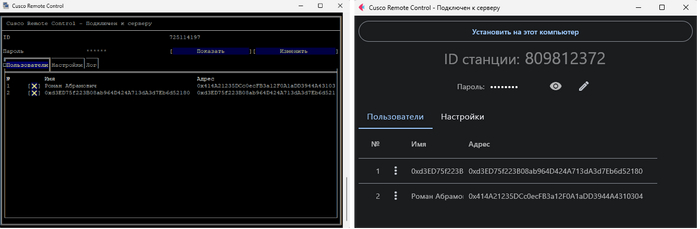
Пока поддерживаются платформы Windows, Linux. В планах MacOS — если будет запрос от пользователей. Этих целей создал голосовалку в чате.
Управление происходит с браузера компьютера:
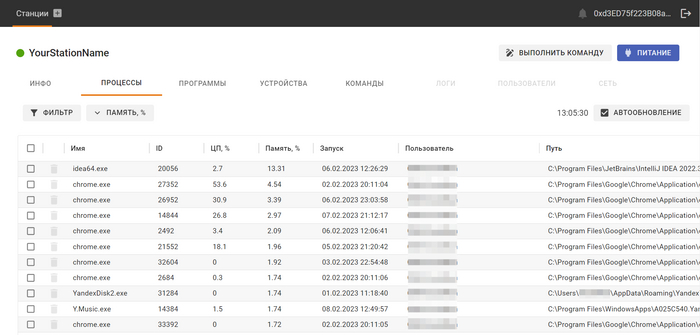
Или мобильного телефона:

Остальные скриншоты решил не прикреплять — слишком большая статья получается, их можно посмотреть на сайте.
На счет ближайшего будущего — планирую реализовать:
Отслеживание процессов на графике, что бы представлять в динамике загрузку и из этого делать выводы.
Визуальное удаленное управление — классический контроль
Передача файлов — без этого никак
Управление местом на диске — одна из самых популярных задач в работе
Просмотр логов — ну тут всё понятно, бывает без анализа событий не решить проблему
Это не полный и конечно не окончательный перечень, идей много. Хоть примерные спринты уже намечены, всё же считаю — что сервис не должен ограничиваться желаниями одного человека, планирую делать продукт как можно более гибким и реализовывать пожелания пользователей, вообще пишу эту статью потому что потому что мне очень важно получить вашу обратную связь!
Буду всем очень благодарен, если присоединитесь к чату в телеграмм и поможете мне своим адекватным мнением в разработке проекта.
В качестве благодарности за тестирование, решил дать всем пикабушникам как минимум 10 станций в подарок навсегда за участие в тестировании, если будет необходимость и финансы позволят, постараюсь дать больше.
Не знаю можно ли разместить ссылку на ресурс, по запросу в комментах — добавлю сайт, если будет нарушать правила прошу удалить его.
[РЕШЕНО] Как перенести контакты из AnyDesk
Описание Как перенести контакты/недавние сеансы в AnyDesk
Чтобы не вносить вручную все недавние сеансы и не платить за Адресную книгу в Anydesk, выясняем как перенести контакты/недавние сеансы из одного AnyDesk в другой
Решение Как перенести контакты/недавние сеансы в AnyDesk
- Переходим в %APPDATA%\AnyDesk
- Открываем user.conf, находим строчку ad.roster.items= и копируем содержимое после = и до ad.session.touch_mode=
- Вставляем содержимое в тот же файл на другом ПК
- (Опционально) Копируем папку миниатюр/эскизов каждого контакта — thumbnails и переносим также на другой ПК
Протестировано на версии 6.1
Если Вам было полезно или есть вопросы, оставляйте комментарии, всем удачи ��
Поделиться
Похожие полезные записи
3 комментария
На пс это просто. Вот как это сделать на андроиде..
Зачем такие сложности с перепиской каких-то файлов?
Переходим на старом компе по адресу C:\Users\Админ\AppData\Roaming\AnyDesk, и копируем всё содержимое в этой папке в удобное место.
На новом компе или после переустановки системы и установки AnyDesk, идём по тому же адресу, и вставляем всё, что мы сохранили с заменой.
Ваш адрес (номер), естественно будет новым, но контакты все вернутся со всеми миниатюрами/эскизами.