Помогите разобраться с питанием кулеров и их подсветкой. Всё подключил кроме этого.
Приветствую всех!
Помогите разобраться с питанием кулеров и их подсветкой.
Всё подключил кроме этого.
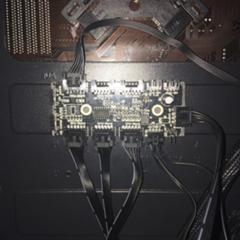
Все вертушки подключены к хабу (H66C), см. фото.
Разьём SATA вставил в разьём у бп, запитал.
осталось 3 непонятных мне провода.
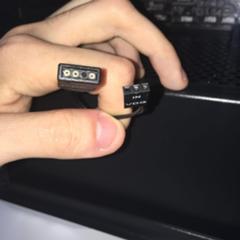
Как я понял (четырёх пиновый/но у него «дырочек» три, с заглушкой (на 2 фото — левый) вставляется в
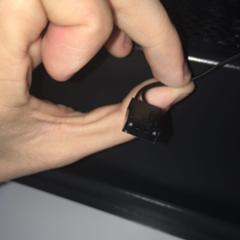
V D G разьём (если верно. ) Он вроде 5v, должен регулировать подсветку вертушек через мать вено? Вертушки в комплекте с корпусом и хабом (Корпус AeroCool Aero One Eclipse), вопрос куда ещё впихнуть от него правый провод (IN VDG, (он трёх пиновый, но я так понимаю третьего пина там нет, рабочих два) и последний на третьем фото провод, вроде как я понял мы его вставляем в разьём SYS_FAN3? (Хотел ещё спросить, если подписано, что например ФАН1-ФАН2-ФАН3 — эта цифра означает сколько вертушек может запитать этот вход? Если так, то вопрос в следующие перетекает, у меня максимальный ФАН3, а вертушек вставленных в хаб четыре.) Больше вопросов нет! Кто поможет, я буду безумно благодарен.
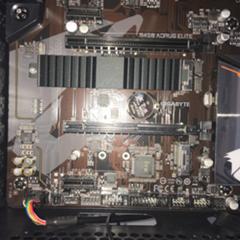
(Материнская плата — B450 AORUS ELITE)
Всем спасибо!
Совсем забыл, ещё см. фото 5, что это за провод? Он как будто лишний остался, что с ним и что-это такое?:)
Извините меня, я первый раз собирал ПЕКА сам 🙂
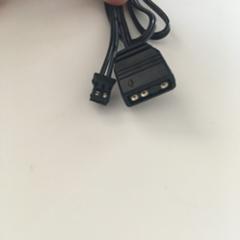
это питание подсветки кулеров разъемы находяться на мамке. 3 фото в разьём SYS_FAN
Aero Cool Aero One User Guide
Home » Aero Cool » Aero Cool Aero One User Guide 
Front I/O Panel Cable Connection
Front Panel Connector

User’ Manual
How to install Guide
(Please refer to the motherboard’s manual for further Instructions).

Note : Specifications may vary depending on your region. Contact your local retailer for more information.
Rgb fan hub h66c как подключить
H66C
Specifications are subject to change without notice.
Products and models may vary depending on your region.
Contact your local retailer for more information.
6-port hub with PWM control functions that allows you to connect up to six 6-Pin Addressable RGB fans and up to two Addressable RGB accessories with 5V ARGB connector.
Motherboard connector supports Addressable RGB motherboards (Asus Aura Sync, MSI Mystic Light Sync, and Gigabyte RGB Fusion).
#AeroCool #ARGBHub #PWMHub
Song — MusicArea — The Time (No Copyright Music)
Music provided by Tunetank.
Most recent Aerocool channel videos
- Skribble — Product Features Promo
- Skribble Mid Tower Case — Lighting Modes
- Skribble Mid Tower Case — Promo
Подписывайтесь на наш Telegram канал! @thewikihow открыть Мониторим видео тренды 24/7
Ваш вопрос: как вы управляете подсветкой Corsair RGB?
Чтобы настроить полосы освещения LS100 RGB, просто прикрепите полосы к металлической поверхности с помощью магнитных зажимов на каждой полосе. Соедините полосы друг с другом, используя разъемы на полосах. Как только все полосы подключены, подключите всю цепочку полос к каналу освещения на контроллере светодиодов RGB.
Как вы управляете RGB-подсветкой вентилятора?
Чтобы циклически переключаться между режимами RGB, нажмите кнопку светодиодной подсветки в верхней части ПК рядом с кнопкой питания. Чтобы настроить параметры светодиода, дважды щелкните программу Thermaltake RGB Plus на рабочем столе. Чтобы включить или отключить компонент, вы можете щелкнуть зеленый или красный значок рядом с именем вентилятора.
Как работает узел освещения Corsair?
Lighting Node Core — это 6-портовый контроллер RGB-светодиодов, который позволяет вам управлять анимацией освещения ваших вентиляторов. Lighting Node Core предустановлен в корпусах Corsair iCUE RGB или вместе с вентиляторами RGB.
Должен ли я использовать Corsair Link или iCUE?
Если у вас есть какое-либо современное оборудование Corsair, вам нужен iCue. Corsair Link предназначен только для устаревшего оборудования.
Могу ли я управлять скоростью вращения вентилятора с помощью iCUE?
Как и в предыдущем программном обеспечении CORSAIR LINK, вы можете управлять скоростью своих вентиляторов и водяной помпы CORSAIR AIO с помощью CORSAIR iCUE. CORSAIR iCUE предоставляет предустановленные профили вентиляторов и насосов, такие как «Тихий», «Экстремальный» и другие. … Также можно создать собственные кривые вентилятора, если вы хотите полностью контролировать скорость вращения вентилятора.
Можно ли использовать RGB-вентиляторы без контроллера?
RGB-вентиляторам Cooler master не нужен контроллер для RGB, если у вас есть материнская плата с разъемом RGB, или вы можете просто добавить корпус вентилятора RGB, такой как Phanteks Halo, к обычному вентилятору и таким образом получить RGB. Я думал, что поклонникам RGB не нужен контроллер? Просто концентратор, чтобы все они могли подключаться и синхронизироваться.
Можно ли смешивать вентиляторы Corsair RGB?
Вы не можете смешивать типы вентиляторов на концентраторе Corsair RGB Fan LED Hub.
В чем разница между Argb и RGB?
Заголовки RGB и ARGB
Разъемы RGB или ARGB используются для подключения светодиодных лент и других аксессуаров с подсветкой к вашему ПК. На этом их сходство заканчивается. Заголовок RGB (обычно 12-контактный разъем 4 В) может управлять цветами на полосе только ограниченным числом способов. … Вот тут-то и появляются заголовки ARGB.
Почему мои RGB-вентиляторы не загораются?
Вентиляторы RGB обычно имеют кабель для самих вентиляторов, а затем один для RGB, если кабель RGB не подключен, он не загорится. Некоторые вентиляторы поставляются с концентратором/контроллером RGB, к которому их можно подключить, или вы можете использовать порты RGB на материнской плате, если они есть. Надеюсь это поможет!
Можете ли вы управлять скоростью вращения вентилятора через разъем RGB?
Вентиляторы Corsair LL/SP/HD RGB имеют два кабеля/разъема: один — 4-контактный разъем для питания, другой — разъем RGB. Подключите разъем RGB к концентратору вентиляторов и подключите 4-контактный разъем питания к Commander Pro (до 6 вентиляторов). … Теперь вы можете управлять скоростью вращения вентилятора и освещением с помощью прилагаемого программного обеспечения Corsair.
Нужен ли мне концентратор Corsair RGB?
Так что да, если вы хотите управлять RGB на всех своих вентиляторах с помощью программного обеспечения iCue, вам понадобится концентратор и либо Commander, либо Lighting Node Pro. Ознакомьтесь с часто задаваемыми вопросами по оборудованию CORSAIR RGB и iCUE Eco-System от Zotty, чтобы получить дополнительную информацию и схемы о том, как подключить ваше оборудование.
Что делает Corsair RGB Hub?
Corsair RGB Fan Hub, как следует из названия, специализируется на управлении RGB-подсветкой вентиляторов производителя Corsair. В каждом случае можно подключить одно из шести 4-контактных разъемов, например, вентиляторы Corsair серии HD, LL, ML или SP-RGB.
Вам нужен RGB-концентратор с Commander Pro?
Commander Pro подключается к материнской плате через USB и к блоку питания SATA. Вы подключаете все свои вентиляторы к Commander Pro, чтобы изменять скорость вращения вентиляторов. … Так что, если у вас есть вентиляторы и Commander Pro, вам также понадобится RGB Fan Hub.
Как подключить все ARGB кулера в корпусе?
— Как это ни странно, многие люди до сих пор не разбираются в разнице между RGB и ARGB подсветкой.
RGB — подсветка набор светодиодов 12v, которые контролируются при помощи схем, передающих сигнал с компьютера/хаба и подсветка работает за счёт распределения питания диодов по отдельным каналам: устройство подключается к (материнской плате/Реобасу) с помощью 3pin/4pin fan коннектора, а RGB система с помощью специального кабеля к контроллеру.
RGB подсветка поддерживает весь спектр основных цветов радуги за одним исключением: единовременно устройство поддерживает только 1 цвет: белый, красный, желтый, зеленый, синий и фиолетовый (а также полное отключение подсветки, т.е. черный цвет). Благодаря контроллеру можно задавать различные пресеты поведений: статичный цвет, чередование «включения» диодов, пульсация — и последовательная смена цветов. Этого вполне достаточно для создания атмосферной подсветки, но прогресс не стоит на месте.
ARGB — подсветка (Adressable RGB) — следующая ступень, её основное отличие — возможность распределения цветовых сигналов между диодами индивидуально (за счёт того, что вместо 12v диодов установлены 5v), именно за счёт этого она называется «адресуемой». Здесь есть одна ключевая особенность: вместо 4pin 12v разъема используется 3pin 5v.
Данный разветвитель для вентиляторов ID-Cooling HA-02 позволяет подключить и синхронизировать до 8 вентиляторов с (A) адресуемой RGB подсветкой к одному разъему на материнской плате.
Устройство имеет 8 портов 4-pin PWM (для вентиляторов и 8 портов 3-pin ARGB 5V (для подсветки).
Подключение кулера или вентилятора к материнской плате

Стандартная система охлаждения компьютера представляет собой набор кулеров и обычных вентиляторов, которые нагнетают воздух в системный блок, а после отводят его. Чаще всего они соединены с материнской платой (а могут быть ещё подключены непосредственно к блоку питания), и обороты задаются материнкой в зависимости от температуры и/или нагрузки ПК. В данной статье мы рассмотрим, как подключать различные виды вентиляторов к системной плате.
Виды систем охлаждения для подключения к материнской плате
Охлаждение бывают разное не только по цвету и размеру, но и по функциональному предназначению. В основном идёт разделение на процессорные кулеры, что охлаждают CPU в непосредственном контакте.
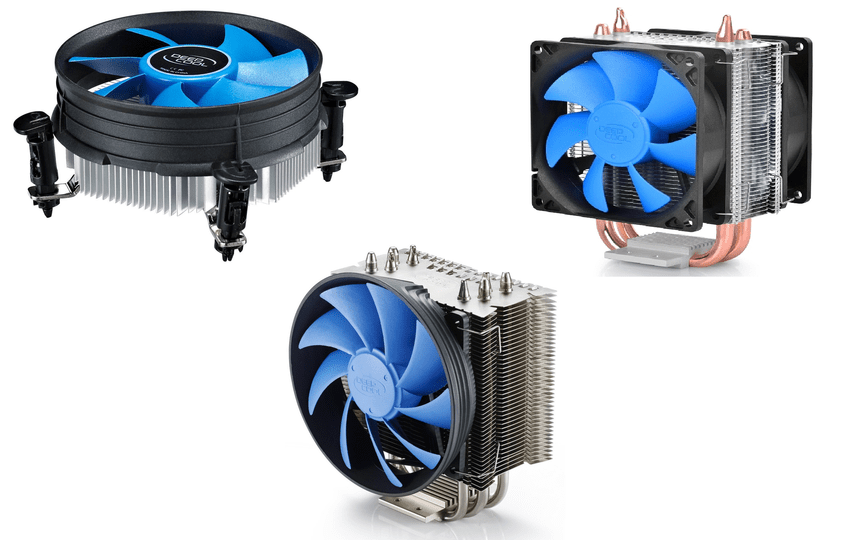
Далее идут вентиляторы корпуса, о которых шла речь выше: они регулируют сам воздушный поток, проходящий через системный блок, а также могут косвенно или прямо охлаждать отдельные элементы компьютера.
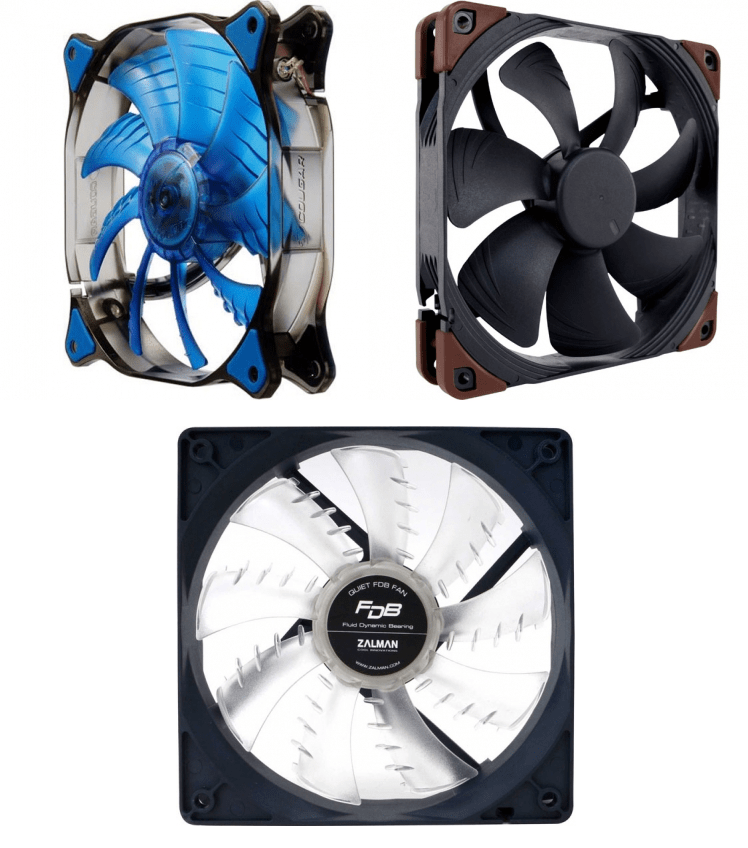
А также не стоит забывать вентиляторы водяной помпы, отводящие тепло от радиатора сего устройства.
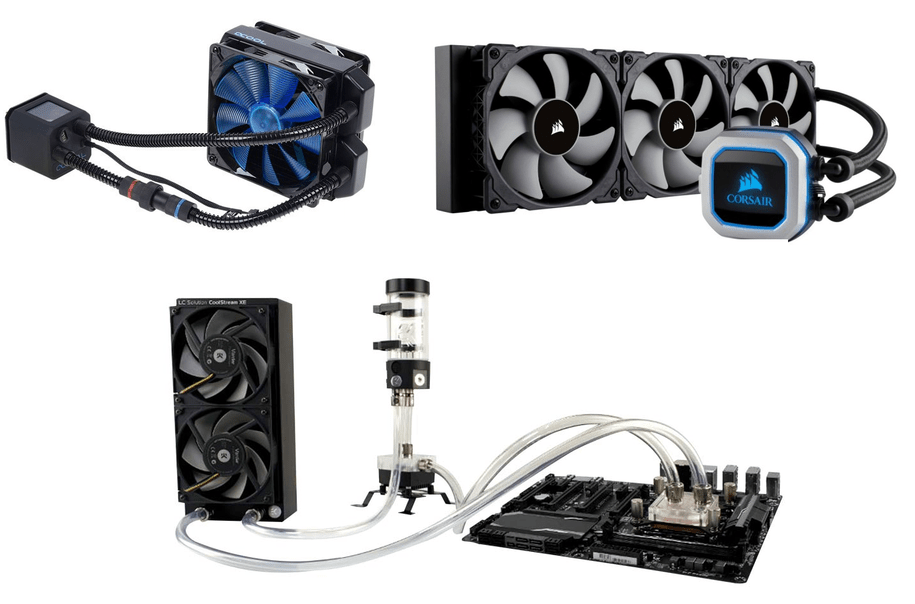
Все они подсоединяются к материнской плате и управляются через неё с помощью BIOS, UEFI или утилит операционной системы.
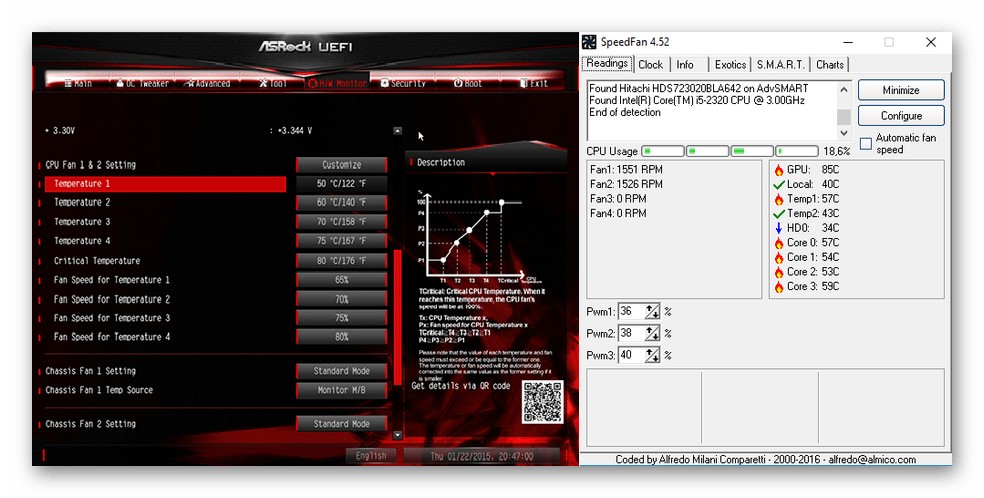
Начнём рассмотрение с самых важных вентиляторов, без которых работа системы будет невозможна или принесёт крайний дискомфорт.
Вариант 1: Процессорный кулер
Отсутствие кулера на CPU чревато быстрым перегревом данного элемента, кроме того, некоторые подсистемы BIOS даже не дадут вам начать загрузку операционной системы без установленной системы охлаждения. Подключить его к материнской плате довольно легко, необходимо правильно монтировать его на ЦПУ и подсоединить пиновый провод в соответствующий разъём, который подписан на плате следующим образом: «CPU_FAN».
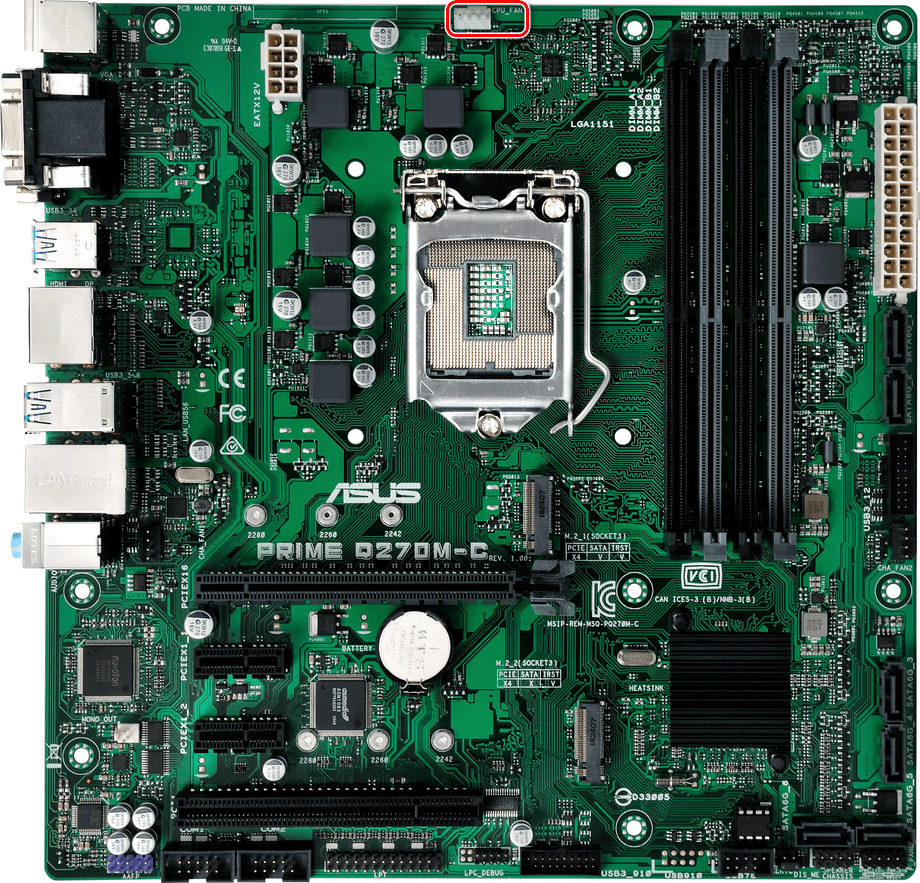
Даже для башенных кулеров со сдвоенными вентиляторами вам хватит одного разъёма, так как такие устройства снабжаются специальным коннектором, соединяющий два вентилятора, чтобы те запитывались по одному проводу.

Таков самый правильный способ подключения кулеров процессора. Конечно, при желании можно подключать их в другие разъёмы, речь о которых пойдёт далее, но тогда не будет гарантировано нужное напряжение и уровень контроля оборотов. Однако в моделях типа Cooler Master MasterAir MA620P, где присутствует возможность использовать 3 вентилятора, не говоря уже о вычурных решениях энтузиастов, потребность в разъёмах будет только возрастать, такой спрос может удовлетворить хорошая материнская плата с уклоном на гейминг.
Вариант 2: Корпусный вентилятор
Следующими по важности идут вентиляторы всего компьютера. Чаще всего их два — на вдув воздуха и на выдув — обычно такого количества хватает для штатной работы ПК без экстремальных нагрузок. Для установки устройств монтируйте их на любом подходящем месте корпуса вашего компьютера, после чего соедините провод, идущий от элемента охлаждения с разъёмом на материнской плате, подписанным «CHA_FAN» или «SYS_FAN». При этом в конце должна быть цифра от «1» до максимального количества вентиляторов, что можно подключить к вашей материнке, включая буквенно-цифровые обозначения вроде «4А» или «3В».
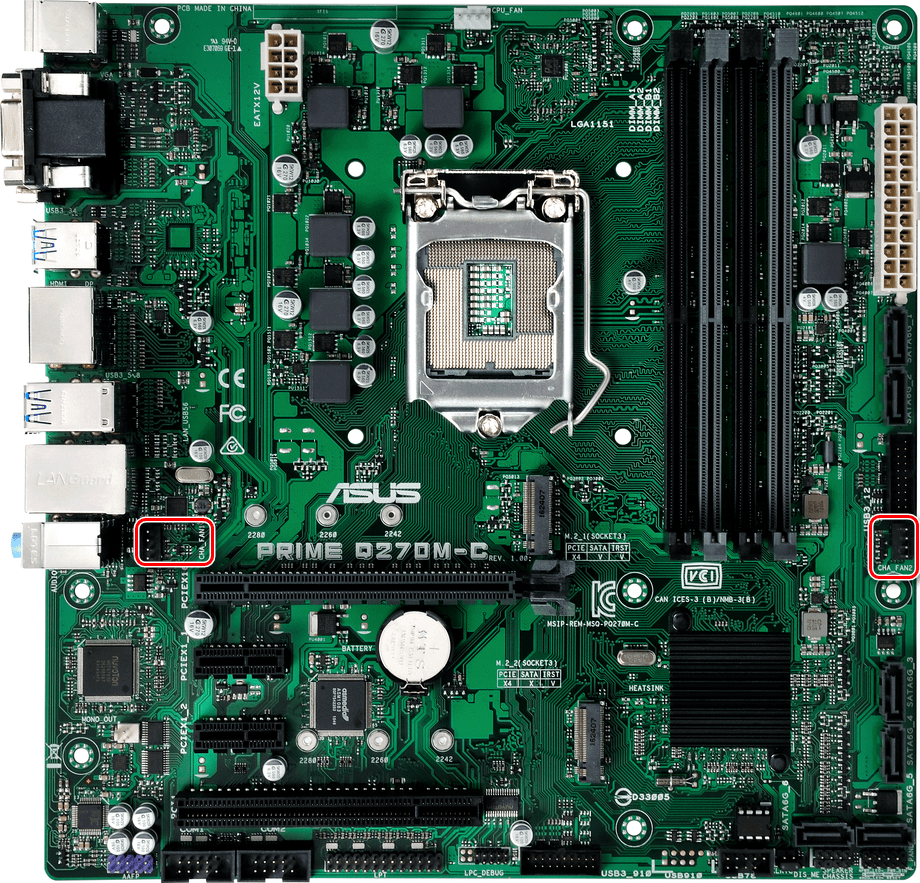
Такие вентиляторы, в зависимости от конструктивных особенностей корпуса, могут располагаться на передней, задней, или боковой крышке, кроме того, есть варианты с обдувом жёстких дисков и прочих компонентов системы. При этом вы сами выбираете, как должен функционировать тот или иной вентилятор: нагнетая воздух в системник в определённом месте или же, наоборот, выводя его.
Примечание о пинах: если вы столкнулись с ситуацией, когда ваш кулер содержит всего 3 пина, а разъём на 4, или наоборот, не пугайтесь: система охлаждения всё равно будет работать. Для питания вентиляторам необходимо подключение лишь двух пинов, третий же ответственен за датчик оборотов, а четвертый — за точную регулировку тех самых оборотов, являясь дополнительной, так скажем, функцией. При подключении всего пары пинов компьютер всё равно запустит вентилятор и сможет регулировать скорость его вращения через подаваемое напряжение.
Вариант 3: Вентиляторы водяной помпы
Особняком от прочих стоят вентиляторы водяной помпы. Следует уточнить, что их количество может ранжироваться от 1 до 3 штук, в зависимости от длины радиатора в необслуживаемых системах водяного/жидкостного охлаждения, а также схемы пользователям в кастомных. Они соединены так, чтобы запитываться от одного провода, но их можно и разъединить для предоставления каждому вентилятору своего разъёма. Следует разделить подключение необслуживаемых СВО и кастомных. В случае первых следует подключать их вентиляторы так же, как и обычные воздушные, в разъём «CPU_FAN».
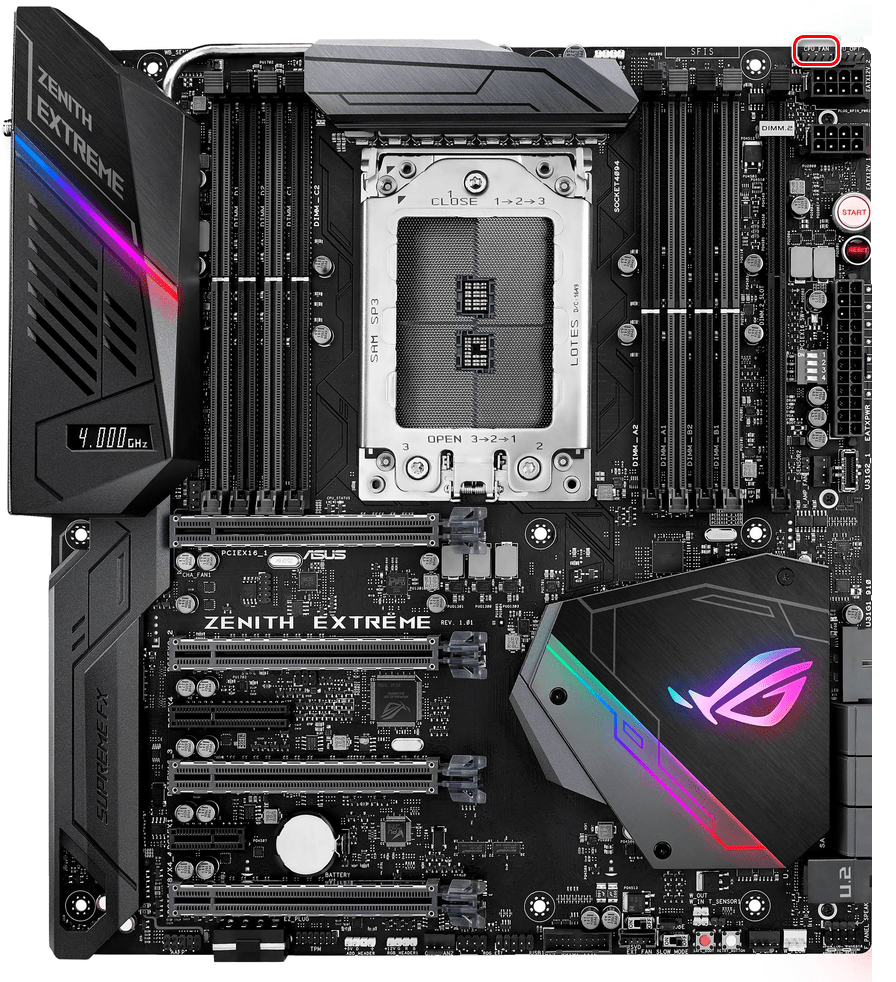
Кастомные СЖО лучше подключать к специализированным разъёмам, подписанным «W_PUMP», «W_PUMP+» или «PUMP_FAN», которые подают большее напряжение.
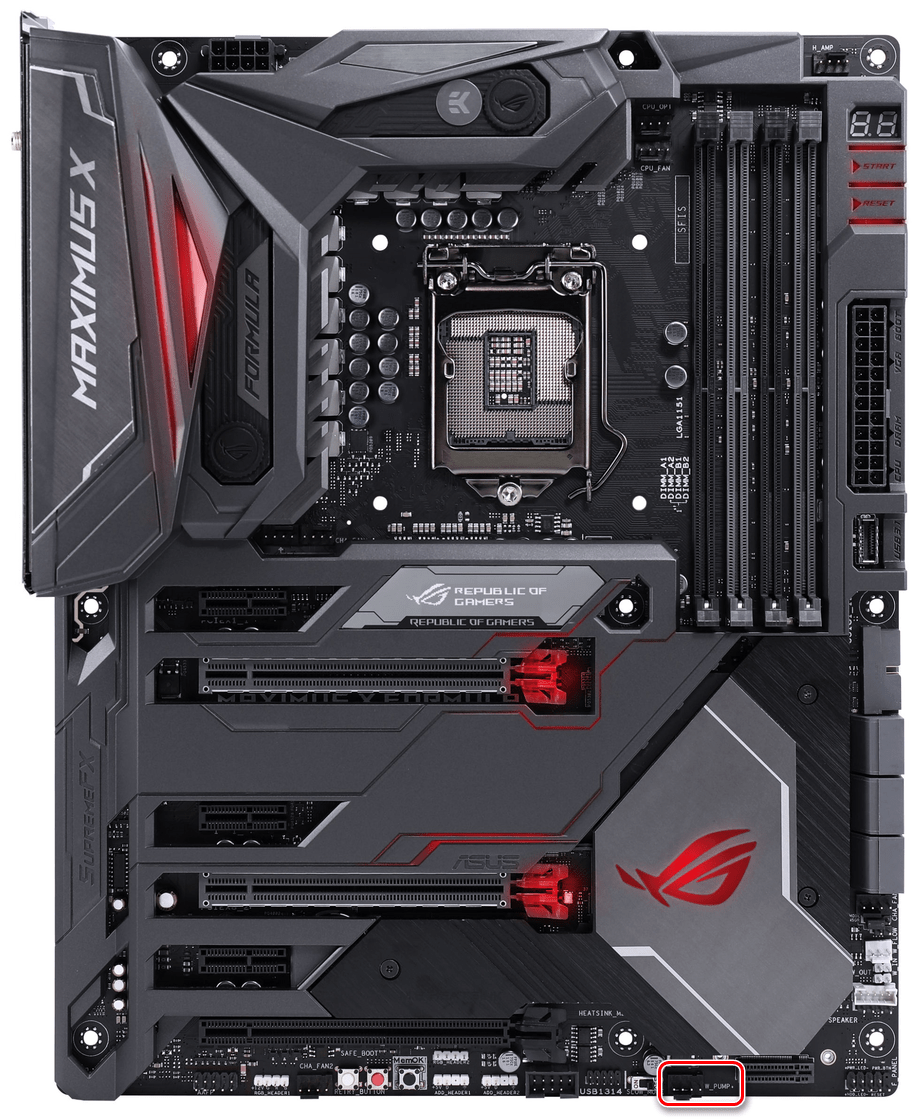
Важно! Подключайте ваши СВО согласно их инструкциям и техническим характеристикам, а не рекомендациям производителей материнских плат. Дело в том, что разъём «W_PUMP+», который тот же ASUS позиционирует как лучший для водяных помп на своих материнских платах, может подать сразу такой вольтаж, способный спалить вашу необслуживаемую систему водяного охлаждения. В лучшем случае это вынудит вас подключать вентиляторы в обход помпы из-за сгоревшего контролёра, в худшем – придётся заменять СВО полностью.
В данной статье были рассмотрены общие случаи подключения различных видов системы охлаждения к материнской плате. Чаще всего подсоединить одно к другому очень легко, и разъёмы подписаны соответственно: «CPU_FAN», «CHA_FAN»/»SYS_FAN» или «W_PUMP»/»PUMP_FAN», однако стоит разбираться в них и не путать, что может быть чревато выходом из строя вентиляторов или их контроллеров.
Rgb fan hub h66c как подключить
H66C
Specifications are subject to change without notice.
Products and models may vary depending on your region.
Contact your local retailer for more information.
6-port hub with PWM control functions that allows you to connect up to six 6-Pin Addressable RGB fans and up to two Addressable RGB accessories with 5V ARGB connector.
Motherboard connector supports Addressable RGB motherboards (Asus Aura Sync, MSI Mystic Light Sync, and Gigabyte RGB Fusion).
#AeroCool #ARGBHub #PWMHub
Song — MusicArea — The Time (No Copyright Music)
Music provided by Tunetank.
Most recent Aerocool channel videos
- Skribble — Product Features Promo
- Skribble Mid Tower Case — Lighting Modes
- Skribble Mid Tower Case — Promo
Подписывайтесь на наш Telegram канал! @thewikihow открыть Мониторим видео тренды 24/7
Ваш вопрос: как вы управляете подсветкой Corsair RGB?
Чтобы настроить полосы освещения LS100 RGB, просто прикрепите полосы к металлической поверхности с помощью магнитных зажимов на каждой полосе. Соедините полосы друг с другом, используя разъемы на полосах. Как только все полосы подключены, подключите всю цепочку полос к каналу освещения на контроллере светодиодов RGB.
Как вы управляете RGB-подсветкой вентилятора?
Чтобы циклически переключаться между режимами RGB, нажмите кнопку светодиодной подсветки в верхней части ПК рядом с кнопкой питания. Чтобы настроить параметры светодиода, дважды щелкните программу Thermaltake RGB Plus на рабочем столе. Чтобы включить или отключить компонент, вы можете щелкнуть зеленый или красный значок рядом с именем вентилятора.
Как работает узел освещения Corsair?
Lighting Node Core — это 6-портовый контроллер RGB-светодиодов, который позволяет вам управлять анимацией освещения ваших вентиляторов. Lighting Node Core предустановлен в корпусах Corsair iCUE RGB или вместе с вентиляторами RGB.
Должен ли я использовать Corsair Link или iCUE?
Если у вас есть какое-либо современное оборудование Corsair, вам нужен iCue. Corsair Link предназначен только для устаревшего оборудования.
Могу ли я управлять скоростью вращения вентилятора с помощью iCUE?
Как и в предыдущем программном обеспечении CORSAIR LINK, вы можете управлять скоростью своих вентиляторов и водяной помпы CORSAIR AIO с помощью CORSAIR iCUE. CORSAIR iCUE предоставляет предустановленные профили вентиляторов и насосов, такие как «Тихий», «Экстремальный» и другие. … Также можно создать собственные кривые вентилятора, если вы хотите полностью контролировать скорость вращения вентилятора.
Можно ли использовать RGB-вентиляторы без контроллера?
RGB-вентиляторам Cooler master не нужен контроллер для RGB, если у вас есть материнская плата с разъемом RGB, или вы можете просто добавить корпус вентилятора RGB, такой как Phanteks Halo, к обычному вентилятору и таким образом получить RGB. Я думал, что поклонникам RGB не нужен контроллер? Просто концентратор, чтобы все они могли подключаться и синхронизироваться.
Можно ли смешивать вентиляторы Corsair RGB?
Вы не можете смешивать типы вентиляторов на концентраторе Corsair RGB Fan LED Hub.
В чем разница между Argb и RGB?
Заголовки RGB и ARGB
Разъемы RGB или ARGB используются для подключения светодиодных лент и других аксессуаров с подсветкой к вашему ПК. На этом их сходство заканчивается. Заголовок RGB (обычно 12-контактный разъем 4 В) может управлять цветами на полосе только ограниченным числом способов. … Вот тут-то и появляются заголовки ARGB.
Почему мои RGB-вентиляторы не загораются?
Вентиляторы RGB обычно имеют кабель для самих вентиляторов, а затем один для RGB, если кабель RGB не подключен, он не загорится. Некоторые вентиляторы поставляются с концентратором/контроллером RGB, к которому их можно подключить, или вы можете использовать порты RGB на материнской плате, если они есть. Надеюсь это поможет!
Можете ли вы управлять скоростью вращения вентилятора через разъем RGB?
Вентиляторы Corsair LL/SP/HD RGB имеют два кабеля/разъема: один — 4-контактный разъем для питания, другой — разъем RGB. Подключите разъем RGB к концентратору вентиляторов и подключите 4-контактный разъем питания к Commander Pro (до 6 вентиляторов). … Теперь вы можете управлять скоростью вращения вентилятора и освещением с помощью прилагаемого программного обеспечения Corsair.
Нужен ли мне концентратор Corsair RGB?
Так что да, если вы хотите управлять RGB на всех своих вентиляторах с помощью программного обеспечения iCue, вам понадобится концентратор и либо Commander, либо Lighting Node Pro. Ознакомьтесь с часто задаваемыми вопросами по оборудованию CORSAIR RGB и iCUE Eco-System от Zotty, чтобы получить дополнительную информацию и схемы о том, как подключить ваше оборудование.
Что делает Corsair RGB Hub?
Corsair RGB Fan Hub, как следует из названия, специализируется на управлении RGB-подсветкой вентиляторов производителя Corsair. В каждом случае можно подключить одно из шести 4-контактных разъемов, например, вентиляторы Corsair серии HD, LL, ML или SP-RGB.
Вам нужен RGB-концентратор с Commander Pro?
Commander Pro подключается к материнской плате через USB и к блоку питания SATA. Вы подключаете все свои вентиляторы к Commander Pro, чтобы изменять скорость вращения вентиляторов. … Так что, если у вас есть вентиляторы и Commander Pro, вам также понадобится RGB Fan Hub.
Как подключить все ARGB кулера в корпусе?
— Как это ни странно, многие люди до сих пор не разбираются в разнице между RGB и ARGB подсветкой.
RGB — подсветка набор светодиодов 12v, которые контролируются при помощи схем, передающих сигнал с компьютера/хаба и подсветка работает за счёт распределения питания диодов по отдельным каналам: устройство подключается к (материнской плате/Реобасу) с помощью 3pin/4pin fan коннектора, а RGB система с помощью специального кабеля к контроллеру.
RGB подсветка поддерживает весь спектр основных цветов радуги за одним исключением: единовременно устройство поддерживает только 1 цвет: белый, красный, желтый, зеленый, синий и фиолетовый (а также полное отключение подсветки, т.е. черный цвет). Благодаря контроллеру можно задавать различные пресеты поведений: статичный цвет, чередование «включения» диодов, пульсация — и последовательная смена цветов. Этого вполне достаточно для создания атмосферной подсветки, но прогресс не стоит на месте.
ARGB — подсветка (Adressable RGB) — следующая ступень, её основное отличие — возможность распределения цветовых сигналов между диодами индивидуально (за счёт того, что вместо 12v диодов установлены 5v), именно за счёт этого она называется «адресуемой». Здесь есть одна ключевая особенность: вместо 4pin 12v разъема используется 3pin 5v.
Данный разветвитель для вентиляторов ID-Cooling HA-02 позволяет подключить и синхронизировать до 8 вентиляторов с (A) адресуемой RGB подсветкой к одному разъему на материнской плате.
Устройство имеет 8 портов 4-pin PWM (для вентиляторов и 8 портов 3-pin ARGB 5V (для подсветки).
Подключение кулера или вентилятора к материнской плате
Стандартная система охлаждения компьютера представляет собой набор кулеров и обычных вентиляторов, которые нагнетают воздух в системный блок, а после отводят его. Чаще всего они соединены с материнской платой (а могут быть ещё подключены непосредственно к блоку питания), и обороты задаются материнкой в зависимости от температуры и/или нагрузки ПК. В данной статье мы рассмотрим, как подключать различные виды вентиляторов к системной плате.
Виды систем охлаждения для подключения к материнской плате
Охлаждение бывают разное не только по цвету и размеру, но и по функциональному предназначению. В основном идёт разделение на процессорные кулеры, что охлаждают CPU в непосредственном контакте.
Далее идут вентиляторы корпуса, о которых шла речь выше: они регулируют сам воздушный поток, проходящий через системный блок, а также могут косвенно или прямо охлаждать отдельные элементы компьютера.
А также не стоит забывать вентиляторы водяной помпы, отводящие тепло от радиатора сего устройства.
Все они подсоединяются к материнской плате и управляются через неё с помощью BIOS, UEFI или утилит операционной системы.
Начнём рассмотрение с самых важных вентиляторов, без которых работа системы будет невозможна или принесёт крайний дискомфорт.
Вариант 1: Процессорный кулер
Отсутствие кулера на CPU чревато быстрым перегревом данного элемента, кроме того, некоторые подсистемы BIOS даже не дадут вам начать загрузку операционной системы без установленной системы охлаждения. Подключить его к материнской плате довольно легко, необходимо правильно монтировать его на ЦПУ и подсоединить пиновый провод в соответствующий разъём, который подписан на плате следующим образом: «CPU_FAN».
Даже для башенных кулеров со сдвоенными вентиляторами вам хватит одного разъёма, так как такие устройства снабжаются специальным коннектором, соединяющий два вентилятора, чтобы те запитывались по одному проводу.
Таков самый правильный способ подключения кулеров процессора. Конечно, при желании можно подключать их в другие разъёмы, речь о которых пойдёт далее, но тогда не будет гарантировано нужное напряжение и уровень контроля оборотов. Однако в моделях типа Cooler Master MasterAir MA620P, где присутствует возможность использовать 3 вентилятора, не говоря уже о вычурных решениях энтузиастов, потребность в разъёмах будет только возрастать, такой спрос может удовлетворить хорошая материнская плата с уклоном на гейминг.
Вариант 2: Корпусный вентилятор
Следующими по важности идут вентиляторы всего компьютера. Чаще всего их два — на вдув воздуха и на выдув — обычно такого количества хватает для штатной работы ПК без экстремальных нагрузок. Для установки устройств монтируйте их на любом подходящем месте корпуса вашего компьютера, после чего соедините провод, идущий от элемента охлаждения с разъёмом на материнской плате, подписанным «CHA_FAN» или «SYS_FAN». При этом в конце должна быть цифра от «1» до максимального количества вентиляторов, что можно подключить к вашей материнке, включая буквенно-цифровые обозначения вроде «4А» или «3В».
Такие вентиляторы, в зависимости от конструктивных особенностей корпуса, могут располагаться на передней, задней, или боковой крышке, кроме того, есть варианты с обдувом жёстких дисков и прочих компонентов системы. При этом вы сами выбираете, как должен функционировать тот или иной вентилятор: нагнетая воздух в системник в определённом месте или же, наоборот, выводя его.
Примечание о пинах: если вы столкнулись с ситуацией, когда ваш кулер содержит всего 3 пина, а разъём на 4, или наоборот, не пугайтесь: система охлаждения всё равно будет работать. Для питания вентиляторам необходимо подключение лишь двух пинов, третий же ответственен за датчик оборотов, а четвертый — за точную регулировку тех самых оборотов, являясь дополнительной, так скажем, функцией. При подключении всего пары пинов компьютер всё равно запустит вентилятор и сможет регулировать скорость его вращения через подаваемое напряжение.
Вариант 3: Вентиляторы водяной помпы
Особняком от прочих стоят вентиляторы водяной помпы. Следует уточнить, что их количество может ранжироваться от 1 до 3 штук, в зависимости от длины радиатора в необслуживаемых системах водяного/жидкостного охлаждения, а также схемы пользователям в кастомных. Они соединены так, чтобы запитываться от одного провода, но их можно и разъединить для предоставления каждому вентилятору своего разъёма. Следует разделить подключение необслуживаемых СВО и кастомных. В случае первых следует подключать их вентиляторы так же, как и обычные воздушные, в разъём «CPU_FAN».
Кастомные СЖО лучше подключать к специализированным разъёмам, подписанным «W_PUMP», «W_PUMP+» или «PUMP_FAN», которые подают большее напряжение.
Важно! Подключайте ваши СВО согласно их инструкциям и техническим характеристикам, а не рекомендациям производителей материнских плат. Дело в том, что разъём «W_PUMP+», который тот же ASUS позиционирует как лучший для водяных помп на своих материнских платах, может подать сразу такой вольтаж, способный спалить вашу необслуживаемую систему водяного охлаждения. В лучшем случае это вынудит вас подключать вентиляторы в обход помпы из-за сгоревшего контролёра, в худшем – придётся заменять СВО полностью.
В данной статье были рассмотрены общие случаи подключения различных видов системы охлаждения к материнской плате. Чаще всего подсоединить одно к другому очень легко, и разъёмы подписаны соответственно: «CPU_FAN», «CHA_FAN»/»SYS_FAN» или «W_PUMP»/»PUMP_FAN», однако стоит разбираться в них и не путать, что может быть чревато выходом из строя вентиляторов или их контроллеров.
Помогите разобраться с питанием кулеров и их подсветкой. Всё подключил кроме этого.
Приветствую всех!
Помогите разобраться с питанием кулеров и их подсветкой.
Всё подключил кроме этого.
Все вертушки подключены к хабу (H66C), см. фото.
Разьём SATA вставил в разьём у бп, запитал.
осталось 3 непонятных мне провода.
Как я понял (четырёх пиновый/но у него «дырочек» три, с заглушкой (на 2 фото — левый) вставляется в
V D G разьём (если верно. ) Он вроде 5v, должен регулировать подсветку вертушек через мать вено? Вертушки в комплекте с корпусом и хабом (Корпус AeroCool Aero One Eclipse), вопрос куда ещё впихнуть от него правый провод (IN VDG, (он трёх пиновый, но я так понимаю третьего пина там нет, рабочих два) и последний на третьем фото провод, вроде как я понял мы его вставляем в разьём SYS_FAN3? (Хотел ещё спросить, если подписано, что например ФАН1-ФАН2-ФАН3 — эта цифра означает сколько вертушек может запитать этот вход? Если так, то вопрос в следующие перетекает, у меня максимальный ФАН3, а вертушек вставленных в хаб четыре.) Больше вопросов нет! Кто поможет, я буду безумно благодарен.
(Материнская плата — B450 AORUS ELITE)
Всем спасибо!
Совсем забыл, ещё см. фото 5, что это за провод? Он как будто лишний остался, что с ним и что-это такое?:)
Извините меня, я первый раз собирал ПЕКА сам ��
это питание подсветки кулеров разъемы находяться на мамке. 3 фото в разьём SYS_FAN
Fan Settings in UEFI
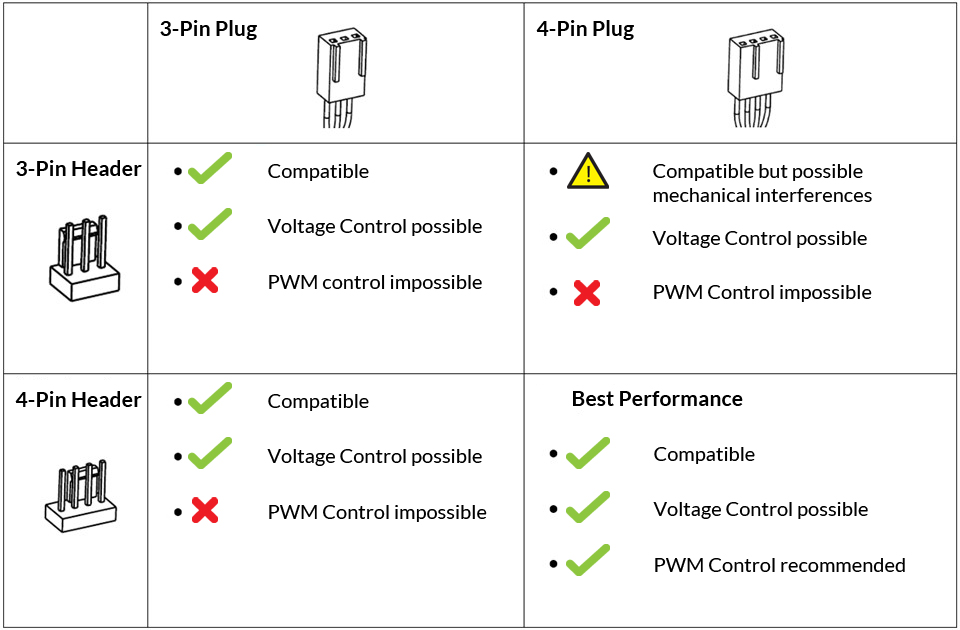
3-контактные вентиляторы обычно являются вентиляторами с фиксированными скоростями, однако, они могут быть контролированы напряжением, когда материнская плата позволяет ему. Управление напряжением обычно обеспечивает более низкую эффективность, чем контроль PWM, минимальные скорости также не так низко, как с помощью управления PWM.

4-контактные вентиляторы могут быть скоростью, регулируемыми PWM. Это позволяет более тонким контролем вентилятора и позволяет достичь более низкой скорости для бесшумной работы.

3-контактный и 4-контактный — совместимый, но с некоторыми ограничениями, как показано в таблице ниже.
Шаг 2 Вставьте разъемы вентилятора в материнскую плату
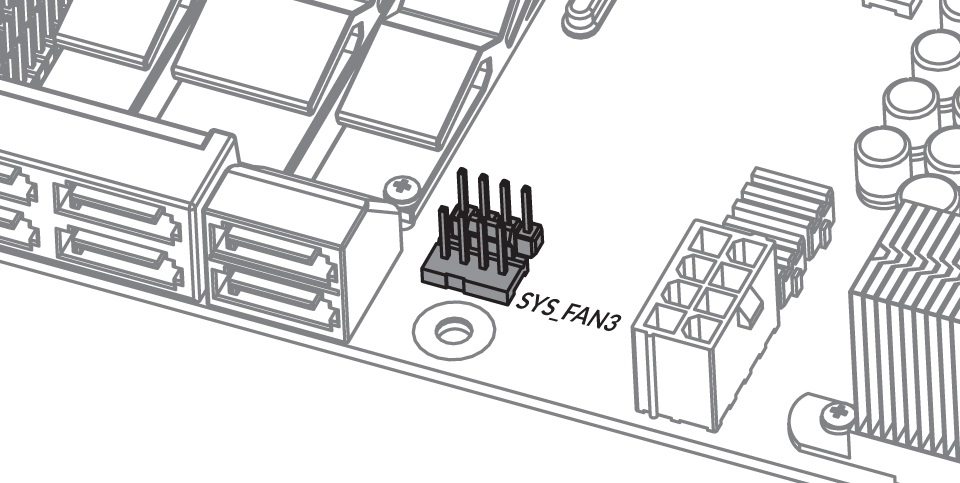
Подключите разные вентиляторы в соответствующем заголовке. Например, подключите вентилятор CPU к заголовку CPU_FAN, подключите вентиляторы корпуса к заголовкам шасси (SYS_FAN / CHA_FAN)
Заголовок CPU_OPT предназначен для второго вентилятора вашего CPU Cooler.
Имена заголовков вентилятора будут напечатаны на материнской плате. (Пожалуйста, обратитесь к руководству материнской платы).
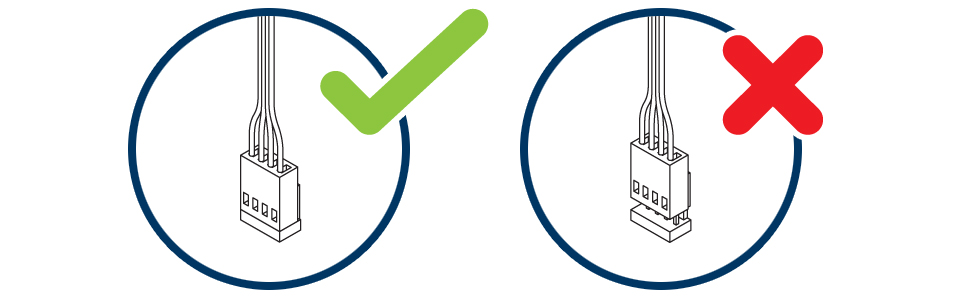
Ensure the fan cable is fully inserted into the header.
Если ваша материнская плата не имеет достаточного количества заголовков вентилятора, попробуйте наш CWM Cable Cable или CWM Fan Hub или PST-фанаты
Шаг 3 Установите кривую вентилятора.
Вариант 1: настройка вентилятора в BIOS
- Введите BIOS
- Выключите компьютер
- Удерживайте кнопку F2
- Нажмите кнопку POWER, чтобы войти в BIOS
Пожалуйста, обратитесь к этому видео, если вы не можете нажать F2 , чтобы войти в BIOS.
Windows 10 Как ввести конфигурацию BIOS- Выберите Управление Q-вентилятора или нажмитеF6
- Управление Q-вентилятором позволяет устанавливать профиль вентилятора или вручную настроить скорость работы вашего процессора и фанатов CPU и шасси
- Выберите вентилятор, который вы хотите настроить
- Выберите DC или PWM Control в зависимости от вашего типа вентилятора.
- Нажмите и перетащите точки скорости, чтобы настроить рабочую скорость вентилятора
Рекомендуемая кривая вентилятора:
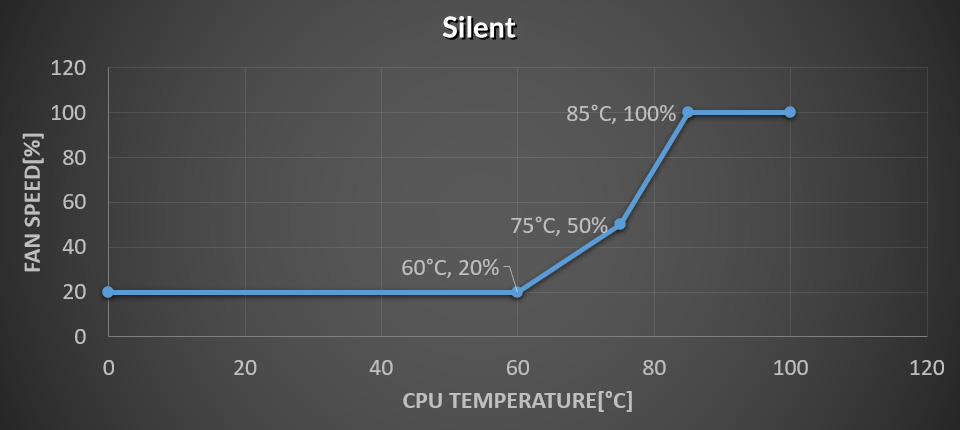
Минимальная скорость до 60 ° C, первый наклон до 50% PWM @ 75 ° C, затем крутой наклон до 100% PWM @ 85 ° C
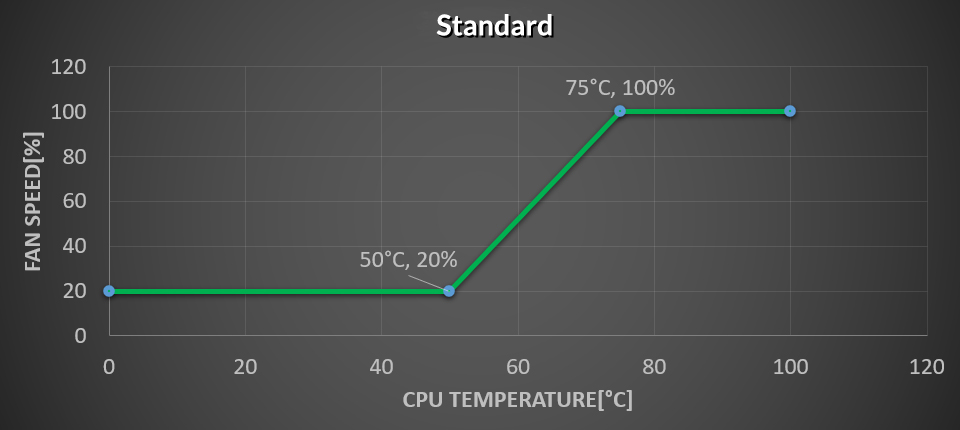
Минимальная скорость до 50 ° C, затем наклон до 100% PWM @ 75 ° C
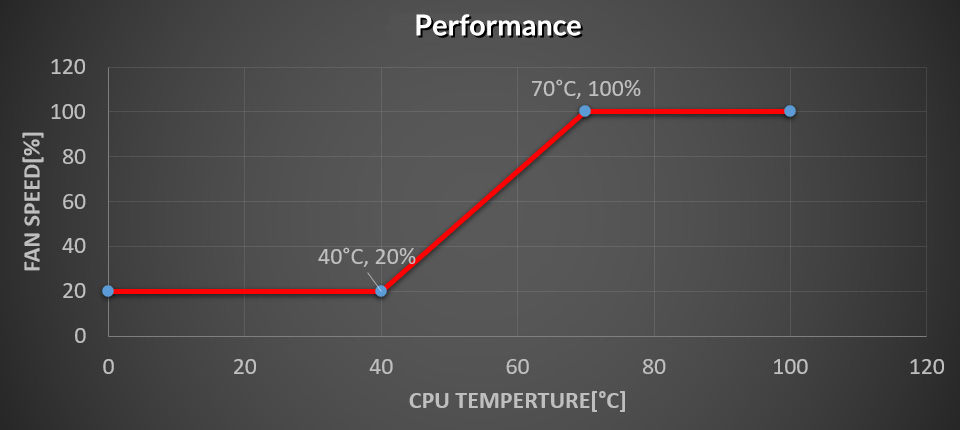
Минимальная скорость до 40 ° C, затем наклон до 100% PWM @ 70 ° C
Для вентиляторов с функцией 0dB установите минимальную скорость до 0%, чтобы включить режим 0dB.
- Нажмите Применить, чтобы сохранить изменения, затем нажмите Exit (Esc)
- Нажмите F10, чтобы сохранить настройки и перезапустить компьютер
Придавать Пожалуйста, обратитесь к руководству пользователя материнской платы, чтобы получить точные детали. Картинки в этом разделе предназначены только для справки и могут варьироваться от приобретенной вами материнской платы
Вариант 2: Установите вентиляторную кривую на ASUS FAN XPERT
Пожалуйста, обратитесь к этому сайту, чтобы получить последние данные вентилятора XPERT 4 — Введение
Придавать Поддержка программного обеспечения может варьироваться от материнской платы.
Как установить:
Вариант 1: от сайта Asus
- Перейти на ваш сайт поддержки продукта Материнская плата ASUS
- Нажмите Поддержка
- Нажмите драйвер и инструменты
- Выберите вашу версию ОС
- Найти люкс Asus ai
- Загрузить и установить
Вариант 2: от поддержки носителей
Найти поддержку носителя Установите утилиты ASUS
Установите кривую вентилятора
Установите свой вентилятор в соответствии со ссылкой ниже
Вентилятор Xpert 4 — ВведениеВариант 1: настройка вентилятора в BIOS
- Введите BIOS
- Выключите компьютер
- Hold Del or F2
- Нажмите кнопку POWER, чтобы войти в BIOS
Пожалуйста, обратитесь к этому видео, если вы не можете нажать F2 или DEL для ввода BIOS. Windows 10 Как ввести конфигурацию BIOS
- Select Hardware Monitor
- Выбирает вентилятор, который вы хотите настроить, и отобразить линию кривой вентилятора в работе вентилятора.
- Выберите DC или PWM Control в зависимости от вашего типа вентилятора.
- Нажмите и перетащите очки пошлины, чтобы настроить скорость вентилятора.
Рекомендуемая кривая вентилятора:
Минимальная скорость до 60 ° C, первый наклон до 50% PWM @ 75 ° C, затем крутой наклон до 100% PWM @ 85 ° C
Минимальная скорость до 50 ° C, затем наклон до 100% PWM @ 75 ° C
Минимальная скорость до 40 ° C, затем наклон до 100% PWM @ 70 ° C
Для вентиляторов с функцией 0dB установите минимальную скорость до 0%, чтобы включить режим 0dB.
- Нажмите F10 , чтобы сохранить и перезапустить компьютер.
Придавать Пожалуйста, обратитесь к руководству пользователя материнской платы, чтобы получить точные детали. Картинки в этом разделе предназначены только для справки и могут варьироваться от приобретенной вами материнской платы
Вариант 2: настройка вентилятора в утилите MSI
Пожалуйста, обратитесь к этому сайту, чтобы получить последние данные MSI Utility manual.
- Введите BIOS
- Выключите компьютер
- Держите дель или F2
- Нажмите кнопку POWER, чтобы войти в BIOS
Пожалуйста, обратитесь к этому видео, если вы не можете нажать F2 или DEL для ввода BIOS. Windows 10 Как ввести конфигурацию BIOS
- Выберите монитор H / W
- Выберите настройку CPU1_FAN / CPU2_FAN Настройка / настройки CHA_FAN1 и т. Д. Чтобы настроить настройку вентилятора, как вы хотите.
Рекомендуемая кривая вентилятора:
Минимальная скорость до 60 ° C, первый наклон до 50% PWM @ 75 ° C, затем крутой наклон до 100% PWM @ 85 ° C
Минимальная скорость до 50 ° C, затем наклон до 100% PWM @ 75 ° C
Минимальная скорость до 40 ° C, затем наклон до 100% PWM @ 70 ° C
Для вентиляторов с функцией 0dB установите минимальную скорость до 0%, чтобы включить режим 0dB.
- Нажмите F10 или ESC , чтобы сохранить и перезапустить компьютер
Придавать Пожалуйста, обратитесь к руководству пользователя материнской платы, чтобы получить точные детали. Картинки в этом разделе предназначены только для справки и могут варьироваться от приобретенной вами материнской платы
Вариант 1: настройка вентилятора в BIOS
- Введите BIOS
- Выключите компьютер
- Hold Del or F2
- Нажмите кнопку POWER, чтобы войти в BIOS
Пожалуйста, обратитесь к этому видео, если вы не можете нажать F2 или DEL для ввода BIOS. Windows 10 Как ввести конфигурацию BIOS
- Нажмите F2, чтобы переключить легкий режим и расширенный режим. Выберите Easy Mode.
- Выберите Smart Fan 5
- Выбирает вентилятор, который вы хотите настроить, и отобразить линию кривой вентилятора в работе вентилятора.
- Выберите DC или PWM Control в зависимости от вашего типа вентилятора.
- Нажмите и перетащите очки пошлины, чтобы настроить скорость вентилятора.
Рекомендуемая кривая вентилятора:
Минимальная скорость до 60 ° C, первый наклон до 50% PWM @ 75 ° C, затем крутой наклон до 100% PWM @ 85 ° C
Минимальная скорость до 50 ° C, затем наклон до 100% PWM @ 75 ° C
Минимальная скорость до 40 ° C, затем наклон до 100% PWM @ 70 ° C
Для вентиляторов с функцией 0dB установите минимальную скорость до 0%, чтобы включить режим 0dB.
- Нажмите F10, чтобы сохранить и перезапустить компьютер.
Придавать Пожалуйста, обратитесь к руководству пользователя материнской платы, чтобы получить точные детали. Картинки в этом разделе предназначены только для справки и могут варьироваться от приобретенной вами материнской платы
Вариант 2: Настройка вентилятора в гигабайт-утилите
Пожалуйста, обратитесь к этому веб-сайту, чтобы получить последние детали Gigabyte system information viewer
Install Gigabyte Utility
Установите утилиту Gigabyte
- Перейти к вашей поддержке продукта Сайт Gigabyte материнская плата
- Выберите свою материнскую плату
- Выберите вашу версию ОС
- Загрузить и установить App Center и System Information Viewer
Вариант 2: от поддержки носителей
Найдите вашу поддержку носителя и установите утилиты Gigabyte
Установите кривую вентилятора
- Открыть приложение Центр
- Нажмите SIV и выберите Smart Fan 5 Advanced
- Выберите вентилятор, который вы хотите настроить
- Нажмите и перетащите очки пошлины, чтобы настроить скорость вентилятора.
- Нажмите «Применить»
- Введите BIOS
- Выключите компьютер
- Удерживайте кнопку del
- Нажмите кнопку POWER, чтобы войти в BIOS
Пожалуйста, обратитесь к этому видео, если вы не можете нажать F2 или DEL для ввода BIOS. Windows 10 Как ввести конфигурацию BIOS
- Нажмите ← → Чтобы выбрать расширенный вариант
- Нажмите ↑ ↓, чтобы выбрать аппаратную конфигурацию Hardware Health Configuration/ Smart FAN configuration/ CPU Q-Fan Функция (см. Руководство по материнской плате)
- Выберите вентилятор, который вы хотите настроить
- Настройте профиль вентилятора, как вы хотите
Рекомендуемая кривая вентилятора:
Минимальная скорость до 60 ° C, первый наклон до 50% PWM @ 75 ° C, затем крутой наклон до 100% PWM @ 85 ° C
Минимальная скорость до 50 ° C, затем наклон до 100% PWM @ 75 ° C
Минимальная скорость до 40 ° C, затем наклон до 100% PWM @ 70 ° C
Для вентиляторов с функцией 0dB установите минимальную скорость до 0%, чтобы включить режим 0dB.
- Нажмите F10 или F4, чтобы сохранить настройки и перезапустить компьютер (см. Руководство по материнской плате)
Придавать Пожалуйста, обратитесь к руководству пользователя материнской платы, чтобы получить точные детали. Картинки в этом разделе предназначены только для справки и могут варьироваться от приобретенной вами материнской платы.
Скачать с ютуб AeroCool H66C — Как управлять скоростью вентилятора (PWM), используя H66C хаб в хорошем качестве
AeroCool H66C — Как управлять скоростью вентилятора (PWM), используя H66C хаб скачать рингтон MP3 для прослушивания или на звонок:
Если кнопки скачивания не загрузились НАЖМИТЕ ЗДЕСЬ или обновите страницу
Если возникают проблемы со скачиванием, пожалуйста напишите в поддержку по адресу внизу страницы. Спасибо за использование сервиса скачатьвидеосютуба.рф